Lista de Verificação de Conversão
Use esta página como guia para ajudá-lo a concluir as ações necessárias e recomendar antes e depois da conversão de seus ambientes do Fusion Applications da Console do Cloud Classic (Meus Serviços) para a nova Console do Oracle Cloud.
Para obter mais detalhes sobre a conversão, consulte Visão Geral da Conversão.
Se você encontrar problemas ao executar os itens da lista de verificação de preparação ou a verificação pós-conversão, registre uma Solicitação de Serviço no My Oracle Support (MOS).
| Concluído | Item | Ação |
|---|---|---|
| Etapas de pré-conversão | ||
| 1 | Revise todo o documento Visão Geral da Conversão para entender a alteração e as ações necessárias e recomendadas para você. | |
| 2 |
Informe seus Administradores do Fusion Applications Service sobre essa próxima alteração e compartilhe essas informações com eles. Se sua organização trabalhar com parceiros de implementação para gerenciar seus Fusion Applications, compartilhe essas informações com eles. Certifique-se de informá-los de que muitas atividades de ciclo de vida do ambiente anteriormente tratadas pelo Suporte Técnico da Oracle (incluindo atualização do ambiente) serão de autoatendimento e não serão mais processadas pelo Suporte Técnico da Oracle. Se sua organização tiver o Oracle Break Glass for Fusion Cloud Service, informe aos aprovadores que, após a conversão, eles precisarão fazer log-in na Console do Oracle Cloud para aprovar solicitações de emergência. Se os aprovadores originais não estiverem mais na organização, registre uma Solicitação de Suporte para removê-los. Se você não tiver certeza de quem são seus aprovadores do Break Glass, registre uma Solicitação de Suporte para obter a lista. |
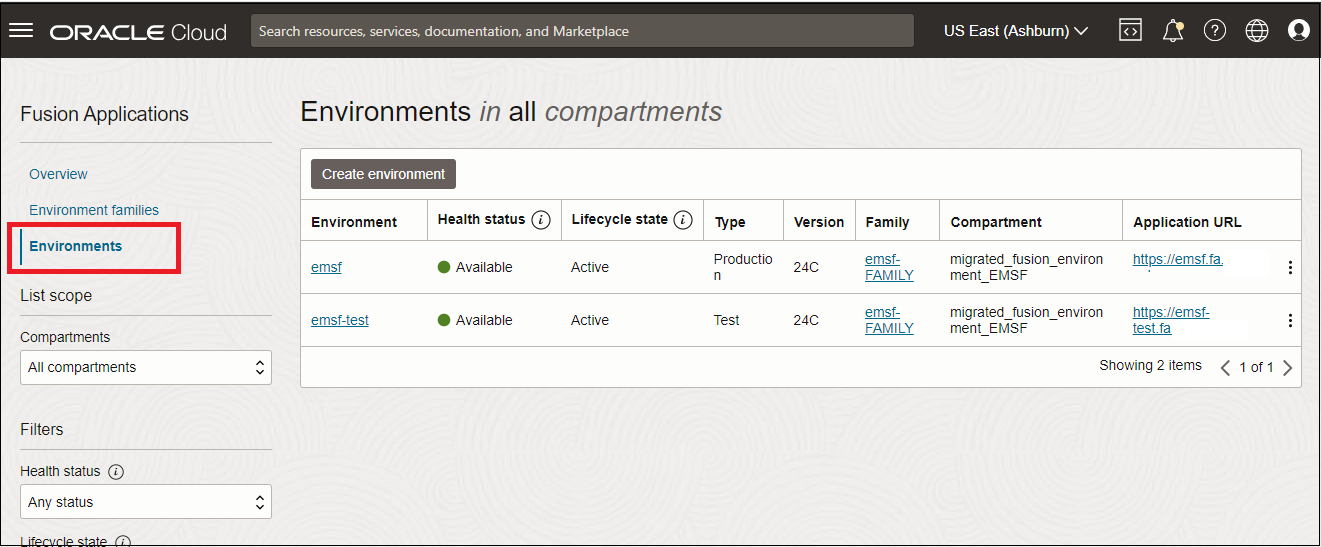
|
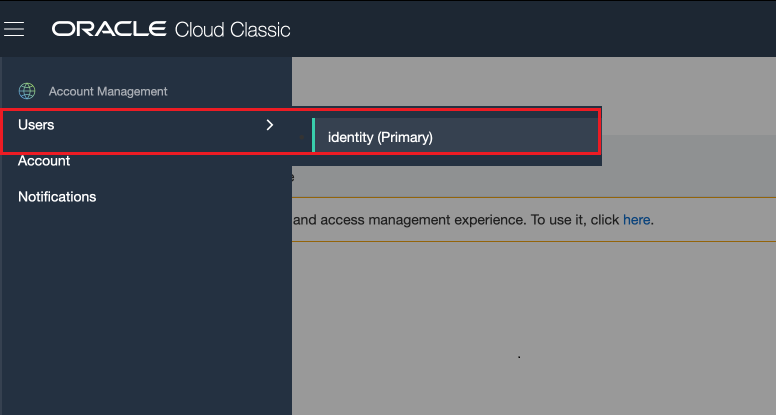
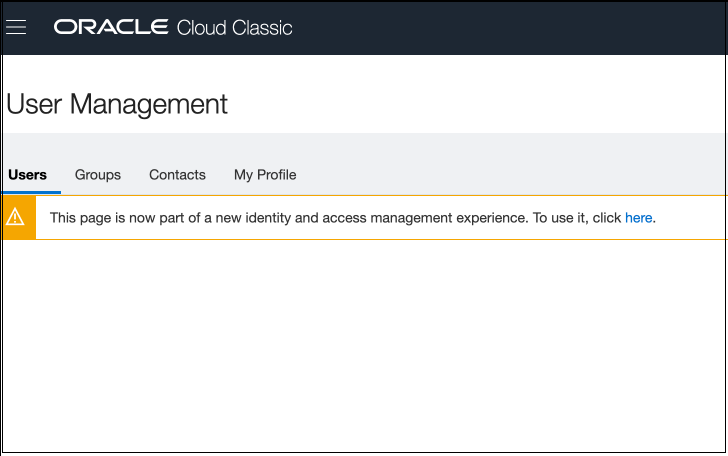
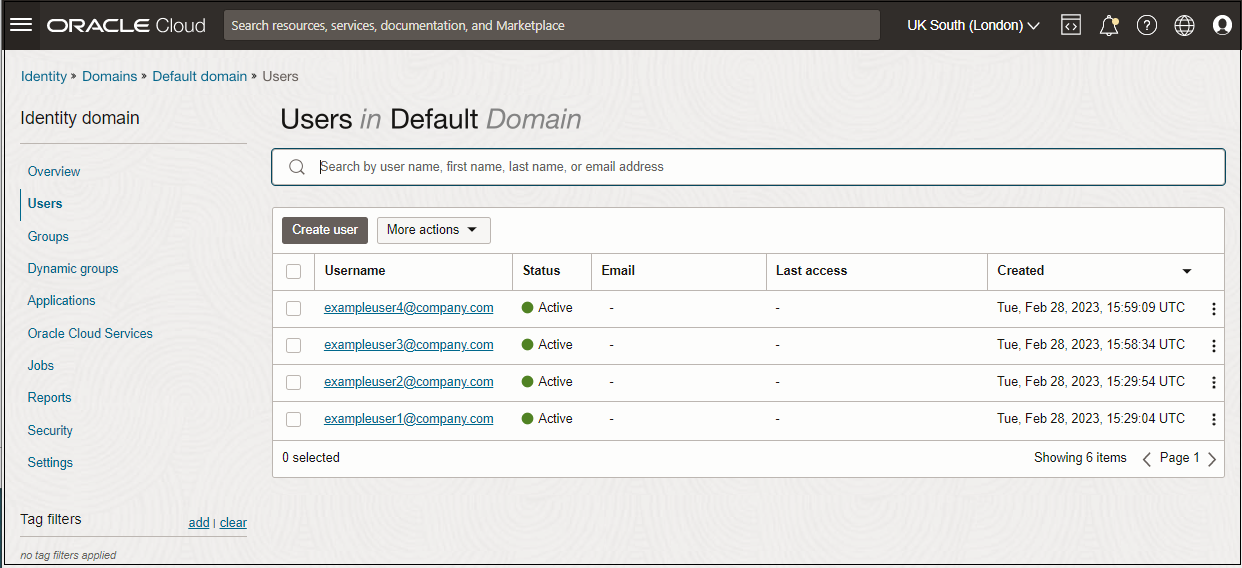
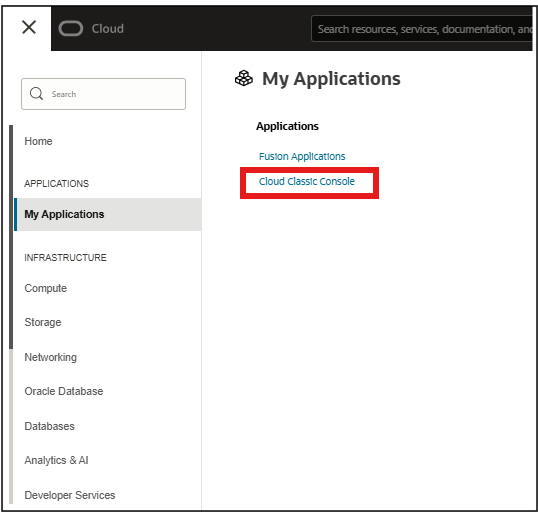
| 3 | Verifique se você pode acessar a nova Console do Oracle Cloud:
|
|
| 4 |
Verificar Políticas Existentes Se você já tiver políticas configuradas, certifique-se de que elas sigam a sintaxe correta. Especificamente, verifique se, quando o assunto de uma instrução de política incluir o nome do domínio de identidades, o nome do domínio de identidades e o nome do grupo estarão entre aspas simples da seguinte forma:
Por exemplo: Se qualquer uma de suas instruções de política não tiver as aspas simples colocadas conforme mostrado acima, faça a correção e salve a política. Para navegar até a página de políticas para verificar suas instruções de política: Abra o menu de navegação e selecione Identidade e Segurança. Em Identidade, selecione Políticas. |
|
| 5 | Faça o treinamento. O curso gratuito da Oracle University de uma hora e meia Fusion Applications: Administração do Ambiente o familiarizará com a nova interface do Cloud Console e a experiência de provisionamento do ambiente do Fusion Applications. Você aprenderá:
|
|
| 6 |
Familiarize-se com a documentação para gerenciar seus ambientes do Fusion Applications na nova Console do Oracle Cloud: |
|
| 7 | Atualizar configurações de rede. Se você tiver configurado listas de permissões para permitir tráfego de rede de saída de IPs da Oracle ou tiver configurado uma VPN ou FastConnect, será necessário atualizar os valores dos IPs da Oracle para se preparar para a conversão.
Consulte Atualizar Configurações de Rede para obter detalhes. |
|
| 8 |
Importar certificado raiz. Se você tiver incorporado o certificado SSL do Fusion em sistemas externos que se integram ao Fusion, talvez seja necessário importar o novo certificado raiz. Você pode fazer download do novo certificado no site Digicert. Procure o certificado DigiCert Raiz Global G2 na lista. Faça download e importe o certificado. |
|
| 9 | Entenda as restrições:
|
|
| Etapas de pós-conversão | ||
| 10 |
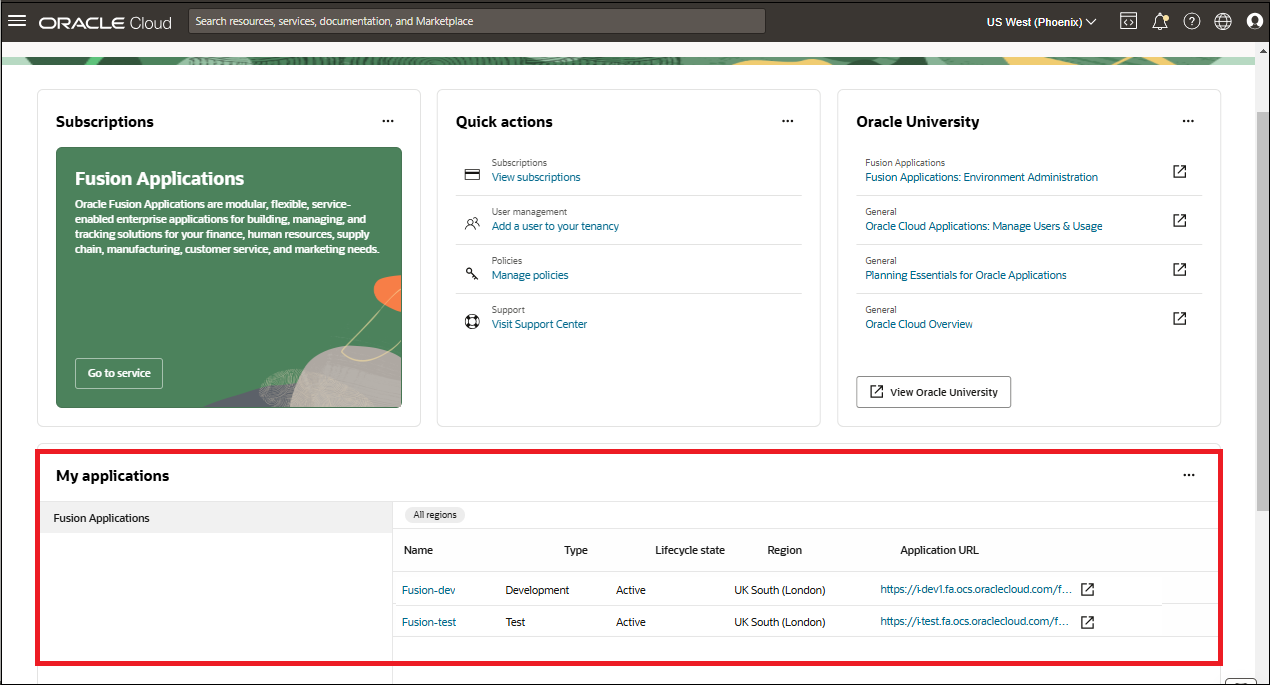
Verifique o Acesso à nova Console. Observação: se você for dos EUA Cliente do governo, consulte Redefinir Senha e Acessar o novo Console do Cloud para obter etapas específicas de acesso. Depois de receber o e-mail notificando-o de que o tempo de inatividade programado foi concluído, verifique se você pode acessar a nova Console do Oracle Cloud e se seus ambientes foram convertidos.
|
|
| 11 | Verifique o acesso ao Fusion Applications. Acesse o Fusion Applications usando o URL e as etapas que você normalmente usa. |
|
| 12 |
(Opcional) Crie logins para parceiros de implementação. Se sua organização trabalhar com parceiros de implementação para gerenciar seus Fusion Applications, você poderá criar contas de usuário para eles na nova Console do Oracle Cloud e conceder a eles acesso para executar as tarefas de autoatendimento que foram executadas anteriormente pelo Suporte Técnico da Oracle. Por exemplo, as atualizações de ambiente agora podem ser executadas por meio do autoatendimento na Console. Para criar um usuário com a capacidade de executar atualizações e sem outro acesso, consulte Gerenciando Usuários do Oracle Cloud com Funções Específicas do Job para obter informações gerais sobre como criar usuários e Usuário Somente Leitura do Ambiente + Usuário de Atualização para obter os detalhes para criar esse tipo específico de atribuição. |
|
| 13 |
Certifique-se de que os aprovadores da Breakglass tenham acesso ao Oracle Cloud Console. Os aprovadores da Break Glass devem poder fazer log-in no Oracle Cloud Console para aprovar ou rejeitar solicitações de acesso no Oracle Managed Access. Os indivíduos na lista do aprovador terão um usuário criado automaticamente para eles no domínio Padrão na Console do Oracle Cloud, se o usuário ainda não existir, com as permissões apropriadas para aprovar ou negar solicitações de emergência. Esses usuários serão notificados por email com instruções para entrar para ativar sua conta e configurar sua senha. Se o SSO estiver configurado para o domínio Padrão, ele poderá usar o SSO para acessar. Certifique-se de notificar esses usuários para responder ao e-mail de ativação da conta deles para que o acesso deles não seja interrompido. Para obter mais informações sobre o gerenciamento de solicitações de acesso na nova Console, consulte Acesso Gerenciado. |
|
| 14 | Gerenciamento de chaves: Traga sua própria chave. Observação: se você tiver adquirido recentemente o Oracle Break Glass e a criptografia tiver sido programada para ser aplicada neste ciclo de upgrade, ela não será aplicada. Após a conclusão da conversão, você poderá seguir as instruções em Chaves Gerenciadas pelo Cliente para o Oracle Break Glass para criar os vaults e as chaves necessários para seus ambientes. A criptografia será aplicada na próxima atualização trimestral. Se você precisar de criptografia aplicada antes da próxima atualização trimestral programada, crie os vaults e as chaves conforme descrito nas instruções e, em seguida, registre uma solicitação de suporte. Se você se inscreveu no Oracle Break Glass para seus Fusion Applications e trouxe sua própria chave (BYOK), será necessário executar essas etapas adicionais para importar sua chave externa novamente. Durante a conversão de ambiente, a Oracle cria uma nova chave para você na sua tenancy, mesmo que você não tenha usado BYOK anteriormente. Sua nova chave será hospedada no serviço OCI Vault, no qual você pode gerenciar seus vaults e chaves. Para adicionar sua própria chave a um ambiente do Fusion Applications após a conversão:
Para obter mais informações sobre o gerenciamento de chaves no OCI para Fusion Applications, consulte a seguinte documentação:
|
|