Visão Geral da Conversão
Saiba como se preparar e o que esperar antes e depois da conversão da Console do Cloud Classic (Meus Serviços) para a nova Console do Oracle Cloud.
Se você recebeu um e-mail com a linha de assunto: Próxima Atualização Trimestral e Conversão de Console, sua conta foi selecionada para a conversão para o novo gerenciamento do ciclo de vida do ambiente do Oracle Cloud Console for Fusion Applications.
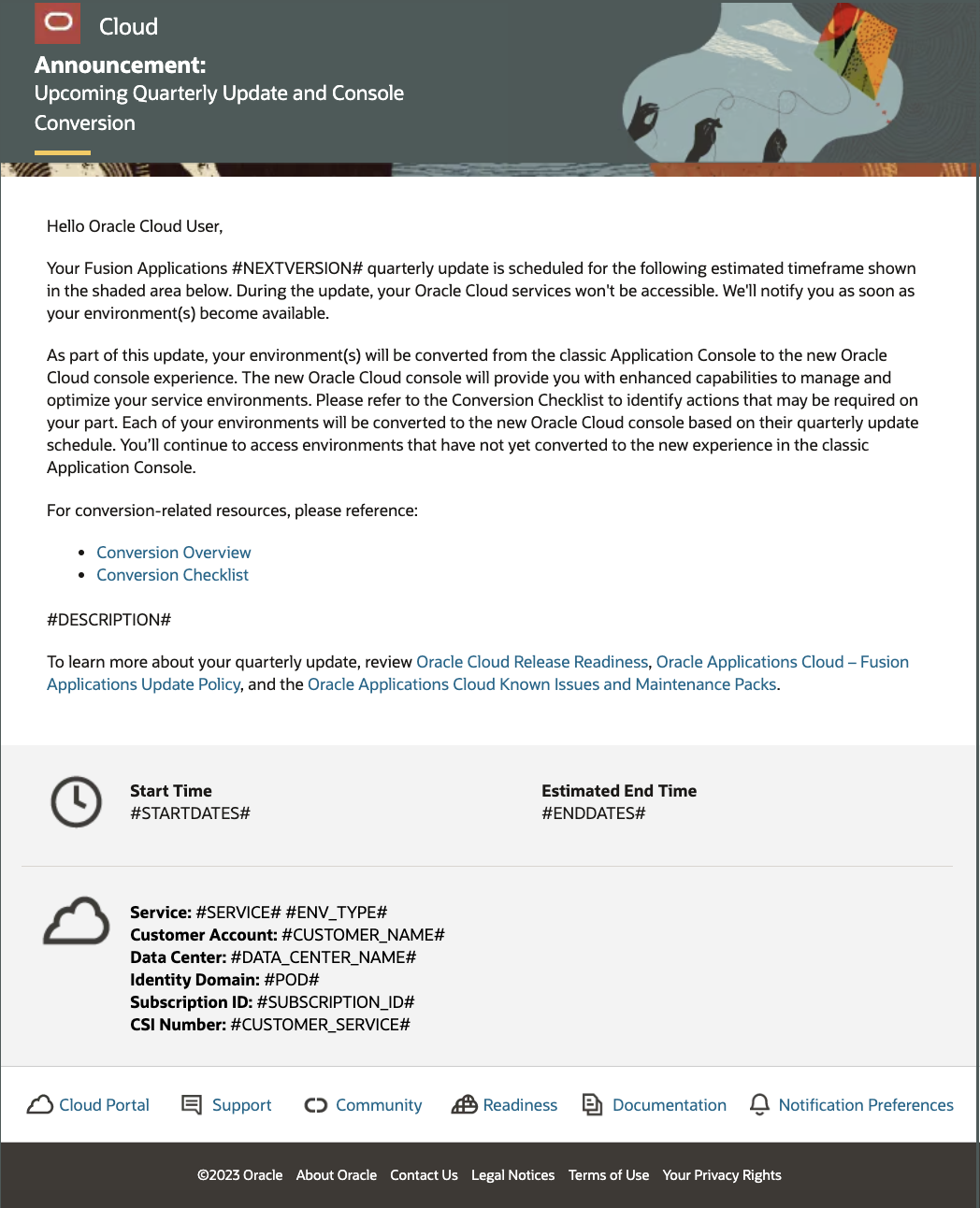
A nova Console do Oracle Cloud fornece uma única plataforma de gerenciamento de serviços para os serviços do Oracle Cloud Infrastructure and Applications, fornecendo um "painel único" de visibilidade em todos os seus serviços de nuvem da Oracle.
A nova Console fornece um conjunto completo de recursos de autoatendimento em uma interface de usuário nova e moderna. Você pode provisionar ambientes, instalar pacotes de idiomas, atualizar ambientes, gerenciar administradores, iniciar o mascaramento de dados e executar muitas outras tarefas sem precisar envolver a Oracle ou registrar solicitações de Suporte.
A Oracle está convertendo todos os ambientes de clientes para a nova Console do Oracle Cloud em fases como parte do ciclo de atualização trimestral padrão. Quando seus ambientes do Fusion Applications forem programados para a conversão da Console do Oracle Cloud, você receberá um e-mail com todas as informações relevantes 30 dias antes do ciclo de atualização trimestral. Além disso, a Console do Cloud Classic (Meus Serviços) exibirá uma mensagem de banner com informações sobre a conversão da Console. Se você ainda não tiver recebido uma notificação, receberá uma quando seus ambientes estiverem programados para a conversão da Console.
O que está acontecendo
Durante uma de suas próximas atualizações trimestrais, sua Console de gerenciamento de serviços de ambiente do Fusion Applications será convertida da Console do Cloud Classic (Meus Serviços) para a nova Console do Oracle Cloud.
A conversão para cada um dos seus ambientes ocorrerá durante a janela de tempo de inatividade de atualização trimestral, conforme mencionado no e-mail de anúncio. O e-mail de anúncio inclui os horários inicial e final do período de indisponibilidade da atualização trimestral. Portanto, revise esse e-mail e mantenha-o para sua referência.
Cadência de Conversão da Console
As atualizações trimestrais são aplicadas aos seus ambientes de não produção e produção de acordo com a programação de manutenção trimestral selecionada. A conversão da Console ocorre durante o período de indisponibilidade programado trimestralmente correspondente de um ambiente. De acordo com a prática padrão, as atualizações trimestrais são aplicadas primeiro a ambientes de cadência de não produção e, em seguida, a ambientes de cadência de produção.
Cadência de não produção: Os ambientes em cadência de não produção serão convertidos para a nova Console durante o tempo de inatividade declarado no e-mail de anúncio. Após a conclusão do período de indisponibilidade, seus ambientes convertidos estarão disponíveis apenas na nova Console do Oracle Cloud. Seus ambientes de cadência de produção ainda estão disponíveis na Console do Cloud Classic (Meus Serviços). Você pode alternar entre as Consoles para exibir ambientes convertidos e não convertidos.
Cadência de Produção: Os ambientes na cadência de produção serão convertidos para a nova Console durante o tempo de inatividade, conforme indicado no e-mail de anúncio. Após a conclusão do período de indisponibilidade, você gerenciará todos os seus ambientes na nova Console do Oracle Cloud
Tarefas de pré-conversão
Você também pode exibir uma lista dessas tarefas em uma lista de verificação imprimível.
Acesse a Console do Oracle Cloud para verificar seu acesso.
Acesse a Console
- Acesse sua conta do Cloud.
Se você não tiver credenciais para acessar sua conta do Cloud, entre em contato com um de seus outros Administradores. Se não houver Administradores em sua organização, registre uma solicitação de suporte. Consulte também Como gerencio usuários Admin antes da conversão?.
-
Abra o menu de navegação, em Gerenciamento de Contas, aponte para Usuários e selecione identidade (Principal).
-
A página Gerenciamento de Usuários exibe uma mensagem indicando que seu gerenciamento de usuários foi movido para a nova experiência de gerenciamento de identidade e acesso.
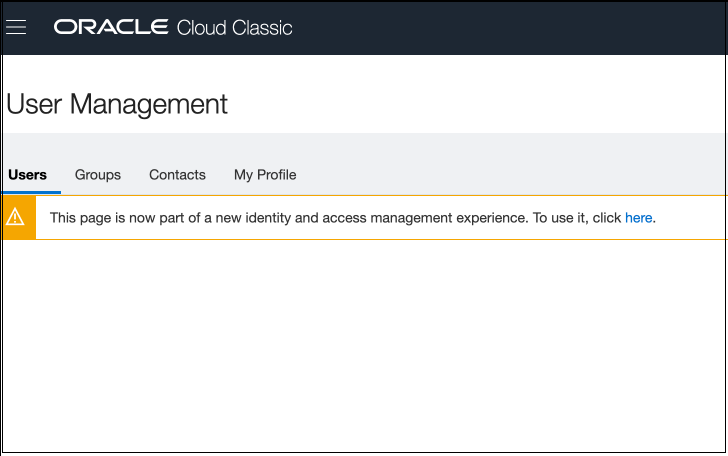
- Selecione o link para abrir a página Usuários na nova Console. Antes da conversão, sua interface de Gerenciamento de Identidades é convertida na nova console do Oracle Cloud. Verifique se sua página se assemelha à imagem da tela abaixo. (Seu Domínio pode ser OracleIdentityCloudService.) Você pode navegar pela nova Console, embora, neste momento, ela não inclua nenhum dos seus serviços do Fusion Applications, que serão convertidos para essa nova Console após o período de indisponibilidade trimestral programado.
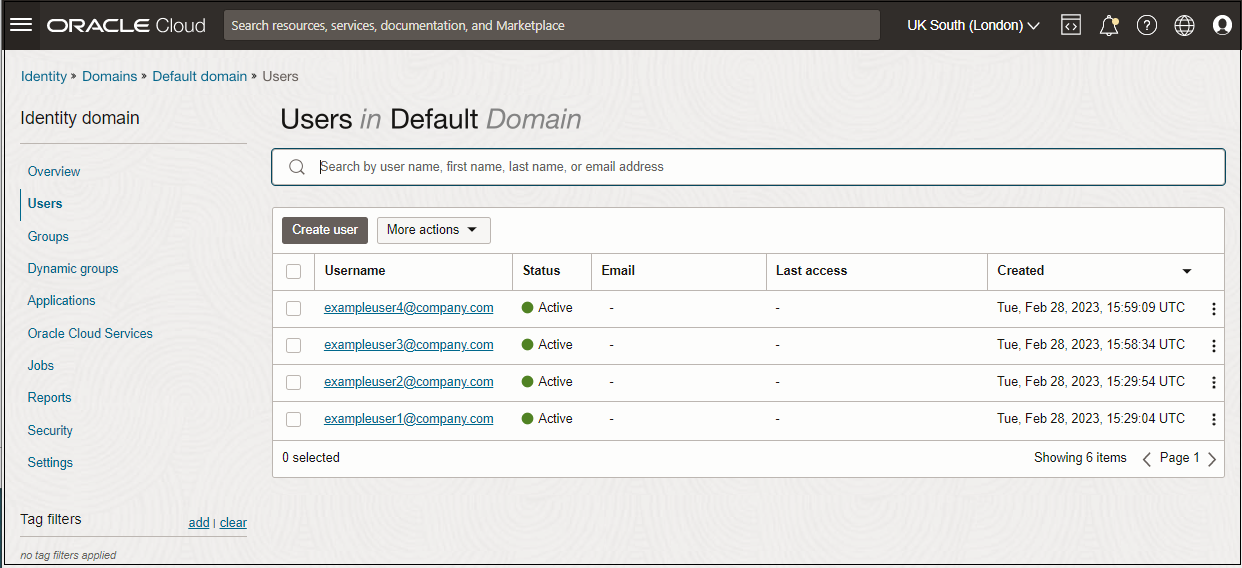
Se você não puder navegar da Console do Cloud Classic (Meus Serviços) para a nova Console do Oracle Cloud, conforme descrito nas etapas anteriores, registre uma Solicitação de Serviço no MOS (My Oracle Support).
Se você já tiver políticas configuradas, certifique-se de que elas sigam a sintaxe correta.
'<identity_domain_name>'/'<group_name>'
Por exemplo:
Allow group 'OracleIdentityCloudService'/'FA-Admins' to manage fusion-family in tenancy
Se qualquer uma de suas instruções de política não tiver as aspas simples colocadas conforme mostrado acima, faça a correção e salve a política.
Para navegar até a página de políticas para verificar suas instruções de política: Abra o menu de navegação e selecione Identidade e Segurança. Em Identidade, selecione Políticas.
Informe seus Administradores do Fusion Applications Service sobre essa próxima alteração e compartilhe essas informações com eles.
Se sua organização trabalhar com parceiros de implementação para gerenciar seus Fusion Applications, compartilhe essas informações com eles. Certifique-se de informá-los de que muitas atividades de ciclo de vida do ambiente anteriormente tratadas pelo Suporte Técnico da Oracle (incluindo atualização do ambiente) serão de autoatendimento e não serão mais processadas pelo Suporte Técnico da Oracle.
Se sua organização tiver o Oracle Break Glass for Fusion Cloud Service, informe aos aprovadores que, após a conversão, eles precisarão fazer log-in na Console do Oracle Cloud para aprovar solicitações de emergência. Se os aprovadores originais não estiverem mais na organização, registre uma Solicitação de Suporte para removê-los. Se você não tiver certeza de quem são seus aprovadores do Break Glass, registre uma Solicitação de Suporte para obter a lista.
O curso gratuito da Oracle University de uma hora e meia Fusion Applications: Administração do Ambiente o familiarizará com a nova interface do Cloud Console e a experiência de provisionamento do ambiente do Fusion Applications.
Você aprenderá:
- Como ativar sua assinatura do Oracle Cloud Applications.
- Como navegar na Console da Nuvem e na interface de Aplicativos, incluindo como gerenciar sua conta, definir preferências da Console e solucionar problemas comuns.
- Principais conceitos do gerenciamento do ciclo de vida do ambiente do Fusion Applications, incluindo como provisionar, executar e gerenciar seus ambientes.
Para fazer este curso, você deve ter um log-in na Oracle University para obter um registro gratuito. Você pode se registrar ou confirmar seu login acessando este link https://mylearn.oracle.com/ou/home. Selecione o ícone Conta no canto superior direito e, em seguida, selecione Acessar minha conta ou Acessar uma Conta Oracle.
Familiarize-se com a documentação para gerenciar seus ambientes do Fusion Applications na nova Console do Oracle Cloud:
Após a conversão da Console, os IPs de proxy/gateway da Oracle associados serão alterados. Se você tiver configurado listas de permissões para permitir tráfego de rede de IPs da Oracle ou tiver configurado uma VPN ou FastConnect, precisará atualizar os valores dos IPs da Oracle para se preparar para a conversão.
Seus ambientes do Fusion Applications são hospedados no OCI (Oracle Cloud Infrastructure), portanto, você precisará atualizar suas definições de rede para corresponder aos intervalos de endereços IP da região do OCI em que seu ambiente está localizado. O data center em que seu ambiente está localizado é o mesmo da região do OCI para seu ambiente.
Para obter ajuda para encontrá-los, consulte:
-
Como localizo o data center de um ambiente antes da conversão (na Console do Cloud Classic)? e Como localizo a região de um ambiente após a conversão?
Para localizar os novos valores de endereço IP necessários:
-
Consulte Faixas de Endereços IP para obter informações sobre faixas de endereços IP públicos para serviços implantados no Oracle Cloud Infrastructure. Use o arquivo de endereços IP para localizar os intervalos de blocos CIDR da região (data center) do seu ambiente. Observe o seguinte:
- No arquivo, você encontrará vários tipos de IPs CIDR. Você só precisa adicionar os IPs CIDR com a tag "OSN".
- Não é necessário sondar o arquivo publicado depois de atualizar os valores de endereço IP.
Essa atualização será necessária se você tiver configurado seus Fusion Applications para saída (por exemplo, transmitindo arquivos e relatórios para destinos externos e integrações externas, como o Oracle Integration Cloud), e a rede ou o servidor de destino estiver usando a lista de permissões de IP para restringir o acesso apenas de uma origem confiável. É necessário atualizar as configurações no servidor de destino para permitir que o IP de proxy/gateway da Oracle continue recebendo essas transmissões após a conversão. Alguns dos fluxos de aplicativos comuns nos quais você pode ter a lista de permissões do Oracle IP são:
- Entrega de arquivo do Oracle Fusion Payments Payment and Positive Pay (SFTP / HTTPS)
- Download do extrato bancário do Oracle Cash Management (SFTP/HTTP)
- Upload do arquivo de transações de cartão corporativo do Oracle Fusion Expenses (SFTP / HTTPS)
- Impressão de cheque do Oracle Fusion Payments (HTTPS)
- Serviço de callback do ERP Integration (HTTPS)
- Opção de entrega da impressora do BI Publisher (HTTPS)
- Opção de entrega de relatório do BI Publisher (SFTP)
- Entrega de Extrações do HCM (SFTP)
Se você estiver transmitindo arquivos para destinos externos em qualquer um dos cenários acima, também deverá verificar as configurações de porta para essas transmissões. Verifique se você está usando portas nesta lista: 21, 22, 70, 80, 210, 280, 443, 488, 591, 631, 777, 993, 1025-65535. Se portas adicionais forem necessárias, abra uma solicitação de serviço.
-
Para atualizações na sua VPN privada: As atualizações na configuração do túnel da IPSec VPN podem ser necessárias, dependendo do tipo de roteamento. Consulte a documentação da OCI, a Visão Geral da VPN Site a Site e o Acesso Seguro ao Fusion Applications para obter instruções de configuração.
Os tipos de roteamento são:
- Roteamento dinâmico BGP - Esta é a configuração de túnel recomendada porque as rotas disponíveis são obtidas dinamicamente por meio de BGP. O roteador da Oracle aprende as rotas da sua rede local e anuncia as sub-redes da sua VCN para sua rede local. Se os IPs do Fusion Applications forem alterados no futuro, essa configuração de túnel não exigirá atualização.
- Roteamento estático - Ao configurar a conexão IPSec com o DRG, você especifica para a sua rede on-premises as rotas específicas que a VCN deverá saber. Seu engenheiro de rede também deve configurar seu dispositivo CPE com rotas estáticas para as sub-redes da VCN. Provavelmente, você também precisará configurar uma rota estática no CPE local para o CIDR do OSN do seu data center (localizado em Faixas de Endereços IP) apontando para a interface adequada do VPN Connect. Essas rotas não são obtidas dinamicamente.
- Baseado em política - Use essa opção para um dispositivo CPE baseado em política ou se você precisar de vários domínios de criptografia. Ao configurar a conexão IPSec com o DRG, você especifica para a sua rede local as rotas específicas que a VCN deverá saber. Você também deve configurar o seu dispositivo CPE com rotas estáticas para as sub-redes da VCN. Essas rotas não são obtidas dinamicamente. Para roteamento baseado em política, atualize os blocos CIDR do Oracle Cloud especificados (localizados em Faixas de Endereços IP).
-
Para obter informações sobre como configurar o FastConnect : Consulte a documentação do OCI, FastConnect.
-
Faça atualizações nas seguintes configurações locais para os novos Faixas de Endereços IP:
- Atualize suas ACLs de segurança
- Regras de saída do firewall
- Outras regras de saída de rede
- Teste a conectividade com o Oracle Cloud Infrastructure. Para testar suas definições atualizadas, teste a conexão com o ponto final do serviço OCI Object Storage na mesma região do seu ambiente. Os pontos finais do serviço Object Storage são listados aqui: API do Object Storage Service.
Para executar esse teste de conectividade, para a região que você deseja testar, adicione os IPs CIDR que incluem a tag "OBJECT_STORAGE". Os IPs são encontrados em Intervalos de Endereços IP.
Precisa de Ajuda?
- Problema = FAaaS conversão VPN completa VPN FA
- Forneça os OCIDs para:
- Tenancy
- IPSec/VPN
- VCN
Para obter ajuda para localizá-los, consulte Localizando IDs do Oracle Cloud Infrastructure.
Se você tiver incorporado o certificado SSL do Fusion em sistemas externos que se integram ao Fusion, talvez seja necessário importar o novo certificado raiz. Você pode fazer download do novo certificado no site Digicert. Procure o certificado DigiCert Raiz Global G2 na lista. Faça download e importe o certificado.
Não adicionar ou atualizar suas assinaturas do SaaS
Durante o processo de conversão, atualizações de assinatura não são permitidas (incluindo pedidos de ATEs adicionais). Essa restrição começará 4 dias antes da primeira conversão do ambiente até a conclusão da atualização trimestral do último ambiente. Depois que o último ambiente for convertido, você poderá usar o processo de autoatendimento para aplicar atualizações de assinatura.
Os IPs adicionados à sua ACL antes da conversão DownTime precisarão ser adicionados novamente após a conversão
Se você adicionar novos IPs à lista de controle de acesso (ACL) para um ambiente do Fusion Applications dentro de 1 semana do tempo de inatividade programado para a conversão, precisará adicionar esses IPs novamente à ACL no ambiente convertido. Após a conversão, você pode adicionar os IPs por meio do autoatendimento na nova Console do Oracle Cloud. Consulte Para editar regras de controle de acesso à rede para obter informações sobre como gerenciar regras de controle de acesso após a conversão.
As configurações de emergência alteradas antes da conversão DownTime precisarão ser adicionadas novamente após a conversão
Se você fizer qualquer uma das seguintes atualizações nas suas configurações do Breakglass dentro de 1 semana do tempo de inatividade programado para a conversão, precisará fazer as mesmas atualizações no ambiente convertido:
- Aprovadores adicionados ou removidos
- Duração do acesso de suporte
Para gerenciar essas definições por meio do autoatendimento na nova Console do Oracle Cloud, consulte Atualizando Definições do Break Glass.
Não Atualizar Compartimentos ou Mover Recursos Durante a Conversão
Como parte do processo de conversão, seus ambientes Fusion são colocados em um compartimento na tenancy do Oracle Cloud. Compartimento é um agrupamento lógico de recursos para facilitar o controle de acesso dos recursos. (Para saber mais sobre compartimentos, consulte Noções Básicas de Compartimentos.)
Até que a conversão de todos os seus ambientes de teste e produção esteja concluída:
- Não renomeie o compartimento no qual seus ambientes estão posicionados.
- Não mova seus ambientes para outro compartimento.
Tarefas de Pós-Conversão
Depois de receber o e-mail notificando que o período de indisponibilidade programado foi concluído, verifique se você pode acessar a nova Console do Oracle Cloud e se seus ambientes foram convertidos. Se você tiver uma assinatura do Oracle Breakglass e tiver configurado para trazer sua própria chave, será necessário executar etapas adicionais pós-conversão para reconfigurar suas chaves.
Acesse a nova Console e o Fusion Applications para verificar o acesso. Opcionalmente, você pode criar usuários da Console para parceiros de implementação.
Se você for um dos EUA Cliente do governo, consulte Redefinir Senha e Acessar o novo Console do Cloud para obter etapas específicas de acesso.
- Acesse o Oracle Cloud. Para todas as regiões comerciais, acesse https://cloud.oracle.com. Para outras regiões, localize o URL de acesso na tabela a seguir:
Oracle Cloud URL de Acesso Nomes/Local da Região Oracle US Government Cloud - EUA Gov Leste (Ashburn) / Ashburn, VA
- Oeste dos EUA - Gov. (Phoenix) / Phoenix, AZ
Oracle US Defense Cloud - EUA DoD Leste (Ashburn) / Ashburn, VA
- EUA DoD Norte (Chicago) / Chicago, IL
- US DoD Oeste (Phoenix) / Phoenix, AZ
Oracle UK Sovereign Cloud - Sul do Reino Unido - Gov. (Londres) / Londres, Reino Unido
- UK Gov West (Newport) / Rio de Janeiro, Brasil
Oracle EU Sovereign Cloud - EU Sovereign Central (Frankfurt)/ Frankfurt, Alemanha
- Informe o Nome da Conta do Cloud e selecione Próximo.
- Na caixa Acessar com um domínio de identidades, selecione seu domínio de identidades principal. Esse valor pode ser OracleIdentityCloudService ou Padrão. Selecione Próximo.
- Informe seu Nome de Usuário e Senha e selecione Entrar.
- Depois de acessar, você verá a nova Console do Cloud com seus ambientes do Fusion Applications listados.
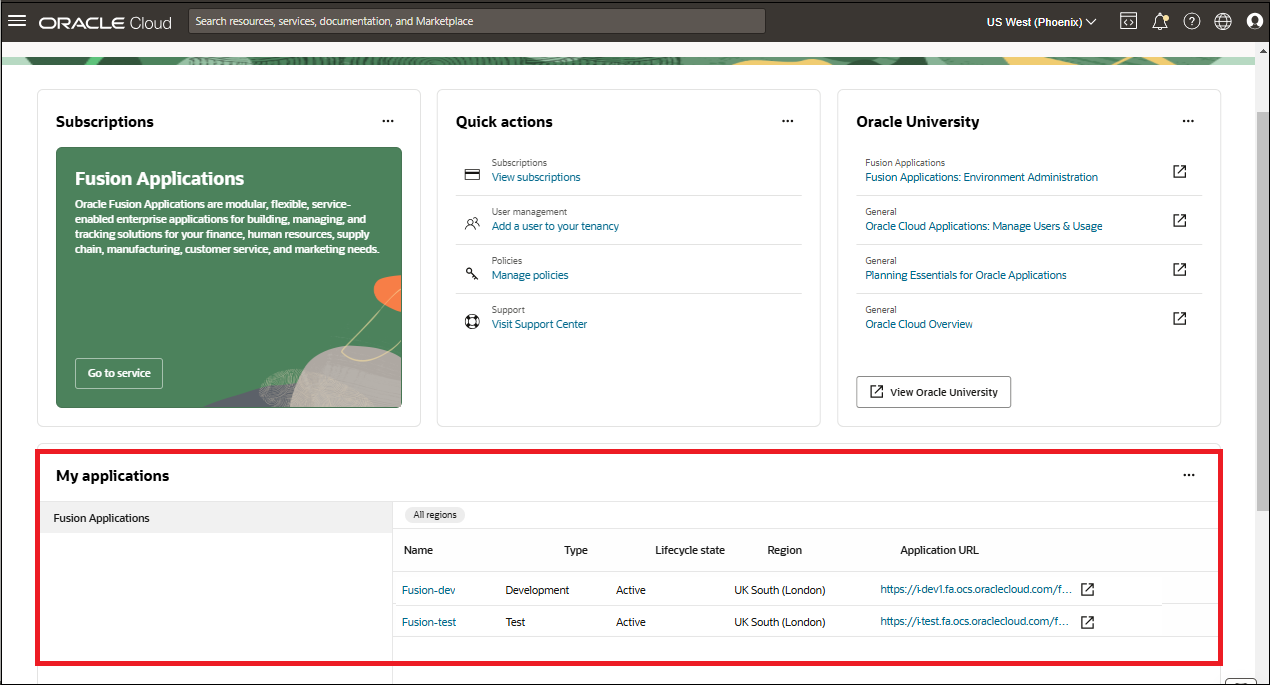
Se você não vir o Fusion Applications listado como mostrado acima, consulte Por que não posso ver o Fusion Applications na home page da nova Console?
- Selecione Ir para o serviço para abrir a página Visão Geral do Fusion Applications. Selecione Ambientes para ver seus ambientes.
Após a atualização da cadência de não produção, seus ambientes associados à cadência de não produção estarão disponíveis na nova Console
Após a atualização da cadência de produção, seus ambientes associados à cadência de produção estarão disponíveis na nova Console.
-
Para voltar à Console do Cloud Classic (Meus Serviços), abra o menu de navegação no canto superior esquerdo, selecione Meus Aplicativos e, em seguida, selecione Console do Cloud Classic.
Acesse o Fusion Applications usando o URL e as etapas que você normalmente usa.
Se sua organização trabalhar com parceiros de implementação para gerenciar seus Fusion Applications, você poderá criar contas de usuário para eles na nova Console do Oracle Cloud e conceder a eles acesso para executar as tarefas de autoatendimento que foram executadas anteriormente pelo Suporte Técnico da Oracle. Por exemplo, as atualizações de ambiente agora podem ser executadas por meio do autoatendimento na Console.
Para criar um usuário com a capacidade de executar atualizações e sem outro acesso, consulte Gerenciando Usuários do Oracle Cloud com Funções Específicas do Job para obter informações gerais sobre como criar usuários e Usuário Somente Leitura do Ambiente + Usuário de Atualização para obter os detalhes para criar esse tipo específico de atribuição.
Os aprovadores da Break Glass devem poder fazer log-in no Oracle Cloud Console para aprovar ou rejeitar solicitações de acesso no Oracle Managed Access. Os indivíduos na lista do aprovador terão um usuário criado automaticamente para eles no domínio Padrão na Console do Oracle Cloud, se o usuário ainda não existir, com as permissões apropriadas para aprovar ou negar solicitações de emergência. Esses usuários serão notificados por email com instruções para entrar para ativar sua conta e configurar sua senha. Se o SSO estiver configurado para o domínio Padrão, ele poderá usar o SSO para acessar. Certifique-se de notificar esses usuários para responder ao e-mail de ativação da conta deles para que o acesso deles não seja interrompido. Para obter mais informações sobre o gerenciamento de solicitações de acesso na nova Console, consulte Acesso Gerenciado.
Se você tiver adquirido recentemente o Oracle Break Glass e a criptografia tiver sido programada para ser aplicada neste ciclo de upgrade, ela não será aplicada. Após a conclusão da conversão, você poderá seguir as instruções em Chaves Gerenciadas pelo Cliente para o Oracle Break Glass para criar os vaults e as chaves necessários para seus ambientes. A criptografia será aplicada na próxima atualização trimestral. Se você precisar de criptografia aplicada antes da próxima atualização trimestral programada, crie os vaults e as chaves conforme descrito nas instruções e, em seguida, registre uma solicitação de suporte.
Se você se inscreveu no Oracle Break Glass para seus Fusion Applications e trouxe sua própria chave (BYOK), será necessário executar essas etapas adicionais para importar sua chave externa novamente.
Durante a conversão de ambiente, a Oracle cria uma nova chave para você na sua tenancy, mesmo que você não tenha usado BYOK anteriormente. Sua nova chave será hospedada no serviço OCI Vault, no qual você pode gerenciar seus vaults e chaves.
Para adicionar sua própria chave a um ambiente do Fusion Applications após a conversão:
- Siga as etapas na seção anterior para acessar a Console do Oracle Cloud e localizar seus ambientes.
- Selecione o nome do ambiente em que você configurou trazer sua própria chave.
- Na página de detalhes do ambiente, selecione Segurança. Em Criptografia, a chave que foi configurada para você é exibida.
- Selecione o link de chave para ir para a página de detalhes da chave no serviço Vault.
- Siga o procedimento Rotating a Vault Key na documentação do Vault. Selecione Importar versão da chave Externa e siga as instruções em Importando Chaves e Versões de Chave para fazer upload da chave externa encapsulada.
Para obter mais informações sobre o gerenciamento de chaves no OCI para Fusion Applications, consulte a seguinte documentação:
- Alterando e Rotacionando Chaves para ambientes do Fusion Applications.
- Importando Chaves e Versões de Chaves
- Para usar a API para gerenciar chaves, consulte CreateKeyVersion.
- Para usar a CLI para gerenciar chaves, consulte Gerar nova versão da chave.
Como Obter Ajuda
Para obter ajuda:
- Abra uma solicitação de suporte (SR) por meio da Console ou visitando My Oracle Support (MOS).
- Entre em contato com seu Gerente de Sucesso do Cliente (CSM), Gerente de Conta ou ponto de contato da Oracle, se tiver um atribuído à sua conta.
FAQs
Obtenha respostas para perguntas comuns sobre a conversão para a nova experiência.
O que esperar
A conversão da Console ocorre durante a janela de tempo de inatividade de manutenção trimestral padrão. Durante o período de indisponibilidade, você não poderá acessar sua instância de serviço do Fusion Applications. Consulte o e-mail de anúncio para obter detalhes sobre a duração do tempo de inatividade.
Não. Não há alteração no URL dos aplicativos.
Todos os usuários da Console do Cloud Classic (Meus Serviços) terão seu acesso configurado para acessar a nova Console do Cloud com as permissões apropriadas. Os Administradores do Fusion Applications podem precisar adicionar permissões para exibir relatórios de métricas de uso. Consulte Onde exibo Relatórios de Métricas de Uso na nova Console do Cloud?
Não. Os usuários do Fusion Applications não são afetados por essa conversão.
-
Na home page do Oracle Cloud Classic (Meus Serviços), selecione o painel do seu ambiente do Fusion Applications.
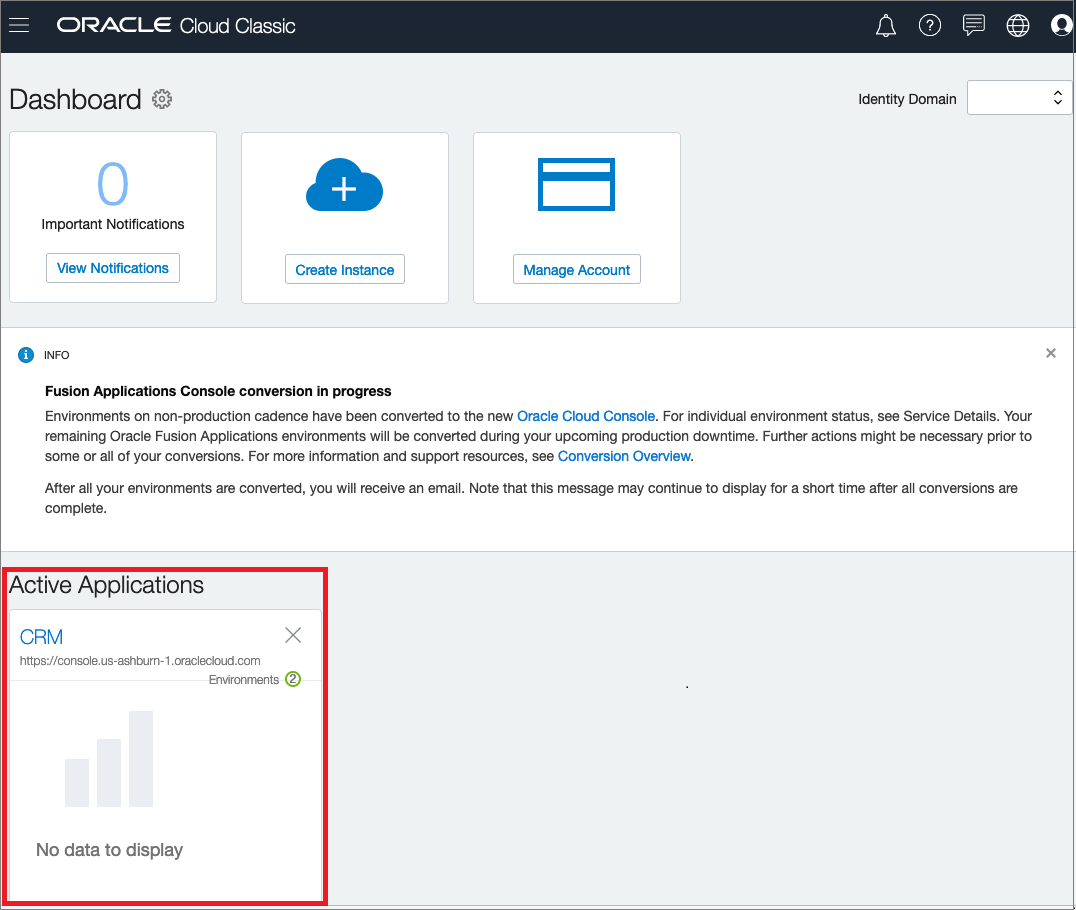
-
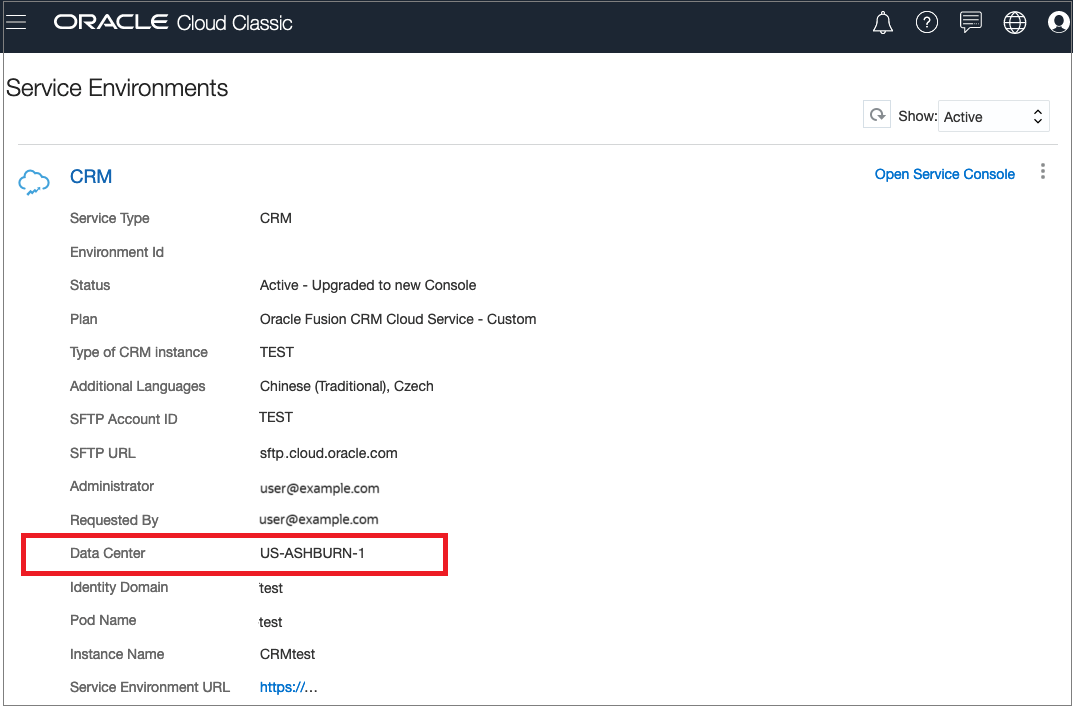
O Data Center é listado na página de detalhes Ambientes de Serviço, conforme mostrado na seguinte imagem:
Não haverá impacto se você estiver acessando o Fusion Applications de qualquer um dos navegadores de internet mais recentes. Se o certificado ainda não estiver no browser, o browser detectará automaticamente a atualização. Você pode verificar o certificado do navegador no site Digicert. Procure DigiCert Raiz Global G2 na lista e selecione o link Sites de Demonstração para Raiz: Certificado Ativo. Se precisar de ajuda, trabalhe com o administrador do sistema.
Não. Não há alterações nas programações de atualização trimestral ou em quaisquer outras atividades de manutenção executadas nesses ambientes após a conversão.
Sim. Consulte Inscrevendo-se em Anúncios para obter detalhes sobre como exibi-los.
Você pode executar atualizações de autoatendimento entre ambientes (origem e destino) que estão na cadência de não produção e que foram convertidos na nova Console do Oracle Cloud. Não é possível executar uma atualização que use um ambiente mapeado para a cadência de produção (ainda não convertido) como origem para atualizar um ambiente (destino) que já foi convertido.
O Suporte Técnico da Oracle continuará a processar suas SRs registradas. No futuro, aproveite os recursos de autoatendimento disponíveis na nova Console do Oracle Cloud. Você não precisa mais registrar solicitações de Suporte para provisionar ambientes, atualizar pacotes de idiomas ou atualizar ambientes. Se você tiver SRs em andamento, verifique o status delas antes de executar as atividades de autoatendimento. Se houver uma solicitação em andamento para uma dessas operações, você poderá cancelá-la e usar o recurso de autoatendimento. Certifique-se de cancelar a SR pendente para evitar conflitos. Consulte a documentação do Fusion Applications Environment Management para obter detalhes.
As solicitações de atualização que foram aprovadas são exibidas como solicitações programadas na nova Console na página de detalhes do ambiente. Para gerenciar a solicitação, vá para a página de detalhes do ambiente e selecione Atualizar. Para obter mais informações, consulte Tarefas de Gerenciamento de Atualização de Ambiente.
As solicitações de mascaramento de dados independentes que foram aprovadas podem ser exibidas da seguinte forma: Na página de detalhes do ambiente, selecione Segurança e role até a seção Mascaramento de dados. Para obter mais informações sobre como executar o mascaramento de dados de autoatendimento, consulte Mascaramento de Dados.
Todos os ambientes existentes fazem parte de uma conta do Cloud. Os ambientes convertidos permanecem na mesma conta do Cloud e aparecem na Console dessa conta do Cloud.
Os clientes serão convertidos para a nova Console do Oracle Cloud nos próximos meses. Os clientes serão automaticamente programados para conversão com base em considerações técnicas, operacionais e outras considerações de dependência. À medida que essas considerações técnicas forem aprimoradas, mais clientes serão adicionados à programação de conversão. Nenhuma ação é necessária por parte do cliente ou das equipes de contas do cliente para conversão. Além disso, não há nenhum processo de exceção para agilizar a conversão de um cliente.
Navegando na nova Console
Abra o menu de navegação no canto superior esquerdo da Console do Oracle Cloud, selecione Meus Aplicativos e, em seguida, selecione Console do Cloud Classic para alternar.
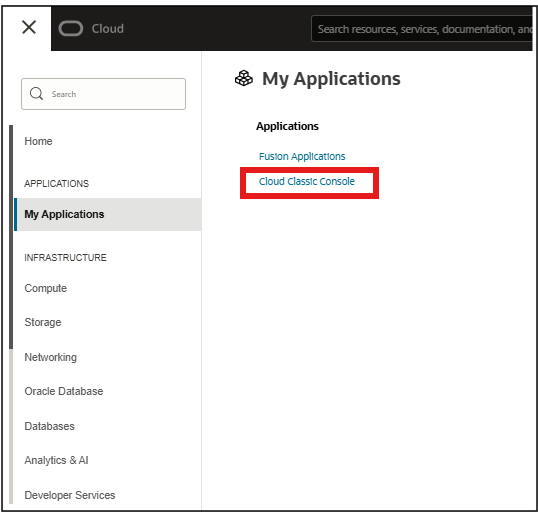
Para localizar a região em que um ambiente do Fusion Applications está localizado na nova Console do Oracle Cloud:
- Entre na nova Console do Oracle Cloud.
-
Na home page, em Meus aplicativos, selecione Fusion Applications para exibir detalhes sobre os ambientes, incluindo a região.
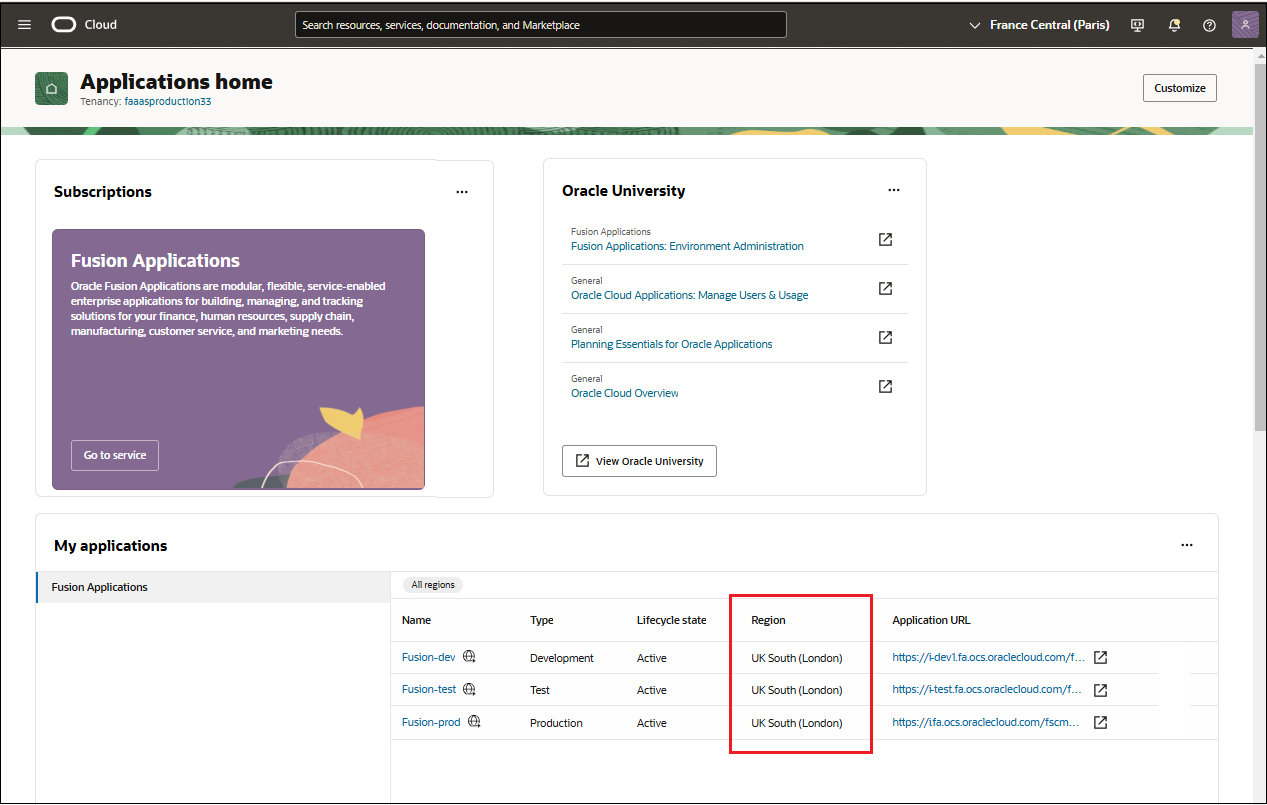
Para exibir suas assinaturas na nova Console: Abra o menu de navegação no canto superior esquerdo da página, selecione Gerenciamento de Faturamento e Custo e, em seguida, selecione Assinaturas.
NFFs, notificações e métricas geradas antes da conversão não são importadas para a nova Console. Esses itens continuarão disponíveis na Console do Cloud Classic (Meus Serviços).
-
Para exibir novas NFFs após a conversão: abra o menu de navegação no canto superior esquerdo da Console, selecione Gerenciamento de Faturamento e Custo e, em seguida, selecione NFFs.
-
Para exibir novas notificações após a conversão: Selecione o ícone Anúncios (
 ) no canto superior direito do cabeçalho da Console. Se você não for um administrador, deverá ter as permissões adequadas para exibir anúncios. Para obter mais detalhes sobre como exibir anúncios, consulte Ativando e Exibindo Notificações.
 -
Para exibir métricas mensais para ambientes de produção após a conversão: No Home de aplicativos da Console, selecione Fusion Applications. Na página Visão Geral, localize a família de ambientes do ambiente e selecione o nome do ambiente. As métricas são exibidas para ambientes de produção. Novas métricas são exibidas apenas na nova Console. Para obter mais informações, consulte Métricas Mensais de Desempenho.
O Relatório de Atividade do Usuário ainda não está disponível na nova Console do Cloud.
Para exibir a documentação de conformidade na nova Console do Cloud:
- Abra o menu de navegação, selecione Identidade e Segurança e, em seguida, selecione Conformidade.
- No filtro Serviços, selecione SaaS. O filtro secundário permite exibir apenas documentos do Fusion CRM, Fusion HCM ou Fusion ERP.
Para obter mais informações sobre como exibir a documentação de conformidade, consulte Visão Geral de Documentos de Conformidade.
Para alterar o fuso horário, consulte Definindo o Fuso Horário da Console para o Fusion Applications.
Diagnóstico e Solução de Problemas
Depois que a conversão for concluída para os ambientes na cadência de não produção, você será redirecionado automaticamente para a nova Console do Oracle Cloud sempre que acessar.
Para acessar a Console do Cloud Classic: Abra o menu de navegação no canto superior esquerdo da Console do Oracle Cloud, selecione Meus Aplicativos e, em seguida, selecione Console do Cloud Classic.
Se você não vir o cabeçalho "Fusion Applications" na home page da nova Console, talvez seja necessário executar uma etapa de configuração adicional. Execute esta etapa quando as seguintes condições forem atendidas:
- Você acessou o domínio de identidades OracleIdentityCloudService. Para verificar, abra o menu Perfil
 na Console. Seu domínio de identidades é exibido: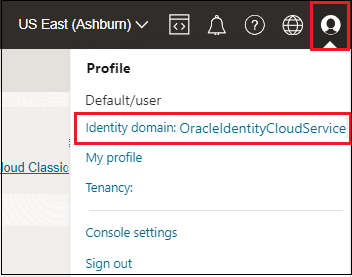
- Sua região home é diferente da região (também chamada de região do data center) em que seu ambiente do Fusion Applications está localizado.
Para verificar sua região home: Na Console do Oracle Cloud, abra o menu Regiões na parte superior da página da Console. Sua região home é exibida na parte superior:
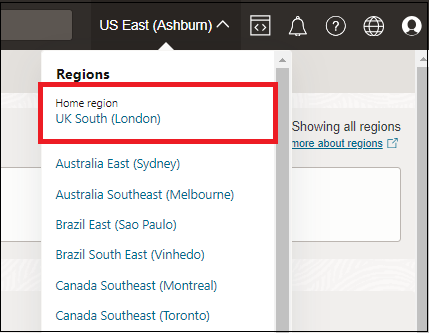
- Abra o menu Perfil e selecione o nome do domínio de identidades.
- Na página Visão Geral do domínio, selecione o menu Mais ações na parte superior da página e escolha Gerenciar regiões.
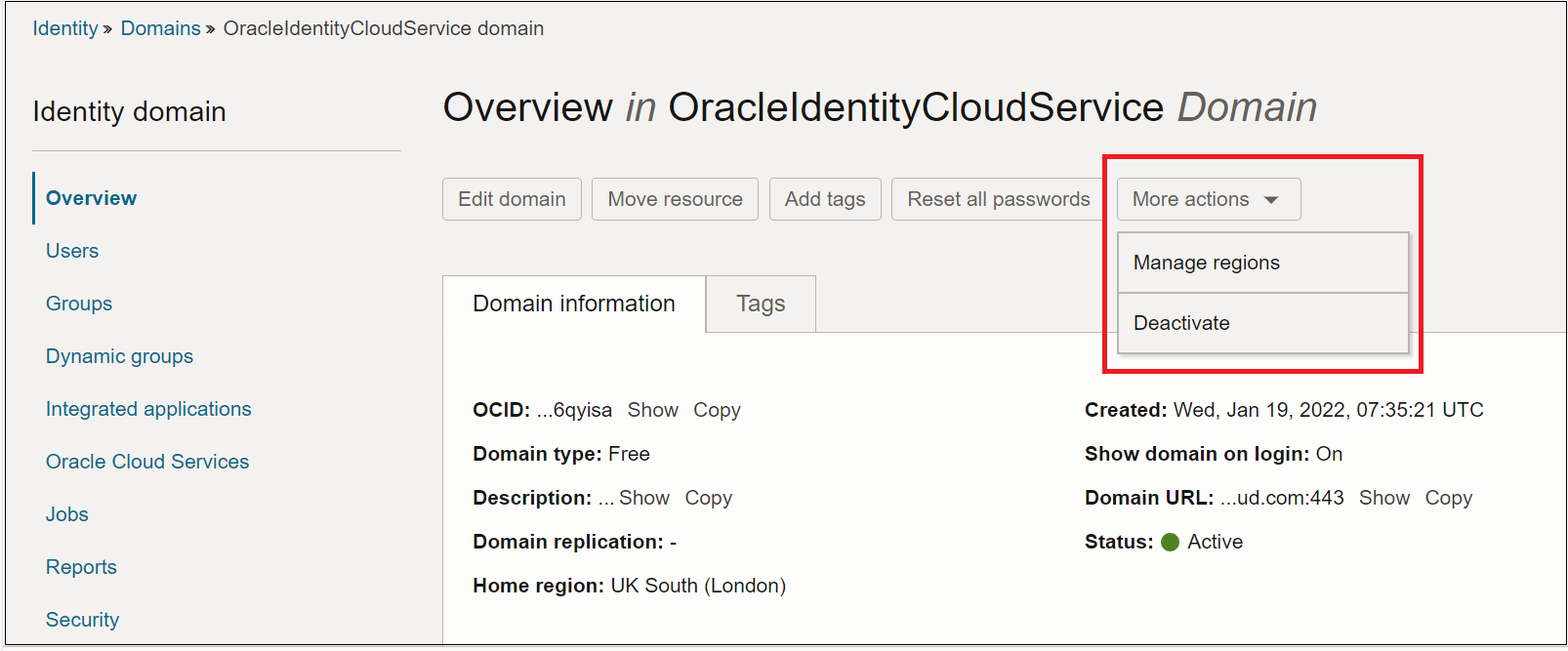
- Na página Gerenciar regiões, selecione Ativar replicação para a região do data center em que o ambiente do Fusion Applications está localizado.
- Após a conclusão da replicação, você verá a região listada no campo Replicação de domínio do domínio OracleIdentityCloudService.
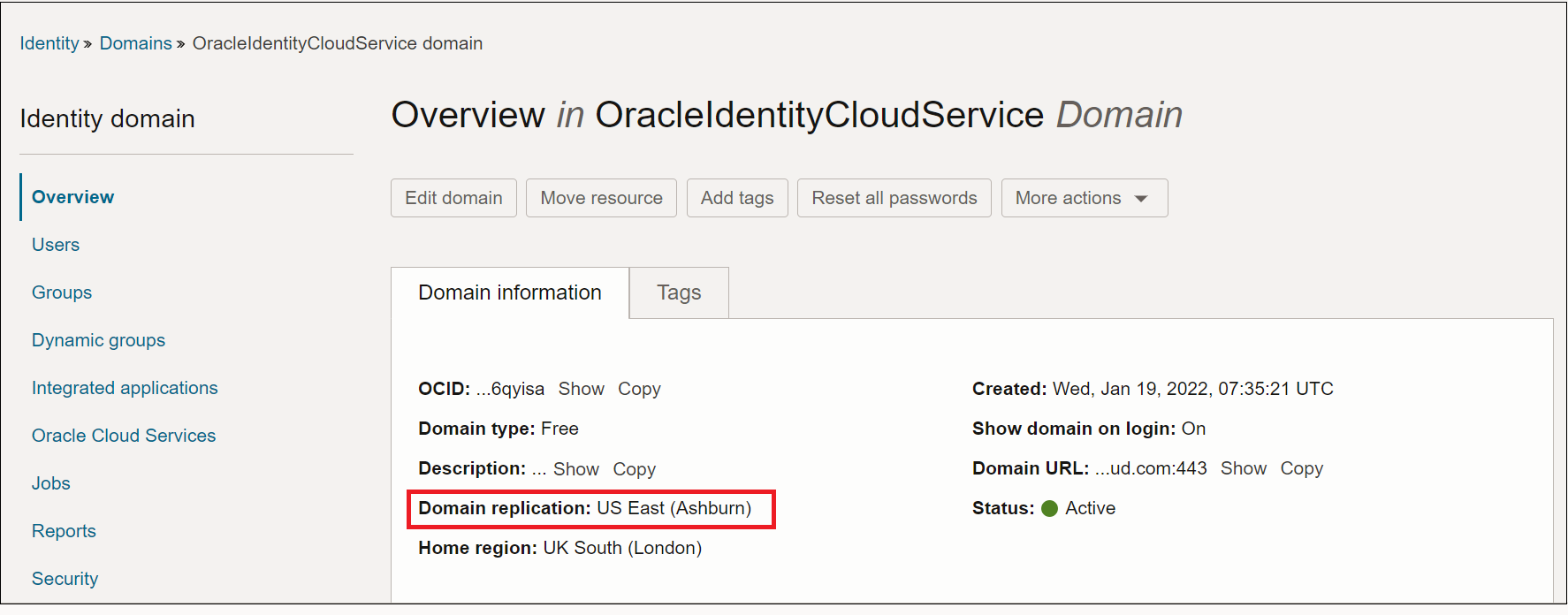
Os relatórios de uso e outros documentos gerados antes da conversão continuarão disponíveis na Console do Cloud Classic (Meus Serviços).
Se você tiver um link marcado para a página Serviço, ele continuará funcionando. Se você não tiver um link com marcadores porque o serviço foi movido, não poderá mais navegar diretamente para a página Serviço na home page da Console do Cloud Classic. Para acessar os relatórios e documentos históricos, siga as etapas abaixo. Isso lhe dará acesso a todos os dados históricos, incluindo dados de uso. Em seguida, você pode marcar o link para referência futura.
- Abra o menu de navegação no canto superior esquerdo da Console do Oracle Cloud, selecione Meus Aplicativos e, em seguida, selecione Console do Cloud Classic para alternar para a Console Meus Serviços.
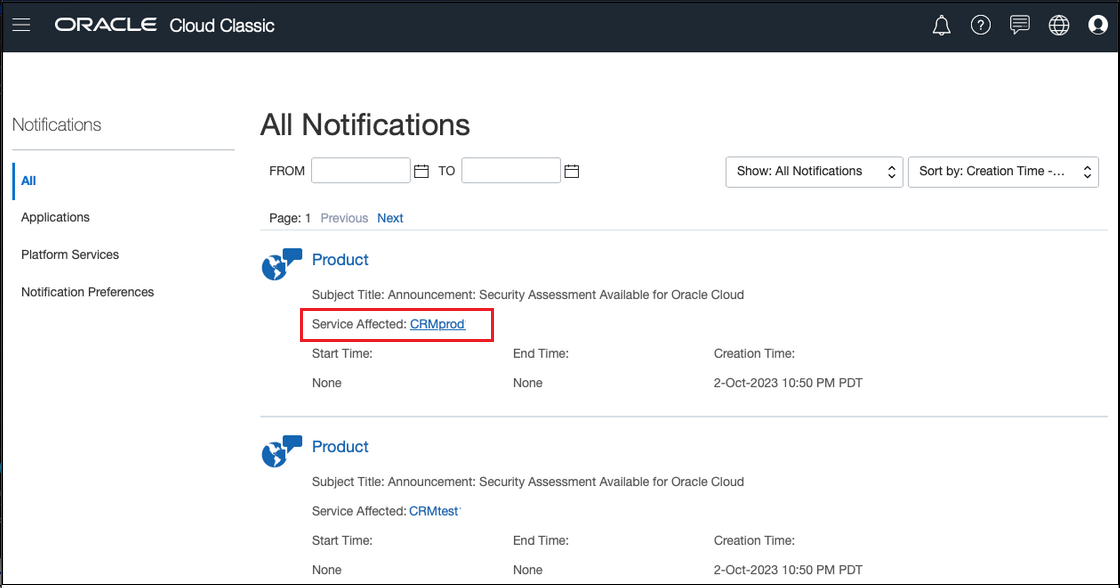
- Abra o menu de navegação à esquerda e selecione Notificações para ver a lista de todas as notificações.
- Na lista de notificações, localize um para o qual o Serviço Afetado exibido é o ambiente para o qual você deseja ver documentos históricos. Selecione o nome do ambiente (o nome começará com "CRM", "ERP" ou "HCM").
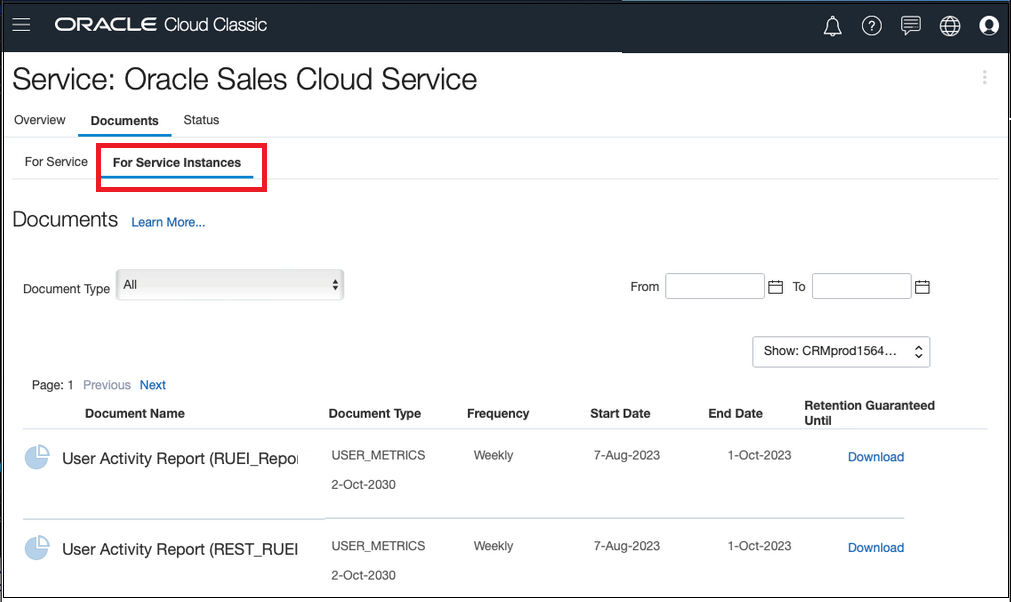
- Na página Serviço, selecione a guia Documentos para exibir a lista de todos os documentos históricos.
- Para exibir documentos específicos de uma instância de serviço (como o Relatório de Atividade do Usuário), selecione a subguia Para Instâncias de Serviço.
Se um usuário que precisa de acesso Admin ainda não tiver credenciais de acesso, adicione-as como usuário.
Adicione os usuários que precisam de acesso Admin ao grupo OCI_Administrators ou ao grupo Administradores.
Esteja ciente de que este é o nível mais alto de permissões na tenancy. Para conceder menos permissões, após a conversão, você pode criar novas políticas e grupos com apenas as permissões necessárias. Em seguida, é possível adicionar os usuários a esses grupos. Para obter informações sobre como configurar políticas e grupos, consulte Referência de Políticas para Atribuições.