Jobs
Há cinco opções disponíveis no menu Jobs: Resumo, Execução, Previsão, Histórico, Notificações. Cada opção é descrita abaixo.
Resumo
Na parte superior, a página Resumo fornece uma visão geral do número total de jobs com Falha, Bloqueado, Cadeia interrompida, Recurso indisponível, Interrompido e Repetir Agendamento. Clique em um bloco de jobs e a lista correspondente de jobs será exibida no formato tabular abaixo. Remova os filtros para exibir todos os jobs programados.
Para criar um job, consulte Criar ou Editar Job.
O ícone Ações está disponível no final de cada linha de cargo. Clique em Ações para exibir a seguinte lista de opções:
-
Job
-
Executar: Executa o job específico.
-
Editar: Consulte Criar ou Editar Job.
-
Eliminar: Elimina o job específico.
-
Cargo - Ativar/Desativar: Se ativado estiver selecionado, o job será selecionado pelo Programador para processamento. O status do job (ativado ou não) é visto na página Detalhes do Job, na qual a propriedade "ativado" exibe VERDADEIRO ou FALSO.
-
- Histórico
-
Relatório: Fornece um histórico das execuções de job em um formato de relatório, incluindo detalhes do log, status da execução, duração da execução, erros, se houver, e assim por diante.
-
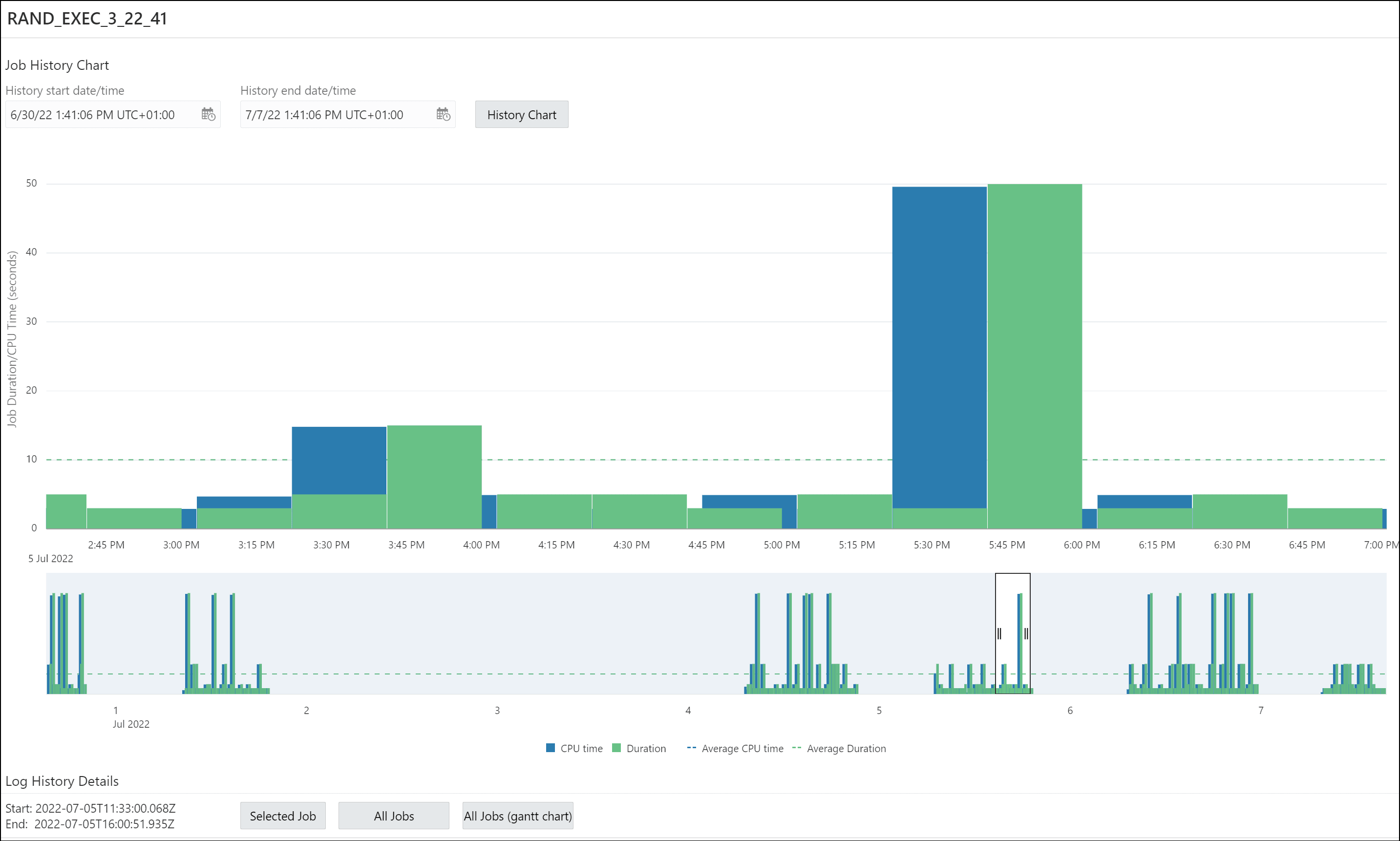
Gráfico: Fornece um histórico das execuções de jobs em uma representação de gráfico de barras visuais. A duração da execução e o tempo de CPU usado são apresentados para cada execução. Trabalhos em cadeias são apresentados com informações agregadas para todo o trabalho. Há uma barra de rolagem de visão geral que permite zoom e rolagem alterando o intervalo de tempo. Você pode exibir todos os detalhes dos logs desse período para um job selecionado ou para todos os jobs. Além disso, um gráfico de Gantt pode ser mostrado para todos os jobs de um período selecionado.
-
-
Previsão da Ordem de Produção: Você pode executar a funcionalidade de previsão da ordem de produção para uma única ordem de produção (disponível no menu Ação) ou para um conjunto de ordens de produção (disponível na barra de ferramentas da tabela). Para um conjunto de jobs, a filtragem pode ser usada para restringir o conjunto de jobs. Use Tecla Ctrl+clique para selecionar alguns jobs e, em seguida, a Previsão do Job será executada apenas para os jobs selecionados. Se não houver jobs selecionados, a previsão será executada para todos os jobs listados. Nem todas as tarefas incluídas no conjunto estão incluídas na previsão final. Somente jobs com um calendário definido (intervalo de repetição) são incluídos. Você pode definir o calendário em linha ou usando programação, janela ou grupo de janelas. Depois que a previsão for concluída, você poderá selecionar diferentes níveis de zoom e filtrar os resultados por esquema.
- Detalhes do Job: Exibe atributos do job, como ação, classe do job, tipo, programação etc. Selecione JSON para exibir os atributos no formato JSON. Dependendo da definição do job, são fornecidos detalhes sobre objetos usados, como programa usado, código PL/SQL, procedimento, dependências de procedimento, argumentos do programa, argumentos do job, classe do job, programação, janela, grupo de janelas junto com janelas no grupo, observador de arquivos, gráfico de histórico apresentando uma semana de histórico a partir da última data inicial.
Executando
A página Em Execução exibe a lista de jobs em execução no momento. Os seguintes comandos estão disponíveis: Parar, Editar, Histórico, Detalhes do Job.
Histórico
A página Histórico exibe os detalhes da execução de log de todos os jobs do Scheduler disponíveis para o usuário. Você pode usar a janela Histórico e definir filtros para limitar a quantidade de dados. Você pode filtrar usando jobs atrasados fornecendo um intervalo de atraso. A ordenação é suportada na grade clicando no cabeçalho da coluna.
Previsão
A página Previsão fornece a previsão de execução da tarefa para todas as tarefas disponíveis. Essa operação leva tempo para ser concluída, dependendo do número de ordens de produção e do intervalo de previsão. A previsão de todos os jobs disponíveis depende dos direitos do usuário conectado. Após a execução, você pode filtrar os resultados com base no esquema dos jobs.
A funcionalidade Previsão também está disponível na página Resumo de Cargos. Nesse caso, ele funciona na lista de trabalhos disponíveis. Você pode filtrar as tarefas antes que a funcionalidade de previsão seja usada. Se houver uma seleção de cargos, a funcionalidade usará apenas os cargos selecionados.
Histórico (Gráfico de Gantt)
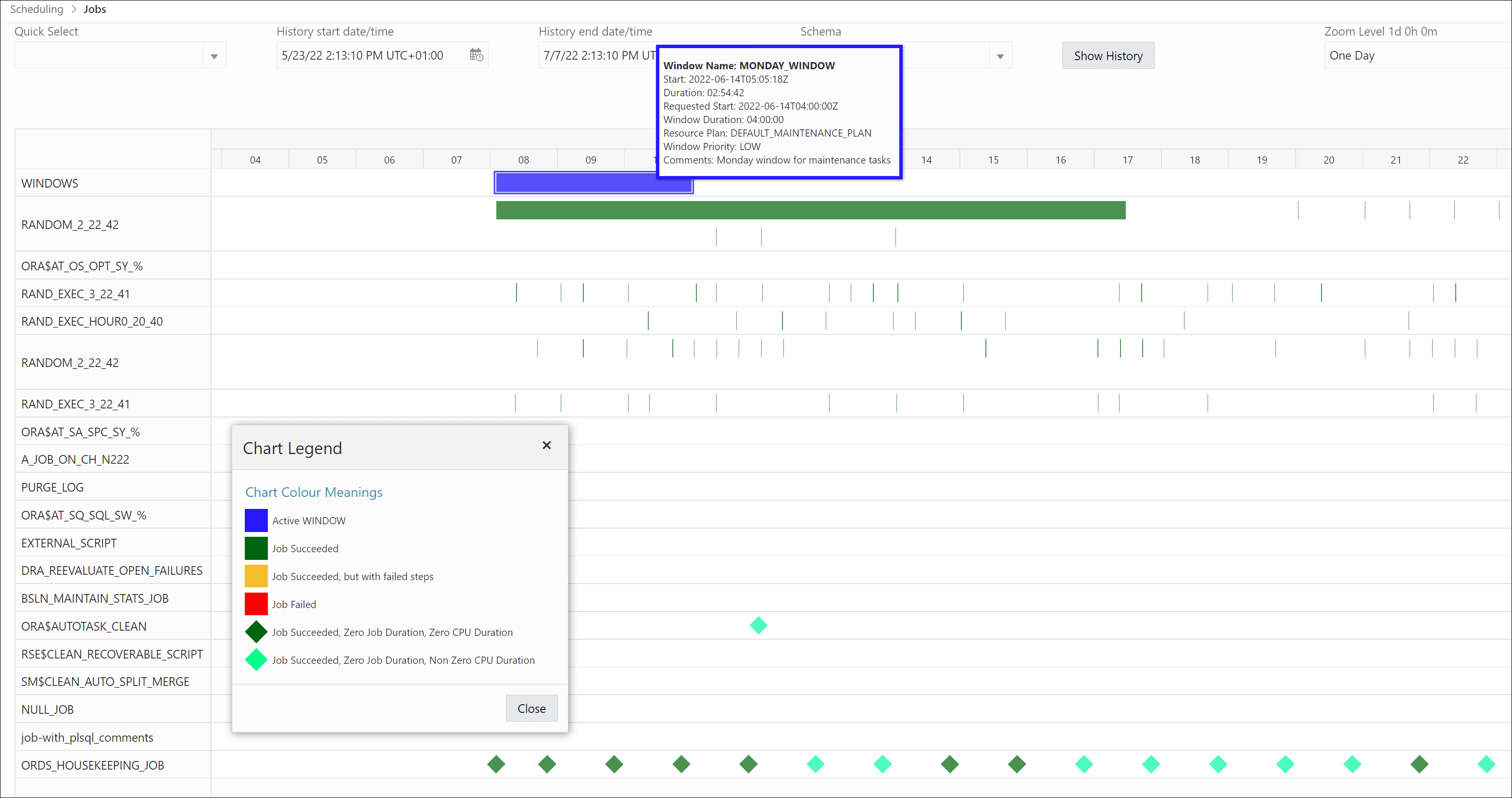
O histórico representa janelas e histórico de execução de jobs na forma de um gráfico de Gantt. O histórico de ativação do Windows é mostrado na primeira linha. Os jobs são ordenados em ordem decrescente com base no tempo máximo de CPU usado. Os detalhes são mostrados para cada ativação de janela e execução de job. O resumo do cargo está disponível ao passar o mouse sobre o rótulo da linha de um cargo.
Notificações
Você só poderá criar notificações se um servidor de e-mail estiver definido para o programador.
A página Notificações permite exibir, criar, editar e excluir notificações relacionadas a eventos de cargo. Além disso, você pode ver os detalhes do servidor de e-mail clicando no ícone Servidor de E-mail de Notificações no canto superior direito da página.
Para cada mensagem, é possível especificar o cargo, os endereços de e-mail do destinatário e o remetente (ou nenhum remetente), além de modificar o assunto e o corpo da mensagem e definir a condição do filtro. Se vários destinatários e eventos forem fornecidos, o Oracle Scheduler criará um registro de notificação separado para cada combinação <recipient,event>. Você pode editar o conteúdo de um conjunto de notificações criadas dessa forma usando Editar Agregado, que aparece no menu de contexto de cada notificação. Editar edita o conteúdo de uma única notificação.
As notificações podem ser filtradas por nome do job, proprietários do job, destinatários e eventos. Você pode selecionar e remover algumas notificações clicando no ícone Remover Notificações. Se não houver notificações selecionadas (use Ctrl+clique para desmarcar uma única notificação), a caixa de diálogo Remover Notificações será exibida permitindo a remoção de todas as notificações para o job selecionado, ou job e destinatários, ou job e eventos, ou job e eventos e destinatários.