Personalizar o corpo do alarme
Você pode gravar o corpo do alarme na definição do alarme usando essas variáveis dinâmicas dos dados de métrica que acionaram o alarme.
Para obter detalhes e etapas para personalizar o corpo do alarme, consulte a etapa Resumo do Alarme em Criando um Alarme Básico.
Exemplo: Criar URL no Corpo do Alarme para Exibir os Registros de Log de Acionamento de Alarme no Log Explorer
Talvez você queira ter um URL significativo no corpo do alarme para voltar ao Log Explorer e ver os registros de log que acionaram o alarme. Para fazer isso, passe um intervalo de tempo e alguns filtros adicionais.
O exemplo é apresentado nos seguintes dois fluxos de trabalho:
Para obter detalhes sobre os parâmetros de URL do Log Explorer, consulte Parâmetros de URL do Log Explorer.
Usando Regra de Detecção de Tempo de Ingestão
Normalmente, nesse fluxo, você passaria o nome do rótulo. Além disso, no exemplo a seguir, também passaremos a entidade (mtgt).
- Definição da Regra de Detecção:
Considere a regra de detecção de ingest-time que tem a seguinte configuração:
- Nome da regra de detecção:
http errors - A regra de detecção é acionada quando localiza pelo menos um registro de log em um período de um minuto que foi atribuído ao label
HTTP Error. A atribuição deste label é feita na configuração de enriquecimento automaticamente quando os dados são ingeridos. - Quando há pelo menos 1 registro de log correspondente em um período de um minuto, uma métrica
http_errorsno namespacelogging_analytics_testobtém um novo valor. - As dimensões são adicionadas com base nos campos de log analisados Entidade e Endereço IP do Host (Cliente).
- Além disso, as dimensões são adicionadas automaticamente para o label (
HTTP Errornesse caso) e o OCID da regra de detecção. São dimensões implícitas.
- Nome da regra de detecção:
- Exibir as métricas geradas pela regra de detecção no Explorador de Métricas:
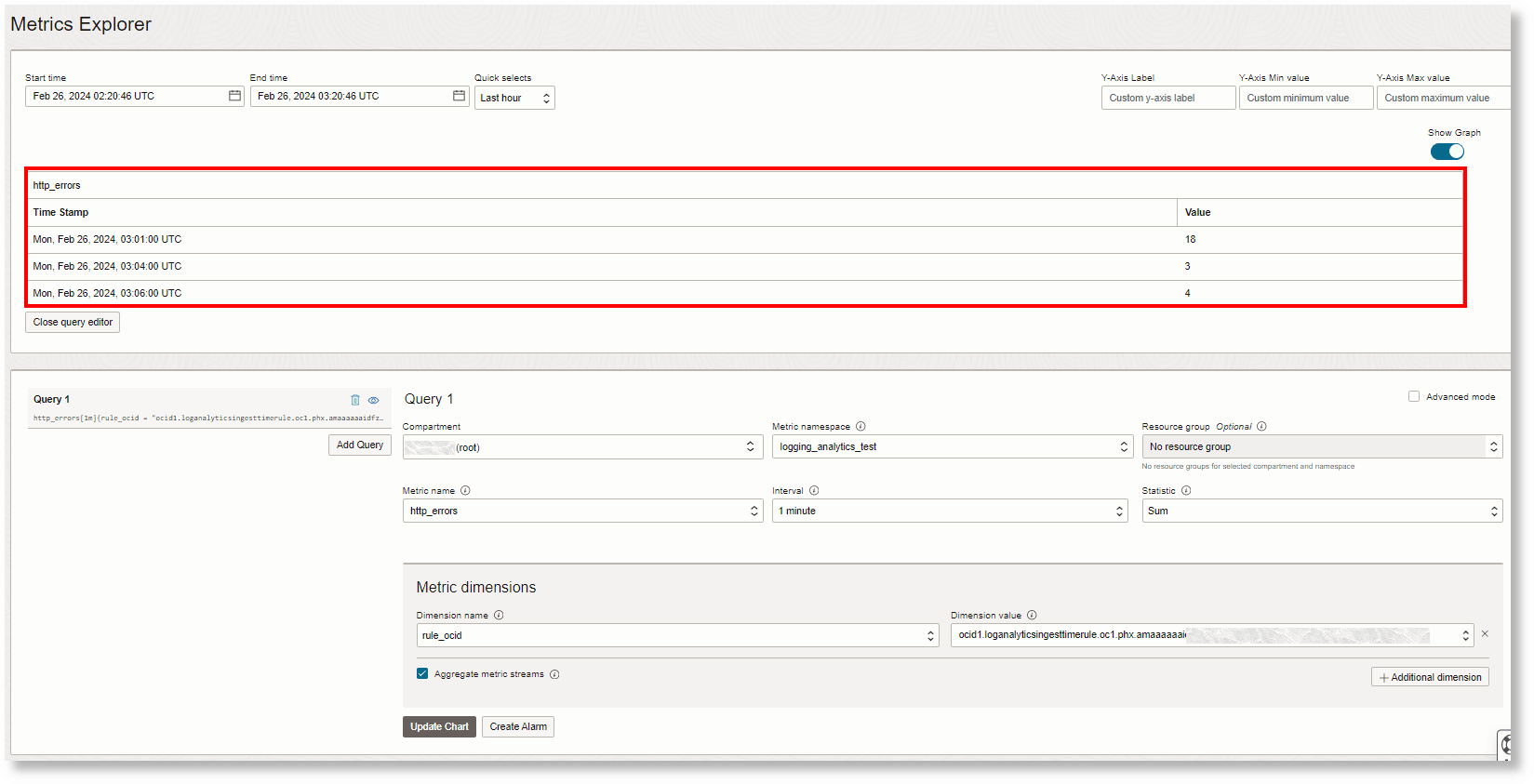
Ao examinar a métrica erros htp do explorador de métricas, as seguintes informações podem ser observadas:
Coincidindo com o Log Explorer, três pontos de dados com registros de log
18,3e4correspondem a esse label.As dimensões a seguir são exibidas. Observe que
Host IP Address (Client)não é exibido porque os registros de log que acionam os alarmes não tinham um valor para esse campo.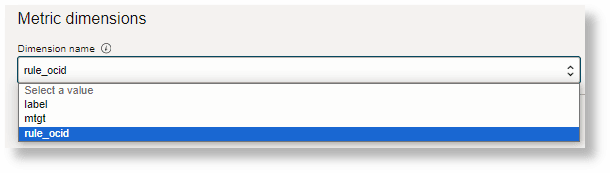
- Personalizar o corpo do alarme:
Para os registros de log que acionaram o alarme, aqui estão os valores das dimensões:

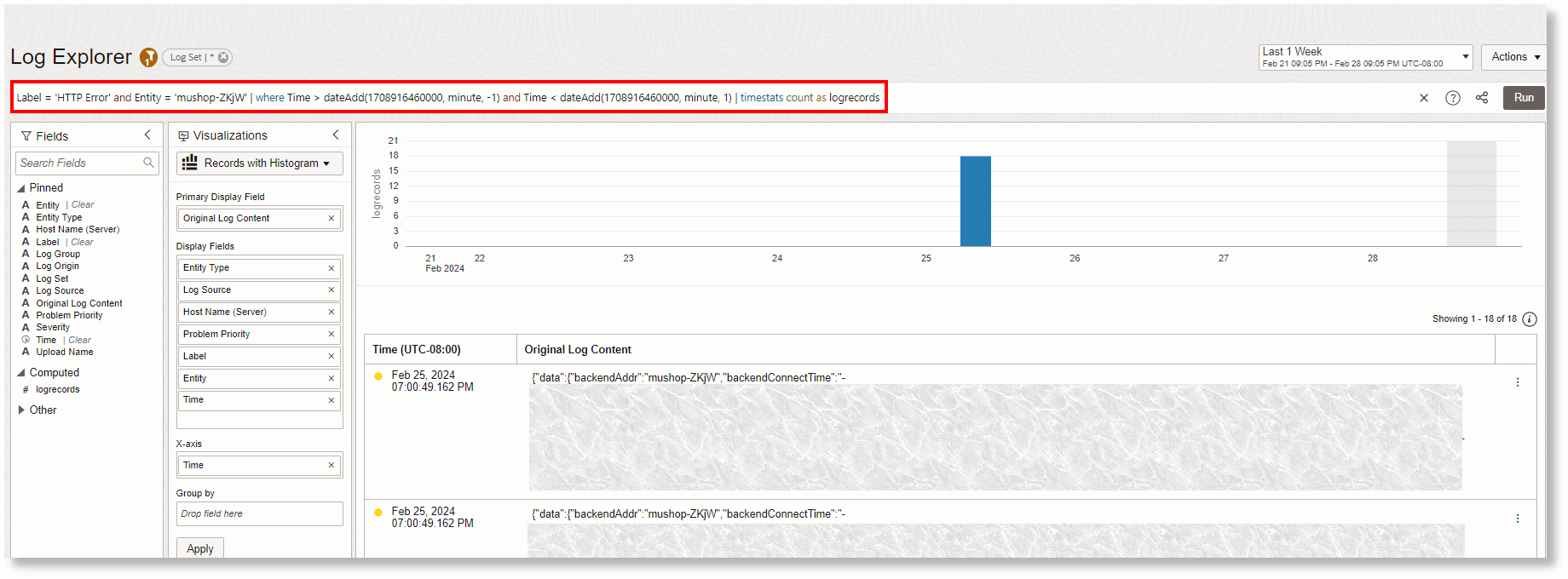
A execução da consulta a seguir leva você de volta ao Log Explorer no contexto; por exemplo, quando o alarme é acionado em 18 registros de log correspondentes (o primeiro ponto de dados no Metric Explorer):
Label = 'HTTP Error' and Entity='mushop-ZKjW' | where Time > dateAdd(1708916460000, minute, -1) and Time < dateAdd(1708916460000, minute, 1) | timestats count as logrecordsAqui, os valores
HTTP Error,mushop-ZKjWe1708916460000vêm das variáveis de alarme. Na consulta, procuramos a hora um minuto antes e depois da hora do alarme. Você pode ajustar isso na consulta.Aqui está um exemplo de conteúdo do corpo do alarme que fornece um link em seu e-mail para voltar a esta exibição:
This alarm indicates that one or more HTTP Errors have occurred. You can see the original log records here:
https://cloud.oracle.com/loganalytics/explorer?region=us-phoenix-1&timeNum=1&timeUnit=week&filters=label__:__{{Dimensions.Label}}__;__entity__:__{{Dimensions.mtgt}}&query=* | where time > dateadd({{timestampEpochMillis}}, minute, -1) and time < dateadd{{timestampEpochMillis}}, minute, 1) | timestats count as logrecords
Antes de a notificação de alarme ser gerada, as variáveis no
{{}}são substituídas pelo serviço Monitoring fornecendo um texto do corpo do alarme resultante:This alarm indicates that one or more HTTP Errors have occurred. You can see the original log records here: https://cloud.oracle.com/loganalytics/explorer?region=us-phoenix-1&timeNum=1&timeUnit=week&filters=label__:__HTTP Error__;__entity__:__mushop-ZKjW&query=* | where time > dateadd(1708916460000 , minute, -1) and time < dateadd(1708916460000, minute, 1) | timestats count as logrecords - Exibir resultado no Log Explorer:
Quando você clica no link em seu e-mail e depois de fazer log-in em sua tenancy, o seguinte é exibido:
Usando a Regra de Detecção de Pesquisa Salva
- Definição da Regra de Detecção:
Considere a regra de detecção de pesquisa salva que tem a seguinte configuração:
- A regra de detecção aciona um alarme quando a Contagem da métrica
TestScheduleSearchRule_1760375049378é maior que o valor limite de1. - O Intervalo é definido como
5m. Assim, o atraso do disparador do alarme é 5 minutos. - Quando há pelo menos 1 registro de log correspondente em um período de 5 minutos, uma métrica
TestScheduleSearchRule_1760375049378no namespacelg_anobtém um novo valor. - As dimensões são adicionadas com base nos campos de log analisados savedSearchId e detectionRuleId.
- A regra de detecção aciona um alarme quando a Contagem da métrica
- Personalizar o corpo do alarme:
Um URI típico do corpo de alarme pode ser escrito da seguinte forma:
https://cloud.oracle.com/loganalytics/explorer?region=us-phoenix-1&savedSearchId={{Dimensions.savedSearchId}}&detectionRuleId={{Dimensions.resourceId}}&endTime={{timestampEpochMillis}}em que:
-
savedSearchId e detectionRuleId são as dimensões das métricas postadas pela regra de detecção
-
O horário do acionamento do alarme (endTime) pode ser obtido em
timestampEpochMillis.
endTime é o horário de acionamento do alarme. O savedSearchDuration pode ser obtido de detectionRuleId. Portanto, startTime é derivado do desconto de savedSearchDuration em endTime. Por exemplo, se o Intervalo for definido como 5 minutos, então
startTime = endTime-300000.Quando o atraso do acionador for de 5 minutos, o URI do corpo do alarme poderá ser modificado para incluir o atraso do acionador como o deslocamento:
https://cloud.oracle.com/loganalytics/explorer?region=us-phoenix-1&savedSearchId={{Dimensions.savedSearchId}}&detectionRuleId={{Dimensions.resourceId}}&endTime={{timestampEpochMillis}}&offset=300000 -
Semelhante ao exemplo que inclui a regra de detecção de tempo de ingestão, você pode exibir as métricas geradas pela regra de detecção de pesquisa salva no Explorador de Métricas. Quando você clica no URL no corpo do alarme, também pode ver o resultado no Log Explorer.