Recursos para Campos na Análise de Link
Use os seguintes recursos para trabalhar com os campos na visualização Link:
Tópicos:
Adicionar Mais de Dois Campos
Adicione mais de dois campos à análise. Cada campo adicionado para análise aparece como coluna na Tabela de Grupos.
Considere o seguinte exemplo:
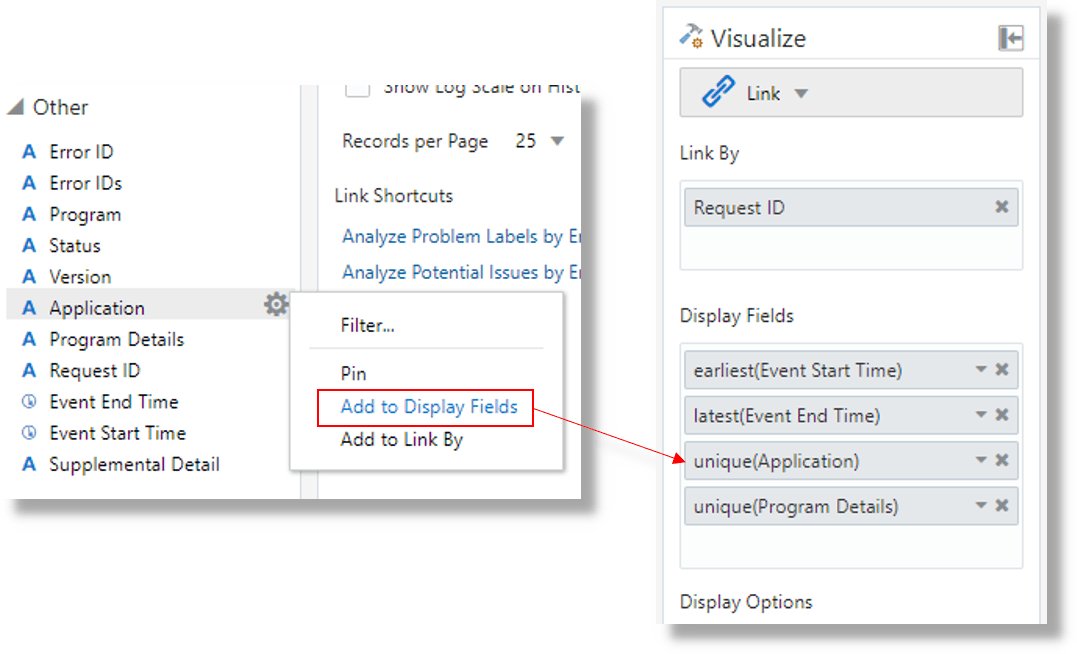
Selecione o campo no painel Campos, clique no ícone Opções  e use a opção Adicionar a Campos de Exibição para extrair seus valores.
Como resultado, a tabela Grupos tem as colunas para os campos Event Start Time, Event End Time, unique(Application) e unique(Program Details).
Renomear os Campos Editando a Consulta
Por padrão, os campos adicionados ao painel Valor serão exibidos nos nomes de coluna da Tabela de Grupos com o nome da função usada para criar o campo. Edite a consulta para dar nomes aos campos.
Considere o seguinte exemplo para a consulta atualmente usada para executar o recurso de link:
'Log Source' = 'EBS Concurrent Request Logs - Enhanced'
| link 'Request ID'
| stats earliest('Event Start Time') as 'Request Start Time',
latest('Event End Time') as 'Request End Time',
unique(Application),
unique('Program Details')
| eval 'Time Taken' = 'Request End Time' - 'Request Start Time'
| classify topcount = 300 'Request Start Time', 'Time Taken' as 'Request Analysis'
Para alterar os nomes dos campos unique(Application) para Application Name e unique('Program Details') para Job, modifique a consulta:
'Log Source' = 'EBS Concurrent Request Logs - Enhanced'
| link 'Request ID'
| stats earliest('Event Start Time') as 'Request Start Time',
latest('Event End Time') as 'Request End Time',
unique(Application) as 'Application Name',
unique('Program Details') as Job
| eval 'Time Taken' = 'Request End Time' - 'Request Start Time'
| classify topcount = 300 'Request Start Time', 'Time Taken' as 'Request Analysis'
Depois de renomear os campos, você pode consultar os campos usando os novos nomes. Os nomes das colunas na Tabela de Grupos terão os novos nomes dos campos.
Adicionar Mais Campos para Análise Usando Tamanho e Cor
No gráfico de bolhas, dois campos são usados para representação ao longo dos eixos x e y. Os campos restantes podem ser usados para controlar o tamanho e a cor das bolhas no gráfico.
Dois campos são usados no gráfico para representação ao longo dos eixos X e Y. Para adicionar mais campos para análise no gráfico de bolhas,
-
No menu Analisar, clique em Criar Gráfico. A caixa do diálogo Analisar é exibida.
Para editar um gráfico existente, clique no ícone Definições em
ao lado do título do gráfico e clique em Editar Gráfico. A caixa do diálogo Analisar é exibida.
-
Selecione o campo a ser representado ao longo do eixo X. Esse deve ser um campo numérico.
-
Selecione o campo a ser representado ao longo do eixo Y. Esse deve ser um campo numérico.
-
No painel Tamanho/Cor, selecione os campos que devem ser usados para definir o tamanho e as cores das bolhas no gráfico. Todos os campos podem ser usados para controlar a cor, mas os campos numéricos devem ser usados para controlar o tamanho das bolhas.
-
Selecione o campo para Correlacionar.
-
Clique em OK.
Além disso, a Contagem de Grupos está disponível como campo para controlar o tamanho e a cor.
O comando classify agora é executado com vários campos, na ordem especificada na seleção Analisar. O seguinte gráfico de bolhas mostra vários campos:
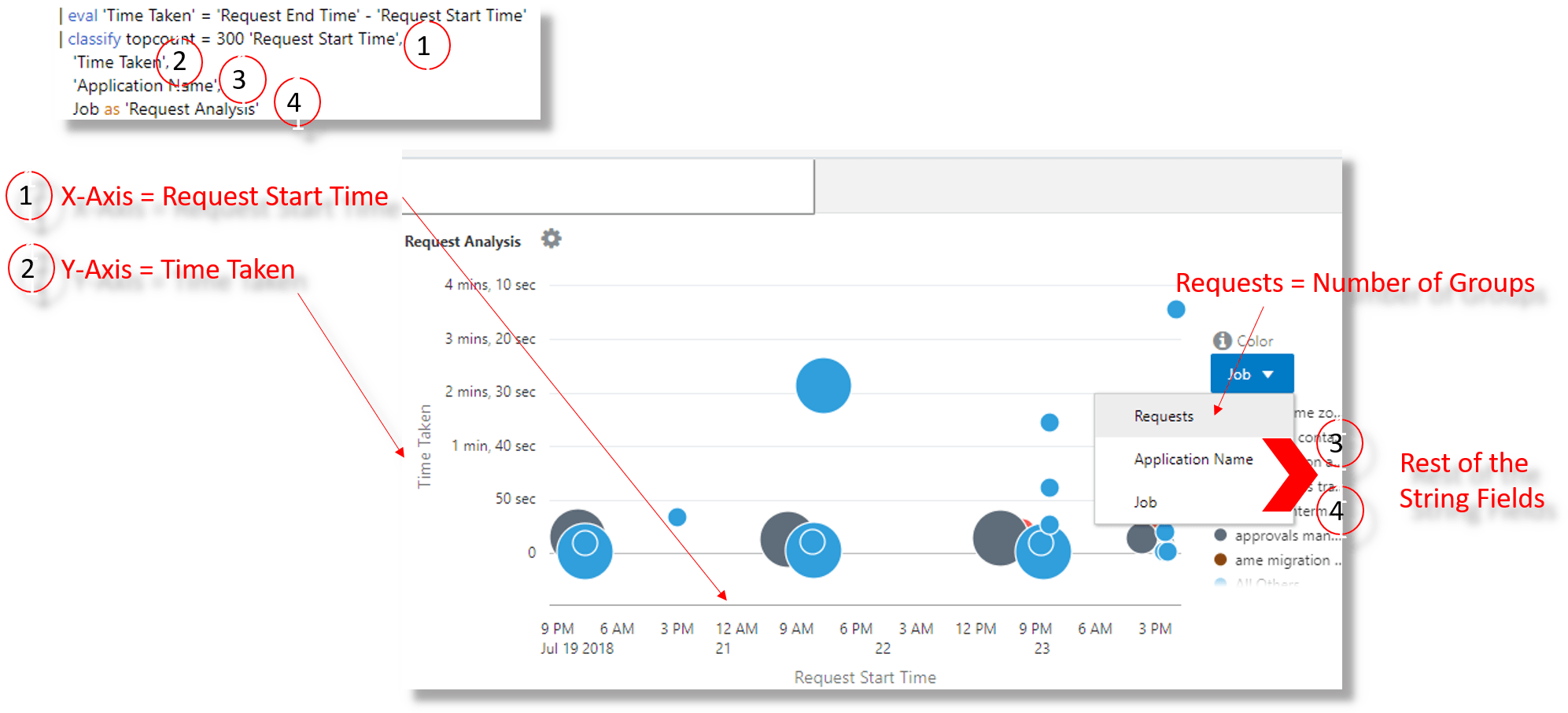
No exemplo anterior,
- O campo
Request Start Timeé representado ao longo do eixo X - O campo
Time Takené representado ao longo do eixo Y - Os campos de string
Application NameeJobsão usados para controlar o tamanho e a cor das bolhas no gráfico
Além disso, o alias Grupos é alterado para Solicitações e o alias Registros de Log é alterado para Logs de Solicitação Simultâneos.
Marcar a Unidade para um Campo no Tempo de Consulta
Use a função unit( ) do comando eval para marcar a unidade de um campo na interface de usuário Link.
Para obter uma lista completa das unidades suportadas, consulte Tipos Suportados para a Função unitária.
Um campo com uma unidade de tamanho ou tipo de duração seria usado para formatar os valores no gráfico Análise de Link, addfields, histogramas e na tabela Link. No exemplo a seguir, Data Transfer e Average Duration são formatados automaticamente com base na unidade especificada:
'Log Source' = 'OCI API Gateway Access Logs'
| link 'OPC Request ID'
| stats avg('Content Size Out') as 'Total Bytes',
        avg(Duration) as 'Duration (sec)',
        unique(Status) as Status
| eval 'Data Transfer'     = unit('Total Bytes', byte)
| eval 'Average Duration'  = unit('Duration (sec)', sec)
| fields -'Duration (sec)', -'Total Bytes'
| classify 'Start Time', 'Average Duration',
          'Data Transfer', Status as 'API Gateway Logs'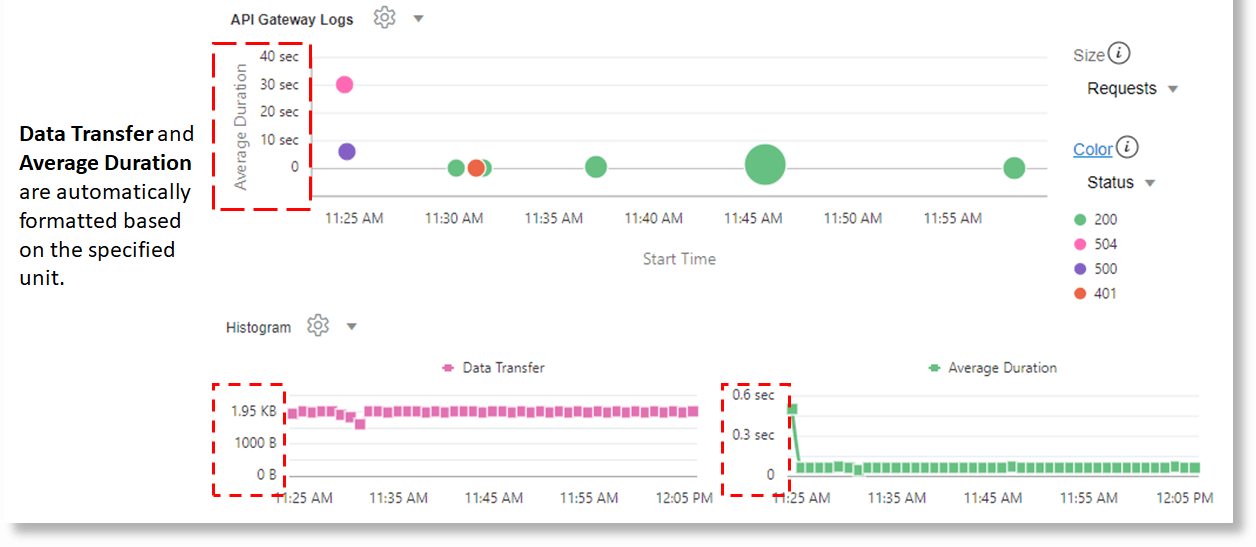
Marcar um Tipo de Campo como Porcentagem ou Microssegundos
Além de hora, minuto, segundo e milissegundo, agora você pode marcar um campo como contendo valor em microssegundos ou valor de porcentagem.
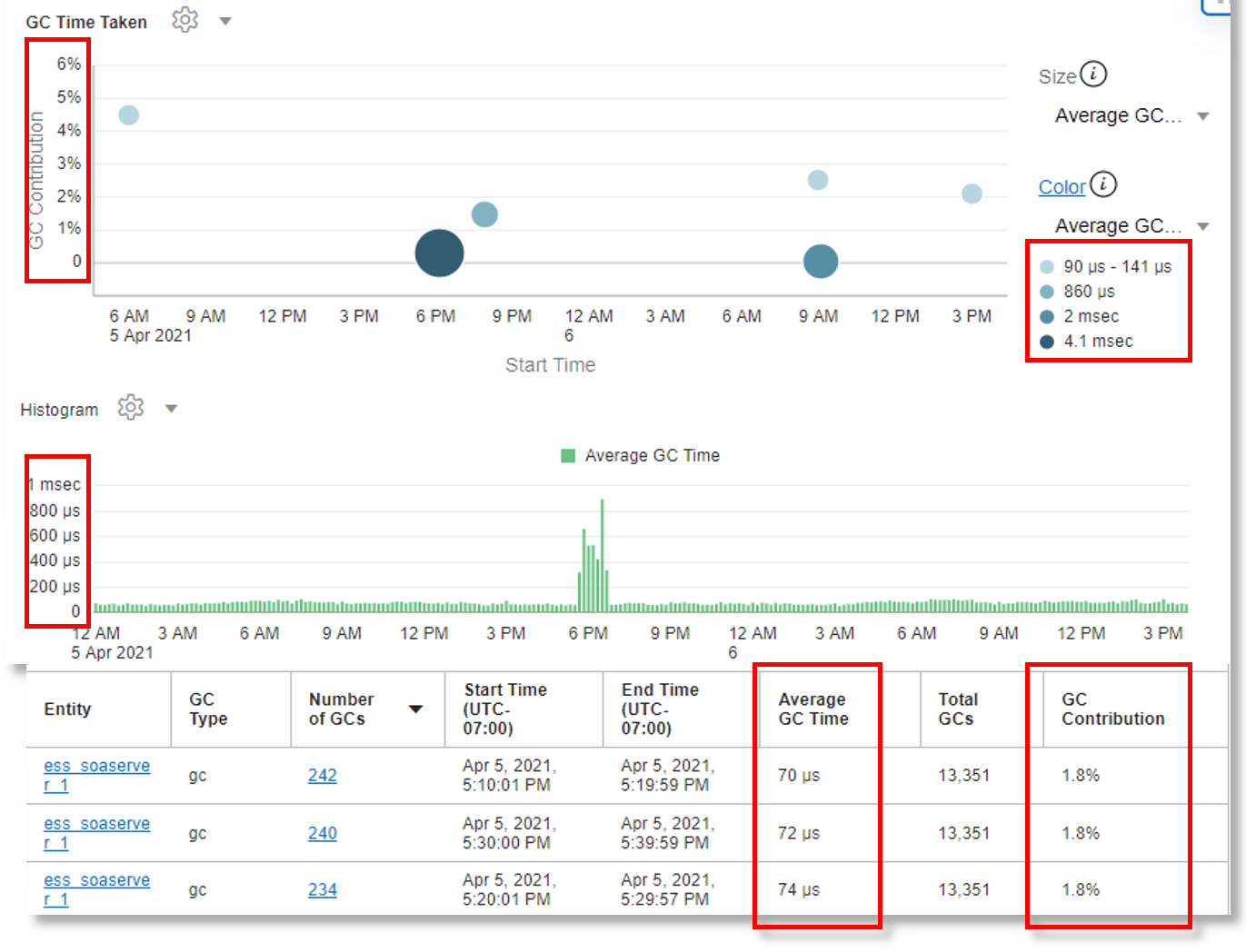
Considere o seguinte exemplo que ilustra o uso do tipo de campo microssegundos e porcentagem:
| *
| eval GC = unit('GC Time', micro)
| link span = 5minute Time, Entity, 'GC Type'
| rename Count as 'Number of GCs'
| stats avg(GC) as 'Average GC Time'
| eventstats sum('Number of GCs') as 'Total GCs' by Entity
| eval 'GC Contribution' = unit(100 / ('Total GCs' / 'Number of GCs'), pct)
| classify 'Start Time', 'GC Contribution', 'Average GC Time' as 'GC Time Taken'