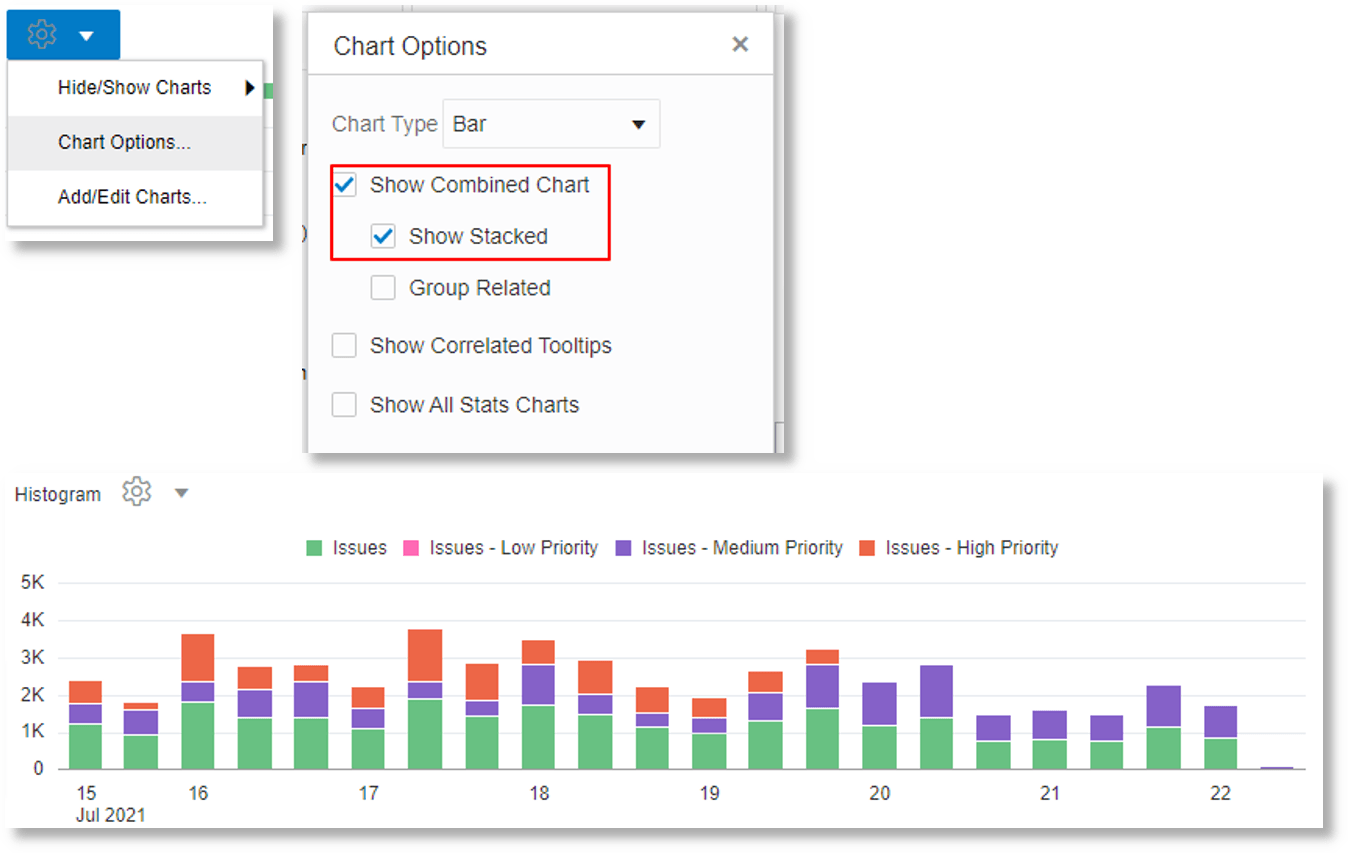
Gráfico de Histograma
O histograma mostra a dispersão de registros de log durante o período e pode ser usado para fazer drill-down de um conjunto específico de registros de log.
Mais Tópicos:
Você pode gerar gráficos para os registros de log, grupos e campos de exibição numéricos. Selecione uma linha para exibir a faixa destacada no histograma.
As seguintes opções de gráfico são para exibir os dados do grupo no histograma:
| Opção de Gráfico de Histograma | Utilitário |
|---|---|
|
Tipo de Gráfico |
Selecione entre os seguintes tipos de visualização para exibir os dados do grupo:
|
|
Mostrar Gráfico Combinado |
Essa opção combina todos os gráficos individuais em um único gráfico. |
-
Você pode modificar a Altura e a Largura dos gráficos para otimizar a visualização e exibir vários gráficos em uma linha.
-
Ao exibir vários gráficos, você pode desmarcar a caixa de seleção Mostrar Dicas de Ferramentas Correlacionadas para mostrar apenas uma dica de ferramenta por vez.
-
Ao usar a escala de log, recomenda-se o tipo de gráfico Barra ou Linha com Marcador.
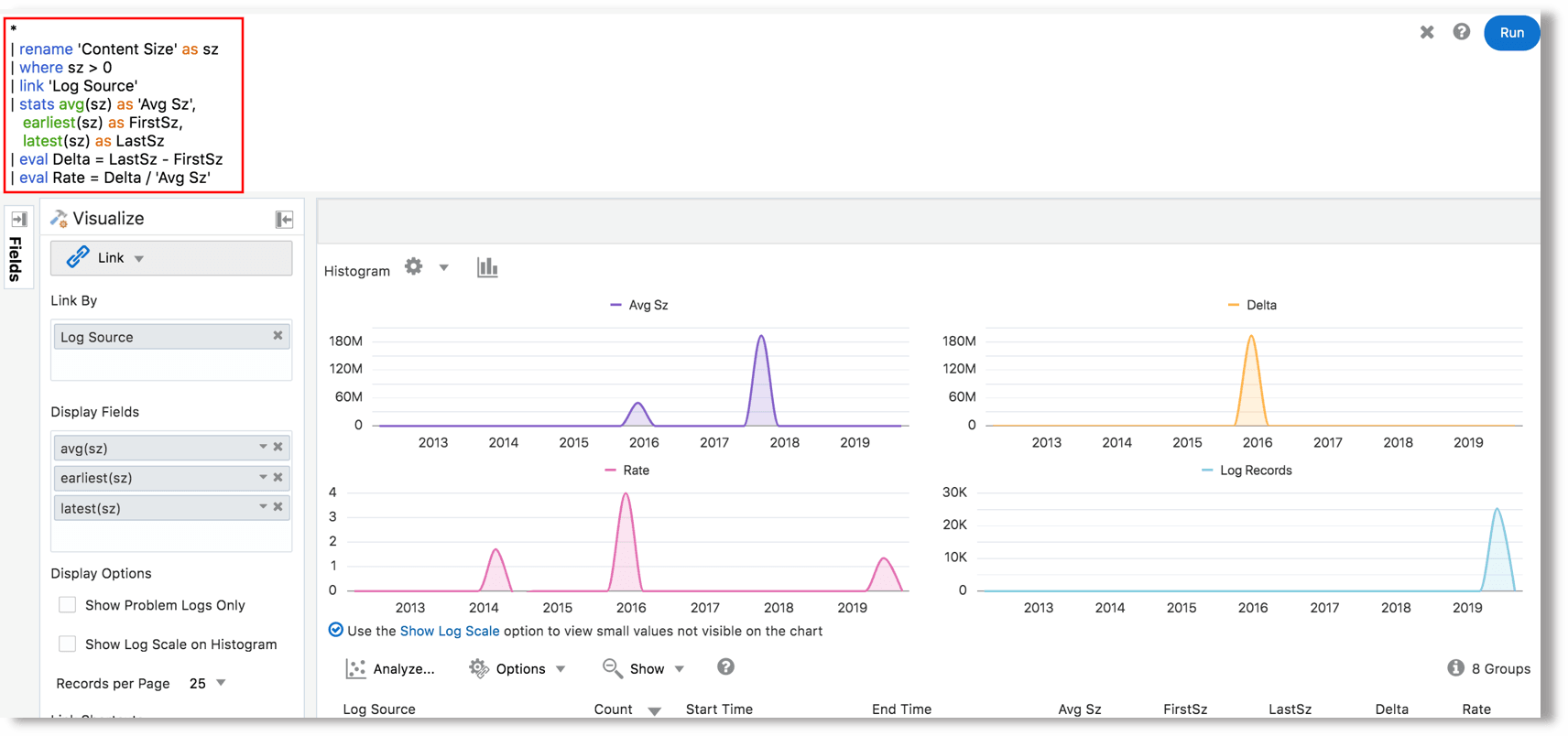
Exemplo: Para gerar um gráfico para o comando numérico eval, vamos considerar a consulta de exemplo:
*
| rename 'Content Size' as sz
| where sz > 0
| link 'Log Source'
| stats avg(sz) as 'Avg Sz', earliest(sz) as FirstSz, latest(sz) as LastSz
| eval Delta = LastSz - FirstSz
| eval Rate = Delta / 'Avg Sz'
Aqui, a origem de log é o campo considerado para Group By. O gráfico é gerado para Delta, Rate e Avg Sz após os cálculos executados, conforme especificado no comando eval. Os gráficos Linha com Área resultantes para os campos anteriores são exibidos abaixo:
Comparar Métricas de Link no Tempo
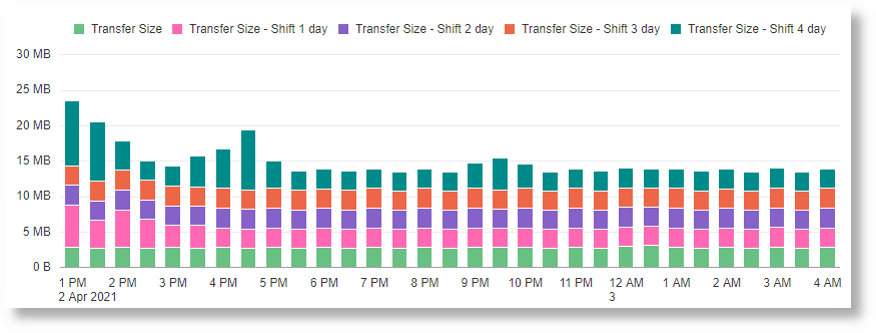
Use o comando compare para comparar métricas geradas na análise de link com as janelas de tempo anteriores.
A seguinte consulta de exemplo compara a transferência de dados entre dois IPs nos quatro dias anteriores usando o comando compare:
'Log Source' = 'OCI VCN Flow Unified Schema Logs'
| eval 'Bytes Transferred' = unit('Content Size Out', byte)
| link Time, 'Source IP', 'Destination IP'
| stats sum('Bytes Transferred') as 'Transfer Size'
| compare fields = 'Transfer Size' timeshift = -1day count = 4
O gráfico de histograma resultante que indica a comparação:
Combinar e Empilhar Gráficos de Histograma
Você pode combinar e empilhar gráficos usando as opções Mostrar Combinados e Mostrar Empilhados no link.
Por exemplo, a consulta a seguir mostra a tendência de logs com diversos valores para o campo Prioridade do Problema, em um gráfico empilhado:
*
| link Time, Entity
| addfields
   [ 'Problem Priority' != null  | stats count as Issues ],
   [ 'Problem Priority' = Low    | stats count as 'Issues - Low Priority'    ],
   [ 'Problem Priority' = Medium | stats count as 'Issues - Medium Priority' ],
   [ 'Problem Priority' = High   | stats count as 'Issues - High Priority'   ]
| fields -Issues, -'Issues - Low Priority', -'Issues - Medium Priority', -'Issues - High Priority'