Solução de Monitoramento do Kubernetes
Use a Solução de Monitoramento do Kubernetes no Oracle Log Analytics para monitorar e gerar insights sobre seu Kubernetes implementado na OCI, nuvens públicas de terceiros, nuvens privadas ou on-premises, incluindo implementações gerenciadas do Kubernetes.
Os dados de telemetria, como métricas, estado do Kubernetes na forma de informações do objeto e os vários logs no ambiente do Kubernetes são coletados para a análise.
A solução Log Analytics para Kubernetes suporta versões oficiais do Kubernetes maiores que 1,22 e os sabores de nuvem correspondentes, como OKE e EKS.
Para obter as permissões necessárias para executar todas as operações na Solução de Monitoramento do Kubernetes, consulte Permitir Todas as Operações da Solução de Monitoramento do Kubernetes.
Os seguintes tipos de logs são coletados do ambiente do Kubernetes:
| Tipo | Componente: Mapeamento da Origem de Log | Enriquecimento de Metadados |
|---|---|---|
|
Logs do Sistema/Componente do Kubernetes |
Proxy do Kube: Logs do Proxy do Kubernetes Kube Flannel: Logs do Kubernetes Flannel Kube DNS Autoscaler: Logs do DNS do Kubernetes Autoscaler DNS Básico: Logs DNS Básicos do Kubernetes Driver de Nó CSI: Logs do Driver de Nó CSI do Kubernetes Proxymux : Logs do Cliente Proxymux do OKE Dimensionador Automático: Logs do Kubernetes Autoscaler Kubelet : Logs do Kubelet do Kubernetes |
Nome do Cluster Kubernetes ID do Cluster do Kubernetes Nó Namespace Pod Contêiner Nome da Imagem do Contêiner |
|
Logs do SO |
Logs Syslog: Logs Syslog do Linux Logs Cron: Logs Cron do Linux Logs Seguros: Logs Seguros do Linux Logs de E-mail: Logs de Entrega de E-mail do Linux Log de Auditoria: Logs de Auditoria do Linux Logs do Ksplice / Uptrack: Logs do Ksplice Logs do YUM: Logs do Linux YUM |
Nome do Cluster Kubernetes ID do Cluster do Kubernetes Nó |
|
Logs de Pod/Contêiner do Kubernetes |
Logs Genéricos do Contêiner do Kubernetes |
Nome do Cluster Kubernetes ID do Cluster do Kubernetes Nó Namespace Pod Contêiner Nome da Imagem do Contêiner |
|
Logs do Plano de Controle do Kubernetes |
Scheduler: Logs do Scheduler do Kubernetes Servidor de API: Logs do Servidor de API do Kubernetes Controller Manager: Logs do Kubernetes Controller Manager Auditoria do Servidor de API: Logs de Auditoria do Kubernetes Etcd: Logs do Kubernetes etcd |
Nome do Cluster Kubernetes ID do Cluster do Kubernetes Nó |
As seguintes informações de objeto são coletadas do ambiente do Kubernetes:
| Objeto | Origem de Log | Enriquecimento de Metadados |
|---|---|---|
| Nó | Logs de Objetos do Nó do Kubernetes |
Nome do Cluster Kubernetes ID do Cluster do Kubernetes |
| Pod | Logs de Objetos do Pod do Kubernetes |
Nome do Cluster Kubernetes ID do Cluster do Kubernetes |
| Implantação (carga de trabalho) | Logs de Objetos de Implantação do Kubernetes |
Nome do Cluster Kubernetes ID do Cluster do Kubernetes |
| DaemonSet (Carga de Trabalho) | Logs de Objetos do Kubernetes DaemonSet |
Nome do Cluster Kubernetes ID do Cluster do Kubernetes |
| StatefulSet (Carga de Trabalho) | Logs de Objetos do Kubernetes StatefulSet |
Nome do Cluster Kubernetes ID do Cluster do Kubernetes |
| Cargo (carga de trabalho) | Logs de Objetos do Job do Kubernetes |
Nome do Cluster Kubernetes ID do Cluster do Kubernetes |
| CronJob (Carga de Trabalho) | Logs de Objetos do Kubernetes CronJob |
Nome do Cluster Kubernetes ID do Cluster do Kubernetes |
Etapas para Utilizar a Solução
-
Conectar Seu Cluster do Oracle OKE Kubernetes com o Log Analytics
OU
Conecte seus Clusters do Amazon EKS Kubernetes com o Log Analytics
Consulte também Consultas Usadas na Solução Kubernetes e Perguntas Frequentes.
Conectar Seu Cluster do Oracle OKE Kubernetes com o Log Analytics
Certifique-se de ter reunido as informações necessárias sobre o cluster do Kubernetes em sua tenancy e de ter os privilégios necessários para conectar o cluster. A Oracle recomenda que um usuário com privilégios de Administrador execute esta operação. Após uma conexão bem-sucedida, os logs, as métricas e as informações de objeto dos componentes do Kubernetes relacionados e dos nós de computação são coletados desse cluster.
-
Abra o menu de navegação e clique em Observabilidade e Gerenciamento. Em Log Analytics, clique em Soluções e clique em Kubernetes. A página Solução de Monitoramento do Kubernetes é aberta.
-
Na página Solução de Monitoramento do Kubernetes, clique em Conectar clusters. O assistente Adicionar Dados é aberto. Aqui, a seção Monitorar Kubernetes já está expandida. Clique em Oracle OKE. A página Configurar monitoramento do ambiente do OKE é aberta.
-
Selecione o cluster do OKE que você deseja conectar com o Oracle Log Analytics clicando na linha correspondente na tabela de clusters. Use os detalhes na tabela para identificar o cluster do OKE certo. Clique em Próximo.
-
No menu, selecione o compartimento a ser armazenado para os dados da telemetria e os recursos de monitoramento relacionados.
-
Opcionalmente, as Políticas e grupos dinâmicos necessários são criados. Você pode desativar a caixa de seleção se já as tiver criado. Para obter as políticas necessárias, consulte Permitir Todas as Operações da Solução de Monitoramento do Kubernetes.
-
Opcionalmente, o servidor de métricas é instalado para o conjunto de métricas de uso. Você pode desativar a caixa de seleção se já a tiver instalado.
-
Selecione a opção de implantação de solução:
- Ativar os clusters acima automaticamente: Selecione esta opção para permitir que o Oracle Log Analytics crie automaticamente todos os recursos necessários.
Observação
Esta opção de implantação não é recomendada para clusters do OKE que não têm um ponto final de servidor de API público. Nesses casos, use a opção de implantação Vou implantar manualmente os clusters acima. Para obter detalhes, consulte a Página GitHub do OCI Kubernetes Monitoring.A configuração de coleta automática de logs cria ou atualiza os seguintes recursos:
- Política do IAM e Grupos Dinâmicos
- Grupos e Entidades de Log do Oracle Log Analytics
- Chave do Management Agent
- Namespace da métrica
- Configuração do Management Agent
- Configuração do Fluentd
- Manifestos e gráfico de Helm do Kubernetes
- Implantarei manualmente os clusters acima: Selecione esta opção para o Oracle Log Analytics criar todos os recursos do Oracle Cloud Infrastructure e para fornecer a você a capacidade de gerenciar a implantação do Fluentd e outras configurações por meio de manifestos Helm / Kubernetes no seu cluster. No entanto, as instruções de instalação serão fornecidas no final do workflow de conexão. Esta opção permite que você personalize a configuração padrão e outros parâmetros de coleta usados na implantação automática.
- Ativar os clusters acima automaticamente: Selecione esta opção para permitir que o Oracle Log Analytics crie automaticamente todos os recursos necessários.
-
Clique em Configurar coleta de logs para confirmar a configuração especificada.
Os recursos do Oracle Cloud Infrastructure agora são criados.
-
Se você selecionar a opção de implantação manual para a solução, siga as instruções de instalação fornecidas no final do workflow de conexão para implantação do gráfico Helm.
Com isso, a configuração está concluída para coletar os dados do seu cluster do Kubernetes. Vá para a página da solução de monitoramento do Kubernetes e aguarde alguns minutos para que a coleta de dados seja concluída. Quando a coleta de dados está em andamento, a Última Telemetria do cluster é Unknown. É possível visualizar a solução após essa alteração de status.
Conecte seus Clusters do Amazon EKS Kubernetes com o Log Analytics
Certifique-se de ter reunido as informações necessárias sobre o cluster do Amazon EKS Kubernetes e de ter os privilégios necessários para conectar o cluster. A Oracle recomenda que um usuário com privilégios de Administrador no Oracle Log Analytics execute esta operação. Após uma conexão bem-sucedida, os logs, as métricas e as informações de objeto dos componentes do Kubernetes relacionados e dos nós de computação são coletados desse cluster.
-
Abra o menu de navegação e clique em Observabilidade e Gerenciamento. Em Log Analytics, clique em Soluções e clique em Kubernetes. A página Solução de Monitoramento do Kubernetes é aberta.
-
Na página Solução de Monitoramento do Kubernetes, clique em Conectar clusters. O assistente Adicionar Dados é aberto. Aqui, a seção Monitorar Kubernetes já está expandida. Clique em Amazon EKS. A página Configurar monitoramento do ambiente Amazon EKS é aberta.
-
Na guia Descobrir clusters:
Em Configurar Credenciais do Amazon EKS, forneça as seguintes informações:
- Chave de Acesso (AWS)
- Chave Secreta (AWS)
- Token de sessão (AWS)
Certifique-se de obter as credenciais mais recentes. Eles geralmente são válidos por um curto período de tempo.
Clique em Validar Credenciais.
Depois que as credenciais são validadas, o menu Região é ativado.
Selecione a região do seu cluster do Amazon EKS e clique em Próximo.
-
Na guia Selecionar clusters, selecione o cluster do Kubernetes que deve ser conectado ao Oracle Log Analytics. Clique em Avançar.
-
Na guia Configurar logs e métricas,
- Selecione o compartimento no qual os dados de métricas e os recursos de monitoramento relacionados devem estar localizados.
- Em Plano de controle EKS,
- Opcionalmente, ative a caixa de seleção Coleta de Logs do Plano de Controle.
- Forneça o valor de ARN da Função STS.
- Opcionalmente, o servidor de métricas é instalado para o conjunto de métricas de uso. Você pode desativar a caixa de seleção se já a tiver instalado.
As instruções de política do serviço IAM que devem ser criadas são exibidas. Certifique-se de criar as políticas necessárias. Consulte Permitir Todas as Operações da Solução de Monitoramento do Kubernetes.
Clique em Configurar coleta de logs para confirmar a configuração especificada.
Os recursos do Oracle Cloud Infrastructure, como entidade, grupo de logs e chave de instalação do agente de gerenciamento, agora são criados.
- Formato do nome do grupo de logs:
<ClusterName>_<ClusterCreationTimestamp>_<currentTimestamp> - Formato do nome da entidade:
<ClusterName>_<ClusterCreationTimestamp> - Formato do nome da chave de instalação do agente de gerenciamento:
eks_k8_mgmt_agent_key_<ClusterName>
-
Na página de resumo da configuração, clique no link Fazer download do script de implantação de cluster e armazene o script no host do cluster.
Atualize o script com detalhes como o caminho do arquivo de configuração do OCI, incluindo o nome do arquivo, e o caminho do arquivo de chave privada de configuração do OCI, incluindo o nome do arquivo.
-
Execute o script que instala o gráfico helm com os artefatos necessários do Kubernetes para ativar a coleta do cluster EKS. O script deve ser executado de um local onde tenha acesso ao seu cluster EKS.
sh <path-to-script>/oci-kubernetes-monitoring-manual-deployment-script.sh
Opcionalmente, para adicionar mais clusters do Amazon EKS, clique em Adicionar mais dados e conclua as etapas de 3 a 7 novamente.
Com isso, a configuração está completa para coletar os dados do cluster do Amazon EKS Kubernetes. Aguarde alguns minutos para que a coleta de dados seja concluída. Quando a coleta de dados está em andamento, a Última Telemetria do cluster é Unknown. É possível visualizar a solução após essa alteração de status.
Clique em Take me to Kubernetes para ir até a página da solução de monitoramento do Kubernetes.
Monitorar Seus Clusters do Kubernetes
Os dados de telemetria coletados do cluster do Kubernetes são apresentados em várias views para ajudar você a obter insights sobre o ambiente e seu desempenho.
Para exibir a solução do seu cluster do Kubernetes:
-
Abra o menu de navegação e clique em Observabilidade e Gerenciamento. Em Log Analytics, clique em Soluções e clique em Kubernetes. A página Solução de Monitoramento do Kubernetes é aberta. Os clusters que já estão conectados ao Oracle Log Analytics são listados na guia Clusters monitorados.
-
Em Clusters monitorados, clique no nome do cluster que você deseja monitorar e analisar. A solução do cluster selecionado é aberta com a exibição padrão Cluster.
Agora, explore a solução e as várias visualizações disponíveis para percorrer as camadas da topologia e obter detalhes em cada nível. Observe que o contexto do filtro é mantido entre as diferentes exibições.
Solução do Kubernetes - Exibição de Cluster
A guia Cluster fornece uma visão abrangente do seu cluster, resumindo a integridade, a utilização de recursos e as principais métricas do desempenho geral do cluster. Ele agrega insights sobre eventos, capacidade, cargas de trabalho e componentes do sistema em todo o cluster, ajudando os administradores a avaliar o status geral, detectar anomalias ou restrições de recursos e tomar decisões operacionais informadas.
Um exemplo de exibição de cluster de soluções do Kubernetes:
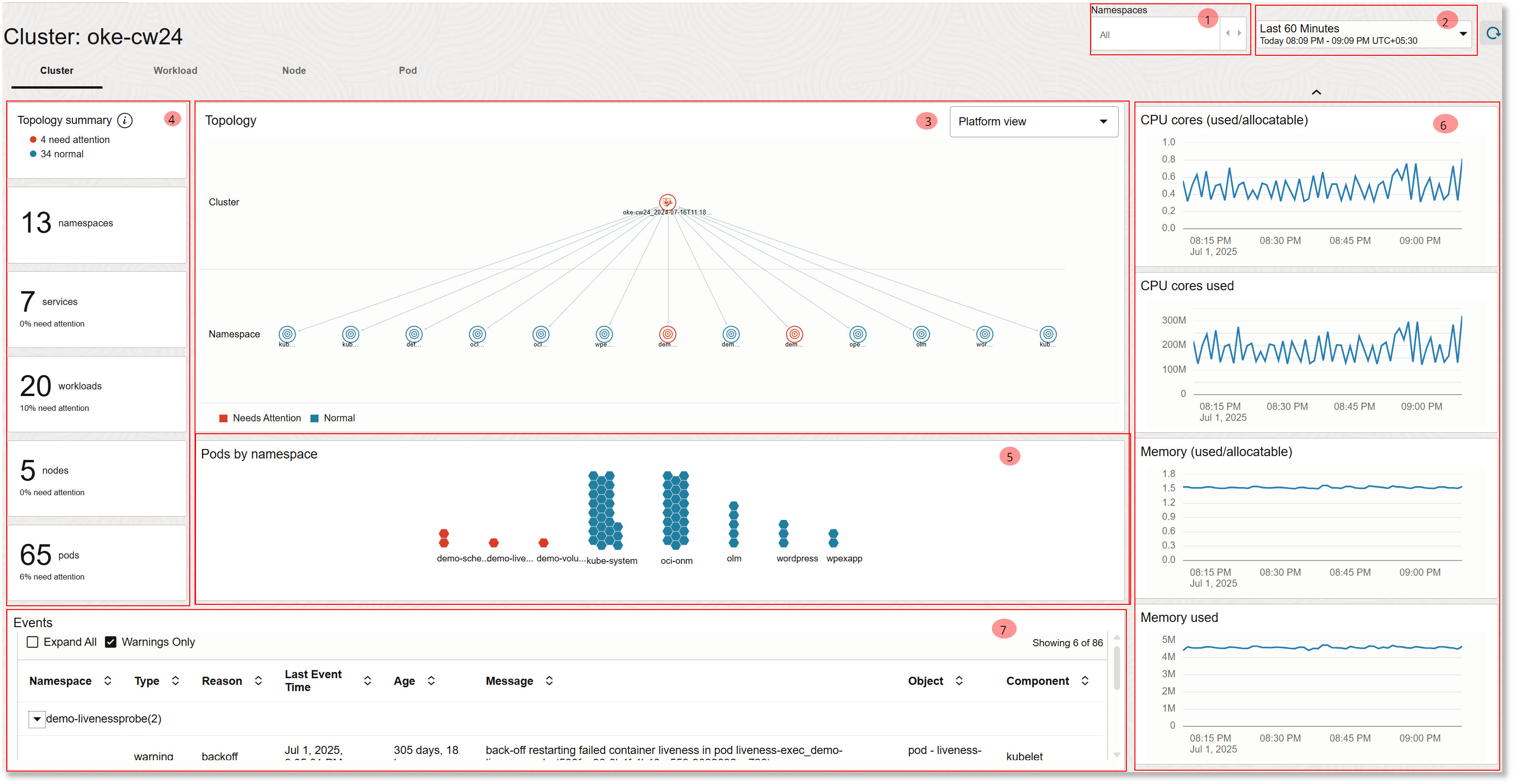
As seguintes seções são exibidas na exibição de cluster, listadas na mesma ordem da numeração na imagem acima:
-
Filtros:
- Filtro de Namespaces: Para filtrar a view pelo namespace do Kubernetes.
-
Seletor de tempo: Há duas opções de intervalo de tempo,
Last 60 Minutes(padrão) eLast 24 Hours. Quaisquer alterações feitas no intervalo de tempo afetarão os Eventos e os Widgets do Painel Direito. -
Topologia: Os dados de objetos coletados do ambiente do Kubernetes são exibidos nesta seção. Para adicionar ao filtro, clique com o botão direito do mouse em um namespace. Em seguida, a view de topologia é alterada para refletir os objetos no namespace que inclui cargas de trabalho e nós. A topologia é baseada na hora atual e não é afetada pelas configurações de intervalo de tempo.
A cor de cada objeto na topologia indica seu status derivado de eventos de aviso ativos associados ao objeto ou a seus filhos. Por exemplo, se um pod tiver um ou mais eventos de advertência, o código de cor do pod será alterado para RED e a carga de trabalho correspondente (que possui o pod) e o namespace também será refletido com o mesmo status.
A topologia pode ser renderizada em três views. O Platform View concentra-se nos recursos lógicos do Kubernetes, no Network View nos fluxos de comunicação e rede e no Infrastructure View nos recursos físicos ou virtuais que suportam seu ambiente do Kubernetes.
- View da Plataforma: A View da Plataforma oferece uma representação lógica de alto nível do seu ambiente Kubernetes, com foco em clusters, namespaces, nós e cargas de trabalho. Ele ajuda a visualizar como os recursos são organizados e relacionados, facilitando para os operadores de plataforma e as equipes do DevOps entenderem as estruturas dos aplicativos. Essa view oferece uma visão rápida dos relacionamentos e das dependências entre os recursos do Kubernetes.
- View de Rede: A View de Rede visualiza os aspectos de rede da sua implantação do Kubernetes, exibindo como componentes como pods, nós, cargas de trabalho, serviços e balanceadores de carga se comunicam. Ele ilustra caminhos de rede, políticas e fluxos de tráfego, ajudando você a identificar problemas de conectividade ou configuração incorreta. Essa exibição beneficia o monitoramento de equipes de rede e segurança ou a solução de problemas de comunicações de cluster.
- View de Infraestrutura: A View de Infraestrutura destaca os recursos de infraestrutura física ou virtual, como computação, armazenamento e rede (incluindo sub-redes e balanceadores de carga) que oferecem suporte à sua implantação do Kubernetes. Ele mapeia nós do Kubernetes para plataformas de hardware ou virtualização subjacentes, ajudando a correlacionar problemas de plataforma com componentes de infraestrutura. Essa exibição é útil para administradores que gerenciam a integridade e o desempenho da infraestrutura de cluster.
- Resumo do Painel Esquerdo: O painel esquerdo fornece um resumo das principais métricas do cluster, mostrando o número de namespaces, serviços, cargas de trabalho, nós e pods no ambiente. Ele destaca quantos de cada métrica precisam de atenção em relação àqueles que estão operando normalmente, ajudando você a avaliar a integridade do cluster e a se concentrar em possíveis problemas. O Resumo do painel esquerdo é baseado na hora atual e não é afetado pelas configurações de intervalo de tempo.
- Pods por namespace: Os pods disponíveis na topologia agrupados pelo namespace. Para obter detalhes sobre a cor de cada pod, consulte a descrição da topologia.
Clique com o botão direito do mouse em qualquer um dos pods ou em um namespace e clique em Exibir logs para exibir os detalhes do log associados a ele. Consulte Exibir Detalhes do Log para seu Namespace, Nó ou Pod.
- Widgets do Painel Direito: Esses widgets ajudam a monitorar os principais parâmetros que determinam a integridade geral do cluster. The type of widgets available upon using the rotating scroll bar are CPU core (used/allocatable) in %, CPU core used, Memory (used/allocatable) in %, Memory used, Kubernetes system, OS health, Total API server requests, API server request duration, API response size, API request execution duration, etcd request duration, Network: bytes rx, Network: byts tx, Network Packet Rx Rate, Network: Packet Tx Rate, Network: Packet Rx Dropped Rate, and Network: Packet Tx Dropped Rate.
Para obter informações mais detalhadas sobre cada widget de painel direito, consulte Consultas para Widgets de Painel Direito na Solução Kubernetes.
- Eventos: Esta seção exibe as alterações de Estado que ocorrem no Cluster do Kubernetes no formato de Eventos. Você pode filtrar ainda mais os eventos por Apenas Avisos ou Todos.
Você pode expandir a seção de eventos para visualizar a tabela no centro da página.
Para obter mais detalhes sobre a consulta usada na seção Eventos, consulte Consultas da Tabela de Eventos na Solução Kubernetes.
Você pode expandir cada seção para exibir uma visualização maior e passar o mouse para ver mais detalhes.
Solução do Kubernetes - Exibição da Carga de Trabalho
A guia Carga de Trabalho concentra-se nos aplicativos e serviços em execução no cluster, incluindo implantações, statefulSets, daemonSets e outros recursos de carga de trabalho. Ele oferece visibilidade do estado, da integridade e do desempenho da carga de trabalho, permitindo que você monitore o comportamento, as falhas, os gargalos de desempenho do aplicativo e faça drill-down em cargas de trabalho específicas para solução de problemas ou otimização.
Um exemplo de view de carga de trabalho da solução Kubernetes:
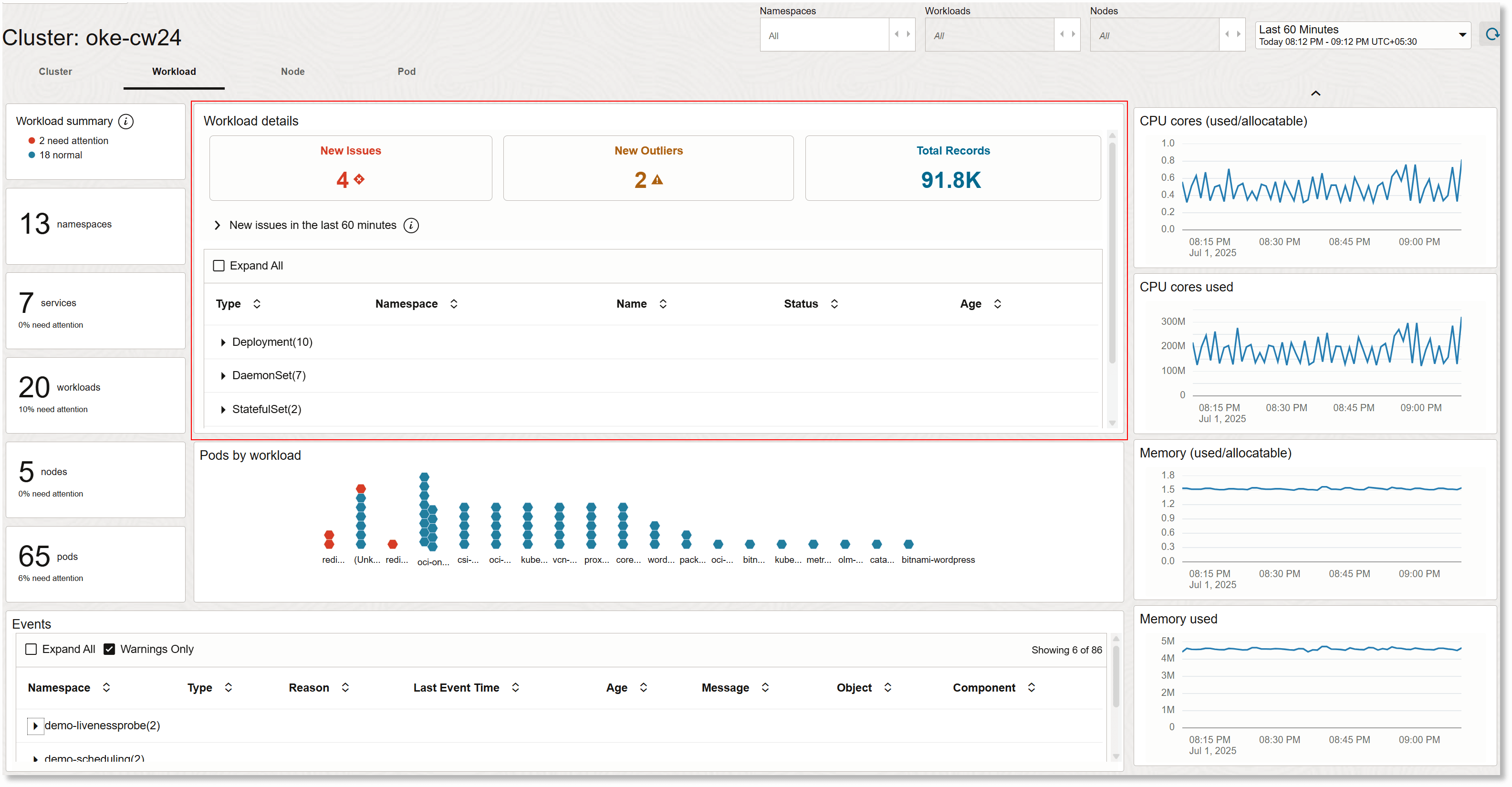
As seções Seletor de tempo, Eventos, Resumo do Painel Esquerdo e Widgets do Painel Direito são iguais às da exibição de cluster. O contexto do Filtro de Namespace é retido na exibição de cluster, e o filtro adicional para cargas de trabalho também está disponível nessa exibição. A seção Pods por Carga de Trabalho oferece a exibição dos pods conforme agrupados pela carga de trabalho à qual pertencem. Além disso, a view inclui os detalhes da Carga de Trabalho. Nesta seção, você pode expandir cada tipo de carga de trabalho para exibir as informações detalhadas do namespace, nome da carga de trabalho, status e sua idade.
Para obter mais informações sobre a visualização Problemas na seção Detalhes da carga de trabalho, consulte Como Usar a Visualização Problemas na Solução de Monitoramento do Kubernetes?.
Na seção Pods por carga de trabalho, clique com o botão direito do mouse no nome de uma carga de trabalho e clique em Exibir insights para exibir detalhes sobre a carga de trabalho. Consulte Exibir Insights da Carga de Trabalho.
Clique com o botão direito do mouse em qualquer um dos pods e clique em Exibir logs para exibir os detalhes do log associados a ele. Consulte Exibir Detalhes do Log para seu Namespace, Nó ou Pod.
Para obter informações mais detalhadas sobre cada widget de painel direito, consulte Consultas para Widgets de Painel Direito na Solução Kubernetes.
Para obter mais detalhes sobre a consulta usada na seção Eventos, consulte Consultas da Tabela de Eventos na Solução Kubernetes.
Solução do Kubernetes - Exibição do Nó
A guia Nó é centralizada nas máquinas individuais (virtuais ou físicas) dentro do cluster. Ele fornece informações sobre a integridade de cada nó, o uso de recursos, o desempenho da rede e o status do sistema. Essa exibição é importante para gerenciar problemas no nível do nó, o planejamento de capacidade e garantir que os nós permaneçam íntegros com recursos adequados para suportar cargas de trabalho.
Um exemplo de exibição de nó da solução Kubernetes:
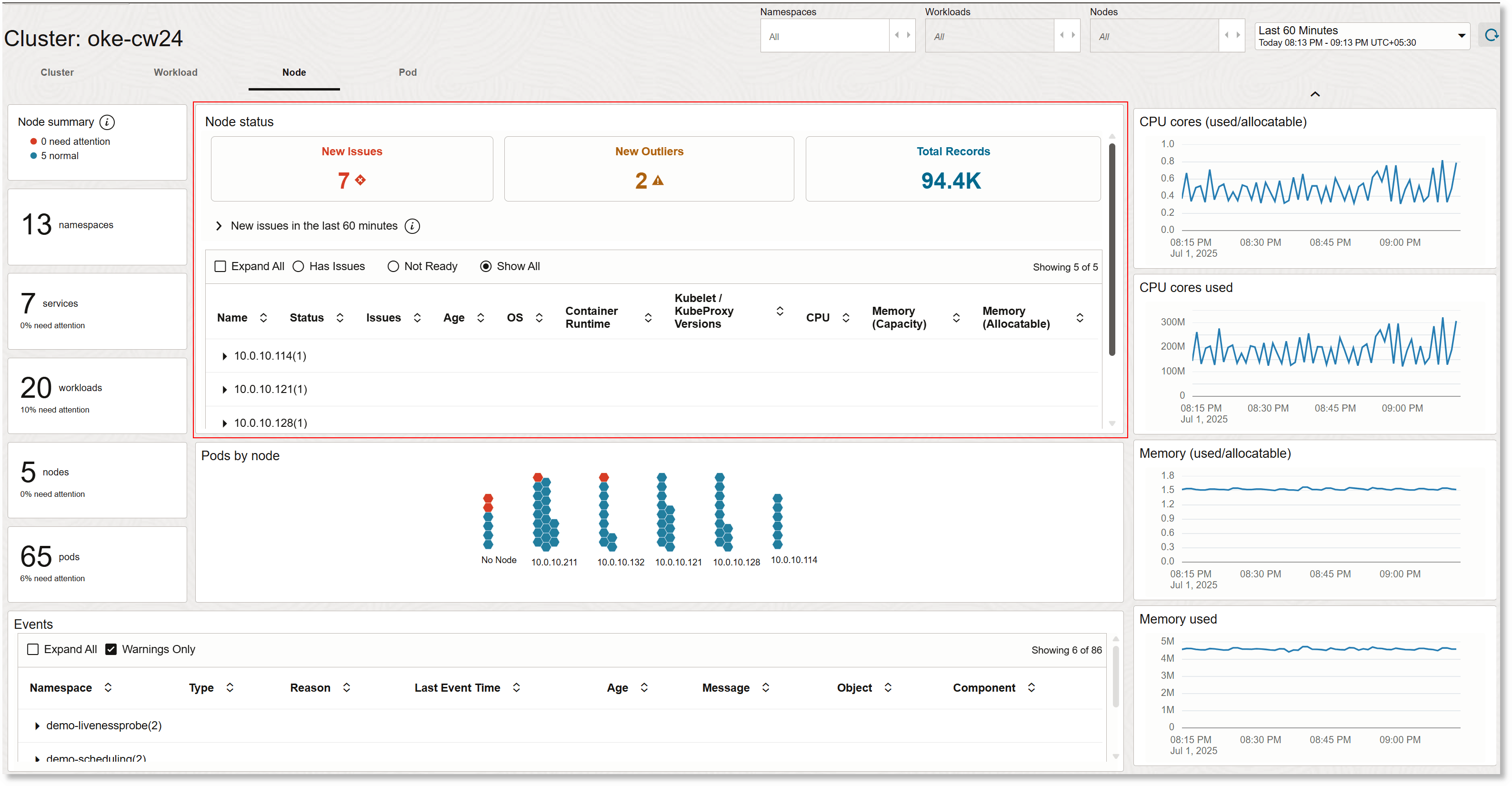
As seções Seletor de tempo, Eventos, Resumo do Painel Esquerdo e Widgets do Painel Direito são iguais às da exibição de cluster. O contexto Filtro de Namespace e Filtro de Cargas de Trabalho é mantido na exibição Cargas de Trabalho, e o filtro adicional para Nós também está disponível nessa exibição. A seção Pods por nó oferece a view dos pods conforme agrupados pelo nó ao qual eles pertencem. Além disso, a exibição inclui o Status do nó. Nesta seção, você pode expandir cada nó para exibir as informações detalhadas, como status, problemas, idade, SO, runtime do contêiner, versões do kubelet / kubeproxy, CPU, memória (capacidade) e memória (alocável). Você também pode exibir seletivamente o status somente dos nós que têm problemas ou que não estão prontos.
Para obter mais informações sobre os blocos na seção Status do nó, consulte Como Usar a Visualização de Problemas na Solução de Monitoramento do Kubernetes?.
Clique com o botão direito do mouse em qualquer um dos pods e clique em Exibir logs para exibir os detalhes do log associados a ele. Consulte Exibir Detalhes do Log para seu Namespace, Nó ou Pod.
Para obter informações mais detalhadas sobre cada widget de painel direito, consulte Consultas para Widgets de Painel Direito na Solução Kubernetes.
Para obter mais detalhes sobre a consulta usada na seção Eventos, consulte Consultas da Tabela de Eventos na Solução Kubernetes.
Solução do Kubernetes - Exibição do Pod
A guia Pod fornece granularidade na unidade implantável mais baixa no Kubernetes - o pod. Exibe dados em tempo real sobre o status do pod, o consumo de recursos, a rede, as reinicializações e os eventos de falha. Isso é essencial para solucionar problemas de contêineres específicos, entender o dimensionamento e as decisões de programação e apresentar problemas que afetam os componentes do aplicativo no nível do pod.
Um exemplo de exibição de pod da solução Kubernetes:
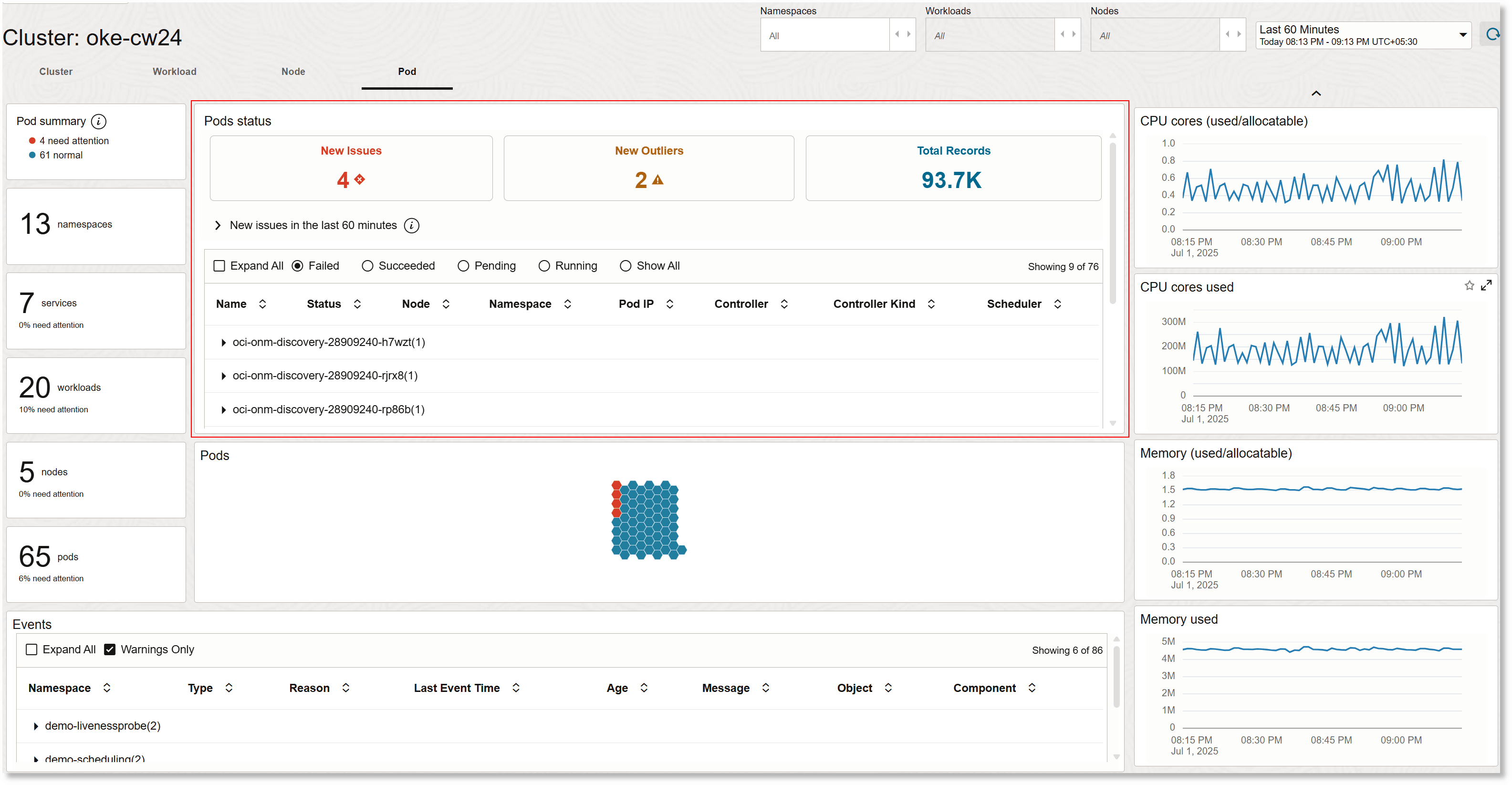
As seções Seletor de tempo, Eventos, Resumo do Painel Esquerdo e Widgets do Painel Direito são iguais às da exibição de cluster. O contexto Filtro de Namespace, Filtro de Cargas de Trabalho e Filtro de Nós são mantidos na exibição Nós. A seção Pods exibe os pods e seus status com base na seleção de filtro. Além disso, a exibição inclui o status dos Pods. Nesta seção, você pode expandir cada pod para exibir as informações detalhadas, como status, nó, namespace, IP do pod, controlador, tipo de controlador e scheduler. Você também pode exibir seletivamente os detalhes dos pods com base em seu status atual, como execução, falha, sucesso e pendente.
Para obter mais informações sobre os blocos na seção Status dos Pods, consulte Como Usar a Visualização de Problemas na Solução de Monitoramento do Kubernetes?.
Clique com o botão direito do mouse em qualquer um dos pods e clique em Exibir logs para exibir os detalhes do log associados a ele. Consulte Exibir Detalhes do Log para seu Namespace, Nó ou Pod.
Para obter informações mais detalhadas sobre cada widget de painel direito, consulte Consultas para Widgets de Painel Direito na Solução Kubernetes.
Para obter mais detalhes sobre a consulta usada na seção Eventos, consulte Consultas da Tabela de Eventos na Solução Kubernetes.
Como Usar a Visualização de Problemas na Solução de Monitoramento do Kubernetes?
A visualização Problemas analisa os logs criando clusters de registros de log, ou seja, agrupando registros de log semelhantes. Os seguintes blocos são exibidos na visualização Problemas nas guias Carga de Trabalho, Nó e Pod da solução Kubernetes Monitoring:
-
Novos Problemas: O mosaico Novos Problemas exibe o número de novos problemas detectados dentro do intervalo de tempo selecionado, como erros ou falhas em cargas de trabalho, nós ou pods. Esses são os problemas encontrados no intervalo de tempo selecionado, mas não estão presentes no intervalo de tempo da linha de base, geralmente o dia anterior, especificado para a análise. Isso ajuda a identificar e priorizar incidentes recentes que precisam de atenção para a integridade e a estabilidade do cluster.
-
Novos Outliers: Novos Outliers são os registros de log que ocorreram apenas uma vez no intervalo atual e não ocorreram na linha de base. Um outlier pode ou não ser um problema. A detecção de discrepâncias permite a investigação proativa e a solução de problemas de possíveis problemas antes que eles se intensifiquem.
-
Total de Registros: O mosaico Total de Registros mostra o número total de registros de log que correspondem aos filtros atuais no Oracle Log Analytics no intervalo de tempo selecionado. Esta métrica fornece uma visão geral do volume de dados de log coletados, ajudando você a avaliar os níveis de atividade e as tendências de dados em seu ambiente.
Para obter mais informações sobre visualização de Problemas e tempo de linha de base, consulte Visualização de Problemas.
Expanda a seção nos blocos de visualização Problemas para exibir as informações tabuladas sobre os problemas e outliers. Expanda a linha na tabela para exibir o histograma. A amostra de cluster fornece o registro de log de amostra da assinatura da mensagem de log do cluster no qual o problema é detectado.
Exibir Insights da Carga de Trabalho
O recurso Workload Insights no Oracle Log Analytics oferece uma view detalhada e interativa em uma carga de trabalho selecionada. A interface apresenta guias para Resumo da Carga de Trabalho, Resumo do Pod e Contêineres individuais. Isso permite avaliar a integridade da carga de trabalho, a configuração, os problemas relacionados e as alterações, bem como fazer drill-down no uso de recursos e nos detalhes no nível do contêiner.
A caixa de diálogo Insights a seguir é para um exemplo de carga de trabalho oci-onm-logan e está exibindo a guia de resumo da carga de trabalho:
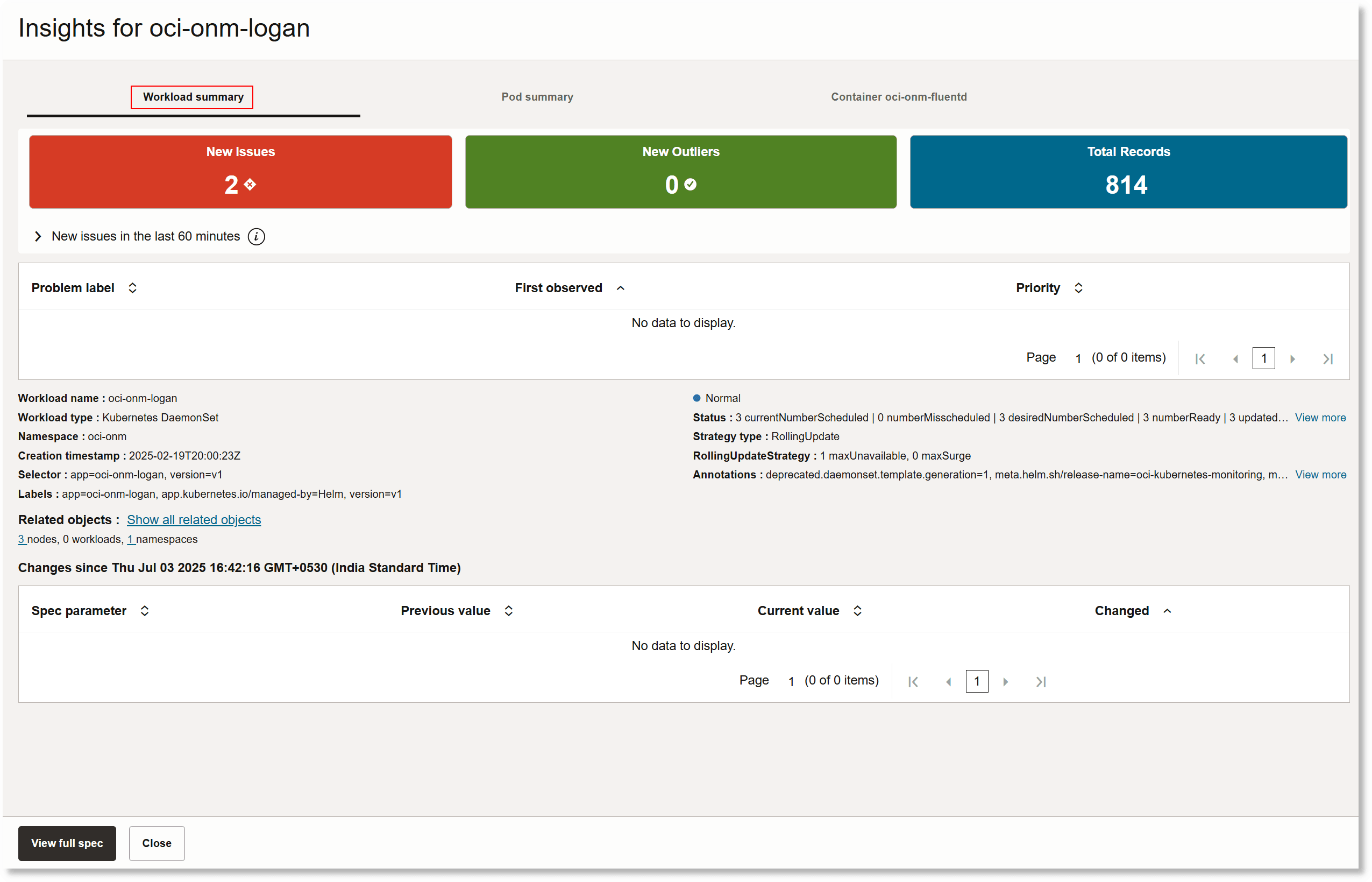
Detalhes na Caixa de Diálogo Insights
As seguintes informações são comuns a todas as guias na caixa de diálogo Insights:
- Uma visão geral de nível superior está disponível com os principais indicadores de integridade na visualização Problemas, incluindo Novos Problemas, Novos Valores Discrepantes e Total de Registros relacionados à carga de trabalho, ao pod ou ao contêiner na janela de tempo selecionada. O novo problema e os detalhes de outlier estão disponíveis para investigação mais aprofundada na tabela abaixo. Expanda a linha na tabela para exibir o histograma. A amostra de cluster fornece o registro de log de amostra da assinatura da mensagem de log do cluster no qual o problema é detectado. Para obter mais informações sobre como aproveitar a análise na visualização Problemas, consulte Como Usar a Visualização Problemas na Solução de Monitoramento do Kubernetes?.
Outra tabela (abaixo da tabela de problemas e outliers) lista os rótulos de problemas, sua prioridade e o timestamp de quando cada rótulo de problema foi observado pela primeira vez.
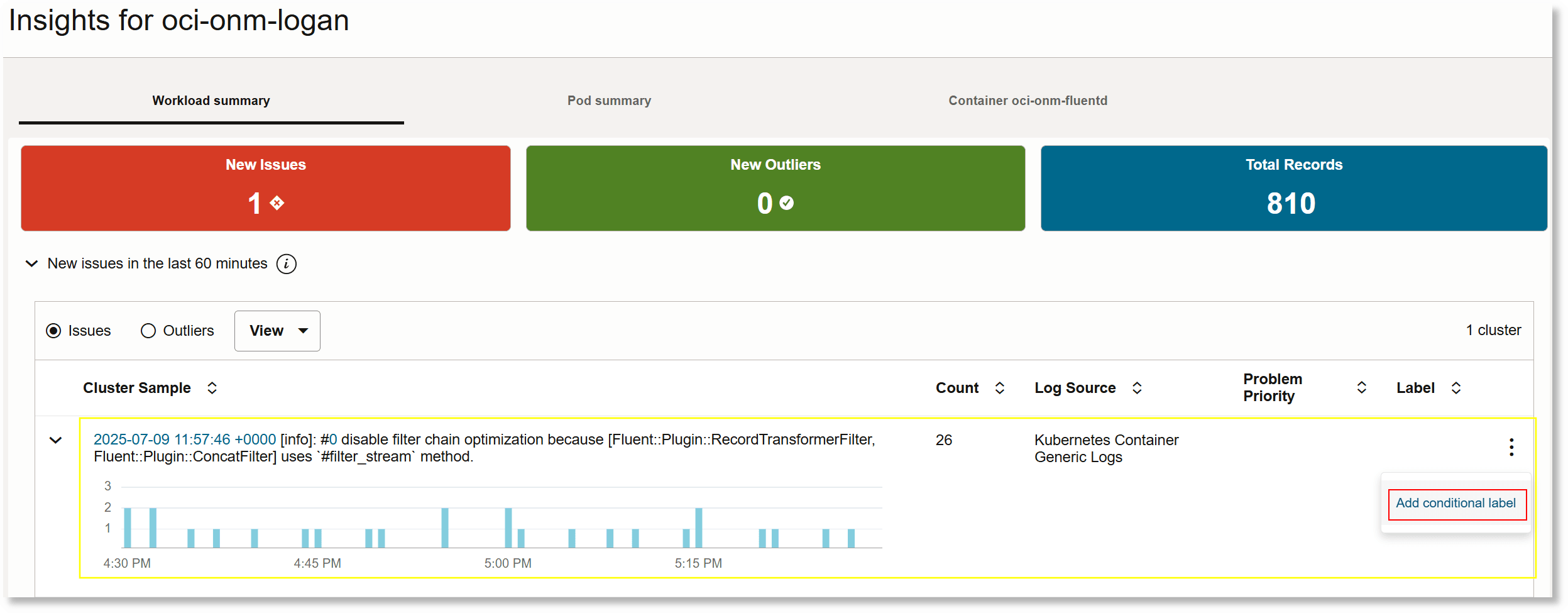
Na tabela de problemas e outliers, se você notar uma amostra de cluster que pode ser usada para análise posterior, poderá adicionar um rótulo condicional a esse registro de log. Este rótulo de problema pode ser usado para pesquisar e filtrar registros de log. Para adicionar um label condicional, na linha correspondente à amostra de cluster, clique no menu Ações
 e clique em Adicionar label condicional. A caixa de diálogo para adicionar o rótulo condicional é aberta. Forneça condições correspondentes às quais o rótulo será adicionado ao registro de log correspondente. Para obter mais informações sobre como adicionar o rótulo condicional, consulte Usar rótulos em fontes.
- Uma seção de alterações descreve todas as modificações no nível de especificação feitas desde o último registro de data/hora. Isso ajuda as equipes da plataforma a acompanhar a divergência de configuração e auditar os ajustes recentes diretamente da visualização de insights.
Resumo de Carga de Trabalho
A guia Resumo da Carga de Trabalho exibe metadados essenciais, como nome da carga de trabalho, tipo (por exemplo, DaemonSet), namespace, timestamp de criação, labels, seletores e o status atual dos pods programados e prontos.
Ele resume a estratégia de implantação, como o tipo de atualizações (por exemplo, RollingUpdate) e suas propriedades, e oferece visibilidade de alterações recentes, anotações e objetos relacionados no cluster do Kubernetes. O acesso rápido a Mostrar todos os objetos relacionados permite ainda mais a investigação contextual da infraestrutura relacionada à carga de trabalho.
Resumo do Pod
A guia Resumo do Pod se concentra nos pods criados pela carga de trabalho.
Os detalhes da configuração do pod resumido são exibidos, incluindo labels, anotações, contexto de segurança, afinidade, volumes, política de reinicialização, tolerâncias e detalhes do seletor de nós. Isso permite uma exibição consolidada de como os pods são configurados e programados.
Contêiner
A guia Contêiner faz drill-down na configuração e no estado de um contêiner específico, incluindo detalhes da imagem, política de pull, variáveis de ambiente, montagens de volume, limites e solicitações de recursos e investigações (atividade/prontidão).
Configurações de segurança, comando e argumento são exibidas, juntamente com os recursos e montagens para cada instância de contêiner, auxiliando no diagnóstico rápido de problemas de recursos no nível do contêiner ou configuração incorreta. Essas informações são vitais para as equipes que gerenciam pods com vários contêineres ou otimizam o desempenho individual dos contêineres.
Uma guia separada exibe as informações de metadados do contêiner para cada contêiner em caso de configuração de vários contêineres.
Especificação completa
Clique em Exibir especificação completa na caixa de diálogo Insights da Carga de Trabalho para exibir a especificação completa da carga de trabalho. A interface exibe a especificação JSON bruta completa para a carga de trabalho selecionada, mostrando todos os metadados, anotações, labels, campos gerenciados e detalhes de especificação, incluindo modelo, seletores e volumes. Isso fornece uma referência transparente para que administradores ou desenvolvedores auditem a configuração da carga de trabalho, depurem problemas complexos ou comparem versões após alterações recentes, tudo sem sair da interface de análise.
Exibir Detalhes do Log para seu Namespace, Nó ou Pod
Você pode exibir os detalhes do log clicando com o botão direito do mouse no pod, nó ou namespace e selecionando Exibir logs em qualquer uma das seguintes interfaces na solução Kubernetes:
- Na guia Cluster, em Pods por namespace seção
- Na guia Workload, na seção Pods por carga de trabalho
- Na guia Nó, em Pods por nó seção
- Na guia Pod, em Pod seção
Em seguida, uma janela pop-up é aberta, que exibe os detalhes dos logs desse pod, nó ou namespace.
A seguinte imagem exibe a janela pop-up de detalhes do log para o namespace otel-demo-app:
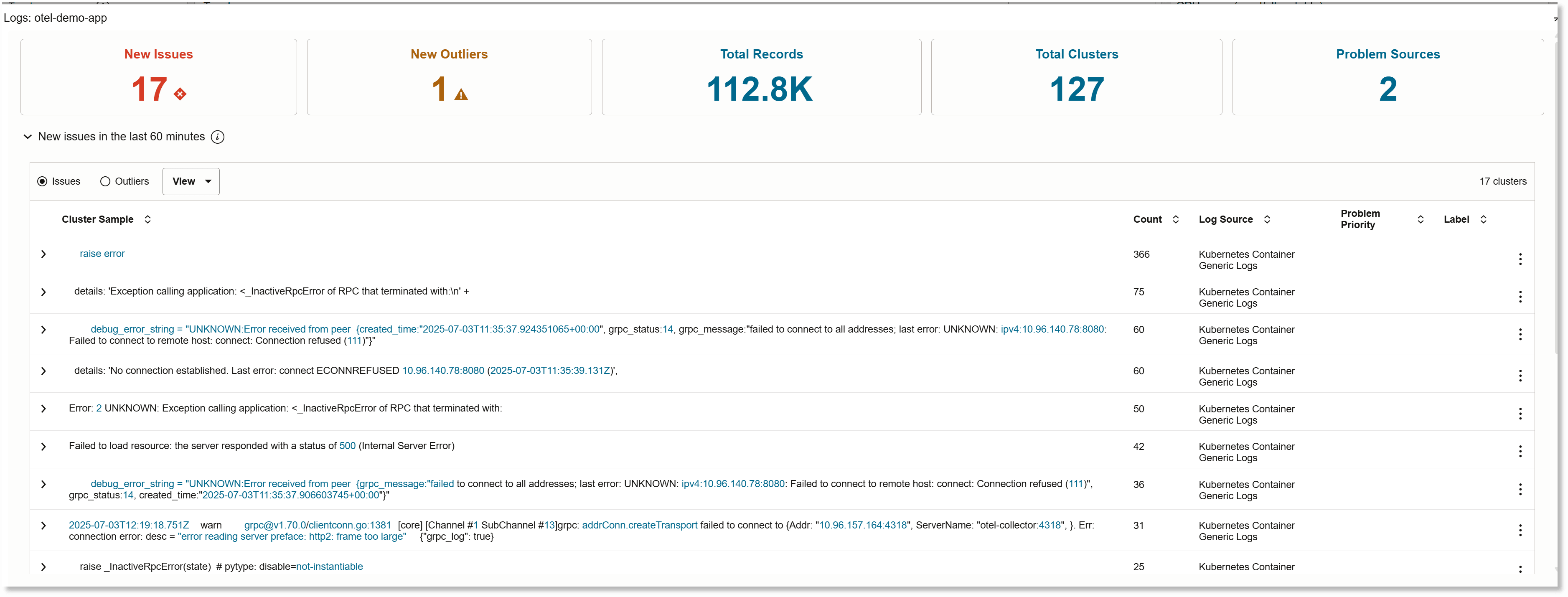
A janela de detalhes do log fornece um resumo e um aprofundamento nos eventos de log de um nó, namespace ou pod selecionado. A janela exibe os blocos de visualização Problemas Novos Problemas, Novos Valores Discrepantes, Total de Registros, Total de Clusters e Origens de Problemas. A visualização Problemas analisa os logs criando clusters de registros de log, ou seja, agrupando registros de log semelhantes. Para obter mais informações sobre visualização de Problemas e tempo de linha de base, consulte Visualização de Problemas.
Abaixo desses mosaicos de visualização Problemas, a janela apresenta uma tabela que lista as Amostras de Cluster e seus detalhes de Problemas e Outliers. Expanda a linha na tabela para exibir o histograma. A amostra de cluster fornece o registro de log de amostra da assinatura da mensagem de log do cluster no qual o problema é detectado. O menu Exibir permite personalizar quais colunas aparecem na tabela, como contagem, origem de log, prioridade do problema e label.
Permitir Todas as Operações da Solução de Monitoramento do Kubernetes
-
Para o monitoramento de logs do Oracle OKE Kubernetes:
Crie um grupo dinâmico para permitir a coleta de logs, métricas e informações de objeto:
ALL {instance.compartment.id = '<OKE_COMPARTMENT_OCID>'}
ALL {resource.type='managementagent', resource.compartment.id='<TELEMETRY_COMPARTMENT_OCID>'}
Crie políticas do serviço IAM para permitir que o grupo dinâmico execute as operações de coleta de dados:
allow dynamic-group <dynamic_group_name> to {LOG_ANALYTICS_LOG_GROUP_UPLOAD_LOGS} in compartment id <TELEMETRY_COMPARTMENT_OCID> allow dynamic-group <dynamic_group_name> to use METRICS in compartment id <TELEMETRY_COMPARTMENT_OCID> WHERE target.metrics.namespace = 'mgmtagent_kubernetes_metrics' allow dynamic-group <dynamic_group_name> to {LOG_ANALYTICS_DISCOVERY_UPLOAD} in tenancy -
Para o monitoramento de logs do Kubernetes do Amazon EKS:
Crie um grupo dinâmico para permitir a coleta de logs, métricas e informações de objeto:
ALL {resource.type='managementagent', resource.compartment.id='<TELEMETRY_COMPARTMENT_OCID>'}Crie políticas do serviço iam para permitir que o grupo dinâmico e o grupo de usuários executem as operações de coleta de dados:
allow dynamic-group <dynamic_group_name> to use METRICS in compartment id <TELEMETRY_COMPARTMENT_OCID> WHERE target.metrics.namespace = 'mgmtagent_kubernetes_metrics'
allow user-group <user_group_name> to {LOG_ANALYTICS_LOG_GROUP_UPLOAD_LOGS} in compartment id <TELEMETRY_COMPARTMENT_OCID>
allow user-group <user_group_name> to {LOG_ANALYTICS_DISCOVERY_UPLOAD} in tenancy
Para obter informações sobre grupos dinâmicos e políticas do IAM, consulte Documentação do OCI: Gerenciando Grupos Dinâmicos e Documentação do OCI: Gerenciando Políticas.
Interromper a Coleta de Logs dos Clusters do Kubernetes
Para interromper a coleta de logs de seus clusters do Kubernetes no Oracle Log Analytics, desconecte-os.
-
Abra o menu de navegação e clique em Observabilidade e Gerenciamento. Em Log Analytics, clique em Soluções e clique em Kubernetes. A página Solução de Monitoramento do Kubernetes é aberta. Os clusters que já estão conectados ao Oracle Log Analytics são listados na guia Clusters monitorados.
-
Em Clusters monitorados, na linha que corresponde ao seu cluster, clique no menu Ações
e selecione Desconectar Cluster.