Visualização de Mapa
Você pode usar a visualização Mapa no Oracle Log Analytics para exibir registros de log agrupados pelo local de onde os logs são coletados.
Tópicos Adicionais:
- No Log Explorer, no painel Visualizar, selecione Mapear (
 ).Isso exibe um mapa mundial no qual os registros de log podem ser agrupados por Coordenadas do Cliente, Continente do Host do Cliente, País Host do Cliente, Cidade do Host do Cliente e Região do Host do Cliente.
O exemplo a seguir mostra o mapa em que os registros de log são coletados de 1.195 locais:
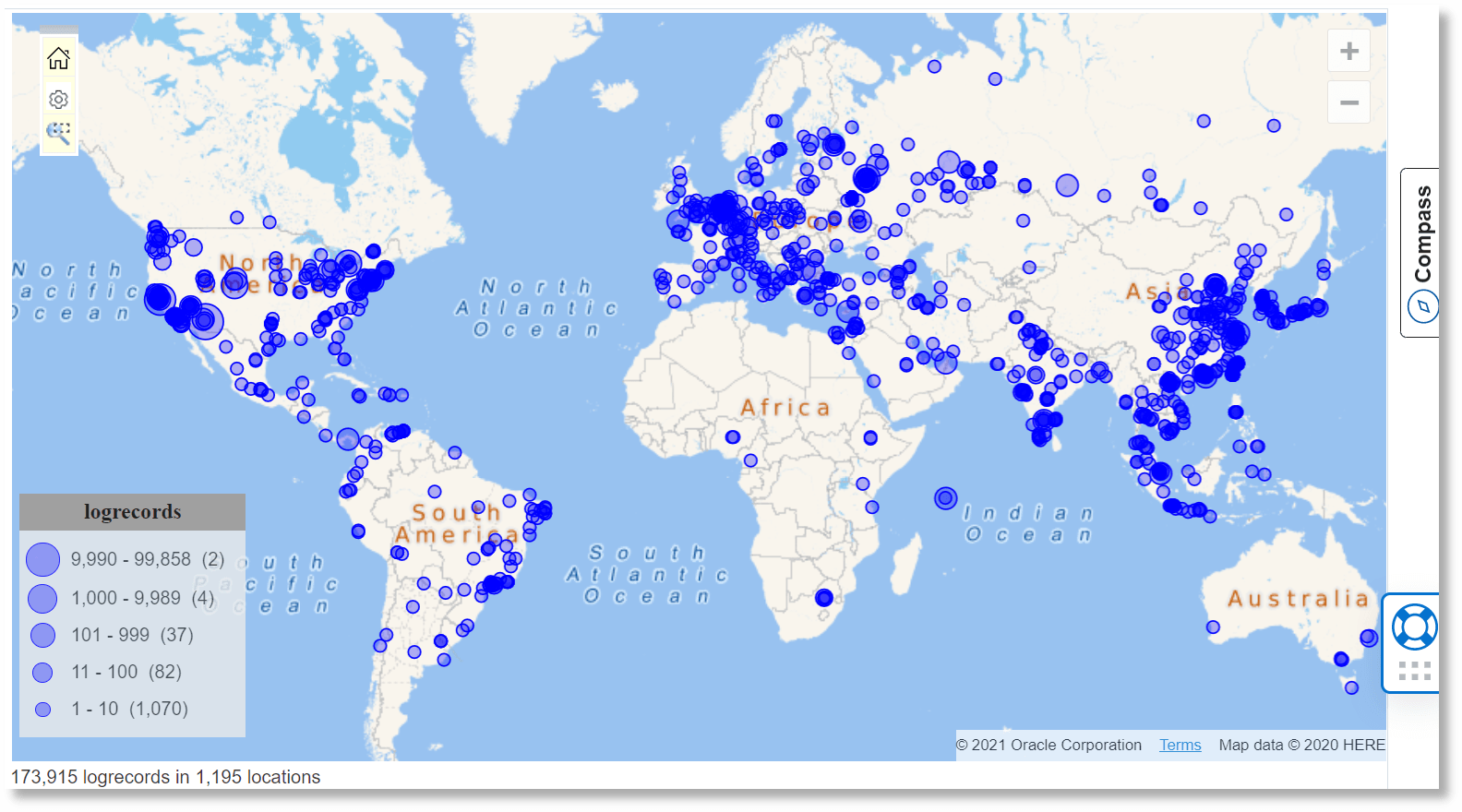
Na visualização, um ícone de advertência junto com a dica indica que há mais dados disponíveis do que o exibido. Talvez você queira filtrar os dados disponíveis usando um dos campos na seção Referenciado. Por exemplo, nos dados exibidos acima, se você aplicar um filtro para mostrar os logs somente do continente
Asia, a consulta será atualizada para refletir a seleção. Para fazer isso, clique no ícone Ações ao lado do campo Continente do Host do Cliente na seção Referenciado, clique em Filtrar, ative a caixa de seleçãoAsiana caixa de diálogo Filtrar Continente do Host do Cliente e clique em Aplicar. - Para personalizar a visualização do seu caso de uso, clique no ícone Opções de Mapa
 :
: -
Mostrar mapa de cores: Por padrão, o mapa de cores é ativado. Você pode optar por exibir o mapa em escala de cinza.
-
Mostrar legenda: Exibe o resumo dos tamanhos de registro de log e o número dos grupos.
-
Cor do ponto: Selecione a cor do ponto que representa o local de onde os registros de log são coletados.
-
Combinar pontos próximos: Se o número de locais for grande e você quiser reduzir o número de pontos, poderá combinar pontos próximos para simplificar sua exibição.
-
Cor de pontos combinados: Selecione a cor do ponto que representa os pontos combinados.
-
Filtrar no zoom: Se você ativar essa opção, uma nova consulta será executada com foco na área selecionada com zoom retangular.
-
Ativar mousewheel: Use o mousewheel dentro da área de visualização para ampliar ou reduzir o zoom do mapa.
-
- Para concentrar sua análise em uma região específica do mapa, clique no ícone de Zoom Retangular
 e selecione a área de interesse. Em seguida, o mapa se ajusta automaticamente para se concentrar na região. Se você tiver ativado a opção Filtrar no zoom nas opções de mapa, uma nova consulta será executada para filtrar os registros de log na área selecionada.
Especificar Geolocalização Usando o Comando geostats
A visualização Mapa usa as coordenadas de geolocalização para exibir resultados agregados em um mapa. Essas coordenadas são aprimoradas durante a ingestão de log, com base em um campo de endereço IP. No entanto, nem todos os endereços IP podem ter um campo de coordenadas válido. Agora você pode fornecer suas próprias coordenadas quando o enriquecimento padrão estiver incorreto ou estiver faltando as informações.
Use a opção include=custom para o comando geostats para especificar os campos que contêm informações de geolocalização. É necessário fornecer as Coordinadas. Opcionalmente, você também pode especificar a Cidade, o País e o Continente. Em seguida, use o campo Coordenadas na cláusula by.
Veja a seguir um exemplo que usa uma instrução eval para fornecer estes valores:
'Log Source' = 'OCI VCN Flow Unified Schema Logs'
| eval 'Source Coordinates' = if('Source IP' in ('10.0.3.188', '10.0.0.7'), '42.5,-83.23',
                                 'Source IP' = '129.146.13.236', '32.72,-96.68',
                                 null)
| eval 'Source City' = if('Source Coordinates' = '42.5,-83.23',  southfield,
                          'Source Coordinates' = '32.72,-96.68', dallas,
                          null)
| geostats include = custom city = 'Source City' coordinates = 'Source Coordinates'
       count by 'Source IP', 'Source Coordinates'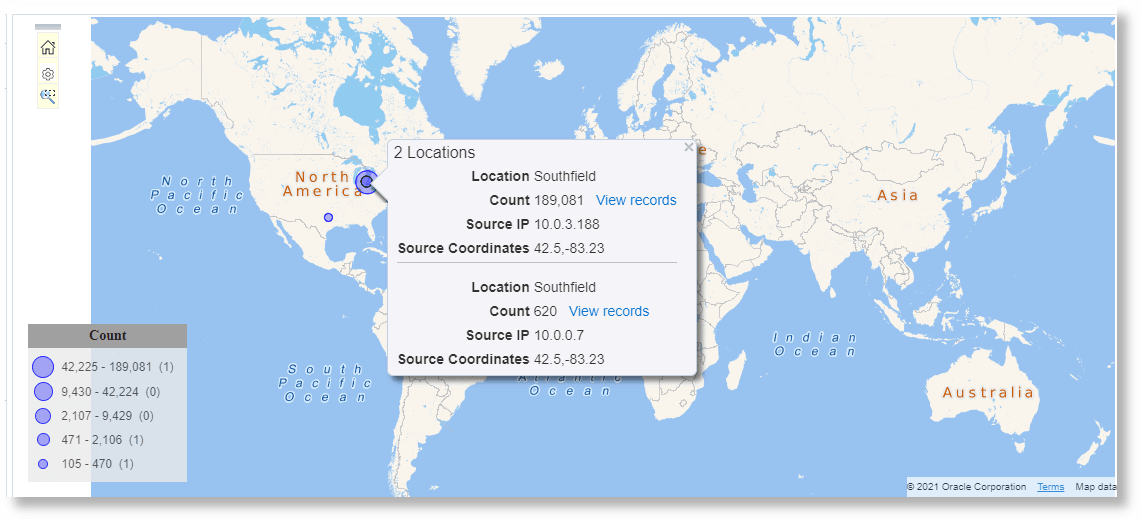
Especificar Geolocalização Usando uma Pesquisa
Em vez de usar um eval, você pode usar uma pesquisa simples ou de dicionário para fornecer os valores de geolocalização. Veja a seguir um exemplo de pesquisa de dicionário:
Operator,Condition,Coordinates,City
CIDRMATCH,10.0.3.1/24,"42.5,-83.23",Southfield
CIDRMATCH,129.146.13.1/24,"32.72,-96.68",Dallas
Em seguida, você pode usar a pesquisa na consulta:
'Log Source' = 'OCI VCN Flow Unified Schema Logs'
| lookup table = 'Custom Coordinates' select Coordinates as 'Source Coordinates', City as 'Source City' using 'Source IP'
| geostats include = custom city = 'Source City' coordinates = 'Source Coordinates'
      count by 'Source IP', 'Source Coordinates'
Consulte Criar um Lookup de Dicionário.
Usar Cores Personalizadas no Mapa
Na visualização do mapa, você pode usar cores personalizadas para identificar diferentes valores de um campo. O campo deve ser incluído na seção Agrupar por das definições. Use o comando highlightgroups após o comando geostats na consulta para especificar cores personalizadas.
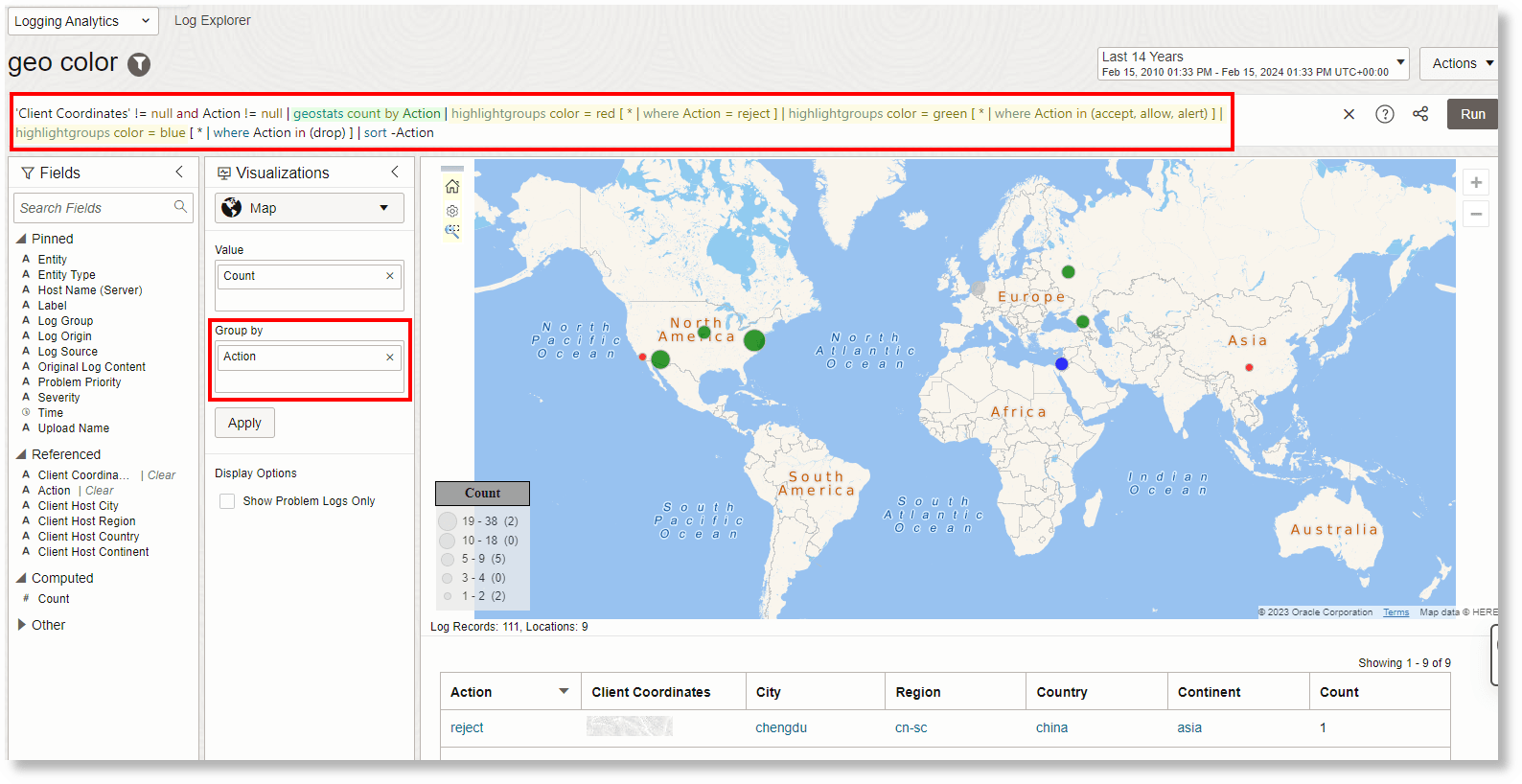
No exemplo a seguir, o campo Ação é incluído na seção Agrupar por. Como resultado, o comando geostats é atualizado com o campo Ação. Em seguida, a consulta é editada para adicionar o comando highlightgroups com a especificação de cor de modo que, para valores específicos de Ação, as cores correspondentes sejam exibidas no mapa:
| Valor do campo Ação | Cor exibida |
|---|---|
reject |
vermelho |
accept, allow, alert |
verde |
drop |
az. |
Exemplo de consulta após as alterações acima são feitas:
'Client Coordinates' != null and Action != null | geostats count by Action | highlightgroups color = red [ * | where Action = reject ] | highlightgroups color = green [ * | where Action in (accept, allow, alert) ] | highlightgroups color = blue [ * | where Action in (drop) ] | sort -ActionExemplo de visualização de mapa ao executar a consulta acima: