Blocos no Link
Use a visualização tiles no link para mostrar dados resumidos. Esse recurso consolida vários blocos individuais em um. Portanto, a substituição de vários blocos por uma visualização de tiles no link em um painel de controle fornece melhoria de desempenho ao carregar o painel de controle.
Você pode incluir consultas, visualizações e modificar a aparência de cada bloco. É possível criar a definição do bloco no formato XML. The tiles can be of the type Field, Text, Link, Inline, Visualization, Condition, Separator, and Expander.
Veja a seguir um exemplo de uso de vários blocos em uma visualização:
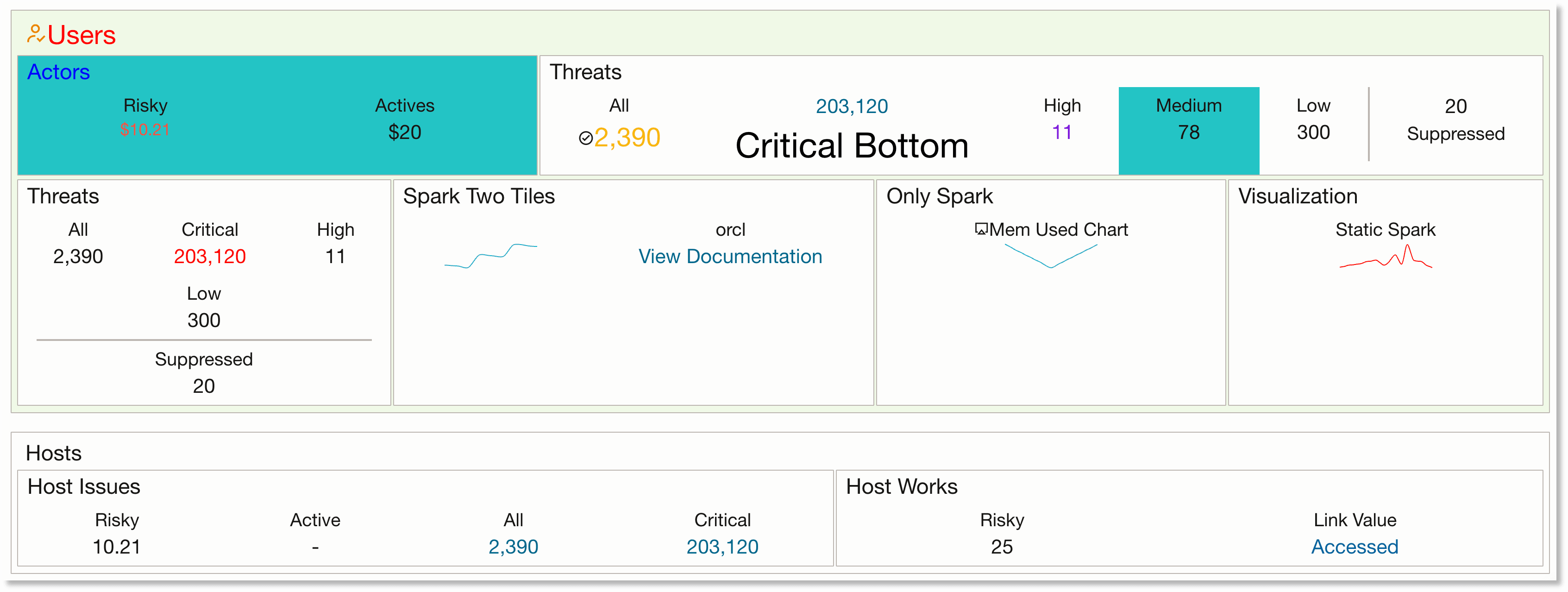
Para obter a definição XML do bloco de exemplo acima, consulte Definição XML do Bloco de Exemplo. Para obter o conjunto completo de exemplos dos layouts de bloco, suas consultas correspondentes e definições XML, consulte Exemplos de Layout de Bloco no Link.
O mosaico na visualização de links é configurado usando as tags de layout e as tags de mosaico na definição XML. Para obter mais detalhes sobre essas tags e as opções disponíveis para configuração, consulte:
Definição XML do Bloco de Exemplo
Veja a seguir a definição XML para os exemplos de mosaicos apresentados anteriormente:
<summary>
  <container background-color="rgba(228, 245, 211, 0.5)">
    <title>
      <title-icon font-size="medium" color="rgb(231, 131, 0)">oj-ux-ico-user-available</title-icon>
      <title-text font-size="large" color="rgb(255, 0, 0)">Users</title-text>
    </title>
    <table>
      <row>
        <column>
          <tiles background-color="#24c4c4">
            <title><title-text color="rgb(0, 0, 255)">Actors</title-text></title>
            <tile type="link" field="Risky" href="http://example.com" font-size="small" color="priority-high" format="currency" currency="USD"/>
            <tile field="Actives" format="currency" currency="USD"/>
          </tiles>
        </column>
        <column>
          <tiles>
            <title><title-text>Threats</title-text></title>
            <tile type="condition">
              <condition type="if" field="Critical" operator=">=" value="203120">
                <tile type="text" icon="oj-ux-ico-check-circle" field="All" color="priority-low" font-size="large"/>
                <tile type="link" field="Critical" href="show(destination-endpoint)">
                  <title align="bottom"><title-text font-size="2.1vmax" color="#000000">Critical Bottom</title-text></title>
                </tile>
              </condition>
            </tile>
            <tile type="condition">
              <condition type="if" field="High" operator="NOT NULL">
                <tile field="High" color="rgba(123, 20, 219, 1)"/>
              </condition>
            </tile>
            <tile field="Medium" background-color="#24c4c4"/>
            <tile type="text" field="Low"/>
            <tile type="separator"/>
            <tile type="text" field="Suppressed">
              <title align="bottom"><title-text>Suppressed</title-text></title>
            </tile>
          </tiles>
        </column>
        <column>
          <tiles id="destination-endpoint" hidden="true">
            <title><title-text>Destination Endpoints</title-text></title>
            <tile type="inline">
              <title><title-text>Inline Tile</title-text></title>
              <tile field="RiskyEP" href="http://example.com"><title/></tile>
              <tile value=" out of " type="text"><title/></tile>
              <tile field="Low"><title/></tile>
            </tile>
            <tile type="link" field="Accessed" format="currency" currency="USD" color="rgba(212, 73, 38, 1)"/>
          </tiles>
        </column>
      </row>
      <row>
       <column>
          <tiles layout="table" columns="2">
            <title><title-text>Threats</title-text></title>
            <tile type="condition">
              <condition type="if" field="Critical" operator=">=" value="2031201">
                <tile type="text" value="Should not be visible"/>
              </condition>
              <condition type="if" field="Critical" operator="!=" value="2031201">
                <tile type="text" field="All"/>
              </condition>
            </tile>
            <tile type="condition">
              <condition type="if" field="Critical" operator=">=" value="200000">
                <tile type="text" field="Critical" color="rgb(255,0,0)"/>
                <tile type="text" field="High"/>
              </condition>
              <condition type="if" field="Critical" operator=">=" value="100000">
                <tile type="text" field="Critical" color="rgb(255,255,0)"/>
              </condition>
              <condition type="else">
                <tile type="text" field="Critical" color="rgb(0,255,0)"/>
              </condition>
            </tile>
            <tile type="condition">
              <condition type="if" field="TextField" operator="NOT IN" value="outside,beside,insider">
                <tile type="text" field="Low"/>
              </condition>
            </tile>
            <tile type="separator" display="horizontal"/>
            <tile type="condition">
              <condition type="if" field="RiskyEP" operator="IN" value="124,213,25">
                <tile type="text" field="Suppressed"/>
              </condition>
            </tile>
          </tiles>
        </column>
        <column>
          <tiles>
            <title><title-text>Spark Two Tiles</title-text></title>
            <tile type="chart" chart-type="sparkline">
              <chart-value field="CPU usage">10,9,8,20,19,18,30,29,28</chart-value>
            </tile>
            <tile field="orcl"/>
          </tiles>
        </column>
        <column>
          <tiles>
            <title><title-text>Only Spark</title-text></title>
            <tile type="chart" chart-type="sparkline" >
              <title><title-icon>oj-ux-ico-airplay</title-icon><title-text>Mem Used Chart</title-text></title>
              <chart-value field="Memory Used">10,9,8,7,6,5,6,7,8,9,10</chart-value>
            </tile>
          </tiles>
        </column>
        <column>
          <tiles>
            <title><title-text>Visualization</title-text></title>
            <tile type="chart" chart-type="sparkline">
              <title><title-text>Static Spark</title-text></title>
              <chart-value color="rgba(255, 0, 0, 1)">0,1,2,3,4,5,6,2,4,10,3,19,6,5,2,0</chart-value>
            </tile>
            <!-- This is a test comment -->
          </tiles>
        </column>
      </row>
    </table>
  </container>
  <container>
    <title><title-text>Hosts</title-text></title>
    <table>
      <row>
        <column>
          <tiles>
            <title><title-text>Host Issues</title-text></title>
            <tile type="text" field="Risky"/>
            <tile type="text" field="Active"/>
            <tile type="link" field="All" href="show(id=all-tile)"/>
            <tile type="expander">
              <tile type="link" field="Critical" href="show(id=critical-det, expand=bottom, bounding-box=false)"/>
              <expandtiles id="critical-det">
                <tile value="Expanded View">
                  <title><title-text>Detail Tile</title-text></title>
                </tile>
              </expandtiles>
            </tile>
          </tiles>
        </column>
        <column>
          <tiles id="all-tile">
            <title><title-text>Host Works</title-text></title>
            <tile type="text" field="RiskyEP">
              <title><title-text>Risky</title-text></title>
            </tile>
            <tile type="link" value="Accessed" href="http://oracle.com">
              <title><title-text>Link Value</title-text></title>
            </tile>
          </tiles>
        </column>
      </row>
    </table>
  </container>
</summary>
A consulta de amostra usada para o layout do exemplo apresentado anteriormente:
* | link
    | eval Risky = 10.21 | eval Actives = 20 | eval All = 2390
    | eval Critical = 203120 | eval High = 11 | eval Medium = 78
    | eval Suppressed = 20 | eval Low = 300 | eval RiskyEP = 25 | eval Accessed = 132
    | eval TextField = inside
    | eval orcl = url('https://docs.oracle.com/en-us/iaas/log-analytics/doc/perform-advanced-analytics-link.html', 'View Documentation')
Editor de Bloco
Para criar Blocos, na console do Link, clique em Blocos e, no menu, clique em Novo. O Editor de Bloco com um modelo personalizado é aberto. Se preferir, para editar o mosaico existente, clique em Blocos e, no menu, clique em Editar. O Editor de Bloco fornece destaque de sintaxe e validação para a definição de bloco.
A definição XML é do formato:
<summary>
  <container>
    <table>
      <row>
        <column>
          <tiles>
            <tile></tile>
            <tile></tile>
          </tiles>
        <column>
      </row>
    </table>
  </container>
</summary>
Edite a definição XML do bloco para personalizá-lo.
Você pode usar Ctrl-Q (ou Cmd-Q) para expandir e contrair um bloco no editor. Coloque o cursor em qualquer bloco e pressione Ctrl-Q (ou Cmd-Q) para recolher o bloco.
Tags de Layout
Estas são as tags que descrevem o layout dos blocos, mas não o layout do texto dentro de um bloco.
Tópicos:
Tags de Resumo
A definição do bloco deve ser colocada dentro de tags de resumo:
<summary></summary>Tags do Contêiner
Isso descreve o contêiner ou o agrupamento de nível superior de blocos e é obrigatório.
<container display="none" background-color="rgba(228, 245, 211, 0.5)">
  <title>
    <title-text color="rgb(255,0,0)" font-size="30px">Users</title-text>
  </title>
</container>-
display: Este é um atributo opcional do contêiner e é usado para controlar a exibição do painel do contêiner. Se a exibição for definida comonone, o painel não será exibido, incluindo o título ou a cor de fundo. -
background-color: Este atributo define a cor de fundo do contêiner. Este é um atributo opcional. Se não for especificado, o valor padrão usado será classe oj-bg-neutral-30 redwood. Os valores de entrada aceitos estão no formatorgb,rgbaouhex. -
title tag: Este é um atributo opcional e é usado para dar um título ao contêiner. Você pode especificar a cor personalizada ou o tamanho da fonte usando os atributos correspondentes da tag.
Tabela, Linha, Tags de Coluna
-
Tag de Tabela: Esta é uma tag obrigatória e descreve o início de uma tabela. Só pode haver uma tabela sob cada contêiner.
-
Tag de Linha: Esta é uma tag obrigatória. Cada tabela precisa ter no mínimo uma linha. Pode haver várias linhas sob cada tabela. Se você especificar
<row type="separator"></row>, um separador horizontal será renderizado na console. -
Tag de Coluna: Esta é uma tag obrigatória e descreve cada coluna em uma linha. Pode haver várias colunas abaixo de cada linha.
Etiqueta de Blocos
Esta é uma tag obrigatória e descreve uma lista de blocos. Pode haver uma ou várias tags <tile> nessa tag. A renderização de blocos pode ser controlada usando layout e atributo de colunas.
Por padrão, o layout é horizontal. No entanto, é possível selecionar o layout da tabela definindo layout como table e fornecendo o número de colunas por linha no atributo colunas.
Uma tag tiles pode ter atributos id e hidden opcionais. O atributo id pode ser usado para mostrar ou ocultar o conteúdo. O atributo oculto define se o conteúdo deve ser ocultado por padrão. O valor pode ser true ou false.
A tag title é um atributo opcional e é usada para dar um título ao bloco. Você pode usar uma cor personalizada ou um tamanho de fonte usando os atributos color e font-size da tag.
<tiles layout="table" columns="2" id="tiles-1" hidden="true">
  <title>
    <title-text color="#ff0000" font-size="20px">Threats</title-text>
  </title>
  <tile></tile>
  <tile></tile>
</tiles>
Tags do Bloco
A tag tile descreve cada mosaico individual. Os atributos da tag do bloco dependerão do tipo do bloco. Ele pode ter atributos id e hidden opcionais.
O atributo id é usado para mostrar ou ocultar conteúdo. O atributo hidden especifica se o conteúdo deve ser ocultado por padrão. O valor do atributo pode ser true ou false.
A tag do bloco pode ser usada para exibir texto estático ou o valor de um campo. Se um campo for usado, o valor do campo da primeira linha da tabela de links será usado.
Tópicos:
Bloco do campo
Este é um bloco usado para exibir o valor de um campo. O campo pode ter um título opcional. O tipo de campo é automaticamente inferido. Se o campo for formatado usando unit, essa unidade será exibida automaticamente. Se o campo for formatado como um link usando a função url, um link será exibido.
Como pode haver mais de um valor para o campo, o valor da primeira linha da tabela de links é usado. Você deve se certificar de trazer o valor desejado para a primeira linha da tabela. Você pode usar o comando eventstats se precisar totalizar um valor.
<tile field="Response Time" icon="oj-ux-ico-check-circle" icon-align="after"/>
<tile field="Response Time"><title><title-text>Time Taken</title-text></title></tile>
<tile field="Response Time"><title/></tile>
<tile field="High" color="rgba(123, 20, 219, 1)">
  <title align="bottom">
    <title-text color="#00FF00" font-size="20px">High Threats</title-text>
  </title>
</tile>
<tile field="Active" format="currency" currency="USD"/>
title tag: Tag <title>
cor: cor
font-size: font-size
formato e moeda: formato é um atributo opcional e é usado para fornecer um formato ao valor do campo. No momento, o formato currency é suportado. O tipo de moeda é especificado com o atributo moeda.
ícone: ícone
icon-align: icon-align
Bloco de texto
Este é um bloco usado para exibir um único valor de texto. No momento, o bloco pode ser formatado com o tipo currency.
<tile type="text" value="300" color="rgba(123, 20, 219, 1)">
  <title align="bottom">
    <title-text color="#00FF00" font-size="20px">High Threats</title-text>
  </title>
</tile>

<tile type="text" value="Infrastructure" color="#FF0000" font-size="30px" icon="oj-ux-ico-check-circle" icon-align="before"/>

<tile type="text" value="15000" format="currency" currency="USD"/>tipo: É opcional para o mosaico do tipo text.
valor: valor
tag title: Tag <title>
cor: cor
font-size: font-size
formato e moeda: formato é um atributo opcional e é usado para fornecer um formato ao valor do bloco. No momento, o formato currency é suportado. O tipo de moeda é especificado com o atributo moeda.
ícone: ícone
icon-align: icon-align
Vincular Bloco
Este é um bloco usado para exibir um link. O link pode ser um link estático ou vir de um campo de link url. Um bloco de links também pode ser usado para mostrar ou ocultar outro bloco ou blocos.
<tile type="link" field="Risky" href="http://example.com" icon="oj-ux-ico-check-circle" icon-align="before"/>

<tile type="link" value="12345" format="currency" currency="USD" color="rgba(212, 73, 38, 1)" href="http://oracle.com"/>

<tile type="link" field="orcl">
  <title align="bottom">
    <title-text color="rgba(255, 255, 0, 0.5)">Oracle</title-text>
  </title>
</tile>

<tile type="link" href="show(another-tile)" value="Click Me"/>tipo: Este atributo descreve o tipo do mosaico. Este é um atributo opcional que só poderá ser usado se o campo usado no atributo field for proveniente da função url.
field: field
href: Este é um atributo opcional e tem o valor do link. Este é o valor usado se o campo não for do tipo url ou se for um valor estático.
Use show(id) no atributo href para mostrar ou ocultar outro bloco(s).
valor: valor
cor: Se não for especificado, a cor padrão usada será a cor #02629f.
font-size: font-size
tag title: Tag <title>
formato e moeda: formato é um atributo opcional e é usado para fornecer um formato ao valor do bloco. No momento, o formato currency é suportado. O tipo de moeda é especificado com o atributo moeda.
ícone: ícone
icon-align: icon-align
Bloco em Linha
O bloco em linha usado para formatar uma string.
<tile type="inline">
  <title><title-text>Inline Tile</title-text></title>
  <tile field="RiskyEP" href="http://example.com"><title/></tile>
  <tile type="text" value=" out of "><title/></tile>
  <tile field="All"><title/></tile>
</tile>tipo: Este atributo descreve o tipo do mosaico.
tag title: Tag <title>
tile tag: Os blocos podem ser aninhados em blocos inline. Ele suporta todos os blocos, exceto gráfico, expander e outros blocos in-line. Somente a parte do valor dos blocos aninhados é avaliada, e não o título.
Bloco de Visualização
Tópicos:
Formatos Gerais
Veja a seguir as estruturas gerais de um mosaico de visualização:
- Gráfico com valores estáticos:
<tile type="chart" chart-type="CHART TYPE"> <title> <title-text>OPTIONAL TITLE</title-text> </title> <chart-value value="HARD-CODED DATA"/> </tile> - Gráfico com um único campo:
<tile type="chart" chart-type="CHART TYPE"> <title> <title-text>OPTIONAL TITLE</title-text> </title> <chart-value field="DATA FIELD"> <subset> <input field="FIELD NAME" alias="ALIAS FOR FIELD NAME"/> <![CDATA[ FILTER QUERY ]]> </subset> </chart-value> </tile> - Gráfico com várias séries de valores estáticos:
<tile type="chart" chart-type="CHART TYPE"> <title> <title-text>OPTIONAL TITLE</title-text> </title> <chart-value value="60" color="#4CAF50"> <series-name> <series-text value="Good"/> </series-name> </chart-value> <chart-value value="30" color="rgb(255, 179, 0)"> <series-name> <series-text value="Ok"/> </series-name> </chart-value> <chart-value value="10" color="darkred"> <series-name> <series-text value="Bad"/> </series-name> </chart-value> </tile> - Gráfico com várias séries de valores de campo:
<tile type="chart" chart-type="pie"> <title> <title-text>OPTIONAL TITLE</title-text> </title> <chart-value series-field="Log Source Averages[Log Source]" field="Log Source Averages[Average Size]"> <subset> <input field="Log Source Averages[Log Source]" alias="Log Source"/> <![CDATA[ 'Log Source' like 'Linux %' ]]> </subset> </chart-value> </tile> - Gráfico com uma única série e vários grupos (Somente linha, barra ou área):
<tile type="chart" chart-type="bar">
 <title>
  <title-text>OPTIONAL TITLE</title-text>
 </title>
 <chart-value group-field="Log Source Averages[Log Source]" field="Log Source Averages[Average Size]"/>
</tile>
Tag title
Esta é uma tag opcional e usada para dar título ao bloco. Se não for fornecido, ele mostrará o valor do campo. Se o campo também não for fornecido, o título estará vazio. Você pode usar uma cor personalizada ou um tamanho de fonte usando os atributos color e font-size da tag.
Você pode definir o atributo align para exibir o título no top ou no bottom. O padrão é top.
tipo
Este atributo descreve o tipo de bloco. Este é um valor obrigatório e, para o mosaico de gráficos, deve ser chart.
tipo de gráfico
Este atributo é obrigatório e descreve o tipo de visualização. Estes são os valores válidos para <chart-type>:
| Valor | Descrição |
|---|---|
sparkline |
Um gráfico compacto, útil para mostrar o esboço dos dados da série temporal |
pie |
Gráfico de pizza |
donut |
Gráfico de rosca. Todas as opções aplicáveis a um gráfico de pizza também são aplicáveis a esse gráfico. |
line |
Gráfico de linhas |
area |
Gráfico de áreas |
bar |
Gráfico de barras. Pode ser configurado para orientar vertical ou horizontalmente. Os gráficos de Linhas, Áreas e Barras aceitam o mesmo tipo de opções. |
gauge |
Útil para exibir uma métrica com um contexto mostrando seu intervalo esperado. Suporta os seguintes estilos: vertical, horizontal, circular, semicircular, mostrador |
treemap-small |
Uma única linha, mapa de árvore compacto. |
treemap |
Gráfico do mapa em árvore |
sunburst |
Gráfico de explosão solar |
valor do gráfico
Os dados dos gráficos podem ser fornecidos usando o atributo <chart-value>. Você pode fornecer dados estáticos, campos da tabela principal do vínculo ou das tabelas adicionais. O número de campos suportados depende do tipo de gráfico.
Estes são os atributos permitidos para chart-value:
| Atributo | Descrição |
|---|---|
value |
Especifica um valor com código fixo a ser usado para o gráfico. Para gráficos que aceitam uma lista, você pode fornecer uma lista de valores separada por vírgulas. |
field |
Em vez de um valor com código fixo, especifique o campo para preencher o gráfico. Pode ser um campo na tabela principal de links ou uma das tabelas adicionais criadas usando o comando createTable. Além disso, esse também pode ser um gráfico específico criado usando timestats ou timecluster. Este campo deve ter um valor numérico.
|
group-field |
Um campo que contém valores de string, que pode ser usado para criar grupos de dados nos gráficos. Esses grupos são mostrados no eixo X. Esta opção é suportada apenas para gráficos de Linha, Área e Barras. É útil se você quiser comparar um conjunto de métricas para um grupo. Por exemplo, você pode definir um conjunto de servidores de UI como o grupo e comparar o Duration para os grupos UI_1, UI_2 etc.
|
series-field |
Um campo que contém valores de string. Cada valor exclusivo é usado para criar uma série nos gráficos. |
color-field |
Especifica a cor a ser usada, se o gráfico suportar. Este campo deve conter apenas strings de cores válidas ou códigos de cores HTML. |
color |
Especifique uma cor com código fixo usando este campo. Exemplos: darkred, rgb(255, 179, 0), #4CAF50 |
subconjunto:
Os dados de um comando timestats, timecluster ou de uma tabela podem ser exibidos em um gráfico. Se você quiser exibir apenas um subconjunto dos dados, poderá definir uma seção de subconjunto para filtrar os dados.
Uma tag de subconjunto precisa de uma tag <input> por campo que precisa ser referenciada de uma consulta de filtro. Em seguida, uma tag <![CDATA[]] é usada para definir uma consulta que se refere aos aliases.
<tile type="chart" chart-type="line">
 <title>
  <title-text>Line using Timestats chart </title-text>
  <title-text>- Log Source LIKE Linux %</title-text>
 </title>
 <chart-value field="Count">
  <subset>
   <input field="Log Source" alias="Source"/>
    <![CDATA[
              Source LIKE 'Linux %'
          ]]>
  </subset>
 </chart-value>
</tile>
Sparkline
- Usando valores estáticos:
Consulta:
* | linkXML:
<summary>
  <container display="none">
    <table>
      <row>
        <column>
          <tiles>
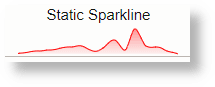
            <tile type="chart" chart-type="sparkline">
              <title><title-text>Static Sparkline</title-text></title>
              <chart-value color="rgba(255, 0, 0, 1)" value="0,1,2,3,4,5,6,2,4,10,3,19,6,5,2,0"/>
            </tile>
          </tiles>
        </column>
      </row>
    </table>
  </container>
</summary>
Saída:
- Usando um Campo:
Consulta:
* | link Time, 'Log Source' | rename Count as 'Log Source Records'XML:
<summary>
  <container display="none">
    <table>
      <row>
        <column>
          <tiles>
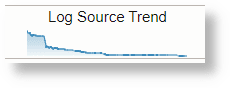
            <tile type="chart" chart-type="sparkline">
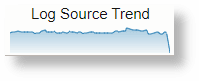
              <title><title-text>Log Source Trend</title-text></title>
              <chart-value field="Log Source Records"/>
            </tile>
          </tiles>
        </column>
      </row>
    </table>
  </container>
</summary>
Saída:
- Usando Tabela Adicional:
Consulta:
Time >= dateRelative(1month)
| link Time, 'Log Source'
| eval Week = formatDate('Start Time', E)
| eventstats avg(Count) as 'Average Count' by Week
| createTable name = 'Weekly Trend' select 'Average Count', Week
XML:
<summary>
  <container display="none">
    <table>
      <row>
        <column>
          <tiles>
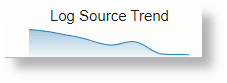
            <tile type="chart" chart-type="sparkline">
              <title><title-text>Log Source Trend</title-text></title>
              <chart-value field="Weekly Trend[Average Count]"/>
            </tile>
          </tiles>
        </column>
      </row>
    </table>
  </container>
</summary>
Saída:
- Usando timestats:
Consulta:
Time >= dateRelative(1month)
| link Time, 'Log Source'
| timestats name = 'Log Source Trend' sum(Count) as Records
XML:
<summary>
  <container display="none">
    <table>
      <row>
        <column>
          <tiles>
            <tile type="chart" chart-type="sparkline">
              <title><title-text>Log Source Trend</title-text></title>
              <chart-value field="Log Source Trend[Records]"/>
            </tile>
          </tiles>
        </column>
      </row>
    </table>
  </container>
</summary>
Saída:
Torta e Donut
Todas as opções aplicáveis ao gráfico de pizza também são aplicáveis ao gráfico de rosca.
- Usando valores estáticos:
Consulta:
* | linkXML:
<summary>
  <container display="none">
    <table>
      <row>
        <column>
          <tiles>
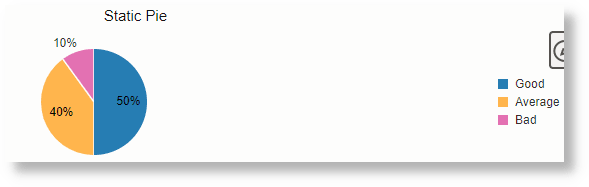
            <tile type="chart" chart-type="pie">
              <title><title-text>Static Pie</title-text></title>
              <chart-value value="50">
                <series-name><series-text value="Good"/></series-name>
              </chart-value>
              <chart-value value="40">
                <series-name><series-text value="Average"/></series-name>
              </chart-value>
              <chart-value value="10">
                <series-name><series-text value="Bad"/></series-name>
              </chart-value>
            </tile>
          </tiles>
        </column>
      </row>
    </table>
  </container>
</summary>
Saída:
- Usando um Campo:
Consulta:
'Problem Priority' != null | link LabelXML:
<summary>
  <container display="none">
    <table>
      <row>
        <column>
          <tiles>
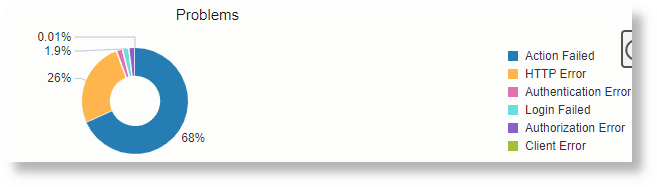
            <tile type="chart" chart-type="donut">
              <title><title-text>Problems</title-text></title>
              <chart-value field="Count" series-field="Label"/>
            </tile>
          </tiles>
        </column>
      </row>
    </table>
  </container>
</summary>
Saída:
- Usando Tabela Adicional:
Consulta:
*
| link 'Log Source', cluster()
| where 'Potential Issue' = '1' | eventstats sum('Count') as Issues by 'Log Source'
| createTable name = 'Issue Summary' select 'Log Source', Issues as Count
XML:
<summary>
  <container display="none">
    <table>
      <row>
        <column>
          <tiles>
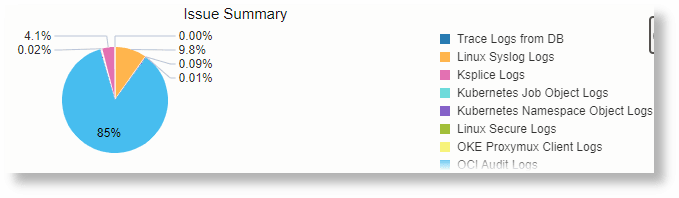
            <tile type="chart" chart-type="pie">
              <title><title-text>Issue Summary</title-text></title>
              <chart-value field="Issue Summary[Count]" series-field="Issue Summary[Log Source]"/>
            </tile>
          </tiles>
        </column>
      </row>
    </table>
  </container>
</summary>
Saída:
Linha, Área e Barra
O gráfico de Linhas, Áreas e Barras suporta as mesmas opções.
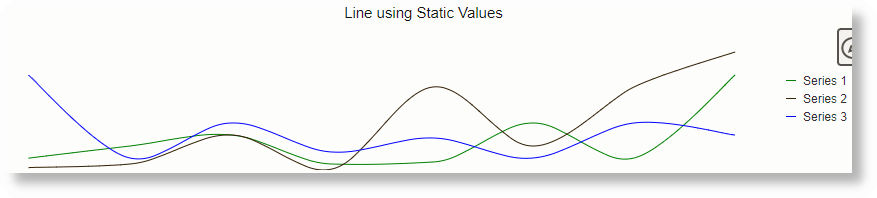
- Usando valores estáticos:
Consulta:
* | linkXML:
<summary>
  <container display="none">
    <table>
      <row>
        <column>
          <tiles>
            <tile type="chart" chart-type="line">
              <title><title-text>Line using Static Values</title-text></title>
              <chart-value value="10,20,30,5,7,40,10,80" color="green">
                <series-name><series-text value="Series 1"/></series-name>
              </chart-value>
              <chart-value value="2,5,30,1,70,20,70,100" color="#321F04">
                <series-name><series-text value="Series 2"/></series-name>
              </chart-value>
              <chart-value value="80,10,40,15,27,10,40,30" color="rgb(0, 0, 255)">
                <series-name><series-text value="Series 3"/></series-name>
              </chart-value>
            </tile>
          </tiles>
        </column>
      </row>
    </table>
  </container>
</summary>
Saída:
- Usando um Campo:
Consulta:
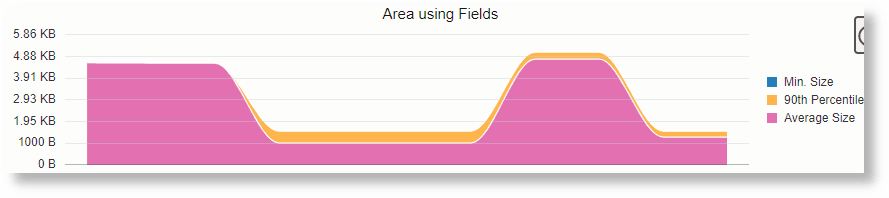
Time >= dateRelative(7day)
| eval 'Raw Size' = unit('Raw Size', byte)
| link Time
| eval Week = formatDate('Start Time', E)
| sort 'Start Time'
| eventstats min('Raw Size')     as 'Min. Size',
             pct('Raw Size', 90) as '90th Pct',
             avg('Raw Size')     as 'Avg. Size' by Week
XML:
<summary>
  <container display="none">
    <table>
      <row>
        <column>
          <tiles>
            <tile type="chart" chart-type="area" y-axis="on">
              <title><title-text>Area using Fields</title-text></title>
              <chart-value field="Min. Size">
                <series-name><series-text value="Min. Size"/></series-name>
              </chart-value>
              <chart-value field="90th Pct">
                <series-name><series-text value="90th Percentile"/></series-name>
              </chart-value>
              <chart-value field="Avg. Size">
                <series-name><series-text value="Average Size"/></series-name>
              </chart-value>
            </tile>
          </tiles>
        </column>
      </row>
    </table>
  </container>
</summary>
Saída:
- Usando Tabela Adicional:
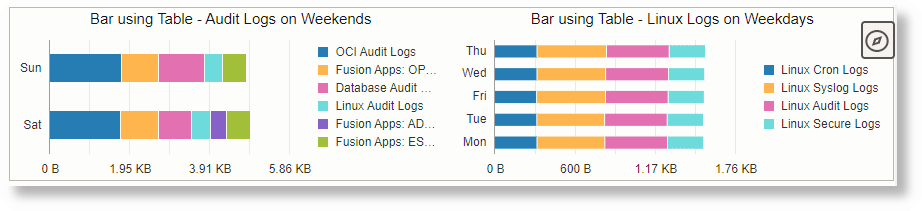
Consulta:
Time >= dateRelative(7day) and 'Log Source' like '%Audit%'
| eval 'Raw Size' = unit('Raw Size', byte)
| link Time, 'Log Source'
| eval Week = formatDate('Start Time', E)
| sort 'Start Time'
| eventstats avg('Raw Size') as 'Avg. Size',
             sum(Count) as Records
           by Week, 'Log Source'
| createtable name = 'Log Source Summary'
   select Week, 'Log Source', 'Avg. Size' as Size, Records as Count
XML:
<summary>
  <container display="none">
    <table>
      <row>
        <column>
          <tiles>
            <tile type="chart" chart-type="bar" x-axis="on" y-axis="on" stack="on" orientation="horizontal">
              <title><title-text>Bar using Table - Audit Logs on Weekends</title-text></title>
              <chart-value group-field="Log Source Summary[Week]" series-field="Log Source Summary[Log Source]" field="Log Source Summary[Size]">
                <subset>
                  <input field="Log Source Summary[Week]"        alias="Week"/>
                  <input field="Log Source Summary[Log Source]"  alias="Source"/>
                   <![CDATA[
                    Week in ('Sat', 'Sun') and Source like '%Audit%'
                 ]]>
               </subset>
              </chart-value>
             </tile>
            <tile type="chart" chart-type="bar" x-axis="on" y-axis="on" stack="on" orientation="horizontal">
              <title><title-text>Bar using Table - Linux Logs on Weekdays</title-text></title>
               <chart-value group-field="Log Source Summary[Week]" series-field="Log Source Summary[Log Source]" field="Log Source Summary[Size]">
               <subset>
                <input field="Log Source Summary[Week]"        alias="Week"/>
                 <input field="Log Source Summary[Log Source]" alias="Source"/>
                 <![CDATA[
                     Week not in ('Sat', 'Sun') and Source like 'Linux %'
                 ]]>
               </subset>
              </chart-value>
            </tile>
          </tiles>
        </column>
      </row>
    </table>
  </container>
</summary>
Saída:
- Usando timestats:
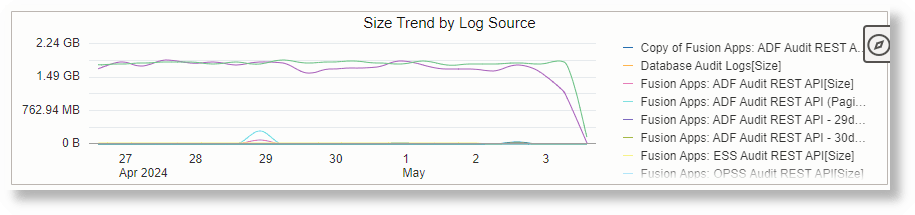
Consulta:
Time >= dateRelative(7day) and 'Log Source' like '%Audit%'
| eval 'Raw Size' = unit('Raw Size', byte)
| link Time, 'Log Source'
| timestats name = 'Log Source Trend' sum('Raw Size') as Size by 'Log Source'
XML:
<summary>
  <container display="none">
    <table>
      <row>
        <column>
          <tiles>
            <tile type="chart" chart-type="line" x-axis="on" y-axis="on">
              <title><title-text>Size Trend by Log Source</title-text></title>
              <chart-value field="Log Source Trend[Size]"/>
             </tile>
          </tiles>
        </column>
      </row>
    </table>
  </container>
</summary>
Saída:
- Usando o eixo Y2(Secondary Y):
Para usar o eixo Y2, defina o atributo y2-axis no mosaico como
on. Na série que você deseja designar ao eixo Y2, defina o atributo use-y2 comoon. Se o eixo Y tiver que ser dividido, defina o atributo split-dual-y comoon.Consulta:
Time >= dateRelative(7day) and 'Log Source' like '%Audit%'
 | eval 'Raw Size' = unit('Raw Size', byte)
 | link Time, 'Log Source'
 | addfields [ * | where 'Log Source' = 'Linux Audit Logs' | timestats name = 'Linux Audit Log Trend' sum('Raw Size') as 'Linux Audit Size' ]
 | addfields [ * | where 'Log Source' = 'OCI Audit Logs' | timestats name = 'OCI Audit Log Trend' sum('Raw Size') as 'OCI Audit Size' ]
XML:
<summary>
  <container display="none">
    <table>
      <row>
        <column>
          <tiles>
            <tile type="chart" chart-type="line" y-axis="on" x-axis="on">
              <title><title-text>No Y2 Axis</title-text></title>
              <chart-value field="Linux Audit Log Trend[Linux Audit Size]"/>
              <chart-value field="OCI Audit Log Trend[OCI Audit Size]"/>
            </tile>
            <tile type="chart" chart-type="line" y-axis="on" x-axis="on" y2-axis="on">
              <title><title-text>Y2 Axis</title-text></title>
              <chart-value field="Linux Audit Log Trend[Linux Audit Size]"/>
              <chart-value field="OCI Audit Log Trend[OCI Audit Size]" use-y2="true"/>
            </tile>
            <tile type="chart" chart-type="line" y-axis="on" x-axis="on" y2-axis="on" split-dual-y="on">
              <title><title-text>Y2 Axis</title-text></title>
              <chart-value field="Linux Audit Log Trend[Linux Audit Size]"/>
              <chart-value field="OCI Audit Log Trend[OCI Audit Size]" use-y2="true"/>
            </tile>
          </tiles>
        </column>
      </row>
    </table>
  </container>
</summary>
Saída:



- Ocultando séries vazias:
Para ocultar qualquer série que tenha o valor
0para todos os intervalos, defina o atributo hide-empty-series comotrue.Consulta:
* | link 'Log Source'
 | rename Count as 'Series 1'
 | eval 'Series 2' = 'Series 1' - 'Series 1'
XML:
<summary>
  <container display="none">
    <table>
      <row>
        <column>
          <tiles>
            <tile type="chart" chart-type="line" y-axis="on">
              <title><title-text>Show Empty Series</title-text></title>
              <chart-value field="Series 1">
                <series-name><series-text value="Series 1"/></series-name>
              </chart-value>
              <chart-value field="Series 2">
                <series-name><series-text value="Series 2"/></series-name>
              </chart-value>
            </tile>
          </tiles>
        </column>
      </row>
      <row>
        <column>
          <tiles>
            <tile type="chart" chart-type="line" y-axis="on" hide-empty-series="true">
              <title><title-text>Hide Empty Series</title-text></title>
              <chart-value field="Series 1">
                <series-name><series-text value="Series 1"/></series-name>
              </chart-value>
              <chart-value field="Series 2">
                <series-name><series-text value="Series 2"/></series-name>
              </chart-value>
            </tile>
          </tiles>
        </column>
      </row>
    </table>
  </container>
</summary>
Saída:


Opções Adicionais para gráficos de Linhas, Áreas e Barras:
Os seguintes atributos podem ser fornecidos para os gráficos de Linha, Área e Barra para o elemento <tile>:
| Atributo | Descrição | Padrão |
|---|---|---|
stack="on / off" |
Use esta opção para ativar ou desativar o empilhamento de valores. | off |
orientation="horizontal / vertical" |
Use esta opção para exibir os itens do gráfico horizontalmente ou verticalmente. Embora isso funcione para todos os gráficos, geralmente é usado para os gráficos de barras. | vertical |
x-axis="on/off" |
Exibir ou ocultar as marcas de verificação do eixo X | off |
y-axis="on/off" |
Exibir ou ocultar as marcas de verificação do eixo Y | off |
y2-axis="on/off" |
Exibir ou ocultar as marcas de verificação secundárias do eixo Y | off |
split-dual-y="on/off" |
Divide o espaço fornecido para o eixo y e y2 | off |
hide-empty-series="true" |
Ocultar séries que têm valor zero para todos os intervalos | false |
Gauge
- Usando valores estáticos:
Consulta:
* | linkXML:
<summary>
  <container display="none">
    <table>
      <row>
        <column>
          <tiles>
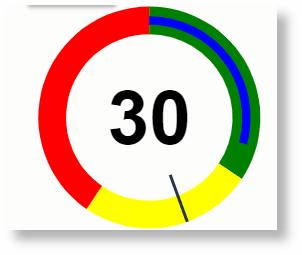
            <tile type="chart" chart-type="gauge" gauge-type="circular">
              <chart-value value="30" color="blue">
                <chart-min value="1"/>
                <chart-max field="90"/>
                <chart-threshold value="35"  color="green"/>
                <chart-threshold value="60"  color="yellow"/>
                <chart-threshold value="100" color="red"/>
                <chart-reference-line value="45" color="#283747"/>
              </chart-value>
            </tile>
          </tiles>
        </column>
      </row>
    </table>
  </container>
</summary>
Saída:
- Usando o Campo:
Consulta:
*
| eval 'Raw Size' = unit('Raw Size', byte)
| link
| eventstats pct('Raw Size', 25) as '25th Pct', pct('Raw Size', 90) as '90th Pct', avg('Raw Size') as 'Avg. Size', max('Raw Size') as 'Max. Size'
| eval thresholdColor = 'darkred'
XML:
<summary>
  <container display="none">
    <table>
      <row>
        <column>
          <tiles>
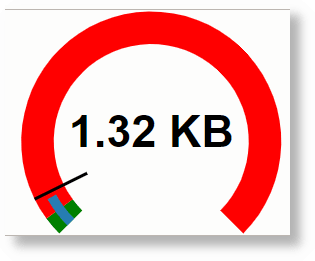
            <tile type="chart" chart-type="gauge" gauge-type="dial">
              <chart-value field="Avg. Size">
                <chart-min field="Min. Size"/>
                <chart-max field="Max. Size"/>
                <chart-threshold field="25th Pct"  color="green"/>
                <chart-threshold field="90th Pct"  color="red"/>
                <chart-reference-line field="90th Pct" color-field="thresholdColor"/>
              </chart-value>
            </tile>
          </tiles>
        </column>
      </row>
    </table>
  </container>
</summary>
Saída:
Tipos de gauge:
A seguir estão os valores válidos para o atributo gauge-type:
- vertical
- horizontal
- circular
- semicircular
- discar
Mapa de Árvore Pequeno
- Usando valores estáticos:
Consulta:
* | linkXML:
<summary>
  <container display="none">
    <table>
      <row>
        <column>
          <tiles>
            <tile type="chart" chart-type="treemap-small">
              <title><title-text>Small Treemap with static values</title-text></title>
              <chart-value value="60" color="green">
                <series-name><series-text value="Good"/></series-name>
              </chart-value>
              <chart-value value="30" color="yellow">
                <series-name><series-text value="Average"/></series-name>
              </chart-value>
              <chart-value value="10" color="red">
                <series-name><series-text value="Bad"/></series-name>
              </chart-value>
            </tile>
          </tiles>
        </column>
      </row>
    </table>
  </container>
</summary>
Saída:

- Usando um Campo:
Consulta:
*
| link 'Log Source'
| sort -Count
| top limit=3 Count
XML:
<summary>
  <container display="none">
    <table>
      <row>
        <column>
          <tiles>
            <tile type="chart" chart-type="treemap-small">
              <title><title-text>Small Treemap with Field values</title-text></title>
              <chart-value field="Count" series-field="Log Source"/>
            </tile>
          </tiles>
        </column>
      </row>
    </table>
  </container>
</summary>
Saída:

- Usando Tabela Adicional:
Consulta:
*
| link 'Entity'
| eventstats distinctcount('Log Source') as 'Log Sources' by Entity
| createTable name = 'Log Sources by Entity' select Entity, 'Log Sources' as Count
XML:
<summary>
  <container display="none">
    <table>
      <row>
        <column>
          <tiles>
            <tile type="chart" chart-type="treemap-small">
              <title><title-text>Small Treemap from Table values</title-text></title>
              <chart-value field="Log Sources by Entity[Count]" series-field="Log Sources by Entity[Entity]">
                <subset>
                  <input field="Log Sources by Entity[Entity]" alias="Entity"/>
                  <![CDATA[
                      Entity like 'ebs122%'
                   ]]>
                </subset>
              </chart-value>
            </tile>
          </tiles>
        </column>
      </row>
    </table>
  </container>
</summary>
Saída:

Mapa de Árvore / Explosão Solar
Os gráficos de Mapa de Árvore e Explosão Solar aceitam as mesmas opções.
- Usando valores estáticos:
Consulta:
* | linkXML:
<summary>
  <container display="none">
    <table>
      <row>
        <column>
          <tiles>
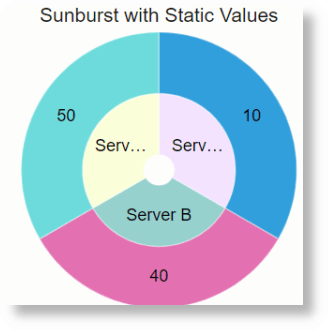
            <tile type="chart" chart-type="sunburst">
              <title><title-text>Sunburst with Static Values</title-text></title>
              <chart-value value="10">
                <series-name><series-text value="Server A"/></series-name>
              </chart-value>
              <chart-value value="40">
                <series-name><series-text value="Server B"/></series-name>
              </chart-value>
              <chart-value value="50">
                <series-name><series-text value="Server C"/></series-name>
              </chart-value>
            </tile>
          </tiles>
        </column>
      </row>
    </table>
  </container>
</summary>
Saída:
- Usando um Campo:
Consulta:
'Log Source' like 'Linux %'
| link 'Log Source'
XML:
<summary>
  <container display="none">
    <table>
      <row>
        <column>
          <tiles>
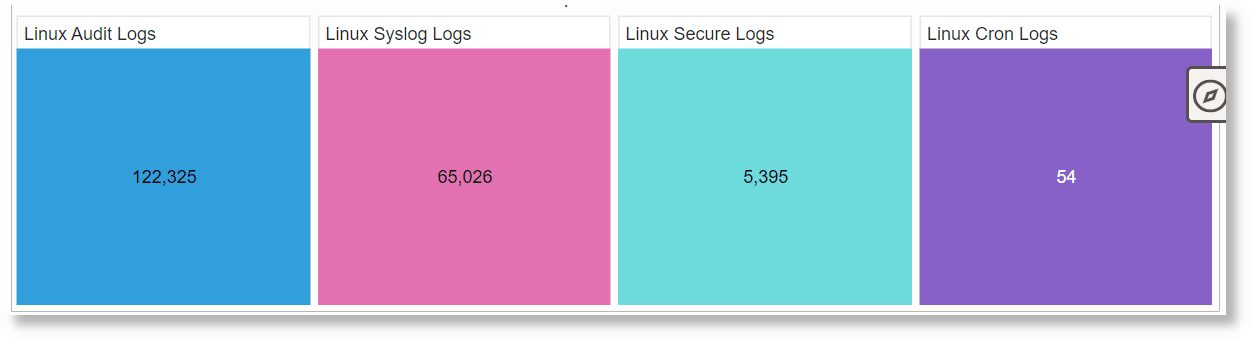
            <tile type="chart" chart-type="treemap">
              <title><title-text>Treemap with Field Values</title-text></title>
              <chart-value field="Count" series-field="Log Source"/>
            </tile>
          </tiles>
        </column>
      </row>
    </table>
  </container>
</summary>
Saída:
- Usando Tabela Adicional:
Consulta:
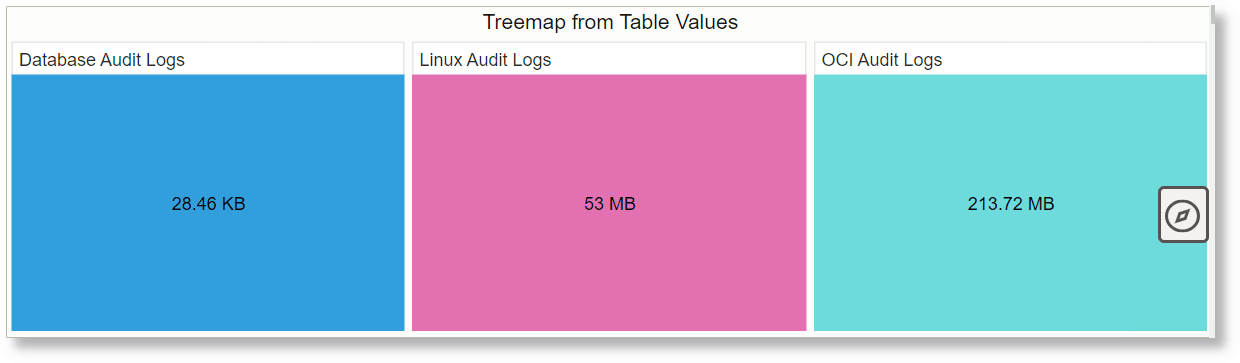
*
| eval 'Raw Size' = unit('Raw Size', byte)
| link 'Log Source'
| eventstats sum('Raw Size') as Size by 'Log Source'
| createTable name = 'Log Sources' select 'Log Source', Size
XML:
<summary>
  <container display="none">
    <table>
      <row>
        <column>
          <tiles>
            <tile type="chart" chart-type="treemap">
              <title><title-text>Treemap from Table Values</title-text></title>
              <chart-value field="Log Sources[Size]" series-field="Log Sources[Log Source]">
                <subset>
                  <input field="Log Sources[Log Source]" alias="Source"/>
                  <![CDATA[
                     Source like '%Audit%'
                   ]]>
                </subset>
              </chart-value>
            </tile>
          </tiles>
        </column>
      </row>
    </table>
  </container>
</summary>
Saída:
Opções Comuns do Gráfico
As opções a seguir podem ser usadas para configurar todos os gráficos. Forneça esses atributos como atributos para o elemento <tile>:
| Atributo | Descrição | Padrão |
|---|---|---|
show-legend="true/false" |
Controle se as legendas do gráfico devem ser mostradas ou ocultas. | true |
legend-position="start/end/top/bottom/auto" |
Especifica onde a legenda deve ser exibida. | auto |
border="none" |
Oculte a borda ao redor do bloco definindo este atributo. | - |
Bloco da Condição
Este é um bloco usado para condições de processamento. Use-o para mostrar ou ocultar um ou mais blocos com base na condição. As condições serão avaliadas em ordem. No caso de uma correspondência, os blocos são exibidos. Se não houver correspondência e houver uma condição else, a condição else será avaliada. Não há condição elseif. No entanto, você pode obter o mesmo comportamento usando várias condições if.
<tile type="condition">
  <condition type="if" field="Critical" operator="gt" value="100">
    <tile type="text" field="Critical" color="rgb(255, 0, 0)"/>
  </condition>
  <condition type="if" field="Critical" operator="gt" value="30">
    <tile type="text" field="Critical" color="rgb(255, 255, 0)"/>
  </condition>
  <condition type="else">
    <tile type="text" field="Critical" color="rgb(0, 0, 255)"/>
  </condition>
</tile>tipo: Este atributo descreve o tipo de mosaico e é um valor obrigatório. Para o bloco texto, o valor é condition.
condition tag: Esta tag descreve a condição que precisa ser avaliada.
-
tipo: Tipo de condição. Os valores podem ser
ifouelse. -
field: Este é o campo cujo valor deve ser comparado.
-
operador: O operador a ser usado para avaliação,
Operador Descrição =Verificar igualdade
!=Verifique se o valor é diferente de
gtO valor do campo é maior que o valor especificado
ltO valor do campo é menor que o valor especificado
>=O valor do campo é maior ou igual a
<=O valor do campo é menor que ou igual a
NULLO valor do campo é nulo
NOT NULLO valor do campo não é nulo
INVerificar se o valor do campo está na lista separada por vírgulas especificada
NOT INVerifique se o valor do campo não está na lista separada por vírgulas especificada
-
valor: valor
tile tag: Essa tag define o mosaico que será exibido se a condição for avaliada como true.
Bloco Separador
Isso é usado para mostrar um separador entre os blocos.
<tile type="separator" display="horizontal"/>tipo: O tipo do bloco. Este é um valor obrigatório e, para o bloco de texto, o valor é separator.
exibir: Use este atributo para definir se o separador deve ser horizontal ou vertical. O valor-padrão é vertical.
Bloco do Expansor
Este bloco é usado para mostrar um bloco quando um link é clicado em outro bloco. Ela pode ser usada para mostrar o relacionamento resumo-detalhe.
<tile type="expander">
  <tile field="All" href="show(text-tile, left, false)"/>
  <expandtiles id="text-tile">
    <tile type="text" value="Show This">
      <title><title-text>Hidden Tile</title-text></title>
    </tile>
  </expandtiles>
</tile>

<tile type="expander">
  <tile field="All" href="show(id=show-tile, expand=right, bounding-box=true)"/>
  <expandtiles id="show-tile">
    <tile type="text" value="Show This">
      <title><title-text>Hidden Tile</title-text></title>
    </tile>
  </expandtiles>
</tile>
Um expansor deve ter duas peças sob ele. Um dos blocos deve ser um bloco de link com o atributo href definido como show(<EXPANDED_TILE_ID>, <EXPAND_DIRECTION>, <REQUIRE_BOUNDING_BOX>) em que:
-
EXPANDED_TILE_ID: ID do mosaico exibido quando o link é clicado
-
EXPAND_DIRECTION: O local em que o mosaico deve ser exibido. Isso pode ter os seguintes valores:
left- Mostrar mosaico à esquerda do mosaico de linksright- Mostrar mosaico à direita do mosaico de linkstop- Mostrar mosaico na parte superior do mosaico de linksbottom- Mostrar mosaico na parte inferior do mosaico de linksreplace- Substituir o mosaico de links -
REQUIRE_BOUNDING_BOX: Se definido como
true, uma borda anexará o link e o mosaico expandido.
Tags Comuns
Listados aqui estão algumas das tags comuns usadas nos blocos.
Tópicos:
Tag <title>
Você pode usar a tag <title> para definir o conteúdo do título de um elemento. <title> não é obrigatório. Você pode omitir o título ou fornecer um <title/> vazio para não exibir um título. <title> é uma tag de contêiner para as tags <title-text> e <title-icon> que definem o conteúdo do título.
Para alinhar os elementos de título, use o atributo alinhar.
<title-text>
Use o <title-text> para definir um título. É possível codificar o título usando o atributo valor ou usar o valor de um campo usando o atributo campo.
Você pode usar mais de um atributo <title-text> para construir um texto dinâmico.
Exemplo:
<title>
<!--
* | link 'Log Source' | eval 'Number of Servers' = 10 | eval 'Storage Capacity' = unit(1230, gb)
-->
 <title-text>You have </title-text>
 <title-text field="Number of Servers"/>
 <title-text> Servers, and </title-text>
 <title-text field="Storage Capacity"/>
 <title-text> of Storage.</title-text>
</title>
Estes são os atributos suportados pela tag <title-text>:
<title-icon>
Use esta tag para exibir um ícone para um título. Essa tag precisa ser definida em uma tag <title>.
Você pode usar mais de um <title-icon> para exibir vários ícones. O texto e os ícones são ordenados na mesma ordem definida na definição do bloco.
Exemplo:
<tiles>
 <title>
  <title-text>Server </title-text>
  <title-icon font-size="large" color="#BF360C">oj-ux-ico-check-circle-s</title-icon>
  <title-text> Storage </title-text>
  <title-icon font-size="large" color="#1B5E20">oj-ux-ico-check-circle-s</title-icon>
  <title-text> Network </title-text>
  <title-icon font-size="large" color="#FFEB3B">oj-ux-ico-check-circle-s</title-icon>
 </title>
</tiles>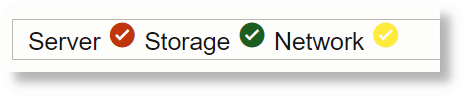
Estes são os atributos suportados pela tag <title-icon>:
<title-link>
Use esta tag para exibir um link no título. Essa tag deve ser definida em uma tag <title>.
Você pode usar mais de um <title-link> para exibir vários links. O texto, os ícones e os links são ordenados na mesma ordem definida na definição de <title>.
Exemplo:
<tile type="chart" chart-type="pie">
 <title>
   <title-text>Total Size: </title-text>
   <title-link field="TotalSize" href="show(id=size-trend)"/>
 </title>
 <chart-value field="Size" series-field="Server"/>
</tile>
Atributos Comumentes Usados
Os atributos a seguir são usados em várias tags para criar blocos.
Tópicos:
campo
Use o atributo field em uma tag <tile> ou <title-text> para exibir o valor desse campo. Se o campo for marcado usando uma unidade, o valor será formatado adequadamente.
O atributo de campo é usado dentro de uma tag <condition> para especificar o campo no qual a condição será verificada.
O atributo de campo também é usado nas tags <chart-value> e <chart-by-clause>.
O valor do campo é obtido da primeira linha da tabela de links, quando usado com as tags <tile>, <title-text> ou <condition>. Ele é usado para selecionar o nome do gráfico quando usado com a cláusula <chart-value>. Ela é usada para especificar o valor da cláusula by para gráficos usando uma cláusula by, quando usada na tag <chart-by-clause>.
valor
Use o atributo valor em um <tile> ou <title-text> para fornecer um valor com código fixo. Em uma cláusula <condition>, essa opção é usada para especificar o valor do campo a ser correspondido. Em uma tag <chart-by-clause>, o valor especifica as séries temporais que devem ser exibidas no gráfico.
ícone
Use este atributo para exibir um ícone em um bloco. Você pode usar o atributo icon-align para controlar a posição do ícone, com relação ao valor do campo ou do texto. O ícone deve ser o nome do ícone do Repositório de Ícones da Oracle.
Exemplo:
<tiles>
 <tile icon="oj-ux-ico-check-circle-s" icon-color="#22BB00" color="#000000" value=" No Issues"/>
</tiles>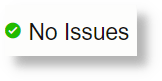
alinhar
Use este atributo para alinhar o título acima ou abaixo do conteúdo. Os valores válidos são top ou bottom.
alinhamento de ícone
Use este atributo para controlar o alinhamento do ícone dentro de um bloco. Os valores válidos são antes e depois.
Exemplo:
<tiles>
 <tile font-size="medium" icon="oj-ux-ico-arrow-circle-down" icon-align="after" value=" Server 1 " >
  <title>
   <title-icon color="#BF360C">oj-ux-ico-warning</title-icon>
   <title-text>Server Status</title-text>
  </title>
 </tile>
</tiles>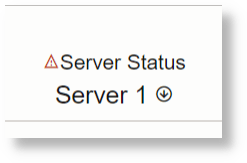
tamanho da Fonte
Você pode usar esse atributo para controlar o tamanho da fonte para qualquer valor. Você pode fornecer tamanho de pixel explícito ou usar um dos seguintes tamanhos predefinidos:
- pequeno (18px)
- médio (25px)
- grande (30px)
cor
Use este atributo para definir a cor do texto ou de um ícone. Você pode definir a cor usando os valores hex, rgb ou rgba.
cor de fundo
Use este atributo para definir a cor de fundo ou de preenchimento de um contêiner. Você pode definir a cor usando os valores hex, rgb ou rgba.