Janela de Manutenção
Uma Janela de Manutenção é um período designado para executar atividades de manutenção regulares em recursos monitorados, quando as notificações de alarme sobre os recursos respeitados são temporariamente suprimidas. Isso evita que notificações indesejadas sejam enviadas quando os recursos são desligados deliberadamente para manutenção.
Uma Janela de Manutenção pode ser programada para ser executada imediatamente ou no futuro e para ser executada por um período máximo de um ano ou parada após uma duração específica. Ela pode ser criada conforme a necessidade ou programada para ser executada em intervalos regulares. Notificações, como e-mails e webhooks, são suprimidas durante a Janela de Manutenção. No entanto, o OCI continua a monitorar recursos e exibir o status do recurso, indicando que o recurso está em manutenção no momento. Além disso, os alarmes são avaliados e gerados durante a Janela de Manutenção, mas as notificações são suprimidas.
Requisitos
Políticas
Se o Stack Monitoring já tiver sido ativado usando a política StackMonitoringPolicyEasyOnboarding , recompile a instrução de política para propagar as permissões necessárias para as Janelas de Manutenção. O processo Easy Onboarding cria dois grupos de usuários, StackMonitoringAdminGrp (Administrador) e StackMonitoringViewGrp (Visualizador). Ao recompilar a política StackMonitoringPolicyEasyOnboarding, os usuários em StackMonitoringAdminGrp poderão criar/atualizar/excluir Janelas de Manutenção e os usuários em StackMonitoringViewerGrp poderão exibir Janelas de Manutenção.
A seguir está a lista de instruções a serem recompiladas para permitir que os usuários que podem executar operações do visualizador, ou seja, os usuários que pertencem ao grupo StackMonitoringViewerGrp. Os exemplos abaixo fazem referência ao grupo de visualizadores StackMonitoringViewerGrp. Se seu grupo de visualizadores for diferente, substitua este nome de grupo pelo nome do grupo de visualizadores.
Para recompilar as políticas, siga estas etapas:
- Navegue até Identidade e Segurança, Identidade e clique em Políticas.
- Selecione o compartimento no qual a Integração Fácil foi feita.
- Identifique a política
StackMonitoringPolicyEasyOnboardingpara gerenciar stack-monitoring-family. - Clique em Editar Instruções de Política.
- Adicione um espaço no final das seguintes instruções:
ALLOW GROUP StackMonitoringAdminGrp TO MANAGE stack-monitoring-family IN COMPARTMENT <compartment_name>ALLOW GROUP StackMonitoringAdminGrp TO MANAGE alarms IN COMPARTMENT <compartment_name>ALLOW GROUP StackMonitoringViewerGrp TO READ stack-monitoring-family IN COMPARTMENT <compartment_name>
- Clique em Salvar.
Privilégios para exibir e gerenciar (criar/excluir/e atualizar) As janelas de manutenção podem ser concedidas a qualquer grupo
-
Para Administradores que gerenciam recursos e também criarão Janelas de Manutenção, conceda a seguinte política ao grupo de usuários administradores personalizado:
ALLOW GROUP <custom_admin_user_group> TO MANAGE stack-monitoring-maintenance-windows IN COMPARTMENT <compartment_name>ALLOW GROUP <custom_admin_user_group> TO MANAGE alarms IN COMPARTMENT <compartment_name> -
Para monitorar usuários que desejam exibir acesso às Janelas de Manutenção, conceda a seguinte política ao grupo de usuários do visualizador personalizado:
ALLOW GROUP <custom_view_user_group> TO READ stack-monitoring-maintenance-windows IN COMPARTMENT <compartment_name>
Licença
A Enterprise Edition deve estar ativada nos recursos a serem incluídos na Janela de Manutenção. Para obter mais informações sobre como configurar o licenciamento, consulte Configurando o Licenciamento.
Configuração do alarme
Os alarmes dos recursos incluídos na Janela de Manutenção devem ser configurados para dividir notificações por stream de métrica.
Para obter mais informações sobre como criar um alarme que divide mensagens por stream de métrica, consulte Dividir Mensagens por Stream de Métrica.
Operações da Janela de Manutenção
Estado da Janela de Manutenção
Uma Janela de Manutenção pode ser programada para ser executada imediatamente ou no futuro, portanto, ela tem três estados:
- Ativo: enquanto está ativo e em execução.
- Programado: quando planejado para o futuro.
- Concluído: depois de concluído com sucesso ou depois de interrompido.
Dependendo do estado da Janela de Manutenção, determinadas operações podem ser executadas.
Depois que uma Janela de Manutenção é criada, as tarefas de administração ficam disponíveis no menu de ações à direita da Janela de Manutenção exibindo suas operações disponíveis.
Criar uma Janela de Manutenção
-
Selecione Janelas de Manutenção no menu de navegação do Stack Monitoring.
-
Na home page Janelas de Manutenção, clique em Criar.
-
Na página Criar Janela de Manutenção:
- Informe um nome para a Janela de Manutenção.
- Informe os detalhes da Janela de Manutenção para outros usuários em Descrição.
- Na seção Recursos, clique em Adicionar recursos para abrir o slide de Recursos.
Filtre os recursos disponíveis por nome e por tipo, conforme necessário, ou clique no link Mostrar filtro por tags para abrir a seção tags, que permite adicionar várias tags para facilitar a localização dos recursos necessários. Todos os filtros de tag com um Namespace de tag exclusivo e uma Chave de tag são combinados por
ANDlógico. Se Namespace de tag e Chaves de tag forem idênticos, seus Valores de tag correspondentes serão combinados porORlógico.Por exemplo:
A filtragem com duas tags, com o mesmo Namespace de tag e Chave de tag (
env), mas com Valores de tag,prodepreproddiferentes, aplica uma operaçãoOR, filtrando recursos porpreprod OR prod.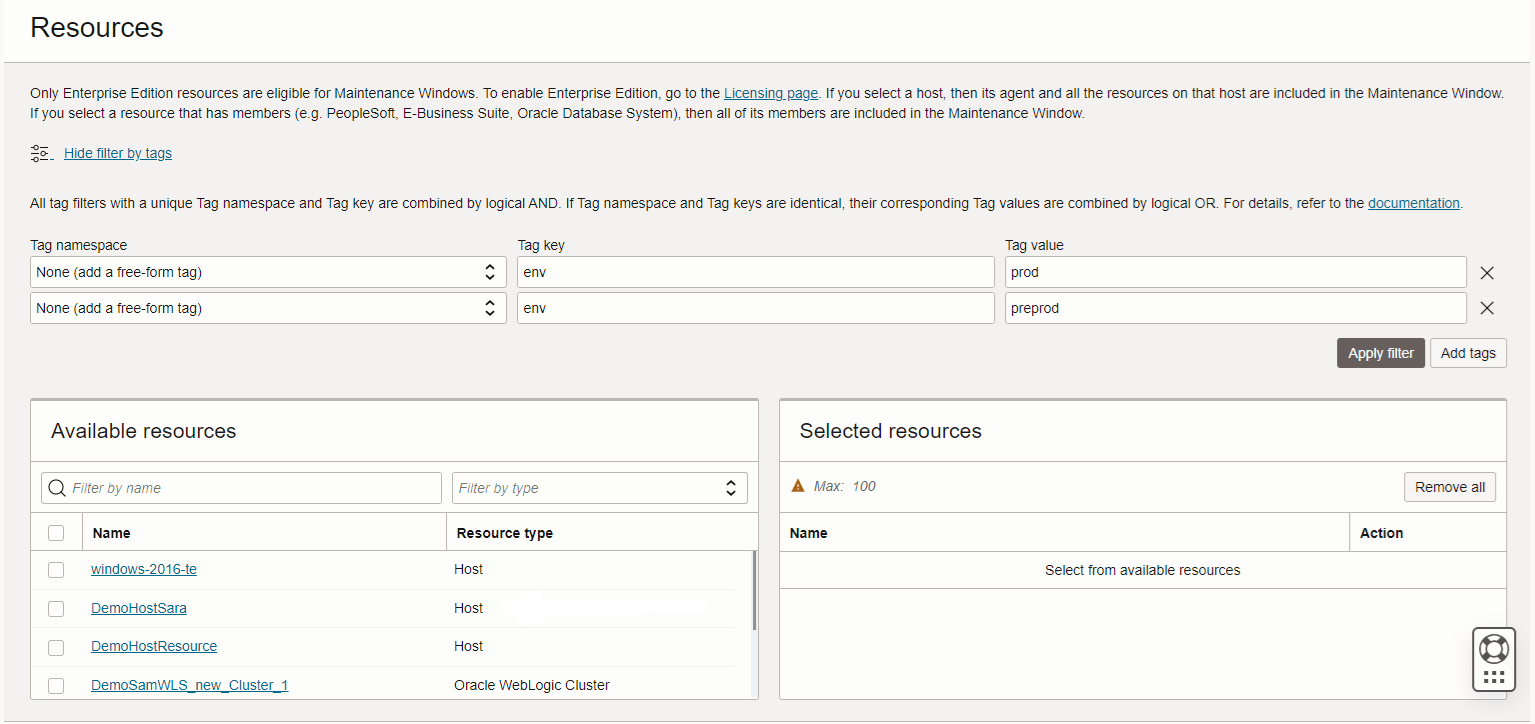
Em seguida, adicionando mais uma tag, com Chave de tag
creatore Valor de tagsara, os recursos já filtrados mostrarão menos resultados, já que a nova condição é: obter todos os recursos comenvigual aprod OR preprodANDacreatorigual asara. Neste exemplo, somente um recurso é encontrado.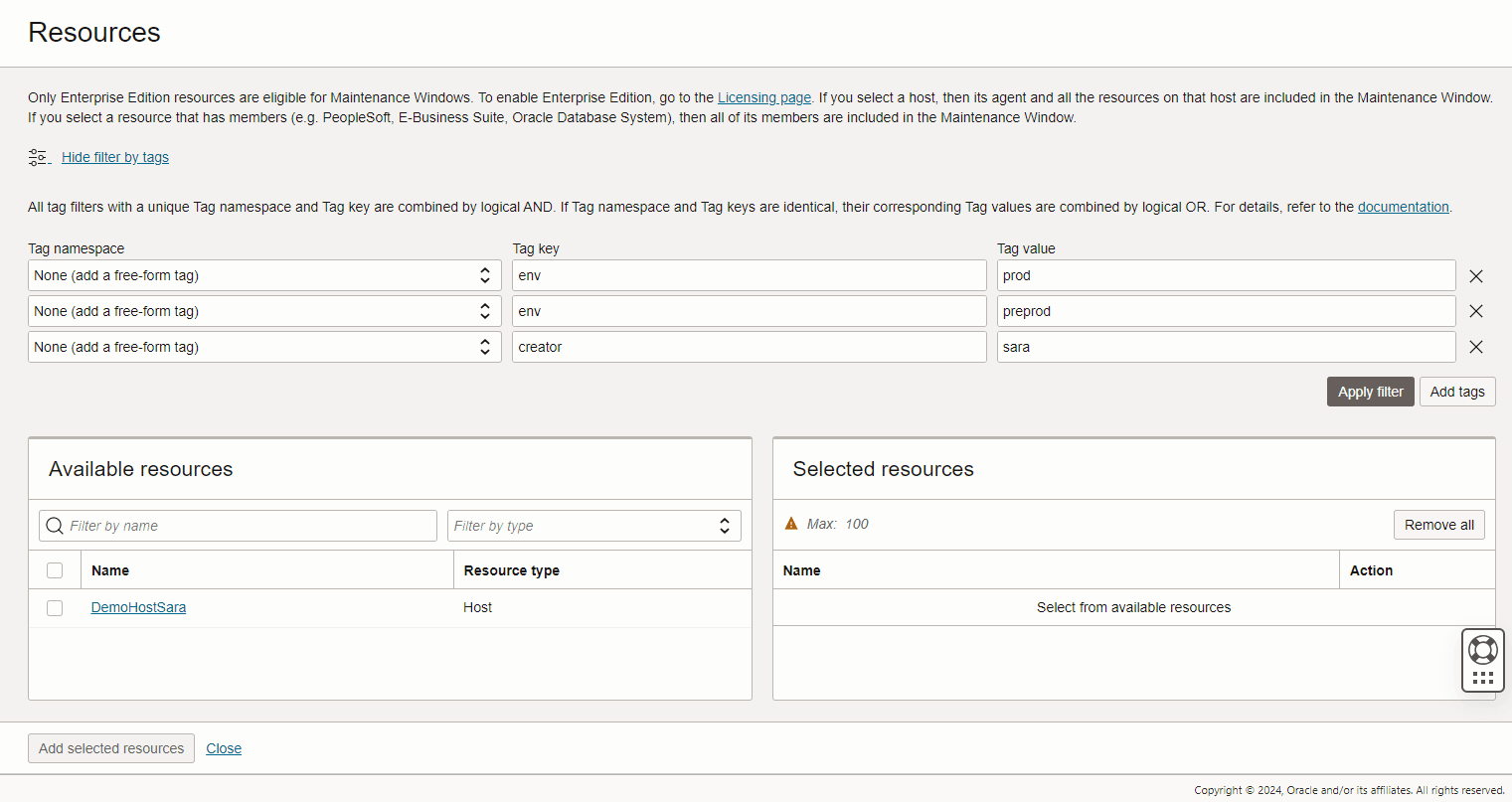
Selecione os recursos que você deseja adicionar à Janela de Manutenção no painel esquerdo Recursos disponíveis a serem adicionados em Recursos selecionados.
- Se um recurso de host for adicionado, todos os recursos que usam esse host também serão incluídos na Janela de Manutenção. A lista desses recursos pode ser revisada na página Topologia da home page do recurso host. Na home page do host, procure todos os recursos com associação
Used by. - Se alguns recursos não estiverem incluídos na página Topologia do host, você poderá usar o recurso Adicionar associação para adicionar o recurso ausente. Certifique-se de manter a opção
Uses. - Quando um host é incluído na Janela de Manutenção, os alarmes configurados para o agente que monitora esse host também são incluídos e suprimidos na Janela de Manutenção.
-
Os Recursos Contidos por um recurso composto serão adicionados automaticamente, mas os recursos Usados por um recurso composto não serão incluídos.
Se um recurso composto, como um E-Business Suite, um aplicativo PeopleSoft ou um Sistema do Oracle Database, for incluído, todos os seus membros serão automaticamente incluídos na Janela de Manutenção. Os membros são aqueles contidos por um recurso pai. No entanto, os recursos usados pelo recurso pai terão que ser adicionados manualmente à Janela de Manutenção.
Por exemplo, adicionando uma instância do EBS, o Processamento Concorrente e o Grupo de Workflow serão adicionados automaticamente, já que a instância do EBS os contém. No entanto, qualquer Banco de Dados ou Domínio WebLogic que a instância do EBS usar não será adicionado por padrão.
- Atualmente, há um limite de 100 recursos que podem ser adicionados a uma Janela de Manutenção. Se você precisar adicionar mais recursos, crie outra Janela de Manutenção para esses recursos.
Clique em Adicionar recursos selecionados para continuar criando a Janela de Manutenção.
Ao criar a Janela de Manutenção, clique no número de recursos para exibir os recursos selecionados e adicionados. Clique no nome do recurso para exibir sua home page.
- Se um recurso de host for adicionado, todos os recursos que usam esse host também serão incluídos na Janela de Manutenção. A lista desses recursos pode ser revisada na página Topologia da home page do recurso host. Na home page do host, procure todos os recursos com associação
-
Na seção Programação, selecione as opções mais adequadas para as metas da Janela de Manutenção. As opções disponíveis incluem recorrência, a data inicial, seja imediata ou futura, e uma duração específica, uma data final específica ou a duração máxima permitida, um ano a partir da data de criação.
- Quando a recorrência é definida como diária, o dia escolhido deve ter pelo menos uma ocorrência no período de duração.
- Quando a recorrência é definida como semanal, a duração deve ser de pelo menos uma semana.
Observação
A programação da Janela de Manutenção é salva e exibida no fuso horário UTC por padrão. Fusos horários diferentes podem ser definidos para facilidade apenas ao criar ou atualizar uma Janela de Manutenção, no entanto, todas as datas ainda serão salvas e tratadas como UTC.
- Clique em Criar.
Para fins de depuração e administração, qualquer status de solicitação de uma Janela de Manutenção diferente de Com Êxito é um link que abre os logs do colaborador pertencentes a esse status. Os registros estarão disponíveis por sete dias.
Os alarmes de todos os recursos incluídos são suprimidos e uma Janela de Manutenção é criada para os recursos selecionados, que podem ser exibidos clicando no número de recursos.
O membro de cada recurso pode ser exibido clicando no número de membros.
A tabela com as Janelas de Manutenção pode ser atualizada manualmente ou um intervalo de atualização pode ser definido no menu drop-down Intervalo de Atualização.
As home pages dos recursos incluídos em uma Janela de Manutenção ativa mostrarão um banner notificando a inclusão do recurso em uma Janela de Manutenção específica e sua duração. Se o recurso fizer parte de várias Janelas de Manutenção, o banner mostrará a duração das Janelas de Manutenção que encerram a última.
Editar uma Janela de Manutenção
Ao editar os seguintes detalhes de uma Janela de Manutenção programada, é possível atualizar:
-
Escopo da Janela de Manutenção - Os recursos podem ser adicionados ou os recursos adicionados anteriormente podem ser removidos.
-
Programação da Janela de Manutenção - A data inicial e final e a duração da Janela de Manutenção podem ser atualizadas. Ao editar a programação, o fuso horário UTC é definido como padrão.
Esta opção está desativada para as Janelas de Manutenção Ativa ou Concluída.
Clonar uma Janela de Manutenção
Duplica uma Janela de Manutenção. Quando clonados, os mesmos recursos são incluídos e a programação da Janela de Manutenção é definida como fuso horário UTC como padrão.
Parar uma Janela de Manutenção
Interrompe uma Janela de Manutenção Ativa que está em andamento e atualiza seu estado para Concluída.
Para uma janela de manutenção recorrente ativa, interrompê-la encerrará toda a série de recorrências, não apenas a ocorrência atual.
Esta opção não está disponível para as Janelas de Manutenção Programada ou Concluída.
Excluir uma Janela de Manutenção
Exclui uma Janela de Manutenção Programada ou Concluída.
Esta opção não está disponível para Janelas de Manutenção Ativas.
Janelas de Manutenção do Filtro
As Janelas de Manutenção podem ser filtradas de duas maneiras diferentes: pelo nome das Janelas de Manutenção e pelos recursos associados a elas.
- Filtrar por nome de janelas de manutenção:
Para filtrar por nome, digite o nome das Janelas de Manutenção na barra de pesquisa. Ela não faz distinção entre maiúsculas e minúsculas e atualizará automaticamente os resultados enquanto você digita cada letra.
- Filtrar por recurso do Windows de Manutenção:
Para pesquisar por recurso, clique em Pesquisar por Recurso. Ao lado deste texto, há um número que indica quantos recursos já estão selecionados.
- Quando o painel deslizante for aberto, selecione os recursos que deseja usar para filtrar a lista Janelas de manutenção.
- Depois de selecionar os recursos, clique em Adicionar recursos selecionados. O painel será fechado e a lista mostrará apenas as Janelas de Manutenção que contêm esses recursos.
- Para remover o filtro de recursos, abra o painel novamente e desmarque todos os recursos.
Problemas Conhecidos
Host: Associações derivadas não serão adicionadas às Janelas de Manutenção
Ao adicionar um host à Janela de Manutenção, os recursos associados diretamente serão adicionados automaticamente à janela. No entanto, outros recursos associados derivados não serão adicionados.
Por exemplo:
Um host é adicionado a uma Janela de Manutenção. O host tem um usado por associação com dois servidores gerenciados WLS. Os dois servidores serão adicionados à Janela de Manutenção. No entanto, o cluster que contém os servidores não será adicionado.
As Janelas de Manutenção Programada não podem ser interrompidas
Somente janelas ativas podem ser interrompidas. As janelas programadas podem ser editadas ou excluídas.
Para interromper a ocorrência futura de uma Janela de Manutenção, edite a definição da Janela de Manutenção e especifique um end date que a interromperá antes da próxima execução programada.
A Janela de Manutenção não suprime alarmes após a atualização
Depois que uma Janela de Manutenção for criada, ela será atualizada com base em eventos futuros, como um novo recurso filho é adicionado a um membro da janela. No entanto, os alarmes desse recurso não serão suprimidos.
Para obter informações sobre a solução de problemas de uma Janela de Manutenção, consulte Diagnosticar e Solucionar Problemas de uma Janela de Manutenção.