Configurar Assinaturas de Anúncio do OCI para o Exadata Database Service
Introdução
Os Anúncios da OCI fornecem informações publicadas pela Oracle sobre manutenção e atualizações de serviço que podem afetar seus recursos da Oracle Cloud Infrastructure (OCI). Para o Exadata Database Service, as assinaturas de anúncios permitem definir quais anúncios são relevantes para o seu ambiente e rotear anúncios correspondentes para as equipes ou ferramentas apropriadas.
Você pode configurar assinaturas de anúncios com filtros que definem quais anúncios são publicados em um tópico configurado do OCI Notifications. Por exemplo, você pode criar uma assinatura do Oracle Exadata Database Service on Dedicated Infrastructure e selecionar os tipos de anúncio que suas equipes precisam receber.
As Assinaturas de Anúncios do OCI se integram ao OCI Notifications para entregar anúncios correspondentes. A assinatura do anúncio publica anúncios correspondentes em um tópico do serviço Notifications, e o OCI Notifications entrega as mensagens a assinaturas ativas configuradas para esse tópico.
Benefícios-chave
-
Direcionar Anúncios Relevantes
Use filtros de assinatura de anúncio para selecionar atualizações de manutenção e serviço relevantes para o Oracle Exadata Database Service on Dedicated Infrastructure. -
Reduzir Comunicações Desnecessárias
Selecione tipos de anúncio específicos para que as equipes recebam informações relevantes para suas responsabilidades operacionais. -
Rotear Anúncios para as Equipes Apropriadas
Use os tópicos e as assinaturas do OCI Notifications para entregar anúncios correspondentes por meio de métodos de entrega suportados, como e-mail, Slack, PagerDuty, pontos finais HTTPS ou OCI Functions. -
Suporte a Diferentes Necessidades Operacionais
Configure assinaturas de anúncios com base nos tipos de informações de manutenção e serviço necessários para as equipes de banco de dados, infraestrutura e operações.
Objetivos
As seções a seguir descrevem a jornada do usuário para configurar uma Assinatura de Anúncio do OCI para o Oracle Exadata Database Service on Dedicated Infrastructure usando a Console do OCI:
- Navegue até Anúncios do OCI
- Criar uma assinatura do anúncio
- Configurar os filtros de serviço e tipo de anúncio
- Configurar um tópico e uma assinatura do OCI Notifications
- Criar e confirmar a assinatura do anúncio
Tarefa 1: Navegar até os Anúncios do OCI
-
Acesse a Console do OCI.
-
Abra Anúncios clicando no ícone Anúncios (sino) no canto superior direito da Console do OCI.
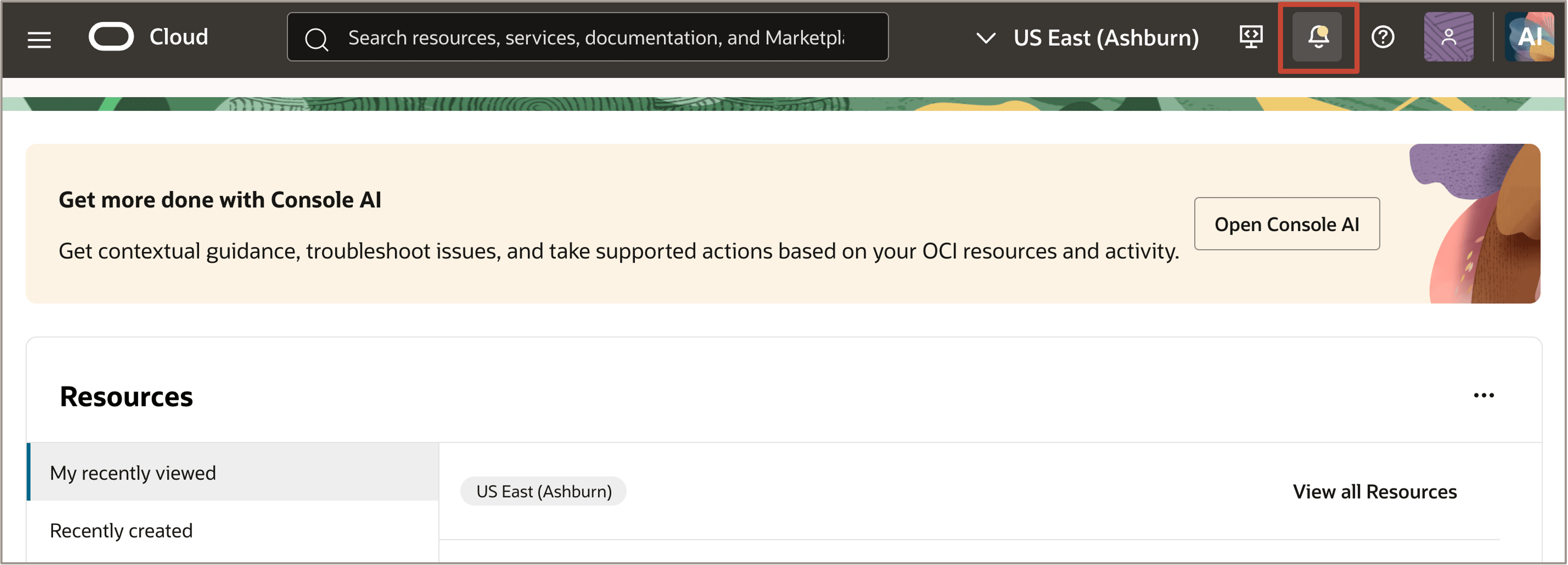
Descrição da ilustração Navig-announcement-oci.png
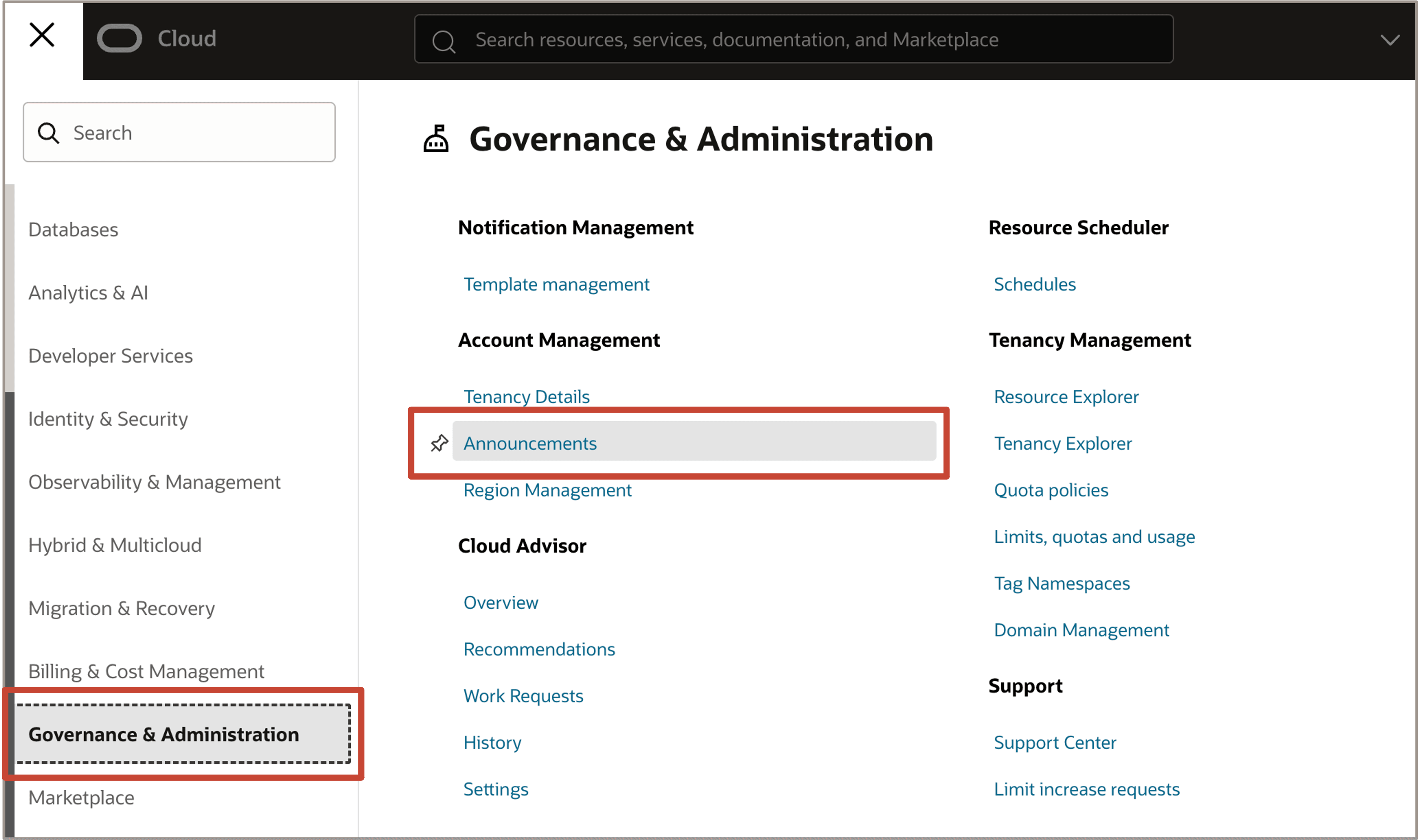
Como alternativa, você pode navegar até Governança e Administração, Gerenciamento de Contas e, em seguida, abrir Anúncios na Console do OCI.
-
Na página Anúncios, clique em Assinaturas.
-
Clique em Criar assinatura do anúncio.
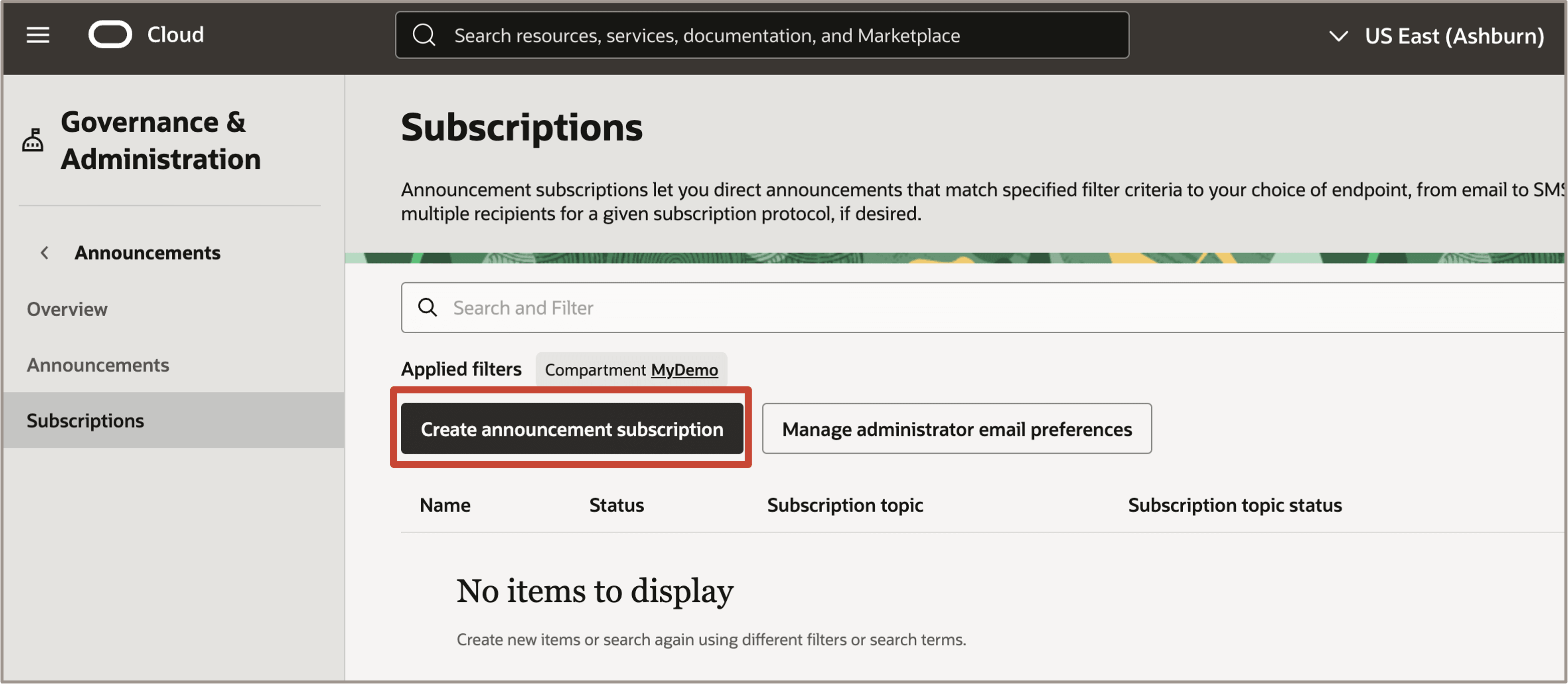
Descrição da ilustração create-announcement-subscription.png
Tarefa 2: Criar e Configurar a Assinatura de Anúncio
-
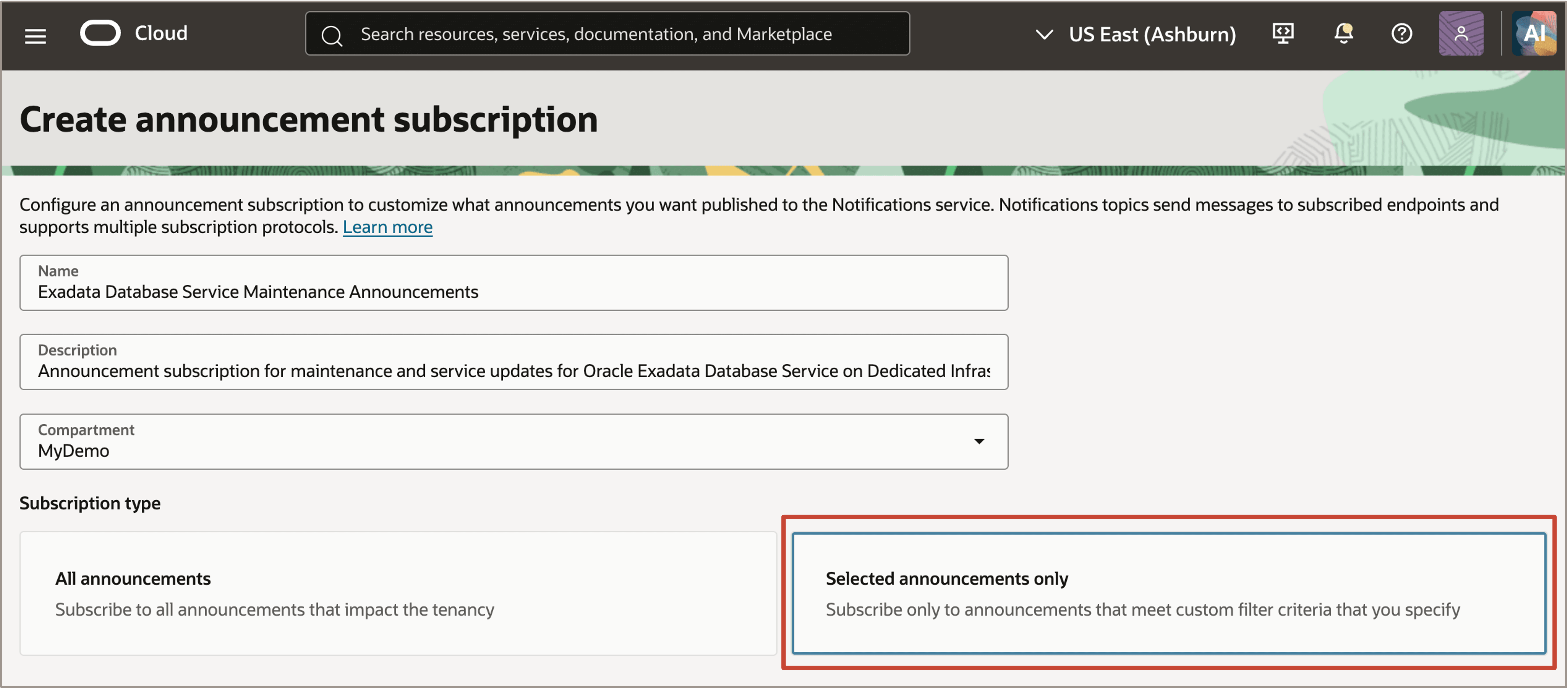
Na página Criar assinatura de anúncio, informe um Nome e uma Descrição opcional que identifiquem a finalidade da assinatura.
Por exemplo:
- Nome:
Exadata Database Service Maintenance Announcements - Descrição:
Announcement subscription for maintenance and service updates for Oracle Exadata Database Service on Dedicated Infrastructure
- Nome:
-
Selecione o Compartimento onde deseja criar a assinatura de anúncio.
-
Em Tipo de assinatura, selecione Somente anúncios selecionados.
Essa opção permite configurar filtros que determinam quais anúncios são publicados no tópico Notificações.
-
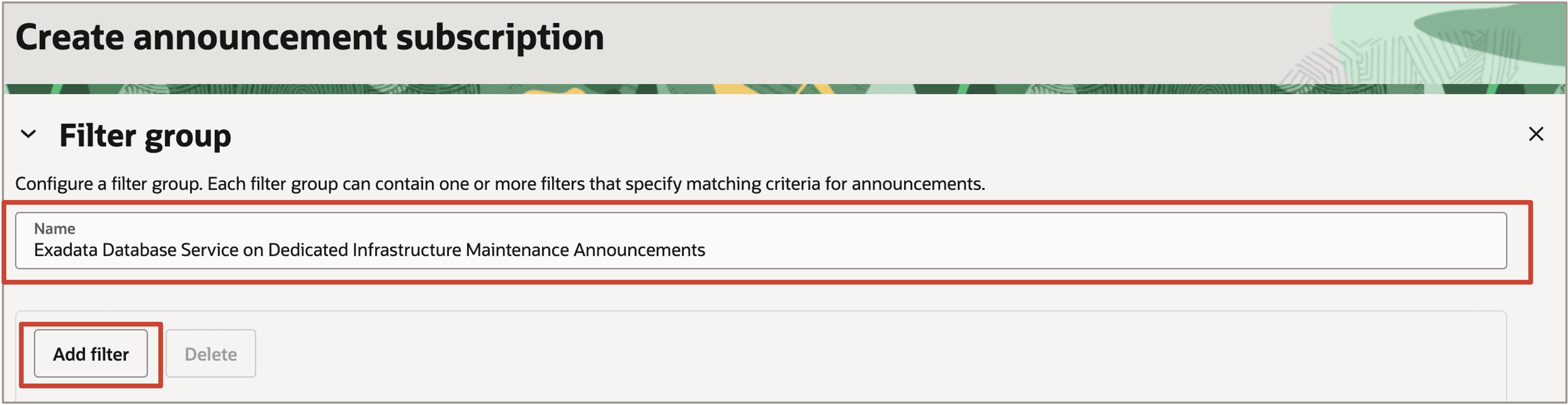
Na seção Grupo de filtros, informe um nome descritivo para o grupo de filtros.
Por exemplo:
Exadata Database Service on Dedicated Infrastructure Maintenance Announcements -
Clique em Adicionar filtro.
-
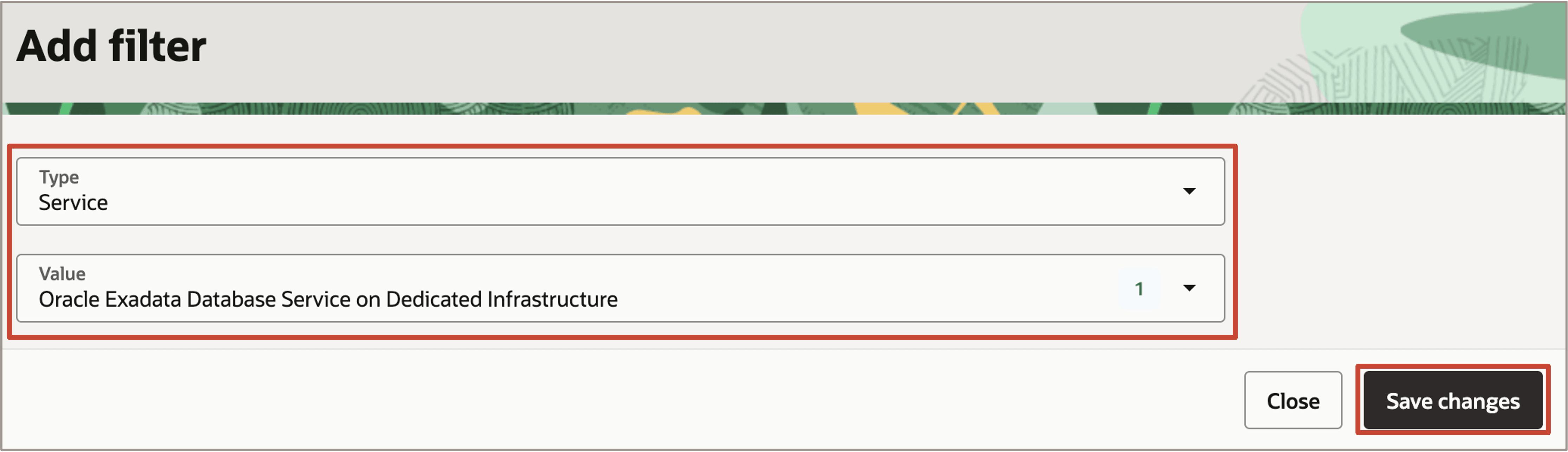
Para Tipo, selecione Serviço. Para Valor, selecione Oracle Exadata Database Service on Dedicated Infrastructure. Clique em Salvar alterações
-
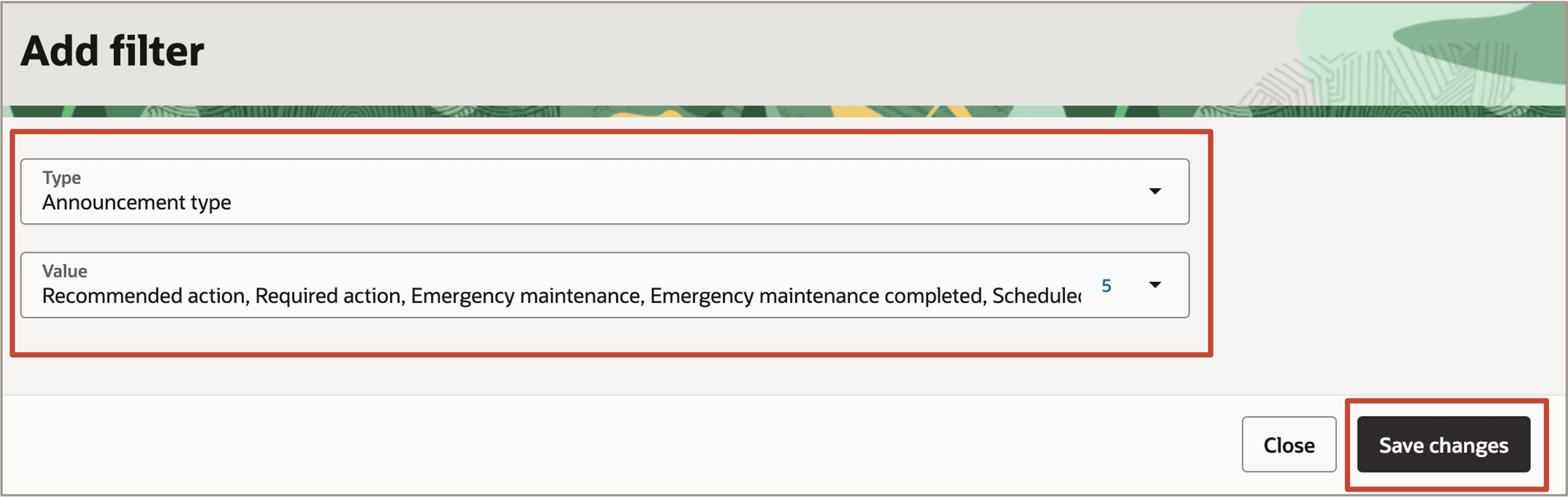
Clique em Adicionar filtro novamente e selecione Tipo de anúncio.
Selecione os tipos de anúncio que deseja receber. Para este exemplo, selecione:
- Ação recomendada
- Ação necessária
- Manutenção Emergencial
- Manutenção emergencial concluída
- Manutenção programada
Clique em Salvar alterações.
Observação:
Os filtros em um grupo de filtros trabalham juntos para determinar quais anúncios correspondem à assinatura. Neste exemplo, os anúncios devem se aplicar ao Oracle Exadata Database Service on Dedicated Infrastructure e corresponder a um dos tipos de anúncio selecionados. Você também pode criar vários grupos de filtros em uma assinatura de anúncio, cada um com filtros diferentes para definir critérios adicionais para anúncios correspondentes.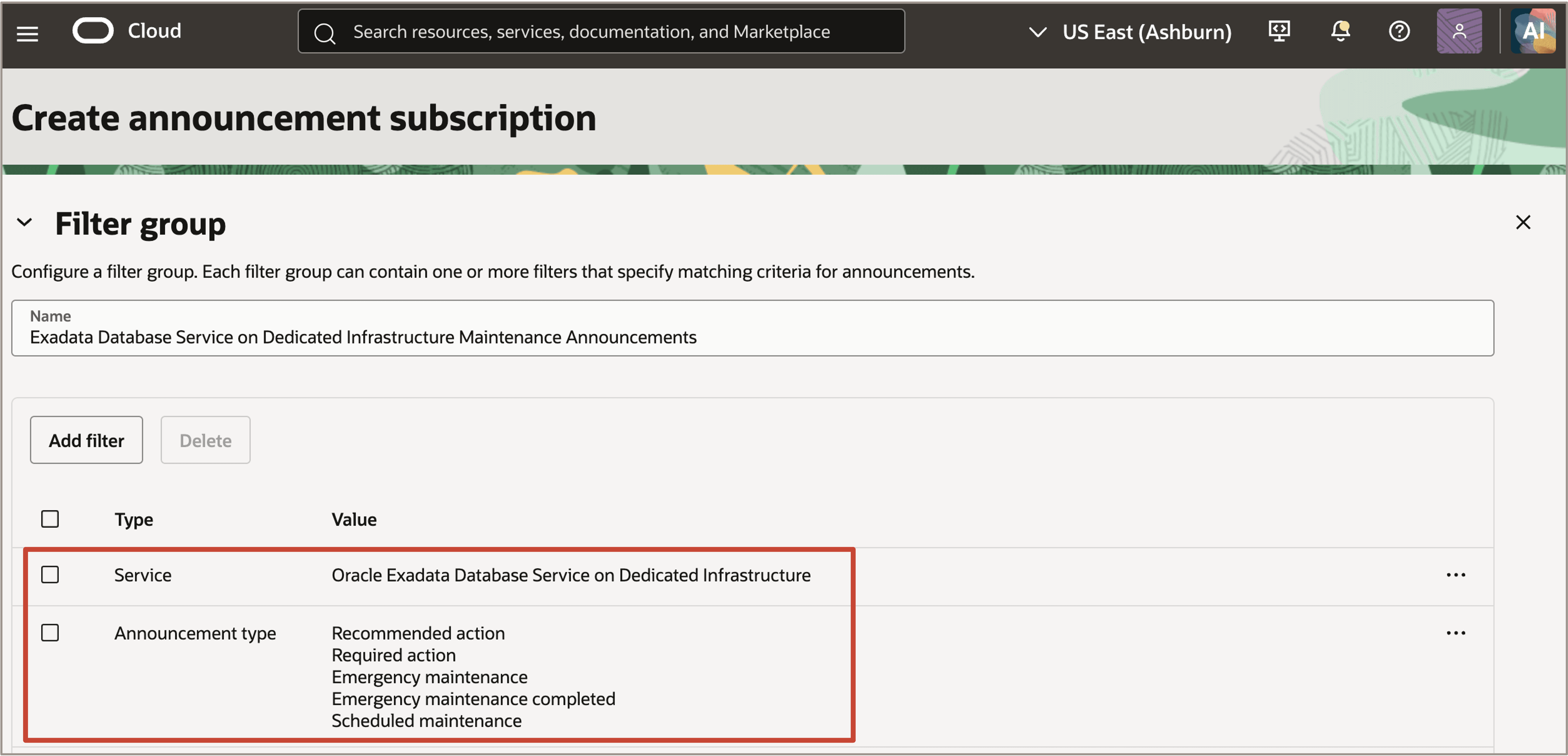
-
Em Preferências de exibição, selecione o Fuso horário preferencial para timestamps de anúncio.
Selecione o Idioma preferencial, se aplicável.
Tarefa 3: Configurar o Tópico de Notificações e Criar a Assinatura de Anúncio
Após configurar os filtros de anúncio, configure o tópico do OCI Notifications que receberá anúncios correspondentes.
Você pode usar um tópico existente do Notifications ou criar um novo tópico.
-
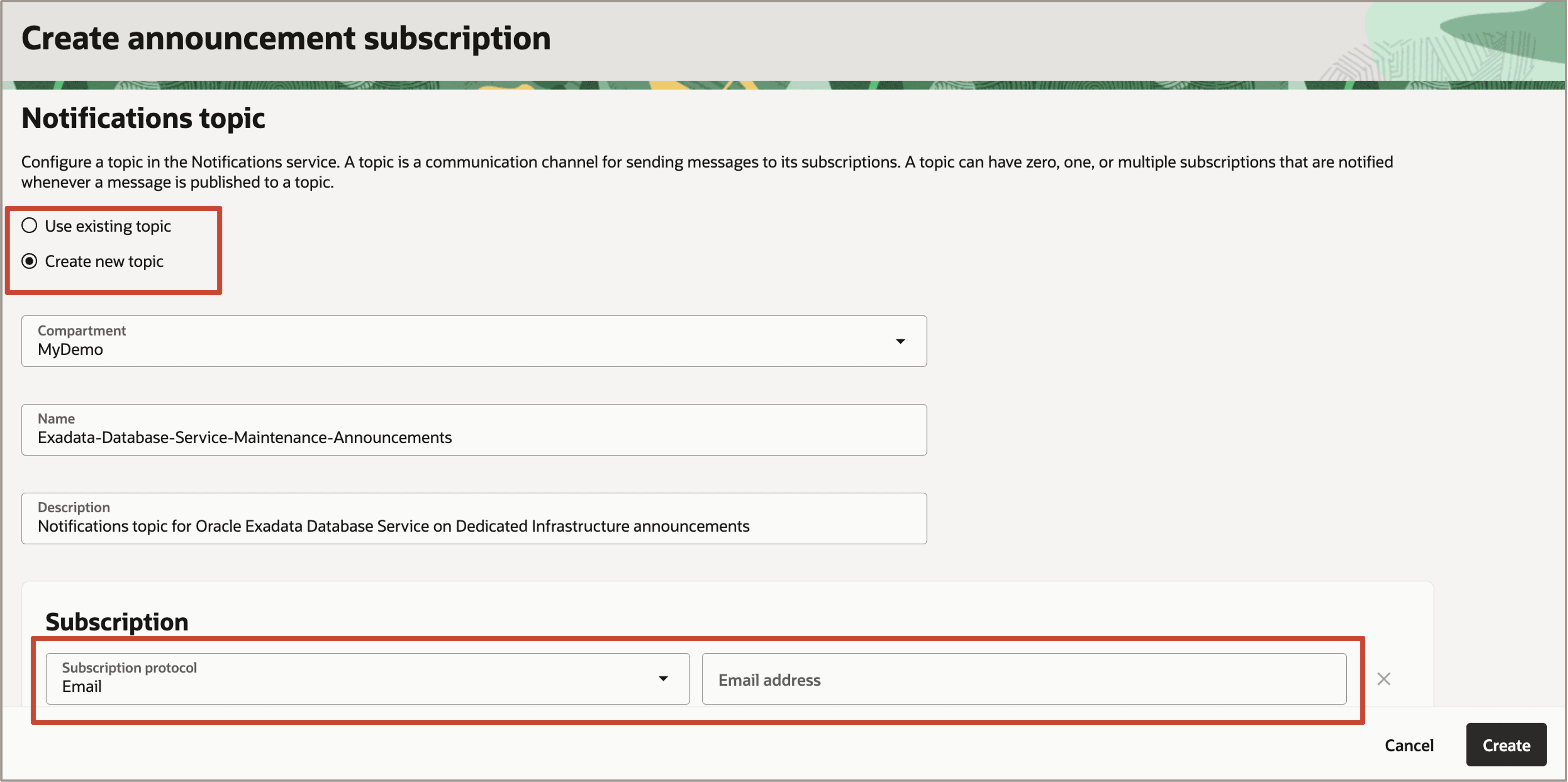
Na seção Tópico Notificações, selecione Criar novo tópico.
Observação: você poderá selecionar Usar tópico existente se já tiver um tópico do OCI Notifications que deseja usar para esta assinatura de anúncio.
-
Selecione o Compartimento no qual deseja criar o tópico de Notificações.
-
Informe um Nome e uma Descrição opcional para o tópico.
Por exemplo:
- Nome:
Exadata-Database-Service-Maintenance-Announcements - Descrição:
Notifications topic for Oracle Exadata Database Service on Dedicated Infrastructure announcements
- Nome:
-
Em Assinatura, selecione o Protocolo de assinatura que você deseja usar para entregar os anúncios.
As opções suportadas incluem:
- Função
- HTTPS - URL personalizado
- PagerDuty
- Slack
- SMS
-
Insira as informações de ponto final necessárias para o protocolo selecionado.
Por exemplo, se você selecionar E-mail, informe o endereço de e-mail que deverá receber os anúncios.
-
Clique em Criar.
A assinatura do anúncio é criada e os anúncios correspondentes são publicados no tópico Notificações configurado.
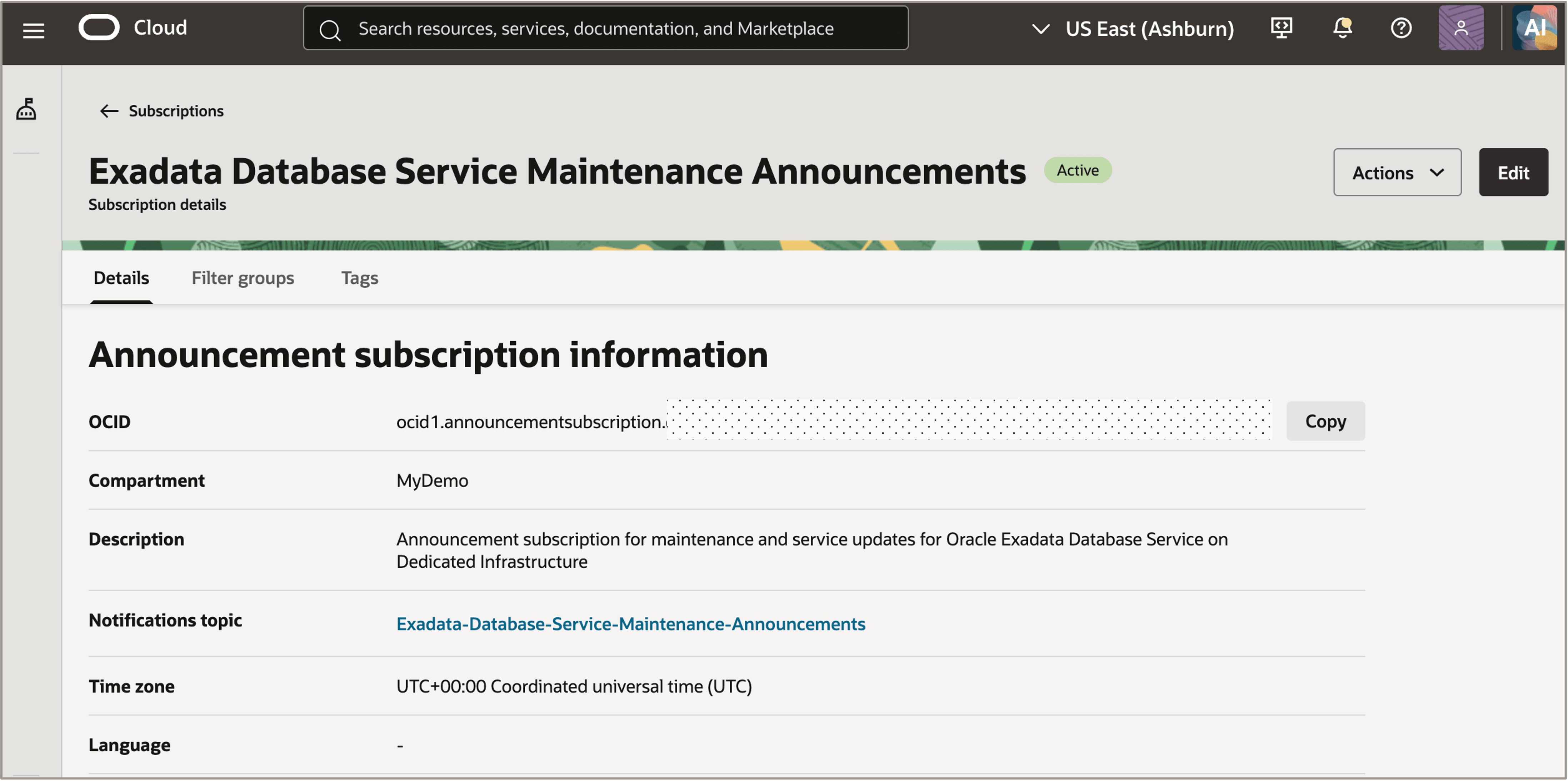
Descrição da ilustração anunciements-active.png
Observação:
Se você configurar uma assinatura de e-mail, o destinatário deverá confirmar a assinatura antes de receber anúncios. A assinatura permanece em um estado pendente até ser confirmada.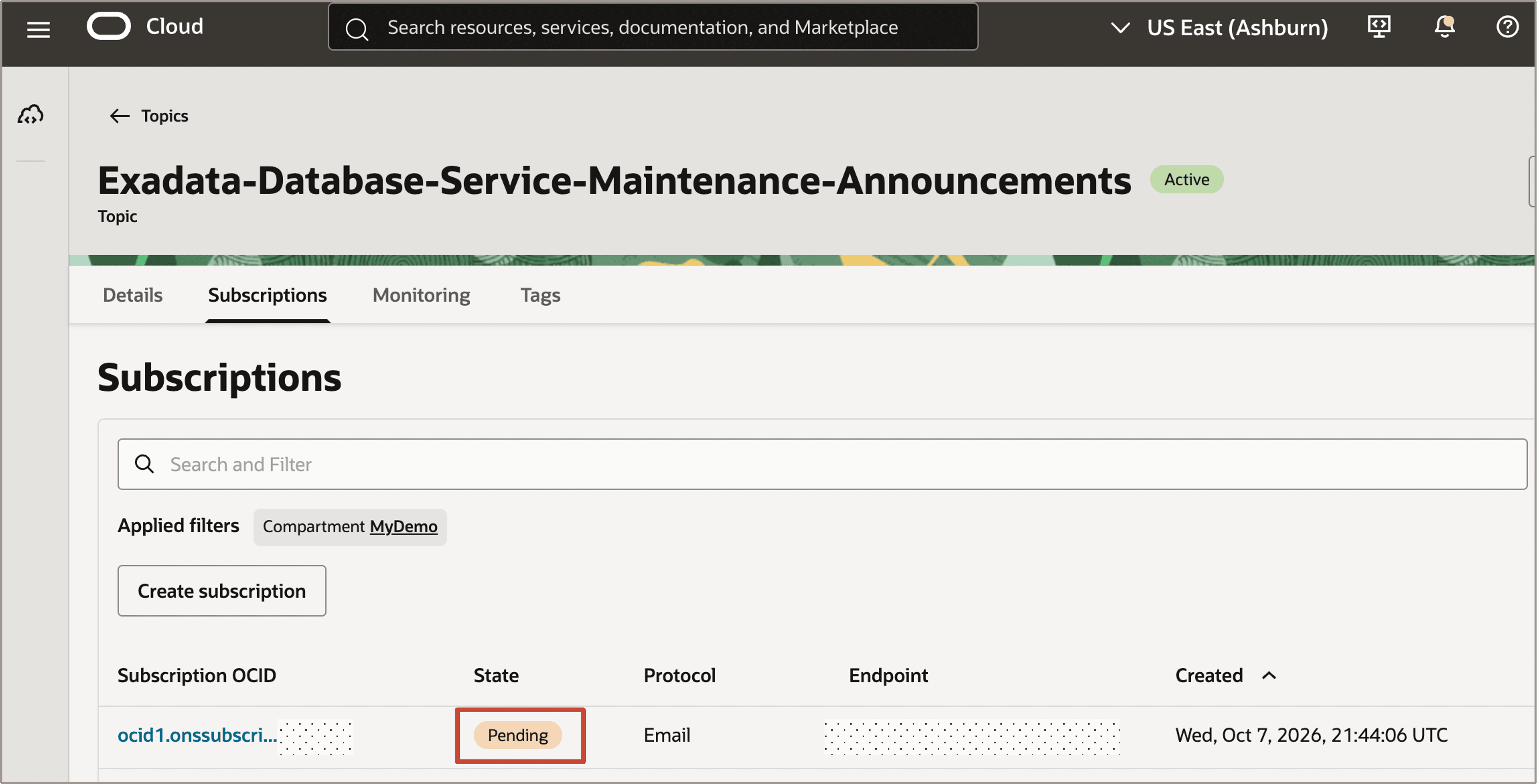
Tarefa 4: Confirmar uma Assinatura de E-mail
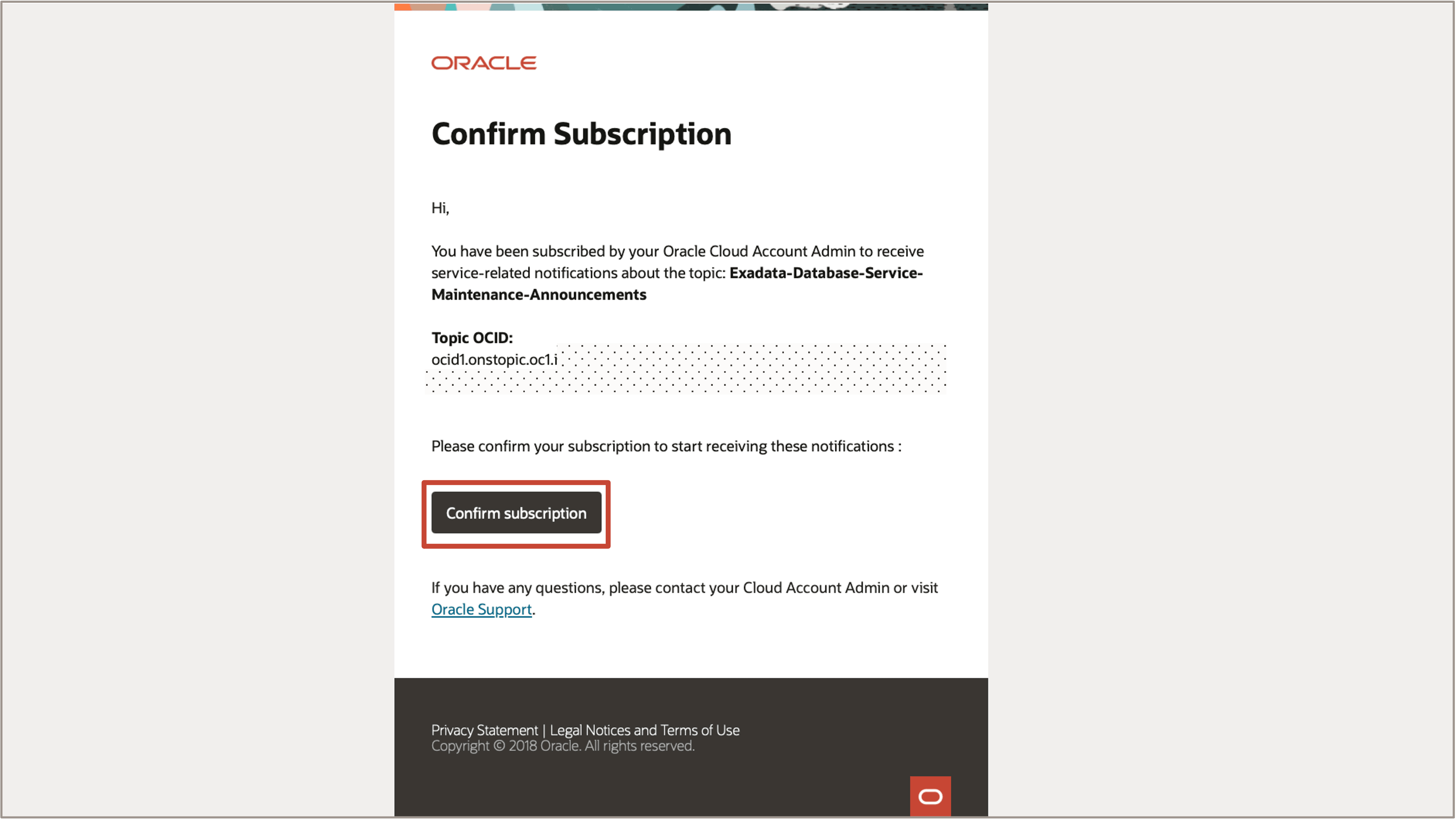
Se você tiver selecionado E-mail como protocolo de assinatura, o OCI Notifications enviará um e-mail de confirmação para o endereço de e-mail configurado.
-
Abra o e-mail de confirmação enviado para o endereço de e-mail configurado.
-
Clique em Confirm subscription.
-
Na Console do OCI, navegue até o tópico Notificações e abra a guia Inscrições.
-
Verifique se a assinatura de e-mail está no estado Ativo.
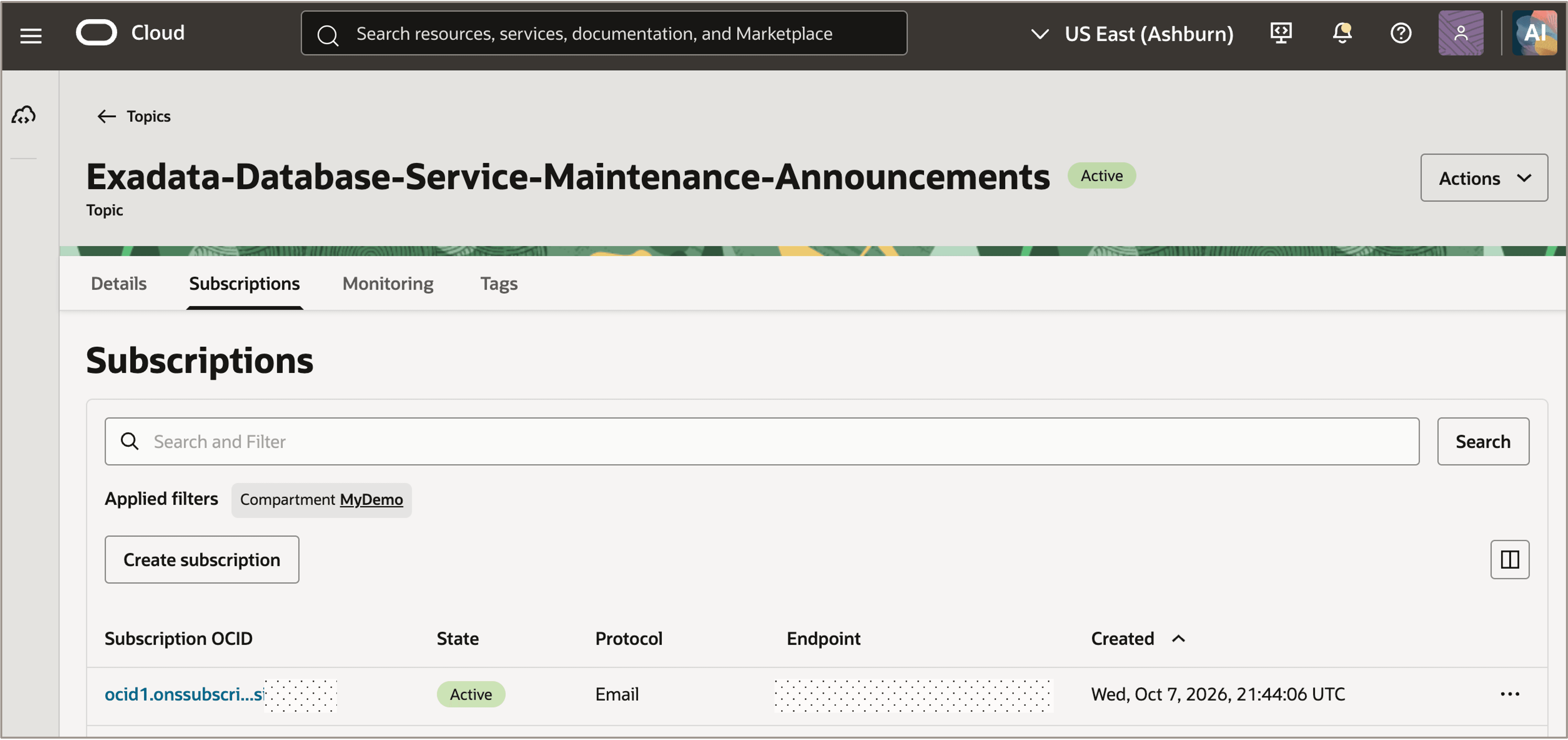
Descrição da ilustração subscription-confirmed.png
Se o link de confirmação expirar, navegue até o tópico Notificações, abra a guia Assinaturas, clique no menu ações (três pontos) da assinatura aplicável e selecione Reenviar confirmação.
Observação:
o link de confirmação para uma assinatura de e-mail é válido por três dias.
Links Relacionados
- Visão Geral de Anúncios
- Criando uma Assinatura de Anúncio
- Visão Geral das Notificações
- Criando uma Assinatura
Confirmações
- Autores - Leo Alvarado, Lavanya Jain, Tammy Bednar (Gerenciamento de Produtos)
Mais Recursos de Aprendizado
Explore outros laboratórios em docs.oracle.com/learn ou acesse mais conteúdo de aprendizado gratuito no canal do Oracle Learning YouTube. Além disso, acesse education.oracle.com/learning-explorer para se tornar um Oracle Learning Explorer.
Para obter a documentação do produto, visite o Oracle Help Center.
Configure OCI Announcement Subscriptions for Exadata Database Service
G62545-02