Observação:
- Este tutorial requer acesso ao Oracle Cloud. Para se inscrever e obter uma conta grátis, consulte Conceitos Básicos do Oracle Cloud Infrastructure Free Tier.
- Ele usa valores de exemplo para credenciais, tenancy e compartimentos do Oracle Cloud Infrastructure. Ao concluir o laboratório, substitua esses valores por valores específicos ao seu ambiente de nuvem.
Configure o VMware HCX com o Oracle Cloud VMware Solution
Introdução
Atualmente, as empresas de larga escala executam suas cargas de trabalho virtualizadas no VMware Hypervisor em data centers locais. Atualmente, os clientes estão buscando migração para a nuvem empresarial, saída de Datacenter ou Estratégia de Nuvem Híbrida que se alinhe aos objetivos de seus negócios. O Oracle Cloud VMware Solution permite que as organizações que têm um investimento significativo na infraestrutura VMware aproveitem os benefícios da nuvem pública. O Oracle Cloud VMware Solution oferece uma implementação totalmente automatizada de um data center definido por software (SDDC) VMware na sua própria tenancy do Oracle Cloud Infrastructure (OCI), em execução nas instâncias bare metal do Oracle Cloud Infrastructure.
O Oracle Cloud VMware Solution oferece o HCX VMware avançado como parte da implementação do SDDC junto com vSphere, vSAN e NSX-T. O Oracle Cloud VMware Solution também oferece a licença VMware do HCX Enterprise para casos de uso adicionais. O HCX VMware é um pacote de software, uma plataforma de mobilidade de aplicativos projetada para simplificar a migração de aplicativos, rebalancear cargas de trabalho e otimizar a recuperação de desastres em data centers e nuvens.
Objetivo
Este tutorial fornece uma visão geral operacional de como instalar e configurar o HCX VMware com sua infraestrutura VMware local e o SDDC do Oracle Cloud VMware Solution. O foco deste tutorial é destacar as etapas 'como fazer' necessárias para o OCI, sua Infraestrutura VMware local e os pré-requisitos necessários para a implementação bem-sucedida do HCX VMware. A intenção é permitir que as equipes do Oracle Cloud VMware Solution, as equipes de implementação de elevação e os clientes executem essas etapas de implantação e configuração, aderindo às considerações de arquitetura e design de melhores práticas para o HCX VMware.
Este tutorial fornece informações sobre a visão geral de implantação do Oracle Cloud VMware Solution, VMware Visão Geral do HCX, pré-requisitos necessários para implementação e diretrizes de implementação passo a passo.
Pré-requisitos
Esta seção descreve os pré-requisitos necessários para a implementação do HCX VMware.
-
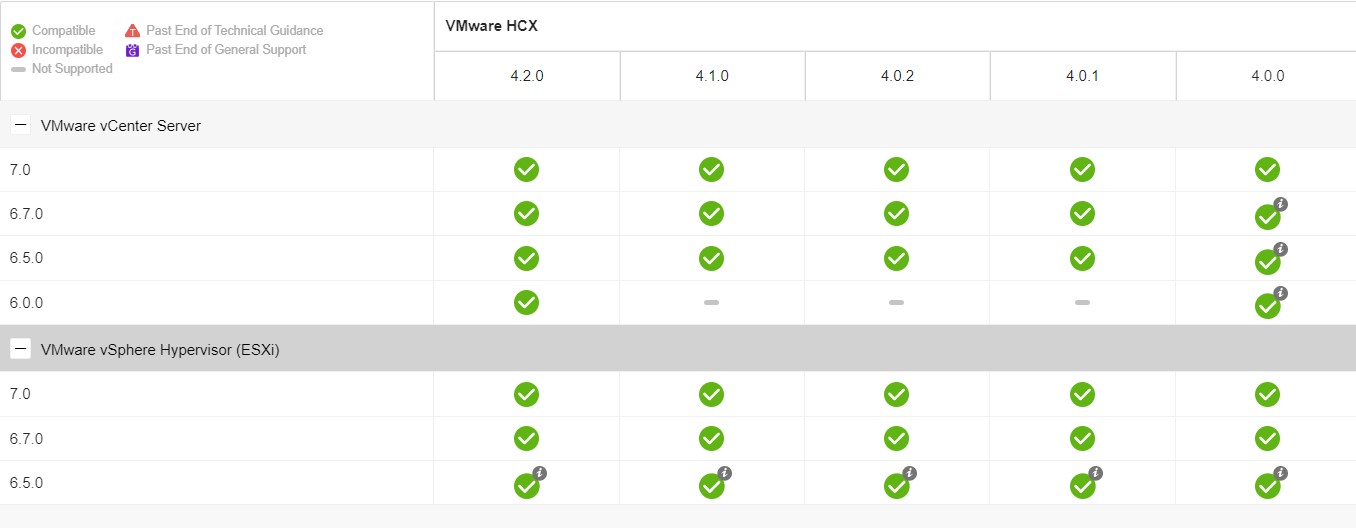
Verificação de Compatibilidade - Verifique a versão do ambiente VMware de origem para compatibilidade com HCX. Verifique a matriz de interoperabilidade VMware para entender se você está executando uma versão suportada do VMware vSphere. Consulte a VMware matriz de Interoperabilidade. A captura de tela de amostra a seguir mostra a compatibilidade do VMware HCX 4. x com versões VMware vCenter e VMware ESXi diferentes.
-
Conectividade - O OCI FastConnect com uma largura de banda de no mínimo 1 Gps é necessário entre o ambiente VMware local e a região do OCI na qual o Oracle Cloud VMware Solution é implantado. Todas as rotas necessárias devem ser publicadas para comunicação da rede local VMware com o CIDR da VCN do Oracle Cloud VMware Solution.
-
Acesso - Acesso administrativo em um Servidor VMware vCenter local.
-
Rede dvPortGroup - O conjunto de rede suportada por VLAN
dvportgroupsa seguir precisa ser criado em um servidor VMware vCenter local. Parte dodvportgroupsjá existirá e poderá ser ignorada se atender aos requisitos de comunicação.
| DvPortGroup | Objetivo | Comentários |
|---|---|---|
| Gerenciamento (vmk) | Rede de Gerenciamento | Você não precisa criar esta rede, em vez disso, ela já deve existir. Certifique-se de que esta rede possa estabelecer comunicação com componentes de gerenciamento dentro do site. |
| HCX-Uplink | Esse deve ser um vlan roteado ao qual o appliance de interconexão HCX será conectado. | Essa VLAN deve se comunicar com o HCX-Uplink netowkr no Oracle Cloud VMware Solution. Crie-o como um grupo de portas de rede baseado em VLAN. |
| vMotion(vmk) | Isso transporta tráfego vMotion e já deve estar presente. | Isso já deve estar disponível. Não crie um novo. |
| Replicação de HCX (vmk) | Isso transporta tráfego de replicação para migração em massa e DR. | Crie o dvportgroup de Replicação para isolar completamente o tráfego. Ative a replicação nesse adaptador vmkernel. |
-
Comunicação de Rede - Consulte VMware Portas e Protocolos para obter os requisitos de comunicação HCX VMware. De acordo com os serviços que você planeja ativar, as regras necessárias de comunicação de firewall devem ser implementadas entre e dentro dos sites.
-
Host Bastion - É necessário um host Bastion no OCI para acessar todos os componentes do Oracle Cloud VMware Solution. O host Bastion precisa ser implantado em uma sub-rede VCN separada e deve ter permissão para se comunicar com as VLANs do Oracle Cloud VMware Solution. As etapas não são abordadas neste documento para host do Bastion, lista de segurança e grupo de segurança de rede.
Sobre o VMware HCX
O HCX VMware é uma plataforma de mobilidade de aplicativos projetada para simplificar a migração de aplicativos, rebalancear cargas de trabalho e otimizar a recuperação de desastres em data centers e nuvens. Para obter mais detalhes sobre o VMware HCX, consulte a seção Links Relacionados.
VMware Implementação de HCX com Visão Geral do Oracle Cloud VMware Solution
A implementação técnica do HCX VMware consiste nas etapas que devem ser executadas no local e no site da nuvem. A implementação e a configuração do HCX VMware no Oracle Cloud são tratadas como parte da operação de provisionamento do SDDC. Portanto, só é necessário executar etapas mínimas no Oracle Cloud para uma implementação bem-sucedida do HCX VMware.
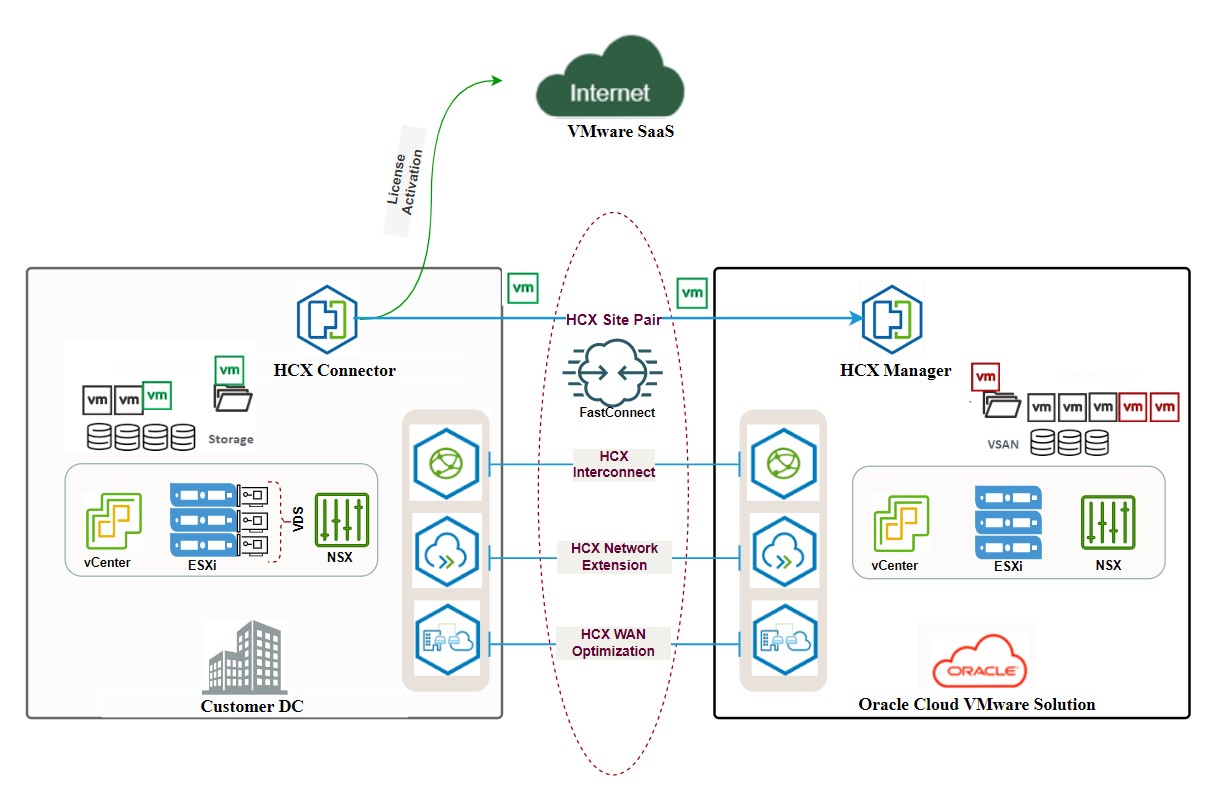
A imagem a seguir ilustra a visão geral da solução para a implementação do HCX VMware com o Oracle Cloud VMware Solution.
VMware Licenciamento de HCX com o Oracle Cloud VMware Solution
HCX Advanced(Sem custo Adicional) - Com o VMware HCX avançado, o Oracle Cloud VMware Solution oferece 3 chaves de ativação de conexão local. Ele não suporta recursos empresariais, como replicação assistida vMotion, integração do SRM etc.
HCX Enterprise(Atualização faturada) - Com o VMware HCX enterprise, o Oracle Cloud VMware Solution oferece 10 chaves de ativação de licença para utilizar recursos empresariais. Para obter descrições detalhadas do licenciamento de HCX VMware com o Oracle Cloud VMware Solution, consulte a seção Links Relacionados.
VMware Configuração de HCX - Oracle Cloud VMware Solution
Vamos analisar a configuração do VMware HCX para o Oracle Cloud VMware Solution. O HCX VMware é pré-configurado como parte da operação de provisionamento do SDDC e utiliza perfis de Rede de VLANs do SDDC. O HCX VMware é integrado ao servidor VMware vCenter e ao NSX VMware como parte da operação de provisionamento do SDDC.
- Para revisar a configuração do HCX VMware, faça log-in no gerenciador do HCX VMware usando credenciais de administrador.
Observação: O gerenciador do HCX VMware pode ser acessado no host do Bastion.
VMware Perfis de rede HCX
O conjunto de perfis de Rede a seguir é criado e utiliza a VLAN suportada dvPortgroups no ambiente do Oracle Cloud VMware Solution.
| Perfil de Rede | Backup de VLAN | Rede IP | Objetivo |
|---|---|---|---|
| Rede de Gerenciamento | vds01-vSphere(vmk0) | X.Y.0.3.128/26 | A rede de gerenciamento se comunica com todos os componentes de gerenciamento dentro do site |
| Uplink perfil de rede | vds01-hcx | X.Y.3.192/26 | O perfil de rede do Uplink se comunica com o appliance de interconexão HCX local |
| vMotion Perfil de Rede | vds01-vMotion(vmk1) | X.Y.2.128/25 | O perfil de rede vMotion transporta tráfego vMotion |
| vSphere Replicação | vds01-replication(vmk2) | X.Y.4.0/25 | O perfil de rede de replicação transporta o tráfego de replicação para migração em massa e usa o protocolo NFC |
VMware Perfis de computação do HCX
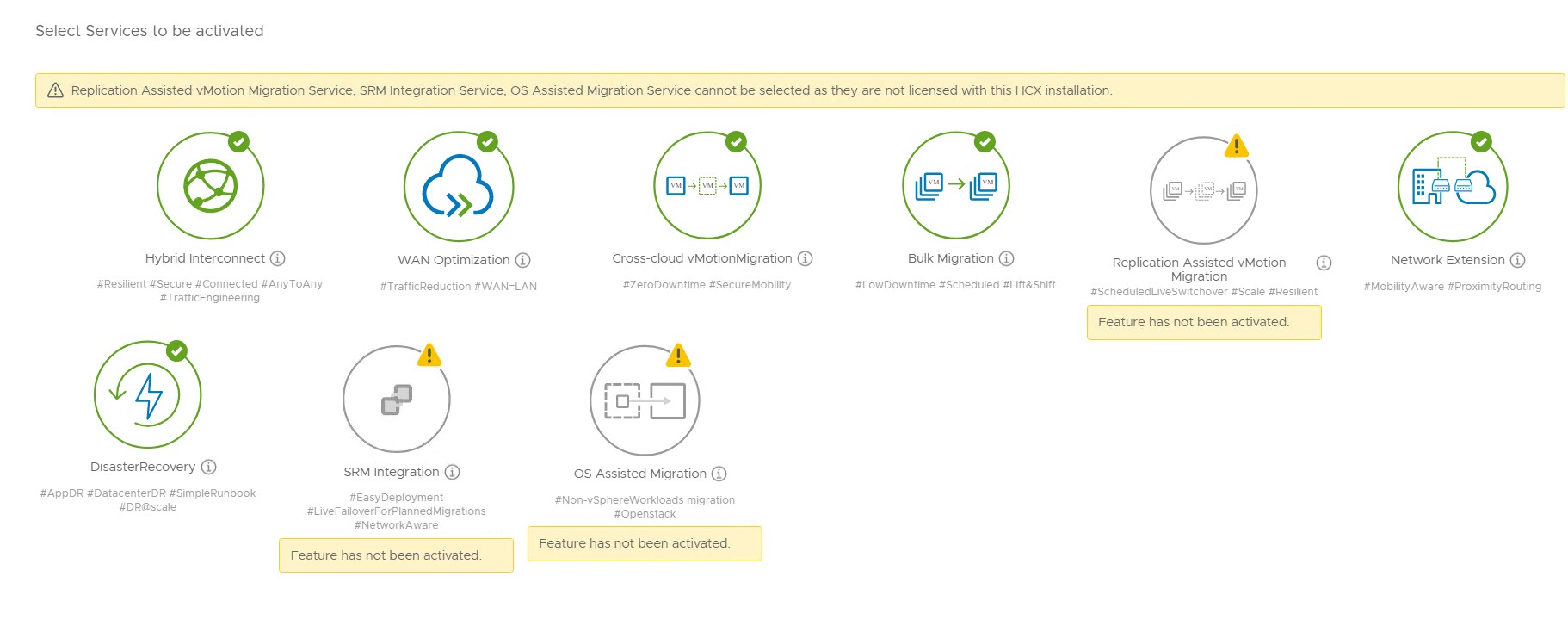
O perfil de computação do HCX VMware utiliza o cluster SDDC do Oracle Cloud VMware Solution para posicionamento dos appliances do HCX Service Mesh VMware. O perfil de computação do HCX VMware é pré-configurado e ativado com os recursos avançados do HCX VMware. Você tem a opção de ativar recursos adicionais após atualizar o HCX VMware da licença Avançada para Empresa.
A figura a seguir ilustra os serviços padrão que são ativados em um perfil de computação pré-configurado.
Observação: Neste estágio, você não precisa executar nenhuma configuração no Oracle Cloud VMware Solution. Basta verificar as informações sobre os perfis de integração, rede e computação do HCX VMware que foram criados. As informações fornecidas neste documento são aplicáveis ao SDDC do Oracle Cloud VMware Solution versão 7.0 e podem estar sujeitas a alterações dependendo da versão que você está usando.
Tarefa 1: Instalar e Configurar o VMware HCX no Oracle Cloud VMware Solution
Esta seção descreve as etapas necessárias em um ambiente VMware local para implantação e configuração bem-sucedidas do HCX VMware. Você deve executar essas etapas no Data Center local, consultando um especialista do Oracle Cloud VMware Solution.
Observação: antes de começar, verifique se todos os pré-requisitos estão em vigor. Ambos os sites podem conversar uns com os outros por meio do OCI FastConnect e as rotas necessárias são publicadas. Aqui em diante, vamos nos referir ao site local como origem e Oracle Cloud VMware Solution como destino em todo este tutorial.
As etapas a seguir só se aplicam ao ambiente Oracle Cloud VMware Solution. Para executar essas etapas, você deve ter o host Bastion provisionado e garantir que possa acessar todos os componentes de gerenciamento do Oracle Cloud VMware Solution, como vCenter, HCX e NSX, no servidor Bastion.
Tarefa 1: Verificar e atualizar o pacote HCX VMware
As atualizações do sistema são necessárias para usar a versão mais recente do pacote HCX VMware. Isso tem por objetivo garantir que a versão mais recente usada no ambiente tenha aprimoramentos e correções de bug.
-
Faça log-in no servidor VMware vCenter e obtenha um snapshot da VM do HCX.
-
Navegue até Menu e clique em HCX.
-
Clique em Sistema e, em seguida, clique em Administração.
-
No painel do lado direito, clique em Atualizações do Sistema.
-
Na seção HCX Local, clique em CHECK FOR UPDATES.
-
Se o novo pacote estiver disponível, selecione-o e clique em SELECT SERVICE UPDATE e, em seguida, clique em Download e Upgrade.
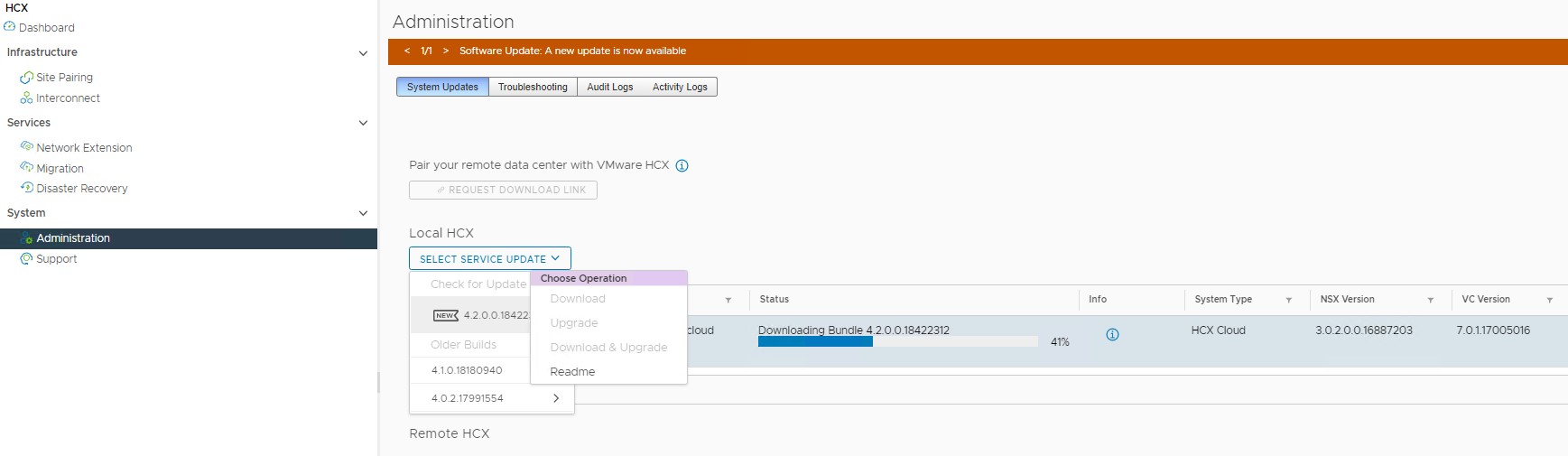
Aguarde a conclusão da atualização do sistema. O appliance HCX será reiniciado. Verifique se você pode acessar a página de administração do HCX VMware após a atualização do sistema e se todos os serviços estão ativos e em execução.
Tarefa 2: Solicitar link de download para o pacote do conector HCX VMware
Este link de download do conector HCX VMware será usado para fazer download do appliance do conector HCX VMware e será implantado em um Servidor vCenter local.
Quando a atualização do sistema for bem-sucedida e os serviços HCX VMware estiverem ativos e em execução, continue com as etapas a seguir.
-
Faça log-in no VMware vCenter e navegue até Menu, clique em HCX e, em seguida, clique em Administração.
-
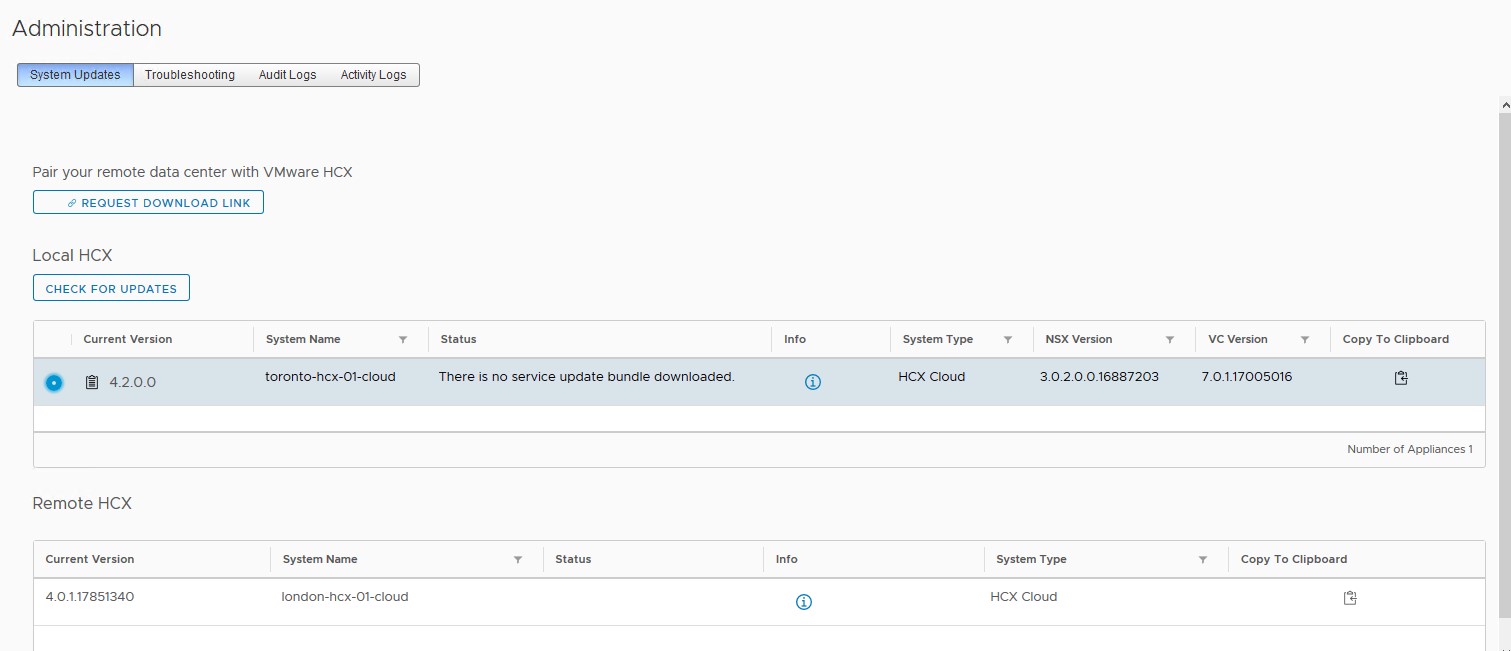
Clique em Atualizações do sistema no painel direito e, em seguida, clique no pacote de versões atual em HCX Local.
-
Clique em CHECK FOR UPDATES para garantir que o REQUEST DOWNLOAD LUNK seja ativado porque não há novo pacote disponível para atualizações.
-
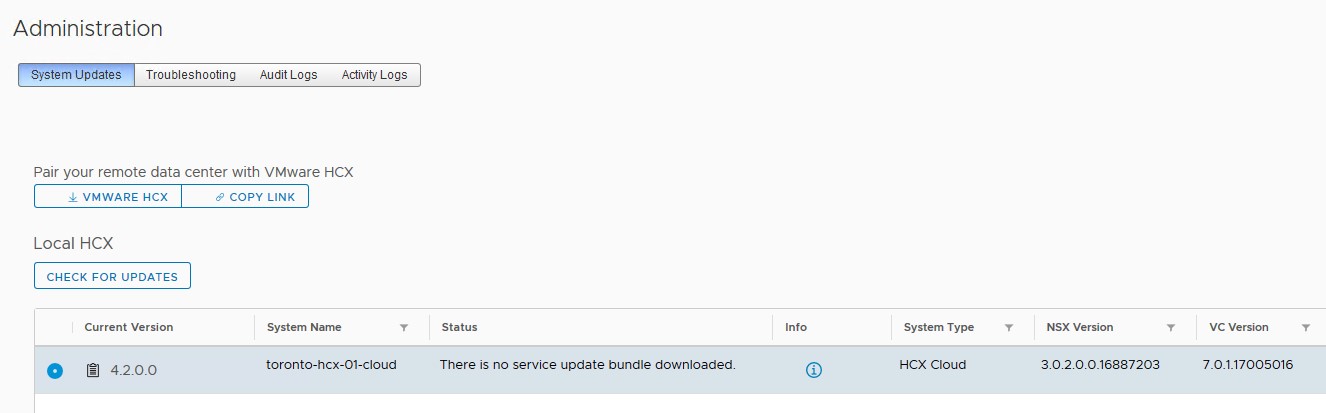
Clique em LINK DOWNLOAD DE DOWNLOAD.
-
Clique em VMWARE HCX para fazer download do arquivo OVA ou use a opção COPY LINK para copiar o URL do conector HCX VMware.
Tarefa 3: Verificar perfis de computação e rede
Esta é uma etapa de verificação para entender quais perfis de rede estão configurados por padrão e como estão sendo usados nos perfis de computação.
- Faça log-in em VMware vCenter e navegue até Menu e clique em HCX.
- Clique em Interconexão em Infraestrutura.
- No painel direito, clique em Perfis de rede e verifique quais perfis de rede estão sendo criados. Além disso, verifique as definições de Perfil de Computação executando EDIT no perfil de computação padrão criado na instância HCX do Oracle Cloud VMware Solution.
Observação: NÃO altere nenhuma definição. O EDIT permitirá que você veja a configuração nos Perfis de Computação**
Tarefa 2: Implantar e Configurar o HCX VMware na Origem (Local) do Servidor VMware vCenter:
As etapas abaixo só se aplicam a um ambiente local. Verifique se os pré-requisitos estão em vigor antes de executar essas etapas.
Tarefa 1: Implantar o Conector HCX VMware
Antes de começar, verifique se o arquivo OVA do conector HCX VMware foi baixado conforme descrito na seção anterior.
-
Faça log-in no Servidor VMware vCenter de origem com privilégios Administrativos e clique em Host e Cluster.
-
Clique com o botão direito do mouse na view Host e Cluster e selecione a opção Implantar Modelo OVF.
-
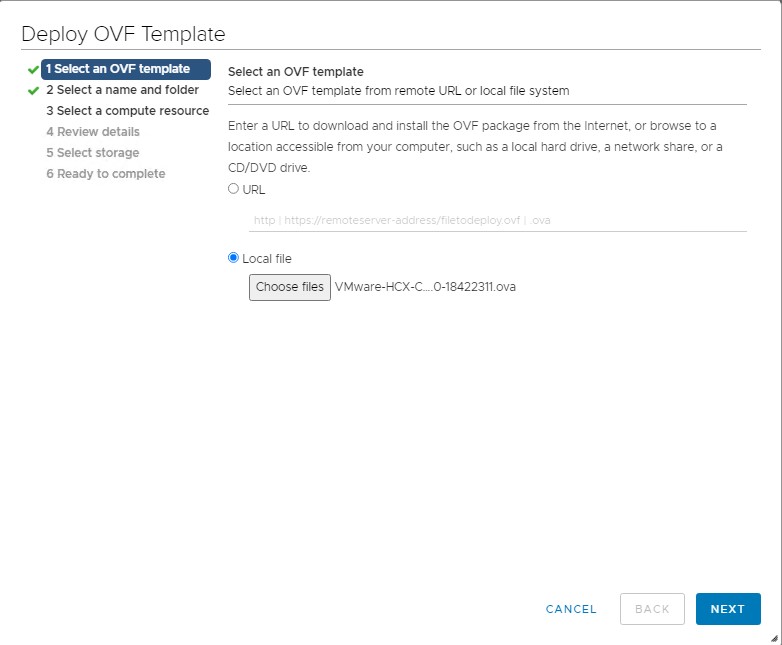
O assistente Implantar Modelo OVF é exibido. Selecione a opção Arquivo local e clique em Escolher arquivos para selecionar o arquivo OVA do conector HCX VMware que foi baixado nas etapas anteriores. Clique em NEXT.
-
Especifique o Nome da VM do conector HCX VMware, escolha Pasta e clique em NEXT.
-
Na seção Selecionar um recurso de computação, deixe o valor selecionado padrão e clique em NEXT. Verifique se as verificações de compatibilidade foram bem-sucedidas.
-
Revise os detalhes nesta tela e clique em NEXT.
-
Aceite o contrato de licença nesta tela e clique em NEXT.
-
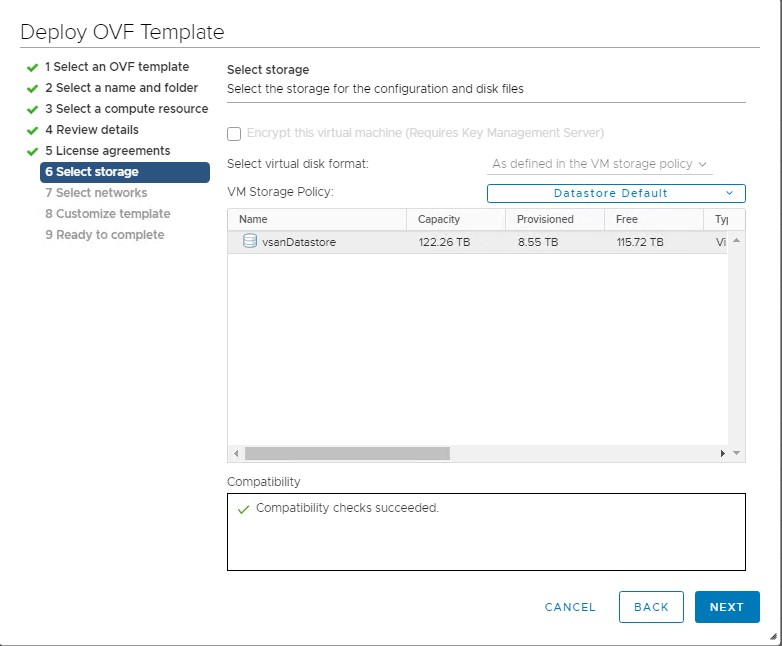
Selecione o armazenamento de dados como armazenamento para o posicionamento da VM do conector HCX e clique em NEXT. Verifique se as verificações de compatibilidade foram bem-sucedidas. A captura de tela de amostra mostra vsanDatastore.
-
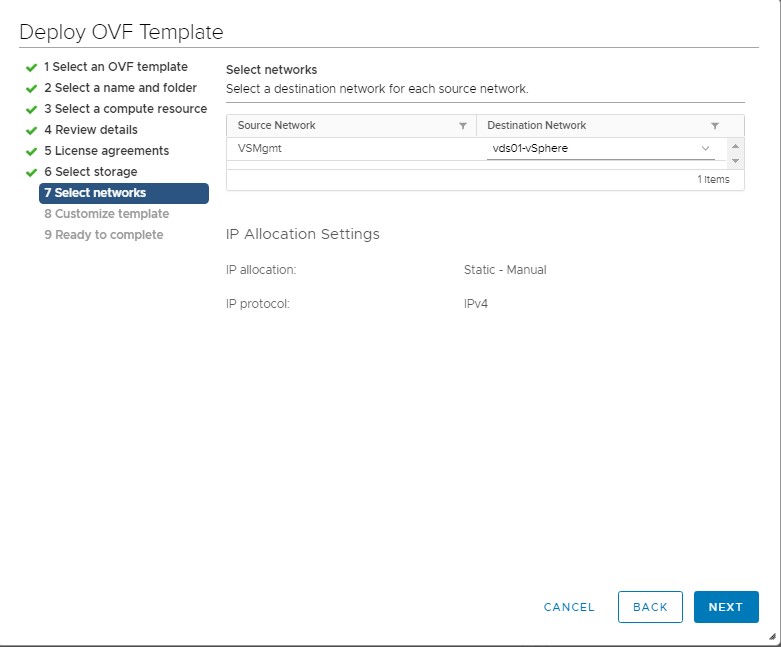
Selecione o grupo de portas de rede no qual o conector HCX VMware será conectado e clique em NEXT.
Importante: selecione a rede que permite o acesso de saída à internet e também pode conversar com outros componentes de gerenciamento, como vCenter, NTP, DNS etc. É recomendável usar o mesmo grupo de portas de rede no qual VMware vCenter está conectado, desde que ele atenda ao requisito de comunicação.
-
Configure as diferentes definições de personalização para este appliance.
-
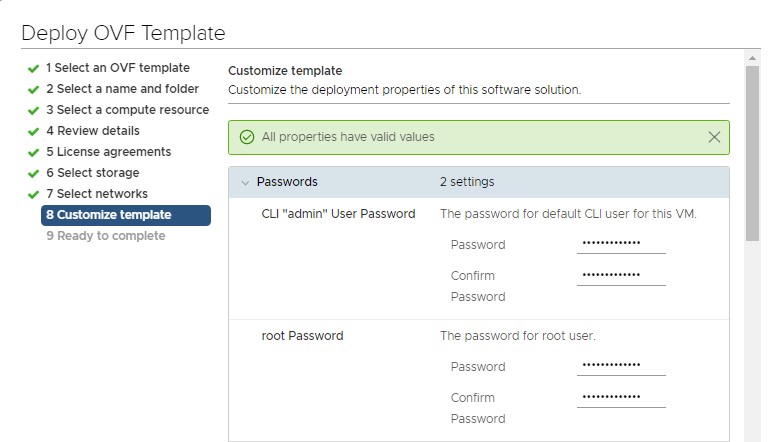
Especifique a senha do usuário admin e a senha do usuário root. Certifique-se de manter a senha segura, pois precisaremos delas para acessar a IU e o Shell.
-
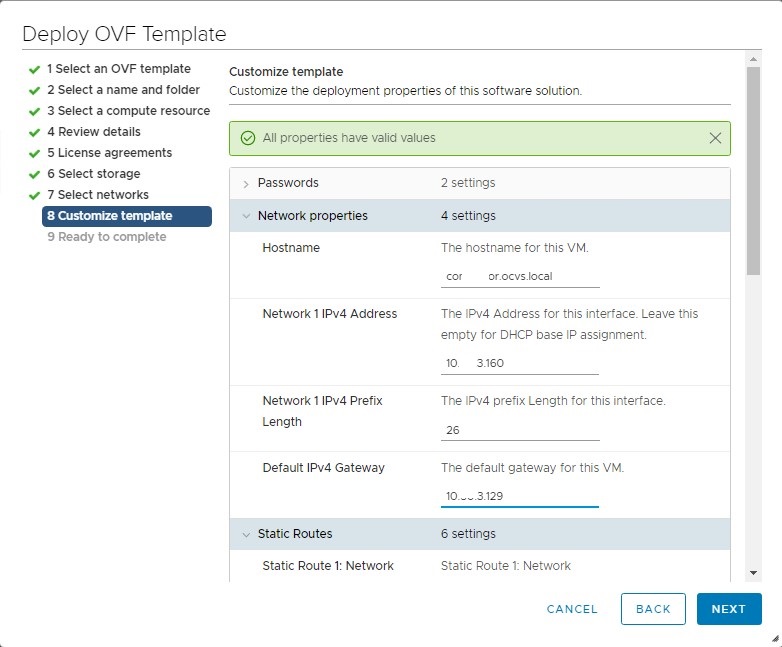
Na seção Propriedades de rede, forneça detalhes da rede, como endereço IP, nome do host etc.
-
Deixe a configuração padrão para Rotas Estáticas, a menos que ela seja obrigatória.
-
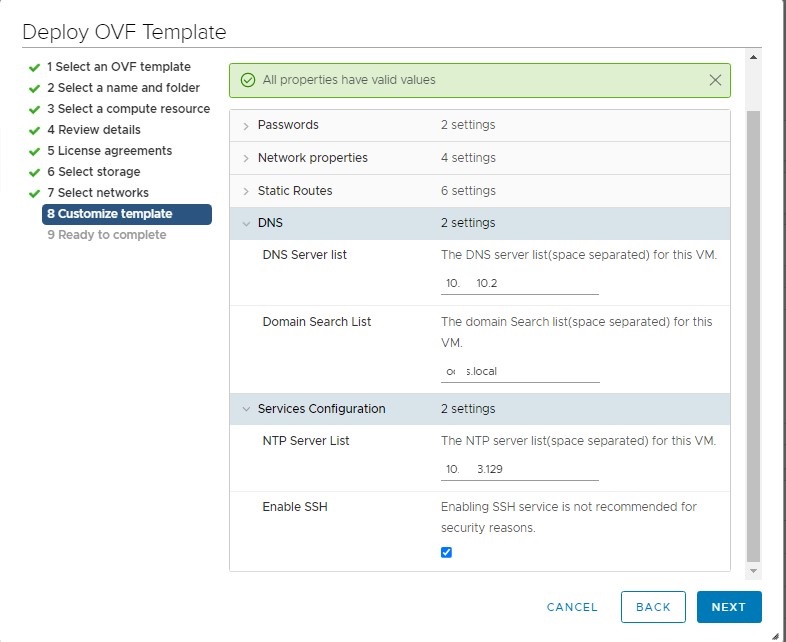
Na seção DNS, configure as definições de DNS, como nome do domínio e servidor DNS.
-
Na seção Configuração de Serviços, configure a definição NTP e Ative o SSH.
-
-
Clique em NEXT.
-
Clique em FINISH e ligue o appliance do conector HCX VMware. Verifique se você pode fazer ping do conector HCX usando o endereço IP e o Nome do host.
Tarefa 2: Configurar o Conector HCX VMware
Certifique-se de que o appliance do conector HCX esteja ATIVADO e possa ser acessado por meio de IP e Nome do Host. A captura de tela abaixo mostra a regra de firewall necessária.

Observação: antes de começar, consulte o requisito de portas de firewall para comunicação local e local remoto do HCX VMware. Nesse estágio, você deve ativar as portas necessárias para o site local do HCX VMware, que inclui comunicação entre o conector HCX VMware local para todos os componentes de gerenciamento, como vCenter, NSX, SSO/PSC, DNS, NTP etc.
-
Acesse o URL do conector HCX VMware https://hcx-connector-ip:9443/login.jsp usando credenciais administrativas.
-
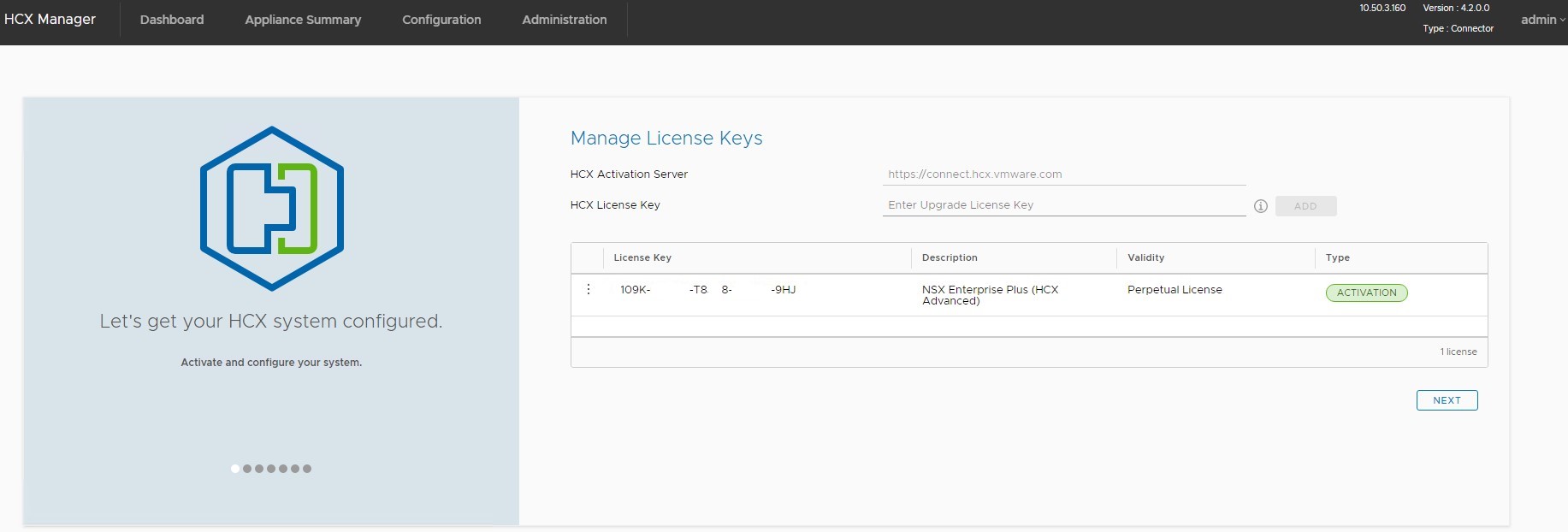
Agora, precisaremos da chave de ativação do conector HCX. Conforme descrito anteriormente, o Oracle Cloud VMware Solution fornece 3 chaves de ativação com HCX avançado. Para obter a chave, faça log-in na Console do OCI Cloud e navegue até Híbrido, clique em Data Center Definido por Software e, em seguida, clique em Nome do SDDC.
-
Na tela de resumo do Oracle Cloud VMware Solution, na seção Informações do HCX Manager, clique na exibição para Chaves de Ativação do Conector local do HCX: e anote a chave de ativação.

-
Informe a Chave de Ativação do HCX obtida na Etapa 3 e clique em ADD. Essa etapa estabelecerá conexão com o portal VMware SaaS para verificação e ativação do conector HCX VMware. Pós-ATIVAÇÃO bem-sucedida, clique em NEXT.
-
Na próxima tela, selecione o Local em que o HCX VMware está localizado. Essa é a sua localização geográfica no Datacenter local apenas para fins de representação. Clique em CONTINUAR.
-
Forneça o Nome do Sistema e clique em CONTINUAR.
-
Você receberá uma mensagem de ativação bem-sucedida na próxima tela. Clique em SIM, CONTINUE para continuar com as etapas de configuração restantes.
-
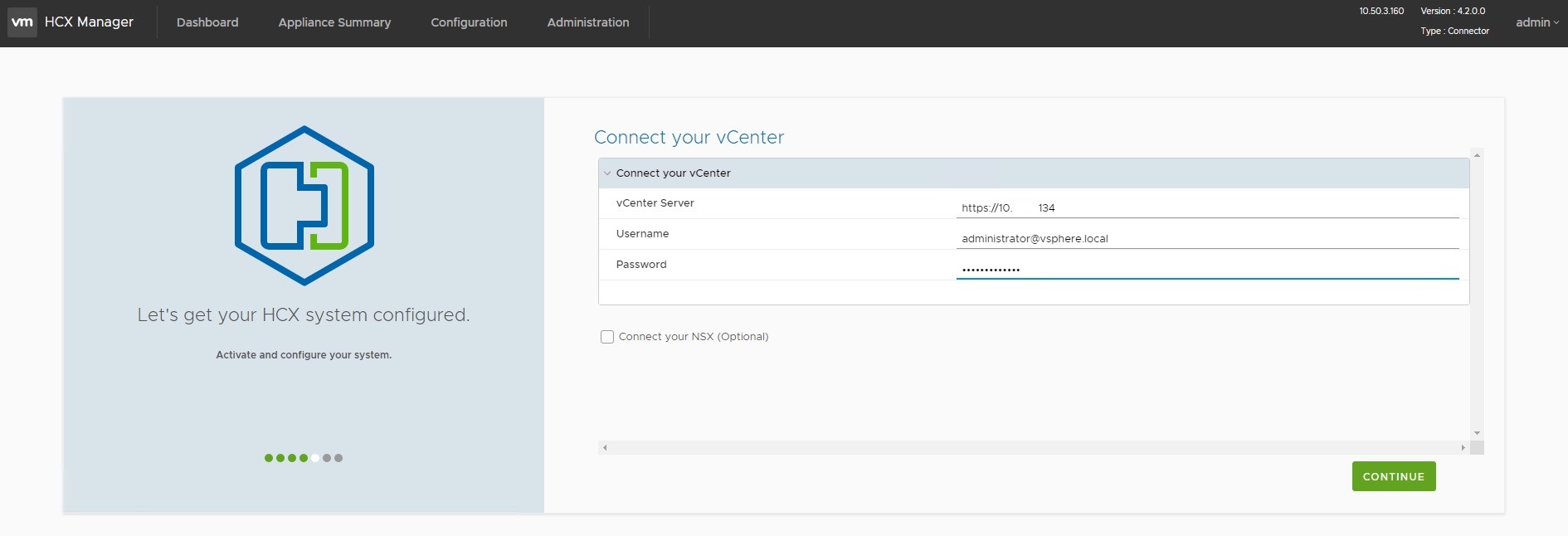
Aqui, conectaremos o conector HCX VMware ao servidor VMware vCenter de origem. Forneça o URL e as credenciais do VMware vCenter. Clique na caixa de seleção Conectar seu NSX (opcional) se você tiver o NSX no seu ambiente local. Deixe padrão, se você estiver usando apenas dvSwitches e clique em CONTINUAR.
-
Na próxima tela, informe os detalhes do Platform Services Controller ou SSO. Use o URL VMware vCenter como PSC/SSO se você estiver usando a instalação incorporada ou use o respectivo URL SSO/PSC. Clique em CONTINUAR.
-
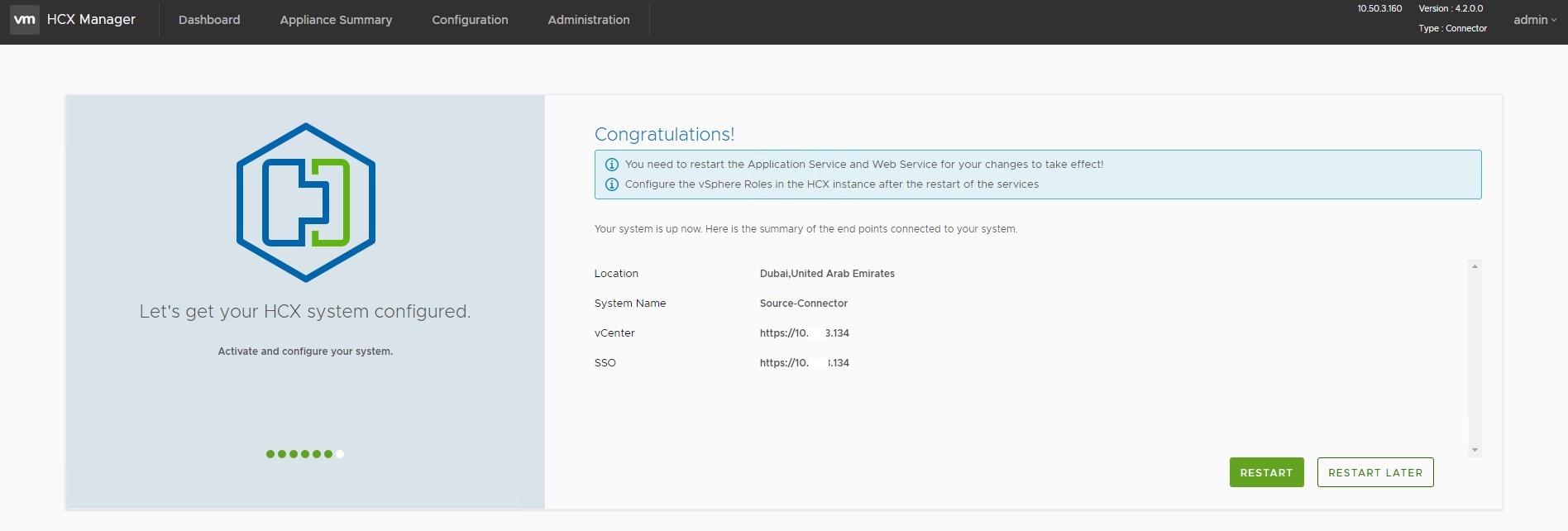
Com base nos detalhes inseridos, o HCX VMware se comunicará com o servidor VMware vCenter, NSX e SSO/PSC para finalizar a configuração. A tela de resumo mostrará uma configuração bem-sucedida.
Observação: Certifique-se de que todos os requisitos de comunicação do firewall HCX VMware do site local sejam concluídos para evitar problemas durante a configuração.
-
Clique em RESTART para finalizar a configuração local do conector HCX VMware.
-
Após a reinicialização bem-sucedida do appliance do conector HCX VMware, faça log-in no Servidor VMware vCenter usando credenciais administrativas e verifique se você pode ver o ícone HCX VMware no Menu.
-
Faça log-in na interface do usuário do Conector HCX VMware usando credenciais administrativas e verifique o resumo do Painel de Controle e do appliance. Para acessar o conector HCX VMware por meio do browser, use <https://hcx-connector-ip fqdn:9443/hcx-manager-ui>. 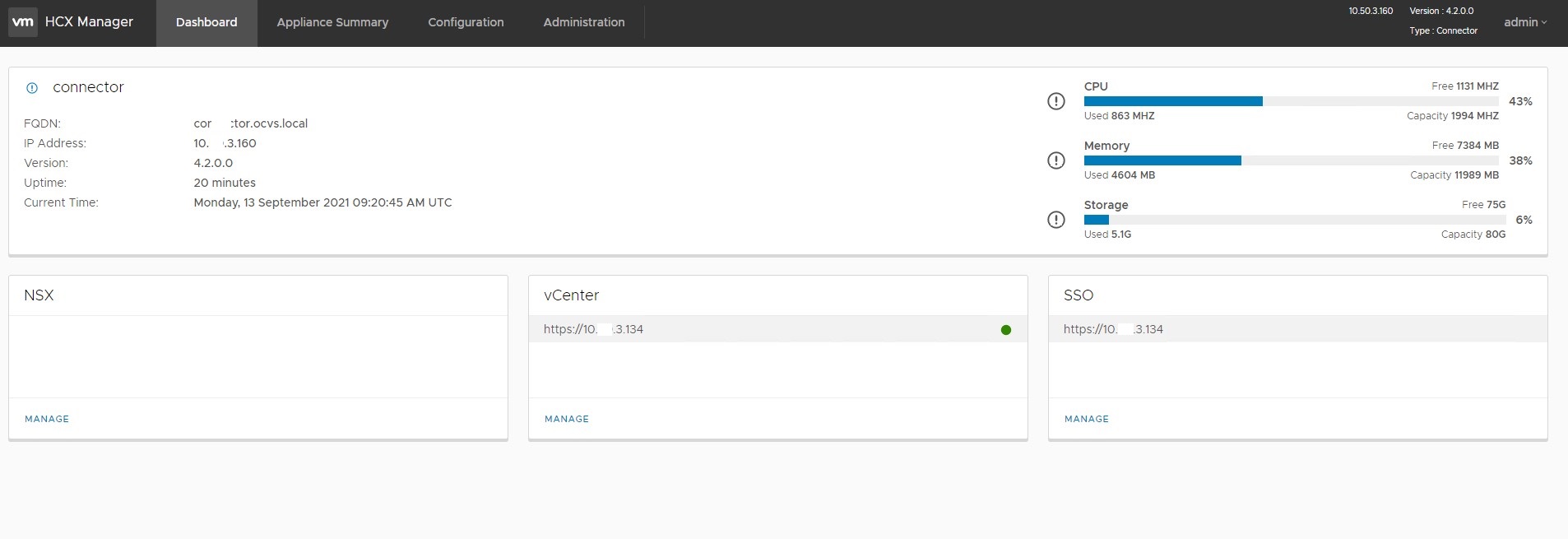
Tarefa 3: Emparelhar o Site do HCX VMware com o Gerente do HCX do Oracle Cloud VMware Solution
Esta seção descreve a operação do par de sites entre o conector HCX de origem VMware com o Oracle Cloud VMware Solution HCX Manager de destino. Antes de continuar, certifique-se de que ambas as instâncias do HCX possam se comunicar entre si na porta 443, de acordo com os requisitos de porta do HCX mencionados no link https://ports.esp.vmware.com/home/VMware-HCX.
-
Faça log-in no Servidor VMware vCenter de Origem (local) com privilégios Administrativos e navegue até Menu e clique em HCX.
-
Clique em Pareamento de Site em Infraestrutura e, em seguida, clique em ADD A SITE PAIRING.
-
Informe o URL da instância HCX do Oracle Cloud VMware Solution como um URL HCX Remoto com credenciais do Servidor vCenter do Oracle Cloud VMware Solution e clique em CONNECTAR.
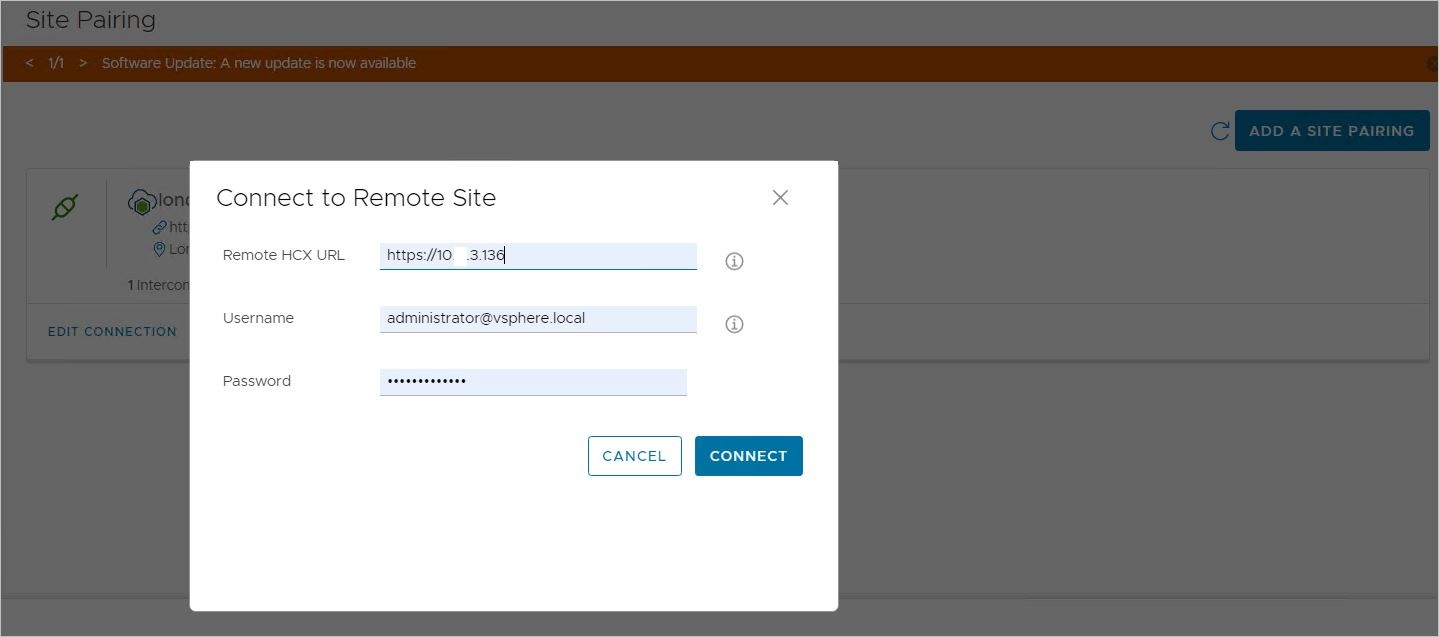
Após a conclusão bem-sucedida da operação de par de sites, os sites de origem e de destino serão conectados para migrações e outros serviços HCX.
Tarefa 4: Criar um perfil de rede VMware HCX
Nesta seção, criaremos um perfil de rede HCX que será usado para computar perfis. A finalidade dos perfis de rede é determinar o requisito de comunicação nos sites de origem e destino para appliances de serviços HCX VMware, como Interconexão, Extensão de Rede e Otimização WAN. Criaremos os seguintes perfis de rede suportados pela VLAN. Antes de continuar, certifique-se de que os pré-requisitos da criação de dvPortgroups já estejam concluídos.
Crie perfis de rede de acordo com a tabela abaixo.
| Núm. Série | DvPortgroup | Perfil de Rede no HCX | Roteada / Não Roteada | Descrição |
|---|---|---|---|---|
| 1 | Rede de Gerenciamento | Gerenciamento de HCX | Roteada | O appliance HCX Interconnect usará essa rede para comunicar os componentes de gerenciamento dentro do local de origem. Por exemplo, servidor vCenter, DNS, servidor NTP. |
| 2 | HCX-Uplink | HCX-Uplink | Roteada | O appliance de Interconexão HCX usará essa rede para se comunicar com o appliance de interconexão HCX do lado do Oracle Cloud VMware Solution. |
| 3 | vMotion | HCX-vMotion | Não Roteado | O appliance de Interconexão HCX usará essa rede para se comunicar com o cluster para os requisitos de vMotion. |
| 4 | Replicação | Replicação de HCX | Não Roteado | O appliance de interconexão HCX usará essa rede para iniciar a migração em massa usando o tráfego de replicação. |
Consulte o diagrama abaixo, que mostra a topologia de rede para redes dedicadas para cada função.
Observação: podemos combinar as várias funções em um único perfil de Rede apoiado pelo mesmo DvPortgroup. No entanto, não recomendamos essa abordagem, pois isso pode levar a problemas na migração.
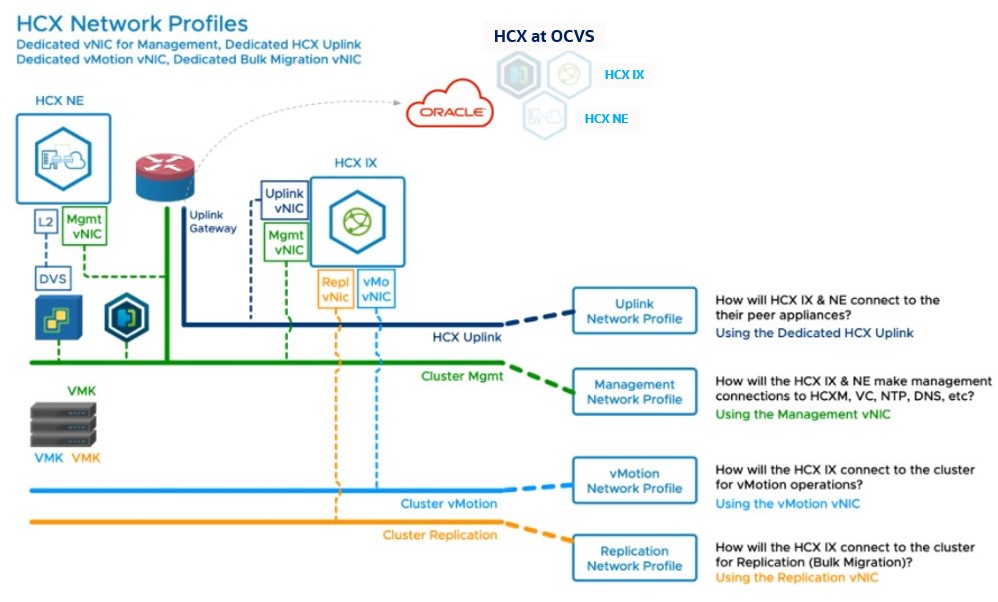
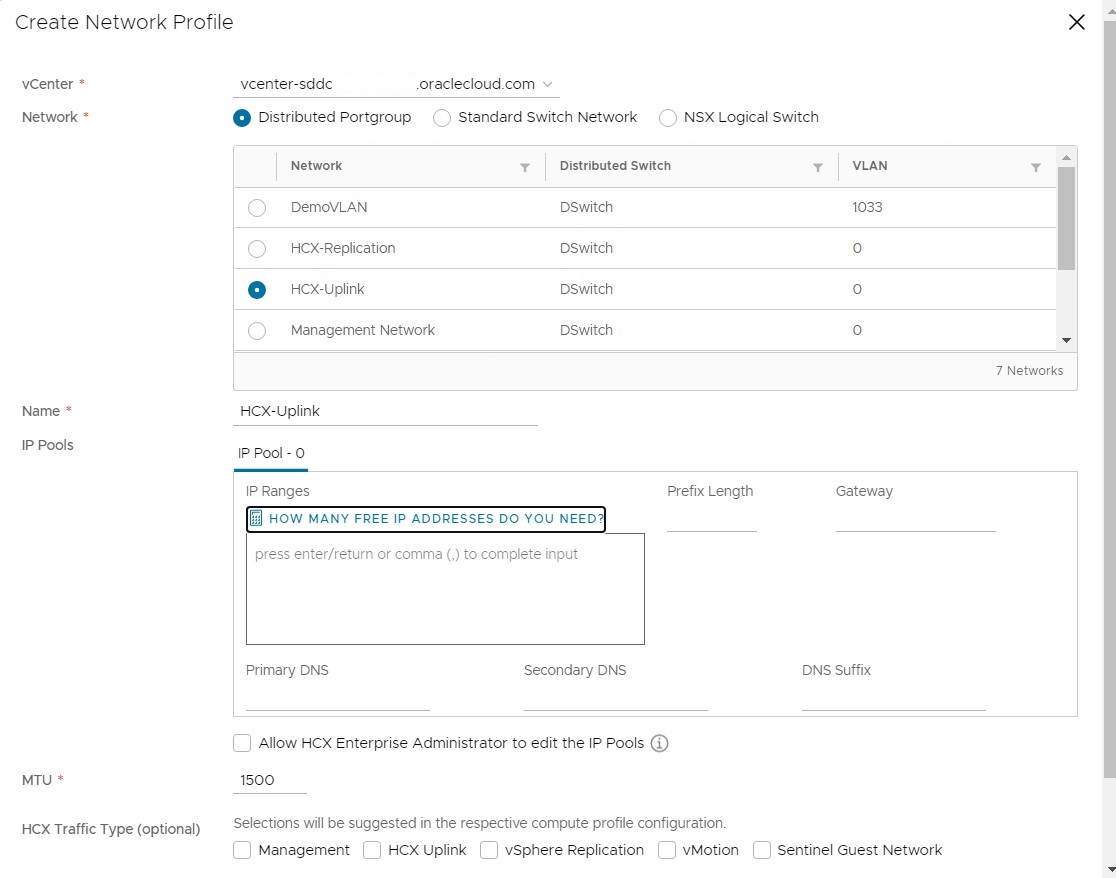
As etapas abaixo descrevem as tarefas de criação do Perfil de Rede no Servidor vCenter do site de Origem do HCX. Neste exemplo, criaremos o HCX-Uplink como um perfil de Rede de amostra.
-
Faça log-in no Servidor VMware vCenter de Origem (local) com privilégios Administrativos e navegue até Menu e clique em HCX.
-
Clique em Interconexão em Infraestrutura e selecione a guia Perfil de Rede no painel direito.
-
Clique em CREAT NETWORK PROFILE e selecione Grupo de Portas Distribuído na seção Rede.
-
Selecione o DvPortgroup que você deseja associar ao HCX-Uplink. Dê-lhe um nome para o Perfil de Rede. Use as definições de MTU de acordo com seu suporte de rede local. Por exemplo, use MTU 9000 se Jumbo Frames for suportado para esta rede.
-
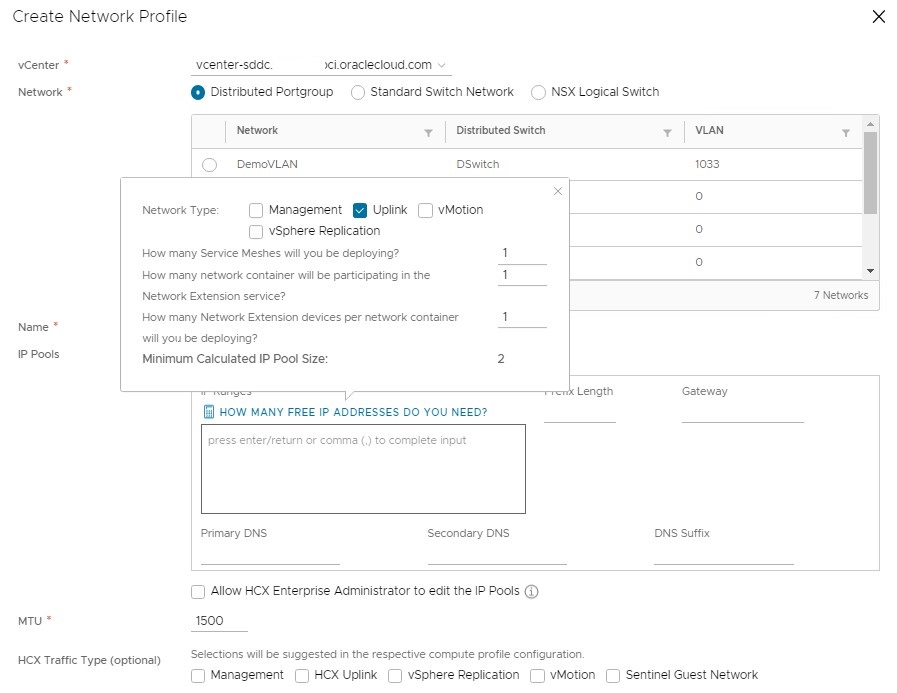
Em Pools de IPs, clique em COMO MUITOS ENDEREÇOS DE IP GRÁTIS VOCÊ PRECISA e calcule os endereços IP de que você precisa. Especifique o tamanho do prefixo e o Gateway. Especifique quaisquer definições adicionais, como IP e Sufixo DNS.
-
Deixe a definição padrão de MTU como 1500, a menos que as VLANs com backup dvPortgroup sejam configuradas com jumbo frames. Se a opção Jumbo Frames estiver ativada, altere MTU para 9000 para Perfis de Rede.
-
Deixe o Tipo de Tráfego HCX padrão e clique em CREATE para concluir a tarefa de criação do perfil de rede.
-
Execute as etapas de 1 a 7 e crie perfis de rede adicionais listados na tabela acima para Gerenciamento, vMotion e Replicação.
Tarefa 5: Criar um perfil de computação HCX VMware
O perfil de computação é o espaço reservado para a computação, o armazenamento e a definição de rede para os appliances HCX VMware. Execute as etapas a seguir no Servidor vCenter de origem para criar um perfil de computação.
-
Faça log-in no Servidor VMware vCenter de Origem (local) com privilégios Administrativos e navegue até Menu e clique em HCX.
-
Clique em Interconexão em Infraestrutura e selecione a guia Perfis de Computação no painel direito e clique em CREATE COMPUTE PROFILE.
-
Forneça o nome do Perfil de Computação e clique em CONTINUAR.
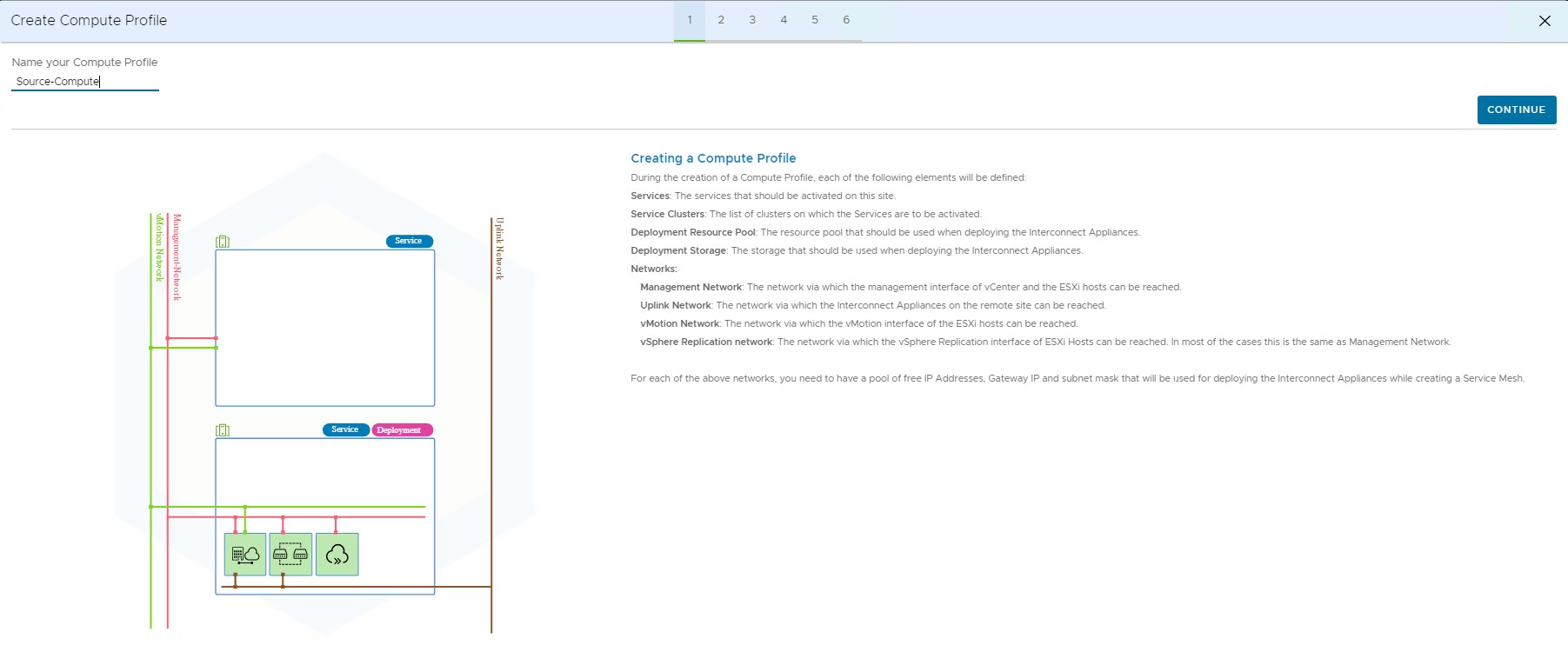
-
Selecione os serviços a serem ativados na lista e clique em CONTINUAR.
Observação: alguns serviços estão desativados porque só podem ser ativados com uma licença do HCX Enterprise.
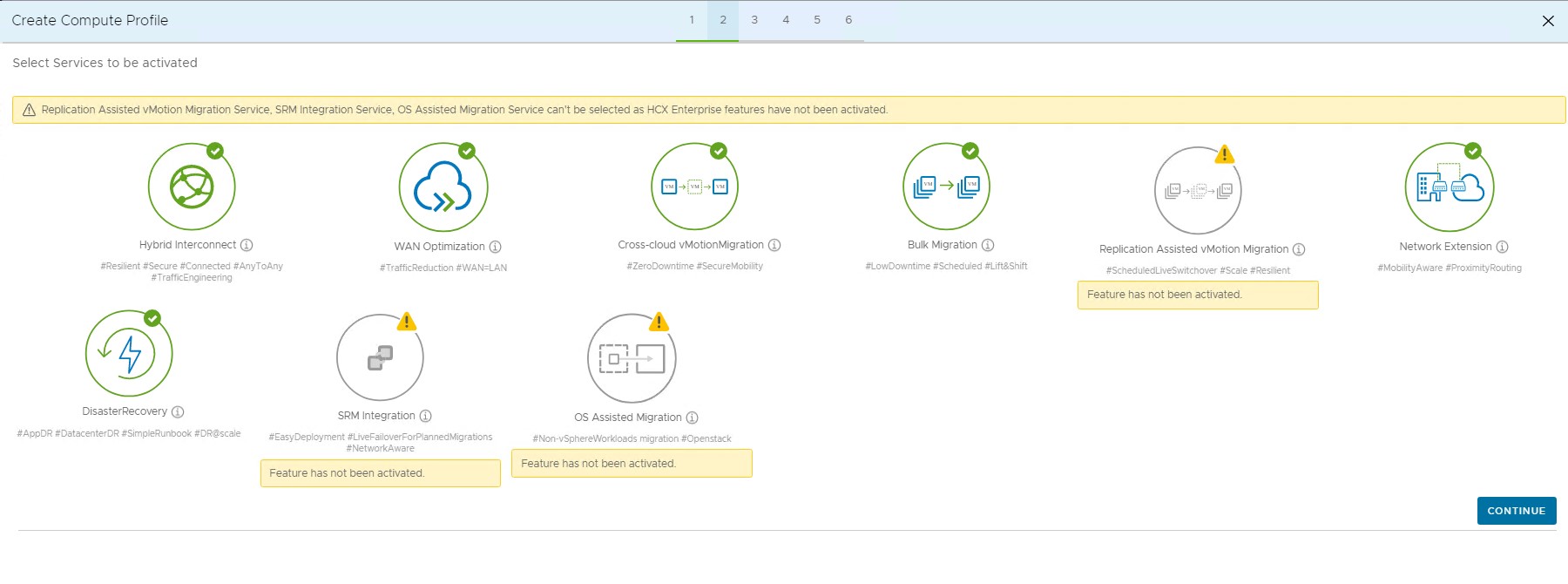
-
Selecionar Recursos de Serviço. Este será o Cluster ou Datacenter do servidor vCenter de origem. Clique em CONTINUAR.
-
Selecione Recursos e Reservas de Implantação, selecione computação, armazenamento para os appliances. Selecione as configurações de pasta e reserva de acordo com sua necessidade.
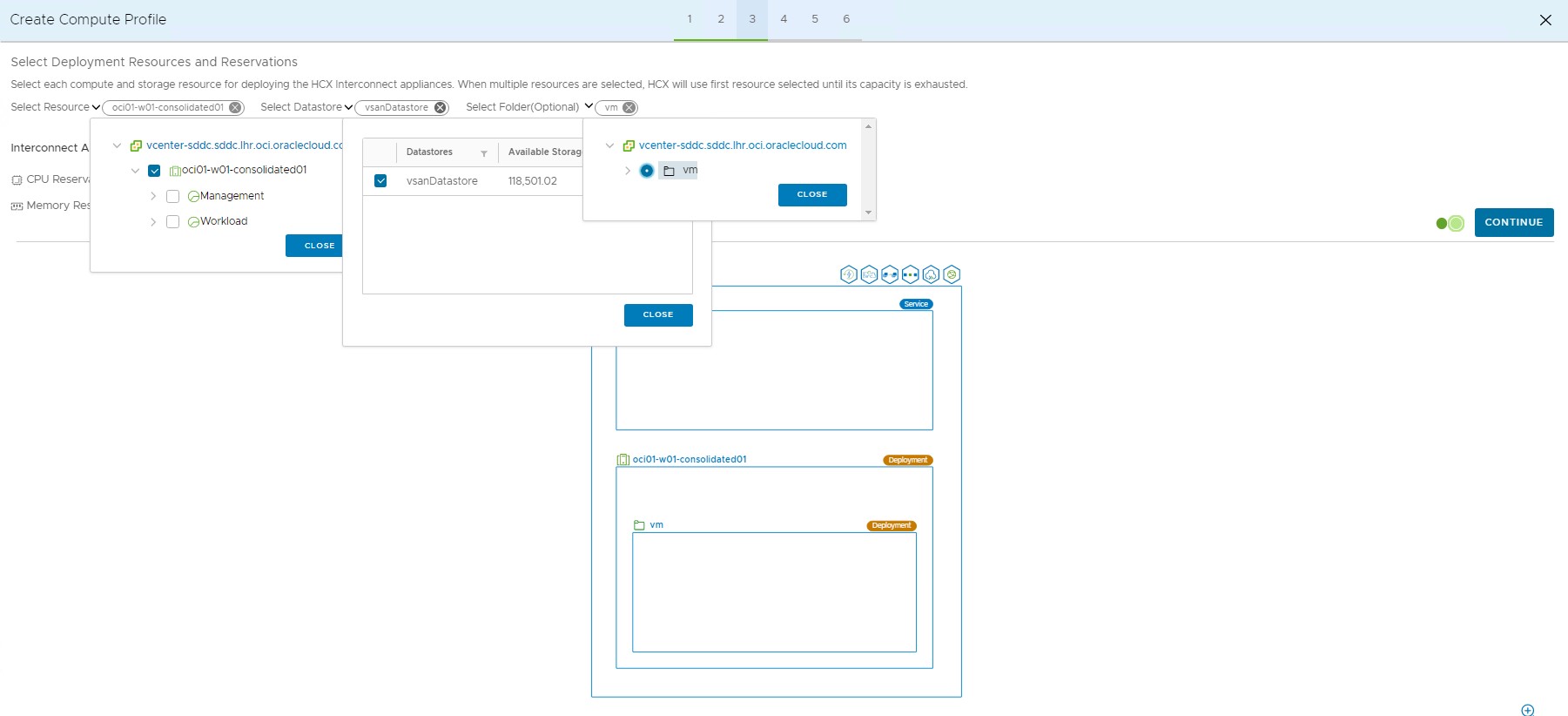
-
Selecione Perfil de Rede de Gerenciamento criado na seção Perfil de Rede e clique em CONTINUAR.
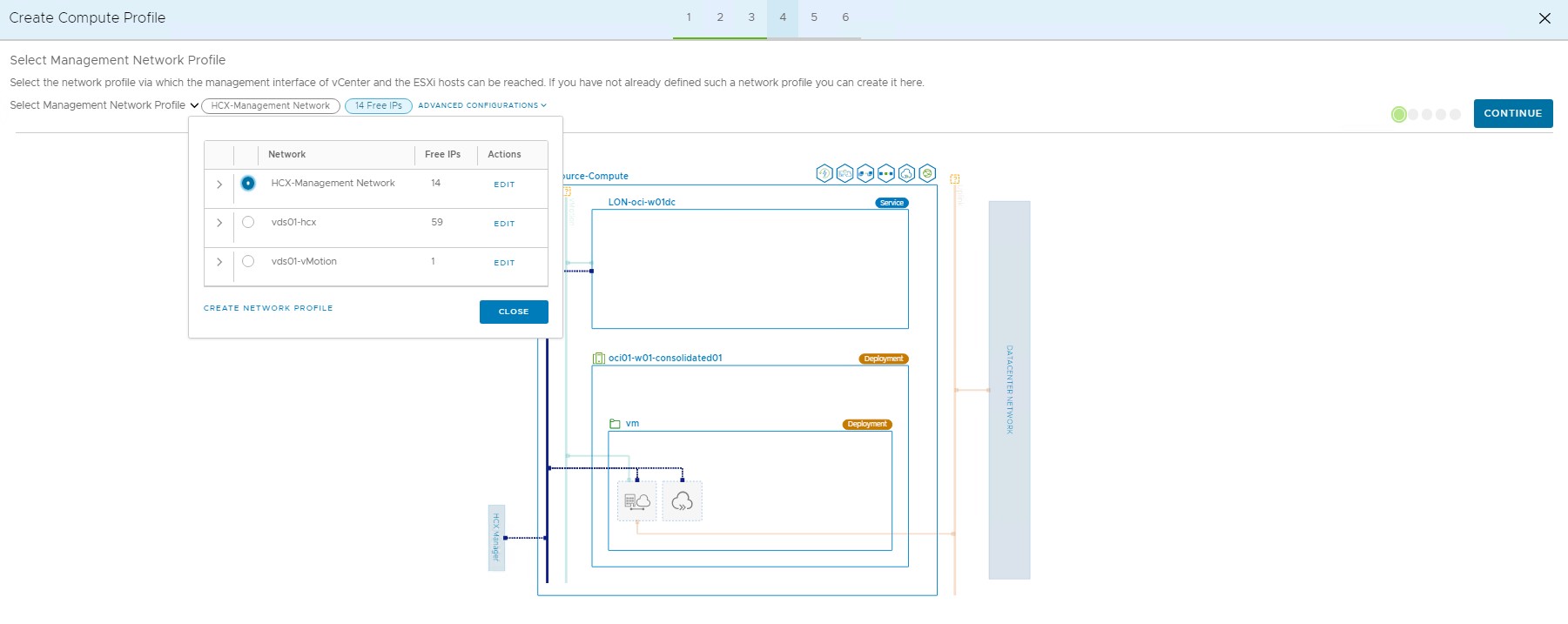
-
Selecione Uplink Perfil de Rede criado na seção Perfil de Rede e clique em CONTINUAR.
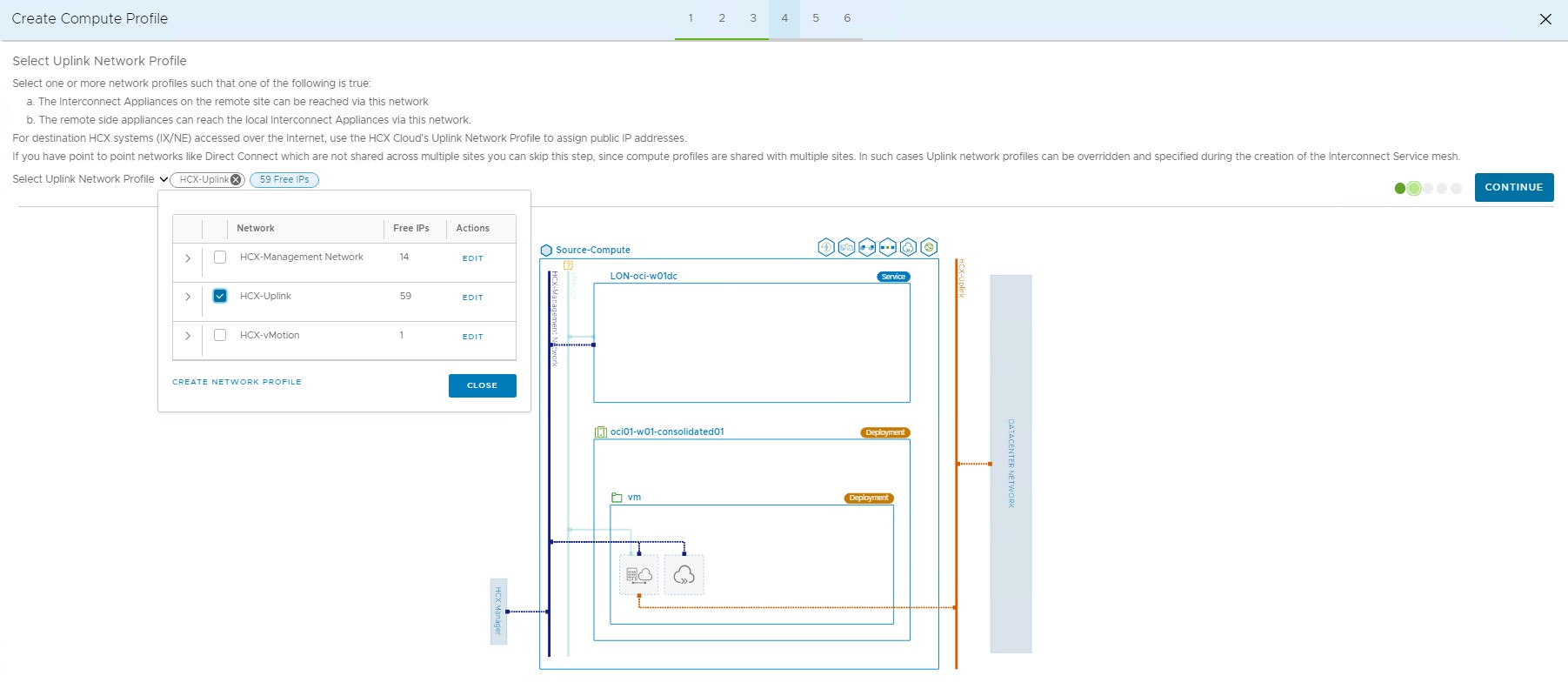
-
Selecione vMotion Perfil de Rede criado na seção Perfil de Rede e clique em CONTINUAR.
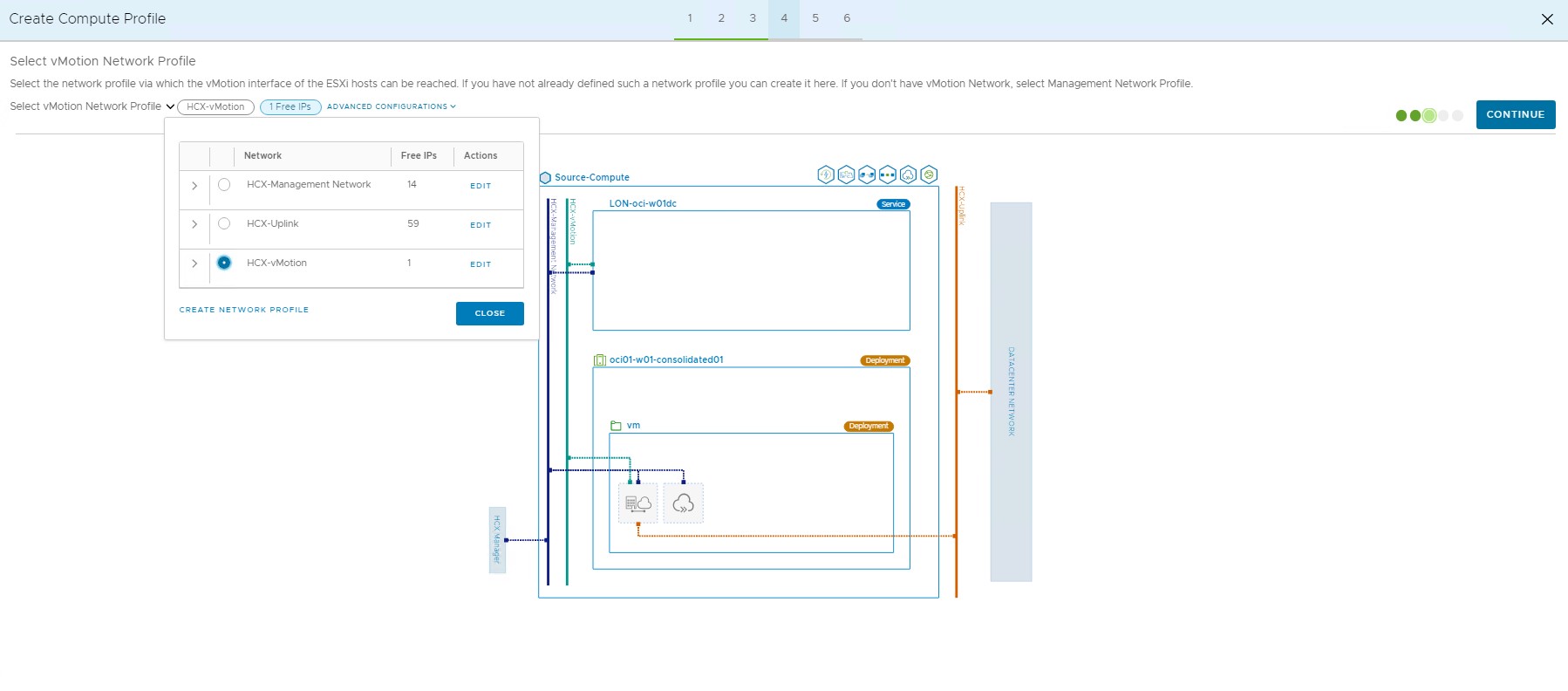
-
Selecione o Perfil de Rede de Replicação criado na seção Perfil de Rede e clique em CONTINUAR.
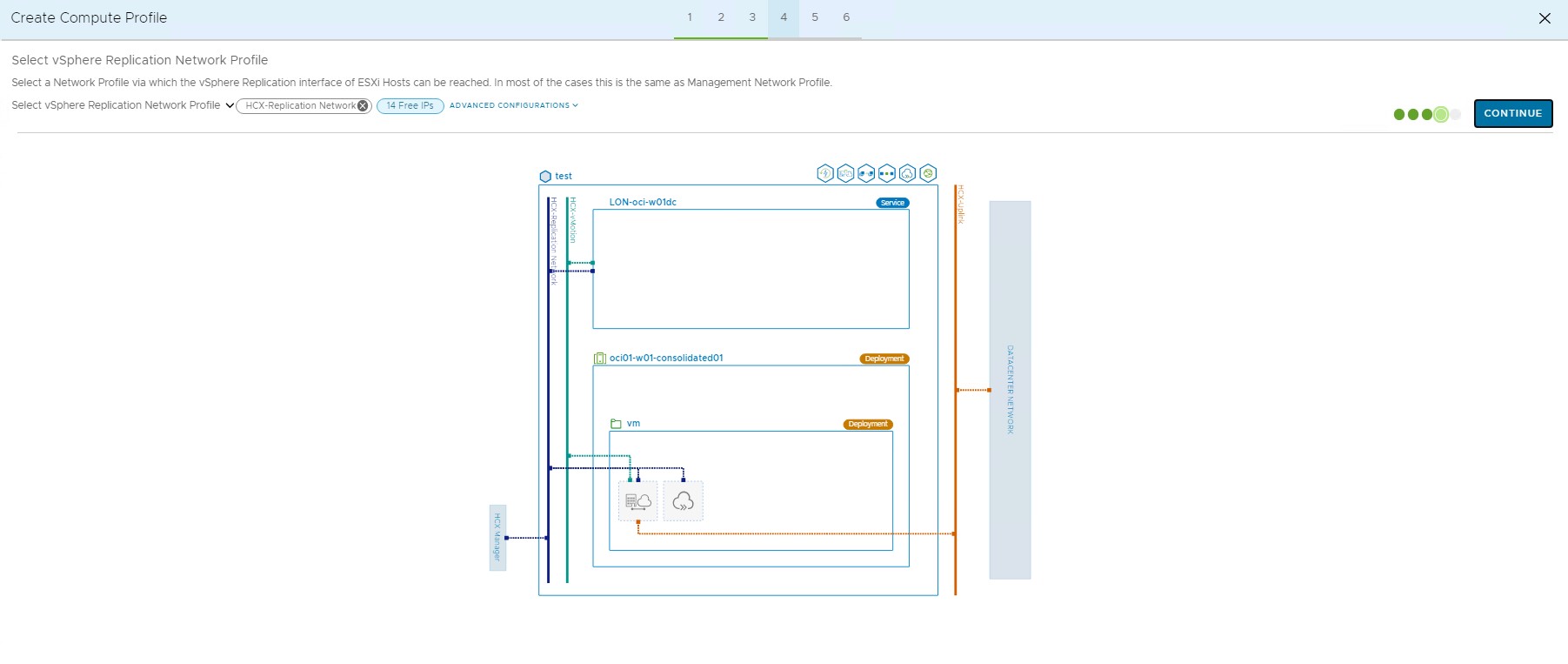
-
Selecione Contêineres de Rede. Os switches virtuais ou zonas de transporte selecionados do NSX se tornam elegíveis para a extensão de Rede. Se o NSX não fizer parte da implantação em um servidor vCenter local, basta selecionar DSwitch se uma extensão de rede L2 for desejada.
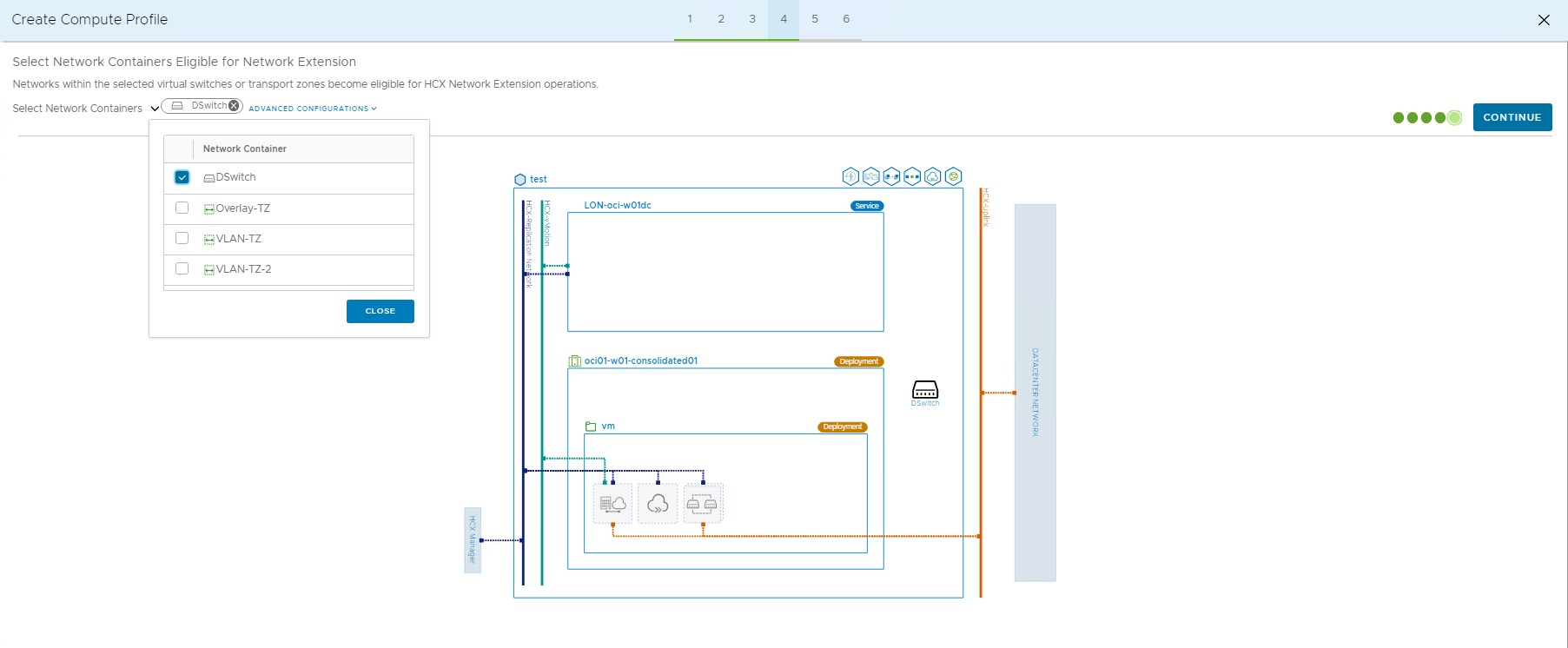
-
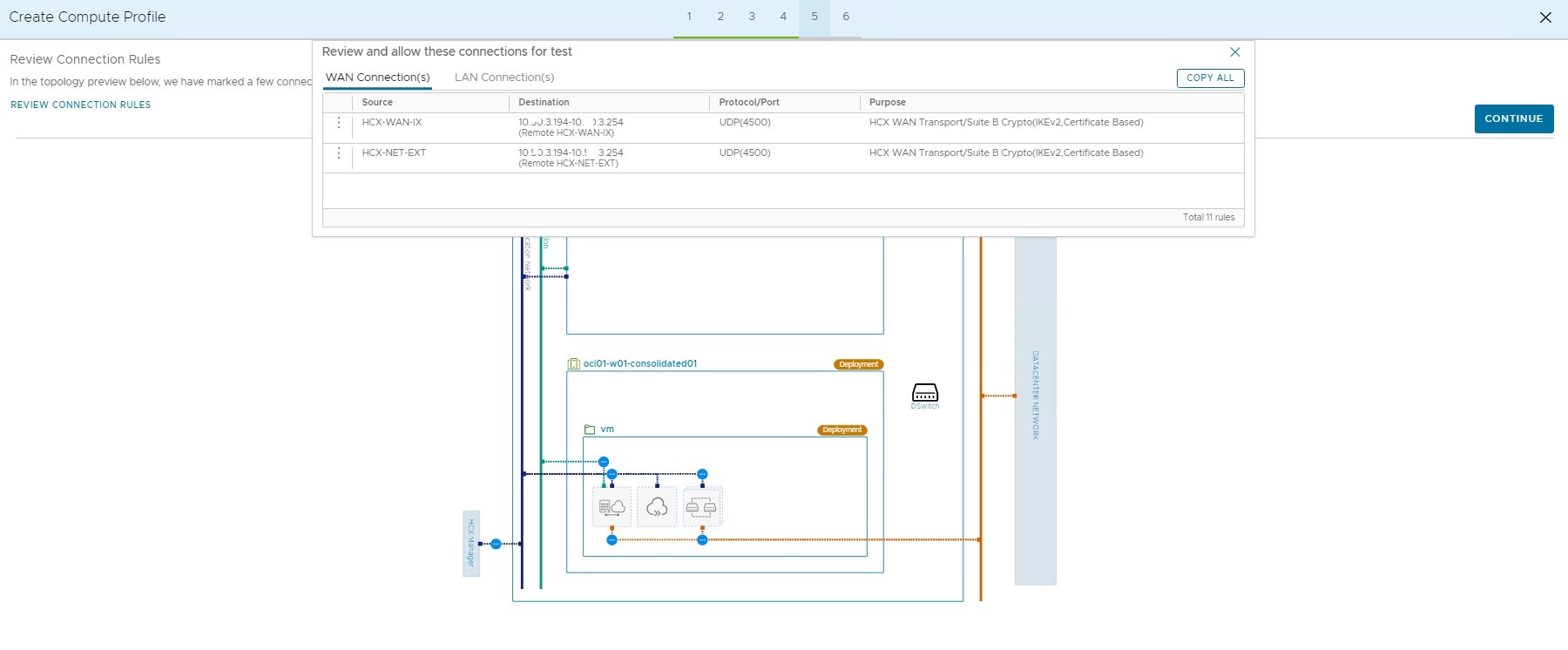
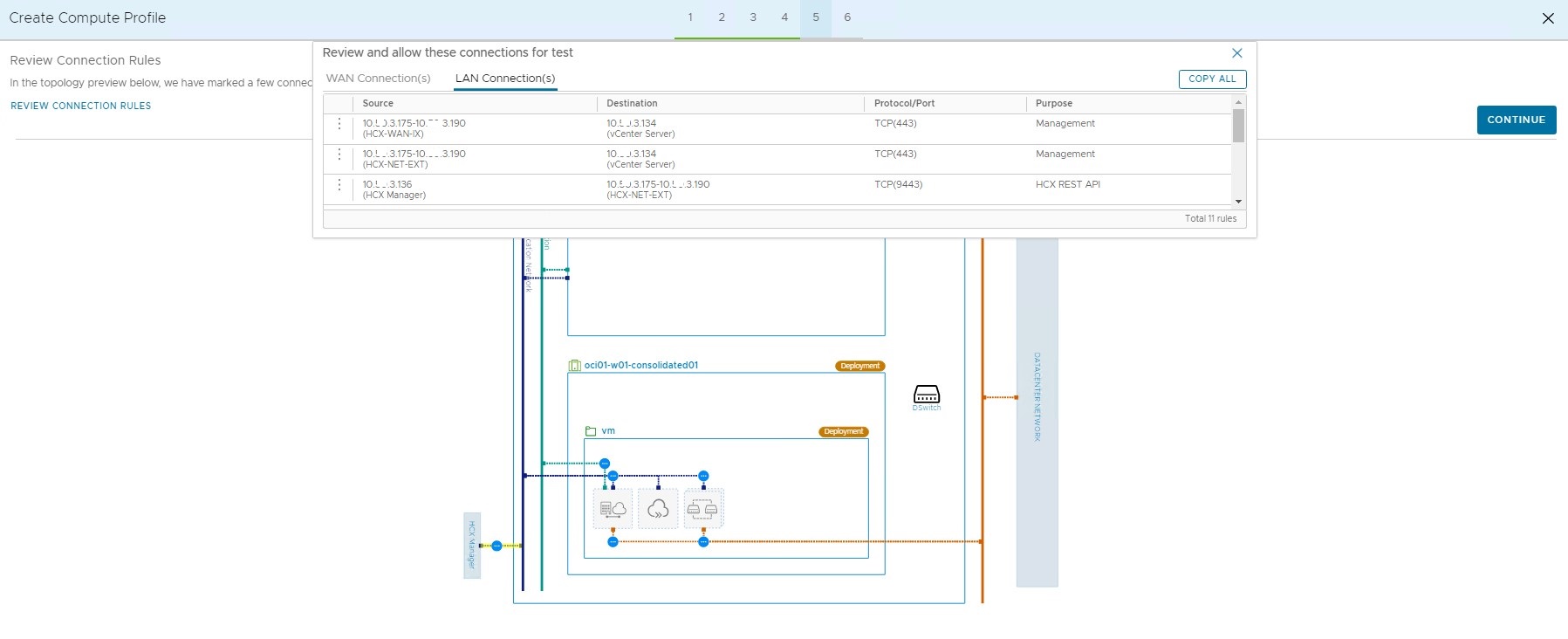
Nesta tela, revise as regras de conexão para conexões WAN e LAN. Copie as regras e configure as regras de firewall necessárias para uma Implementação de HCX VMware bem-sucedida.
-
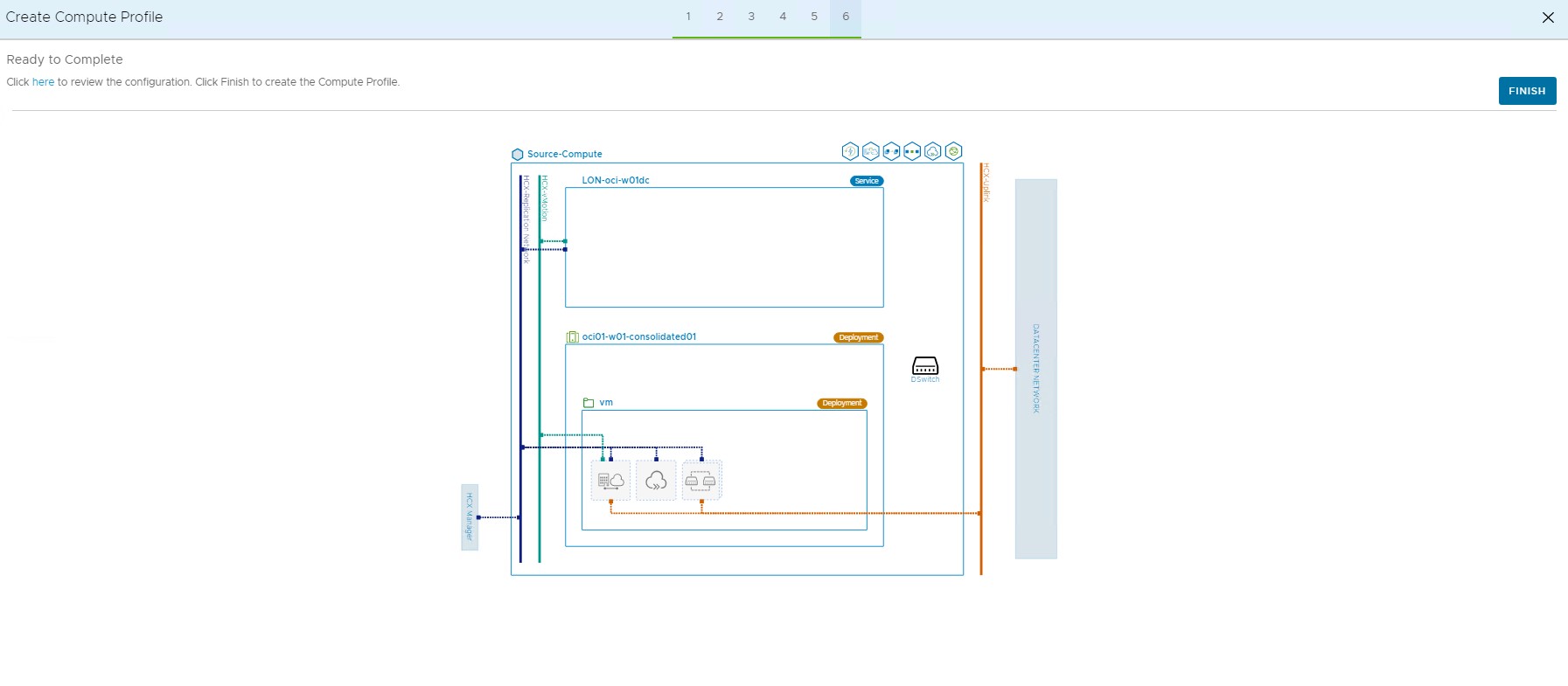
Verifique a definição do Perfil de Computação e clique em FINISH para concluir a criação do perfil de Computação.
-
Faça log-in na console do OCI e navegue até Rede, clique em VCN e, em seguida, clique em VLAN.
Observação: cada VLAN está associada ao Grupo de Segurança de Rede, atualize o grupo de segurança de rede para aceitar a comunicação da rede VMware local para realizar a configuração. Adicione as regras de entrada e saída necessárias no Grupo de Segurança de Rede da respectiva VLAN.
Tarefa 6: Configurar VMware HCX Service Mesh
Nesta seção, criaremos uma configuração de malha de serviço que resultará na implantação de appliances de Interconexão HCX, Extensão de Rede e otimização WAN no Servidor vCenter de origem e destino. Siga as etapas abaixo para concluir a configuração da malha de serviço.
-
Faça log-in no Servidor VMware vCenter de Origem (local) com privilégios Administrativos e navegue até Menu e clique em HCX.
-
Selecione Interconexão em Infraestrutura e clique na guia Malha de Serviços no painel direito. Clique em CREATE SERVICE MESH.
-
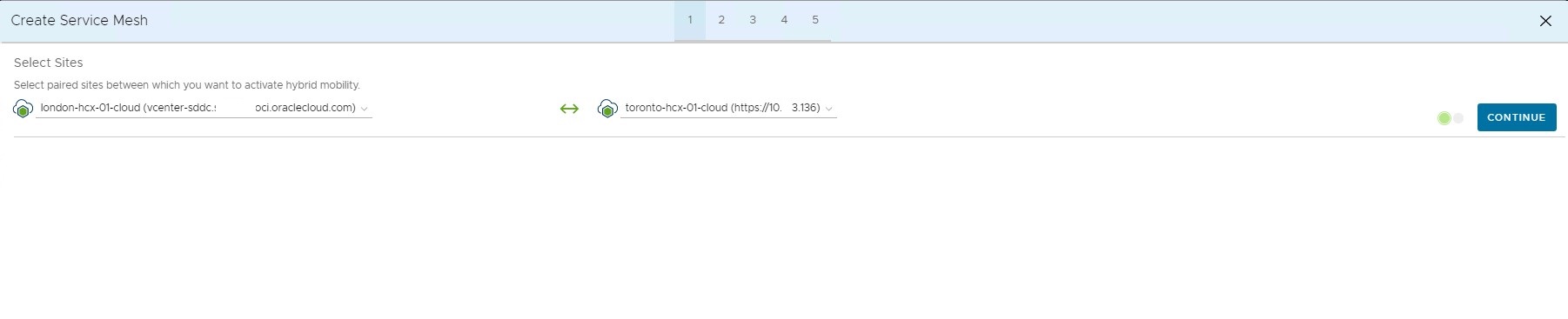
Selecione sites de Origem e de Destino. Escolha o certo se tiver mais de um par de sites configurado. Clique em CONTINUAR.
-
Selecione os perfis de computação dos sites de origem e de destino e clique em CONTINUAR.
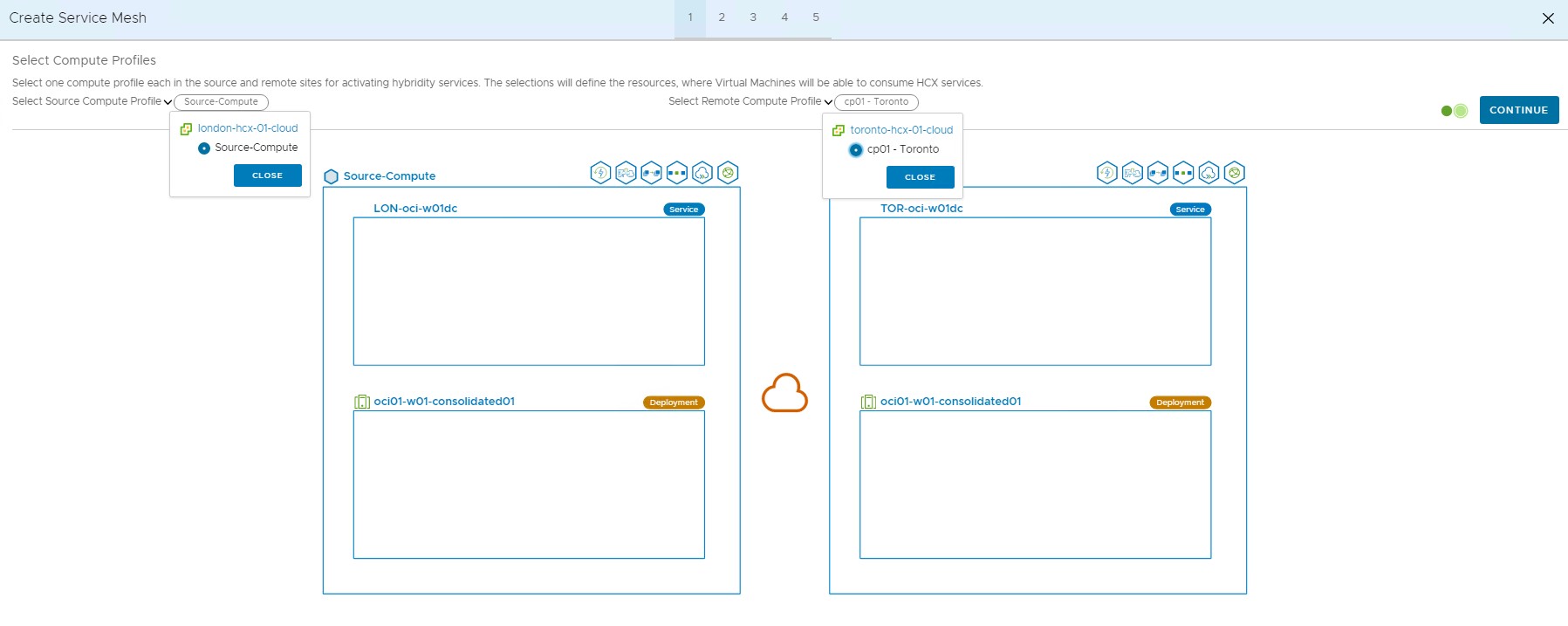
-
Deixe os padrões nos serviços que precisam ser ativados, a menos que você queira ativar/desativar quaisquer serviços. Por padrão, isso vem de perfis de computação. Clique em CONTINUAR.
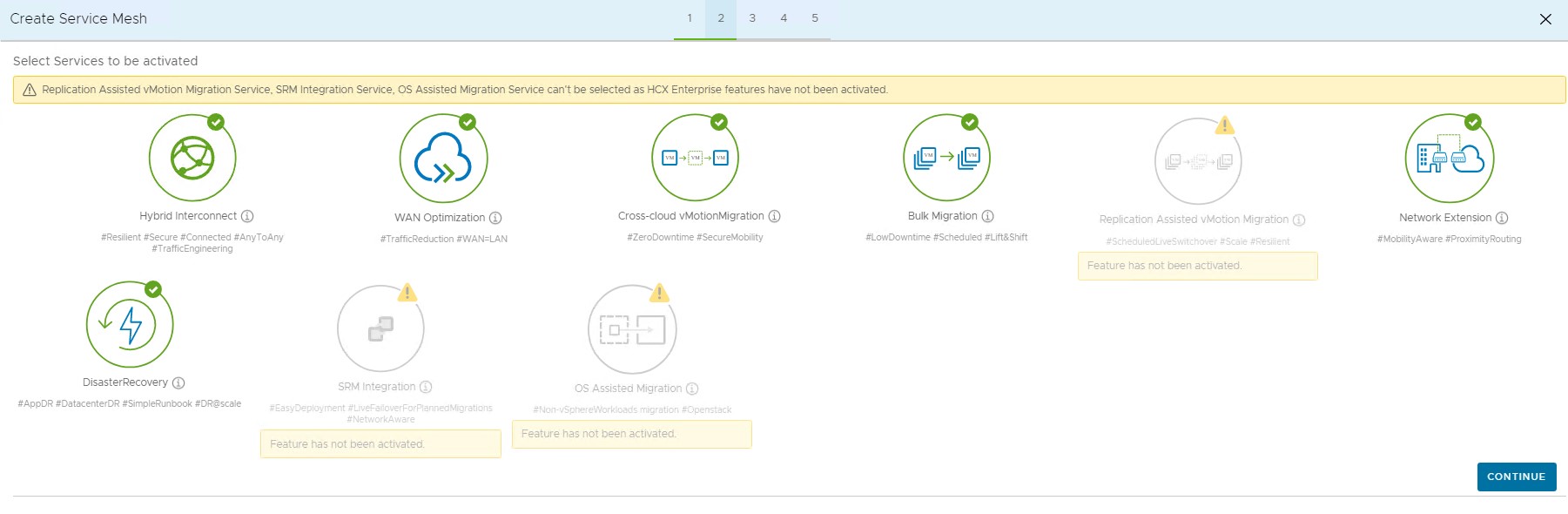
-
Não substitua o perfil de rede do uplink. Deixe a configuração padrão e clique em CONTINUAR. Selecionamos o HCX-Uplink como nosso perfil de rede uplink.
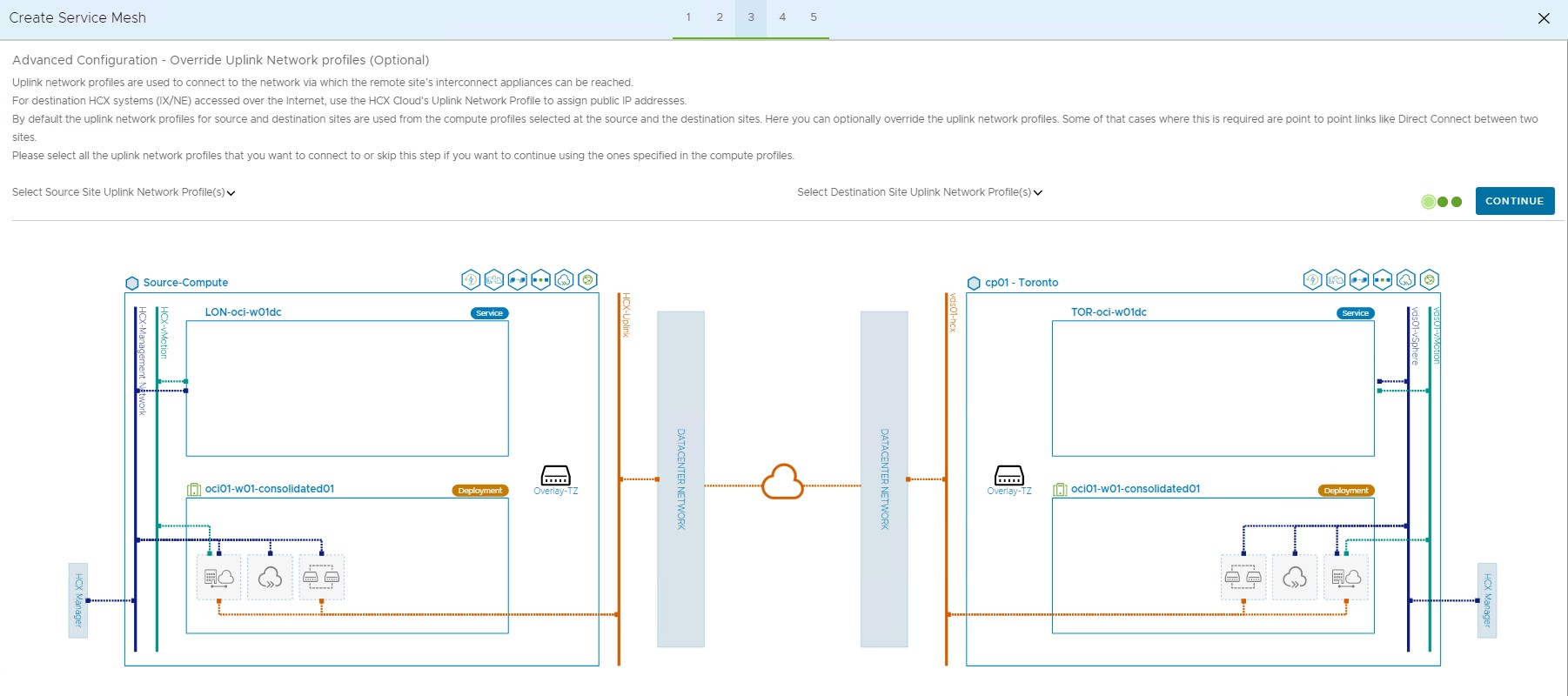
-
Deixe a configuração padrão sob esta tela para mapeamento do Contêiner de Rede. O mapeamento de Contêiner será mostrado com base na sua seleção de Contêineres de Rede nos perfis de computação. Clique em CONTINUAR.
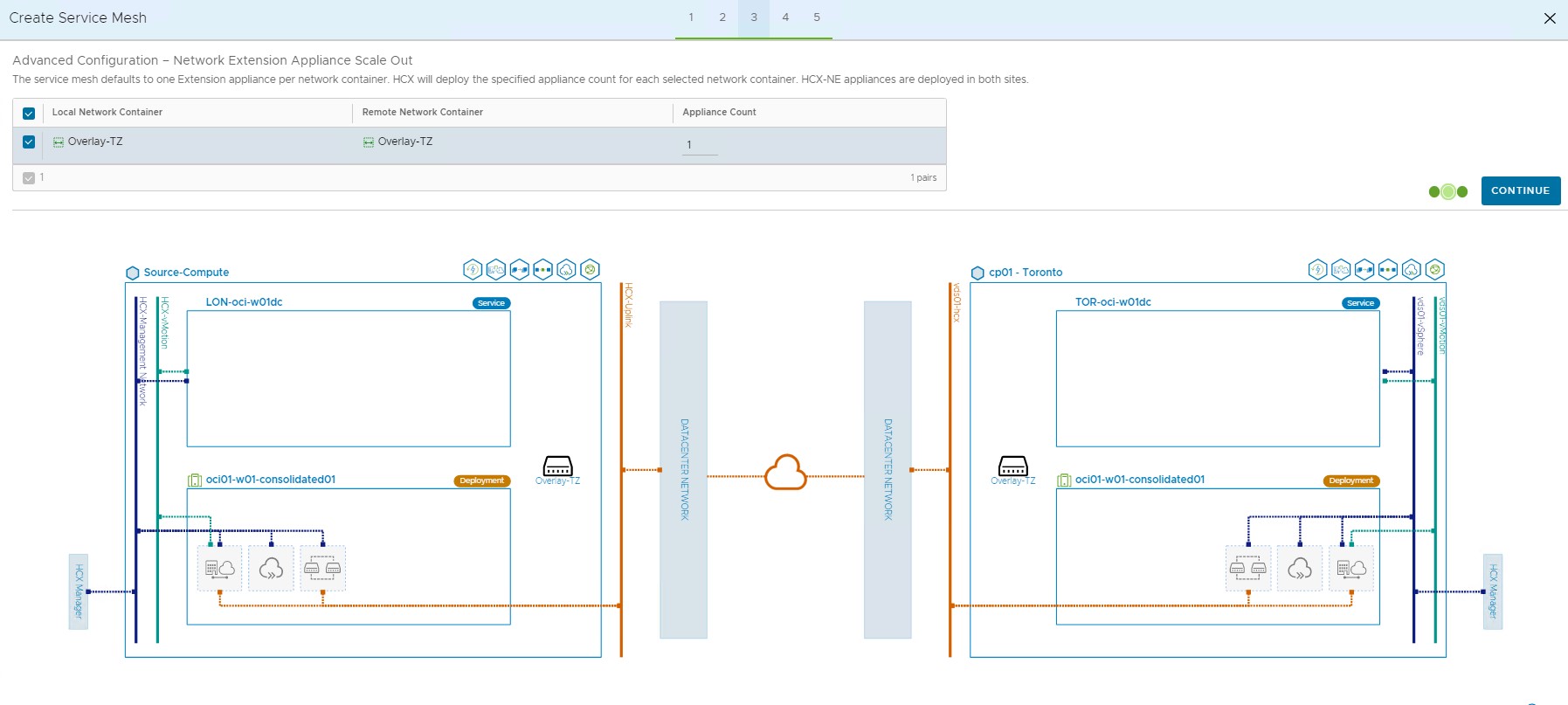
-
Em Configuração Avançada - Engenharia de tráfego, deixe o padrão e clique em CONTINUAR. Como alternativa, você pode especificar o limite de Largura de Banda para otimização WAN.
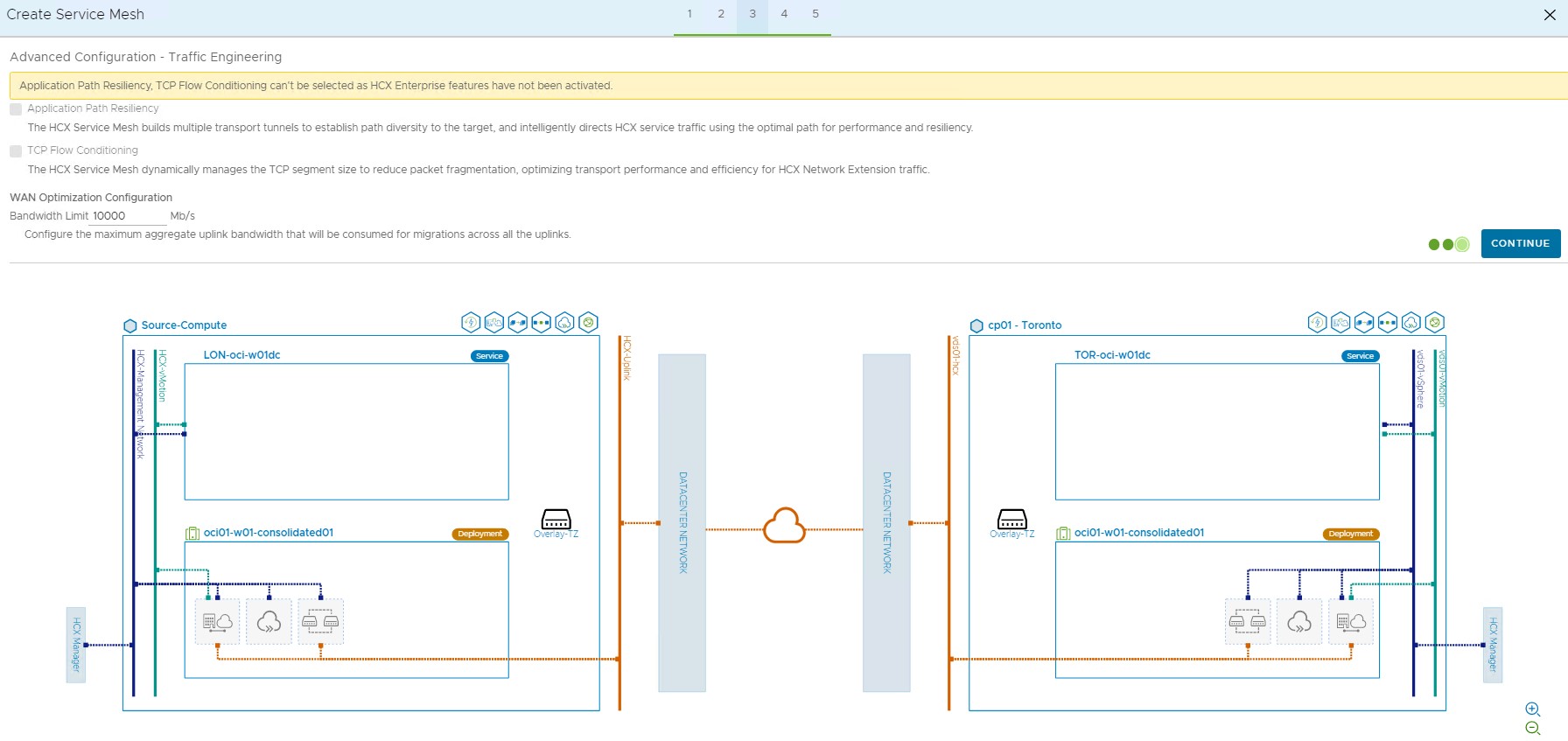
-
Revise a topologia da malha de serviços e clique em CONTINUAR para finalizar a Configuração da Malha de Serviços.
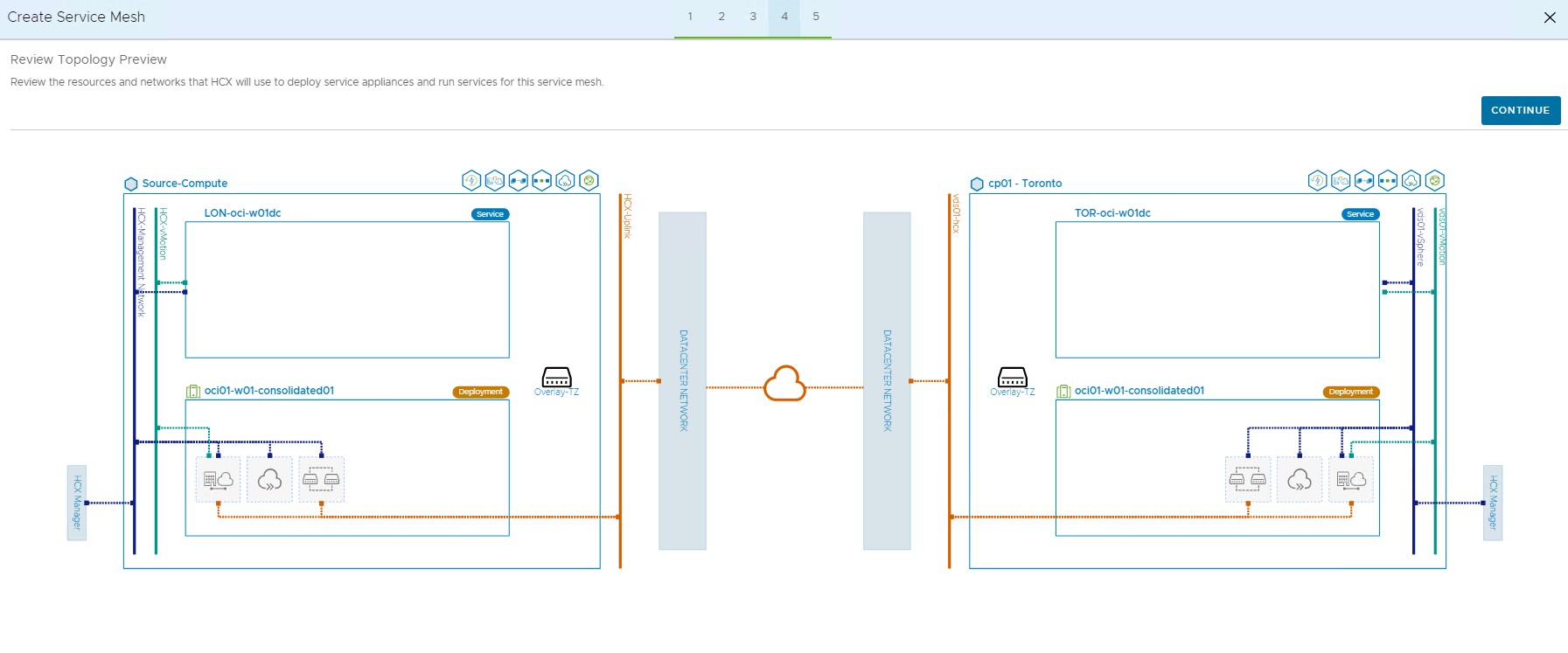
-
Especifique um nome para o Service Mesh e clique em FINISH.
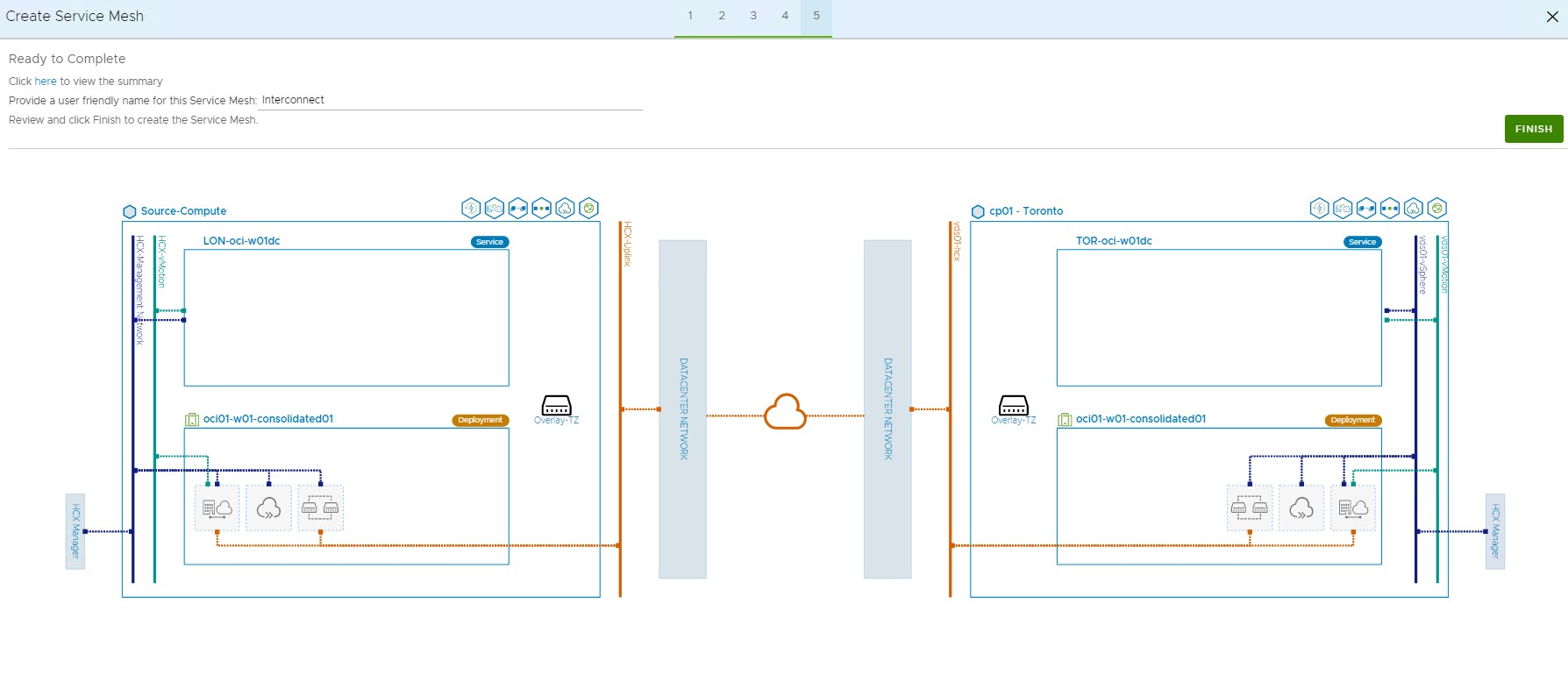
-
Clique em TAREFAS DE VISUALIZAÇÃO para o andamento da criação da malha de serviço. A operação de malha de serviços implantará o appliance HCX Interconnect, Network Extension e WAN Optimization de acordo com sua seleção de serviços.
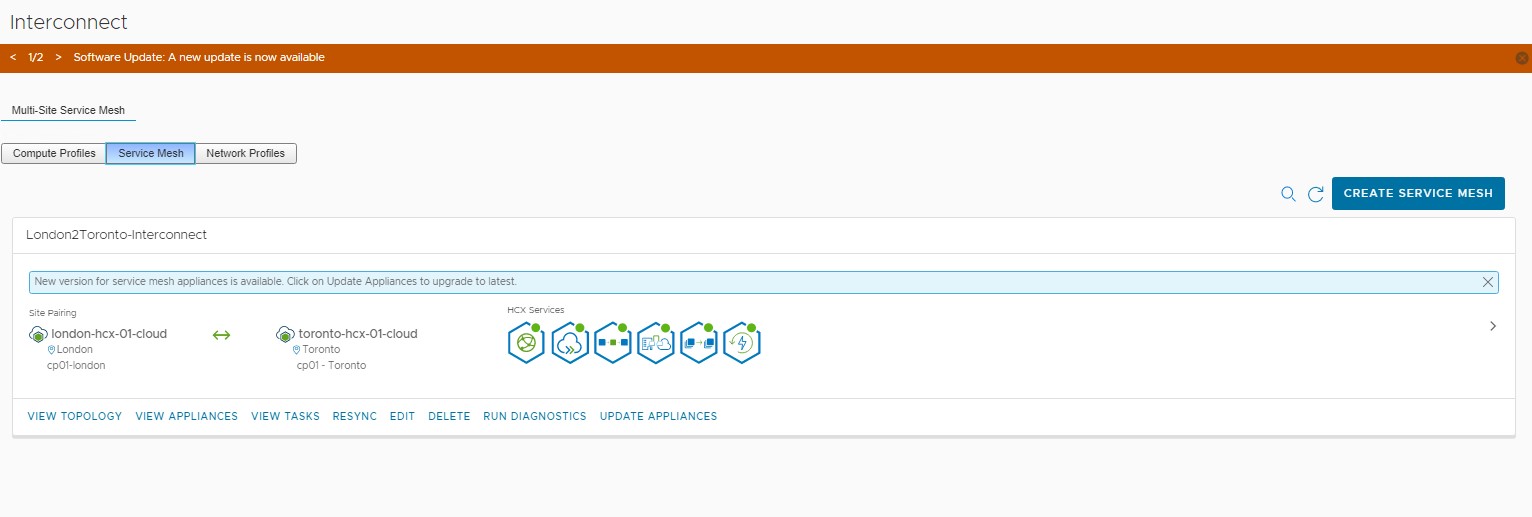
Tarefa 3: Validar a Migração do HCX VMware
Agora que a configuração está pronta para validar a migração e outros casos de uso associados ao HCX VMware, siga a publicação no blog que descreve a migração do HCX VMware.
Links Relacionados
- Oracle Cloud VMware Solution
- Centro de Ajuda da Visão Geral do Oracle Cloud VMware Solution
- Rede do OCI
- VMware Visão Geral do HCX
- VMware HCX com Oracle Cloud VMware Solution
- VMware Matriz de Interoperabilidade
- Blog: Anunciando o VMware HCX Enterprise para Oracle Cloud VMware Solution
- VMware Visão Geral de Licenciamento e Embalagem do HCX
Confirmação
- Autor - Devendra Gawale (Arquiteto de Soluções em Nuvem)
Mais Recursos de Aprendizagem
Explore outros laboratórios em docs.oracle.com/learn ou acesse mais conteúdo de aprendizado gratuito no canal YouTube do Oracle Learning. Além disso, visite education.oracle.com/learning-explorer para se tornar um Oracle Learning Explorer.
Para obter a documentação do produto, visite o Oracle Help Center.
Configure VMware HCX with Oracle Cloud VMware Solution
F62088-02
September 2022
Copyright © 2022, Oracle and/or its affiliates.