Observação:
- Este tutorial requer acesso ao Oracle Cloud. Para se inscrever e obter uma conta grátis, consulte Conceitos Básicos do Oracle Cloud Infrastructure Free Tier.
- Ele usa valores de exemplo para credenciais, tenancy e compartimentos do Oracle Cloud Infrastructure. Ao concluir o laboratório, substitua esses valores pelos específicos do seu ambiente de nuvem.
Execute um upgrade no local do Oracle Cloud VMware Solution 6.x para 7.x
Introdução
O Oracle Cloud VMware Solution é um serviço nativo da OCI que provisiona VMware SDDC (Software Defined Data Center) na tenancy de um cliente. O cliente fornece toda a infraestrutura de rede necessária, como VCN, SDDC e CIDRs de carga de trabalho, para implantar com sucesso o SDDC do Oracle Cloud VMware Solution. Como resultado, o Oracle Cloud VMware Solution cria instâncias de computação em nome do cliente, conecta VNICs a Sub-rede e VLANs e instala componentes VMware para criar um SDDC VMware.
O Oracle Cloud VMware Solution usa atualmente as configurações de computação BM DenseIO2.52 (Intel) e BM Dense E4.128 (AMD) para criar um SDDC VMware e oferece uma opção para implantar o SDDC com as versões 6.5, 6.7 e 7.0 do VMware vSphere.
OBSERVAÇÃO: O suporte geral para vSphere versões 6.5 e 6.7 terminará em 15 de outubro de 2022. O SDDC do Oracle Cloud VMware Solution segue a Pilha do Provedor de Nuvem (VCPS) VMware para manter as versões dos componentes do SDDC. O SDDC do Oracle Cloud VMware Solution oferece os seguintes produtos de software do VMware:
VMware vSphere
vCenter Padrão
ESXi Empresarial
Empresa vSAN
NSX-T Data Center Enterprise Plus
HCX Advanced (HCX Enterprise é opcional e pode ser inscrito mensalmente)
O upgrade no local do Oracle Cloud VMware Solution fornecerá automação, ferramentas e procedimentos para permitir que um cliente que executa implantações do Oracle Cloud VMware Solution originalmente instalado com as versões 6.5 ou 6.7 do VMware vSphere atualize a pilha de software do VMware para a versão VMware vSphere 7.0.x mais recente suportada.
Objetivo
Este tutorial fornece uma visão geral operacional de como executar o upgrade no local para componentes de software em execução na versão 6.x do SDDC para 7.x. O foco deste tutorial é destacar as etapas 'como' necessárias para executar este upgrade do SDDC do Oracle Cloud VMware Solution. A intenção é permitir que as equipes do Oracle Cloud VMware Solution, elevem as equipes de implementação e os clientes executem essas etapas para atualizar toda uma pilha do SDDC. O recurso de upgrade é ideal para clientes que adotaram antecipadamente o Oracle Cloud VMware Solution e provisionaram SDDCs com versões 6.5 e 6.7.
Pré-requisitos
Você deve fazer backup do SDDC e esta seção descreve os requisitos de backup antes de iniciar o processo de upgrade. Certifique-se de fazer o backup de vCenter e NSX.
- Para fazer backup do servidor vCenter, siga a documentação do VMware: vCenter Backup Procedure
- Para fazer backup de NSX, siga a documentação do VMware: Procedimento de Backup de NSX
- Para fazer backup do VDS, siga a documentação do VMware: Procedimento de Backup de DVDS
- Para fazer backup de ESXi, siga a documentação de VMware: ESXi Procedimento de Backup
Fluxo de trabalho de atualização no local
Esta seção descreve o workflow de alto nível para o upgrade no local do Oracle Cloud VMware Solution SDDC versão 6.5, 6.7 para 7.x.
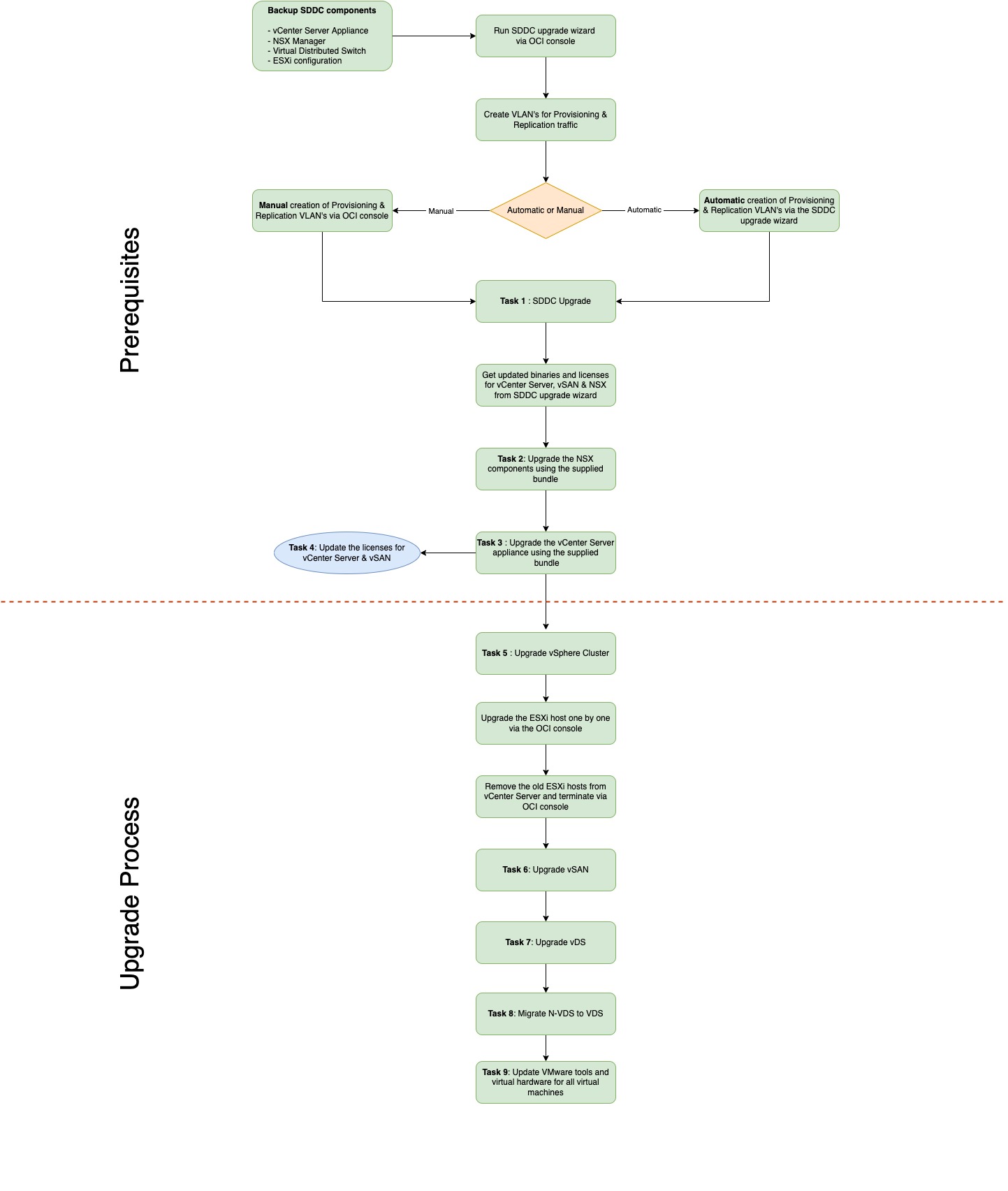
Procedimento de upgrade no local
Siga as diretrizes abaixo para concluir a atualização no local dos seguintes componentes do SDDC na ordem indicada abaixo.
- Atualizar SDDC
- Componentes da Infraestrutura NSX-T
- Bordas do NSX
- Hosts
- Gerenciador de NSX
- Servidor vCenter
- ESXi hosts
Verificações de pré-upgrade
A verificação de pré-upgrade inclui as informações principais a serem analisadas antes de iniciar o processo de upgrade: notas de versão do produto, documentação do produto, matrizes de interoperabilidade e o VMware Compatibility Guide. Também é importante verificar a estabilidade e a consistência do ambiente usando uma verificação de integridade e entender o que está envolvido na execução de um rollback no caso de um problema de migração ou atualização.
-
VMware Pilha de Provedores de Nuvem (VCPS): O Oracle Cloud VMware Solution usa o pacote VCPS que inclui os componentes necessários do produto SDDC e seus detalhes de versão para implantar um SDDC e gerenciar seu ciclo de vida. Consulte o link para obter mais detalhes: VMware Pilha do Provedor de Nuvem
-
Limites de Serviço no OCI: Quando você se cadastra no Oracle Cloud Infrastructure, um conjunto de limites de serviço é configurado para sua tenancy. O limite do serviço é a cota ou permissão definida para um recurso. Por exemplo, é permitido à sua tenancy um número máximo de instâncias de computação por domínio de disponibilidade. Certifique-se de que a tenancy tenha limites de serviço suficientes para o número de hosts ESXi e o tamanho do volume da categoria de volume em blocos.
Observação: Este processo de upgrade requer que você provisione um novo host e exclua o host antigo. O novo provisionamento de host requer que você tenha limites de serviço adequados para hosts ESXi e também capacidade para volume de inicialização para acomodar o requisito vSphere 7.x.
-
Notas de Versão do Produto: As notas de versão do produto, que são publicadas para cada produto lançado pelo VMware, são um recurso-chave e devem ser revisadas antes de começar. Consulte os detalhes da versão do produto VMware nas notas de versão VMware vSphere 7.0.
-
Matrizes de Interoperabilidade: As Matrizes de Interoperabilidade do Produto VMware são um componente-chave para um upgrade bem-sucedido e podem ajudar a confirmar se o caminho de upgrade ou as versões do produto serão compatíveis ao executar um upgrade. Consulte o link VMware vSphere Matriz de interoperabilidade.
-
Verificações de Integridade: Quando você executa um upgrade vSphere, recomendamos que você faça uma verificação de integridade. Se um ambiente não estiver em um estado íntegro, poderão ocorrer erros que possam exigir rollback.
-
Fazendo Backup do Seu Ambiente: É fundamental fazer backup do seu ambiente vSphere antes do upgrade. Certifique-se de ter um backup para as instâncias do Servidor vCenter e todos os componentes. Não se esqueça de ESXi Configuração, Distributed Virtual Switch e outros produtos VMware. Os backups necessários para este upgrade são cobertos por uma seção dedicada. No entanto, você deve fazer os backups de todos os componentes essenciais.
Tarefa 1: Fazer Upgrade do SDDC do Oracle Cloud VMware Solution
-
Faça log-in na console do OCI e no painel de navegação esquerdo, clique em Híbrido e, em seguida, clique em VMware Solutions e em Data Center Definido por Software.
-
Selecione o compartimento direito para exibir seu SDDC e clique no SDDC para exibir a tela de resumo.
-
A opção para Atualizar está disponível na tela. Consulte a captura de tela abaixo.
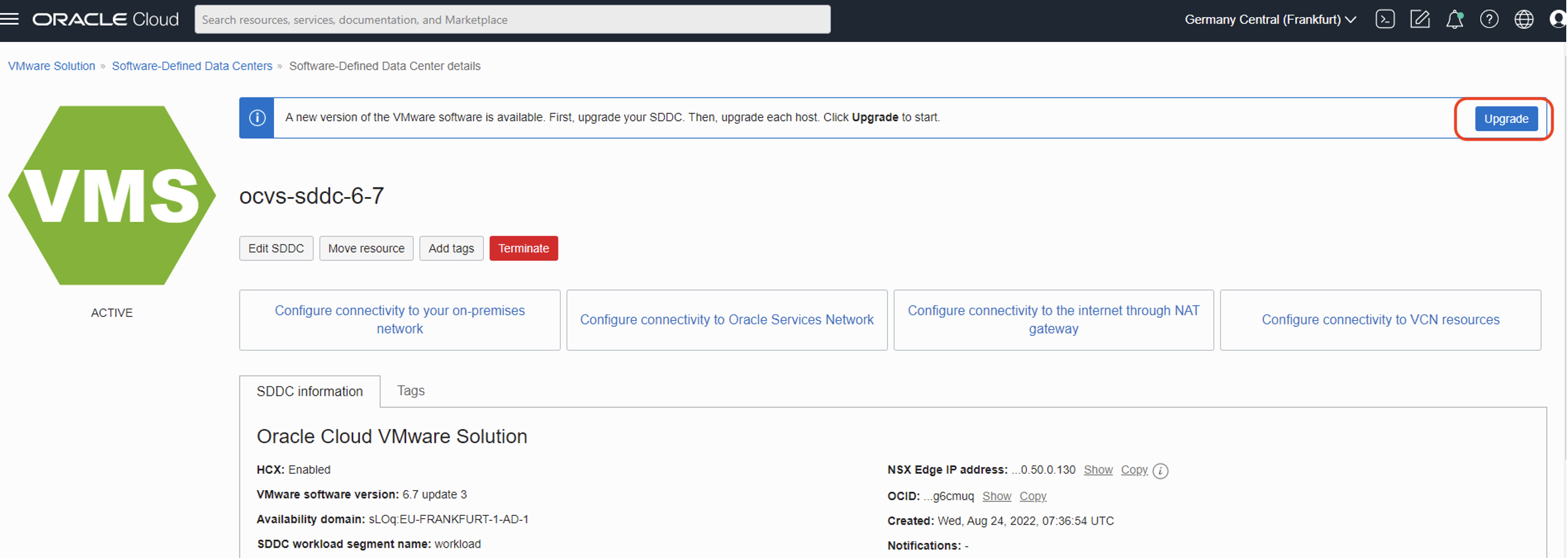
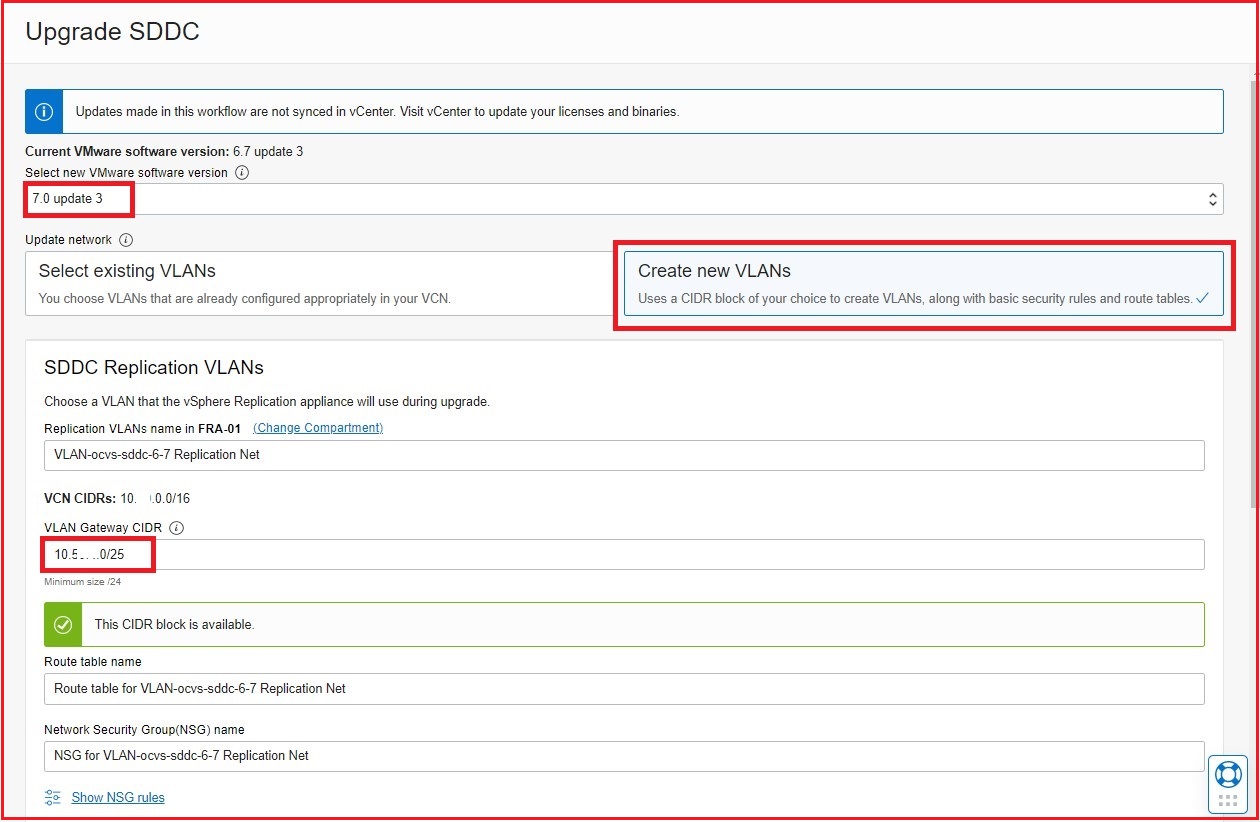
a. Selecione a nova versão do software como 7.x. O SDDC 7.x do Oracle Cloud VMware Solution tem alterações de arquitetura para layout de rede e VLAN. Com a versão 7.x, as VLANs de Replicação e Provisionamento são criadas. Para cumprir essa arquitetura, você deve pré-criar essas duas VLANs e fornecer isso no assistente abaixo ou usar a opção "Criar novas VLANs". Esta opção criará tabelas de Roteamento e grupos de Segurança de Rede para Replicação e Provisionamento de VLANs. Consulte a captura de tela a seguir, onde a opção "Criar Novas VLANs" foi selecionada.
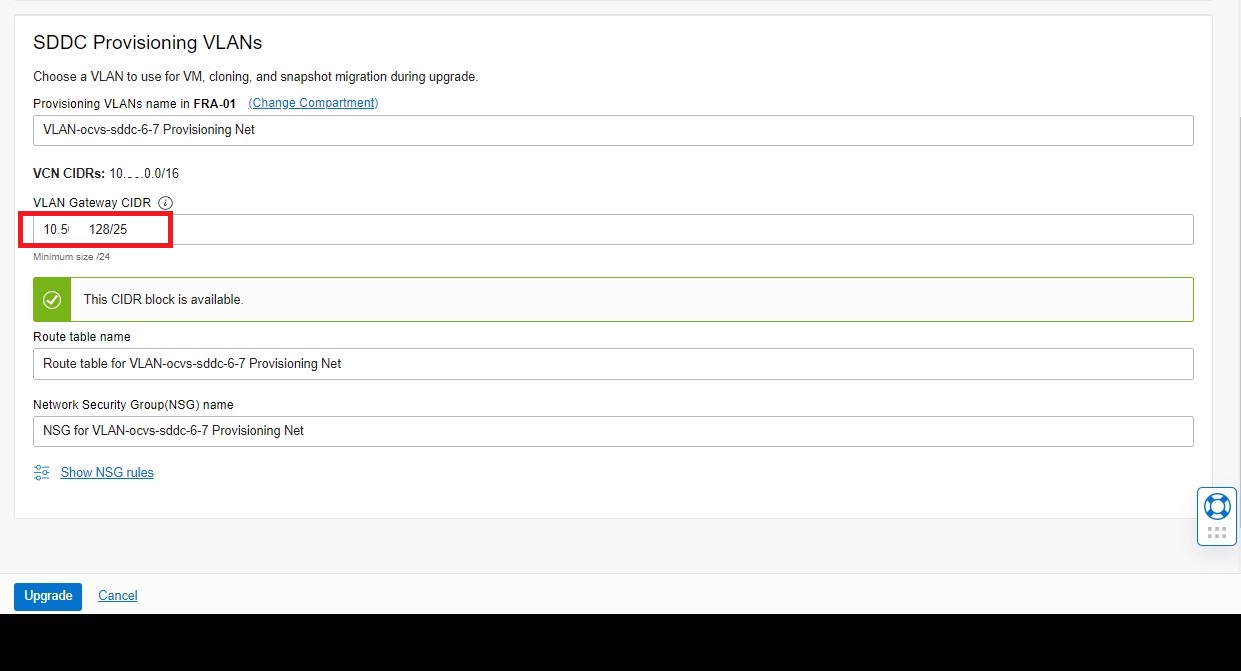
b. Forneça o CIDR de rede para Rede de Replicação e Provisionamento e clique em Atualizar para finalizar o assistente.
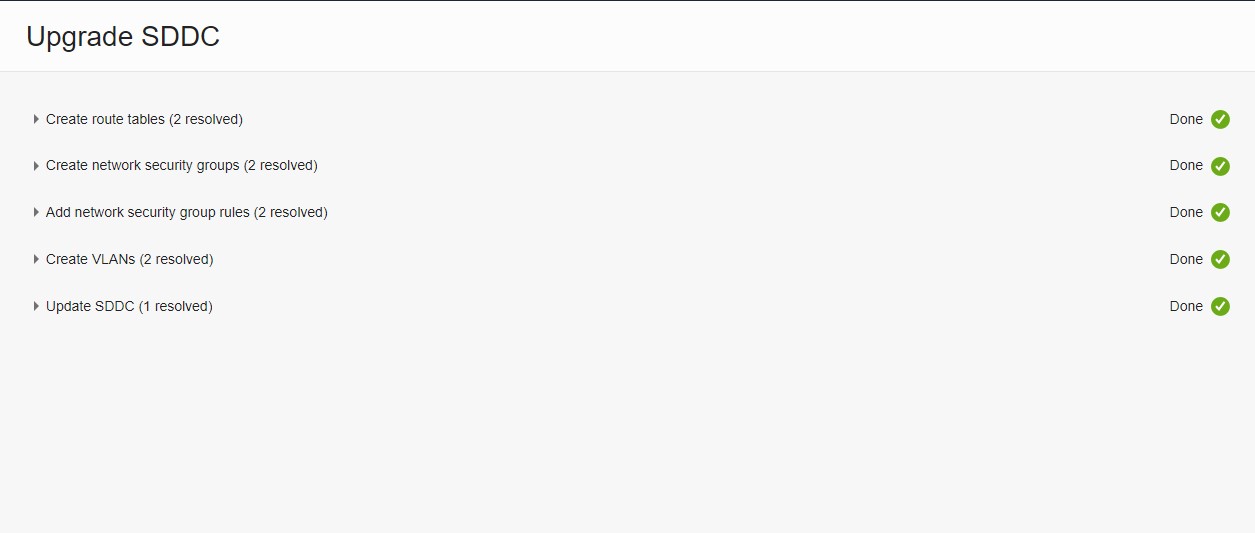
-
Depois que a operação de upgrade do SDDC for bem-sucedida, clique no link Obter binários e licenças atualizados que fornece os binários necessários para download.
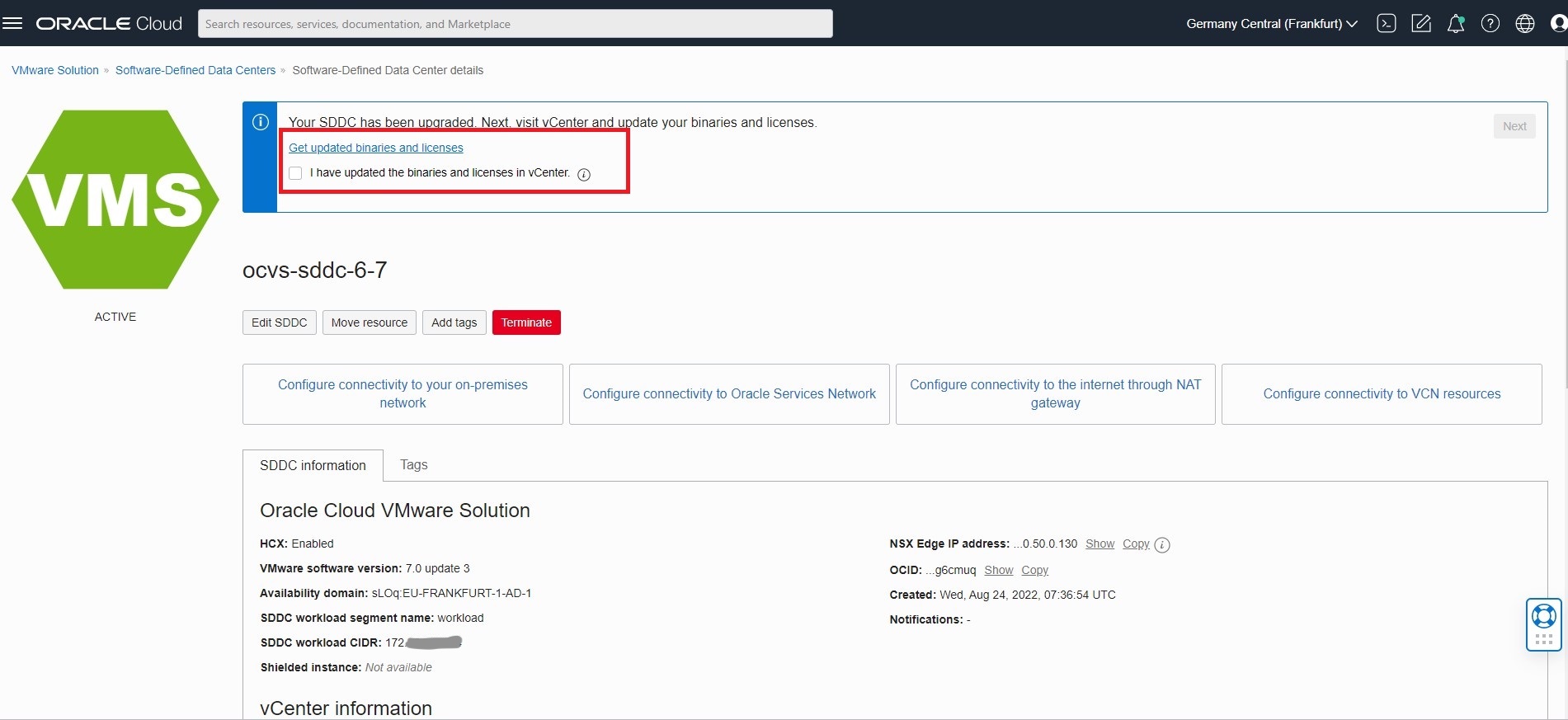
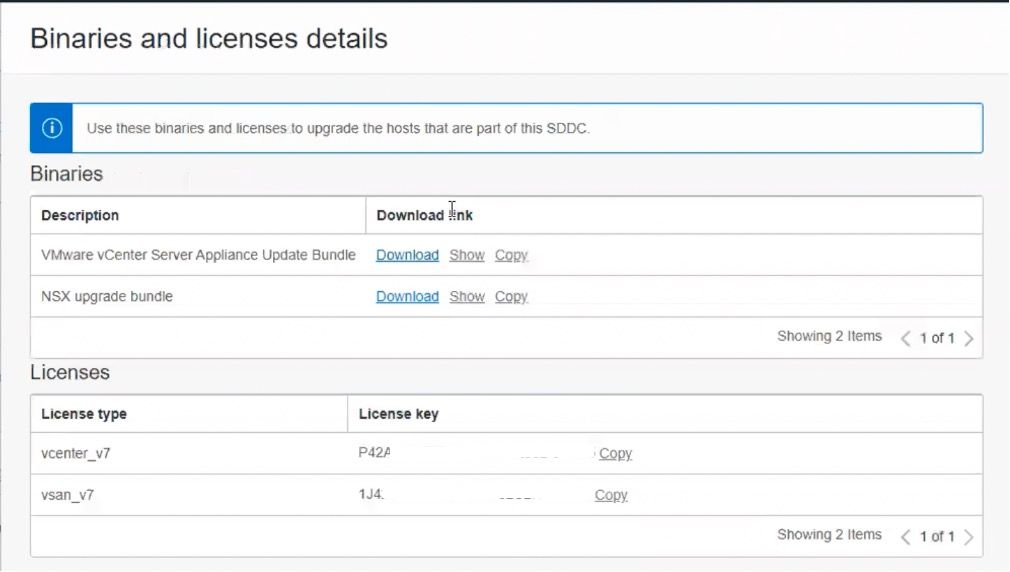
-
Faça download dos pacotes para o Servidor vCenter e o NSX. Espera-se que você veja o arquivo ISO do servidor vCenter e o pacote MUB para atualização do NSX.
OBSERVAÇÃO: Como os pacotes são baixados do armazenamento de objetos, ele pode adicionar um prefixo nos arquivos baixados. Certifique-se de remover os prefixos dos nomes de arquivo desses bundles. O assistente de atualização NSX não aceita nenhuma alteração no nome do arquivo para os bundles de atualização MUB fornecidos.
Tarefa 2: Atualizar NSX
-
Faça um backup do ambiente NSX.
-
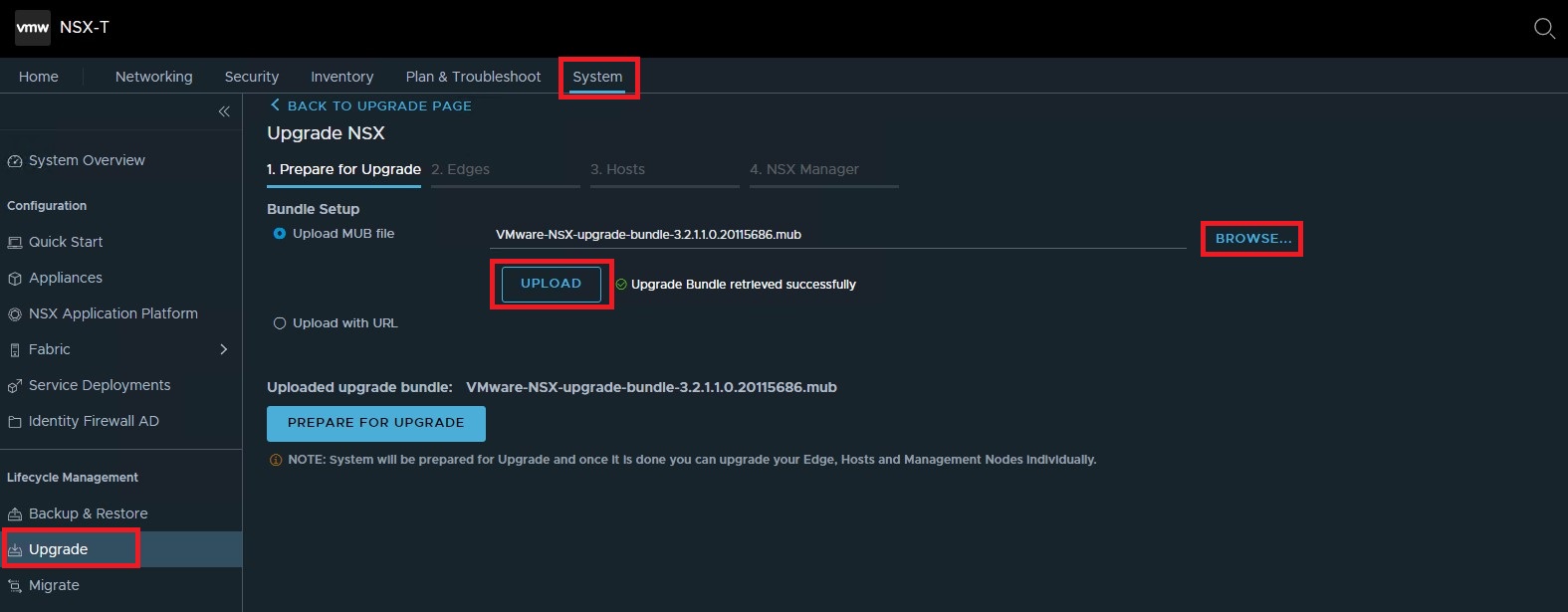
Faça login na IU da Web do NSX Manager usando credenciais de administrador. Navegue até Sistema, Gerenciamento do Ciclo de Vida, clique em Upgrade e, em seguida, clique em UPGRADE.
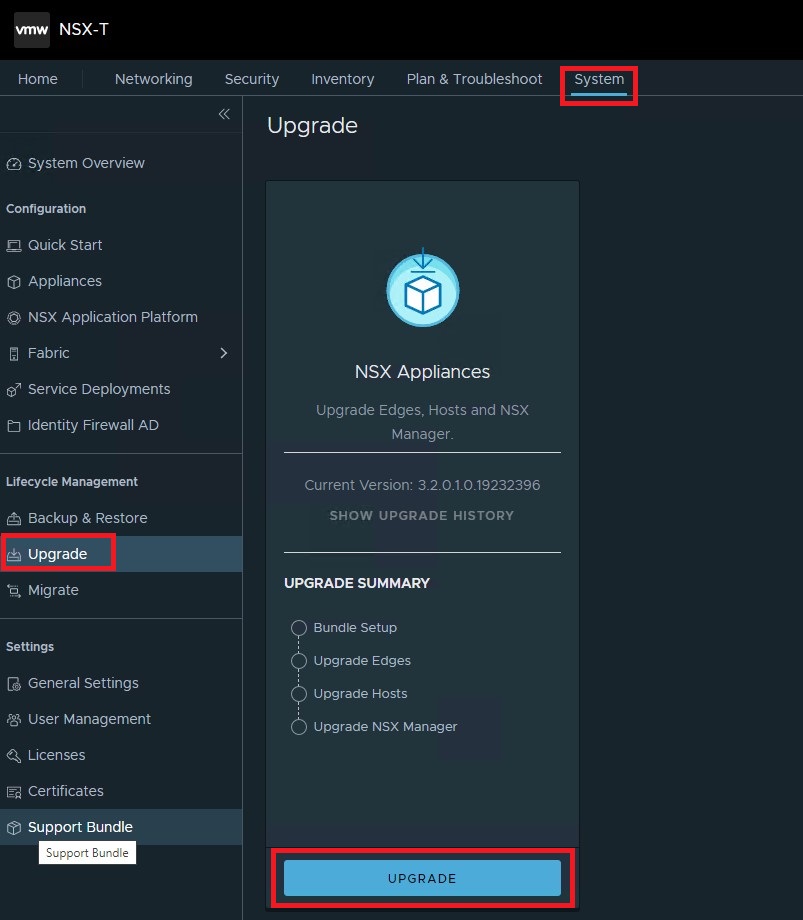
-
Faça upload do bundle MUB e aguarde até que ele termine de fazer upload e validar o arquivo.
-
Depois que o pacote FOR recuperado com sucesso, clique em PREPARAR PARA ATUALIZAÇÃO. Consulte a captura de tela abaixo.
-
Aceitar Acordo de Licença do usuário Final
-
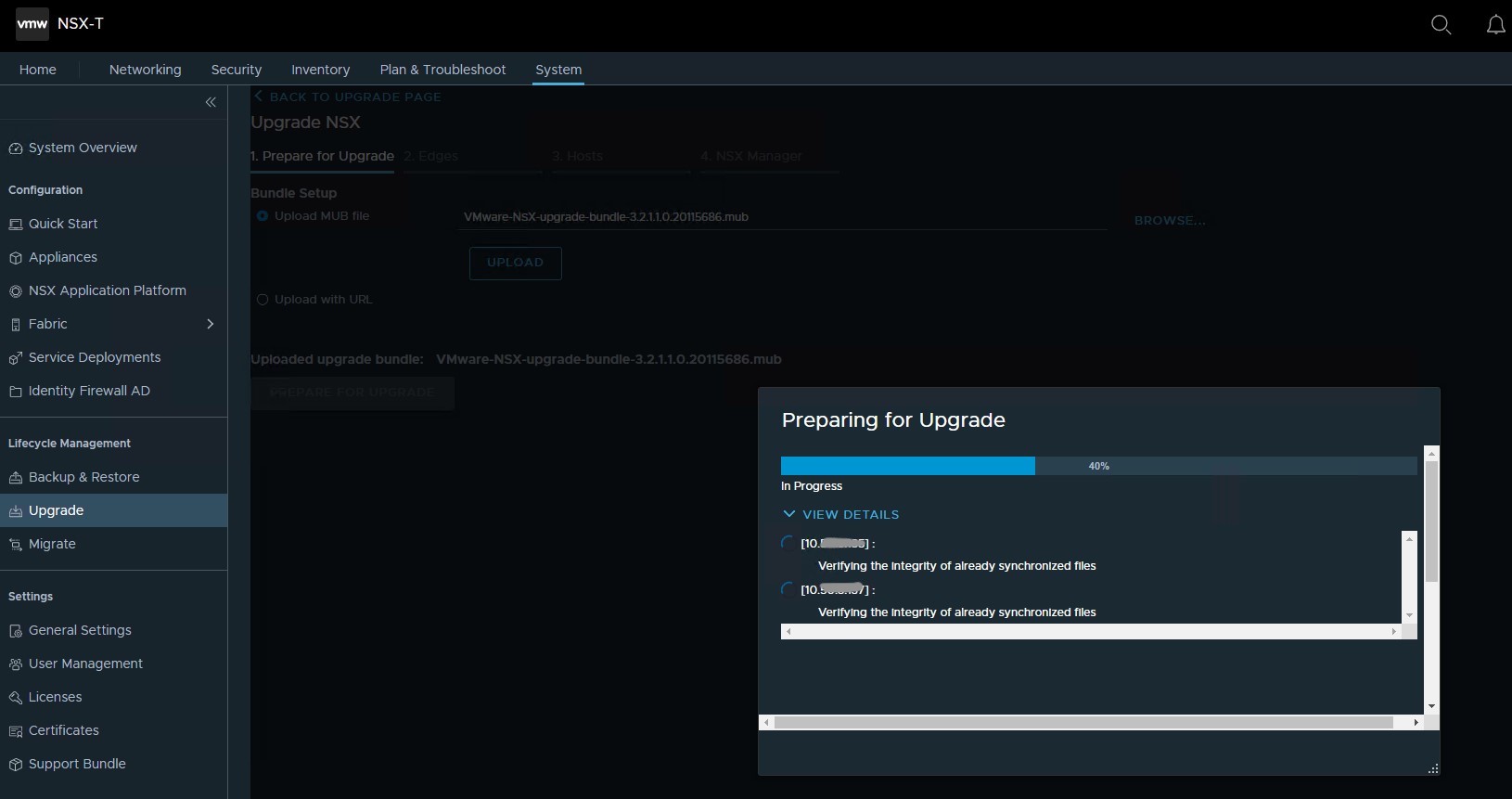
O processo de preparação da atualização pode demorar um pouco mais e você pode ver o andamento da preparação da atualização. Consulte a captura de tela a seguir.
-
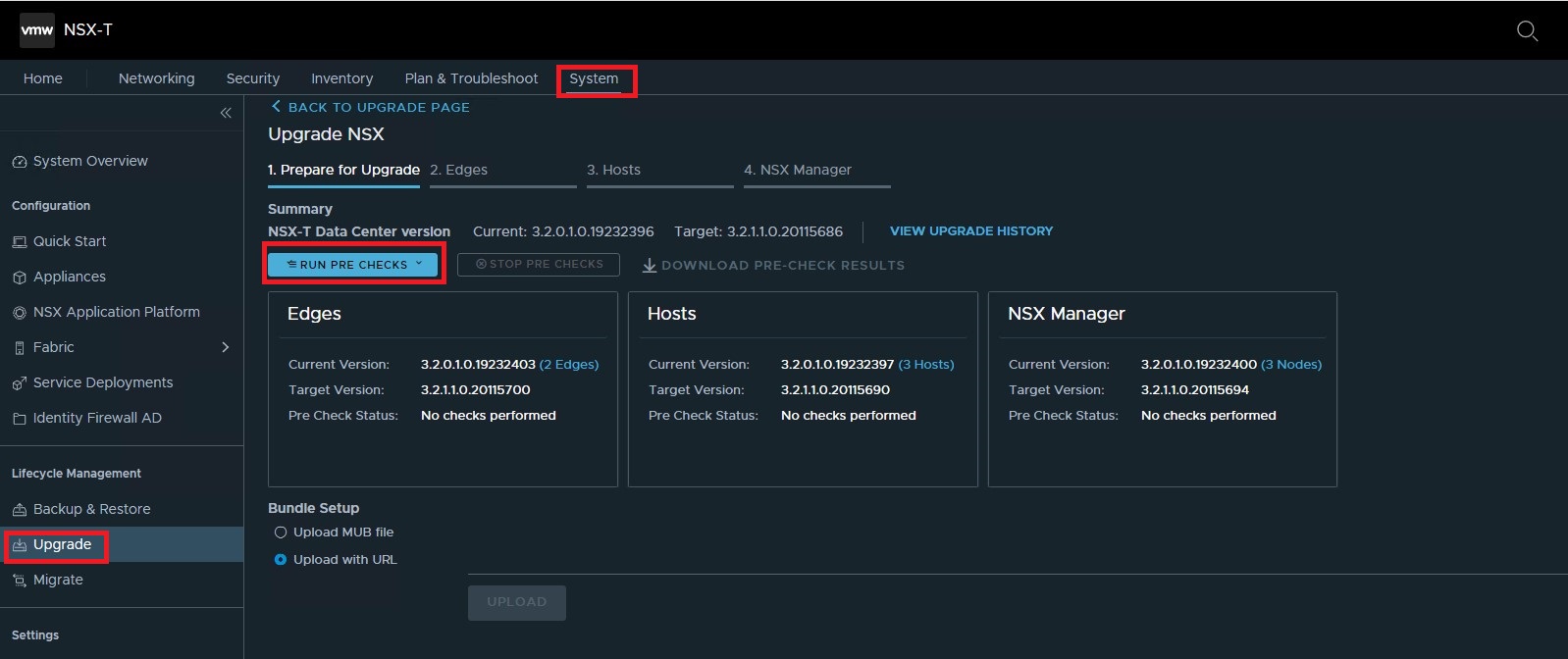
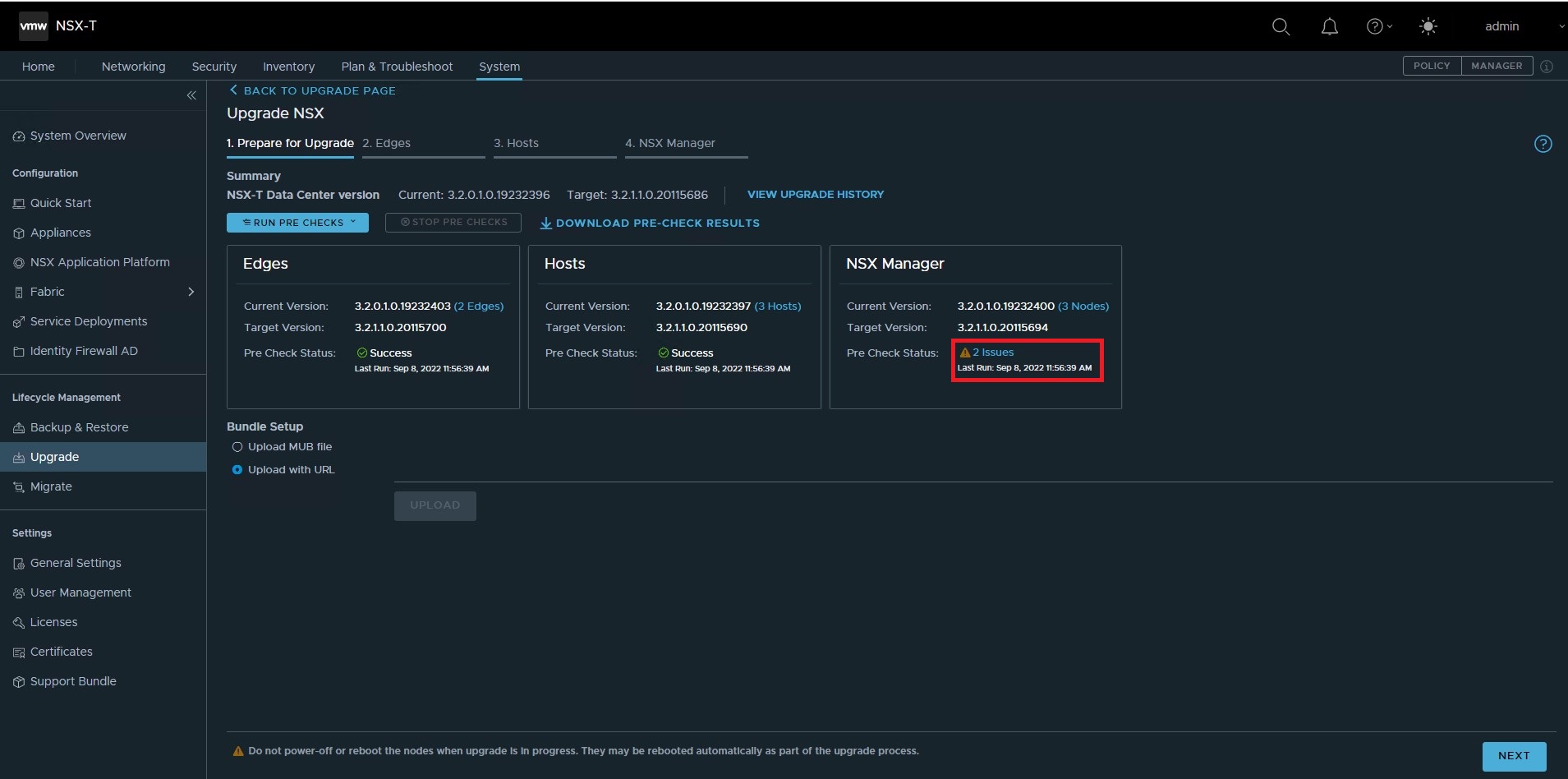
Quando o processo for concluído, clique em RUN PRE CHECKS para confirmar se não há problemas com as Edges, Hosts e o NSX Manager.
-
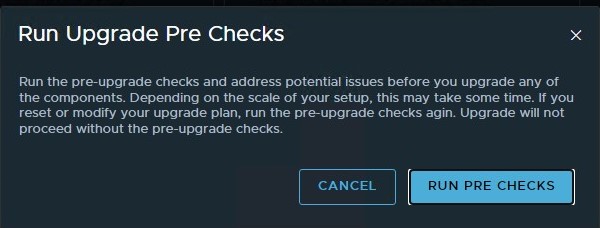
Clique em RUN PRE CHECKS.
Observação:
- Como você pode ver na captura de tela abaixo, há dois problemas reportados pela operação de pré-verificação. A primeira advertência é sobre backup; portanto, certifique-se de fazer o backup apropriado para o ambiente NSX antes do upgrade. O segundo aviso é sobre a ferramenta de Avaliação de Atualização.
- (Opcional) Você também pode usar a "Ferramenta de Avaliação de Atualização NSX" para executar a validação de pré-atualização para NSX. Para obter mais detalhes, consulte o artigo da base de conhecimento VMware KB Artigo 87379.
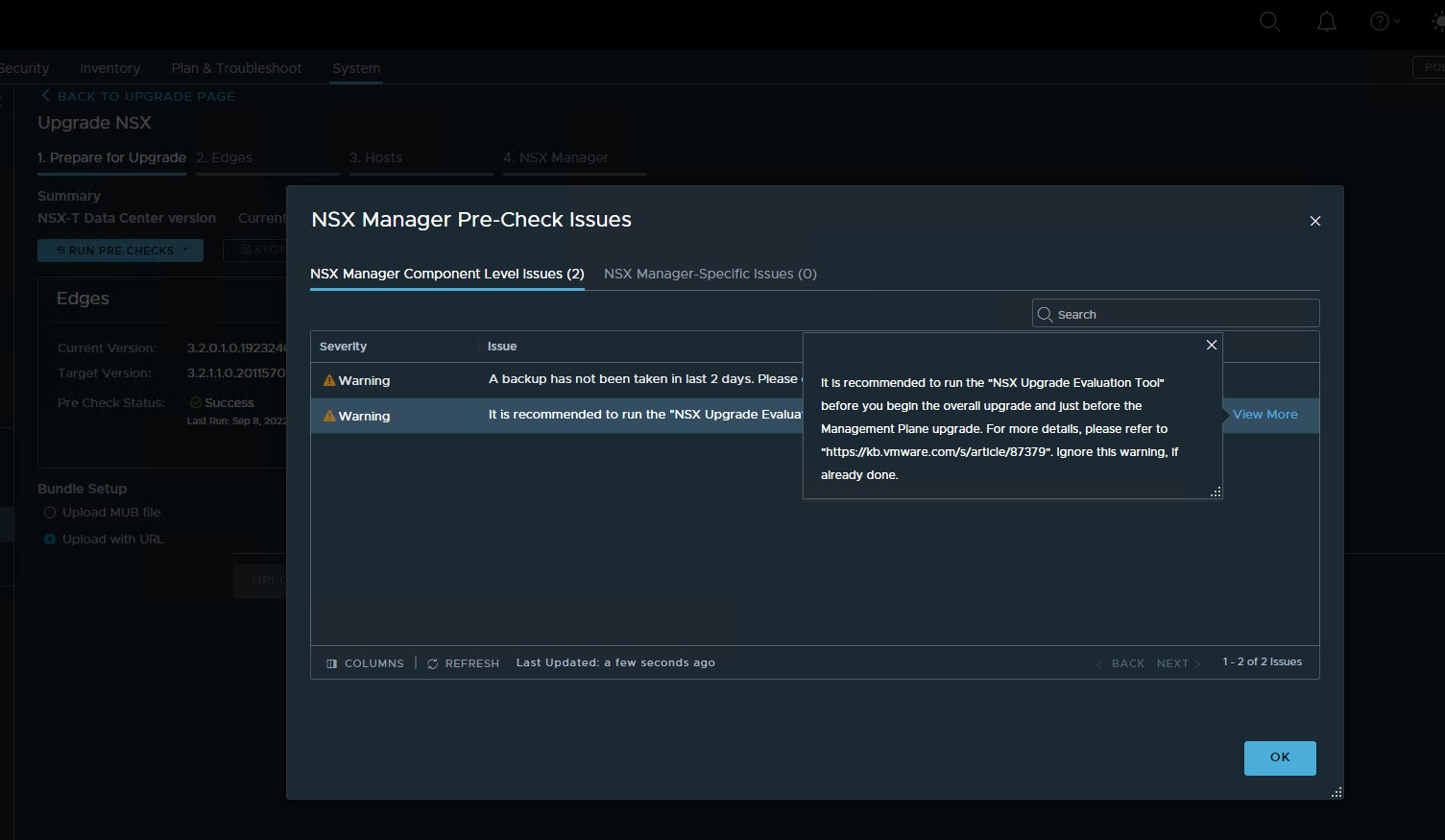
- Como você pode ver na captura de tela abaixo, há dois problemas reportados pela operação de pré-verificação. A primeira advertência é sobre backup; portanto, certifique-se de fazer o backup apropriado para o ambiente NSX antes do upgrade. O segundo aviso é sobre a ferramenta de Avaliação de Atualização.
-
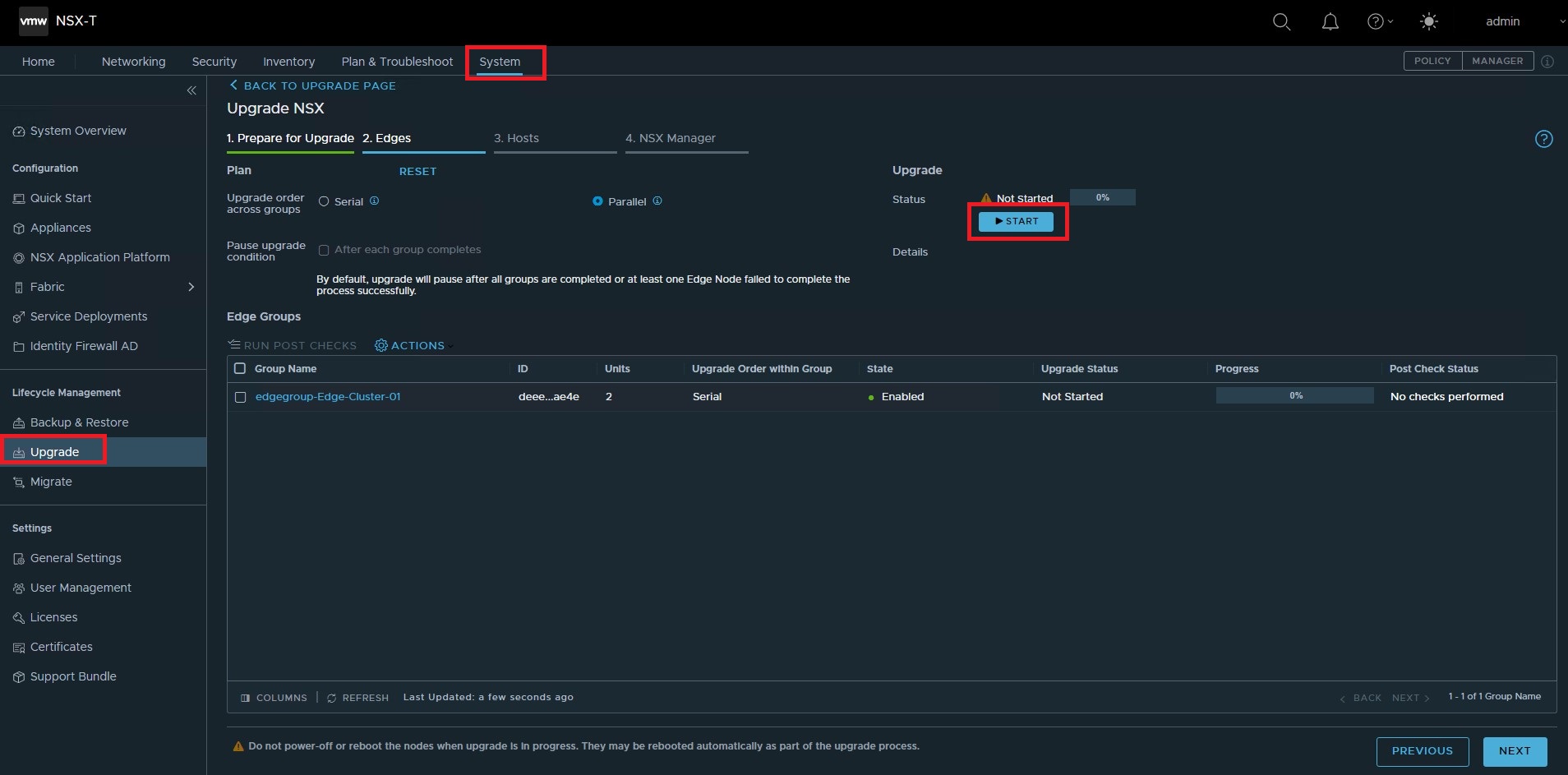
Clique em OK e, em seguida, clique em START para iniciar o upgrade para NSX Edges.
-
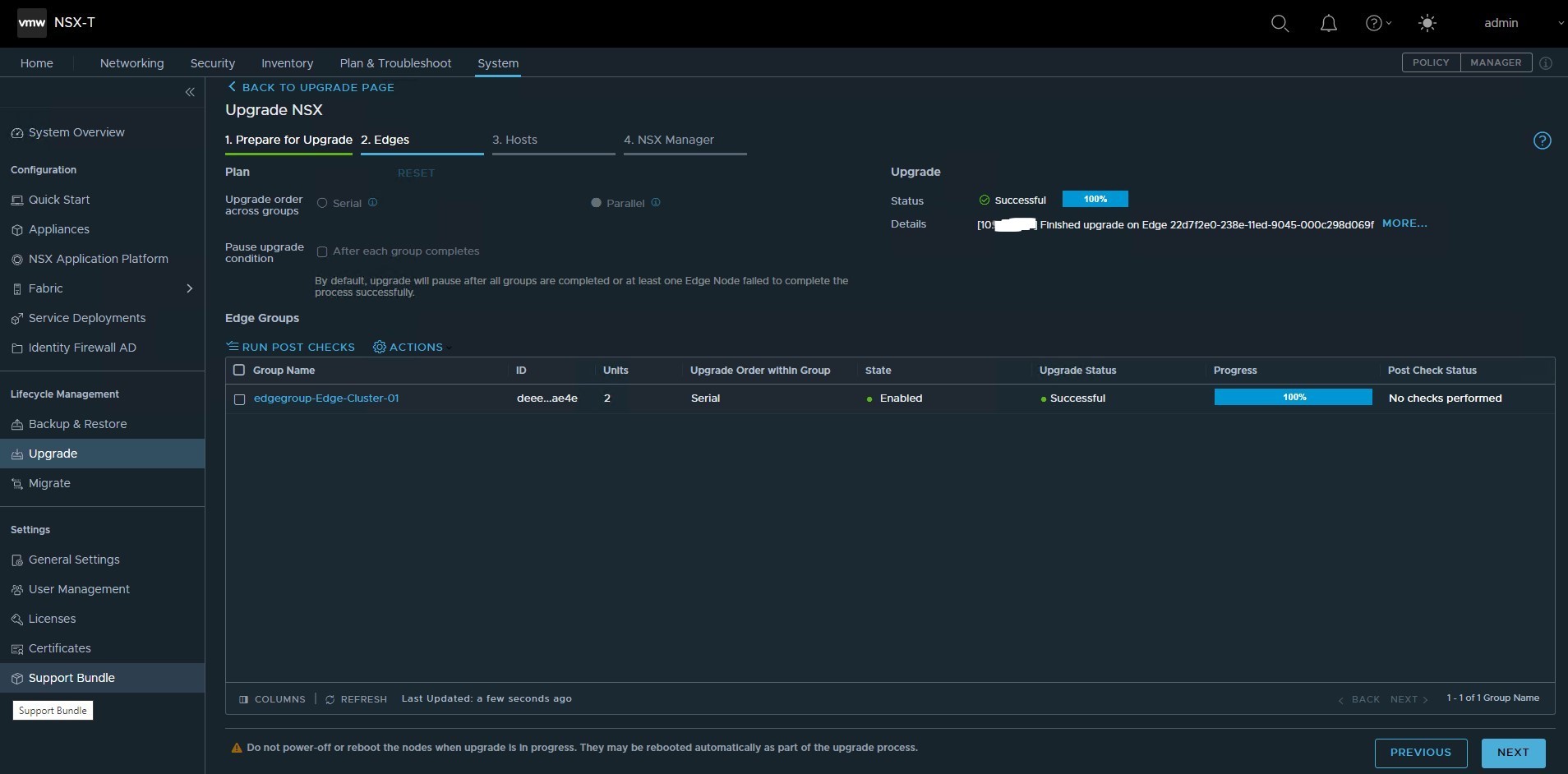
Clique em NEXT quando o status do upgrade for bem-sucedido.
OBSERVAÇÃO: As Edges NSX estão usando o adaptador de Rede de VM. Se o vMotion não estiver acontecendo para as VMs do Edge devido a políticas de segurança incompatíveis no host de destino que o host de origem. Atualize a política de segurança vSwitch correspondente às políticas de segurança do host antigo.
-
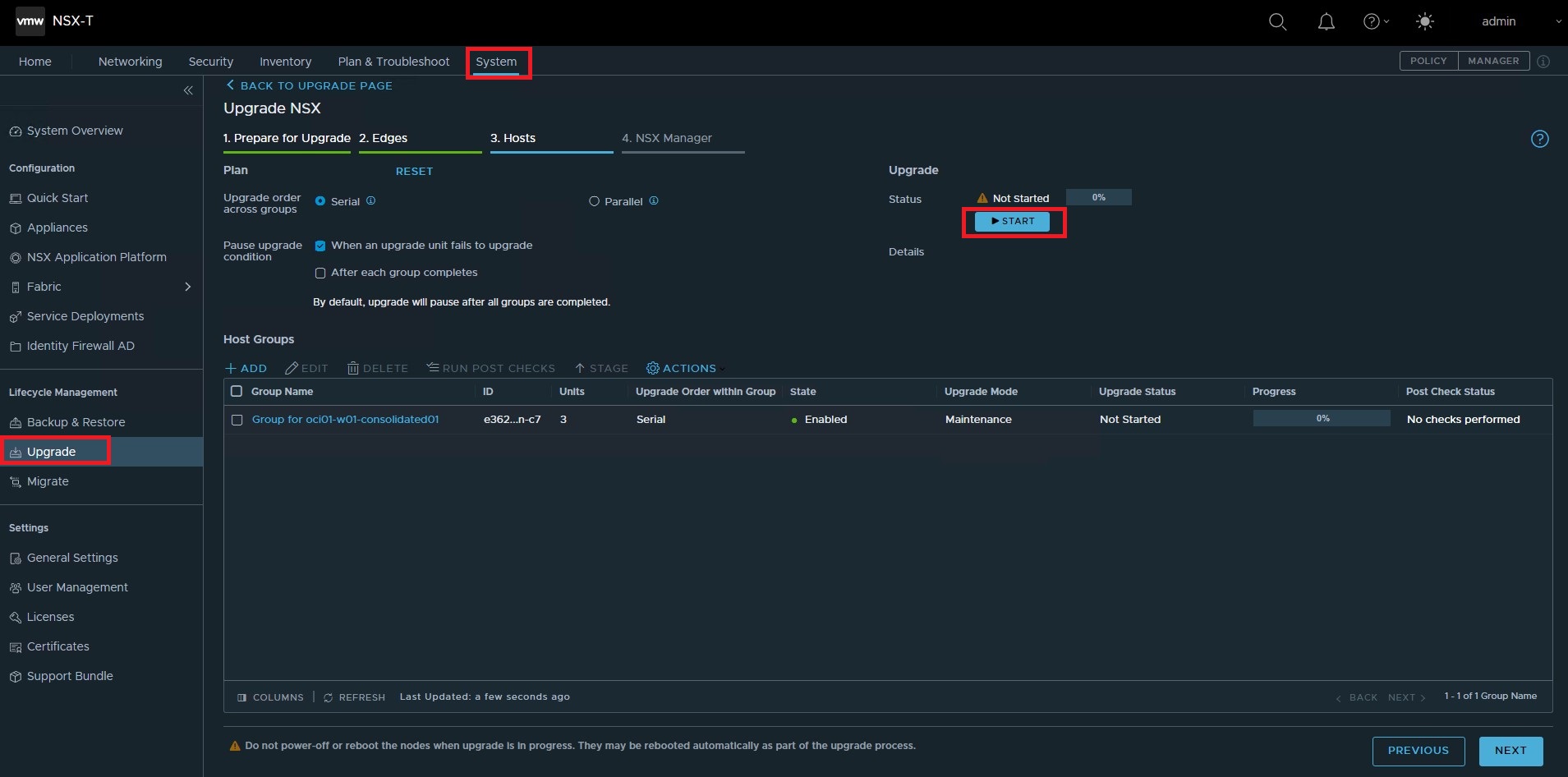
Clique em START na próxima tela. Aqui os hosts ESXi serão submetidos a upgrade. Por padrão, há regras antiafinidade para o NSX Edge e o NSX manager. O upgrade do host colocará o host no Modo de Manutenção (MM) um por um. Você também pode desativar as regras de antiafinidade temporariamente, se tiver problemas no vMotion para as VMs do NSX Edge ou Manager.
-
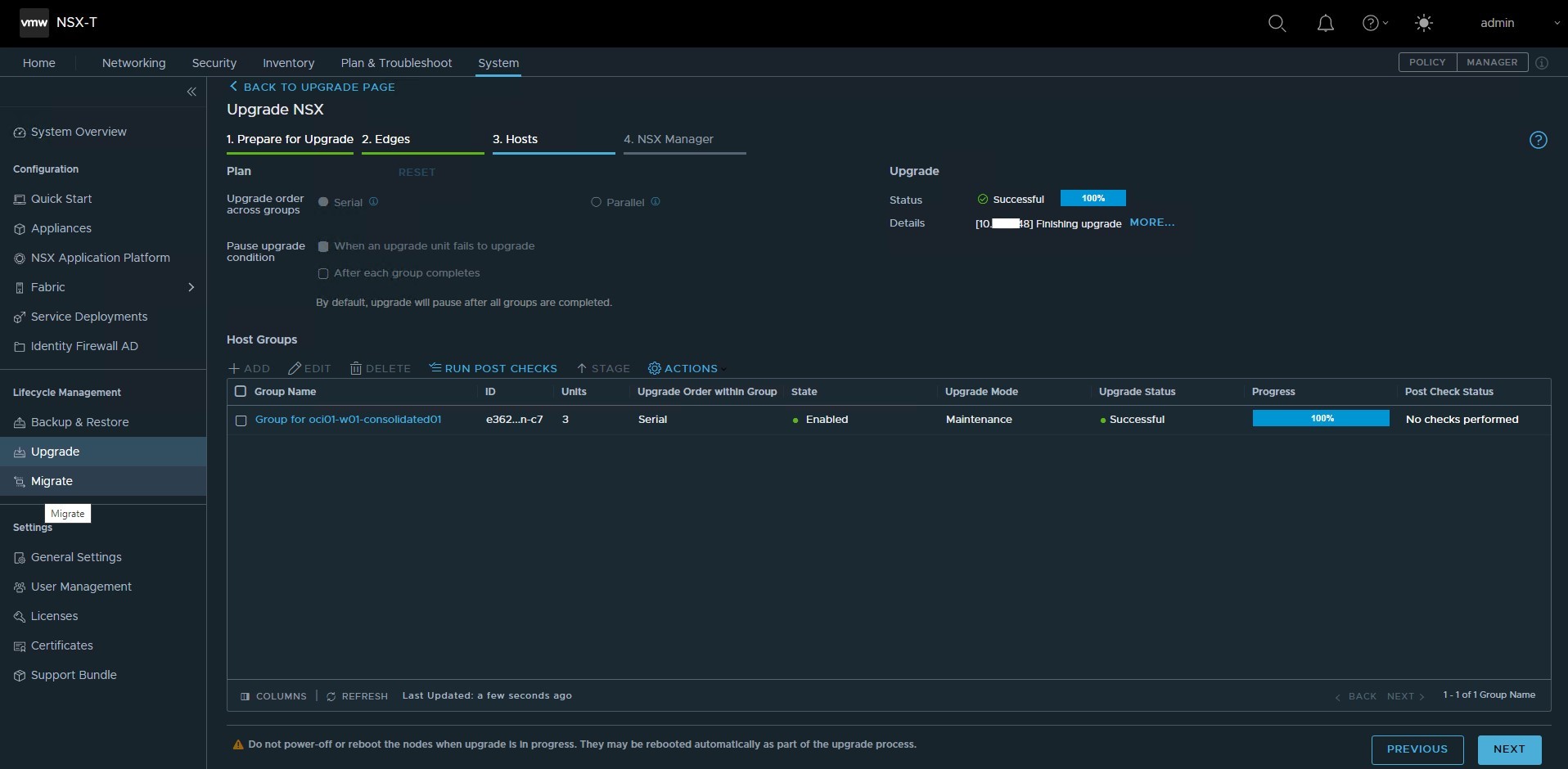
Mantenha o monitoramento do status do host ESXi no Servidor vCenter e o andamento do upgrade no NSX manager.
-
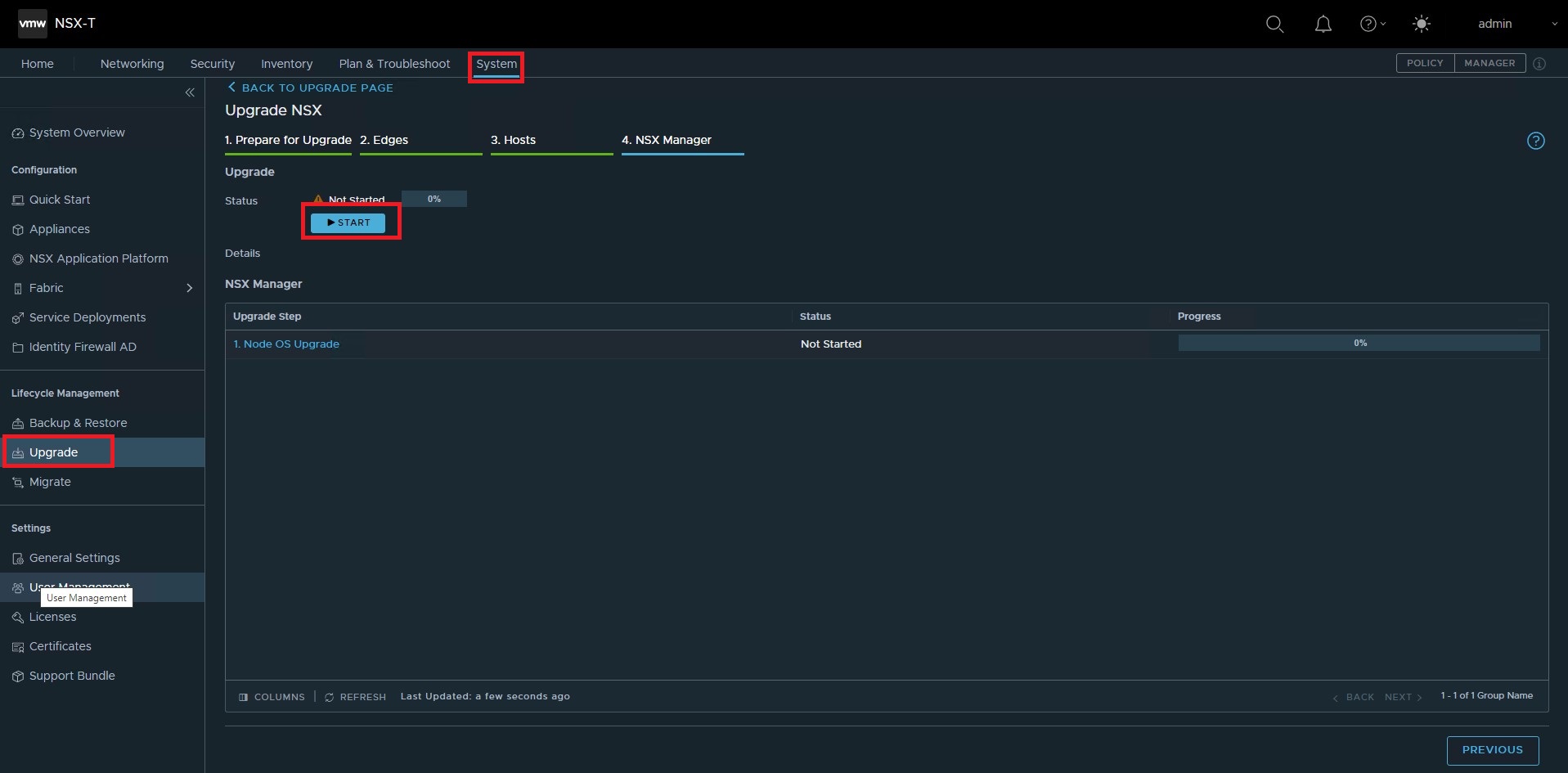
O NSX manager será atualizado no final deste processo inteiro. Clique em START para executar o upgrade do NSX Manager.
-
Marque a caixa de seleção Confirmar para iniciar o upgrade agora e clique em START para começar a fazer o upgrade do NSX manager.
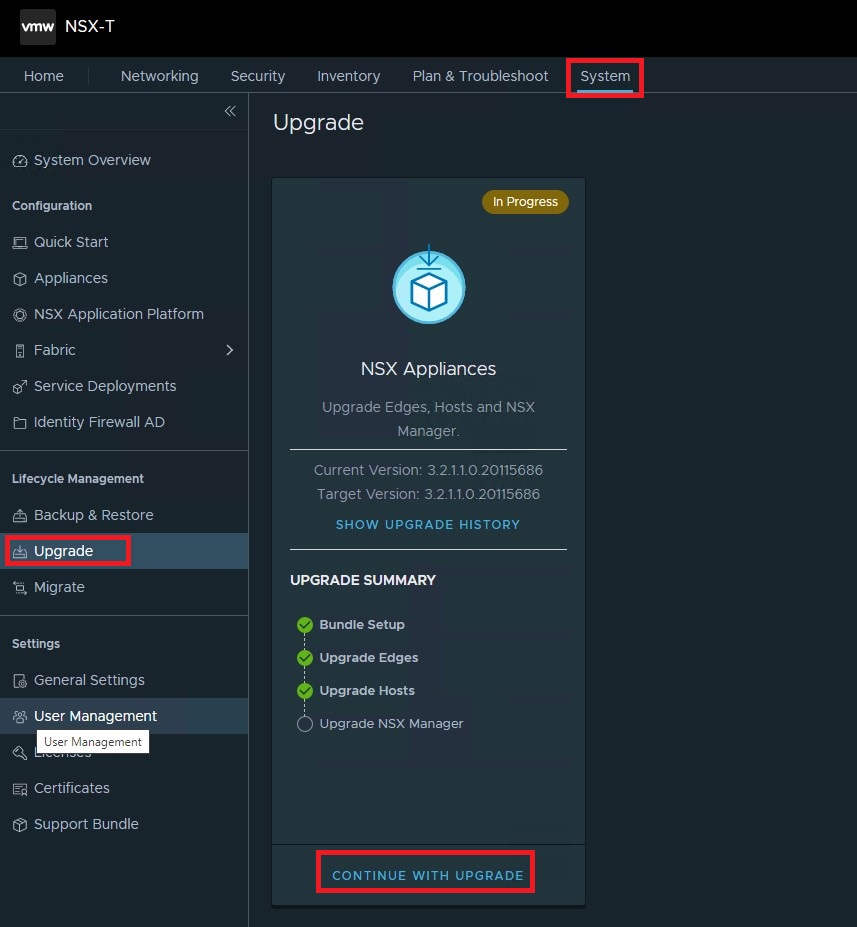
OBSERVAÇÃO: O NSX manager será reiniciado. Faça login novamente e continue com o upgrade. Clique em CONTINUAR COM ATUALIZAÇÃO.
-
Clique em DONE depois que o NSX manager for atualizado com sucesso. A RESUMO DE UPGRADE para todo o processo de atualização é exibida conforme mostrado na captura de tela de amostra a seguir.
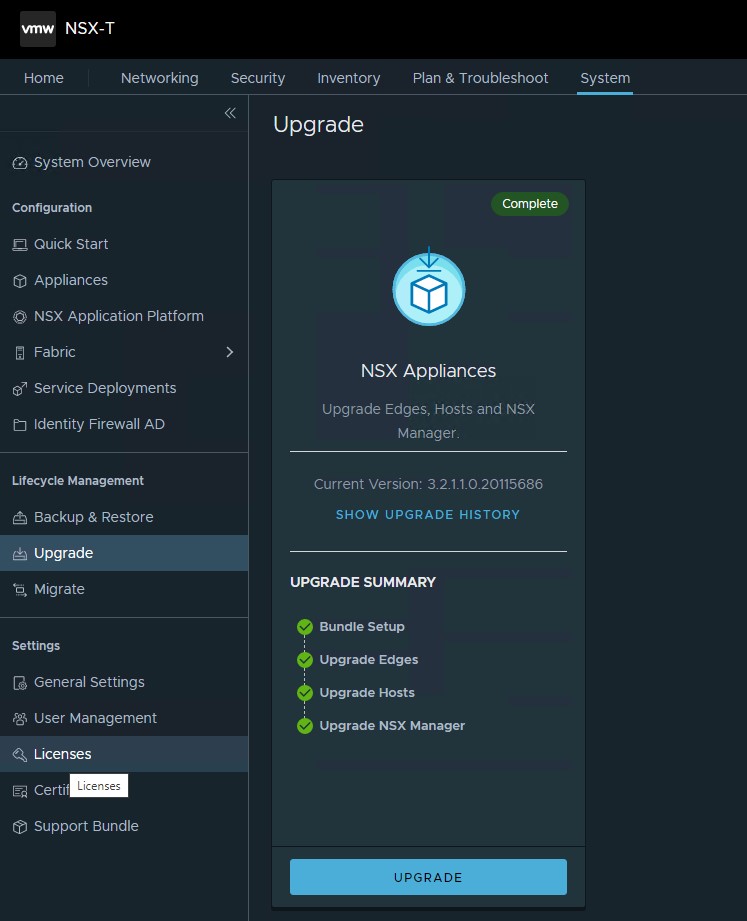
OBSERVAÇÃO: A atualização do NSX não requer uma nova chave de licença. Ela continuará usando a chave de licença existente.
Tarefa 3: Atualizar servidor vCenter
Esta seção descreve o procedimento de upgrade para o servidor vCenter. Verifique se você fez download do arquivo ISO do servidor vCenter e o manteve no local de onde o antigo servidor vCenter em execução com 6.7 pode ser acessado. Antes de começar, faça um backup do servidor vCenter descrito na seção de pré-requisitos.
-
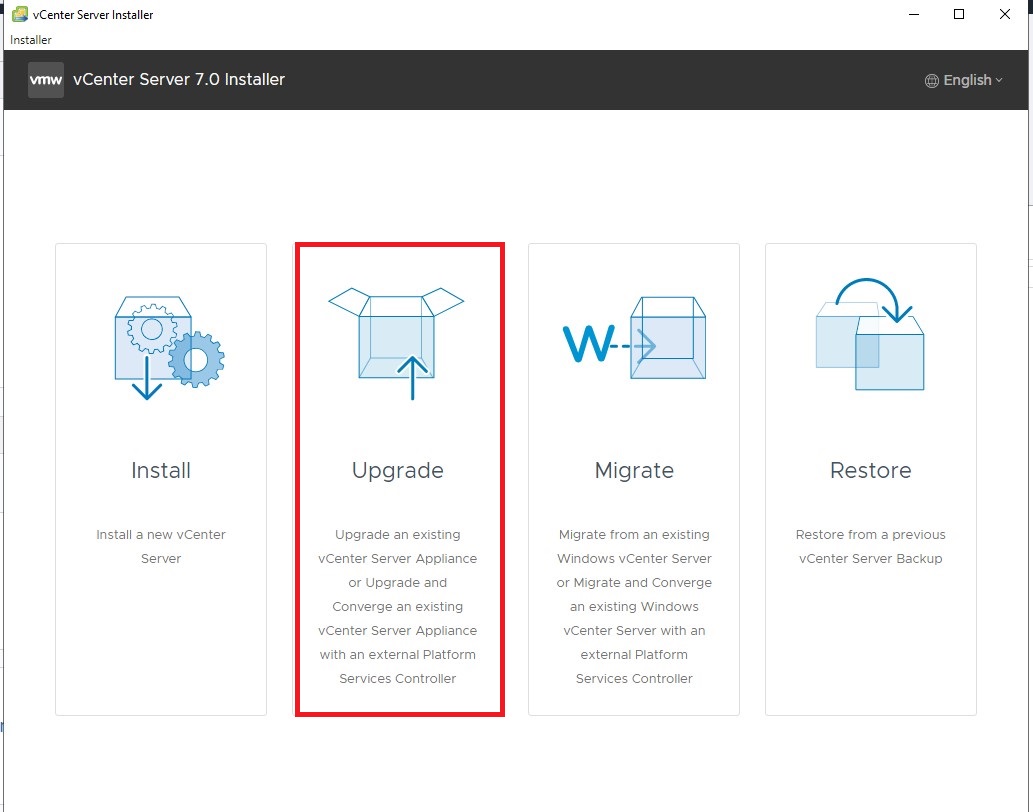
Monte o ISO e execute o instalador para vCenter 7.x no servidor bastion, que pode se conectar ao servidor vCenter.
-
Clique na opção Upgrade.
-
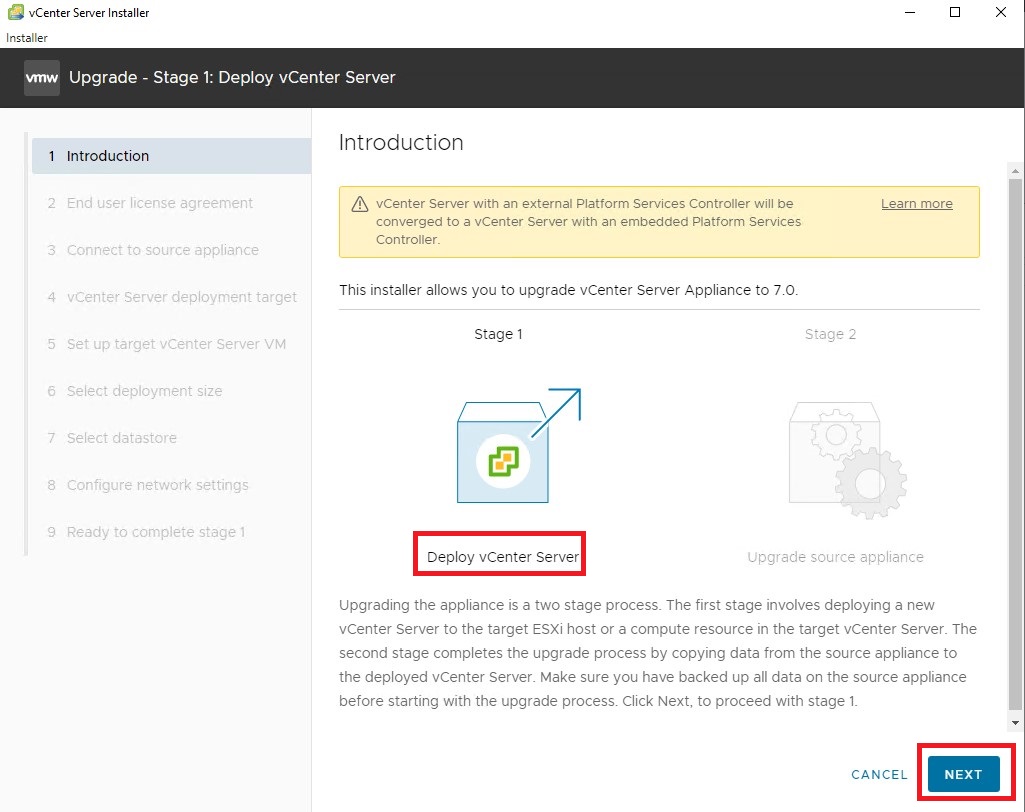
Clique na tela Próximo Estágio 1.
-
Aceite o contrato de licença de usuário final e clique em NEXT.
-
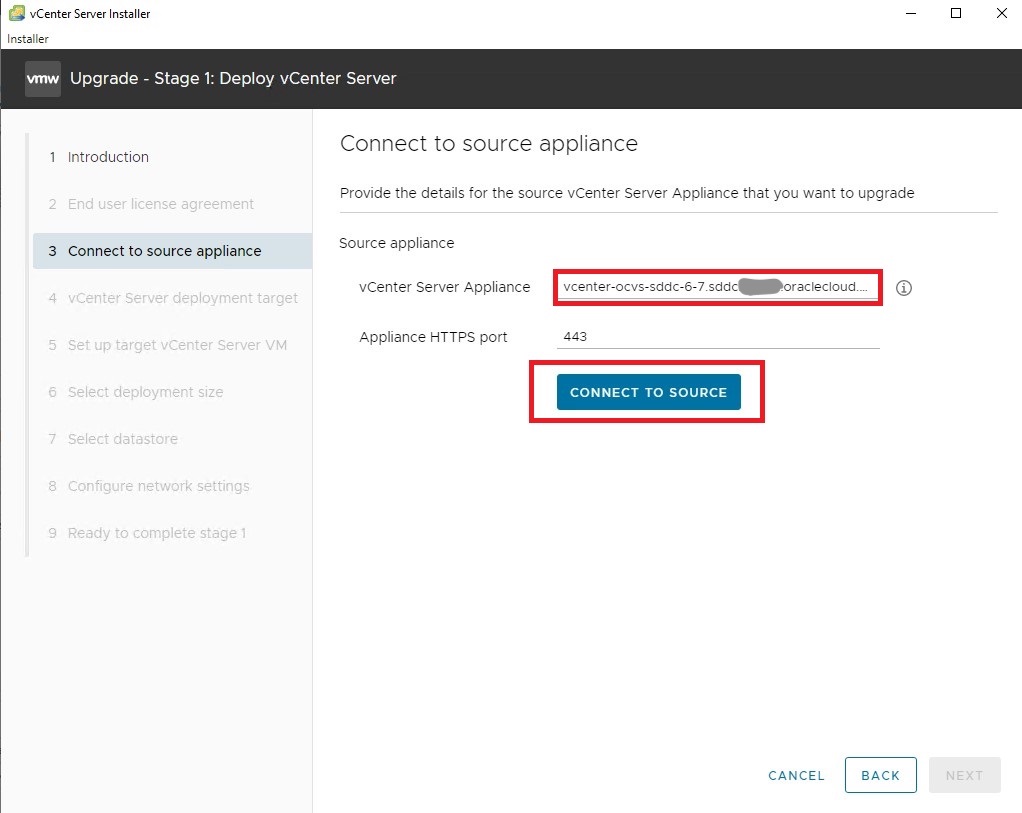
Forneça o nome de host/IP do servidor vCenter de origem e clique em CONECTAR PARA O FONTE.
-
Forneça os detalhes relevantes do servidor vCenter de origem, como credenciais SSO. Como essa é uma implantação do Oracle Cloud VMware Solution, as credenciais de SSO permanecerão como administrator@vsphere.local.
-
Na mesma tela, forneça detalhes do servidor ESXi ou vCenter que gerencia a VM vCenter de origem. De preferência, use o servidor vCenter e forneça as credenciais.
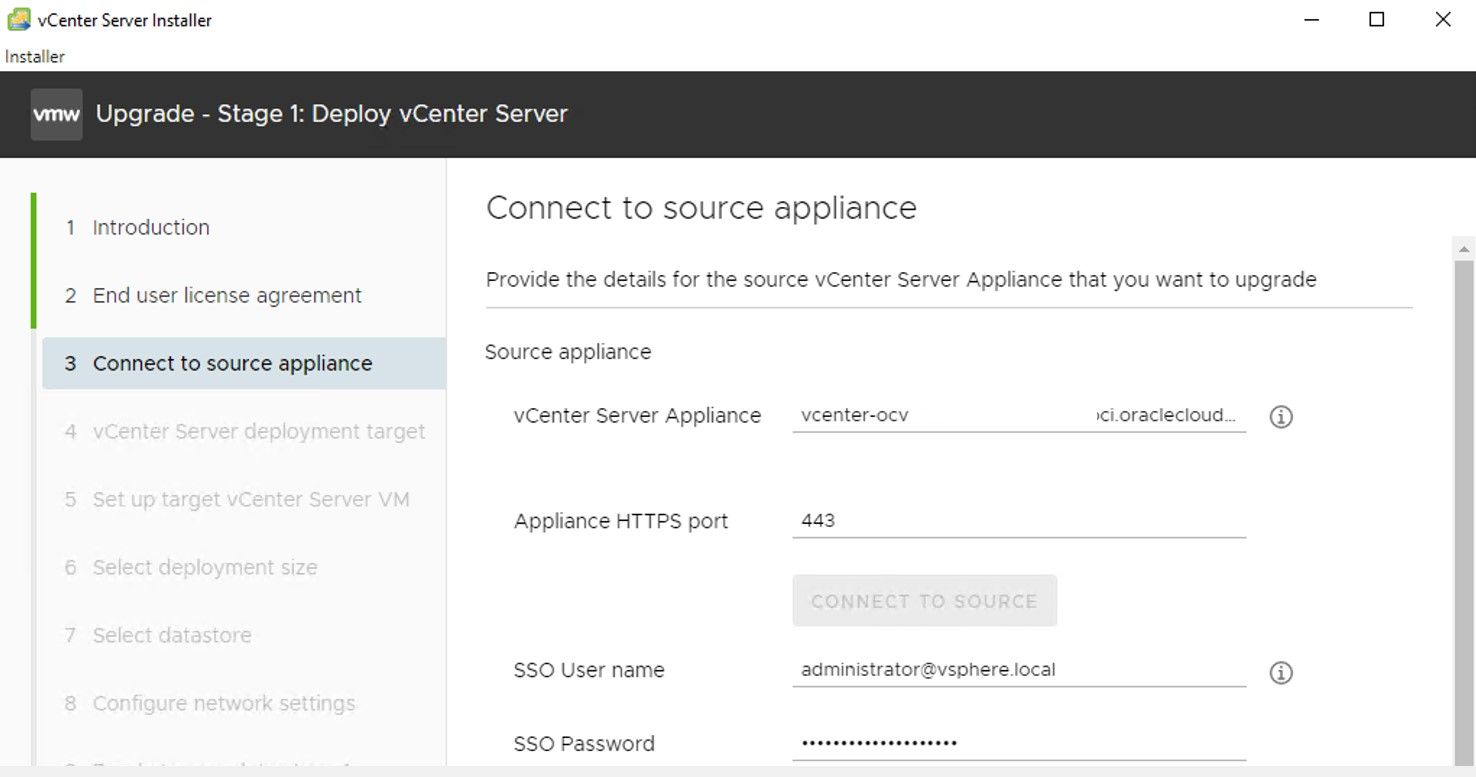
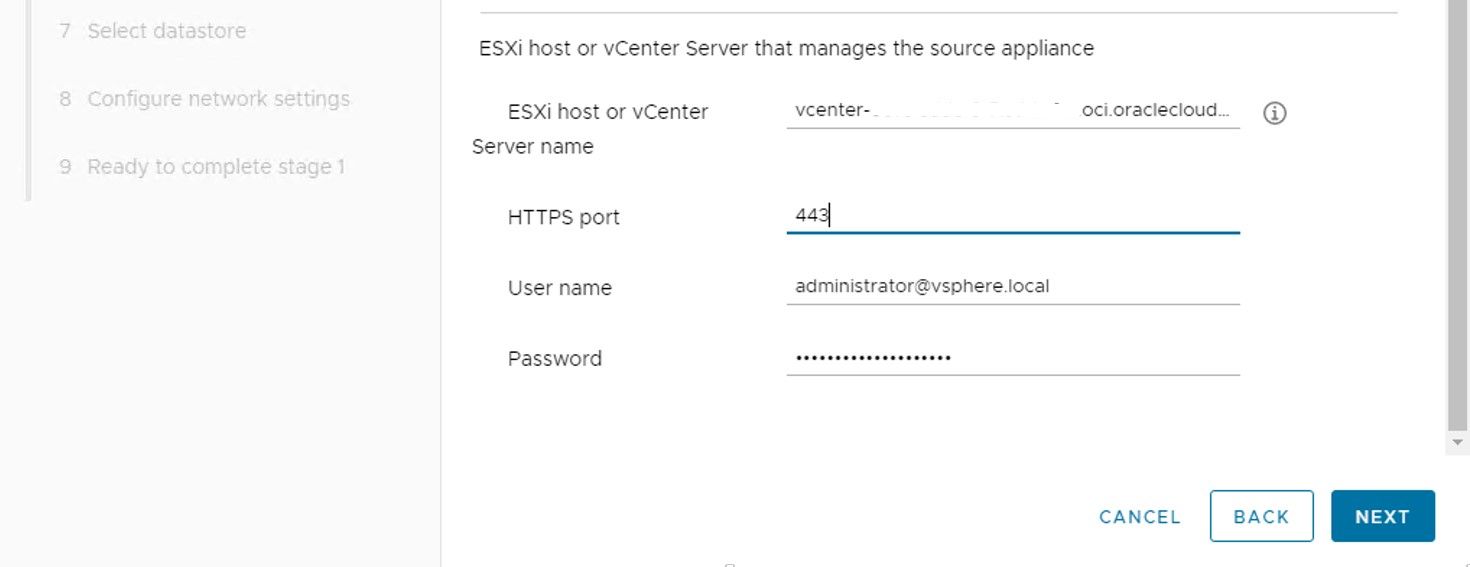
-
Clique em Sim para aceitar a miniatura do certificado.
-
Selecione o destino de implantação do Servidor vCenter que permanece no mesmo servidor vCenter de origem ou você pode especificar o host ESXi e clicar em NEXT.
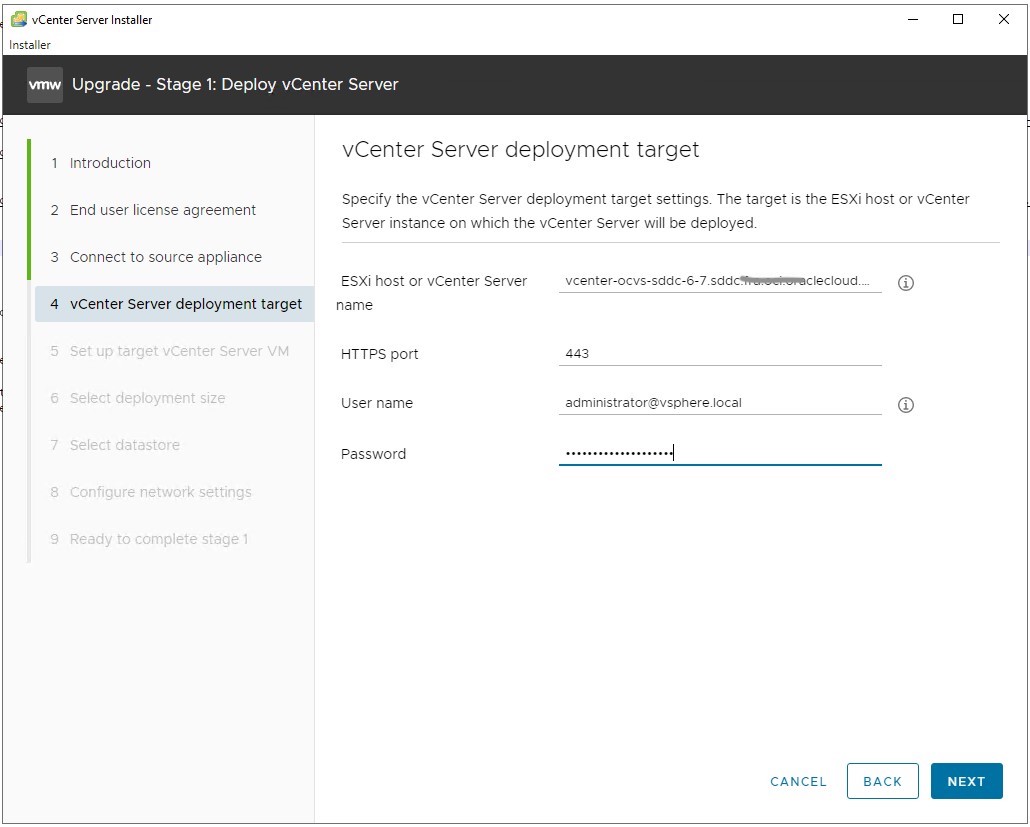
-
Selecione a pasta e os recursos de computação do Servidor vCenter.
Observação: Se você receber um erro sobre o modo de bloqueio do host ESXi, faça log-in no servidor vCenter de origem, navegue até host, clique em Configurar e, em seguida, clique em Segurança e desative o modo de bloqueio para continuar com a implantação.
-
Forneça os detalhes da VM vCenter de destino, como nome da VM e credenciais root. Você pode manter a mesma senha raiz que a senha raiz do servidor vCenter de origem.
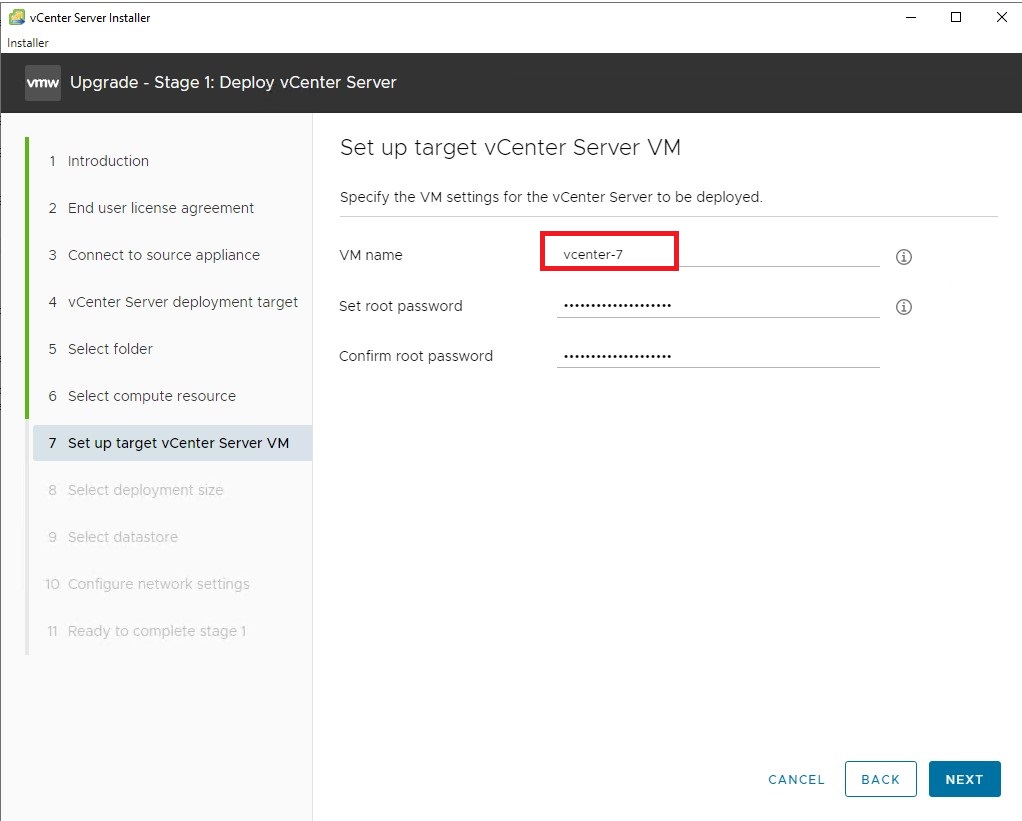
-
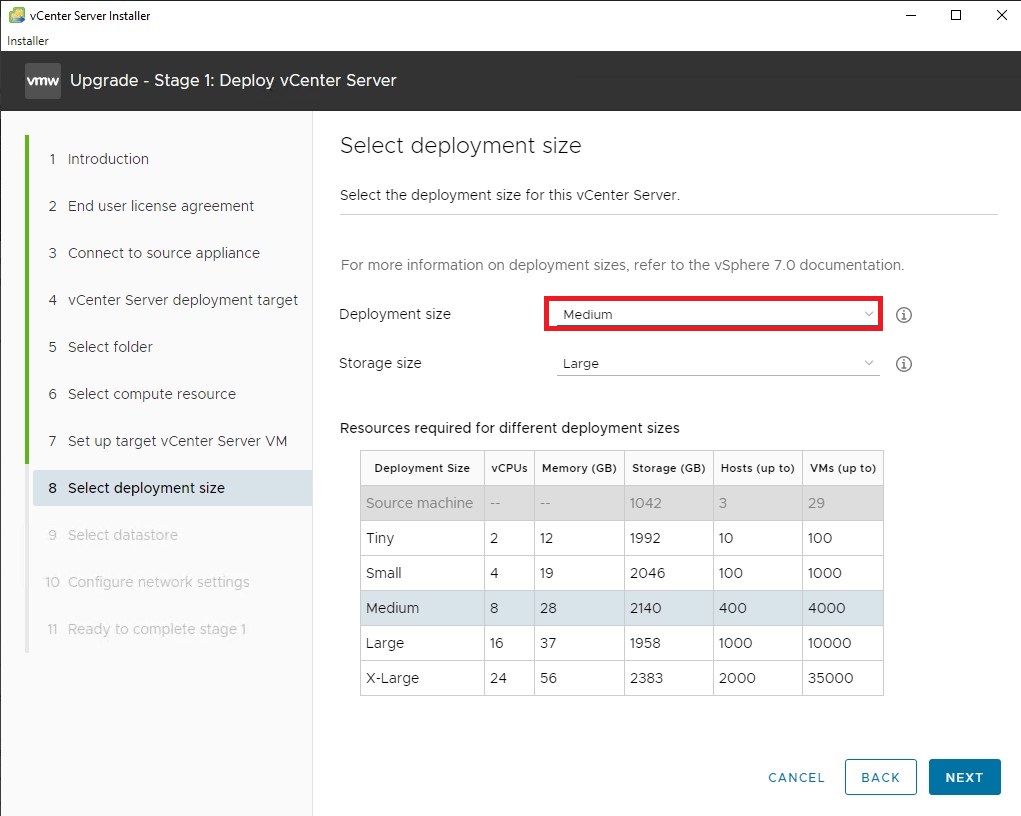
Selecione o tamanho do Servidor vCenter. Você pode identificar a alocação de recursos do servidor vCenter de origem para identificar o tamanho e, consequentemente, escolher o tamanho do servidor vCenter.
-
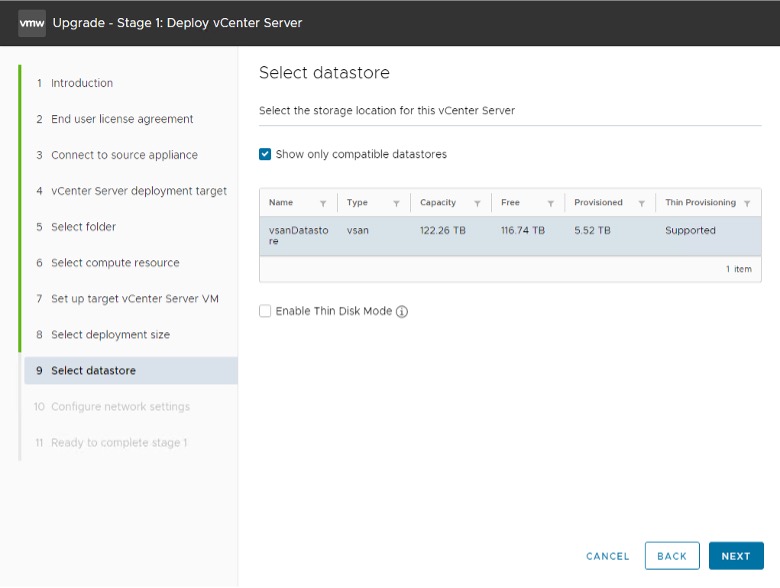
Selecione o armazenamento de dados e clique em NEXT.
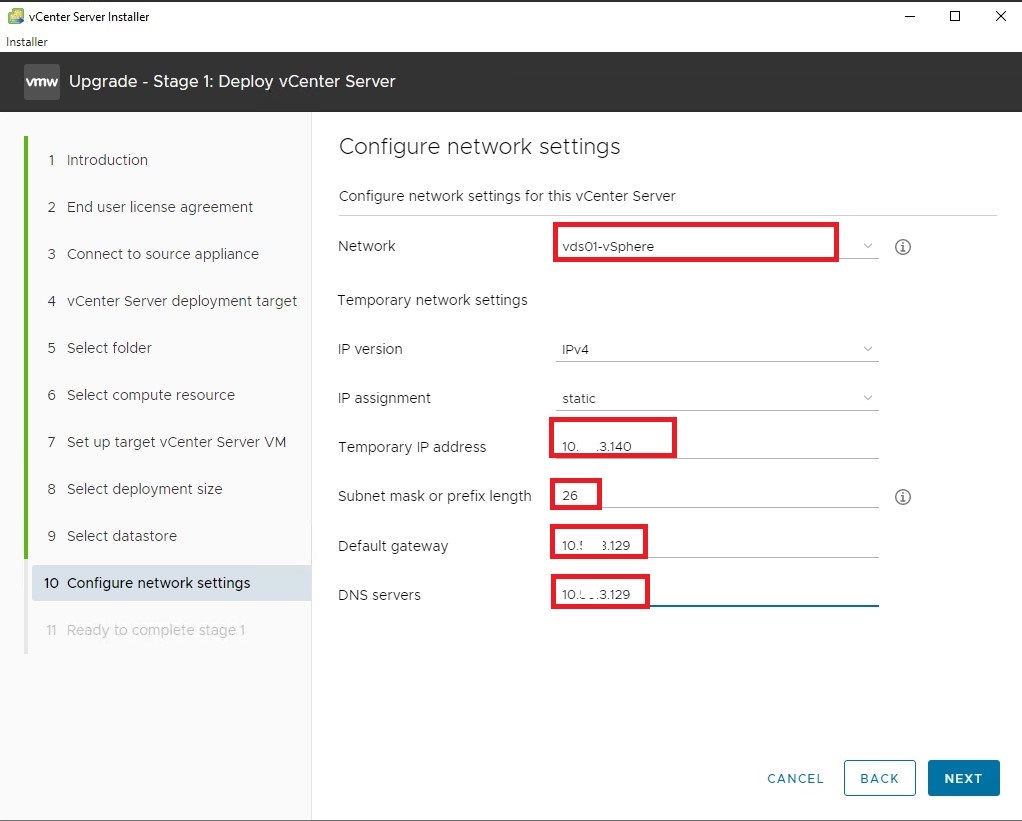
IMPORTANTE:
- Esta é uma etapa importante na configuração. É recomendável que você se conecte ao mesmo dvportgroup de rede que o da rede vCenter de origem. Configure um novo endereço IP para esta VM. Lembre-se de que esta é uma definição temporária de endereço IP e seu IP e nome de host originais serão alocados para o novo Servidor vCenter depois que o upgrade for bem-sucedido.
- Use o endereço IP livre do grupo de portas vlan vSphere para a configuração vCenter temporária. Certifique-se de evitar rede, transmissão, gateway e endereço de DNS ao escolher o endereço temporário.
-
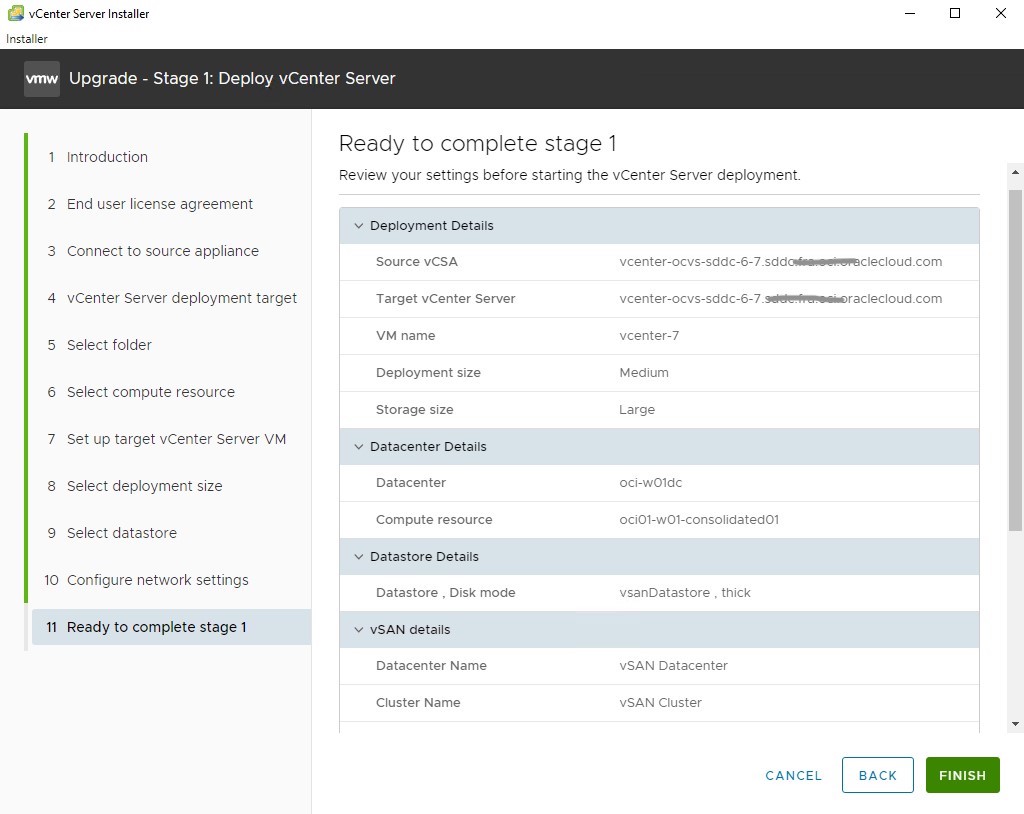
Verifique o resumo e clique em Finalizar.
-
Depois que o Estágio 1 for concluído, você poderá ver a etapa conforme mostrado na imagem a seguir. Clique em CONTINUE. Se acontecer de fechar esta tela, você sempre poderá acessar o novo servidor vCenter usando o portal VAMI e continuar com o procedimento de upgrade.
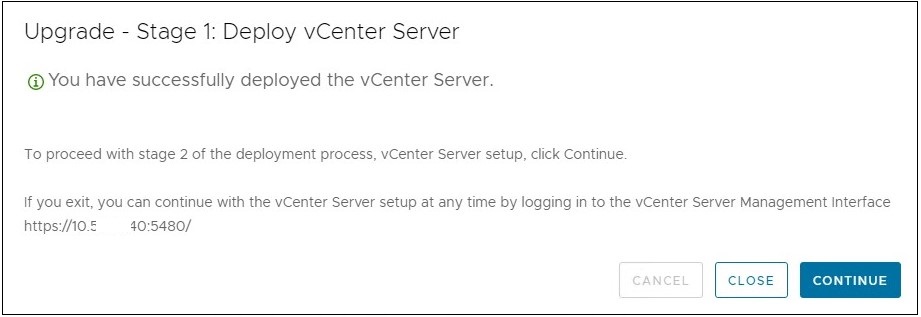
-
Agora você está no Estágio 2. Clique em EXT.
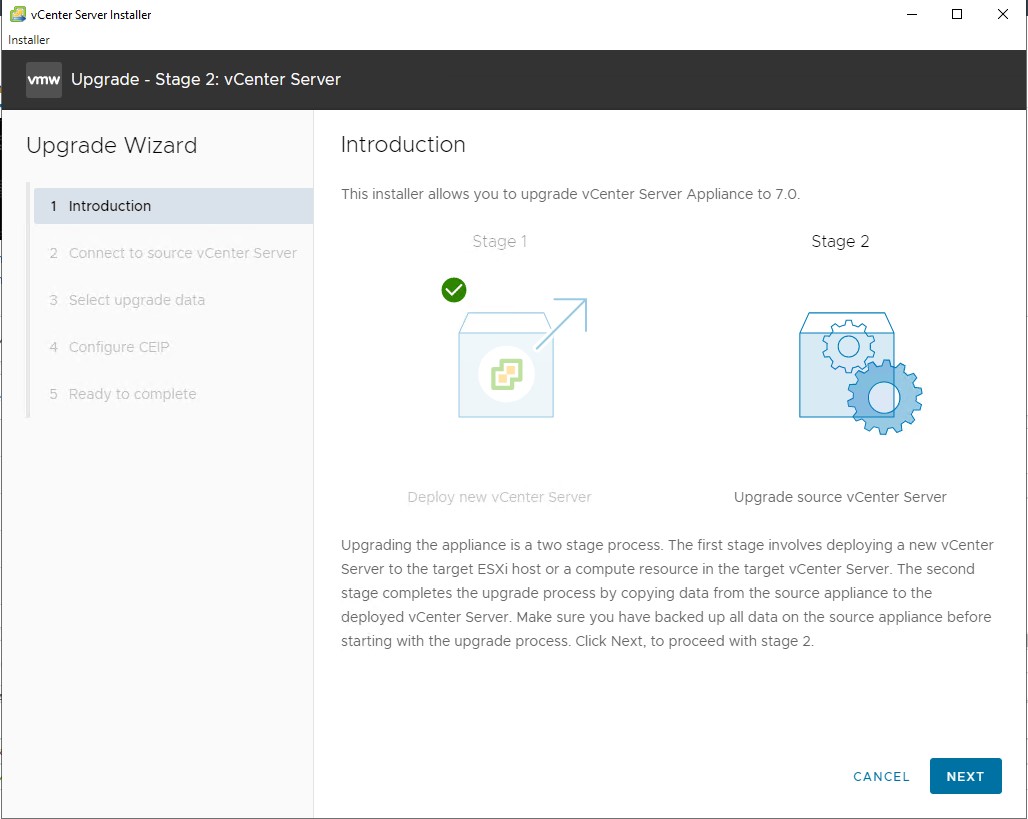
-
As verificações de pré-atualização serão executadas no estágio 2. Se não houver erros, você poderá continuar com o processo de atualização. No entanto, como essa é uma atualização importante em vSphere, espera-se que você veja a mensagem de erro relacionada à versão lacp não suportada em dvSwitch, conforme mostrado na captura de tela a seguir.
-
Para corrigir esse erro, siga o artigo da base de conhecimento VMware KB 2051311
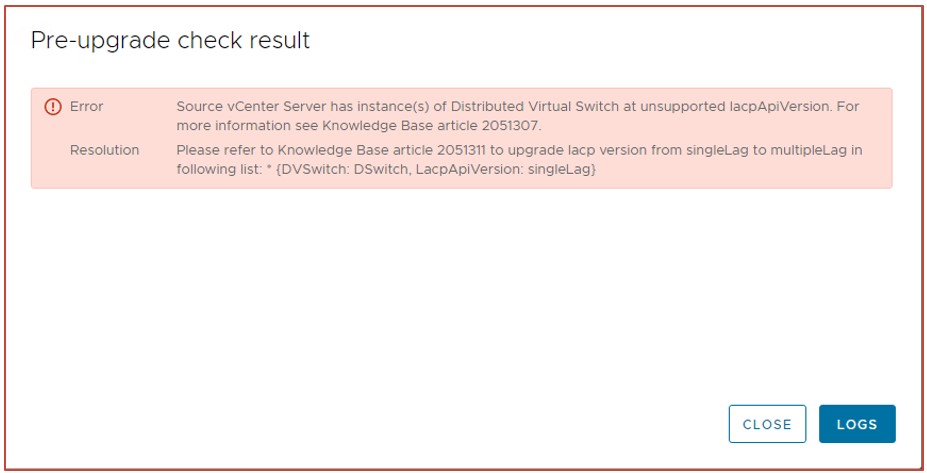
-
-
Depois que o dvSwitch for atualizado para aprimorar o LACP, continue com o procedimento de upgrade e as verificações de pré-upgrade deverão ter êxito. Volte à tela de upgrade e digite as credenciais raiz do servidor vCenter de origem.
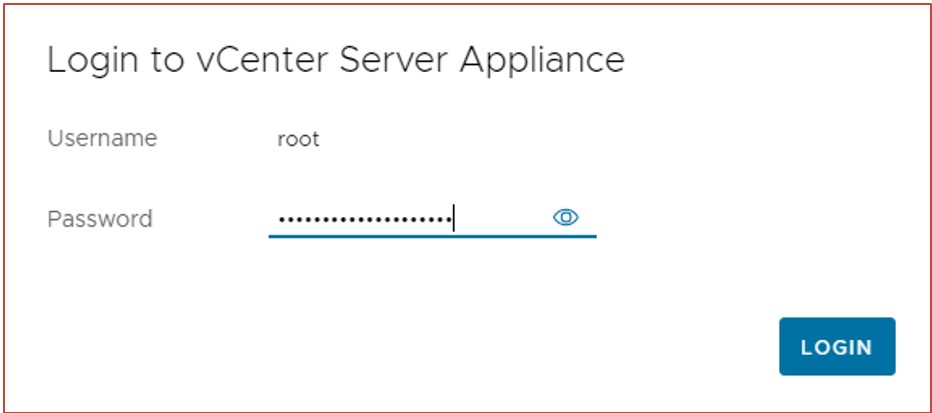
-
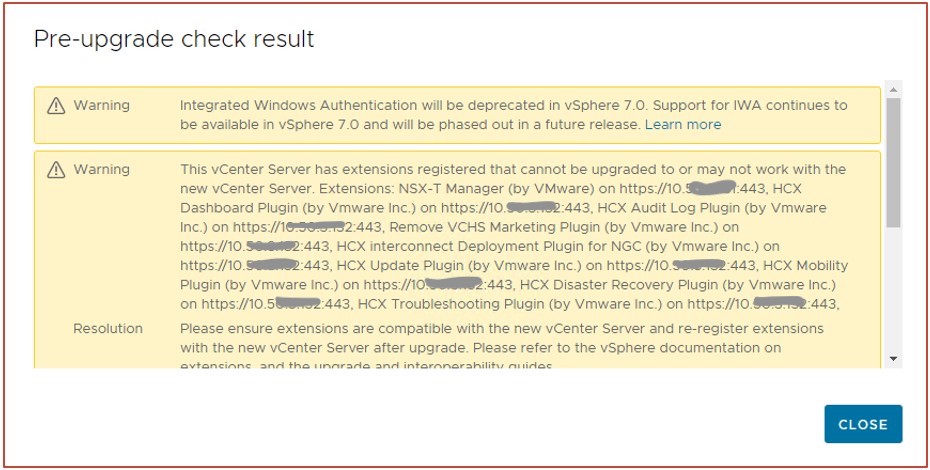
Como resultado de verificações de pré-upgrade, são exibidas mensagens de aviso que podem ser ignoradas. Feche a caixa de diálogo de advertência e clique em Próximo para continuar com o upgrade.
-
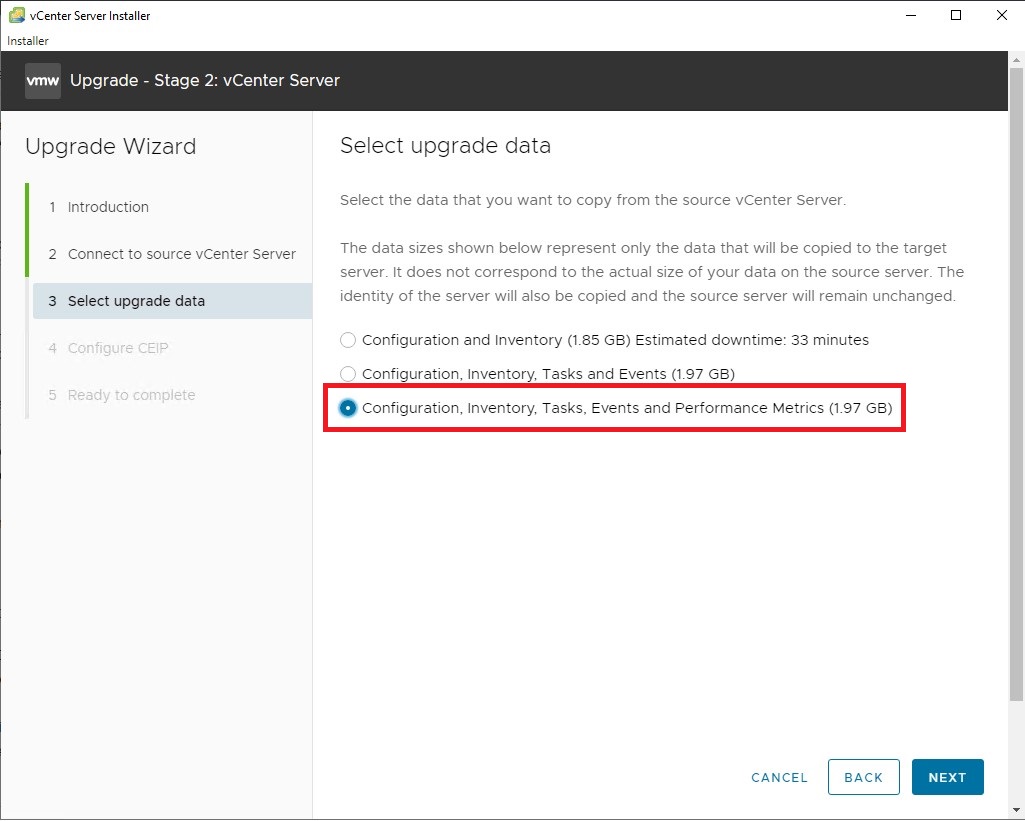
Selecione a opção conforme mostrado na captura de tela abaixo para copiar os dados do vCenter antigo para o novo Servidor vCenter.
-
Na próxima tela, participe do programa CEIP ou desmarque a caixa de seleção para avançar.
-
Revise os detalhes na tela de resumo e clique em FINISH.
-
Clique em OK para aceitar a mensagem de advertência da configuração de atualização da rede do servidor vCenter de origem.
-
Feche as mensagens relacionadas à atualização da versão TLS e à implantação Automática. Essas mensagens são apenas informativas.
-
Quando a atualização do Stage 2 for bem-sucedida, a tela a seguir será exibida.
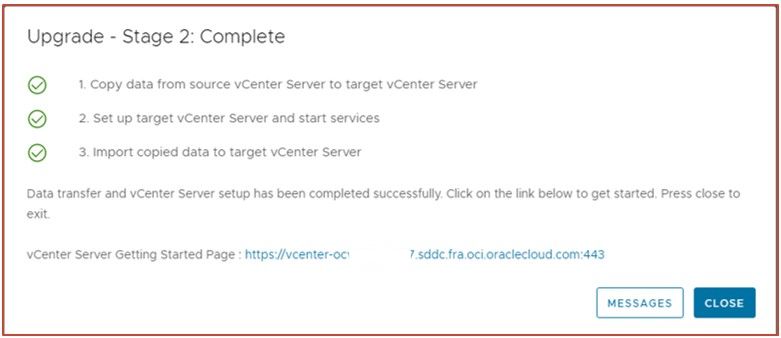
Faça log-in na console VAMI do servidor vCenter, verifique a versão do servidor vCenter e verifique o status de integridade para verificar se tudo está funcionando corretamente. Se você enfrentar qualquer problema com a acessibilidade ou integridade do servidor vCenter, registre um caso de suporte no Suporte Técnico da Oracle.
Tarefa 4: Adicionar licenças para vCenter e vSAN
-
Para recuperar a licença para vCenter e vSAN, faça log-in na console do OCI e no painel de navegação esquerdo, vá para Hybrid, VMware Solutions, Software-Defined Data Centers e clique no seu SDDC.
-
No banner, clique em Obter binários e licenças atualizados. Copie as chaves de licença e adicione-as ao novo Servidor vCenter. Siga o artigo de VMware KB para adicionar e gerenciar licenças para vCenter e vSAN VMware KB 2107538
Tarefa 5: Fazer upgrade do cluster vSphere
Esta seção descreve o procedimento de upgrade do host ESXi em um cluster vSphere. Siga o mesmo procedimento se tiver mais de um cluster.
Fazer upgrade do host ESXi
Esta seção descreve as etapas necessárias para executar o upgrade para hosts ESXi.
-
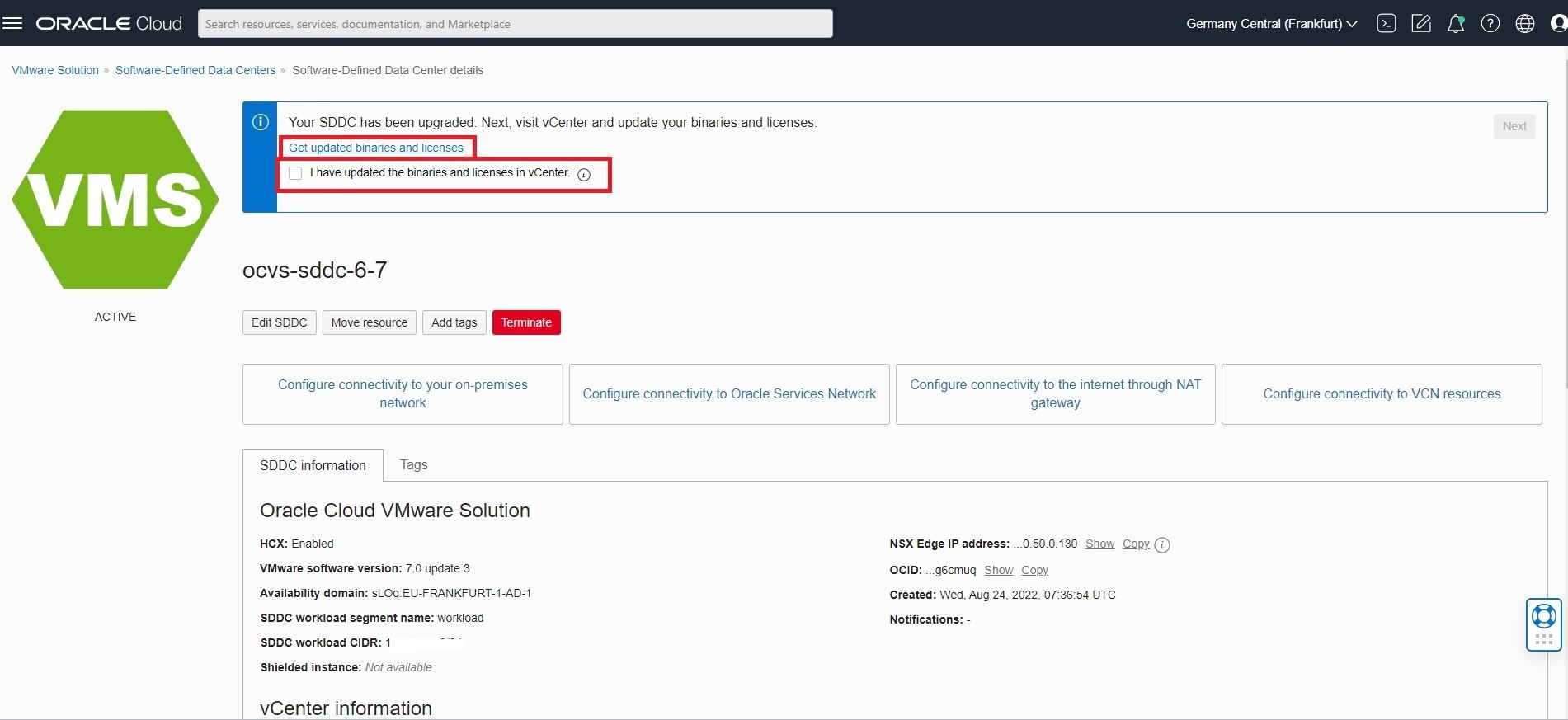
Faça log-in na console do OCI e no painel de navegação esquerdo, vá para Híbrido, VMware Soluções, Data center definido por software e clique em seu SDDC. Você verá o banner que mostra que seu SDDC foi atualizado. Marque a caixa de seleção Atualizei os binários e as licenças em vCenter e clique em Próximo.
-
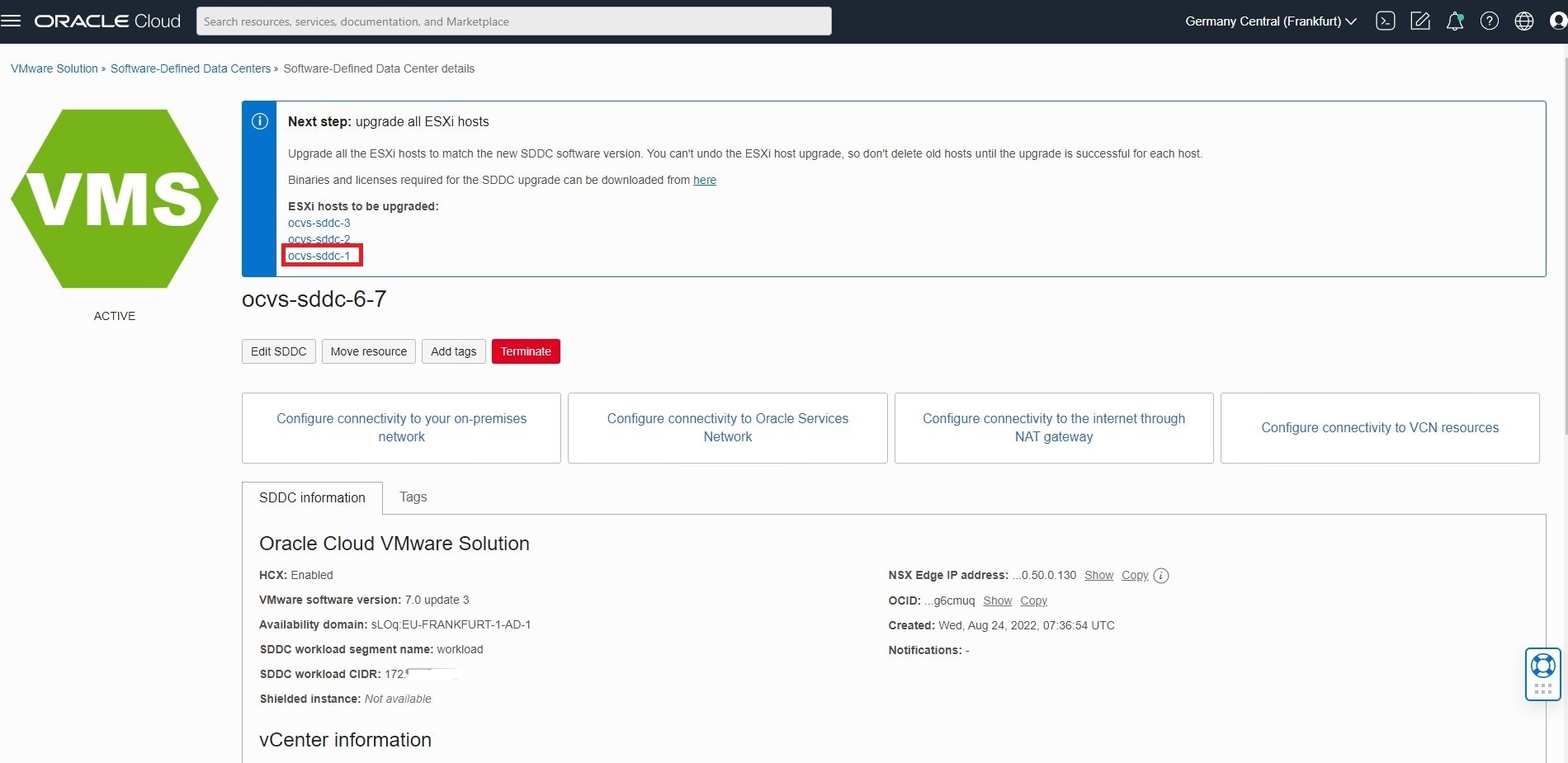
A próxima tela terá um banner para fazer upgrade de todos os hosts ESXi. Clique no host 1 nos hosts da seção ESXi a serem submetidos a upgrade.
Observação: você deve executar o upgrade do host um por um.
-
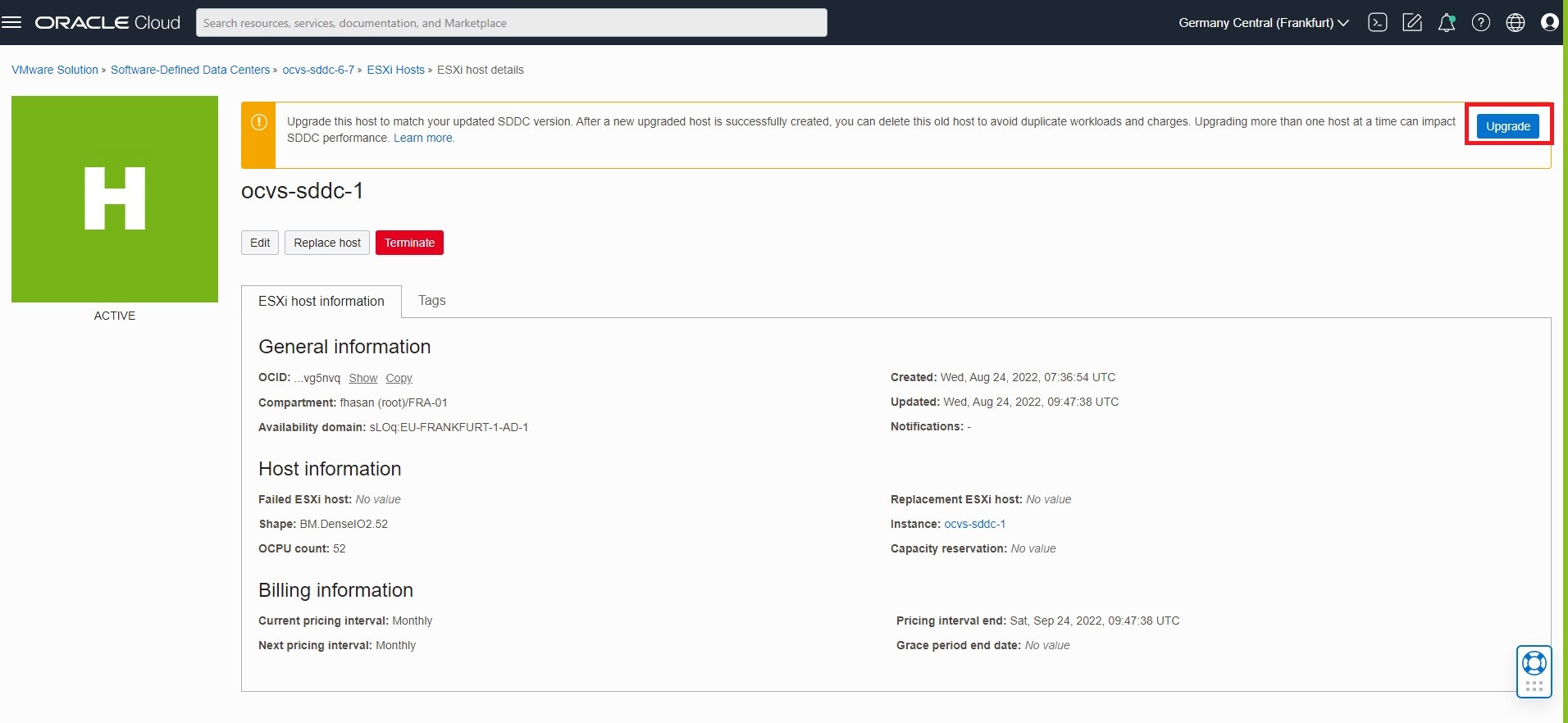
Clique em Atualizar.
-
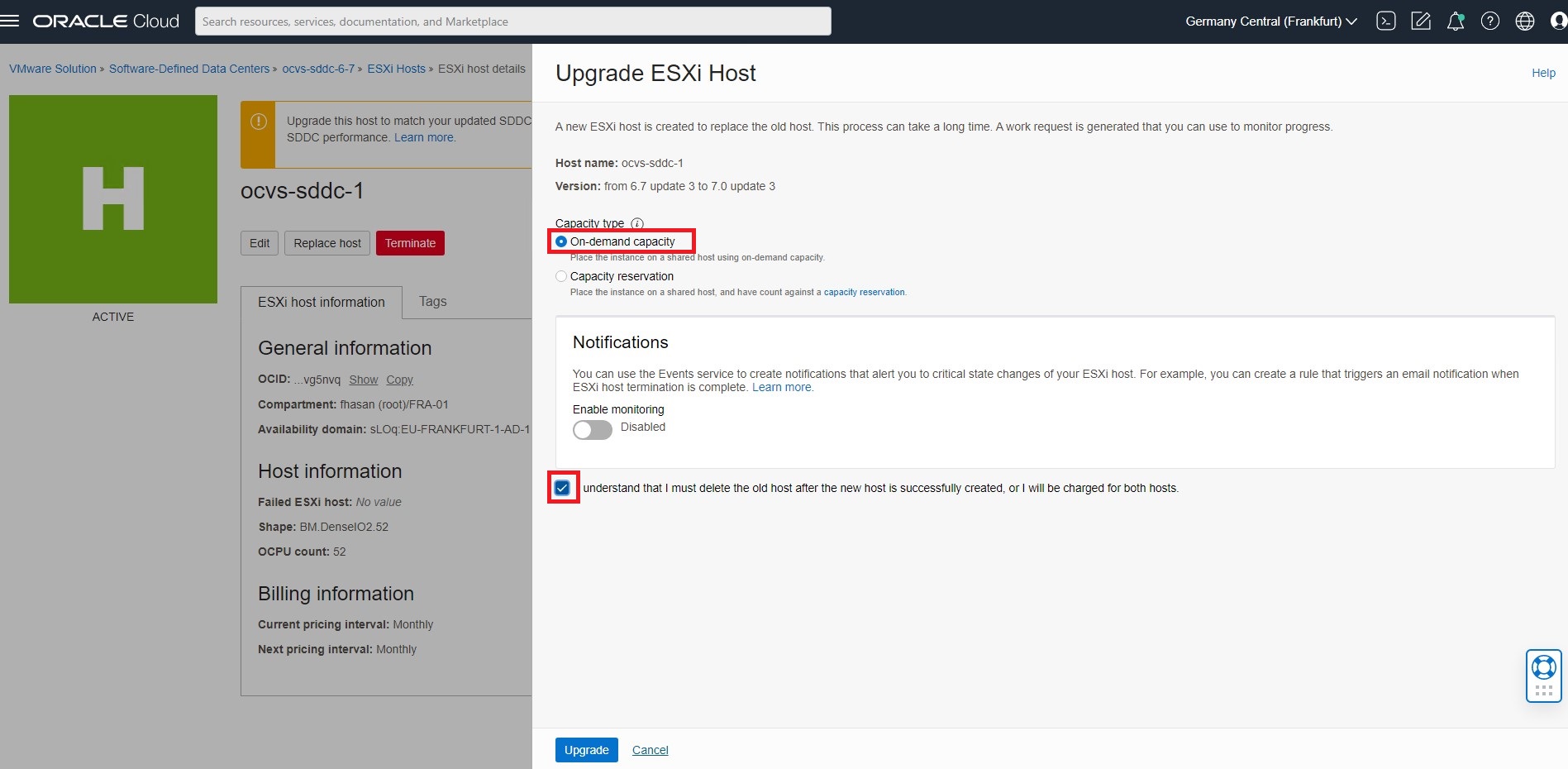
Deixe o Tipo de Capacidade padrão, marque a caixa de seleção Eu entendo.. e clique em Atualizar.
-
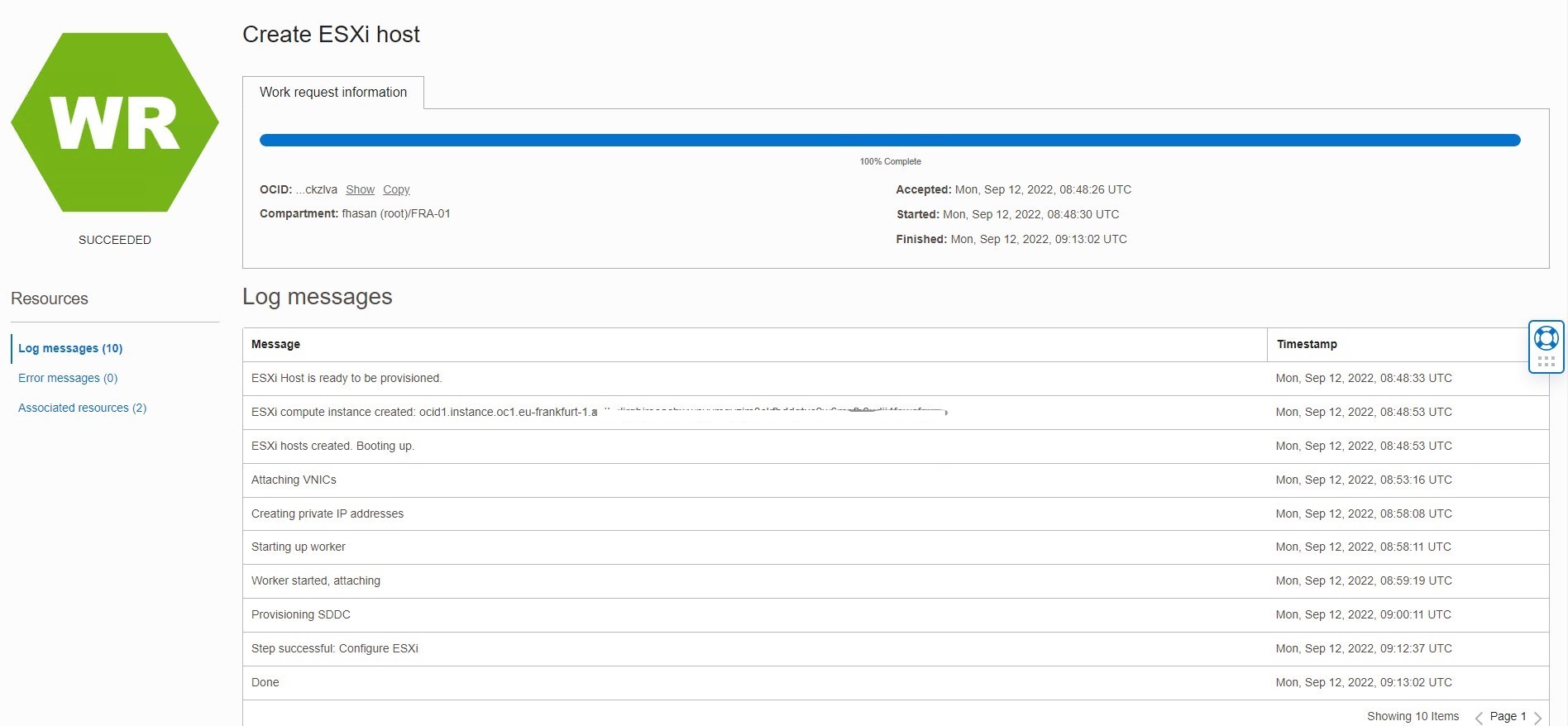
Monitore o status do host Criar ESXi.
OBSERVAÇÃO:
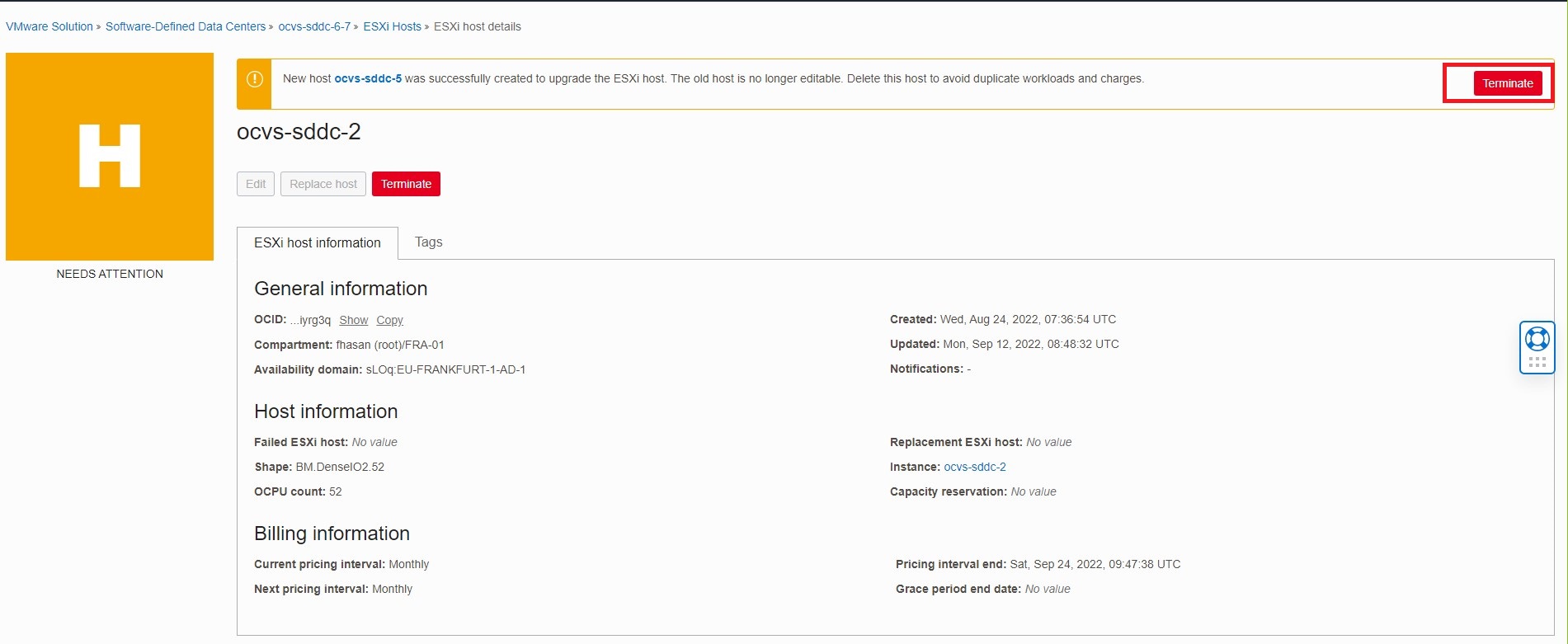
- Esse processo de upgrade criará um novo host ESXi na tenancy que você deverá adicionar ao cluster e configurar para NSX e vSAN. O novo host usa a taxa de faturamento por hora e inicia o faturamento assim que ele estiver ativo. Quando a configuração for bem-sucedida, o host ESXi antigo deverá ser encerrado para evitar problemas de faturamento. O novo host é atualizado para usar o intervalo de faturamento do host antigo.
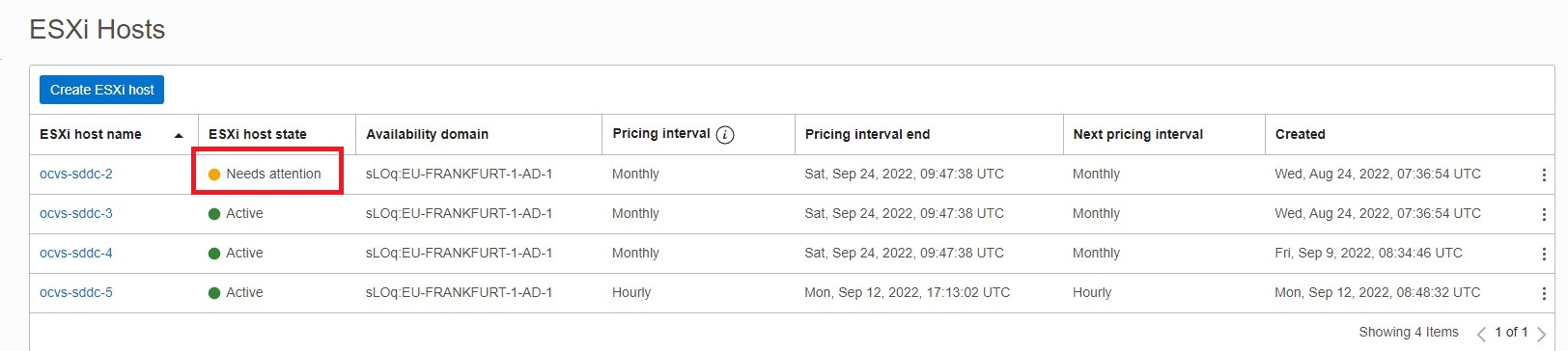
- Você notará que o host que foi atualizado se reflete no estado "Precisa de atenção". Não execute nenhuma ação aqui. Não encerre o host atualizado antes de a configuração com o novo host ser bem-sucedida. Neste exemplo, o host Oracle Cloud VMware Solution-sddc-2 é atualizado e o novo host Oracle Cloud VMware Solution-sddc-5 foi provisionado.
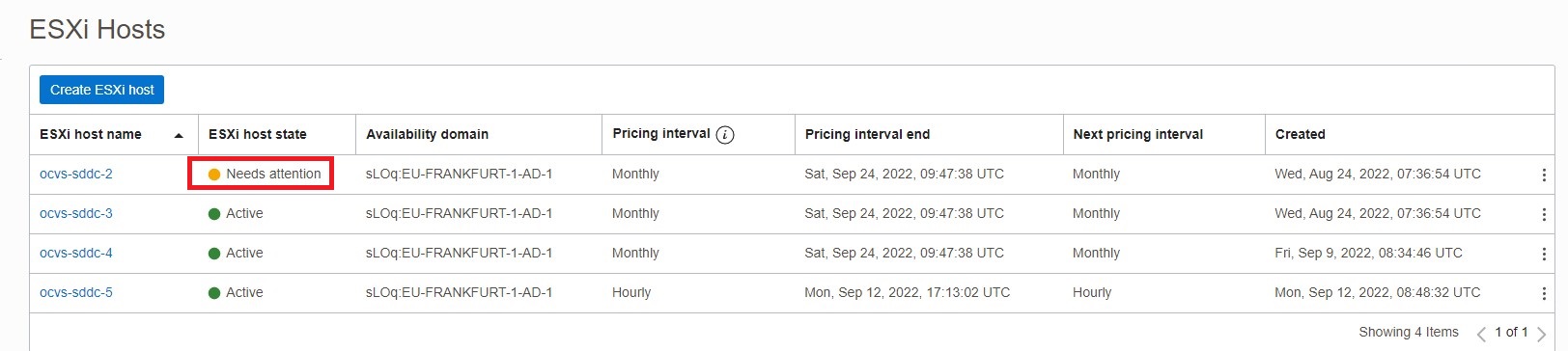
-
Adicione o host ao vCenter, mas não o adicione ao cluster. Mantenha o host fora do cluster e no modo de manutenção.
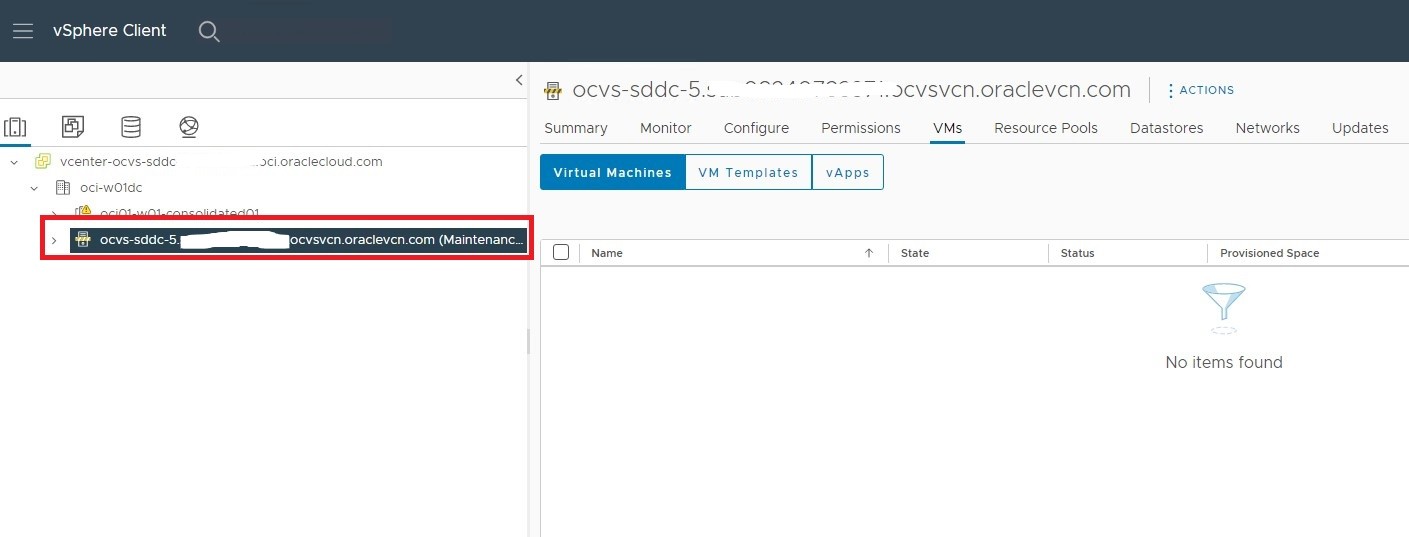
-
Adicione o host recém-adicionado ao DSwitch. Siga as etapas abaixo.
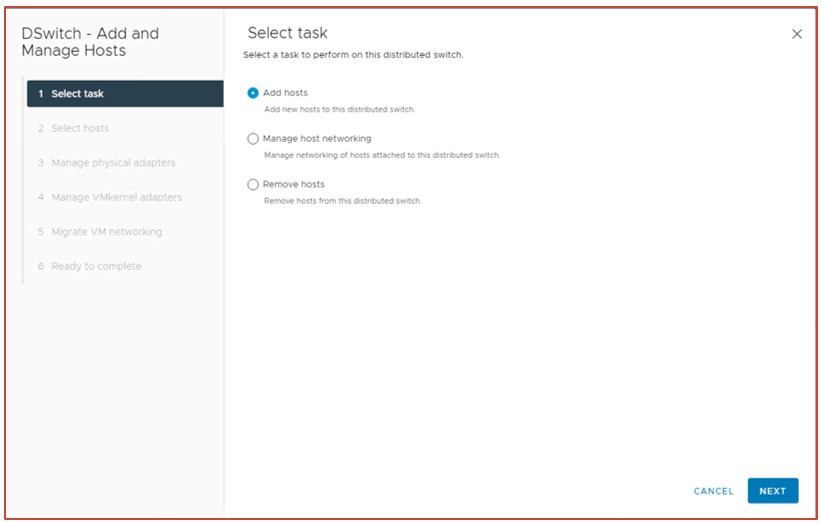
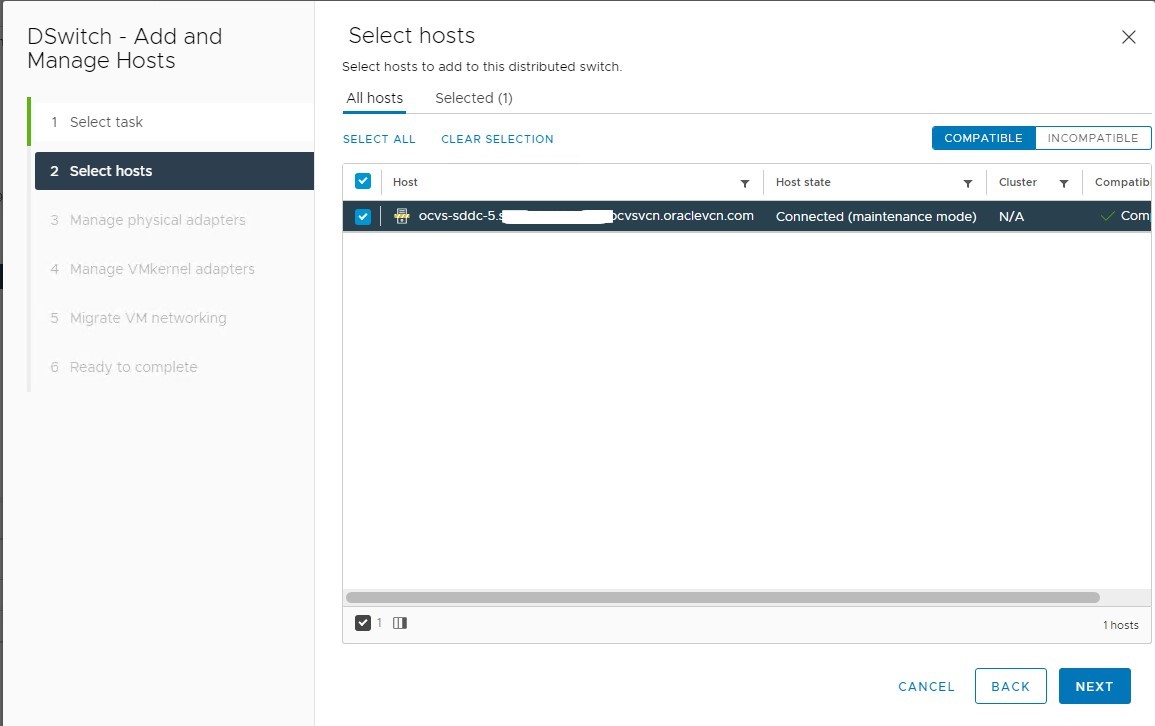
-
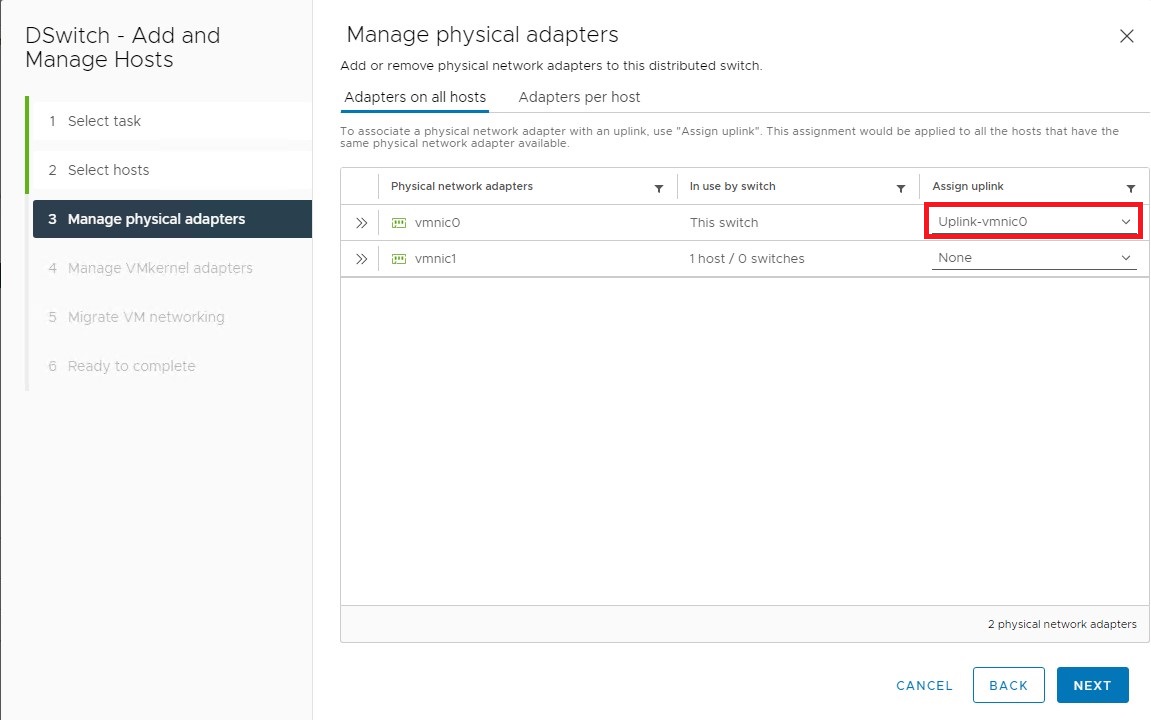
Designe vmnic0 ao Uplink -vmnic0. Não selecione vmnic 1 e deixe o padrão. Clique em Próximo.
-
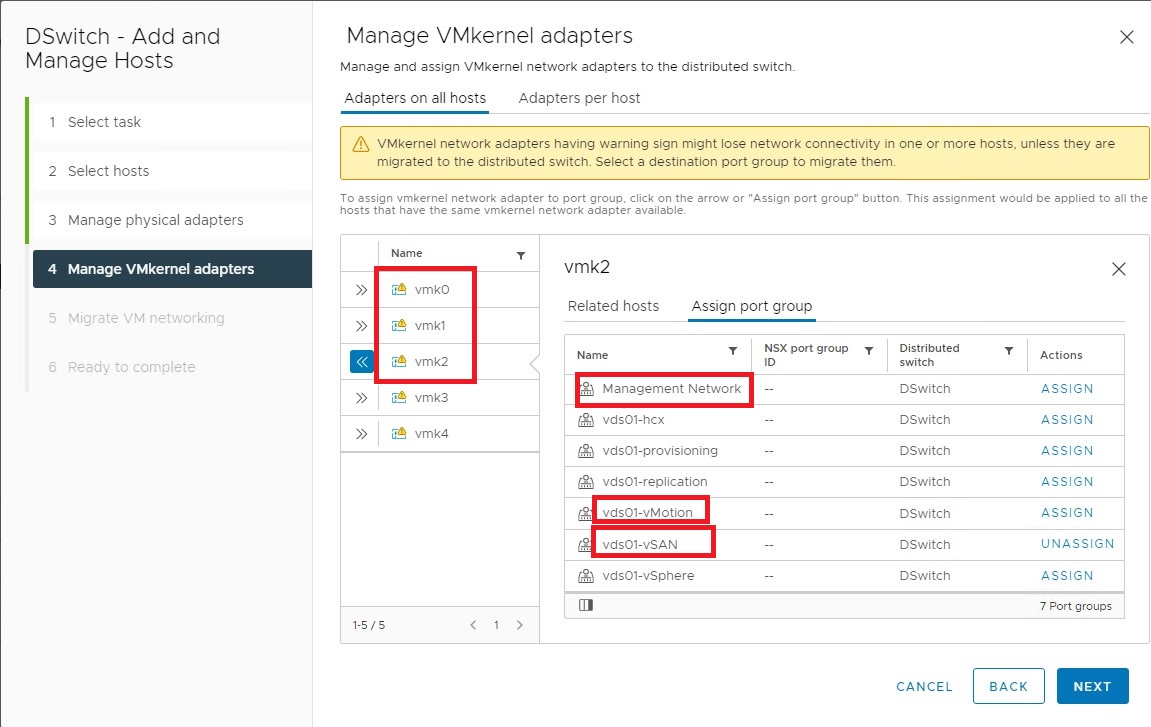
Escolha a migração do adaptador vmkernel e mova os adaptadores vmkernel com o mapeamento a seguir.
- vmk0 - Rede de Gerenciamento
- vmk1 - vMotion
- vmk2 - vSAN
-
Deixe o padrão para a tela Migrar rede de VMs, clique em Próximo e finalize o assistente.
-
Agora, crie o dvportgroup de Replicação e Provisionamento no DSwitch. Consulte as informações da VLAN para os grupos de portas e mantenha as mesmas configurações para agrupamento e segurança dos outros adaptadores vmkernel.
-
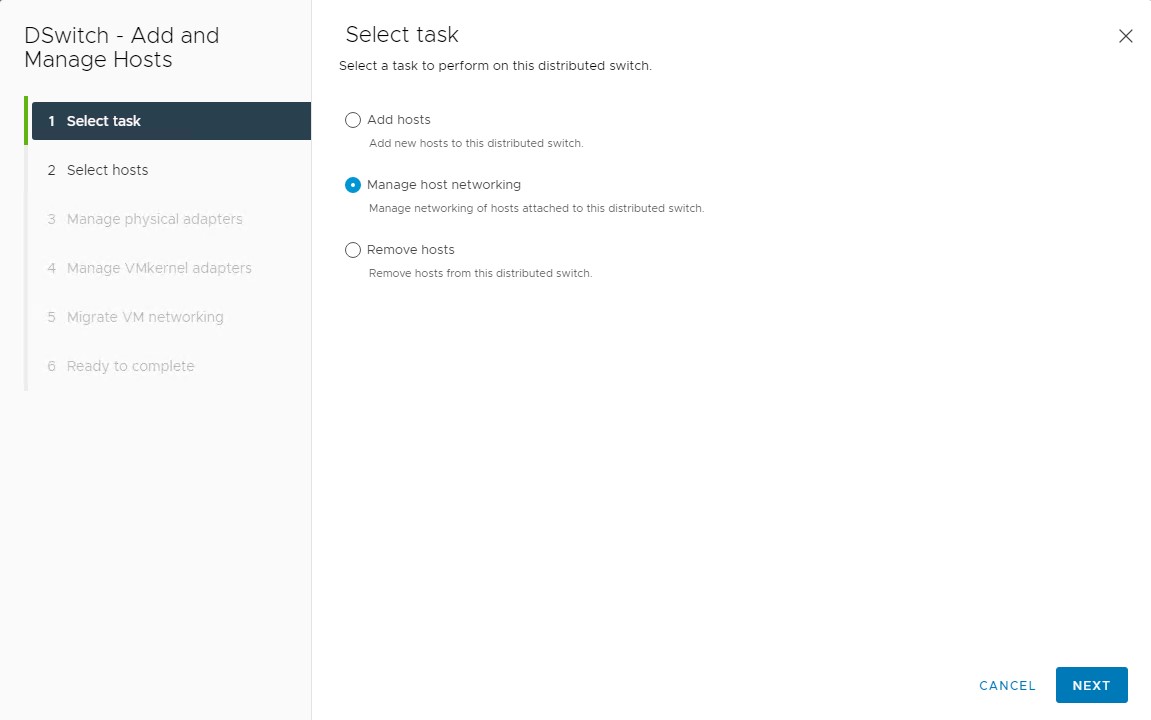
Mova os adaptadores vmkernel para replicação e provisionamento para os dvportgroups em DSwitch. Clique com o botão direito do mouse em DSwitch e clique em Gerenciar Rede de Host e, em seguida, clique em Próximo.
-
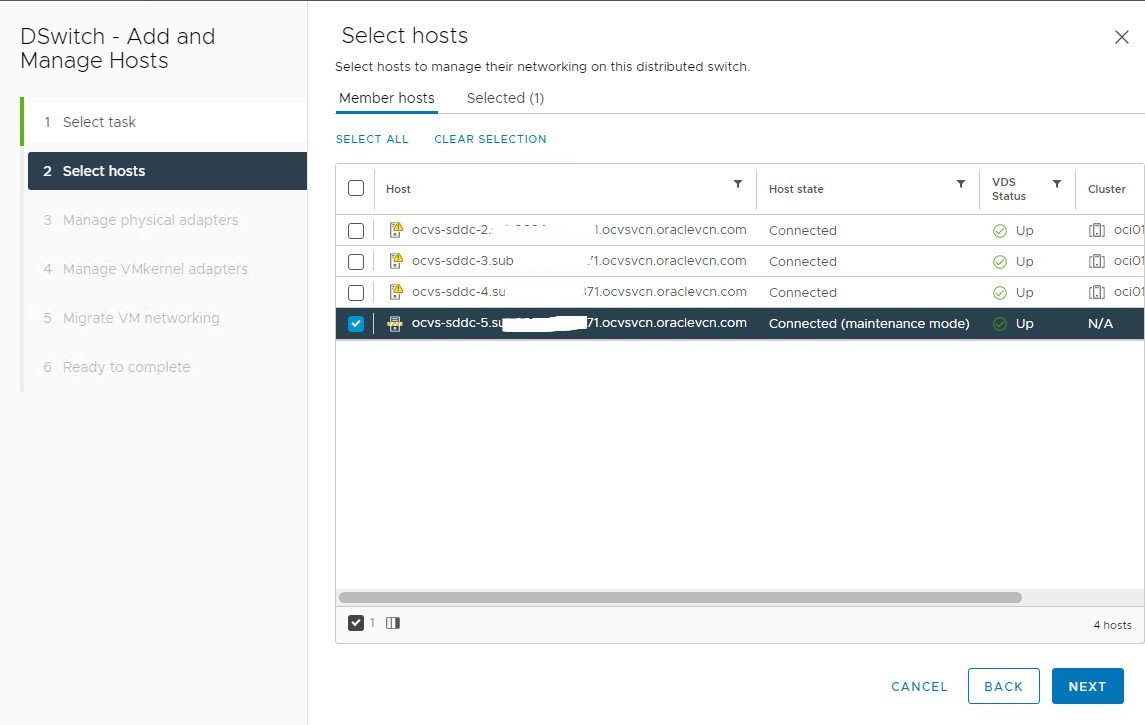
Selecione o host e clique em Próximo.
-
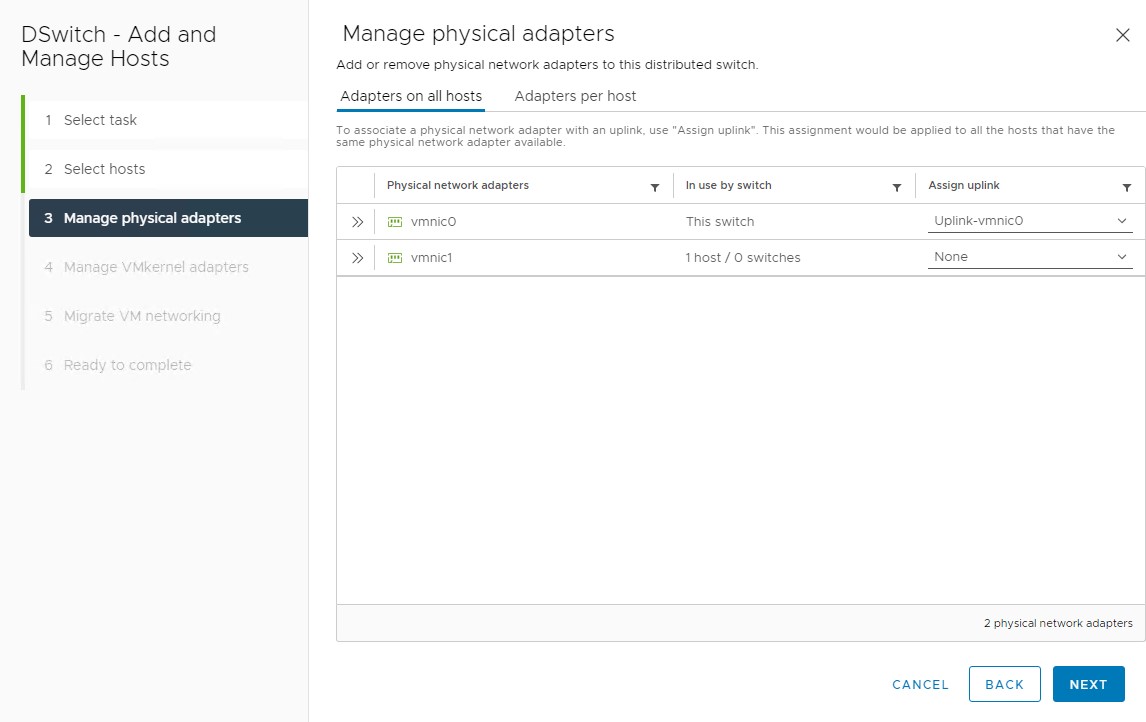
Mantenha o padrão para Gerenciar adaptadores físicos. Não mova vmnic1.
-
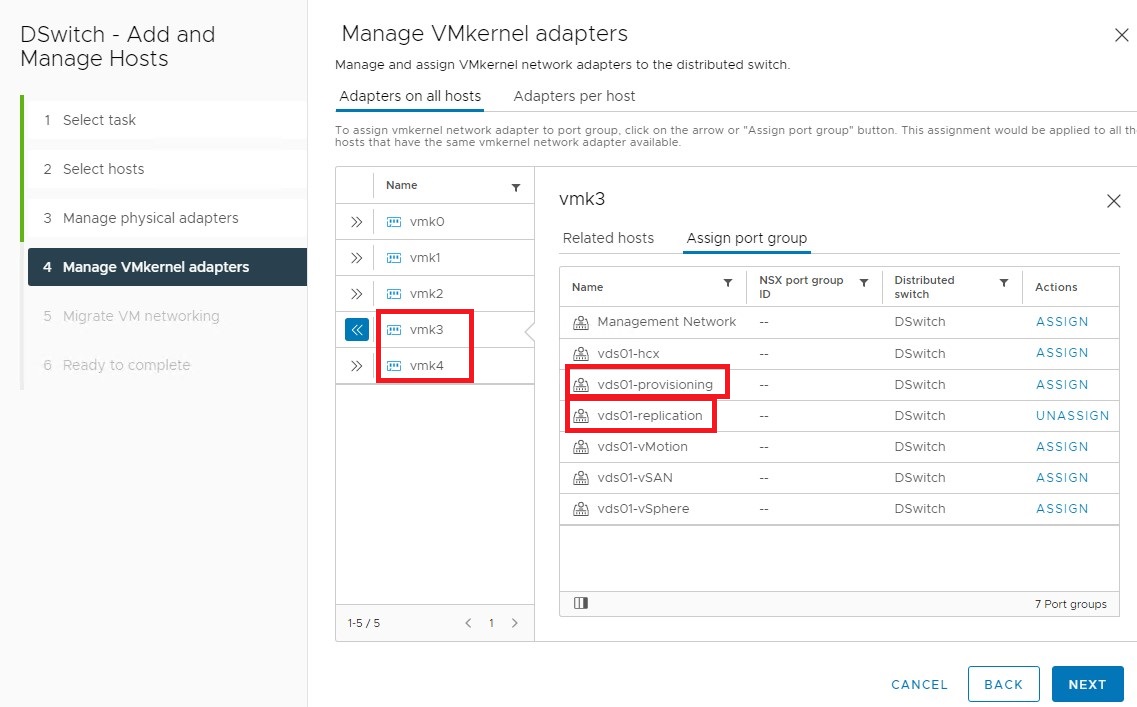
Faça o mapeamento a seguir para vmk3 e vmk4.
- vmk3 - Replicação
- vmk4 - Provisionamento
-
Clique em Próximo e termine o assistente.
Monitore o status do host e verifique se não há erros para esta operação. Verifique os adaptadores vmkernel no host recém-adicionado e todos eles devem estar conectados a DSwitch.
Preparar o host para vSAN e NSX-T
-
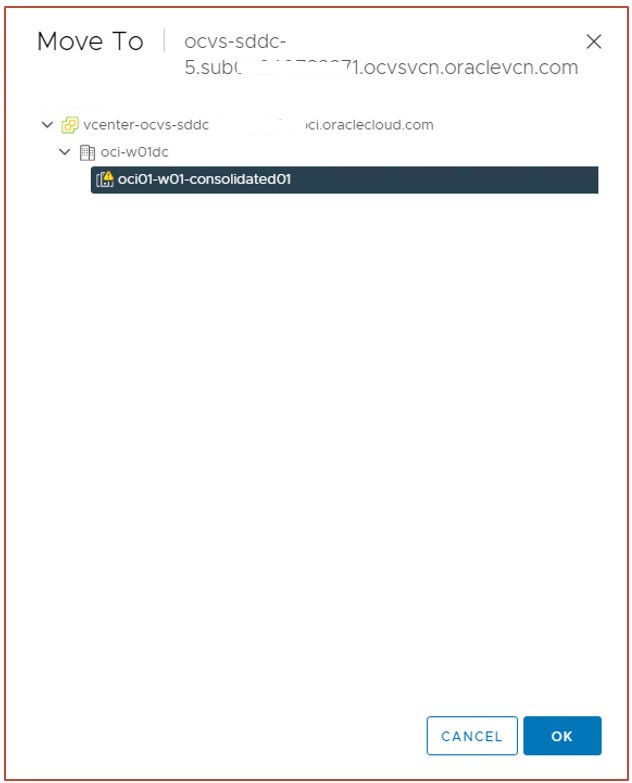
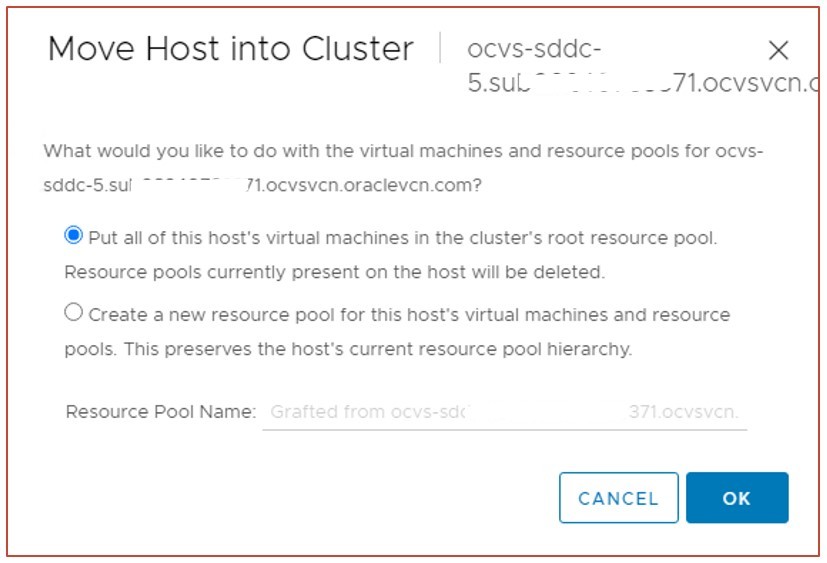
Mova o host para o cluster, mas não o remova do modo de manutenção.
-
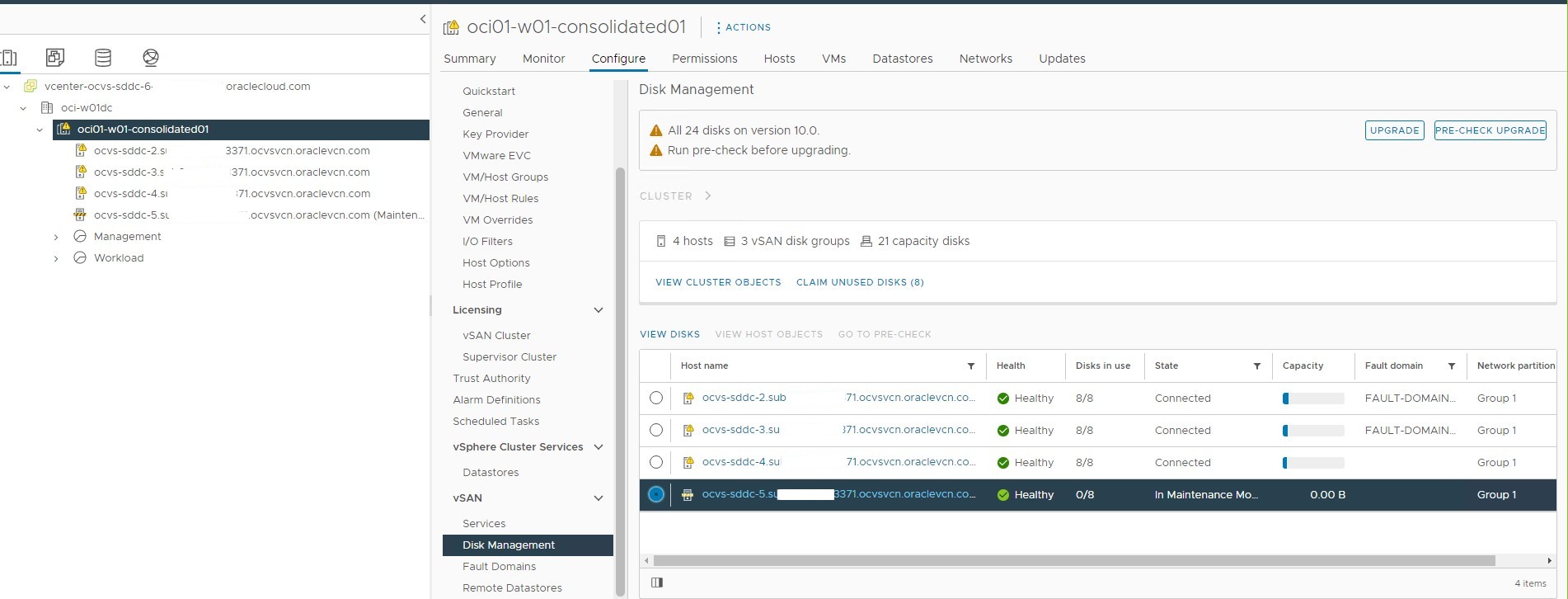
Agora, vamos reivindicar os discos para atualizar a vSAN. Para fazer isso, clique no cluster e vá para Configurar, vSAN, clique em Gerenciamento de Disco e, em seguida, clique em CLAIM UNUSED DISKS.
-
Reivindique o primeiro disco NVMe como camada de Cache e os demais como Camada de Capacidade e clique em CREATE. Consulte a captura de tela abaixo.
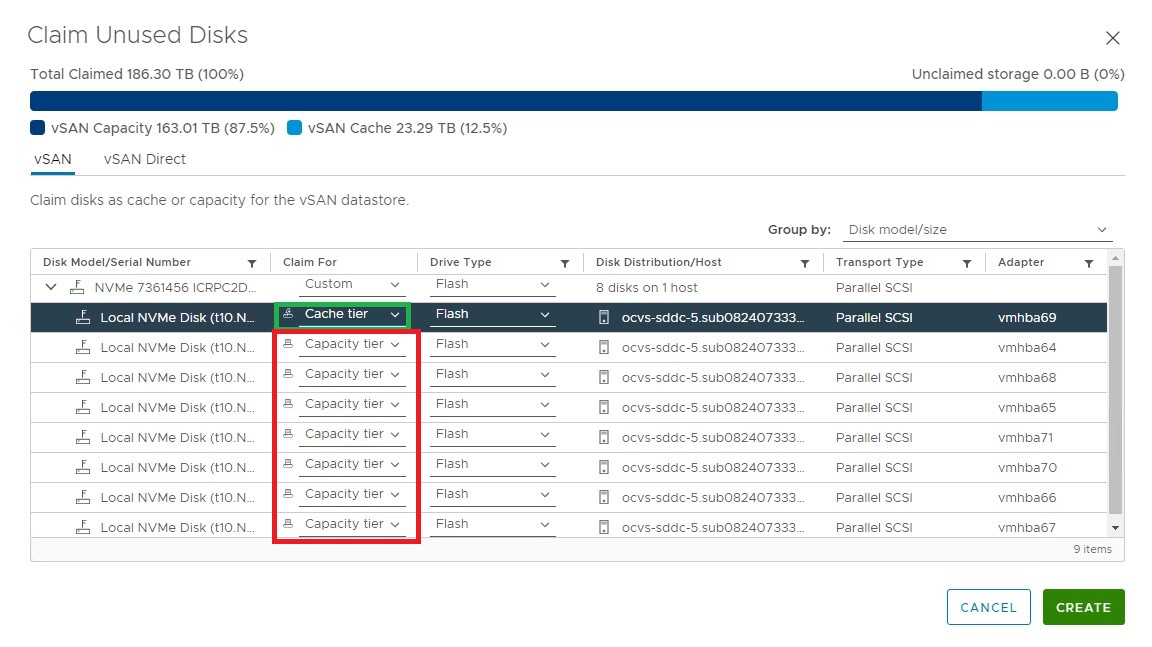
- Assim que todos os discos forem reivindicados para vSAN nesse host. Verifique o tamanho do armazenamento do cluster para a vSAN. O tamanho aumentado no armazenamento vSAN indica que a operação foi bem-sucedida. Você pode verificar as seções e os eventos de vSAN para quaisquer problemas durante a operação. Se houver problemas, emita um caso de suporte com o Suporte Técnico da Oracle.
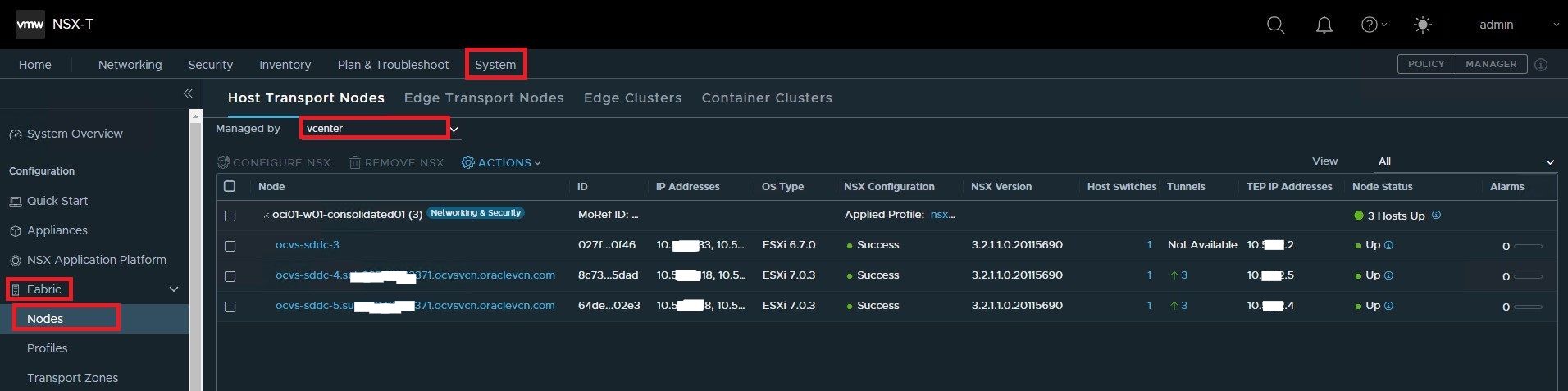
- Agora, faça log-in no NSX e verifique o status do host recém-adicionado. Para verificar o status, navegue até Sistema, Fabric, Nós, Gerenciado por, vcenter e verifique o status do host recém-adicionado para Túneis e Nós. Consulte a captura de tela a seguir.
-
Remova o host do Modo de Manutenção e mova uma VM de teste conectada à rede NSX para o host recém-adicionado para validar a conectividade de rede.
Agora que validamos a funcionalidade de host recém-adicionada para computação, armazenamento e rede, recomendamos executar a operação de encerramento do host para o novo host.
Encerrar o host antigo
-
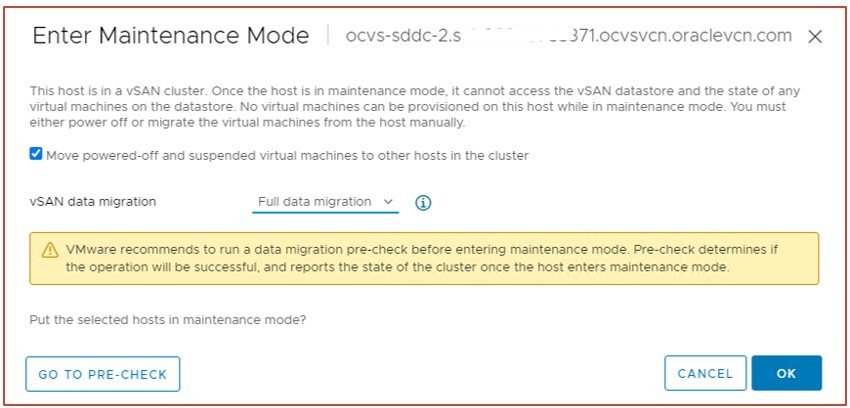
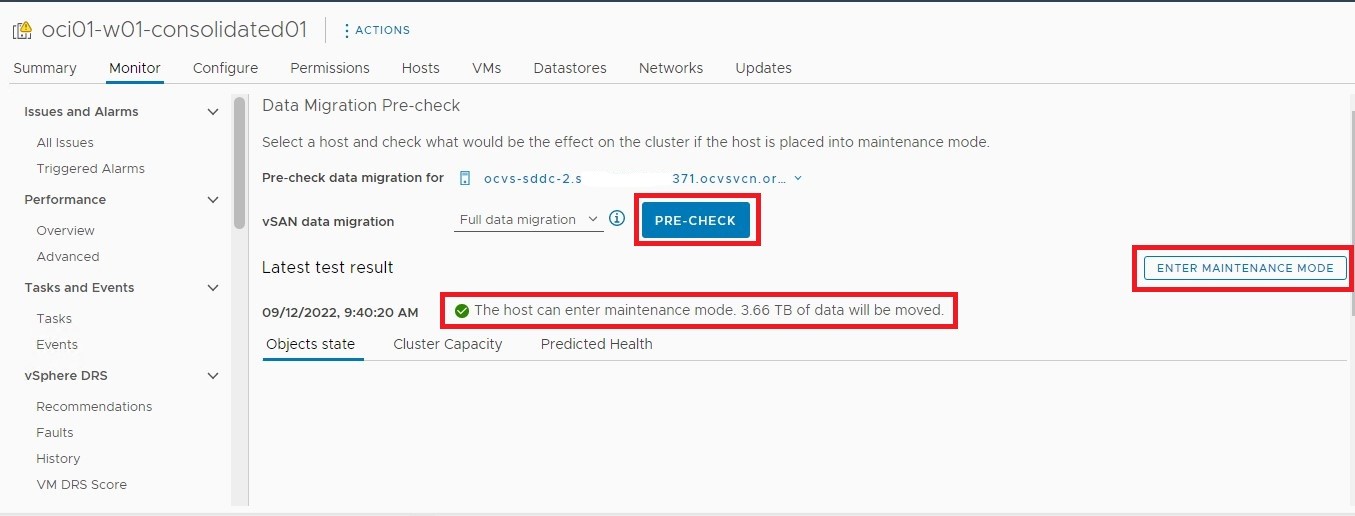
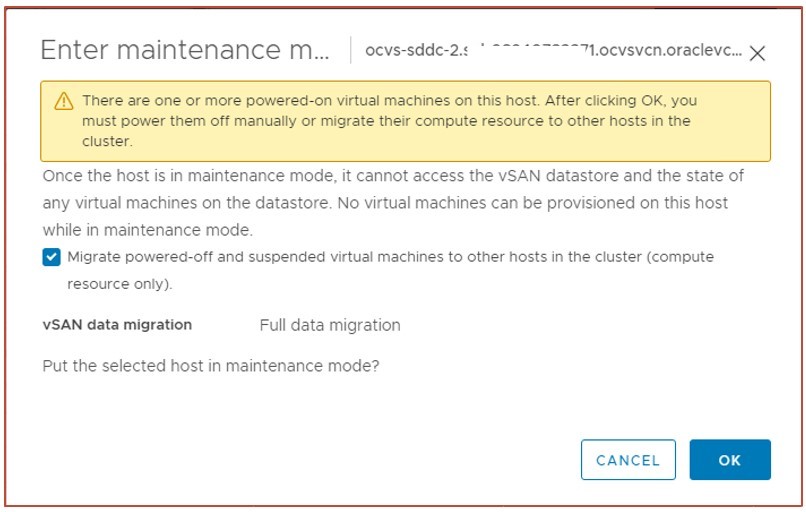
Coloque o host antigo no modo de manutenção e selecione a opção Migração Completa de Dados. Clique em GO TO PRE-CHECK.
-
Clique em PRE-CHECK e verifique o resultado e mova o host para o Modo de Manutenção.
- Faça login no NSX Manager, navegue até Sistema, Fabric, Nós, Gerenciado por, vCenter. Selecione o host antigo e clique em REMOVE NSX.
- Mova o host para fora do cluster.
- Desconecte o host e remova-o do inventário.
-
Navegue para cluster, Configure, vSAN, Domínios de Falha e verifique as informações do Domínio de Falha. Cada host deve estar nos respectivos Domínios de Falha. Se houver uma incompatibilidade no número de hosts e Domínios de Falha, crie um novo Domínio de Falha e mova o host para ele.
OBSERVAÇÃO: O domínio de falha do OCI é diferente dos domínios de falha do vSAN. Esta é a lógica de exemplo.
Domínio de Disponibilidade do OCI Domínio de Falha do OCI Instância de Computação do OCI Domínio de Falha vSAN ESXi Hosts ANÚNCIO 1 FD 1 sddc-host1, sddc-host4 FALHA-DOMAIN-1 sddc-host1,sddc-host4 AD 2 FD 2 sddc-host2, sddc-host5 FALHA-DOMAIN-1 sddc-host2,sddc-host5 ANÚNCIO 3 FD 3 sddc-host3, sddc-host6 FALHA-DOMAIN-1 sddc-host3,sddc-host6 -
Agora que o host foi removido de vCenter, podemos encerrá-lo da console do OCI. Para fazer isso, faça log-in na console do OCI e navegue até Híbrido, VMware Solutions, Data Centers Definidos por Software e clique em SDDC.
-
Role para baixo e selecione os hosts ESXi. Clique no host que tem o status de host Precisa de Atenção. Consulte a captura de tela abaixo. Clique no nome do host.
-
Clique em Encerrar e verifique a política de faturamento do host recém-adicionado.
Faça upgrade de todos os hosts ESXi restantes no cluster.
- Repita a Tarefa 5 para todos os hosts ESXi restantes no cluster.
Tarefa 6: Atualizar vSAN
Após o upgrade de todos os hosts no cluster, faça upgrade da vSAN para a versão mais recente.
-
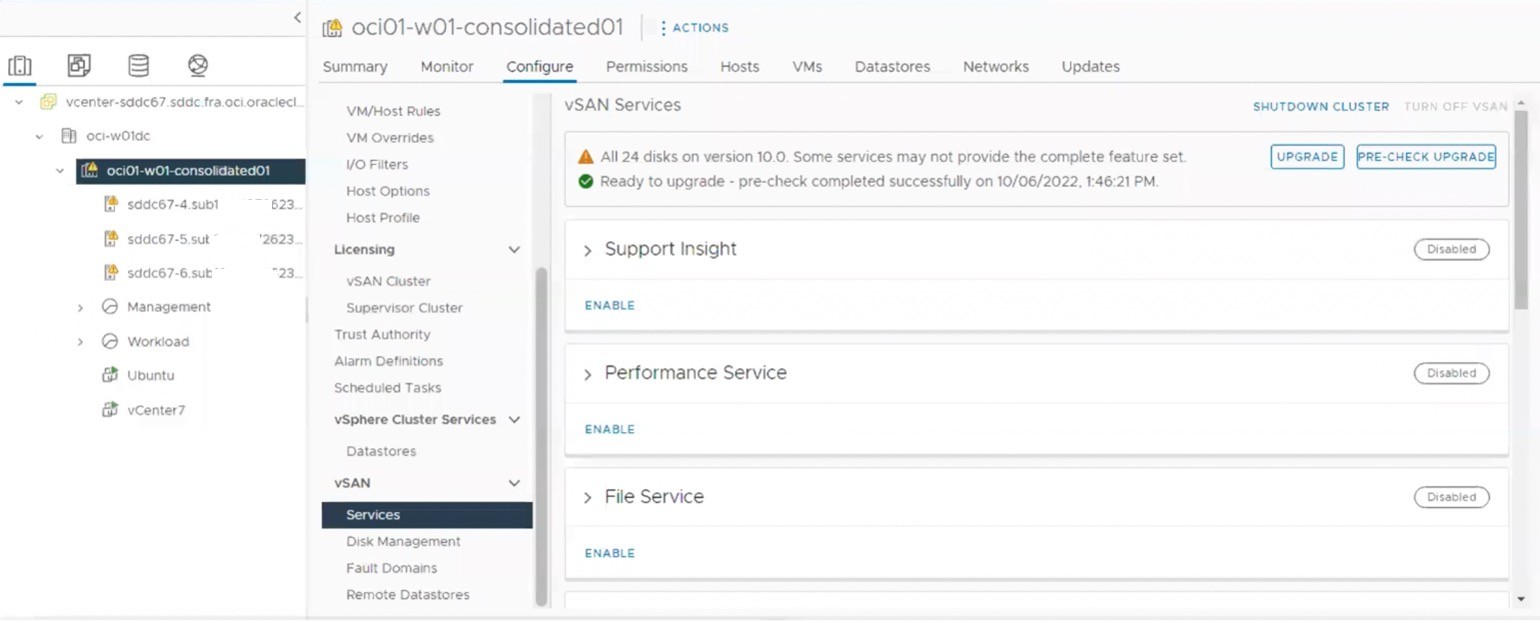
Faça log-in no servidor vCenter e clique no cluster vSphere, Configure, vSAN - Services e clique em PRE-CHECK UPGRADE no painel do lado direito.
-
Você deverá ver Pronto para atualizar se não houver erros na pré-verificação. Clique em UPGRADE para executar o upgrade de vSAN no cluster.
-
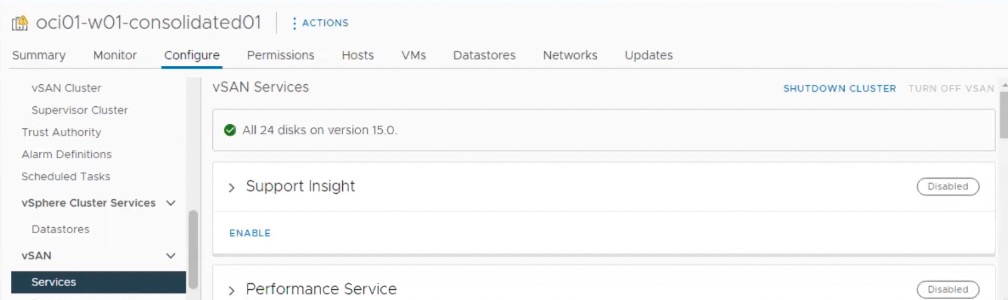
Monitore o processo de upgrade. Assim que o upgrade for bem-sucedido, você verá que todos os discos do cluster serão atualizados para a respectiva versão da vSAN.
-
Repita o processo se você tiver mais de um cluster vSphere configurado com vSAN.
-
Verifique o espaço de armazenamento do cluster vSAN e valide a integridade de vSAN para garantir que tudo esteja íntegro. Se houver erros após o upgrade, registre um caso de suporte com o Oracle Support.
Tarefa 7: Atualizar VDS
Pontos a Serem Observados:
- A arquitetura NSX do vSphere versão 6.7 é diferente do vSphere 7.0. O SDDC com 6.7 possui um switch N-VDS dedicado para a função NSX e todo o tráfego do grupo de portas do segmento de rede é gerenciado por esse switch. No entanto, o VDS é usado para o tráfego de gerenciamento.
- Cada switch tem um único uplink na arquitetura 6.7, na qual com vSphere v7.0, o switch VDS é capaz de lidar com o tráfego de gerenciamento e NSX (cargas de trabalho). O VDS em vSphere 7.0 está conectado com os uplinks, oferecendo redundância e throughput para o tráfego de rede.
- Vamos mover a rede do host ESXi do N-VDS para o VDS para cumprir a arquitetura do vSphere 7.0, que requer a versão mais recente do VDS.
Para fazer upgrade de DvSwitch, siga as etapas abaixo:
-
Faça log-in no servidor vCenter usando credenciais de administrador.
-
Vá para a guia Rede e selecione o DSwitch padrão.
-
Clique com o botão direito do mouse em DSwitch, clique em Fazer Upgrade, Fazer Upgrade da Chave Distribuída e selecione a versão mais recente a ser atualizada.
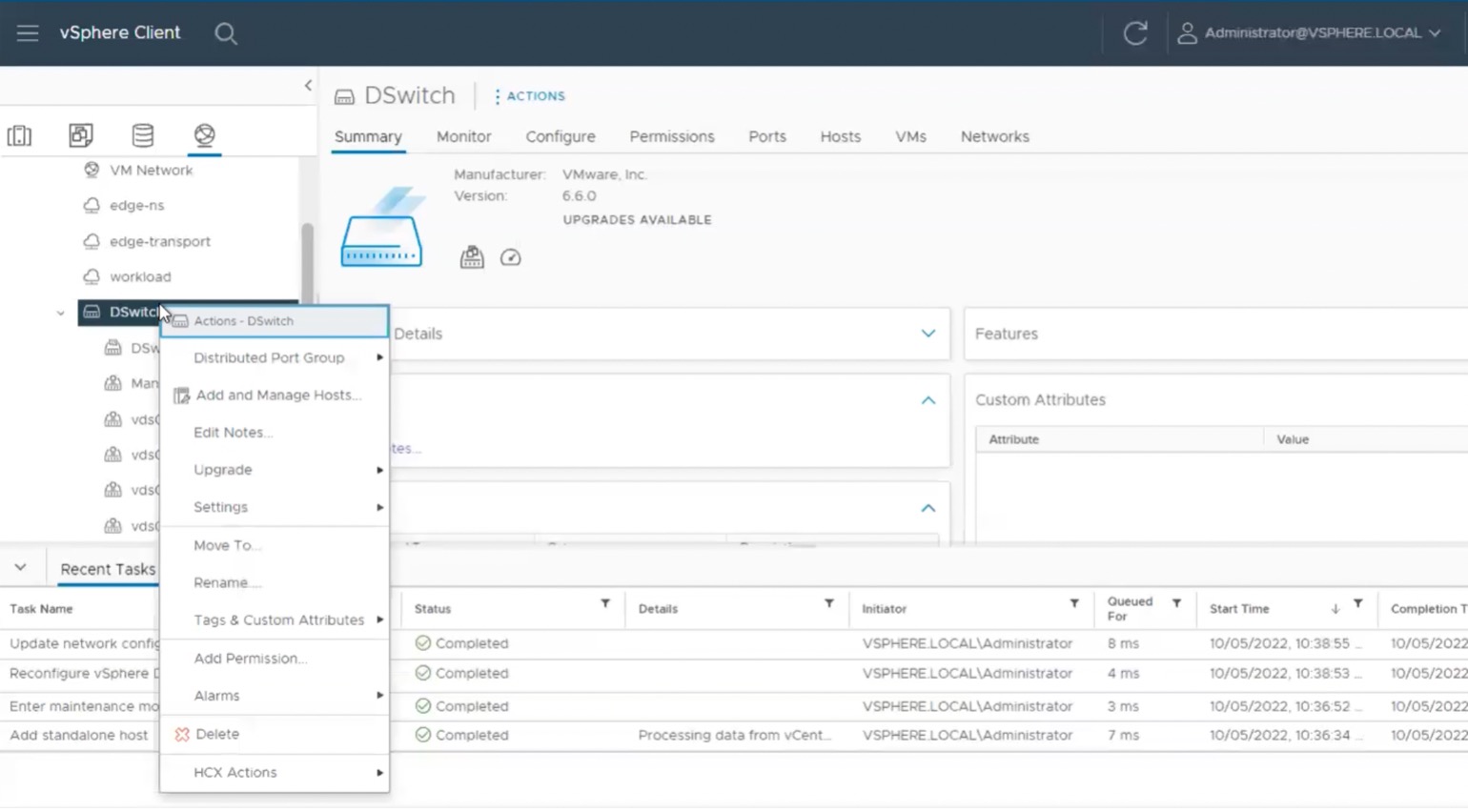
A versão DSwitch será submetida a upgrade de 6.6.0 para 7.0.x.
Tarefa 8: Migrar N-VDS para VDS
Esta seção descreve as etapas para migrar os hosts de N-VDS para o VDS. Siga as diretrizes abaixo cuidadosamente para concluir a migração na janela de manutenção.
Criar perfil de Uplink
O novo host não pode usar o perfil de nó de transporte existente e o perfil de uplink porque ele tem apenas um único uplink proveniente do ambiente NSX no ambiente 6.7. Os novos perfis terão ambos os uplinks para compatibilidade de arquitetura VDS 7.x.
-
Faça login no NSX manager usando credenciais de administrador.
-
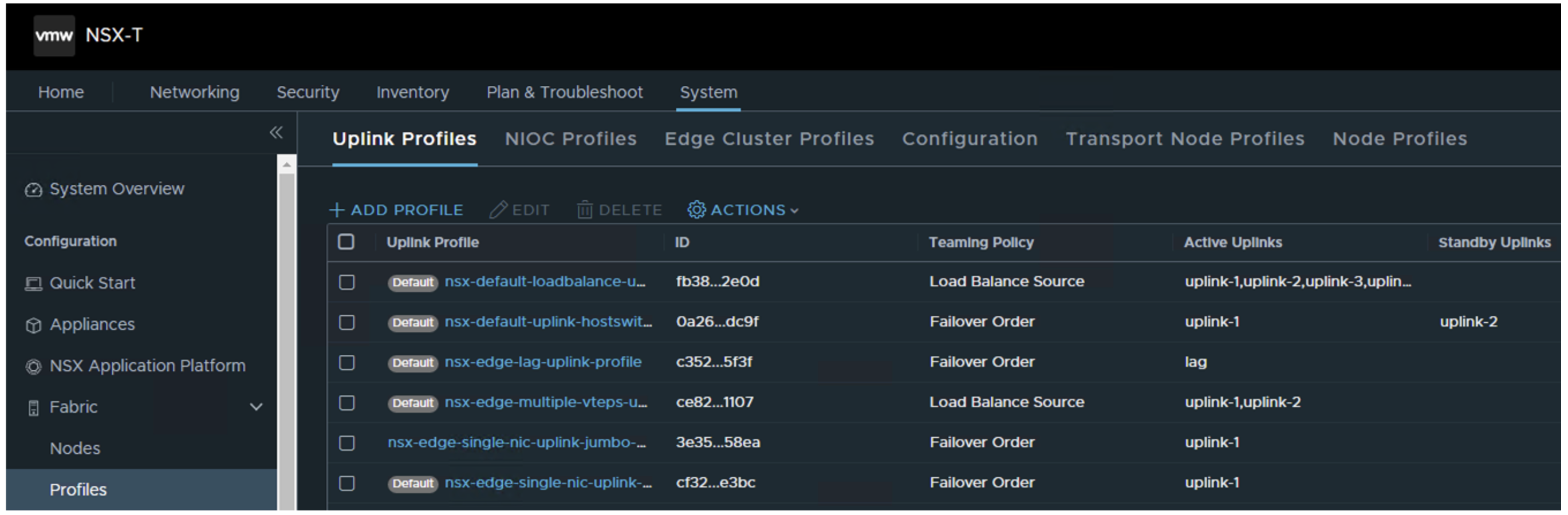
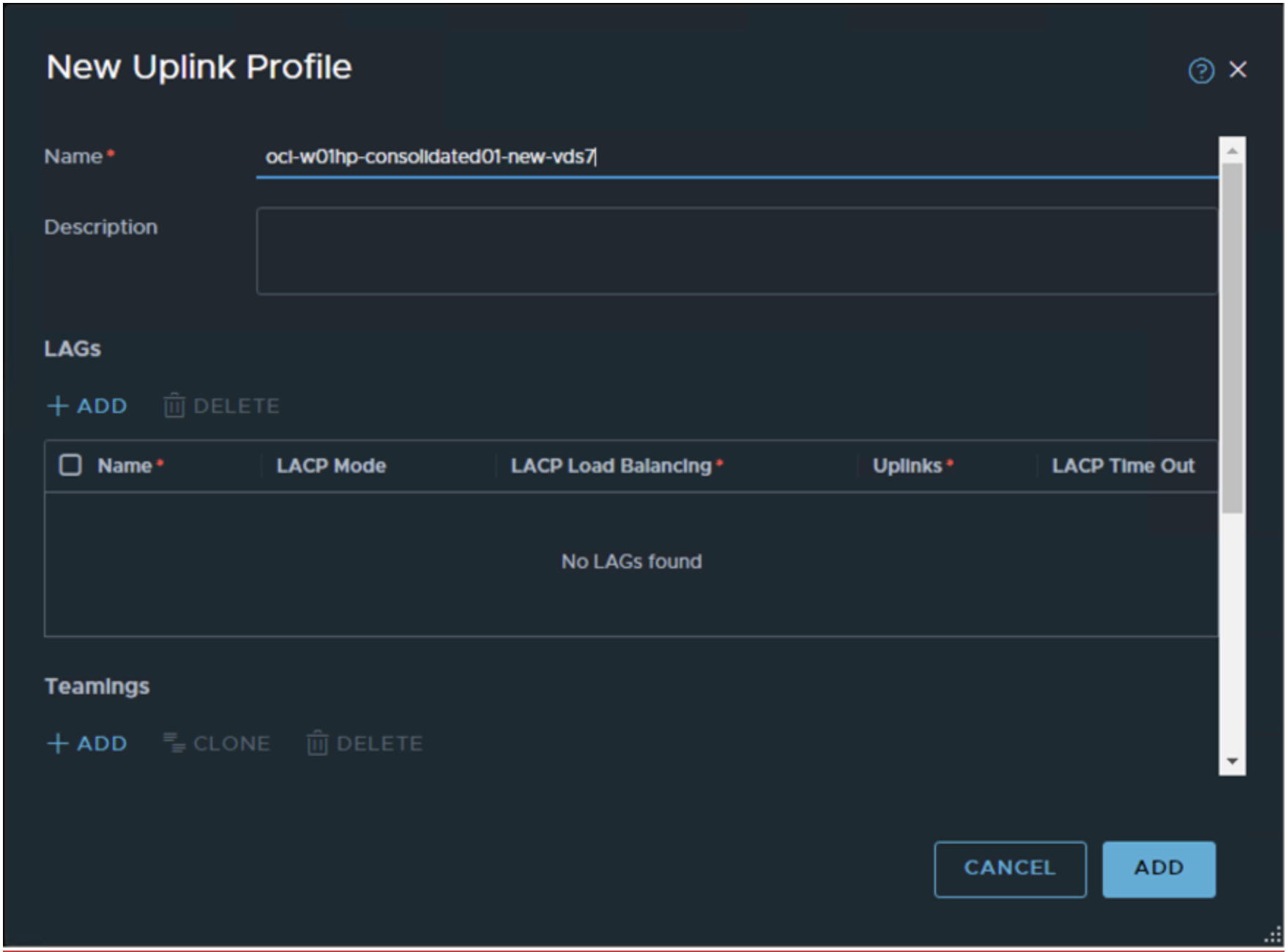
Navegue até Sistema, Perfis, Desvincular Perfis e clique em ADICIONAR PERFIL.
-
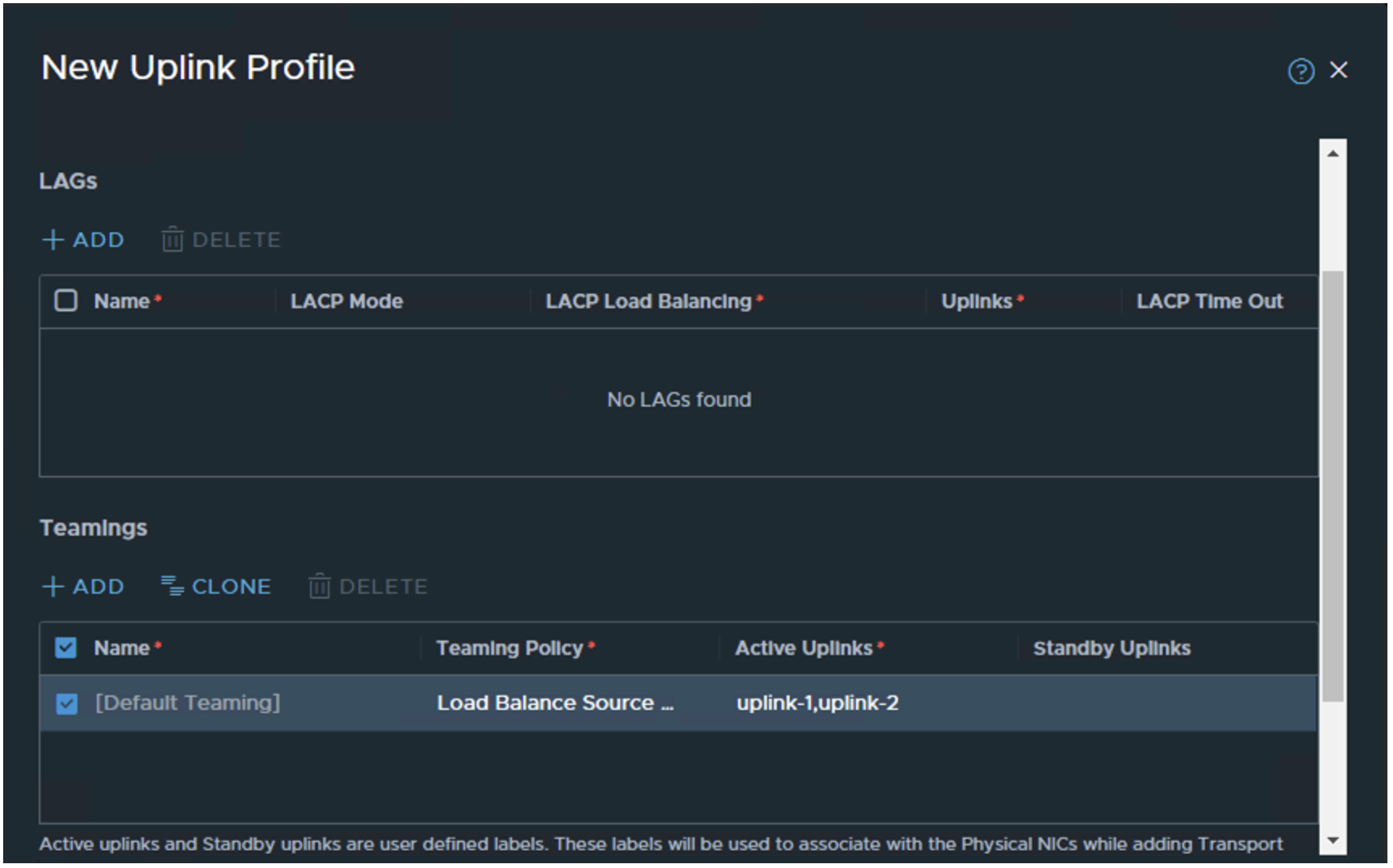
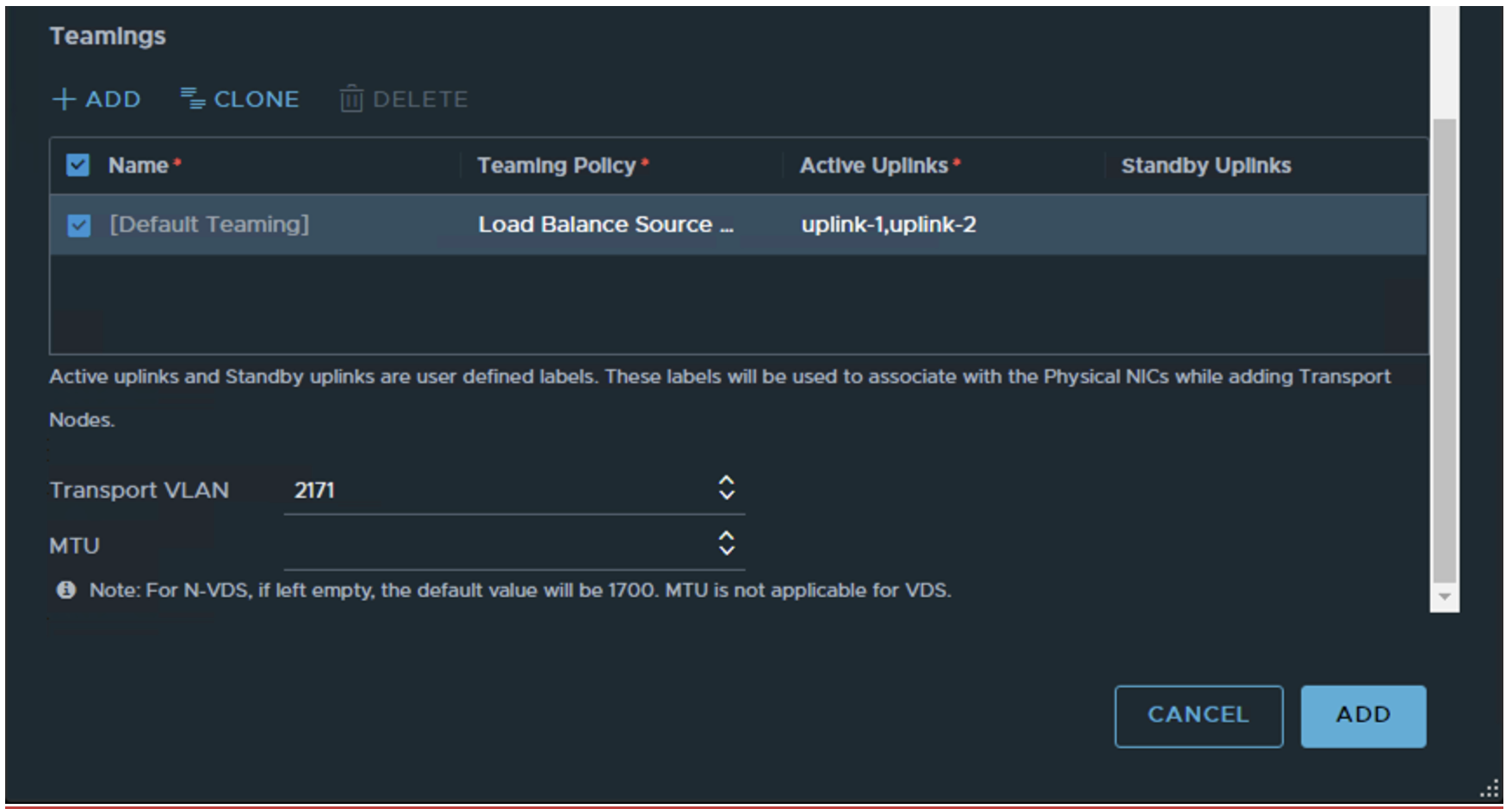
Forneça o nome do perfil, deixe o padrão para a configuração LAGs e, na seção Teamings, modifique o Teaming Padrão e selecione as configurações a seguir.
a. Nome: Forneça o nome do novo perfil.
b. Política de Jogos: Carregar Endereço MAC de Origem do Saldo
c. Uplinks Ativos: uplink-1, uplink-2
d. VLAN de Transporte: Atualize o ID da VLAN da VLAN NSX VTEP. Você pode obter o ID da VLAN na console do OCI, VCN, VLAN. Não especifique MTU, ele virá do VDS.
Cancelar a preparação do host do NSX
Esta seção descreve as etapas necessárias para despreparar o host ESXi do switch N-VDS antigo.
-
Faça log-in no servidor vCenter e coloque o host ESXi no modo de manutenção e use a opção de acessibilidade de garantia para pré-verificação de vSAN.
Observação: Execute esta atividade em um host por vez.
-
Faça log-in no NSX manager, navegue até Sistema, Fabric, Nós e selecione
vcenterem Gerenciado por. -
Selecione o cluster, clique em ACTIONS e, em seguida, clique em Desanexar Perfil do Nó de Transporte.
-
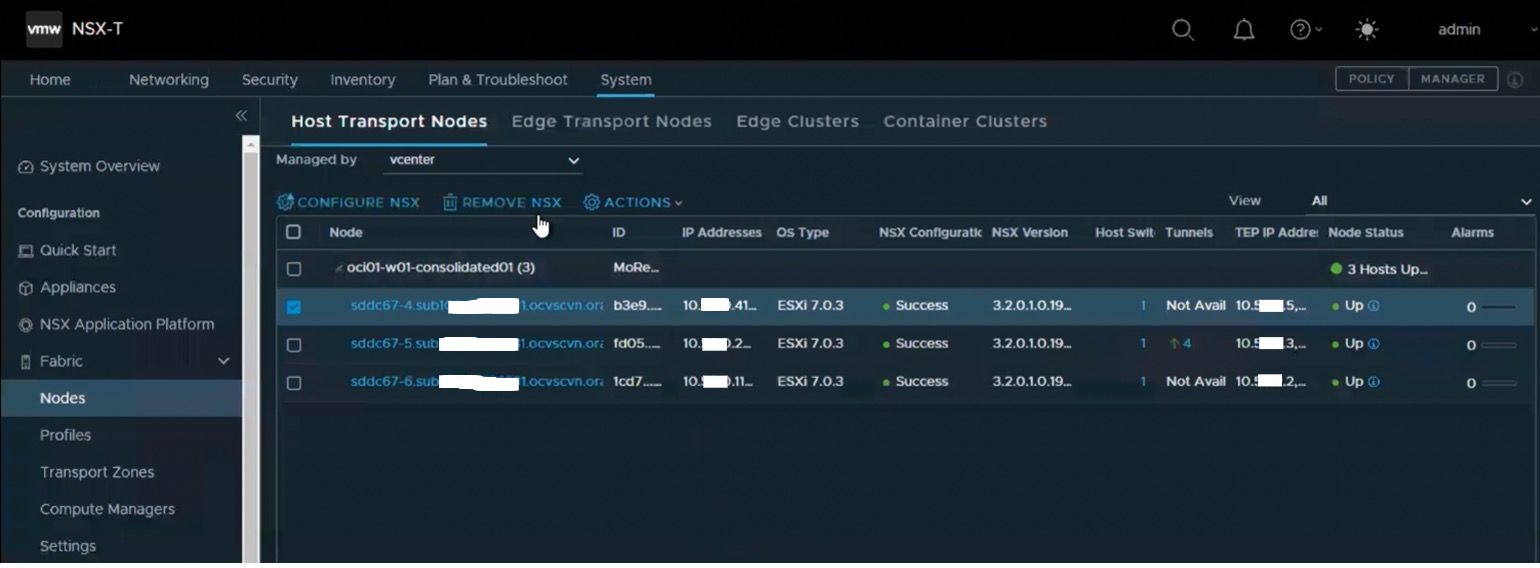
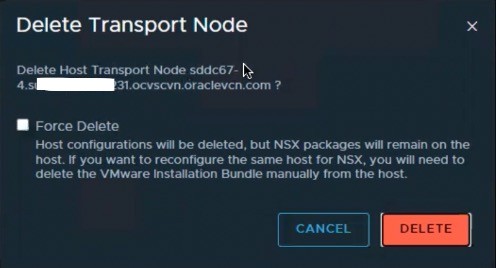
Clique no host que foi movido para o modo de manutenção e clique em REMOVE NSX.
-
Marque a caixa de seleção Forçar Exclusão e clique em DELETE.
Observação: as etapas 4 e 5 não prepararão o host ESXi do NSX. Consulte a captura de tela abaixo.
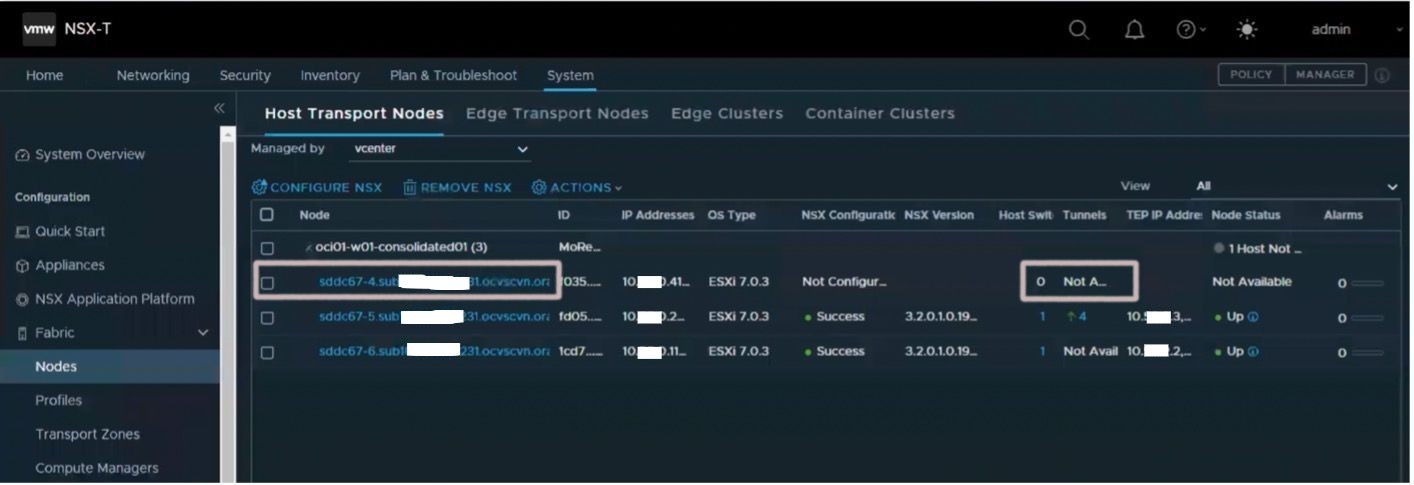
Quando o host estiver despreparado de NSX, o switch N-VDS será removido. Valide isso em vCenter, Host, Configurar, Switches Virtuais. Depois que todas as definições de NSX forem removidas do host, o host exibirá o status conforme mostrado na imagem a seguir.
Configurar host ESXi para NSX com novo perfil
Esta seção descreve as etapas necessárias para preparar o host para DvSwitch usando o novo perfil de uplink.
-
Faça log-in no NSX manager e navegue até Sistema, Fabric, Nós e selecione
vcenterem Gerenciado por. -
Selecione o host que não foi preparado na etapa anterior e clique em CONFIGURAR NSX e clique em SIM para a instalação do NSX.
-
Deixe as definições padrão para o nome do host na tela de detalhes do host e clique em NEXT.
-
Selecione
VDSem Nova Chave de Nó. Deixe o Modo padrão selecionado como Padrão. -
Em Nome, selecione DSwitch.
-
Em Zona de Transporte,
select VLAN-TZeOverlay-TZ. Consulte a captura de tela abaixo para obter as etapas de 4 a 6.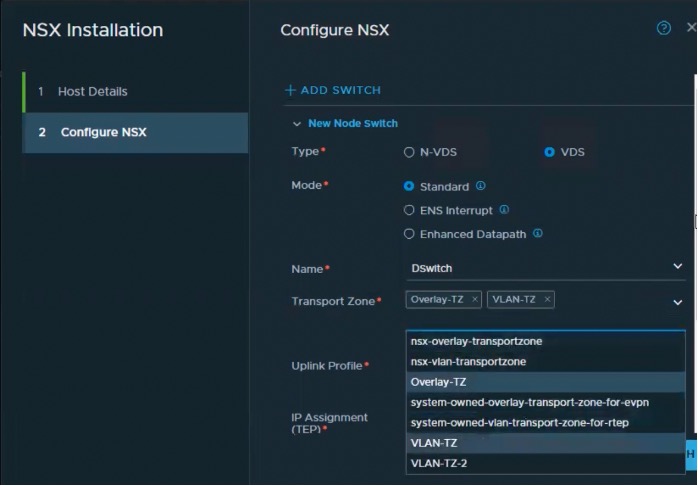
-
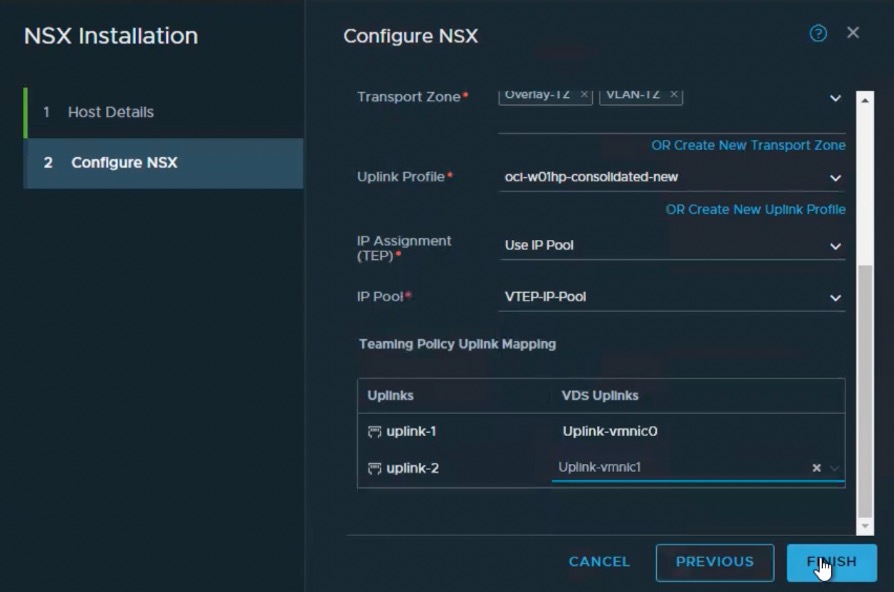
Agora, associe o Perfil de Uplink recém-criado ao Perfil de Uplink criado na seção "Criar perfil de Uplink".
-
Em Atribuição de IP (TEP), selecione
Use IP Pool. -
Selecione
VTEP-IP-Poolem Definição de pool IP. -
Em Política de formação, mapeie os uplinks para o uplink do VDS e clique em Concluir. Consulte o mapeamento de amostra.
- Uplink-1 -> Uplink-vmnic0
- Uplink-2 -> Uplink-vmnic1
Consulte a captura de tela abaixo para obter as etapas de 7 a 10.
-
Depois que o host estiver preparado para NSX, faça log-in no servidor vCenter e anexe o Uplink 1 ao DvSwitch neste host.
a. Clique no host, Configurar, Switch Virtual, Switch NSX: DSwitch e clique em MANAGE PHYSICAL ADAPTER.
b. Selecione Uplink-vmnic1 e clique em + para adicionar o adaptador vmnic1. Consulte a captura de tela a seguir.
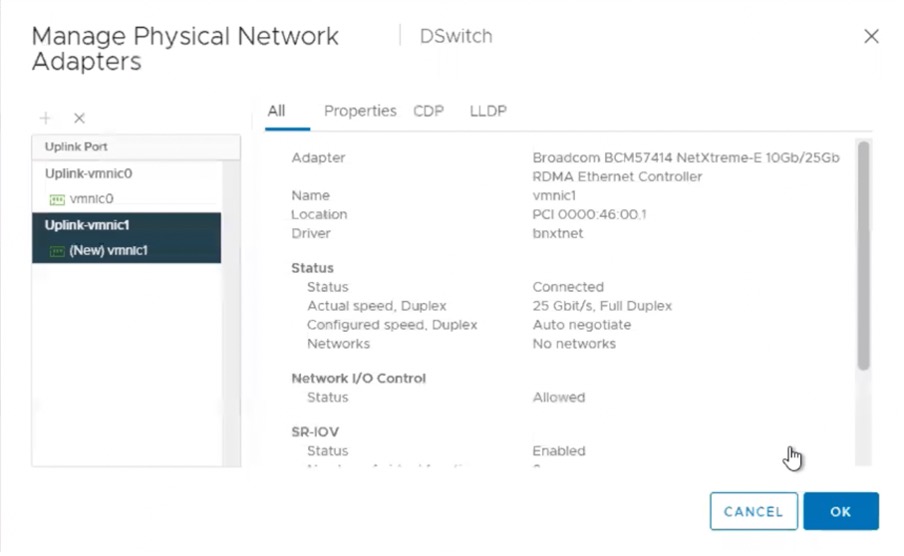
c. Verifique se os uplinks agora estão associados completamente ao Switch NSX: DSwitch.
d. Verifique se todas as redes de sobreposição foram criadas e anexadas a DSwitch.
e. Após a verificação, remova o host do modo Manutenção.
f. Migre as VMs de teste conectadas à rede de sobreposição para este host e verifique a conectividade da rede.
Repita o procedimento para todos os hosts restantes no cluster
- Repita as seções Despreparar o host do NSX e Configurar o host ESXi do NSX com o novo perfil para todos os hosts restantes do cluster.
Criar perfil do Nó de Transporte
Esta seção fornece as etapas necessárias para criar um novo perfil de nó de transporte e anexá-lo ao cluster vSphere no NSX. Devemos anexar novamente o perfil do nó Transporte que foi desanexado antes.
-
Faça log-in no NSX manager e navegue até Sistema, Fabric, Perfis, Perfis do Nó de Transporte.
-
Clique em ADICIONAR PERFIL para criar um novo perfil.
a. Nome: Especifique o nome do perfil.
b. Nova Chave de Nó: Selecione o VDS e deixe o Modo padrão selecionado como Padrão.
c. Selecione vCenter no nome e selecione DSwitch.
d. Zona de transporte: Selecione Overlay-TZ e VLAN-TZ. Para obter as etapas de a a d, consulte a captura de tela a seguir.
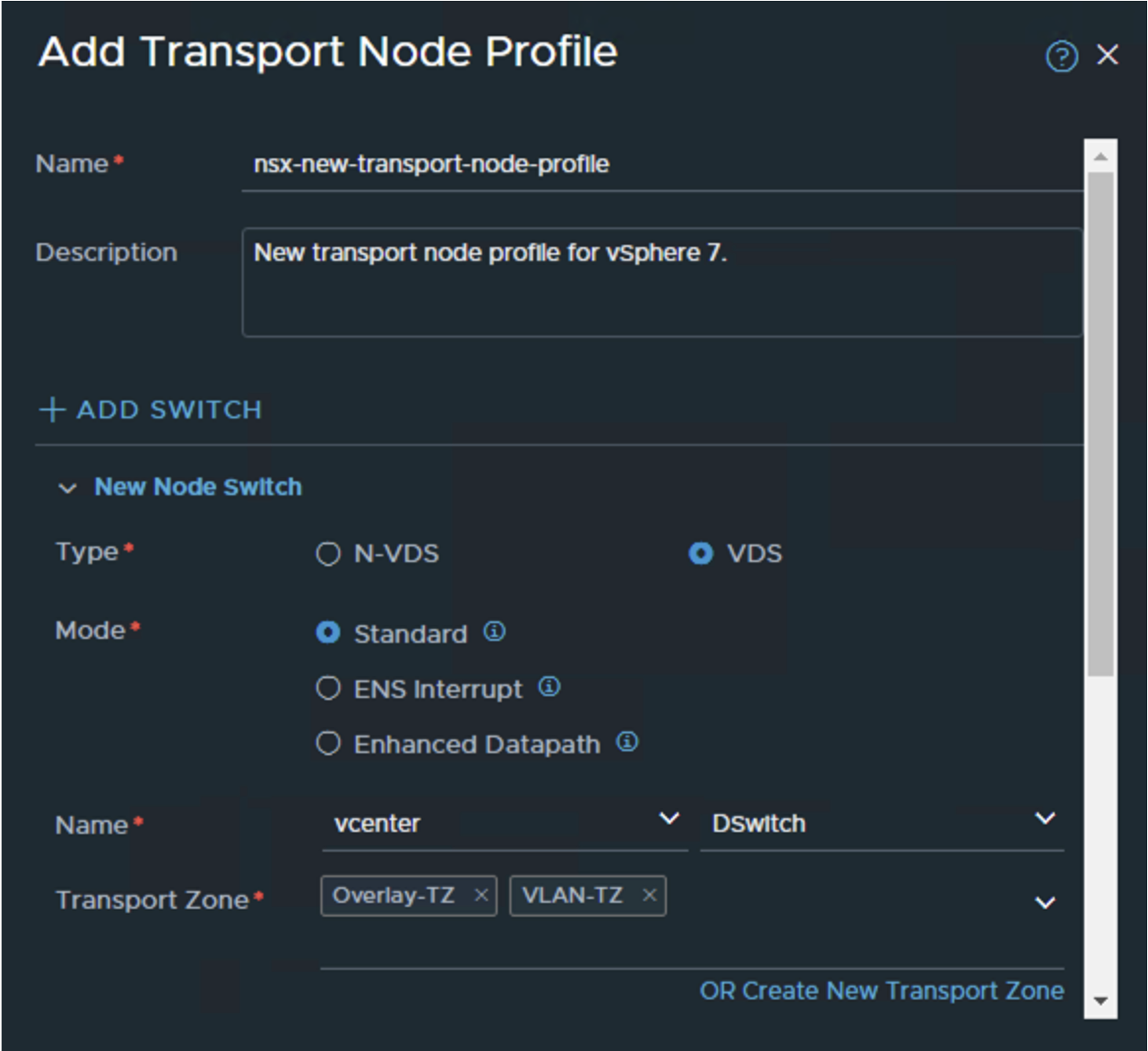
e. Perfil de Uplink: Selecione o perfil de uplink criado na seção Criar perfil de Uplink.
f. Designação de IP (TEP): Selecione Use IP Pool.
g. Pool de IPs: Selecione VTEP-IP-Pool.
h. Em Política do Teaming, atualize o mapeamento de uplink conforme mostrado na captura de tela abaixo (para as etapas e para h) e clique em ADD.
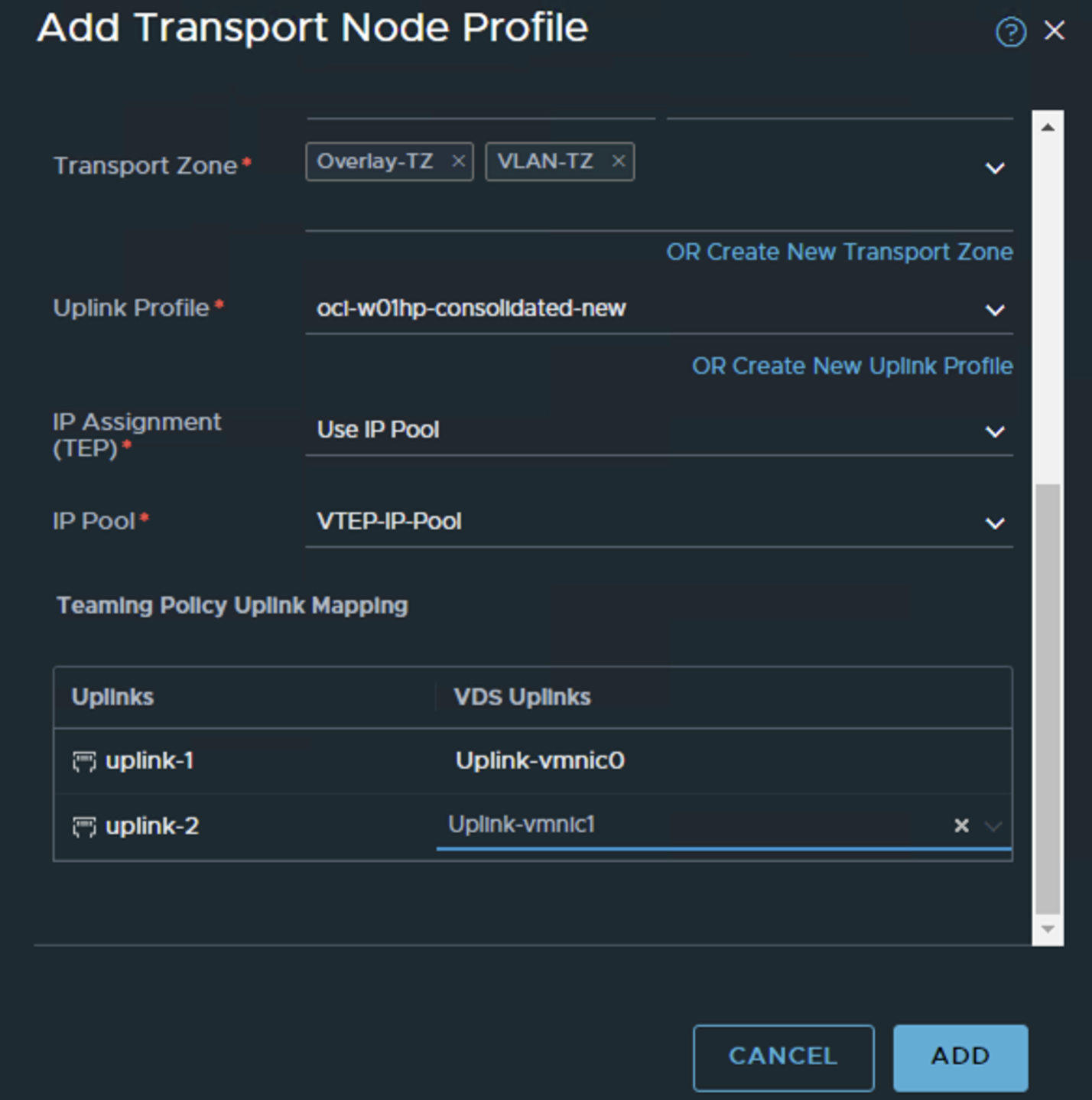
-
Anexe o perfil do nó de transporte recém-criado ao cluster vSphere no NSX manager.
a. Faça login no NSX manager e navegue até Sistema, Fabric, Nós e selecione
vcenterem Gerenciado por.b. Selecione o cluster e clique em CONFIGURAR NSX.
c. Selecione o perfil recém-criado do nó Transporte e clique em APPLY. Consulte a captura de tela abaixo.
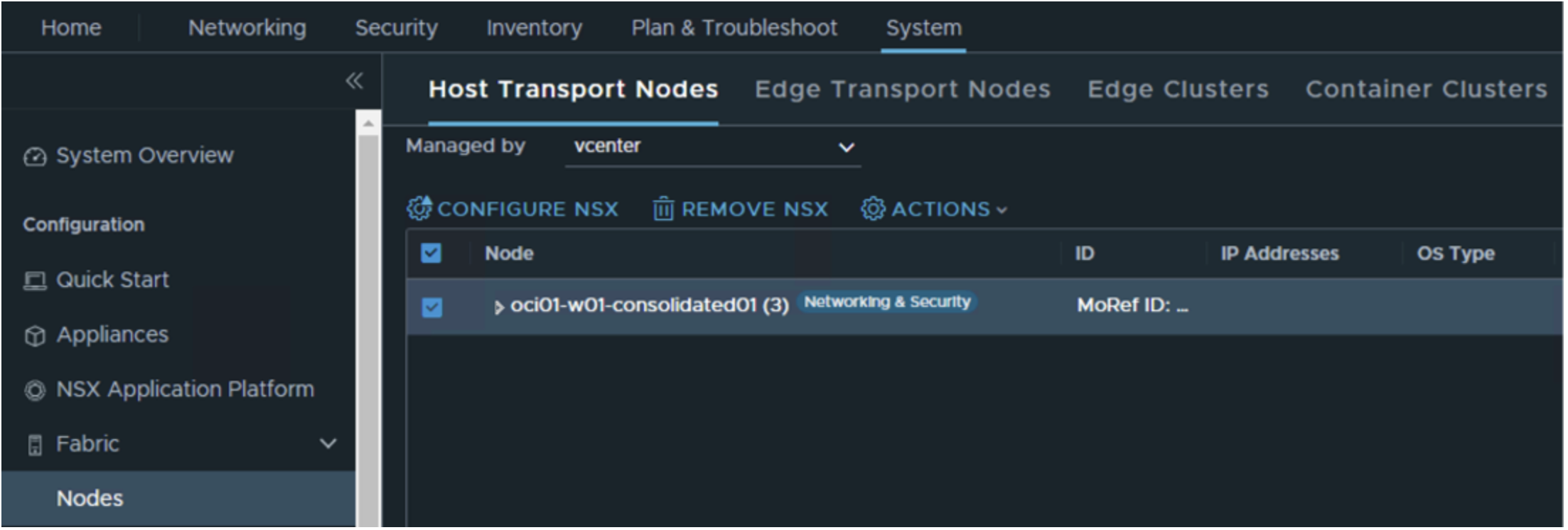
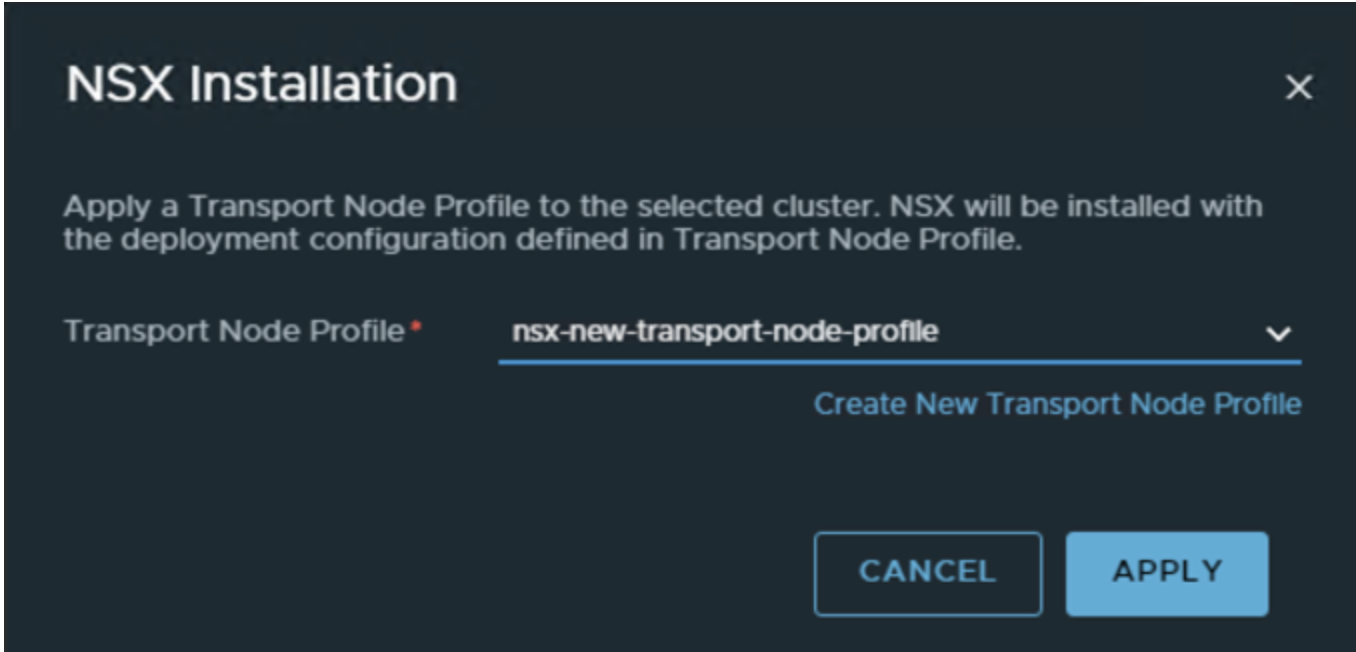
Verifique o status de todos os hosts do cluster. Os hosts devem ter sucesso com a configuração do NSX. Consulte a captura de tela de amostra abaixo onde o novo perfil do nó Transporte é aplicado e a configuração do NSX dos hosts exibe Sucesso e Status do Nó exibe Para Cima.

Tarefa 9: Atualizar ferramentas VMware e hardware virtual de todas as VMs de carga de trabalho
Siga as instruções dos artigos da Base de Conhecimento VMware para atualizar as ferramentas VMware e o hardware virtual.
-
Atualização de ferramentas do VMware: VMware KB Artigo 2004754
-
Atualização de hardware virtual: VMware KB Artigo 1010675
Links Relacionados
- Oracle Cloud VMware Solution
- Central de Ajuda da Visão Geral do Oracle Cloud VMware Solution
- Rede do OCI
- Adicionar host ESXi do Oracle Cloud VMware Solution
- Remover host ESXi do Oracle Cloud VMware Solution
- vCenter Procedimento de Backup
- VMware Pilha de Provedores de Nuvem
- Notas da versão VMware vSphere 7.0
- VMware vSphere Matriz de interoperabilidade
- Procedimento de Backup do NSX
Avaliações
Autores:
- Devendra Gawale (Especialista em Soluções VMware na Nuvem, EMEA)
- Thomas Thyen (Especialista em Soluções VMware na Nuvem, EMEA)
Colaborador:
- Adeel Ameen (Arquiteto de Soluções em Nuvem, Engenharia da OCI)
Mais Recursos de Aprendizagem
Explore outros laboratórios em docs.oracle.com/learn ou acesse mais conteúdo de aprendizado gratuito no canal YouTube do Oracle Learning. Além disso, visite education.oracle.com/learning-explorer para se tornar um Oracle Learning Explorer.
Para obter a documentação do produto, visite o Oracle Help Center.
Perform an in-place upgrade from Oracle Cloud VMware Solution 6.x to 7.x
F72053-01
October 2022
Copyright © 2022, Oracle and/or its affiliates.