配置职务

本节介绍如何在 AI 数据平台工作台中配置作业和作业运行。

关于作业

您可以通过构建作业为数据创建工作流。

您可以从 Workflow(工作流)主页的 Jobs(作业)选项卡跟踪和管理 AI 数据平台工作台中的所有作业。从作业运行选项卡中,您可以查看作业历史记录和当前正在运行的运行状态。
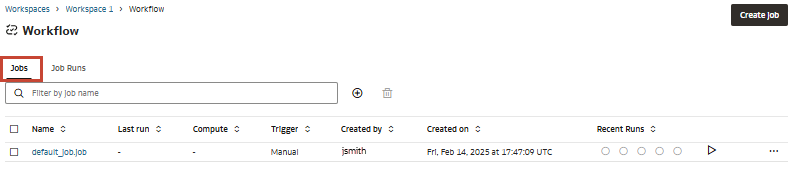

突出显示了“作业”选项卡的工作流页面

作为工作流的一部分,作业是组织和编排任务组的方式。您可以使用工作流进行常见的数据处理,例如 ETL 工作流、Python 脚本、运行记事本和机器学习。

工作可能因复杂性而异。一个作业可能只有运行记事本的单个任务,而另一个作业有超过一百个任务和嵌套作业,它们执行具有多个条件和依赖项的复杂任务。

运行作业将使用您指定的序列和条件在内部启动任务。作业甚至可以嵌套在其他作业中,将任务序列嵌入单个节点中。

每个作业运行都会生成一个作业文件,该文件在创建作业期间存储在用户指定的位置。此作业文件用作管理和跟踪作业执行的参考。您可以直接从工作区中的文件运行、调度和查看作业的 JSON 表示形式,从而确保透明度和可重现性。此方法允许在自动化工作流中无缝监视、版本控制和集成作业。

可以将作业配置为在日历计划上运行、计划为基于 cron 表达式运行或立即运行。

创建作业

您需要在 Oracle AI Data Platform Workbench 中创建作业以开始使用工作流。

  1. 导航到工作区,然后单击工作流
  2. 作业选项卡上,单击 “创建工作区”图标 创建作业。您还可以单击右上角的创建作业

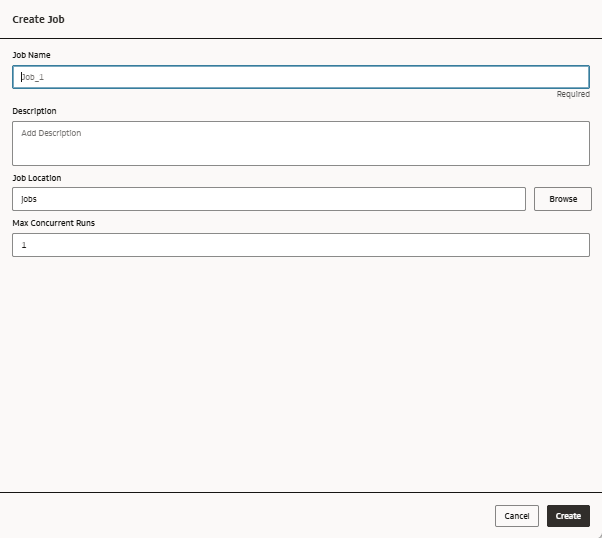
    创建打开的作业处于默认状态

  3. 为作业提供名称和说明。
  4. 单击浏览,然后选择要在 AI 数据平台工作台中保存作业的位置。单击选择
  5. 输入最大并发运行数
  6. 单击创建

更改职务地点

可以在创建后更改作业的位置。

  1. 在主页中,单击工作流
  2. 单击要更改其位置的职务。
  3. 单击详细信息选项卡。
  4. 单击“位置”旁边的浏览
  5. 为作业选择新位置,然后单击选择

删除作业

您可以删除不再需要的作业。

  1. 导航到工作区,然后单击工作流
  2. 在要删除的作业旁边,单击选项,然后单击删除
  3. 单击删除

使用日历计划作业

工作流作业可以安排为自动运行。

  1. 在主页中,单击工作流
  2. 单击要为其制定计划的作业。
  3. 单击详细信息选项卡。
  4. 在调度旁边,单击添加
  5. 选择调度开始于活动还是已暂停
    • 如果希望调度立即生效,请选择有效
    • 如果要在以后激活计划,请选择已暂停
  6. 选择计划用作基准的时区
  7. 计划类型中,选择日历
  8. 选择计划是按小时、每天、每周还是按月运行。您需要提供每小时每周每月选项的附加信息。
    • 对于每小时,选择计划重复的小时数。
    • 对于每周,选择重复排班的周日。
    • 对于 Monthly(每月),选择重复计划的月份天数。
  9. 输入计划运行的当天时间。一天中的时间采用 24 小时格式,从 00:00 开始,到 23:59 结束。
  10. 检查底部的列出的运行时间以确认您的计划是否正确。单击创建

使用 Cron 表达式调度作业

工作流作业可以安排为使用 cron 表达式自动运行,以确定日期和时间。

  1. 在主页中,单击工作流
  2. 单击要为其制定计划的作业。
  3. 单击详细信息选项卡。
  4. 在调度旁边,单击添加
  5. 选择调度开始时间是有效还是已暂停
    • 如果希望调度立即生效,请选择有效
    • 如果要在以后激活计划,请选择已暂停
  6. 选择计划用作基准的时区
  7. 调度类型中,选择 Cron 表达式
  8. 输入 cron 表达式。
  9. 检查底部的列出的运行时间以确认您的计划是否正确。单击创建

按需运行工作流

您可以选择立即运行工作流作业。

  1. 在主页中,单击工作流
  2. 单击要运行的作业。
  3. 单击立即运行

从“作业”页运行工作流作业

您可以直接从“作业”页快速运行列出的作业。

  1. 在主页中,单击工作流
  2. 作业选项卡中,单击要运行的列出的作业旁边的立即运行

    “作业”页中的作业突出显示“立即运行”按钮

更改作业运行计划

您可以在创建作业后编辑作业运行调度,以修改该调度的时间、时区或频率。

  1. 在主页中,单击工作流
  2. 单击要为其制定计划的作业。
  3. 单击详细信息选项卡。
  4. 下一步计划,单击编辑
  5. 根据需要修改调度。检查底部的列出的运行时间以确认您的计划是否正确。
  6. 单击保存

暂停或激活作业运行调度

为作业运行设置调度后,您可以选择暂停该调度,然后在需要时重新激活。

  1. 在主页中,单击工作流
  2. 单击要为其制定计划的作业。
  3. 单击详细信息选项卡。
  4. 单击调度旁边的暂停激活您的调度。
    显示的选项取决于计划的当前状态。如果处于活动状态,则显示暂停。如果暂停,则显示 Activate

修复失败的作业运行

您可以尝试修复失败的运行,方法是检查时间轴和详细信息,然后使用可选参数重新运行作业以帮助诊断。

  1. 导航到您的工作流。
  2. 单击作业运行
  3. 在失败的作业运行旁边,单击操作,然后单击修复运行
  4. 查看任务详细信息以确定失败的可能原因。
  5. 单击修复运行,然后选择要重新运行的任务。
  6. 添加仅适用于此修复运行的可选参数。
    • 如果选择键/值作为参数类型,请单击 “添加”图标 添加并输入参数。
    • 如果选择 JSON ,请在提供的空间中输入参数值。
  7. 单击运行修复