19 知识库
知识库利用 Oracle Database 26ai Vector Search 功能存储 Oracle AI Data Platform 中存储的文档中的向量嵌入。
通过 Oracle Database 26ai 的向量搜索功能,知识库使 AI 代理能够执行语义搜索和检索语义相关的文档。在 AI 数据平台中,知识库是在“知识库”类型下的目录模式中创建的。
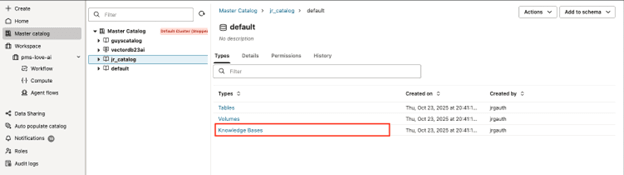
在 AI 数据平台中,知识库是使用知识库类型在标准目录方案中创建的。知识库支持摄取存储在托管卷或外部卷中的 PDF、DOCX 和 TXT 文件。默认情况下,向量存储在 Oracle Database 26ai Vector Search 实例中,该实例在创建 AI Data Platform 实例时在租户中预配。
- ALL_MINILM_L12_V2:将句子和段落映射到 384 维密集向量空间的句子转换器模型。用于群集或语义搜索等任务。
- MULTILINGUAL_E5_SMALL:以多种语言生成文本的向量嵌入。其紧凑的设计可实现各种语言的有效性能,适用于各种数据集和多语言场景。
创建知识库时,需要选择块大小和块重叠。块大小是搜索知识库时使用的每段文本中的字符数。块重叠是连续文本段共享的字符数。当一个句子或想法跨越多个块时,重叠有助于保留上下文。
注意:
AI Data Platform 中的知识库对象本身无法直接查询。您可以通过创建附加到座席的 RAG 工具并选择相关的知识库来查询知识库。有关 RAG 工具的更多信息,请参见 RAG Tool 。有关 AI 代理的更多信息,请参阅 AI 代理。摄取数据源
在 AI 数据平台中创建知识库后,您需要进入该知识库并指定要从中摄取数据的数据源。您可以选择卷中的整个卷或文件夹作为摄取的源,但无法选择单个文件。
您可以在知识库的数据源选项卡中查看数据源,并通过单击数据源名称来查看有关该数据源的信息。参数选项卡提供有关所选卷、文件路径、连接的群集和文件类型的信息。
注意:
AI Data Platform 不支持安排的摄取作业。通过在数据源的参数选项卡中单击立即摄取,可以立即摄取数据。您可以在详细信息选项卡中查看有关数据源的更多详细信息,并在作业运行选项卡中查看数据摄取作业的历史记录。
创建知识基础
在 Oracle AI Data Platform 中创建知识库是一项一次性设置,允许您注册文档源、自动分块、嵌入和索引文件,以及通过代理流启用语义搜索和 RAG 检索。
- 单击
 创建知识库。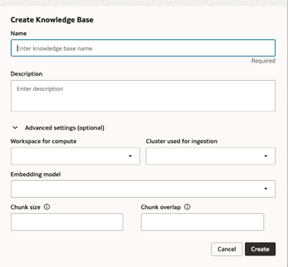
编辑知识基础
如果您具有相关权限,则可以修改现有知识库的名称、说明、集群、模型或分块详细信息。
- 导航到您的知识库文件夹。
- 在要编辑的知识库旁边,单击
 操作,然后单击编辑。
 - 对知识库的属性进行任何更改。
- 单击保存。
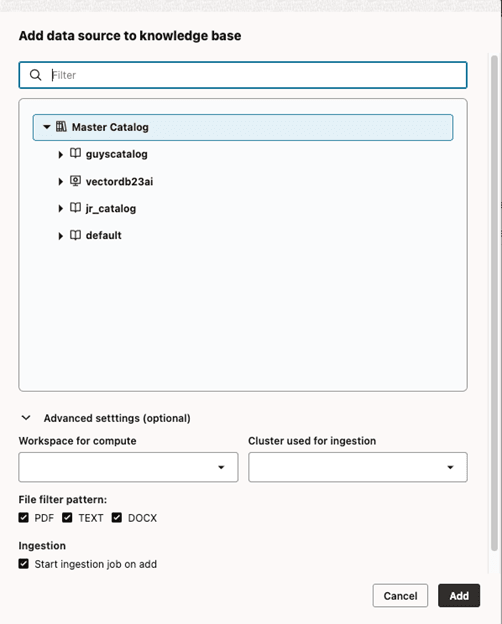
将数据摄取到知识库
将数据源添加到知识库后,您可以从参数选项卡手动启动数据摄取作业运行。
- 导航到您的知识库。
- 在数据源选项卡中,单击要为其运行摄取数据作业的数据源的名称。
- 在“参数”选项卡中,单击立即摄取。