监视作业
本节介绍如何在 Oracle AI Data Platform 中跟踪和搜索作业运行。
关于作业运行
可以监视以前作业运行、正在运行的作业运行或已从“作业运行”页中断的作业运行的状态。
您可以在作业的作业运行选项卡中找到作业运行的历史记录。
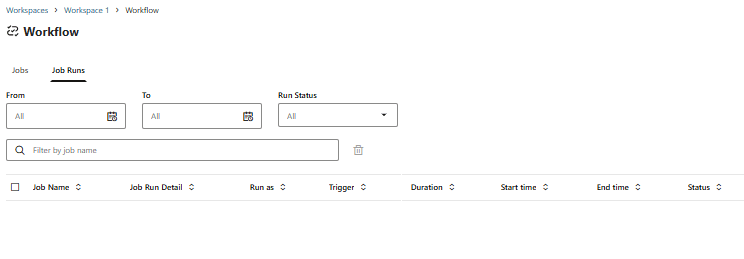
在 Oracle AI Data Platform 上运行的所有作业都列在作业运行页中。作业运行信息分为多个列,用于跟踪每个作业运行的不同方面。通过单击列标题,可以按升序或降序对这些列进行排序。您可以使用下拉菜单、使用搜索栏按名称筛选或组合多个筛选器选项来筛选显示的作业运行。
| 列名 | 说明 |
|---|---|
| 作业名称 | 作业的名称 |
| 作业运行明细 | 单击查看可查看作业的详细信息页 |
| 运行身份 | 触发运行的用户或角色 |
| 触发器 | 触发器类型。人工或已计划 |
| 持续时间 | 运行作业所用的时间长度 |
| 开始时间 | 开始时间 |
| 结束时间 | 结束时间 |
| 状态 | 当前作业状态 |
状态使用以下列表中的值之一显示作业的当前状态。
| 状态 | 说明 |
|---|---|
| 成功 | 作业运行成功 |
| 已失败 | 作业运行失败 |
| 已取消 | 已取消作业运行 |
| 跳过 | 作业运行已取消,因为同一作业的上一次运行已处于活动状态 |
| 超时 | 作业运行超出配置的时间限制并已停止 |
查看所有工作流作业运行
您可以从作业运行页查看运行工作流作业的最近历史记录。
- 在主页中,单击工作流。
- 单击作业运行。
- 可选:通过选择日期范围、运行状态、作业名称或筛选器的任意组合来筛选结果,以查找所需的工作流作业运行。
查看作业的运行历史记录
您可以查看作业的所有以前运行的记录,并筛选结果以获得更多详细信息。
- 在主页中,单击工作流。
- 单击要查看其运行历史记录的作业。
- 单击运行选项卡。
- 可选:通过从下拉列表中选择日期范围或运行状态来筛选结果。
监视特定作业运行
您可以从作业运行页跟踪特定作业运行的状态和历史记录。
- 在作业运行页中,单击要检查的作业运行的查看作业运行详细信息。
- 单击详细信息选项卡可查看运行级别的元数据,例如作业参数、计算配置、调度和开始/结束时间。
- 使用“详细信息”页面底部的按钮可查看有关作业运行的更具体的信息。
- 单击查看详细信息以检查计算配置,例如驱动程序和 Worker 配置。
- 单击 Spark UI 以检查运行的 Spark 阶段、任务和资源使用情况。
- 单击日志可查看驱动程序和 worker 日志,并查看错误、警告和其他运行时消息。
- 单击度量可监视与计算相关的其他度量,例如 CPU 和内存使用情况。
要了解有关计算级别的监视和故障排除活动的更多信息,请参见 Monitor Compute 。