方案

数据目录中的方案是用于组织数据的结构。

目录是方案的逻辑容器,也称为数据库。方案可以包含包含结构化数据的表和包含非结构化数据的卷。

在主目录中创建的所有标准目录中都会创建默认方案。要创建其他方案,请参阅创建方案

您可以管理权限来控制谁可以访问您的方案。有关更多信息,请参阅方案权限

主目录的默认目录(称为“默认”)包含一个名为 oci_ai_models 的保留方案。如果您对该区域中的 OCI 生成式 AI 模型具有必要的权限,则该模型将显示在 oci_ai_models 方案中,并且您可以将这些模型拖放到记事本中,以自动生成批推断代码。有关详细信息,请参阅 OCI Generative AI(预训练基础模型)

注意:

您无法更改标准目录中方案的名称。

创建方案

您可以在您拥有或与您共享的目录中创建方案。

  1. 单击左侧导航窗格中的创建,然后选择方案。您还可以导航到要在其中创建方案的目录,单击方案选项卡,然后单击 “创建方案”图标 创建方案
  2. 为方案提供名称和说明,然后单击创建

查看方案详细信息

您可以从“方案详细信息”选项卡中查看方案信息和资源。

  1. 在主页中,单击主目录
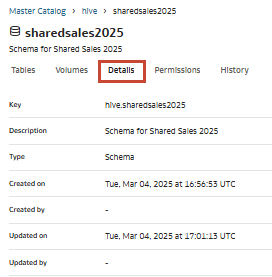
  2. 导航到您的方案,然后单击详细信息选项卡。

    突出显示“详细信息”选项卡并显示详细信息的方案页

  3. 单击详细信息

编辑方案说明

您可以编辑方案的说明,以提供其内容的更新摘要。

  1. 在主页中,单击主目录
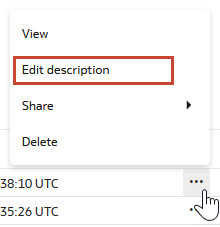
  2. 在要更改其说明的方案旁边,单击 “操作三个点”图标 操作,然后单击编辑说明

    为突出显示了 "Edit Description"(编辑说明)的方案打开了操作三点菜单

  3. 提供新说明。单击保存

删除方案

当不再需要方案及其所有元数据以及 AI Data Platform 管理的数据时,您可以将其删除。

删除方案还会删除与该方案关联的托管表和托管卷中的所有元数据和 AI Data Platform 管理的数据。在删除方案之前,请确保备份或移动要保留到其他位置的任何数据。
  1. 在主页中,单击主目录
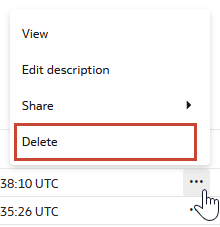
  2. 在要删除的方案旁边,单击 “操作三个点”图标 操作,然后单击删除

    为突出显示了“删除”的方案打开了操作三点菜单

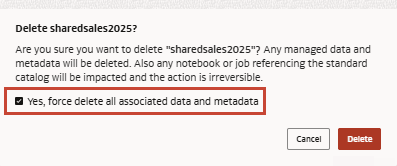
  3. 选择是,强制删除所有关联的数据和元数据

    “删除方案”提示显示为“是”,强制删除所有关联的数据和元数据,并突出显示

  4. 单击删除