表
使用表定义数据的结构。
可以将新数据加载到表中,也可以引用现有位置中的数据。您可以通过创建表权限来定义对表的细粒度访问控制权限。有关更多信息,请参阅表权限。
要共享表,请参见 Share Data 。
表可以是管理表,也可以是外部表。
受管表
托管表为存储在 AI Data Platform 中的数据定义结构,并且只能由 AI Data Platform 用户访问。
删除托管表时,将删除表定义和表数据。
外部表
外部表为存储在不受 Oracle AI Data Platform 管理的位置中的数据定义结构。在 AI Data Platform 中创建外部表时,元数据生命周期由 AI Data Platform 管理。删除外部表时,仅会删除表定义。外部表参考的数据不会被删除。
确保您的用户具有创建外部表所需的以下 IAM 策略:
allow group <GroupName> to read buckets in compartment id <external-data-CompartmentId>
allow group <GroupName> to inspect objects in compartment id <external-data-CompartmentId>
外部表需要其他 IAM 策略。有关详细信息,请参阅 Oracle AI Data Platform 的 IAM 策略。
支持的表格式
表可以使用基于文件的格式,例如 CSV、JSON、Avro、Parquet 和 ORC,或者使用 Delta 和 Apache Iceberg 等事务处理表格式。Iceberg 表使用 Hadoop 目录实施来管理 Oracle Cloud Infrastructure Object Storage 中的表元数据。
| 格式化 | 说明 | 用途 |
|---|---|---|
| 逗号分隔值 (CSV) | 数据存储为文本文件,该文件具有指定的基于行的文件格式,用于构建数据。通常,文件中的第一行是包含数据列名的标题行。 | 用于在系统之间交换表格式数据。文件中的每一行都是表中的一行。 |
| JavaScript 对象表示法 (JSON) | 数据以基于文本的标准格式存储,用于表示基于 JavaScript 对象语法的结构化数据。JSON 支持对象或分层结构的列表。 | 用于流应用程序。JSON 简化了将复杂关系存储在单个文档中的相关数据的存储,并避免了混沌列表转换为关系数据模型。请注意,JSON 不可拆分。 |
| Avro | 数据以基于行的二进制格式存储,而模式以 JSON 格式存储,以最大限度地减小文件大小并提高效率。Avro 通过管理添加、缺失和更改的字段,为模式进化提供了可靠的支持。这使得旧软件可以读取新数据,而新软件可以读取旧数据。也称为数据序列化系统。 | 用于数据存储,因为 Avro 文件可拆分且可压缩。基于行的序列化存储非常适合大量写入事务,例如将数据插入 AI 数据平台。当模式演化在高速写入期间至关重要时,Avro 也是一个不错的选择。 |
| Parquet | 数据以列式数据格式存储,具有高度可压缩性和可拆分性。Parquet 针对范式 "Write Once Read Many (WORM)" 进行了优化。它的写入速度很慢,但读取速度非常快,特别是当您仅访问部分列时。 | 用于解决大数据问题,因为压缩算法可以更好地处理列式数据格式。您可以以各种格式存储大数据,例如图像、视频、文档和结构化数据表。对于读取部分数据时繁重的工作负载,Parquet 是一个不错的选择。例如,当数据集具有多个列,但您仅希望访问部分列。如果您依赖 Spark 或者希望多个服务访问对象存储中存储的相同数据,则更理想。 |
| 优化行列 (ORC) | 数据以列格式存储在单个文件中的行集合中。 | 用于跨群集并行处理行集合。当读取事务多于写入事务或压缩为优先级时是理想选择。 |
| Delta 湖 | 数据以列格式存储,该格式使用基于 JSON 文件的事务处理日志扩展 Parquet 数据文件,以用于 ACID 事务处理和可伸缩元数据处理。 | 用于事务处理支持。 |
| Iceberg | 一种开放表格式,用于通过版本化的元数据、清单和快照管理 Parquet 数据文件。AI Data Platform 使用 Iceberg Hadoop 目录实施。 | 用于 ACID 事务、并发读取和写入、模式和分区演化、时间旅行查询、行级别更新、更新和快照管理。 |
支持的数据类型
| 数据类型 | 说明 |
|---|---|
| 字节类型 | 表示 1 字节带符号的整数。数字的范围是从 -128 到 127。 |
| 短类型 | 表示 2 字节带符号的整数。数字的范围是从 -32768 到 32767。 |
| 整数类型 | 表示 4 字节带符号的整数。数字的范围是从 -2147483648 到 2147483647。 |
| 长类型 | 表示 8 字节带符号的整数。数字的范围是从 -9223372036854775808 到 9223372036854775807。 |
| 浮点类型 | 表示 4 字节单精度浮点数。 |
| 双类型 | 表示 8 字节双精度浮点数。 |
| 小数类型 | 表示任意精度的带符号小数。由 java.math.BigDecimal 内部支持。BigDecimal 由任意精度未缩放的整数和 32 位整数小数组成。 |
| 字符串类型 | 表示字符串值。 |
| VarcharType(长度) | StringType 的一个变体,具有长度限制。如果输入字符串超过长度限制,则写入数据将失败。 |
| 字符类型(长度) | 固定长度的 VarcharType(length) 的变体。CharType(n) 类型的读取列始终返回长度为 n 的字符串值。Char 类型列比较会将短列填充到较长的长度。 |
| 二进制类型 | 表示字节序列值。 |
| 布尔类型 | 表示布尔值。 |
| 日期类型 | 表示包含字段“年”、“月”和“日”的值,不含时区。 |
| 时间戳类型 | 带有本地时区 (TIMESTAMP_LTZ) 的时间戳。它表示包含字段“年”、“月”、“日”、“小时”、“分钟”和“秒”的值以及会话本地时区。时间戳值表示绝对时间点。 |
| 时间戳 NTZ 类型 | 不带时区的时间戳 (TIMESTAMP_NTZ)。它表示包含字段“年”、“月”、“日”、“小时”、“分钟”和“秒”的值。所有操作都是在不考虑任何时区的情况下执行的。 |
| YearMonthIntervalType(startField, endField) | 表示由连续的 MONTH 子集、年份 [0..11] 和年份 [0..11] 中的月份以及范围 [0..178956970] 中的年份组成的年间隔。 |
| DayTimeIntervalType(startField、endField) | 表示日时间间隔,该时间间隔由连续的 SECOND 子集组成,分钟内秒数,可能为秒数 [0..59.999999]、MINUTE、小时内分钟 [0..59]、小时内、天内小时 [0..23] 和 DAY 以及范围 [0..106751991] 中的天数组成。 |
| ArrayType(elementType, containsNull) | 表示由类型为 elementType 的一系列元素组成的值。containNull 用于指示 ArrayType 值中的元素是否可以具有 NULL 值。 |
| MapType(keyType, valueType, valueContainsNull) | 表示由一组键 - 值对组成的值。密钥的数据类型由 keyType 描述,值的数据类型由 valueType 描述。对于 MapType 值,不允许键具有空值。valueContainsNull 用于指示 MapType 值的值是否可以具有空值。 |
| 结构类型(字段) | 表示具有一系列 StructFields(字段)描述的结构的值。 |
| StructField(名称,数据类型,可为空) | 表示 StructType 中的字段。字段的名称由名称指示。字段的数据类型由 dataType 指示。nullable 用于指示这些字段的值是否可以具有 null 值。 |
限制
以下限制适用于 AI Data Platform 中的表:
- 无法在卷内或卷上的任何数据文件或目录上定义外部表。
- 无法在存储桶或其目录中定义已用于其他外部表或外部卷的外部表
- 无法在主目录中查看或列出视图。
方案演化
Oracle AI Data Platform 中的模式演变允许具有所需权限的用户使用记事本中的 SQL 更新托管表。
当表定义随时间变化以支持新列、删除的列、重命名的列、分区更改或表重命名而无需从头重新创建数据集时,此功能非常有用。支持的格式包括 Parquet、Avro、Delta 和 Iceberg。
支持的工序
针对托管表分析了以下方案演化操作:
| 操作 | 差值 | Parquet | Avro | Iceberg |
|---|---|---|---|---|
| 重命名表 | 受支持 | 受支持 | 受支持 | 受支持 |
| 添加列 | 受支持 | 受支持 | 受支持 | 受支持 |
| 删除列 | 受支持 | 不支持 | 不支持 | 受支持 |
| 更改或重命名列 | 受支持 | 不支持 | 不支持 | 受支持 |
| 替换栏位 | 受支持 | 不支持 | 不支持 | 受支持 |
| 添加分段 | 分区是在写入数据时自动创建的。无法通过 DDL 添加单个分区。 | 通过 DDL 支持 | 通过 DDL 支持 | 分区是在写入数据时自动创建的。无法通过 DDL 添加单个分区。可以使用 ALTER TABLE ... ADD PARTITION FIELD 将字段添加到分区规范。
|
| 删除分区 | 删除相关数据并运行 VACUUM。
|
受支持 | 受支持 | 无法通过 DDL 删除单个分区。改为删除相关行。可以使用 ALTER TABLE ... DROP PARTITION FIELD 从分区规范中删除字段。
|
| 更改数据类型 | 可能需要 CTAS 或覆盖方案解决方法。 | 不支持 | 不支持 | 仅支持兼容类型提升,例如 INT 到 BIGINT、FLOAT to DOUBLE,以及通过 ALTER TABLE 提高小数精度。不支持缩小和不兼容的转换。
|
创建托管表
您可以创建一个托管表来保存所管理方案的结构化数据。
- 打开创建表对话框。
- 从左侧导航窗格中:
- 单击
 创建并选择表。
- 在选择表位置对话框中,选择要为其创建表的目录和方案,然后单击选择。
- 单击
- 从
 主目录:
主目录:
- 在主目录树或目录选项卡中,单击要为其创建表的目录以将其打开。
- 在方案选项卡中,单击要创建表以打开该表的方案。
- 单击添加到方案,然后选择表。
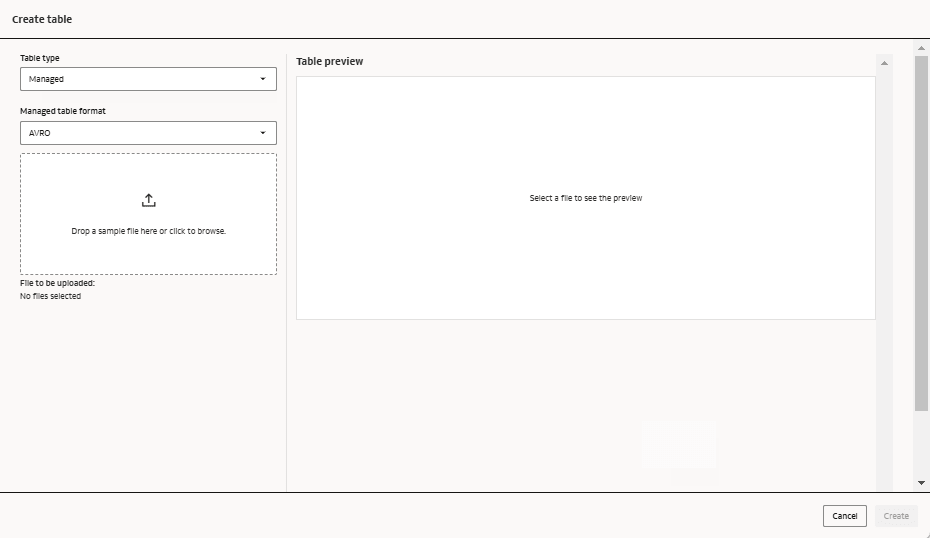
- 从左侧导航窗格中:
创建外部表格
您可以创建外部表来直接在 OCI Object Storage 中查询数据,而无需在 Oracle AI Data Platform 中移动或复制数据。
- 打开创建表对话框。
- 从左侧导航窗格中:
- 单击 创建并选择表。
- 在选择表位置对话框中,选择要为其创建表的目录和方案,然后单击选择。
- 单击
- 从 主目录:
- 在主目录树或目录选项卡中,单击要为其创建表的目录以将其打开。
- 在方案选项卡中,单击要创建表以打开该表的方案。
- 单击添加到方案,然后选择表。
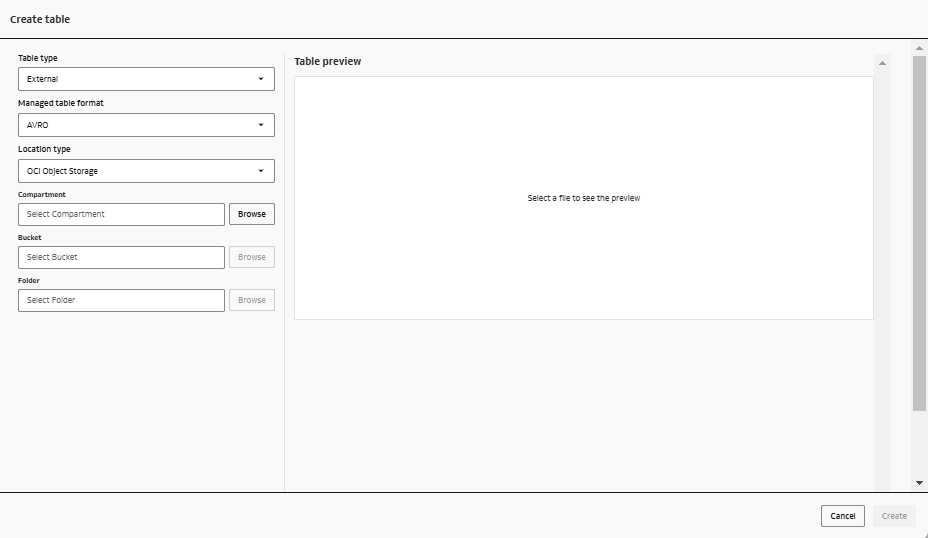
- 从左侧导航窗格中:
查看表详细资料
您可以查看表的详细信息来查看其配置和元数据。
表的详细信息选项卡显示表键、类型和格式,以及创建表和上次更新表的时间和对象。它还显示表属性。
- 在左侧导航窗格中,单击 主目录。
- 在主目录树中,展开包含要查看的表的目录和方案,然后单击表。
- 在“表”选项卡中,找到您的表,然后单击
 操作,然后单击查看。
 - 单击详细信息。
重命名表格
如果表的内容或用途已更改,则可以重命名所管理的表。
注意:
对 Oracle AI Data Platform 中的外部表的编辑不会推送到 OCI Object Storage 中的远程目录。- 在左侧导航窗格中,单击 主目录。
- 在主目录树中,展开包含要编辑的表所在的目录和方案,然后单击表。
- 在“表”选项卡中,找到您的表,然后单击 操作,然后单击重命名。
- 编辑表名并按 Enter 键。