使用须知
此 15 分钟的教程演示如何使用在 Oracle Analytics 中为报告和分析精心策划的两个数据集创建数据流。
背景信息
在本教程中,您将使用从两个电子表格文件创建的数据集创建数据流。学生将学习如何使用转换和修改源数据集以创建精选数据集的函数的图形表示来组合数据流中来自不同源的数据。
在数据流中,您可以使用转换列、筛选、添加列和选择列步骤修改捐赠数据集。将 zip stats 数据集添加到数据流并转换列以联接每个数据集中的数据。联接数据集后,可使用选择列步骤删除不需要的列。您可以添加“聚集”步骤来定义与度量列一起使用的函数,并添加具有表达式的列。每个数据流都以“保存数据集”步骤结束。可以运行数据流以根据源数据创建数据集。
这是 Prepare and Analyze Data in Oracle Analytics Cloud 系列中的第一个教程。如果您只是想学习如何使用数据流创建数据集,您可以在第一个教程后结束该系列。按列出的顺序阅读教程。
需要做哪些准备?
- 访问 Oracle Analytics Cloud
- 下载以下源文件:
创建数据集
在此部分中,您将使用 donation2024.xlsx 文件创建数据集。
- 登录到 Oracle Analytics。
- 在主页上,依次单击创建和数据集。
- 在“创建数据集”中,单击在此处删除数据文件,或单击以浏览。在“文件上载”中,选择
donation2024.xlsx文件,然后单击打开。 - 在从 donation2024.xlsx 创建数据集表中,单击确定。
- 单击保存
 。在“数据集另存为”中,在名称中输入
 donations2024,然后单击确定。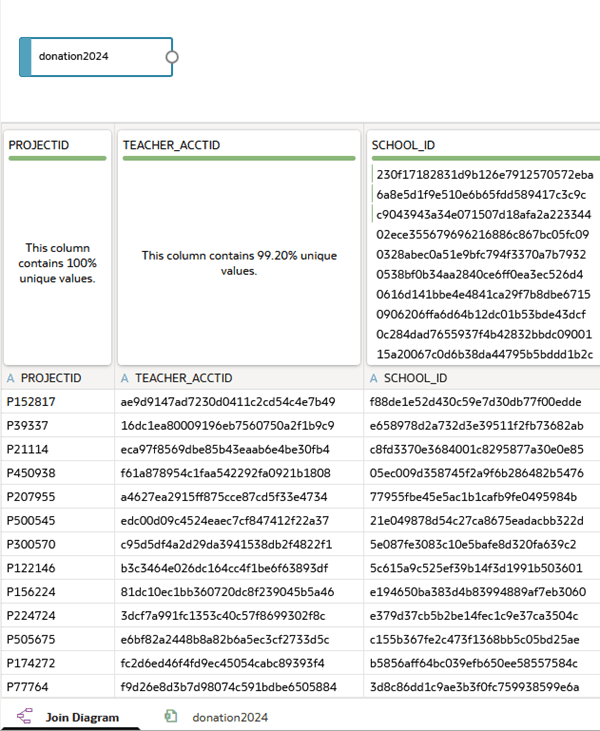
插图 donation_dataset.png 的说明 - 在 donations2024 数据集页面中,单击返回
 。
。
添加第二个数据集
在此部分中,您将创建为 donations2024 数据集提供人口统计特征的数据集。
- 在主页上,依次单击创建和数据集。
- 在“创建数据集”中,单击在此处删除数据文件,或单击以浏览。在“文件上载”中,选择
zip_stats.xlsx文件,然后单击打开。 - 在从 zip_stats.xlsx 创建数据集表时,单击确定。
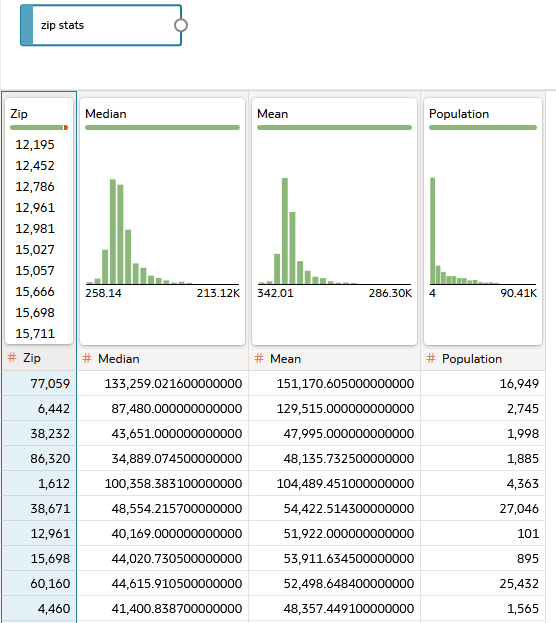
插图 zip_stats_join_diagram.png 的说明 - 单击保存。在“数据集另存为”中,在名称中输入
zip stats,然后单击确定。 - 单击返回 。
创建数据流
在此部分中,您将创建数据流并添加修改数据的步骤。您还可以创建一个筛选器来消除数据集中的 NULL 值。
- 在主页上,依次单击创建和数据流。
- 在“添加数据”中,选择 donations2024 数据集,然后单击添加。
数据流以 donations2024 作为第一个节点打开。
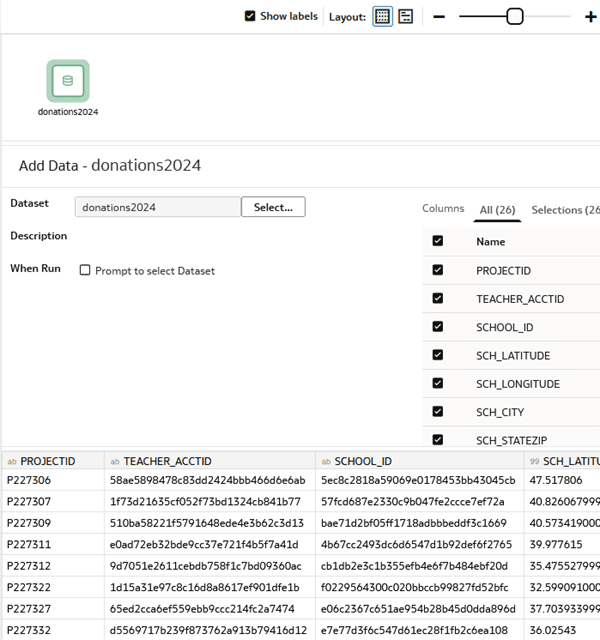
插图 df_first_node.png 的说明 - 单击 donations2024 节点上的 Add a Step(添加步骤)
 。选择 Filter
  。
。 - 在筛选器中,选择单击此处以拖动数据以添加筛选器。从“可用数据”中,选择 DATE_COMPLETED 。
- 在 DATE_COMPLETED 的“日期范围”下,将范围保留为值。在第一个字段中,输入
1/1/2019作为开始日期。在第二个字段中,输入10/31/2023作为结束日期,然后在对话框外单击。该筛选器可消除没有完成日期值的记录。

插图 date_completed_filter.png 的说明 - 单击保存。在“将数据流另存为”中,输入
School Donations,然后单击确定。
添加带有表达式的列
在此部分中,您将通过定义表达式创建列。手动输入表达式,而不是从本教程中复制。
- 在数据流步骤中,将添加列拖动到过滤器节点上的添加步骤
 。在名称中,输入
 SCH_STATE。在表达式字段中,输入以下内容:SUBSTRING(SCH_STATEZIP FROM 1 FOR 2) - 依次单击验证和应用。
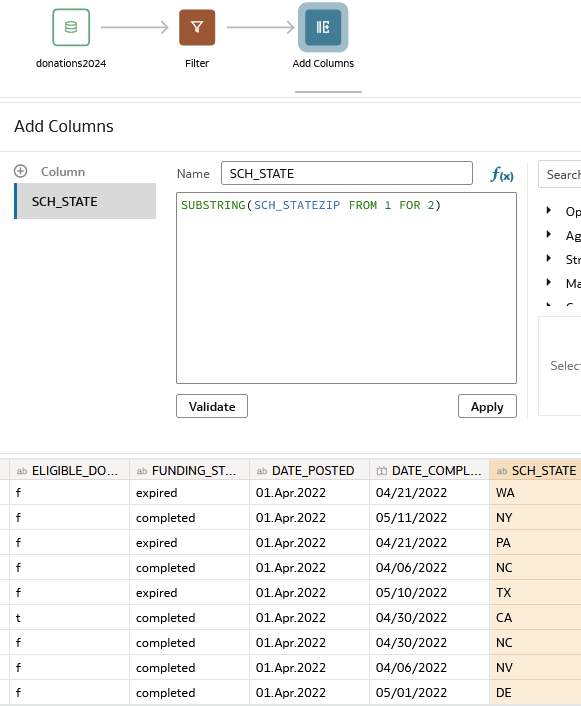
插图 add_column_sch_state.png 的说明 - 在“添加列”中,单击列 。在名称中,输入
SCH_ZIP。在表达式字段中,输入以下内容:CAST(SUBSTRING(SCH_STATEZIP FROM 4) AS int) - 依次单击验证和应用。
- 单击 Add Column(添加列)。在名称中,输入
YR_COMPLETED。在表达式字段中,输入以下内容:YEAR(DATE_COMPLETED) - 依次单击验证和应用。
- 选择 SCH_ZIP 列,单击选项
 ,然后选择转换为文本。
 - 单击验证,然后单击应用。
- 选择 YR_COMPLETED 列,单击选项 ,然后选择转换为文本。单击验证,然后单击应用。
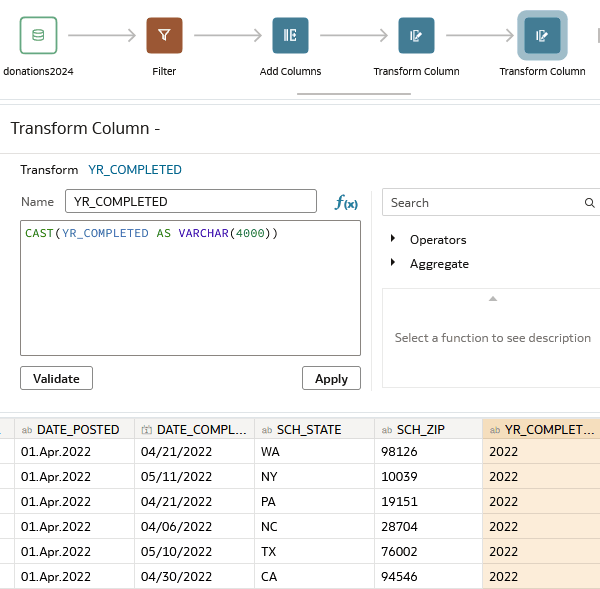
插图 add_columns.png 的说明
将数据集添加到数据流
在此部分中,将 zip stats 数据集添加到数据流。
- 在“数据流步骤”中,双击添加数据。在“添加数据”中,单击 zip stats ,然后单击 Add 。
- 单击加入节点,从“输入 1”列表中选择所有行。在“匹配”列下,单击 PROJECTID 并为“输入 1”值选择 SCH_ZIP 。
- 单击 zip stats 节点。选择 Zip 列,单击 Options ,然后选择 Convert to Text 。
- 单击验证,然后单击应用。
将 Zip 列转换为文本将验证数据集之间的联接。
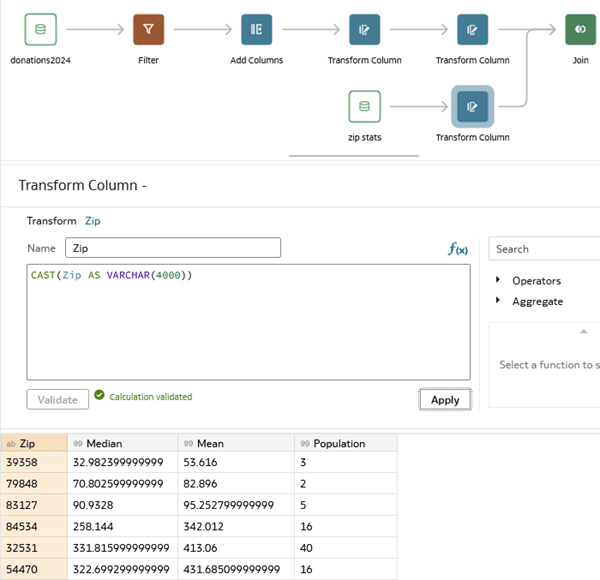
插图 join_transformation.png 的说明
选择列
在此部分中,您将从联接的数据集中选择要使用的列。
- 在数据流步骤中,将选择列拖动到“联接”节点上的添加步骤 。
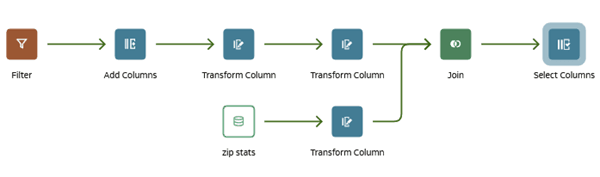
插图 select_columns.png 的说明 - 在“选择列”下,单击全部删除。选择以下列,然后单击添加选定项:
- 项目标识
- SCHOOL_ID
- PRIMARY_FOCUS_SUBJECT
- RESOURCE_TYPE
- POVERTY_LEVEL
- 级别
- STUDENTS_REACHED
- TOTAL_DONATIONS
- NUM_DONORS
- SCH_STATE
- SCH_ZIP
- 已完成年度
- 中值
- 人口
- 在“数据流步骤”中,双击聚集以将此步骤添加到“选择列”节点。
- 在“分组依据”下,单击项目标识行旁边的删除
 。
。 - 在“聚合”下,从函数列表中,在以下行中选择平均值:
- STUDENTS_REACHED
- TOTAL_DONATIONS
- NUM_DONORS
- 中值
- 人口
- 在 "Aggregate"(聚合)下,单击 Add Aggregate(添加聚合),选择 PROJECTID 。从 Function(函数)列表中,选择 Count(计数),然后在 New column name(新建列名)中输入
Number of Projects。在 Median(中位数)行中,在 New column name(新建列名)中输入Income。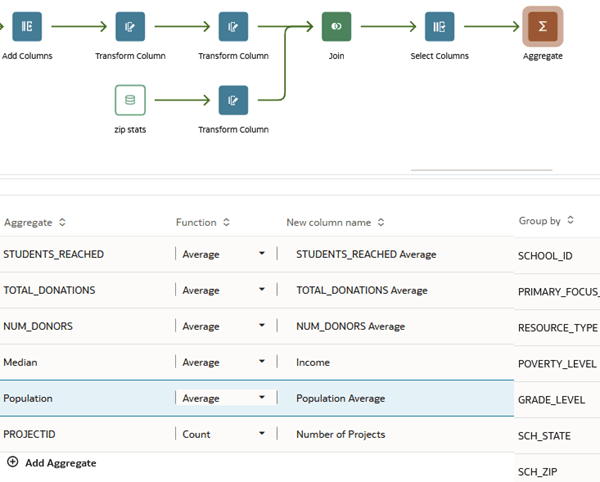
插图 aggregate_columns.png 的说明
定义聚集
在此部分中,您将使用“聚集”步骤设置用于数据集中的度量列的函数。
- 在数据流步骤中,将添加列拖动到“聚集”节点上的添加步骤 。
- 在名称中,输入
Donation by Population。 - 在表达式字段中,输入以下内容:
TOTAL_DONATIONS Average/Population Average - 单击验证。单击应用。
- 在“添加列”中,单击列 。在名称中,输入
Average School Donation by Income。 - 在表达式字段中,输入以下内容:
avg(TOTAL_DONATIONS Average by SCHOOL_ID)/Income - 单击验证,然后单击应用。
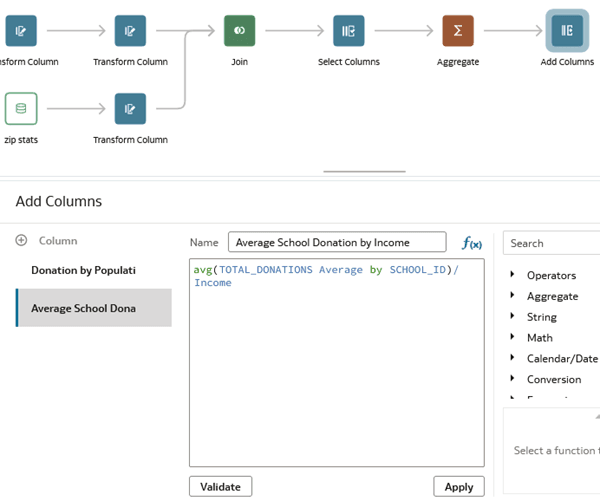
插图 new_columns_after_join.png 的说明
保存并运行数据流
在此部分中,将命名运行数据流产生的数据集,并检查新数据集中的列。您将在下一教程中使用“捐赠(按学校)”数据集。
- 在数据流步骤中,双击保存数据集。
- 在“保存数据集”中,在名称中输入
Donations by School。从“将数据保存到”中,选择数据集存储以在 Oracle Analytics 中保存数据。 - 在 "Number of Projects"(项目数)行的 "Save Dateset"(保存日期集)下,单击 "Default Aggregation"(默认汇总)列中的 Sum ,然后选择 Count(计数)。
- 在“按人员列出的捐赠”和“平均学校捐赠”行中,单击“默认集合”列中的总计,然后选择平均值。
- 单击保存。
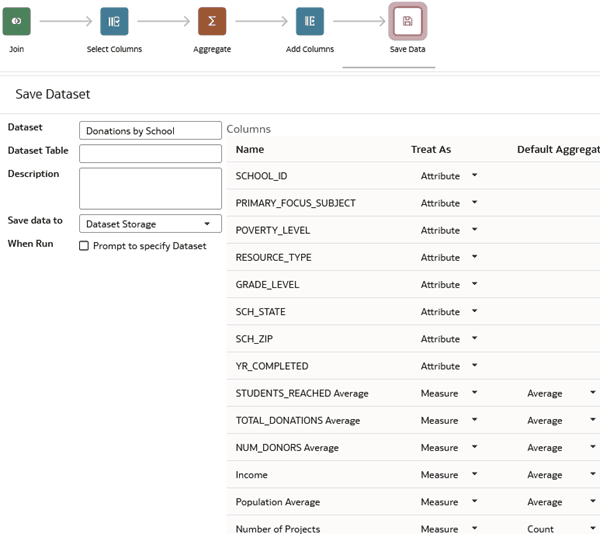
插图 add_columns_after_join.png 的说明 - 单击运行数据流
 。
。 - 成功完成数据流运行后,单击返回 。
- 在主页上,单击数据,然后选择按学校列出的捐赠数据集。单击 Actions(操作)
 ,然后选择 Inspect(检查)。
 - 在“数据集”对话框中,单击数据元素以查看列。
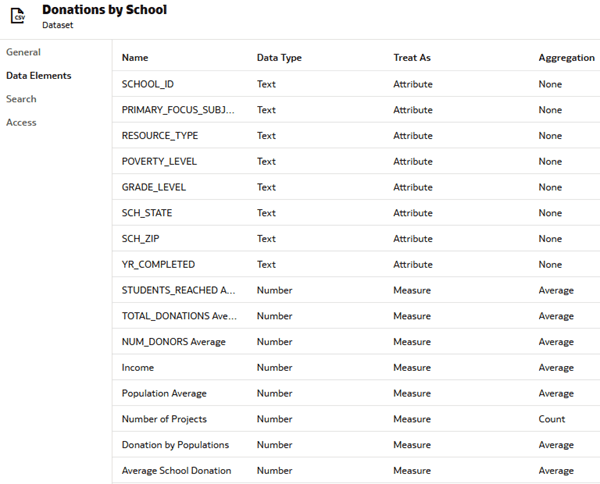
插图 donationsbysch_datase.png 的说明
后续步骤
了解更多
了解 Oracle Analytics 中的数据流
G34667-02
2026 年 7 月
了解如何构建和运行数据流以在 Oracle Analytics 中创建数据集。
本软件和相关文档是根据许可协议提供的,该许可协议中规定了关于使用和公开软件和相关文档的各种限制,并受知识产权法律的保护。除非在许可协议中明确许可或适用法律明确授权,否则不得以任何形式、任何方式使用、拷贝、复制、翻译、广播、修改、授权、传播、分发、展示、执行、发布或显示本软件和相关文档的任何部分。除非依据法律需要实现互操作,否则严禁对本软件进行逆向工程设计、反汇编或反编译。
如果将本软件或相关文档交付给美国政府,或者交付给以美国政府名义获得许可证的任何机构,则适用以下注意事项:
U.S. GOVERNMENT END USERS: Oracle programs (including any operating system, integrated software, any programs embedded, installed or activated on delivered hardware, and modifications of such programs) and Oracle computer documentation or other Oracle data delivered to or accessed by U.S. Government end users are "commercial computer software" or "commercial computer software documentation" pursuant to the applicable Federal Acquisition Regulation and agency-specific supplemental regulations. As such, the use, reproduction, duplication, release, display, disclosure, modification, preparation of derivative works, and/or adaptation of i) Oracle programs (including any operating system, integrated software, any programs embedded, installed or activated on delivered hardware, and modifications of such programs), ii) Oracle computer documentation and/or iii) other Oracle data, is subject to the rights and limitations specified in the license contained in the applicable contract. The terms governing the U.S. Government’s use of Oracle cloud services are defined by the applicable contract for such services. No other rights are granted to the U.S. Government.
本软件或硬件是为了在各种信息管理应用领域内的一般使用而开发的。它不应被应用于任何存在危险或潜在危险的应用领域,也不是为此而开发的,其中包括可能会产生人身伤害的应用领域。如果在危险应用领域内使用本软件或硬件,贵方应负责采取所有适当的防范措施,包括备份、冗余和其它确保安全使用本软件或硬件的措施。对于因在危险应用领域内使用本软件或硬件所造成的一切损失或损害,Oracle Corporation 及其关联公司概不负责。
Oracle®、Java、MySQL 和 NetSuite 是 Oracle 和/或其关联公司的注册商标。其他名称可能是各自所有者的商标。
Intel 和 Intel Inside 是 Intel Corporation 的商标或注册商标。所有 SPARC 商标均是 SPARC International, Inc 的商标或注册商标,并应按照许可的规定使用。AMD、Epyc以及 AMD 标识是 Advanced Micro Devices 的商标或注册商标。UNIX 是 The Open Group 的注册商标。
本软件或硬件以及文档可能提供了访问第三方内容、产品和服务的方式或有关这些内容、产品和服务的信息。除非贵方与 Oracle 签订的相应协议另行规定,否则对于第三方内容、产品和服务,Oracle Corporation 及其关联公司明确表示不承担任何种类的保证,亦不对其承担任何责任。除非贵方和 Oracle 签订的相应协议另行规定,否则对于因访问或使用第三方内容、产品或服务所造成的任何损失、成本或损害,Oracle Corporation 及其关联公司概不负责。