使用 Visual Studio Code 扩展进行开发
Oracle NoSQL Database Cloud Service 为 Microsoft Visual Studio Code 提供扩展,允许您连接到正在运行的 Oracle NoSQL Database Cloud Service 实例。
可以使用 Oracle NoSQL Database Visual Studio (VS) Code 扩展执行以下操作:
-
使用表浏览器以明确定义的树结构查看表。
-
查看有关表的列、索引、主键和分片键的信息。
-
以格式正确的 JSON 结构查看列数据。
-
使用基于表单的方案条目或提供 DDL 语句创建表和子表。
-
使用高级 DDL 输入模式创建 JSON 集合表并插入,使用高级 JSON 输入模式更新行。
-
删除表、列、行或索引。
-
使用基于表单的条目或提供 DDL 语句添加新列和索引。
-
使用基于表单的条目添加新行或使用高级 JSON 输入模式。
-
对表运行 SELECT SQL 查询,并以表格格式查看查询结果。
-
运行 DDL 语句以管理区域、名称空间和角色。
-
运行 DML 语句来更新、插入和删除表中的数据。
-
使用 JeCacheSizingTool 计算建议的高速缓存和存储设置。
-
将 SELECT 查询结果下载为 JSON 文件或每行单独的 JSON 文件。
-
使用 Prettify SQL 提高可读性。
本文包含以下主题:
安装 Oracle NoSQL Database Visual Studio Code 扩展
您可以从 Visual Studio Marketplace 安装 Oracle NoSQL Database VS Code 扩展以进行联机安装。
必须先安装 Visual Studio Code,然后才能安装 Oracle NoSQL Database Visual Studio (VS) Code 扩展。您可以从此处下载 Visual Studio Code。
对于安装:
-
在 Visual Studio Code 中,单击左侧导航中的 Extensions(扩展)图标。

或者,也可以通过按以下方式打开扩展视图:
-
(Windows 和 Linux)Control + Shift + X
-
(macOS) 命令 + Shift + X。
-
-
在扩展市场中搜索 Oracle NoSQL Database Connector。
-
单击 Oracle NoSQL Database Connector 扩展上的“Install(安装)”
从 Visual Studio Code 连接到 Oracle NoSQL Database Cloud Service 或 Oracle NoSQL Database Cloud Simulator
Oracle NoSQL Database Visual Studio (VS) Code 扩展提供了两种方法来连接到 Oracle NoSQL Database Cloud Service 或 Oracle NoSQL Database Cloud Simulator。
您可以提供一个包含连接信息的配置文件,或者在特定字段中填写连接信息。如果您使用的是驱动程序(例如 Node.js 驱动程序),并且连接详细信息已保存在文件中或想要创建连接详细信息,请使用“Use Configuration File(使用配置文件)”选项连接到 Oracle NoSQL Database Cloud Service。否则,如果要创建新连接,请使用 "Advanced"(高级)选项。
-
在 Visual Studio Code 中,单击活动栏中的 Oracle NoSQL DB 视图。

-
从命令选项板或活动栏中的 Oracle NoSQL DB 视图中打开 Oracle NoSQL DB Show Connection Settings 页。
- 从命令选项板打开
-
按下以下键打开命令选项板:
-
(Windows 和 Linux)Control + Shift + P
-
(macOS) 命令 + Shift + P
-
-
从命令选项板中,选择 OracleNoSQL:Show Connections Settings 。
提示:
在“Command Palette(命令选项板)”中输入
oraclenosql,以显示可以使用的所有 Oracle NoSQL DB 命令。
-
- 从命令选项板打开
- Open from Oracle NoSQL DB View
  1. Expand the **TABLE EXPLORER** pane in the left navigation if it's collapsed.

  2. Click **Add Connection** to open the Oracle NoSQL DB **Show Connection Settings** page.
-
在显示连接设置页中,单击云或 CloudSim 以连接到 Oracle NoSQL Database Cloud Service 或 Oracle NoSQL Database Cloud Simulator。
-
单击添加新连接并输入连接信息。单击添加。
表 - 云连接参数
域 说明 示例值 连接名称: 对于连接规范,唯一名称是插件版本 4.0.0 的必需名称。建议在从版本 3.0.0 或更低版本升级插件后更新“连接名称”字段。
注:您可以添加多个连接,并且存储的连接规范是持久性的。区域/端点: 用于访问 Oracle NoSQL Database Cloud Service 的区域标识符或服务端点。有关区域标识符和服务端点的列表,请参阅数据区域和关联服务 URL 。 us-ashburn-1或https://nosql.us-ashburn-1.oci.oraclecloud.com(对于北美地区的阿什本 Oracle NoSQL Database Cloud Service 区域标识符)。租户 OCID: 租户的 Oracle NoSQL Database Cloud Service OCID。请参阅 Oracle Cloud Infrastructure 文档中的获取租户的 OCID 和用户的 OCID 的位置。 ocid1.tenancy.oc1..<unique_ID>用户 OCID: Oracle NoSQL Database Cloud Service 的用户 OCID。请参阅 Oracle Cloud Infrastructure 文档中的获取租户的 OCID 和用户的 OCID 的位置。 ocid1.user.oc1..<unique_ID>指纹: 已添加到此用户的私钥的指纹。<p> 签名密钥的指纹是在生成和上载 API 签名密钥时创建的。请参阅 Oracle Cloud Infrastructure 文档中的如何获取密钥的指纹。 12:34:56:78:90:ab:cd:ef:12:34:56:78:90:ab:cd:ef私有密钥文件: 浏览找到私钥被存储的位置。请参见 How to Generate an API Signing Key 以生成具有可选口令短语的签名密钥。 /home/user/.oci/oci_api_key.pem密码短语: 创建私钥时指定的口令短语。签名密钥的密码短语是在生成和上载 API 签名密钥时创建的。请参阅 Oracle Cloud Infrastructure 文档中的如何获取密钥的指纹。
必需,仅如果密钥已加密。区间: Oracle NoSQL Database Cloud Service 方案的区间的名称或 OCID。 如果不提供任何值,该字段将默认为
root区间。您可以在 Oracle Cloud Infrastructure Identity and Access Management (IAM) 中创建区间。请参阅Oracle Cloud Infrastructure 文档中的 Setting Up Your Tenancy 和 Managing Compartments 。
- 区间名称: mycompartment
- 区间名称由其父区间限定:parent.childcompartment
- 区间 OCID:ocid1.tenancy.oc1...<unique_ID>表 - CloudSim 连接参数
域 说明 示例值 连接名称: 对于连接规范,唯一名称是插件版本 4.0.0 的必需名称。建议在从版本 3.0.0 或更低版本升级插件后更新“连接名称”字段。
注:您可以添加多个连接,并且存储的连接规范是持久性的。端点: Oracle NoSQL Database Cloud Simulator 实例的服务端点 URL。 http://myinstance.cloudsim.com:8080
如果不指定值,则该值默认为http://localhost:8080。租户标识符: 用于标识承租人的唯一标识符。 Tenant01
如果不指定值,则默认使用TestTenant。注:从版本 4.0.0 开始,连接处理已更改。如果您使用的是旧版本的插件,则升级过程中将仅将最近使用的连接迁移到版本 4.0.0。该插件将自动将名称
cloud_old0分配给迁移的连接。您可以使用“Connections Setting(连接设置)”页中的“Modify Connection(修改连接)”选项更改连接名称。 -
连接详细信息已保存。要修改现有连接,请从连接下拉列表中选择连接。单击修改连接。在连接参数中进行所需的更改,然后单击保存。
-
单击 TABLE EXPLORER 中的 Web 图标可查看插件中存在的所有连接(内部部署和云)的列表。连接以以下格式显示在下拉列表中:
Connection Name:Endpoint: Compartment(如果已指定)。从列表中选择连接,然后选择连接。Visual Studio Code 插件连接到 Oracle NoSQL Database Cloud Serviceor Oracle NoSQL Database Cloud Simulator,并在表资源管理器窗口中显示其所有表。
-
如果您没有配置文件,请创建一个配置文件,例如 config.json 或一个包含 JSON 对象的文件。用于连接到 Oracle NoSQL Database Cloud Service 或 Oracle NoSQL Database Cloud Simulator 的配置文件格式如下所示。
表 - 配置模板
Oracle NoSQL Database Cloud Service Oracle NoSQL Database Cloud Simulator 使用 OCI 配置文件连接的配置模板
使用 IAM 验证身份证明连接的配置模板{ "region": "", "compartment": " ", "auth": { "iam": { "configFile": " ", "profileName": " " } } } { "region": "", "compartment": " ", "auth": { "iam": { "tenantId": " ", "userId": " ", "fingerprint": " ", "privateKeyFile": " ", "passphrase": " " } } } { "endpoint": "http://myinstance.cloudsim.com:8080", "auth" : "Bearer" } -
从“Command Palette(命令面板)”或“Activity Bar(活动栏)”中的 Oracle NoSQL DB 视图打开“Oracle NoSQL DB Show Connection Settings(显示连接设置)”页。
-
从 Oracle NoSQL DB 视图打开
-
如果表浏览器窗格已折叠,则展开左侧导航中的表浏览器窗格。
-
单击添加连接以打开“Oracle NoSQL DB 显示连接设置”页。
-
在“显示连接设置”页中,单击云以连接到 Oracle NoSQL Database。
-
输入连接信息,然后单击添加。
表 - 云连接参数
域 说明 示例 Vaue 连接名称: 对于连接规范,唯一名称是插件版本 4.0.0 的必需名称。建议在从版本 3.0.0 或更低版本升级插件后更新“连接名称”字段。
注:您可以添加多个连接,并且存储的连接规范是持久性的。区域/端点: 用于访问 Oracle NoSQL Database Cloud Service 的区域标识符或服务端点。有关区域标识符和服务端点的列表,请参阅数据区域和关联服务 URL 。 us-ashburn-1或https://nosql.us-ashburn-1.oci.oraclecloud.com(对于北美地区的阿什本 Oracle NoSQL Database Cloud Service 区域标识符)。配置文件: 浏览到 OCI 配置文件的存储位置。 /home/user/security/config/oci.config概要信息: 要用于连接到 Oracle NoSQL Database Cloud Service 的配置文件的名称。如果未指定此值,该字段将默认为 DEFAULT配置文件管理员 (_USER) 区间: Oracle NoSQL Database Cloud Service 方案的区间的名称或 OCID。 如果不提供任何值,该字段将默认为
root区间。您可以在 Oracle Cloud Infrastructure Identity and Access Management (IAM) 中创建区间。请参阅 Oracle Cloud Infrastructure 文档中的 Setting Up Your Tenancy 和 Managing Compartments 。
- 区间名
我的区间
- 使用其父区间进行限定的区间名称
parent.child 区间
- 区间 OCID
ocid1.tenancy.oc1...
- 区间名
-
-
注:从版本 4.0.0 开始,连接处理已更改。如果您使用的是旧版本的插件,则升级过程中将仅将最近使用的连接迁移到版本 4.0.0。该插件将自动将名称 cloud_old0 分配给迁移的连接。您可以使用“Connections Setting(连接设置)”页中的“Modify Connection(修改连接)”选项更改连接名称。
-
从命令选项板打开:
-
按下以下键打开命令调色板:
-
(Windows 和 Linux)Control + Shift + P
-
(macOS) 命令 + Shift + P
-
-
从命令选项板中,选择 Oracle NoSQL:Connect via Config File 。
注:在“Command Palette(命令调色板)”中输入
oraclenosql,以显示所有可以使用的 Oracle NoSQL DB 命令。 -
浏览到存储
*.config文件的位置,然后单击选择。
-
-
连接详细信息已保存。要修改现有连接,请从连接下拉列表中选择连接。单击修改连接。在连接参数中进行所需的更改,然后单击保存。
-
单击 TABLE EXPLORER 中的 Web 图标可查看插件中存在的所有连接(内部部署和云)的列表。连接以以下格式显示在下拉列表中:
Connection Name:Endpoint: Compartment(如果已指定)。从列表中选择连接,然后选择连接。Visual Studio Code 插件连接到 Oracle NoSQL Database Cloud Serviceor Oracle NoSQL Database Cloud Simulator,并在表资源管理器窗口中显示其所有表。
从 Visual Studio Code 使用 Oracle NoSQL Java SDK 创建应用
学习使用 Oracle NoSQL Java SDK 程序包从 Visual Studio Code 扩展创建应用程序。
连接到 Oracle NoSQL Database Cloud Simulator 或 Oracle NoSQL Database Cloud Service 后,您可以使用 Oracle NoSQL Java SDK 创建应用。
此时,请执行以下步骤:
设置 Maven 项目
-
打开 Visual Studio Code。
-
安装 Java 扩展包:
-
单击左侧边栏中的扩展图标打开“扩展”视图。
-
在扩展市场中搜索 Java 扩展包。
-
单击 Install 按钮可安装 Java 扩展包
-
-
在视图选项卡上,选择命令选项板,然后按 Ctrl+Shift+P。
-
搜索 Java:New Project 。
-
选择作为 Maven 的项目模板。
-
输入项目详细信息:
-
项目名。
-
项目位置(默认为当前工作区文件夹)。
-
软件包名称(例如
com.example.myproject)。
-
-
在环境变量中设置 Java 路径。
-
Visual Studio Code 创建项目目录结构和文件。
-
从项目目录打开 pom.xml 文件并添加 Oracle NoSQL Java SDK 依赖性,如下所示。使用最新版本请参阅 Oracle NoSQL Java SDK 。
<dependency>
<groupId>com.oracle.nosql</groupId>
<artifactId>nosqldb-driver</artifactId>
<version>5.4.22</version>
</dependency>
创建并运行示例应用程序程序
-
按如下方式创建示例应用程序代码。在
<your_region_identifier>中更新您的区域,在<ocid_of_your_compartment>占位符中更新区间 OCID。注:此应用程序从 OCI 配置文件中检索验证详细信息。有关配置文件及其内容的更多信息,请参阅连接到 Oracle NoSQL Database 的验证。
package org.oracle.nosqljavasdk; import oracle.nosql.driver.NoSQLHandle; import oracle.nosql.driver.NoSQLHandleConfig; import oracle.nosql.driver.NoSQLHandleFactory; import oracle.nosql.driver.iam.SignatureProvider; import oracle.nosql.driver.ops.GetRequest; import oracle.nosql.driver.ops.GetResult; import oracle.nosql.driver.ops.PutRequest; import oracle.nosql.driver.ops.PutResult; import oracle.nosql.driver.ops.TableLimits; import oracle.nosql.driver.ops.TableRequest; import oracle.nosql.driver.ops.TableResult; import oracle.nosql.driver.values.MapValue; public class JavaVSCodeCloud { /* Name of your table */ final static String tableName = "TestSDK"; static NoSQLHandle handle; /* replace the placeholder with the name of your region for example Region.US_ASHBURN_1*/ /* String region ="<your_region_identifier>"; */ public static void main(String[] args) throws Exception { String region ="<your_region_identifier>"; String compId ="<ocid_of_your_compartment>"; handle = generateNoSQLHandleCloud(region,compId); try { createTable(handle); writeRows(handle); readRows(handle); /* Uncomment this if you want to drop the table */ //dropTable(handle); } catch (Exception e) { System.err.print(e); } finally { handle.close(); } } /* Create a NoSQL handle to access the cloud service */ private static NoSQLHandle generateNoSQLHandleCloud(String region, String compId) throws Exception { SignatureProvider ap = new SignatureProvider(); NoSQLHandleConfig config = new NoSQLHandleConfig(region, ap); /* set your default compartment */ config.setDefaultCompartment(compId); NoSQLHandle handle = NoSQLHandleFactory.createNoSQLHandle(config); return handle; } /** * Create a simple table with an integer key * and a single string data field * and set your desired table capacity */ private static void createTable(NoSQLHandle handle) throws Exception { String createTableDDL = "CREATE TABLE IF NOT EXISTS " + tableName + "(employeeid INTEGER, name STRING, " + "PRIMARY KEY(employeeid))"; TableLimits limits = new TableLimits(1, 2, 1); TableRequest treq = new TableRequest() .setStatement(createTableDDL).setTableLimits(limits); System.out.println("Creating table " + tableName); TableResult tres = handle.tableRequest(treq); /* The request is async, * so wait for the table to become active. */ System.out.println("Waiting for " + tableName + " to become active"); tres.waitForCompletion(handle, 60000, /* wait 60 sec */ 1000); /* delay ms for poll */ System.out.println("Table " + tableName + " is active"); } /** * Construct a row and add it to the table */ private static void writeRows(NoSQLHandle handle) throws Exception { MapValue value = new MapValue().put("employeeid", 1).put("name", "Tracy"); PutRequest putRequest = new PutRequest().setValue(value).setTableName(tableName); PutResult putResult = handle.put(putRequest); if (putResult.getVersion() != null) { System.out.println("Wrote " + value); } else { System.out.println("Put failed"); } } /** * Set a key and read the row from the table */ private static void readRows(NoSQLHandle handle) throws Exception { MapValue key = new MapValue().put("employeeid", 1); GetRequest getRequest = new GetRequest().setKey(key).setTableName(tableName); GetResult getRes = handle.get(getRequest); System.out.println("Read " + getRes.getValue()); } /** * Drop the table and wait for the table to move to dropped state */ private static void dropTable(NoSQLHandle handle) throws Exception { System.out.println("Dropping table " + tableName); TableRequest treq = new TableRequest() .setStatement("DROP TABLE IF EXISTS " + tableName); TableResult tres = handle.tableRequest(treq); System.out.println("Waiting for " + tableName + " to be dropped"); tres.waitForCompletion(handle, 60000, /* wait 60 sec */ 1000); /* delay ms for poll */ System.out.println("Table " + tableName + " has been dropped"); } } -
运行 Java 程序。您可以按 F5 键或从 Run 菜单中选择所需的选项。
注:如果您有网络代理,请将它们包括在 maven 目录中的 settings.xml 文件中。
-
您可以在 Visual Studio Code 终端中查看输出。
上面的应用程序代码将创建表 TestSDK,向表中添加一行,并从表中读取该行。
输出样例:
----------------< com.oracle.nosql.example:NoSQLOperation >-----------------
Building NoSQLOperation 1.0-SNAPSHOT
  from pom.xml
--------------------------------[ jar ]---------------------------------

--- resources:3.3.1:resources (default-resources) @ NoSQLOperation ---
Using platform encoding (UTF-8 actually) to copy filtered resources, i.e. build is platform dependent!
skip non existing resourceDirectory C:\Users\ramya\javaVSCode\src\main\resources

--- compiler:3.8.0:compile (default-compile) @ HelloWorld ---
Changes detected - recompiling the module!
File encoding has not been set, using platform encoding UTF-8, i.e. build is platform dependent!
Compiling 1 source file to C:\Users\ramya\javaVSCode\target\classes

--- exec:3.1.0:exec (default-cli) @ NoSQLOperation ---
Creating table TestSDK
Waiting for TestSDK to become active
Table TestSDK is active
Wrote {"name":"Tracy","employeeid":1}
Read {"employeeid":1,"name":"Tracy"}
------------------------------------------------------------------------
BUILD SUCCESS
------------------------------------------------------------------------
Total time:  8.013 s
Finished at: 2025-11-24T17:01:24+05:30
------------------------------------------------------------------------
您还可以从 Visual Studio Code 表浏览器中查看该表。有关详细信息,请参见 Managing Tables Using Visual Studio Code Extension 。
使用 Visual Studio Code 扩展管理表
使用 Oracle NoSQL Database Visual Studio (VS) Code 扩展连接到部署后,使用左侧导航中的 TABLE EXPLORER 执行以下操作:
-
浏览表、列、索引、主键和分片键。
-
创建新的表。
-
创建子表
-
删除现有表。
-
创建指数。
-
放置索引。
-
添加列。
-
删除列。
-
将数据插入表中。
-
运行 SELECT SQL 查询。
-
刷新表
-
查看表 DDL。
您还可以:
-
管理副本。
-
编辑预留容量。
-
冻结和解冻方案。
浏览表、列、索引和键
展开活动连接时,Oracle NoSQL Database VS Code 会显示该部署中的表。
-
单击表名可查看其列、索引、主键和分片键。列名随其数据类型一起显示。
-
您可以随时刷新方案或表,以重新查询部署并使用最新数据填充 Oracle NoSQL Database Cloud Service。
-
在 TABLE EXPLORER 中,找到连接并单击“刷新”图标以重新加载方案。或者,可以右键单击连接并选择刷新方案。
-
在 TABLE EXPLORER 中,找到表名并单击“刷新”图标以重新加载表。或者,可以右键单击表名并选择刷新表。
-
在 TABLE EXPLORER 中,可以验证特定列的数据类型。找到特定列,数据类型后跟列名。
使用 Visual Studio Code 执行 DDL 操作
您可以使用 Visual Studio Code 执行 DDL 操作。
可从 Visual Studio Code 插件内部执行的一些 DDL 操作包括:
CREATE TABLE
可以采用两种模式创建 Oracle NoSQL Database 表:
-
简单 DDL 输入:可以使用此模式以声明方式创建 Oracle NoSQL Database 表,即不编写 DDL 语句。
-
高级 DDL 输入:可以使用此模式创建使用 DDL 语句的 Oracle NoSQL Database 表。
-
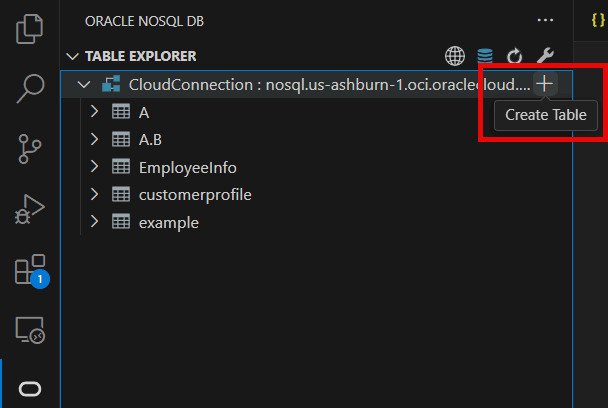
将鼠标悬停在 Oracle NoSQL Database 连接上以添加新表。
-
单击显示的加号图标,或者右键单击数据库连接名称,然后单击创建表
-
在 Create Table(创建表)页中,选择 Simple DDL Input(简单 DDL 输入)。
表 - 创建 Oracle NoSQL Database 表
域 说明 表名称: 指定唯一的表名。 列名称 为表中的主键指定列名。 列类型 为主键列选择数据类型。 设置为分片关键字 选择此选项可将此主键列设置为分片键。分片密钥用于在 Oracle NoSQL Database 集群中分发数据以提高效率,以及在本地放置共享分片密钥的记录,以便于引用和访问。共享分片密钥的记录存储在相同的物理位置,可以原子有效地访问。 移去 单击此按钮可删除现有列。 + 添加主关键字列 单击此按钮可在创建组合(多列)主键时添加更多列。 列名称 指定列名。 列类型 为列选择数据类型。 默认值 (可选的)指定列的默认值。
注:不能为二进制和 JSON 数据类型列指定默认值。非空值 选择此选项可指定列必须始终具有值。 移去 单击此按钮可删除现有列。 + 添加列 单击此按钮可添加更多列。 单位 选择要用于表中行的 TTL 值的单位(天或小时)。 值 为表中的行指定到期持续时间。在天数或小时数之后,行将自动失效,并且不再可用。默认值为零,表示没有到期时间。
注:将表时间更新为实时 (TTL) 不会更改表中任何现有数据的 TTL 值。新 TTL 值仅应用于修改此值后添加到表的那些行以及未为其提供覆盖行特定值的行。 -
单击创建。
-
创建表之前和之后,您可以选择查看 DDL 语句。
-
在创建表之前 - 单击“创建表”屏幕中的显示 DDL 可查看基于在简单 DDL 输入模式下字段中输入的值形成的 DDL 语句。单击 Create(创建)时,将执行此 DDL 语句。
-
创建表之后 - 右键单击现有表。选择 View Table DDL(查看表 DDL)。
-
创建子表格
要创建子表,请右键单击所需的表,然后选择创建子表。可以通过以下两种模式之一,为已经存在的 Oracle NoSQL Database 表创建子表:
-
简单 DDL 输入:只需输入表名以及其他必需的详细信息,即可使用此模式创建子表。
-
高级 DDL 输入:可以使用此模式创建使用 DDL 语句的子表。单击创建可创建子表。
有关子表的详细信息,请参阅 Oracle NoSQL Database Cloud Service Guide 中的 Table Hierarchies 。
DROP TABLE
-
右键单击目标表。
-
单击放置表。
-
单击是可删除表。
CREATE INDEX
-
找到表浏览器,然后单击“Refresh Schema(刷新方案)”图标重新加载方案。
-
右键单击需要创建索引的表。选择创建索引。
-
在“创建索引”面板中,可以选择在以下两种模式下创建索引:
-
简单输入:指定索引的名称和要作为索引一部分的列。如果列类型为 JSON,则会看到一个名为“索引字段的 JSON 路径”的附加字段。输入 JSON 字段位置的路径,并为其选择数据类型。
-
使用高级 DDL :输入有效的 DDL 语句,以针对任何列创建索引。它还可以包括复杂数据类型,即数组、映射和记录。
-
-
单击添加索引。
-
您可以选择查看索引 DDL 语句。右键单击现有索引。选择查看索引 DDL 。单击确定以关闭此对话框。
删除指数
-
找到表浏览器,然后单击“Refresh Schema(刷新方案)”以重新加载方案。
-
单击需要删除索引的表。索引列表显示在列名下方。
-
右键单击要删除的索引。单击放置索引。
-
此时将显示一个确认窗口,单击确定以确认删除操作。
添加栏位
-
找到表浏览器,然后单击“Refresh Schema(刷新方案)”以重新加载方案。
-
右键单击需要添加列的表。单击 Add columns (添加列。
-
在“添加列”面板中,您可以选择在两种模式下添加列:
-
简单 DDL 输入:指定列的名称并使用其属性定义列 - 数据类型、默认值以及该列是否可为空。如果是二进制文件或固定二进制文件,请选择数据类型
Binary。对于固定二进制文件,在Size字段中输入文件的大小,并在二进制数据类型时将该字段保留为空。 -
高级 DDL 输入:您可以使用此模式向表中添加新列,方法是提供有效的 DDL 语句,以及创建具有复杂数据类型的列(例如数组、映射或记录,以及嵌套格式)。
-
-
单击添加新列。
删除栏位
-
找到表浏览器,然后单击“Refresh Schema(刷新方案)”以重新加载方案。
-
展开需要删除列的表。
-
右键单击要删除的列,然后选择删除列。
-
此时将显示一个确认窗口,单击确定以确认删除操作。
冻结/取消冻结模式
要将单例表设为全局活动表,必须先冻结方案。有关详细信息,请参阅冻结表的方案。
要冻结/取消冻结模式,请执行以下步骤:
-
右键单击所需的表,然后单击冻结/解冻方案。
-
此时将出现一个对话框,单击是以确认操作。
管理副本
请参见 Regional Table Replicas ,了解什么是副本以及如何将单例表转换为全局活动表。
添加复制
Visual Studio Code 插件允许您在不同区域中添加表副本。它还允许您向现有的全局活动表添加副本。
-
右键单击所需的表,从副本部分中,选择添加副本。
-
从 "Add Replica"(添加副本)面板中,从 Replication region(复制区域)下拉列表中选择区域。
-
根据您的要求,输入 Read Capacity 、 Write Capacity 和 Disk Storage 。
-
单击添加副本。
-
当您收到已添加副本的通知时,请通过单击 " x " 或按 " Ctrl+F4 " 关闭面板。
删除副本
-
右键单击要删除其表副本的所需表。从 Replicas 部分中,选择 Drop Replicas 。
-
从 "Drop Regional Replicas"(删除区域副本)面板中,从要删除的 Replica Name(副本名称)下拉列表中选择副本。要同时删除多个副本,请单击 +Add ,然后选择副本名称。
注:要删除任何副本,您不希望删除,只需单击副本名称旁边的删除即可。
-
单击 Drop Replicas 。
-
收到副本已删除的通知后,单击 " x " 或按 " Ctrl+F4 " 关闭面板。
查看副本
-
右键单击所需的表以查看其副本。从 Replicas(副本)部分中选择 View Replicas(查看副本)。
-
在 "View Regional Replicas"(查看区域副本)面板中,您可以查看具有其写入容量的区域副本列表。
-
查看副本后,通过单击 " x " 或按 " Ctrl+F4 " 关闭面板。
编辑预留容量
-
右键单击所需的表,然后单击 Edit Reserved Capacity 。
-
在 "Edit Reserved Capacity" 面板中,您可以更新 "Provisioned Capacity" 或 "On-Demand Capacity"。
-
预配的容量:您可以根据需要编辑读取容量、写入容量和磁盘存储。
-
按需容量:只能修改磁盘存储。读取容量和写入容量处于只读模式。
-
-
当您收到已更新保留容量的通知时,请单击 " x " 或按 " Ctrl+F4 " 关闭面板。
使用 Visual Studio Code 执行 DML 操作
您可以使用 Visual Studio Code 插件添加数据、修改现有数据以及从表中查询数据。
插入数据
-
找到表浏览器,然后单击“Refresh Schema(刷新方案)”以重新加载方案。
-
右键单击需要插入行的表。选择插入行。
-
在“插入行”面板中,输入用于插入新行的详细信息。可以在以下两种模式下插入新行:
-
简单输入 :可以使用此模式插入新行,而无需编写 DML 语句。此处将加载基于表单的行字段输入,您可以在其中输入行中每个字段的值。
-
对于二进制数据类型,输入的字符串应为二进制值的有效 Base64 编码,或者选择要在所需列中上载的文件。
-
对于固定二进制数据类型,输入的字符串应为二进制值的有效 Base64 编码,或者根据为列指定的大小上载文件。
注:您为二进制数据类型上载的文件格式应具有 .bin 扩展名。
-
-
高级 JSON 输入 :通过提供包含列名及其对应值的 JSON 对象作为键 - 值对,您可以使用此模式向表中插入新行。输入也可以是复杂的数据类型,即数组、映射和记录。
-
-
单击插入行。
修改数据:UPDATE ROW/DELETE ROW:
-
找到表浏览器,然后单击“Refresh Schema(刷新方案)”以重新加载方案。
-
单击需要修改数据的表。
-
在 SQL> 下方右侧的文本框中,输入用于从表中提取数据的 SQL 语句。单击 > 以运行查询。
-
要单独查看单个单元格数据,请单击表单元格。
-
要执行诸如“Update(更新)”和“Delete Row(删除行)”之类的 DML 操作,请右键单击特定行。从显示的上下文菜单中选取您的选项。
-
删除行:此时将出现一个确认窗口,单击确定以删除行。
-
更新行 :您可以在单独的 HTML 面板中更新,该面板将在列出的行下方打开,并在基于表单的条目中显示列名及其当前值。要编辑的另一个选项是将输入作为键值提供。您可以选择两种方法中的任一种,然后提供新值。
注:在任何行中,都无法更新 PRIMARY KEY 和 GENERATED ALWAYS AS IDENTITY 列。
-
为表执行 SQL 查询
-
找到表浏览器,然后单击“Refresh Schema(刷新方案)”以重新加载方案。
-
右键单击该表,然后选择浏览表。
-
在 SQL> 下方右侧的文本框中,输入 SELECT 语句以从表中提取数据。
-
编写查询时,系统会突出显示语法,并在插入点显示可能完成的列表。您可以选择所需的选项,以根据上下文自动完成代码。
-
编写查询后,右键单击文本框中的任意位置,然后选择调整 SQL 以设置代码的格式,从而提高代码的间距、换行以及提高代码的整体可读性。
-
单击 > 以运行查询。将从表中检索相应的数据。
-
单击具有 JSON 数据类型列的任何行条目,以打开一个对话框,显示交互式树结构中的 JSON 字段。单击 ' + ' 展开,或单击 ' - ' 折叠结构。
除此对话框外,右上角还会显示搜索字段。这允许您实时搜索 JSON 树中的任何值,即使在折叠的树结构中也是如此。使用向上或向下箭头分别导航到上一个或下一个搜索结果。
-
右键单击任何行,然后单击下载 JSON 。单行将下载到 JSON 文件中。在对话框中,导航到要在其中保存文件的位置,然后单击保存。
-
单击下载查询结果可将 SELECT 语句的完整结果保存为 JSON 文件。在该对话框中,导航到要在其中保存文件的位置,然后单击保存。
-
单击提取所有记录可从表中检索所有数据。
-
单击显示查询计划可查看查询的执行计划。
-
单击 Previous Commands(以前的命令)下拉列表,查看最近执行的已提供输出的 SQL 语句。
注:该下拉列表将仅显示与您正在处理的表相关的 SQL 语句。
正在删除连接
Oracle NoSQL Database Connector 提供了两种方法来从 Visual Studio (VS) 代码中删除连接。
您可以执行以下操作:
-
删除与命令选项板的连接,或者
-
从活动栏中的 Oracle NoSQL DB 视图中删除连接。
注:要从插件中永久删除连接,请从连接下拉列表中选择该连接。单击删除连接。您将收到删除插件的确认,请单击是以从插件中删除连接。从 Visual Studio Code 中删除连接会从当前工作区中删除持久的连接详细信息。
-
展开左侧导航中的 TABLE EXPLORER 窗格(如果已折叠)。
-
右键单击要删除的连接,然后单击删除连接。
-
按下以下键打开命令选项板:
-
(Windows 和 Linux)Control + Shift + P
-
(macOS) 命令 + Shift + P
-
-
从“命令选项板”中,选择 OracleNoSQL:Remove Connection 。
注:在“Command Palette(命令调色板)”中输入
oraclenosql,以显示所有可以使用的 Oracle NoSQL DB 命令。
Visual Studio Code 的授权要求
了解 Oracle NoSQL Database Cloud Service 中使用 Visual Studio Code 所需的授权要求。
Visual Studio Code 扩展允许您使用 API 密钥验证方法访问 Oracle NoSQL 数据库 Cloud Service。通过身份和访问管理 (Identity and Access Management,IAM) 策略来管理对 Oracle NoSQL Database Cloud Service 中资源(例如表、表空间和 API)的访问。这可确保只有经过身份验证的用户(在给定区间中具有适当的检查、读取、使用或管理表权限的组成员)才能与这些资源交互。有关详细信息,请参阅管理对 NDCS 表的访问。
使用 Visual Studio Code 管理 Oracle NoSQL Database Cloud Service 表中的表时,您的有效 IAM 权限确定可以从哪些资源读取或写入哪些资源。如果用户尝试的某个操作缺少授权,Visual Studio Code 将返回 OCI IAM 提供的相应授权错误。
例如,如果您的用户组仅对 NoSQL 表具有“读取”权限,则 OCI IAM 拒绝对 Oracle NoSQL Database Cloud Service 表执行任何插入操作。Visual Studio Code 扩展中显示以下错误消息:
Error Inserting the row : NoSQLError: [INSUFFICIENT_PERMISSION] Authorization failed or requested resource not found