简介
本教程演示如何实施 Groovy 脚本以使用数据网格和数据网格迭代器。可以使用条件逻辑设置数据网格中的背景颜色、实施性能基准并设置网格中的默认数据值。按顺序完成部分。
背景信息
通过数据网格界面,可以访问 POV/行/列标题单元格,并提供各种迭代器来迭代数据单元格。
先决条件
Cloud EPM 实操教程可能需要您将快照导入 Cloud EPM Enterprise Service 实例。无法通过现有应用程序或业务流程导入快照。在导入快照之前,请使用单独的 Cloud EPM Enterprise Service 实例,或者从计划使用的实例中删除现有应用程序或业务流程。导入快照不会自动替换或恢复现有内容。
在开始本教程之前,您必须:
- 具有服务管理员对 Cloud EPM Enterprise Service 实例的访问权限。不应创建实例的业务流程。
- 上载此快照并将其导入到您的实例。此快照需要 Planning 业务流程。如果您已经为另一个 Groovy 教程导入了快照,则可以继续使用该应用程序,而无需再次导入快照。
注意:
如果导入快照时遇到迁移错误,请重新运行迁移(不包括 HSS-Shared Services 组件),以及核心组件中的“安全性”和“用户首选项”对象。有关上载和导入快照的更多信息,请参阅 Administering Migration for Oracle Enterprise Performance Management Cloud 文档。提示:
本教程所需的脚本作为每个部分中的文本文件链接。使用条件逻辑设置背景颜色
在本节中,您将实施 Groovy 脚本,将数据值为 #MISSING 的单元的背景颜色设置为 █ (0x00BFFF) 颜色,将数据值小于或等于 50000 的单元设置为 █ (0xFF8C00) 颜色,将数据值大于 50000 的单元设置为 █ (0x00FA9A) 颜色。
注意:
在定义 Groovy 脚本之后,它可以与任何表单关联,这与需要在每个表单的上下文中定义的“数据验证”规则不同。创建 Groovy 脚本
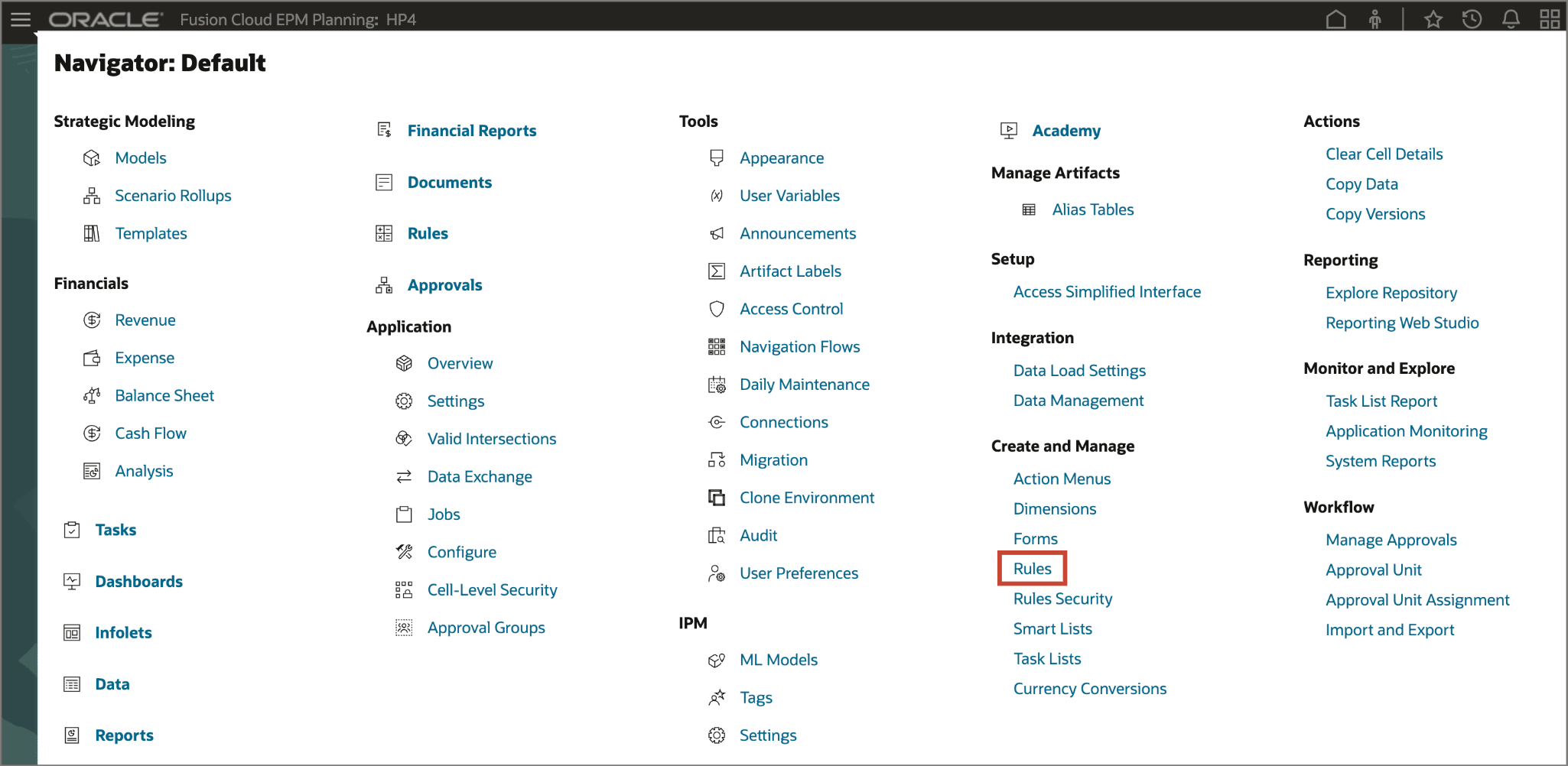
- 从 Planning 主页中,单击
 (导航器),然后在“Create and Manage(创建和管理)”下,单击 Rules(规则)以打开 Calculation Manager。
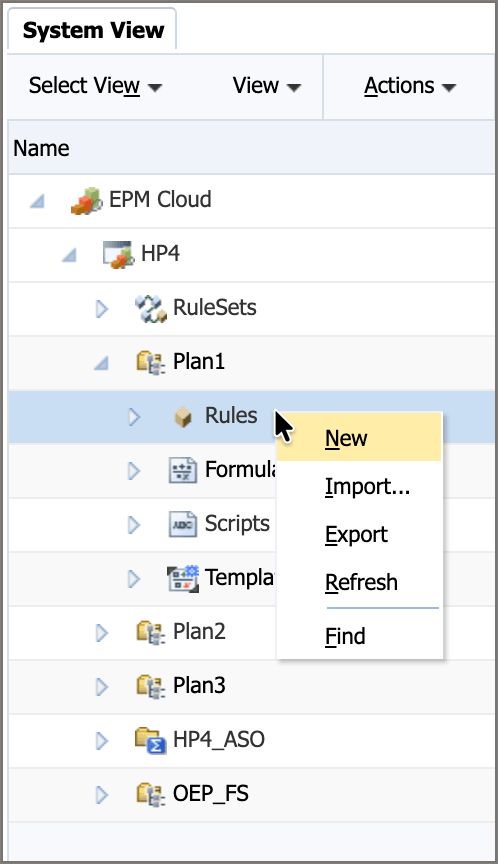
- 在“系统视图”选项卡上,依次展开 EPM 云、HP4 和 Plan1 。右键单击规则,然后选择新建。
- 对于“名称”,输入
Groovy Set Background Color,然后单击确定。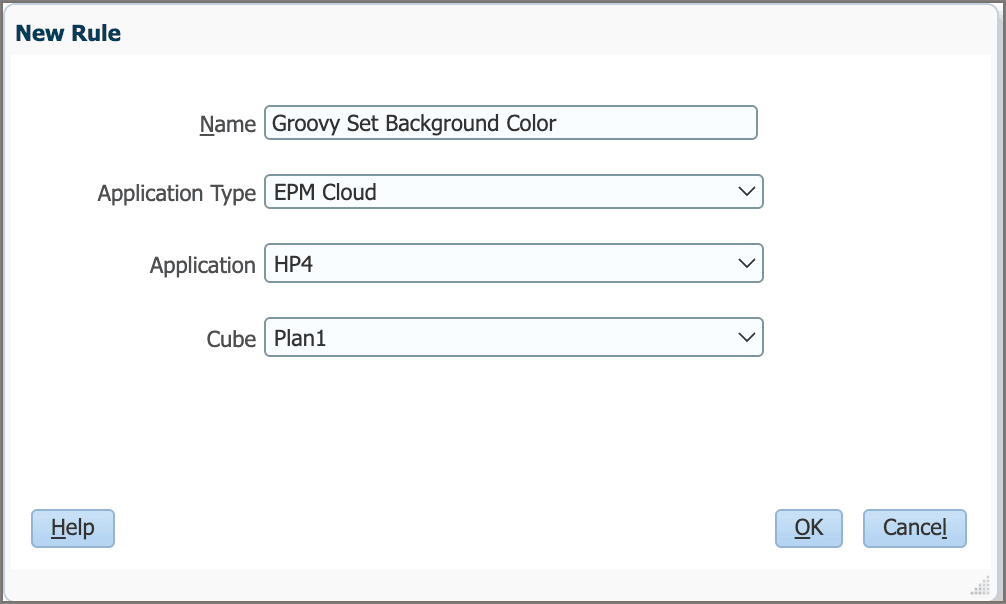
- 在规则编辑器中,将设计器选项更改为编辑脚本,并将脚本类型设置为 Groovy 脚本。

- 复制此脚本并将其粘贴到编辑器中。
 operation.grid.dataCellIterator.each {
 if(it.missing) {
 it.bgColor = 0x00BFFF
 } else if(it.data <= 50000)
 it.bgColor = 0xFF8C00
else if(it.data > 50000)
 it.bgColor = 0x00FA9A
}
该脚本将迭代当前数据网格
operation.grid中由dataCellIterator返回的每个数据单元格。隐式
it变量引用要迭代的当前项。在这种情况下,it变量引用dataCellIterator返回的当前数据单元。提示:
您还可以使用显式命名的变量(如cell),如下例所示:
operation.grid.dataCellIterator.each { cell -> if(cell.missing) { cell.bgColor = 0x00BFFF } } 对于当前数据单元格,脚本将检查缺少的值。注意:
请注意,对于 #MISSING 或零的单元格,cell.data返回 0(零)。要检查 #MISSING 的单元格而不是零,可以使用cell.missing属性。要检查单元格中的零值而不是 #MISSING,可以使用条件,例如cell.data == 0 && !cell.missing。 如果为 TRUE,脚本会将单元格的背景颜色设置为 0x00BFFF( █ ) 该脚本将检查数据值是否小于或等于 50000。 如果为 TRUE,脚本会将单元格的背景颜色设置为 0xFF8C00( █ ) 如果单元格的数据值大于 50000,则脚本会将单元格的背景颜色设置为 0x00FA9A ( █ ) - 在工具栏上,单击
 (保存)以保存脚本。单击确定以关闭信息消息。
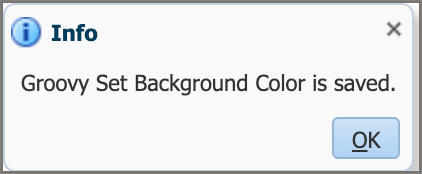
- 单击
 (Validate and Deploy)。单击确定以关闭信息消息。
- 将 Calculation Manager 保持打开状态并返回到 Planning 浏览器窗口。
将规则添加到数据表单
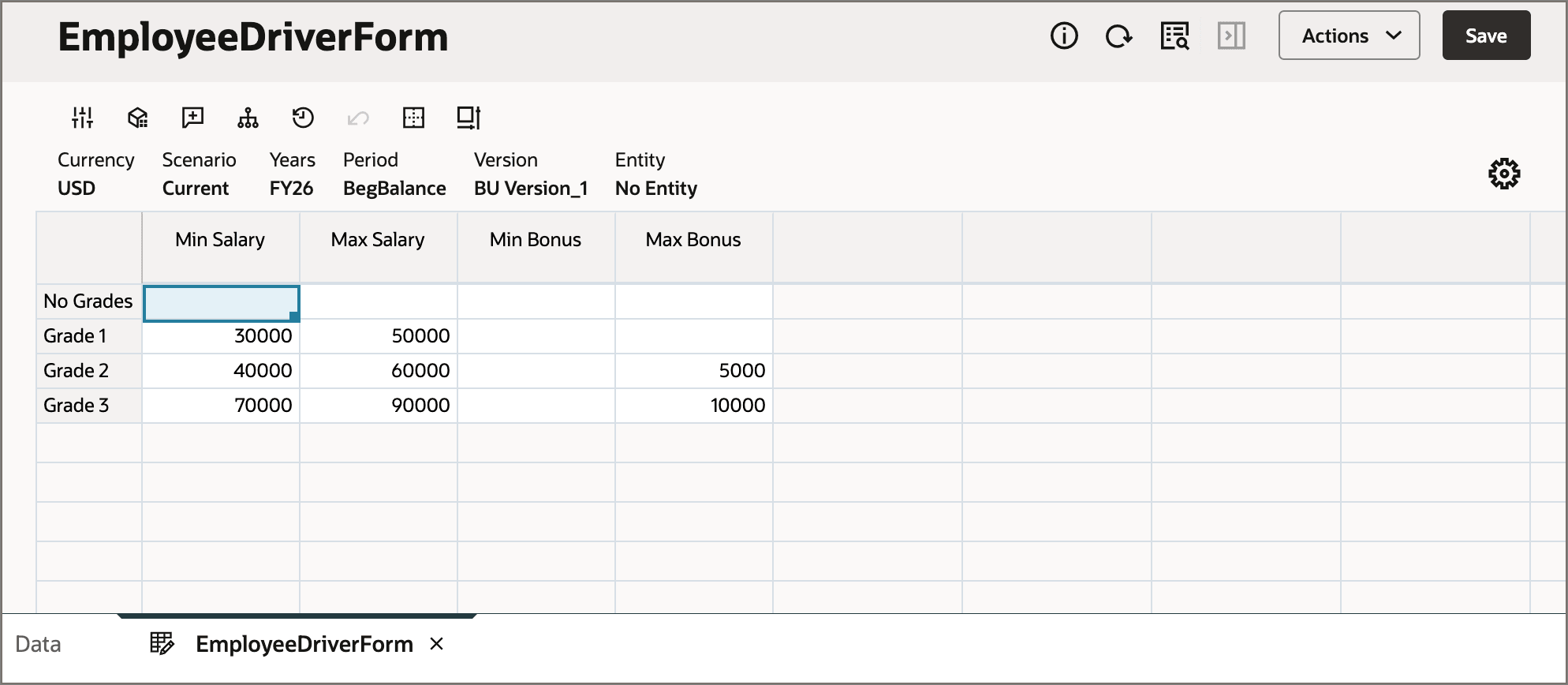
- 在 Planning 主页上,单击数据。单击 EmployeeDriverForm 以打开数据表单。
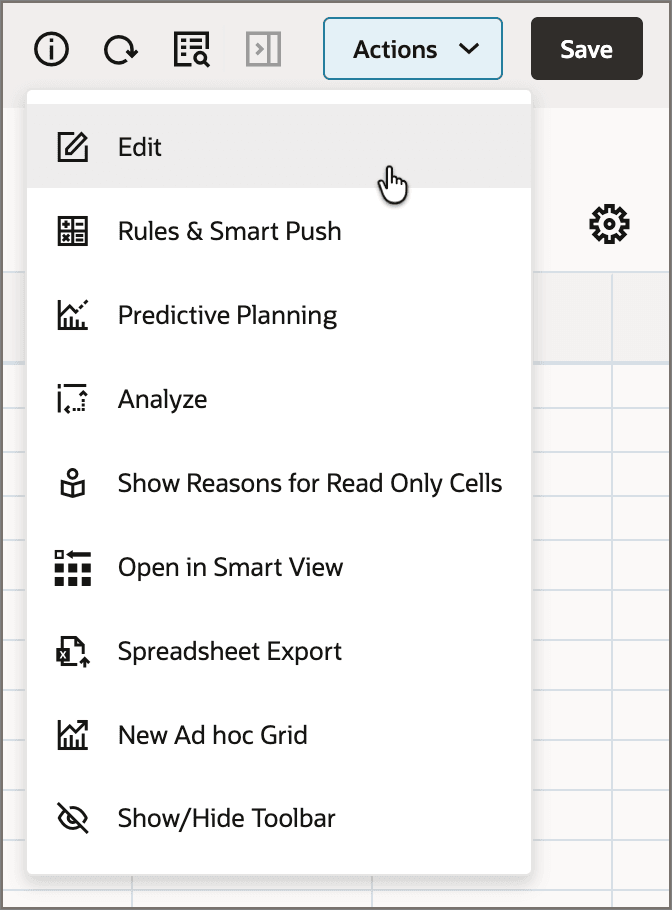
- 单击操作,然后选择编辑。
- 选择 Business Rules 选项卡。
- 将 Groovy Set Background Color(Groovy 设置背景颜色)添加到选定的业务规则中。
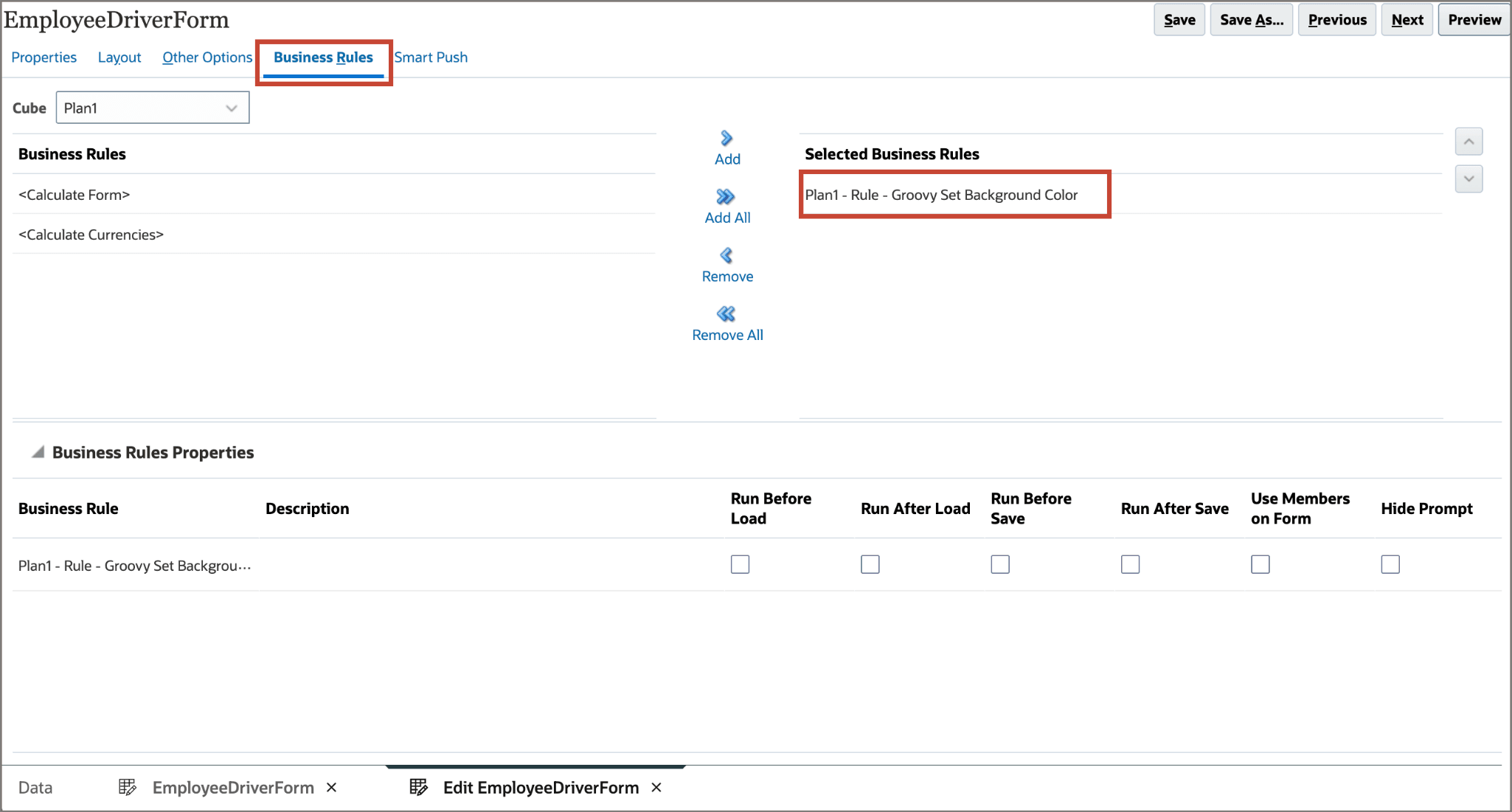
- 在“业务规则属性”下,选择加载后运行。
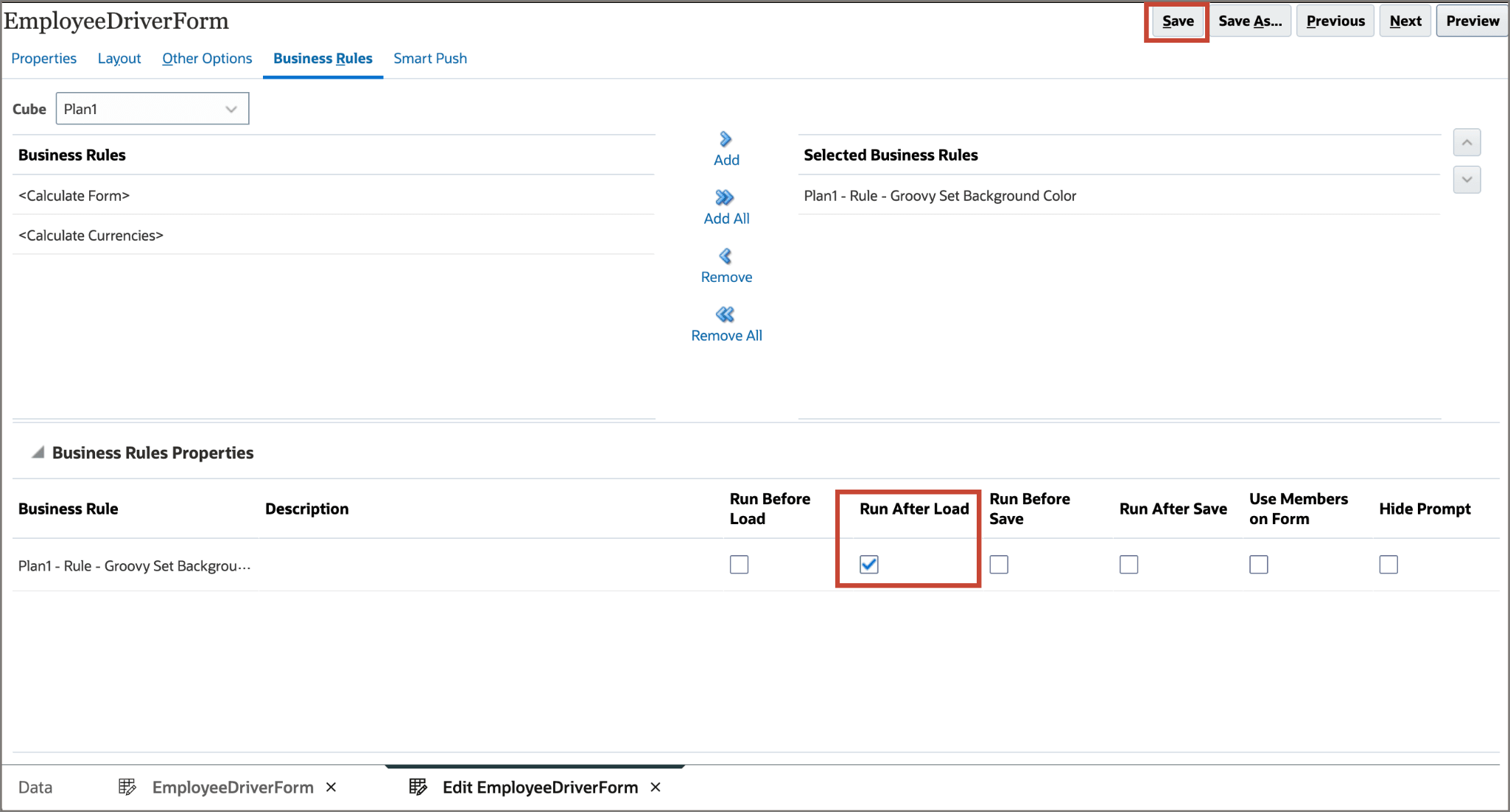
- 单击保存以保存表单定义。单击确定以关闭信息消息。
- 在页面底部,关闭编辑 EmployeeDriverForm 选项卡以返回到数据表单。
- 重新加载表单时,验证缺少的单元格是否为蓝色、小于或等于
50000的值是否为橙色,大于50000的值是否为绿色。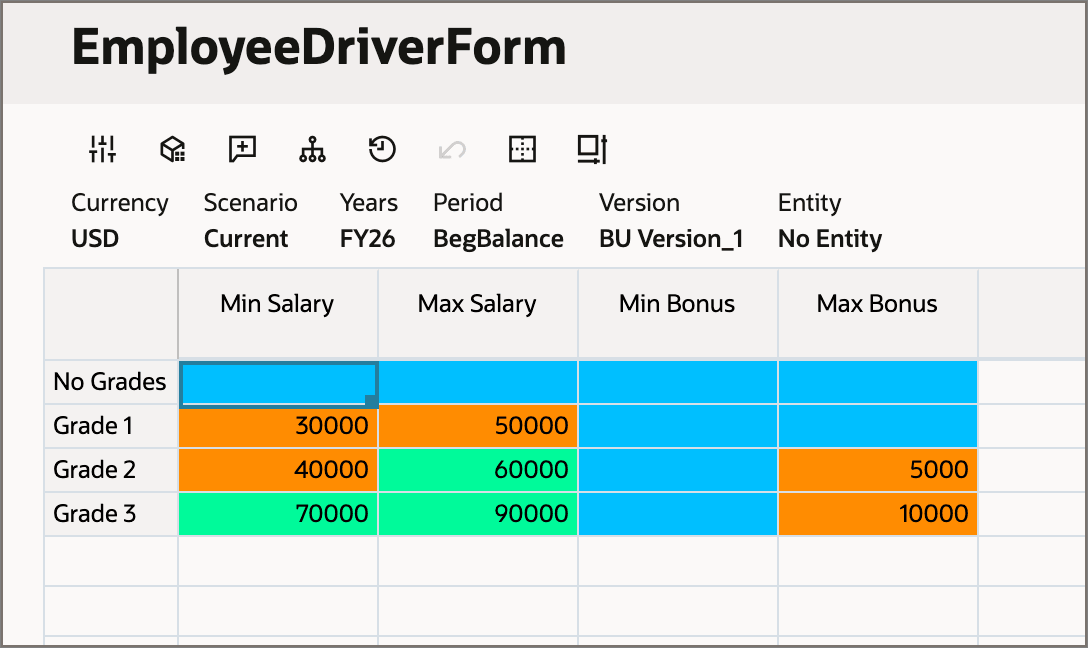
分析和调试脚本
在本部分中,将学习如何使用 DataGrid 接口提供的迭代器、分析代码以及向作业控制台添加调试语句。
创建 Groovy 脚本
- 返回到 Calculation Manager 窗口。
- 选择系统视图选项卡。在 Plan1 下,右键单击规则,然后选择新建。
- 对于“名称”,输入
Groovy Iterator Performance,然后单击确定。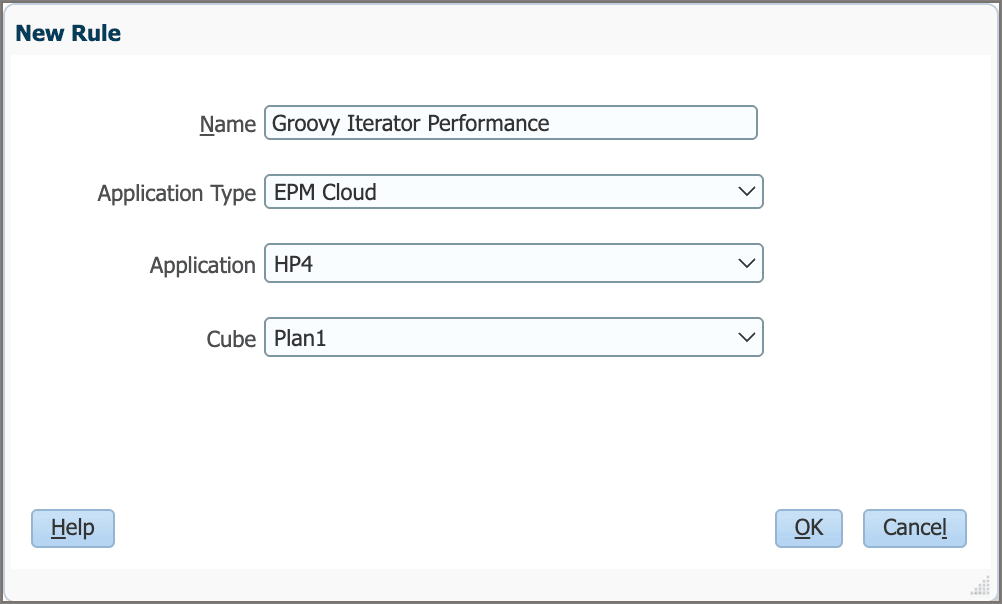
- 在规则编辑器中,将设计器选项更改为编辑脚本,并将脚本类型设置为 Groovy 脚本。
- 复制此脚本并将其粘贴到编辑器中。def benchmark(GridIterator itr) {
def start = currentTimeMillis()
itr.each { println "$it.memberNames, cell data: $it.data, $it.formattedValue" }
def elapsed = currentTimeMillis() - start
println "\nTime taken by iterator: $elapsed"
}
println "Iterate over all data cells in this data grid...\n"
benchmark operation.grid.dataCellIterator()
println "Iterate over edited data cells in this data grid...\n"
 benchmark operation.grid.dataCellIterator({DataCell cell -> cell.edited})
println "Iterate over Min Salary and Min Bonus data cells in this data grid...\n"
 benchmark operation.grid.dataCellIterator('Min Salary', 'Min Bonus')
定义一个名为
benchmark()的实用程序方法,该方法使用指定的GridIterator迭代其单元格,并输出单元格表示的所有维的成员名称列表及其数据。它还会输出迭代程序花费的时间。 启动计时器。 使用指定的 GridIterator对每个单元格进行迭代,并输出单元格表示的所有维的成员名称列表及其数据值和格式化值。$it.data返回单元格的数字值,$it.formattedValue返回用户输入的非数字值,如文本、智能列表或日期。 将迭代程序花费的时间输出到作业控制台。 将调试消息记录到作业控制台。 使用迭代器调用 benchmark()方法以迭代当前数据网格中的每个单元格。 使用迭代器调用 benchmark()方法以迭代当前数据网格中已编辑的单元格。提示:
此迭代器可与 DataCell 对象上返回布尔值的任何属性一起使用,例如 lock、miss、valid、readOnly、validIntersection 等。 使用迭代器调用 benchmark()方法,以迭代当前数据网格中的最小薪金和最小奖金数据单元格。 - 在工具栏上,单击 (保存)以保存脚本。单击确定以关闭信息消息。
- 单击 (Validate and Deploy)。单击确定以关闭信息消息。
- 将 Calculation Manager 保持打开状态并返回到 Planning 浏览器窗口。
将规则添加到数据表单
- 在 EmployeeDriverForm 表单中,单击操作,然后选择编辑。
- 选择 Business Rules(业务规则)选项卡,然后将 Groovy Iterator Performance(Groovy 迭代器性能)添加到选定的业务规则。
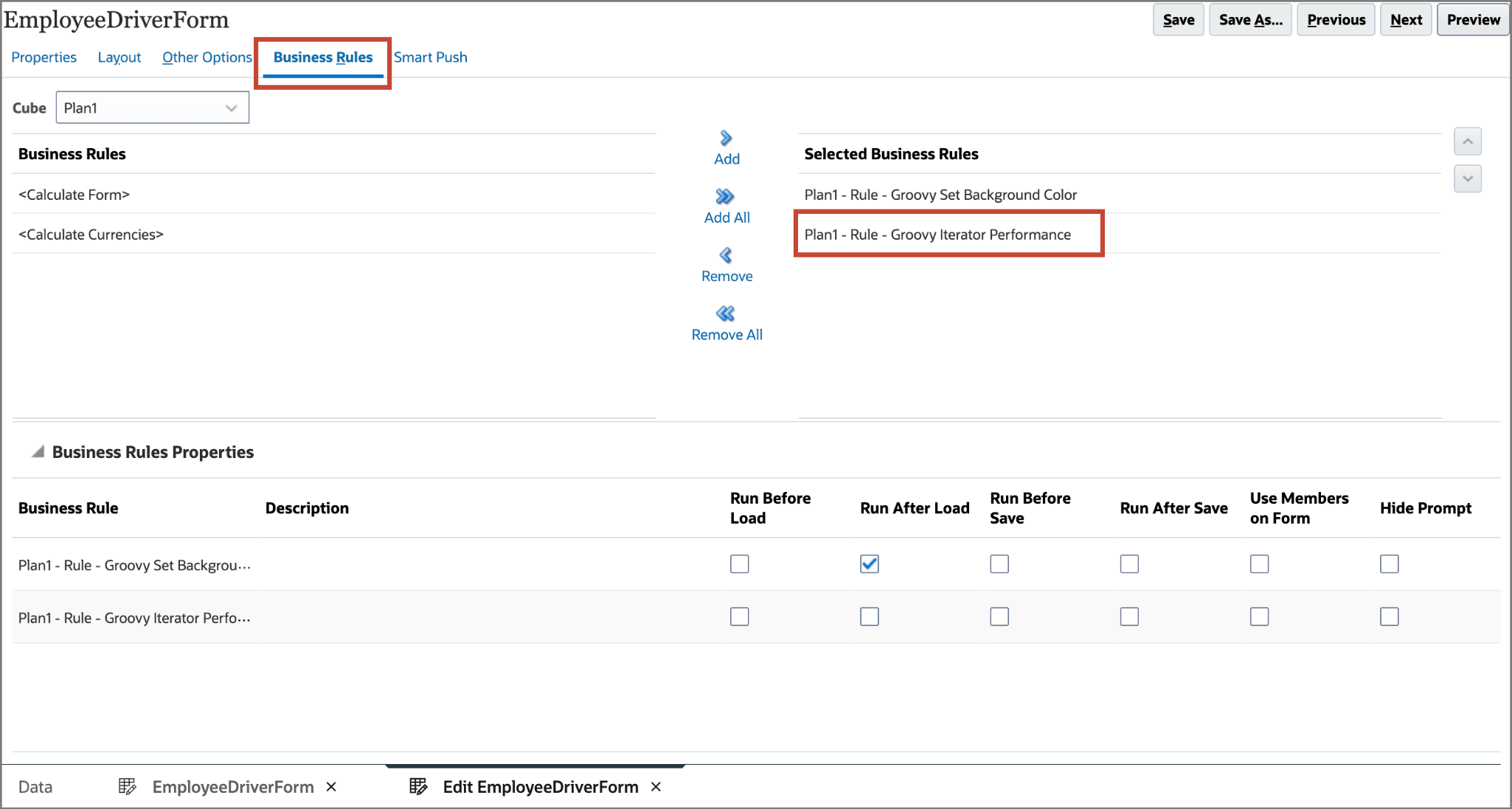
- 在“业务规则属性”下,为“Groovy 迭代器性能”规则选择保存后运行。
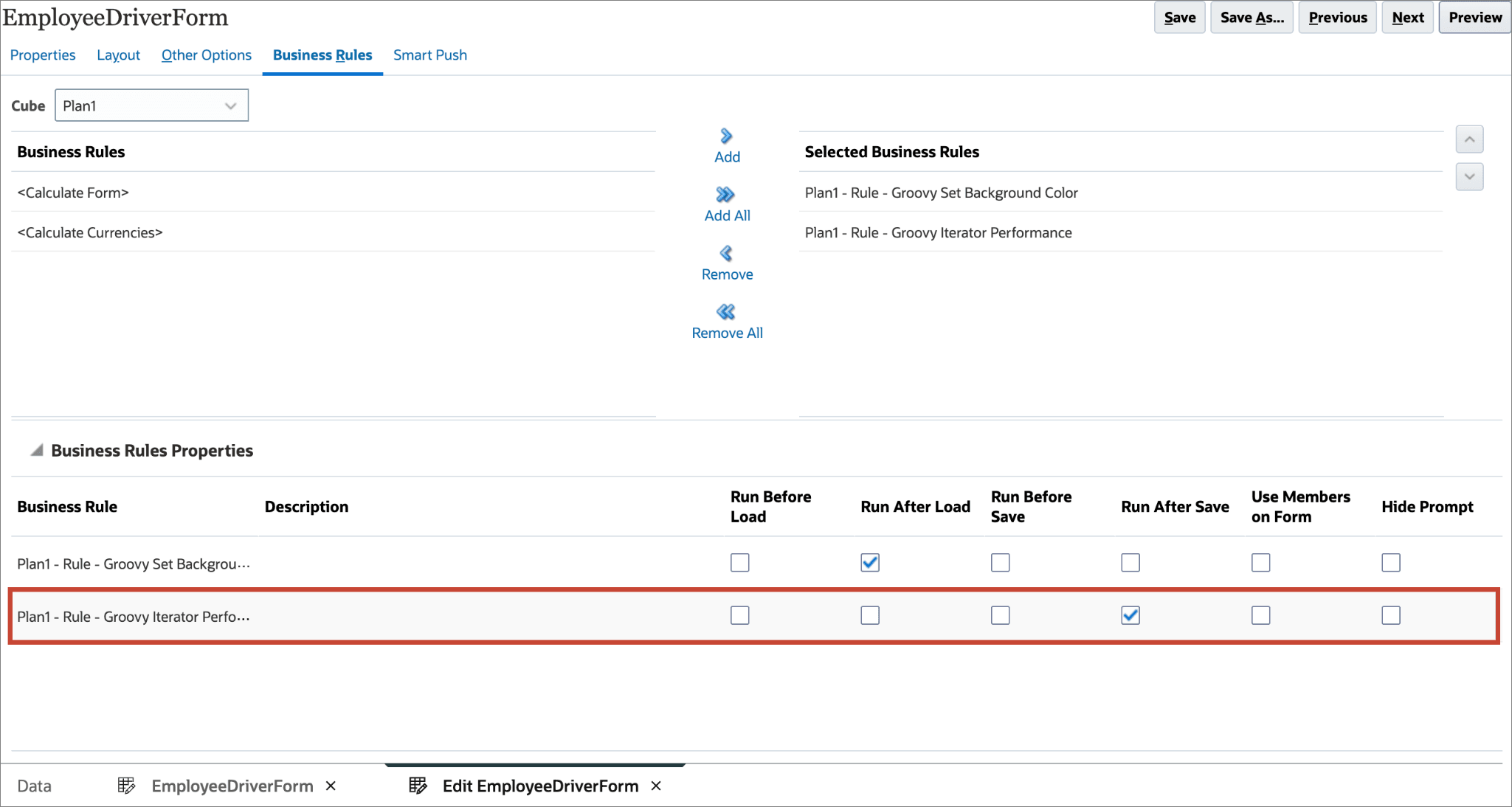
- 单击保存以保存表单定义。单击确定以关闭信息消息。
- 在页面底部,关闭编辑 EmployeeDriverForm 选项卡以返回到数据表单。
测试 Groovy 脚本
- 在 EmployeeDriverForm 中,将 1 级的最低薪金更改为
35000,将 2 级的最低奖金更改为2000。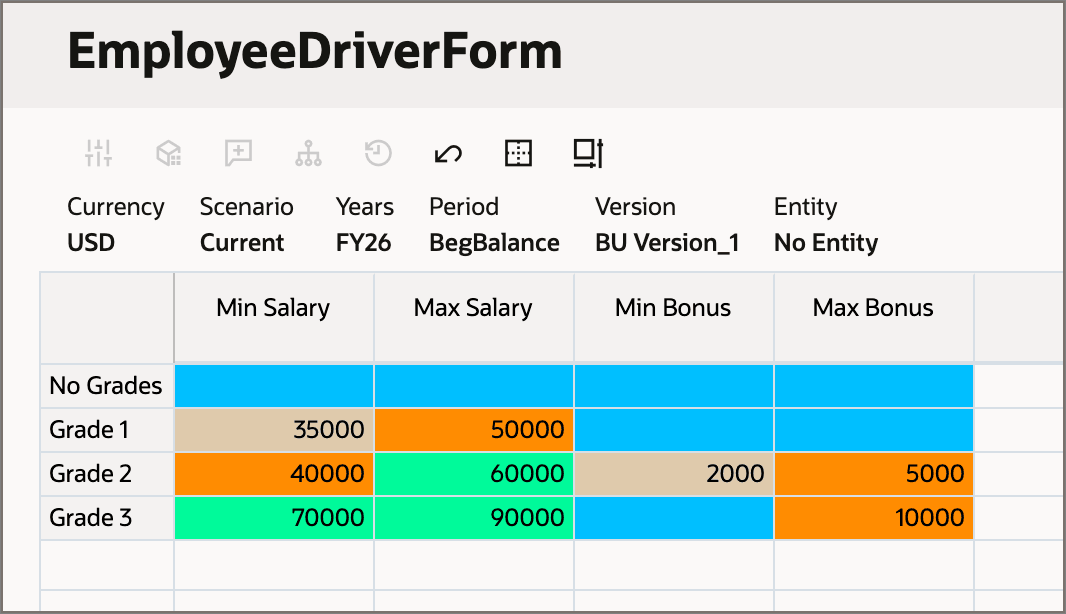
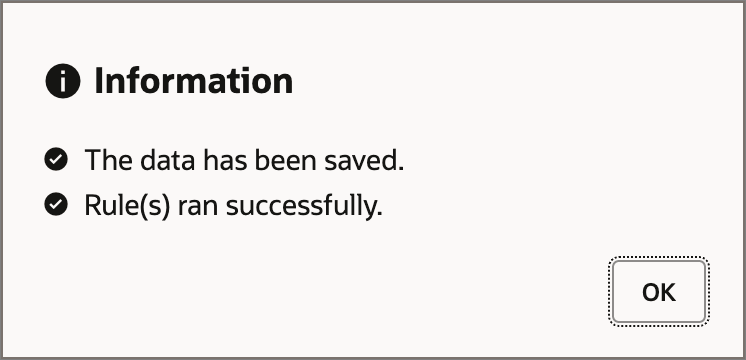
- 单击保存。“Groovy Iterator Performance(Groovy 迭代器性能)”规则在保存数据后运行。单击确定以关闭信息消息。
- 单击 (导航器),然后单击“应用程序”下的作业以打开作业控制台。
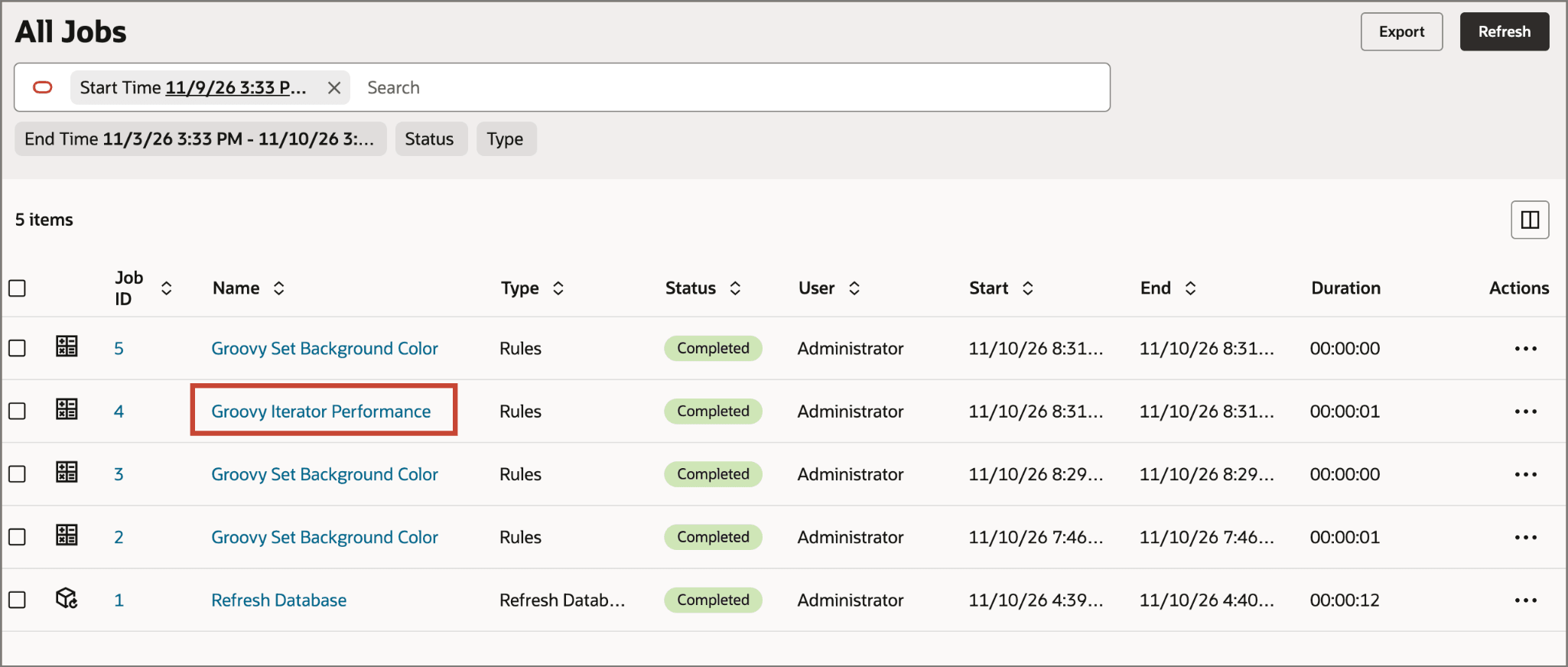
- 单击 Groovy Iterator Performance 以显示作业详细信息。在 "Run Status"(运行状态)下,展开 Completed(已完成)以查看 Groovy 脚本打印的日志消息。
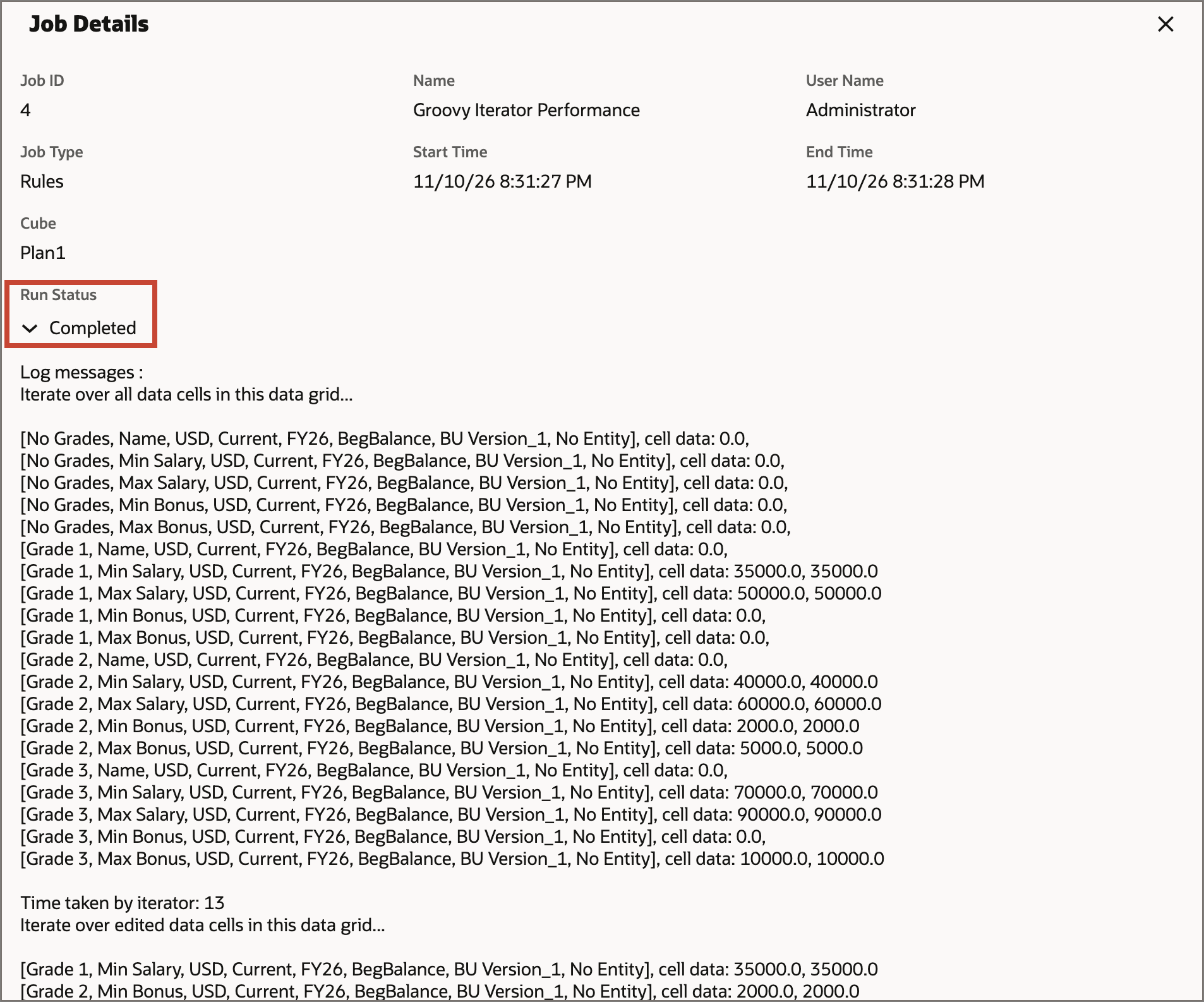
第一个迭代程序打印所有单元格和数据值,第二个迭代程序仅打印已编辑的两个单元格,第三个迭代程序仅打印“最低薪金”和“最低奖金”列的单元格。
- 关闭 "Job Details"(作业详细信息)。
- 单击 (导航器),然后选择数据以返回到 EmployeeDriverForm。
设置默认数据值
在此部分中,将学习如何使用 DataGridBuilder 界面在网格中设置默认数据值。
创建 Groovy 脚本
- 返回到 Calculation Manager 窗口。
- 选择系统视图选项卡。在 Plan1 下,右键单击规则,然后选择新建。
- 对于“名称”,输入
Groovy Reset Grade Data,然后单击确定。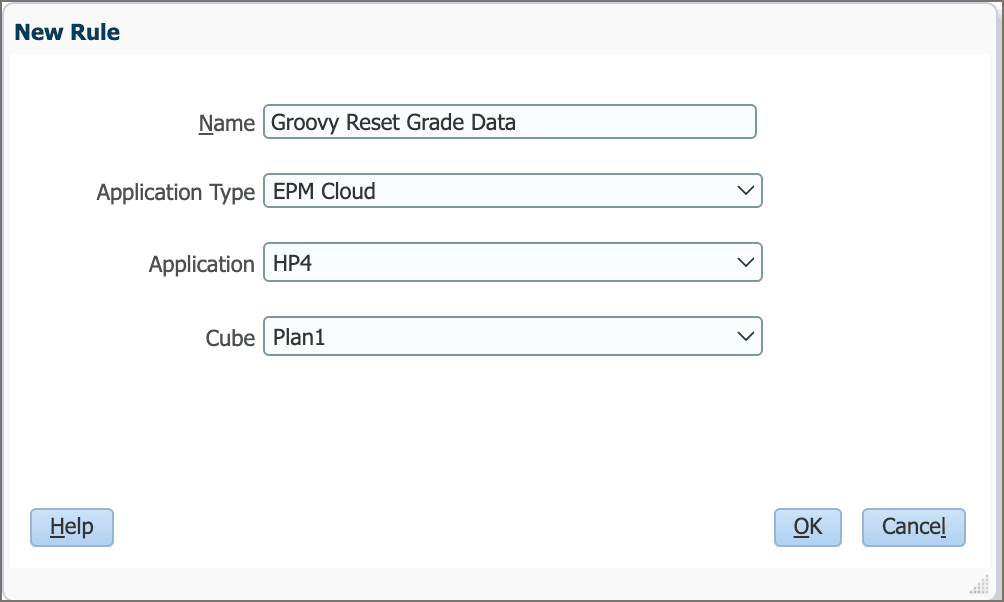
- 在规则编辑器中,将设计器选项更改为编辑脚本,并将脚本类型设置为 Groovy 脚本。
- 复制此脚本并将其粘贴到编辑器中。Cube cube = operation.application.getCube("Plan1")
String currentYear = operation.application.getSubstitutionVariableValue("OEP_CurYr")
DataGridBuilder builder = cube.dataGridBuilder("MM/DD/YYYY")
builder.addPov(currentYear, 'Current', 'USD', 'BegBalance', 'BU Version_1', 'No Entity')
builder.addColumn('Min Salary', 'Max Salary', 'Min Bonus', 'Max Bonus')
builder.addRow(['Grade 1'], [30000, 50000, '#missing', '#missing'])
builder.addRow(['Grade 2'], [40000, 60000, '#missing', 5000])
builder.addRow(['Grade 3'], [70000, 90000, '#missing', 10000])
DataGridBuilder.Status status = new DataGridBuilder.Status()
builder.build(status).withCloseable { DataGrid grid ->
println("Total number of cells accepted: $status.numAcceptedCells")
println("Total number of cells rejected: $status.numRejectedCells")
println("First 100 rejected cells: $status.cellsRejected")
cube.saveGrid(grid)
}
为 Plan1 多维数据集构建多维数据集对象,并从应用程序级替代变量读取当前年份。
getSubstitutionVariableValue("OEP_CurYr")读取应用程序级替代变量而不使用 & 符号。在提供的快照中,其值为FY26。 获取多维数据集的 DataGridBuilder;定义脚本提供日期值的格式。注意:
DataGridBuilder 还支持代表系统用户保存数据,方法是接受ExecuteAsUser作为第二个参数。将数据另存为系统用户允许在不应用当前用户安全性的情况下保存数据。ExecuteAsUser的有效值为CURRENT_USER(默认值)和SYSTEM_USER,如下例所示:
DataGridBuilder builder = cube.dataGridBuilder("MM/DD/YYYY", SYSTEM_USER) 通过添加 POV 成员、列成员和具有数据值的行来构建数据网格。 将 currentYear传递到addPov会使重置规则与表单保持一致,而无需每年硬编码。 为在下一步中创建的 DataGrid 对象构建状态对象。 使用 withCloseable构造构建 DataGrid 对象。当块完成时,它将关闭网格,因此该规则不会使网格在内存中保持打开状态。 将构建器接受或拒绝的单元数输出到作业控制台。将拒绝任何只读单元格。 保存数据网格。 网格将自动关闭。 - 在工具栏上,单击 (保存)以保存脚本。单击确定以关闭信息消息。
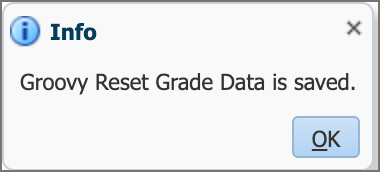
- 单击 (Validate and Deploy)。单击确定以关闭信息消息。
- 关闭 Calculation Manager 并返回到 Planning 浏览器窗口。
将规则添加到数据表单
- 在 EmployeeDriverForm 中,单击操作,然后选择编辑。
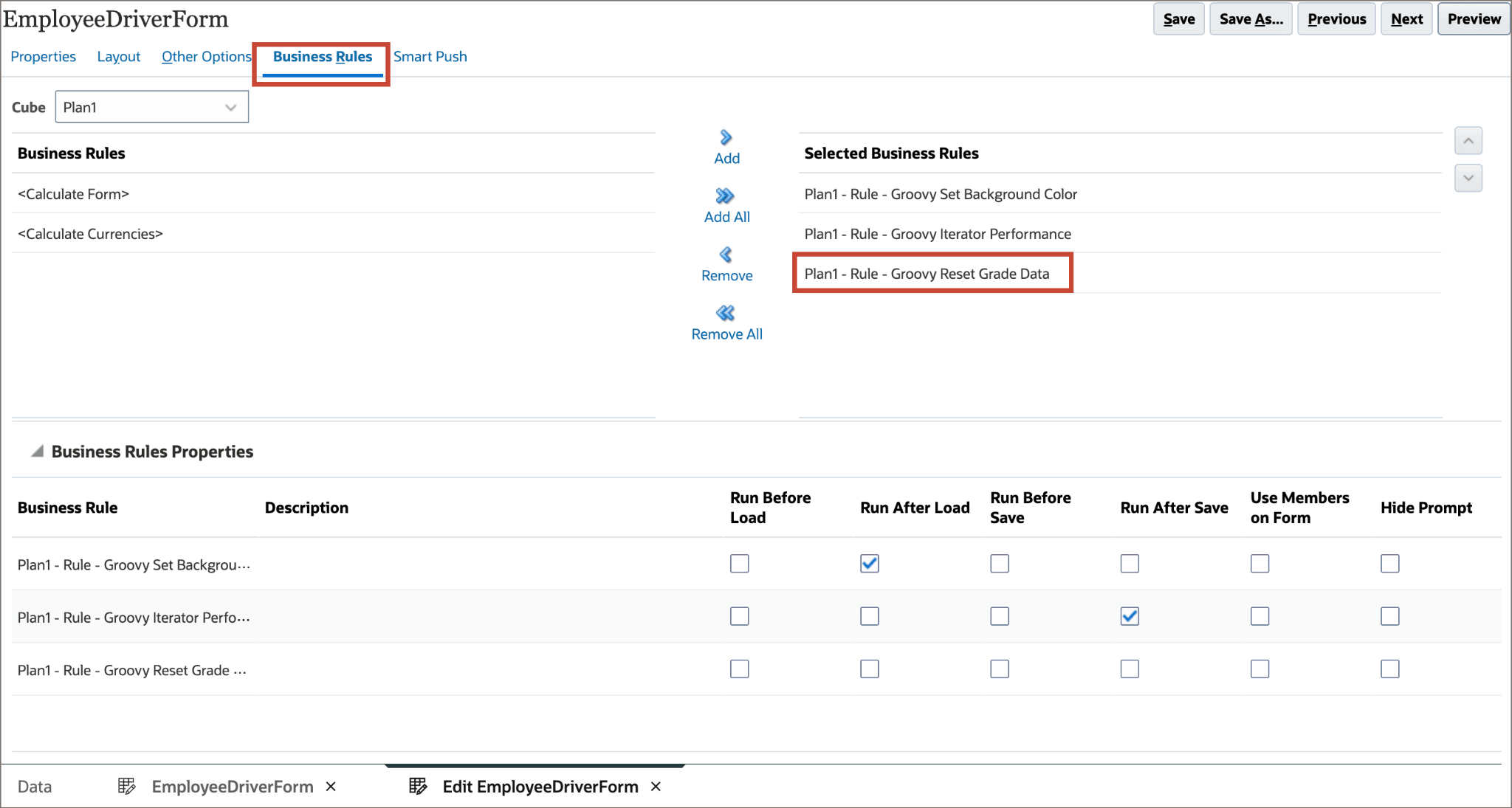
- 选择 Business Rules 选项卡。
- 将 Groovy Reset Grade Data(Groovy 重置薪资级别数据)添加到选定的业务规则。
- 在“业务规则属性”下,对于“Groovy 重置薪资级别数据”规则,将加载前运行、加载后运行、保存前运行和保存后运行保持清除状态,以便您可以手动启动它。
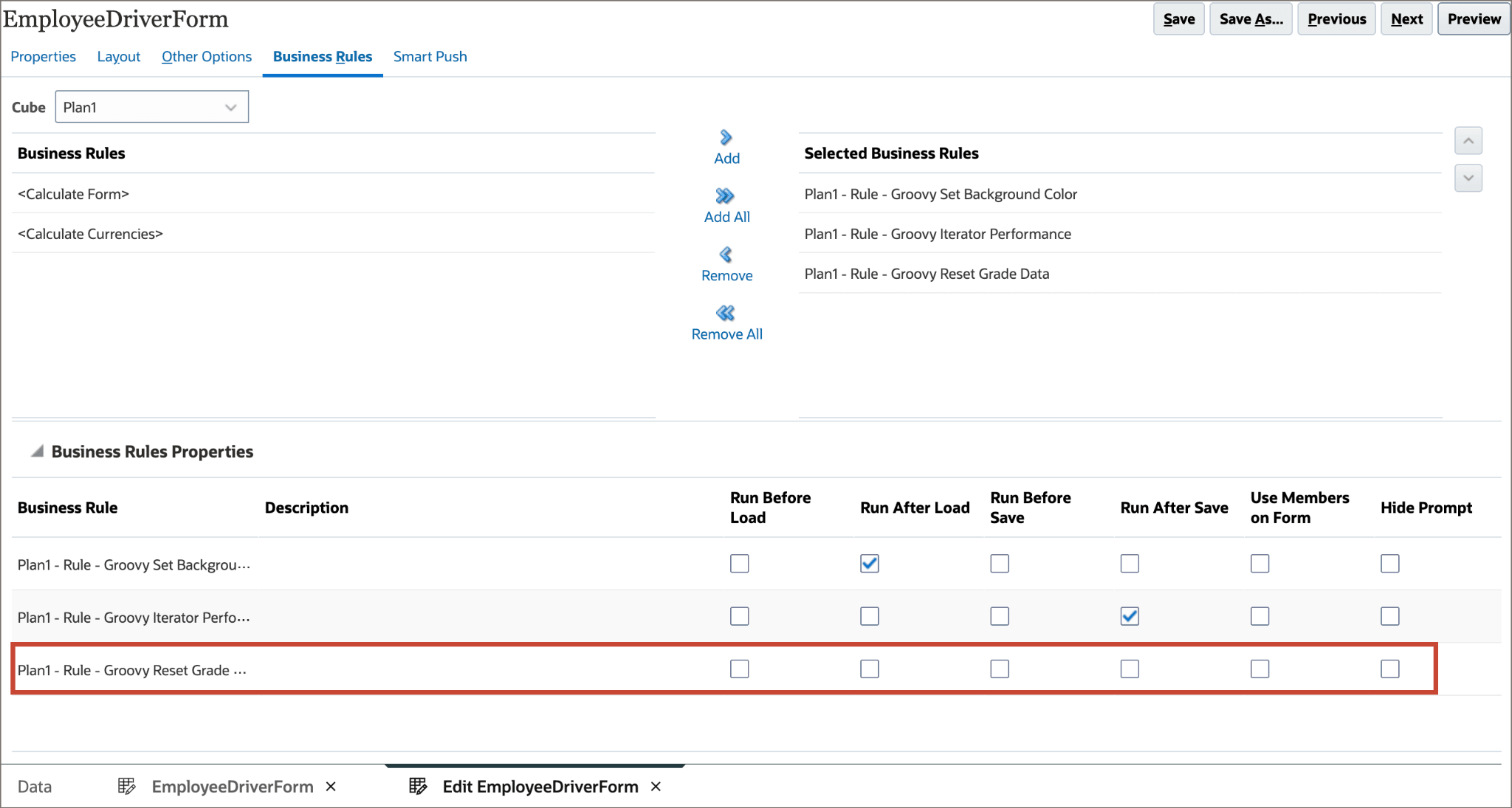
- 单击保存以保存表单定义,然后单击确定以关闭信息消息。
- 在页面底部,关闭编辑 EmployeeDriverForm 选项卡以返回到数据表单。
测试 Groovy 脚本
- 单击操作,然后选择规则和智能推送。
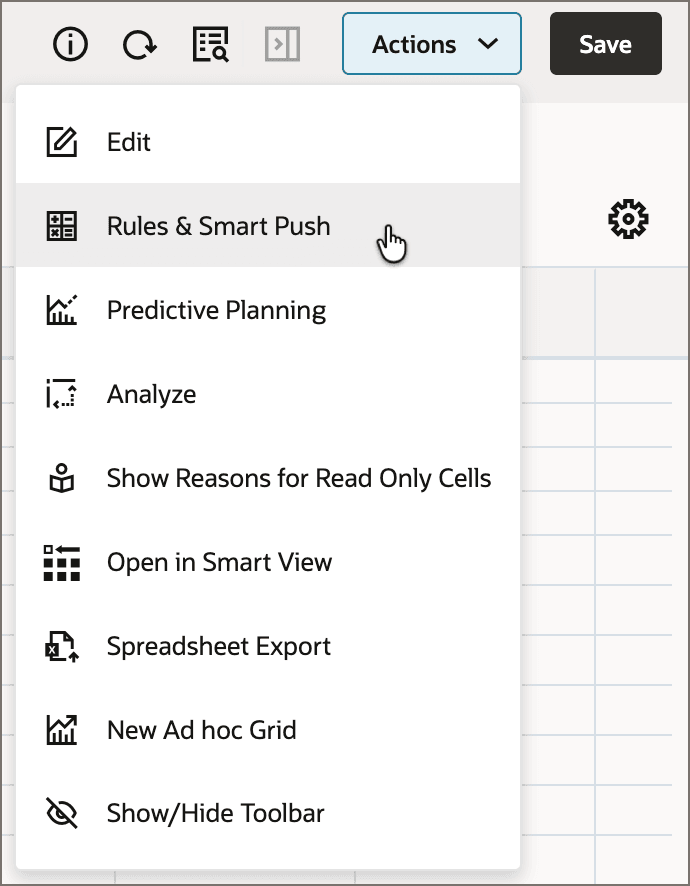
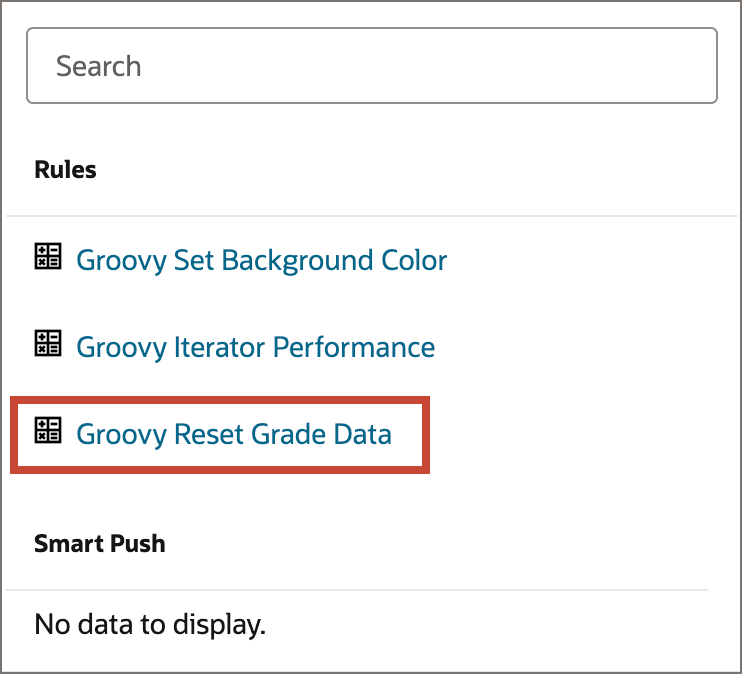
- 在“规则”下,选择 Groovy Reset Grade Data(Groovy 重置薪资级别数据)以启动规则。
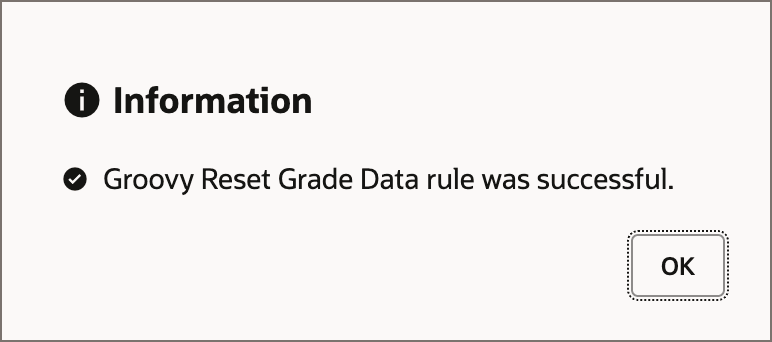
- 规则成功完成后,单击确定以关闭信息消息。
- 验证网格数据是否已重置为以下值。
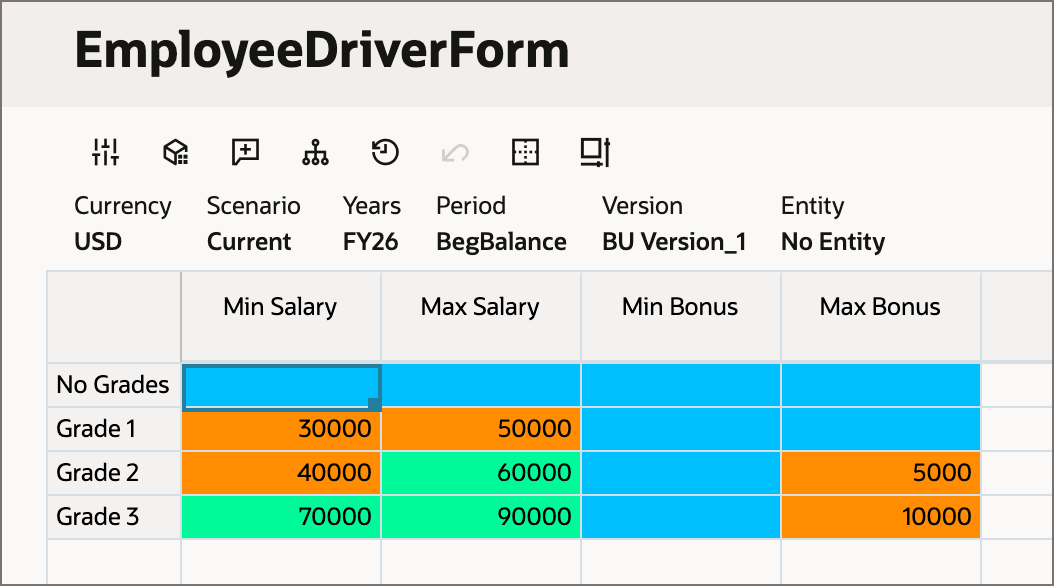
薪资级别 最低工资 最高工资 最小奖金 最大奖金 薪资级别 1 30000 50000 缺少 缺少 薪资级别 2 40000 60000 缺少 5000 薪资级别 3 70000 90000 缺少 10000 - 单击 (导航器),然后单击“应用程序”下的作业以打开作业控制台。
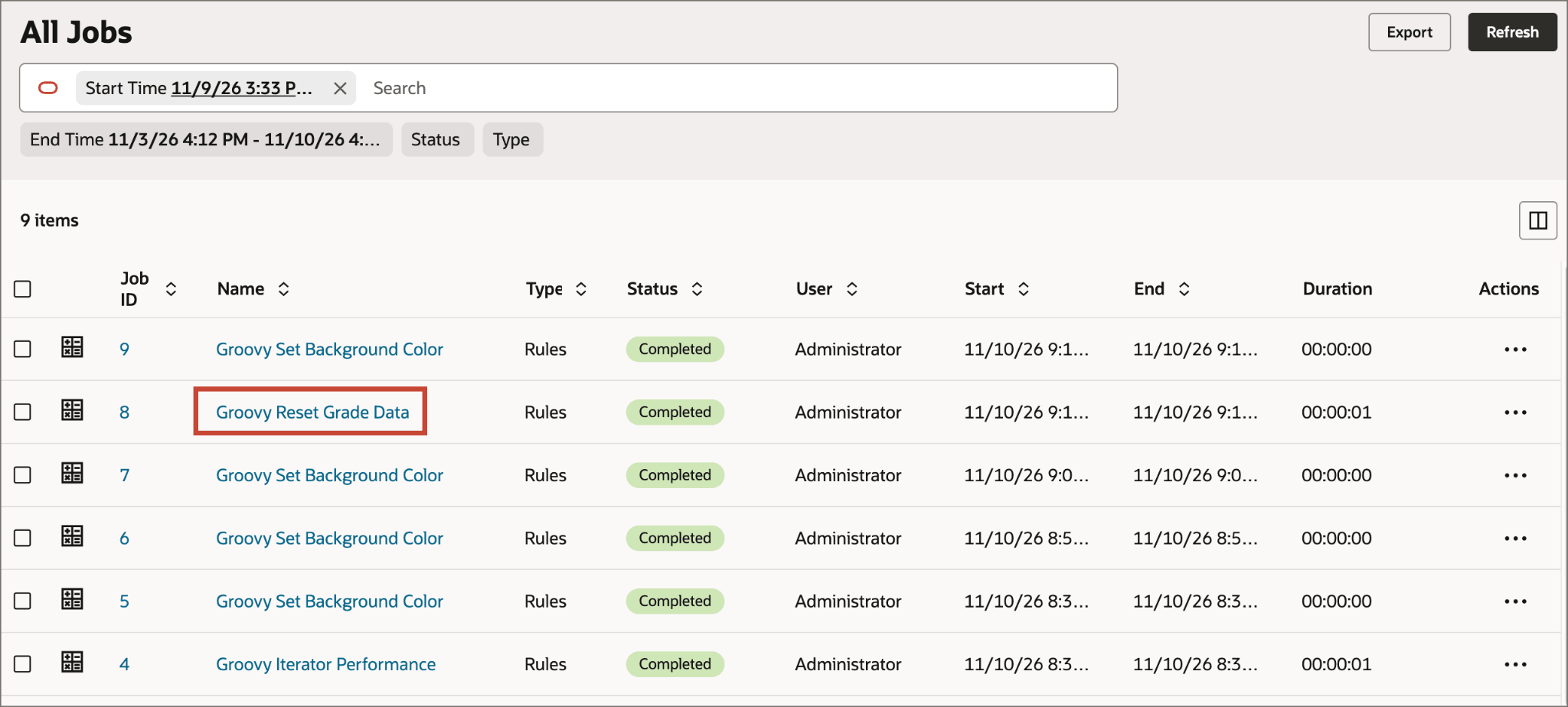
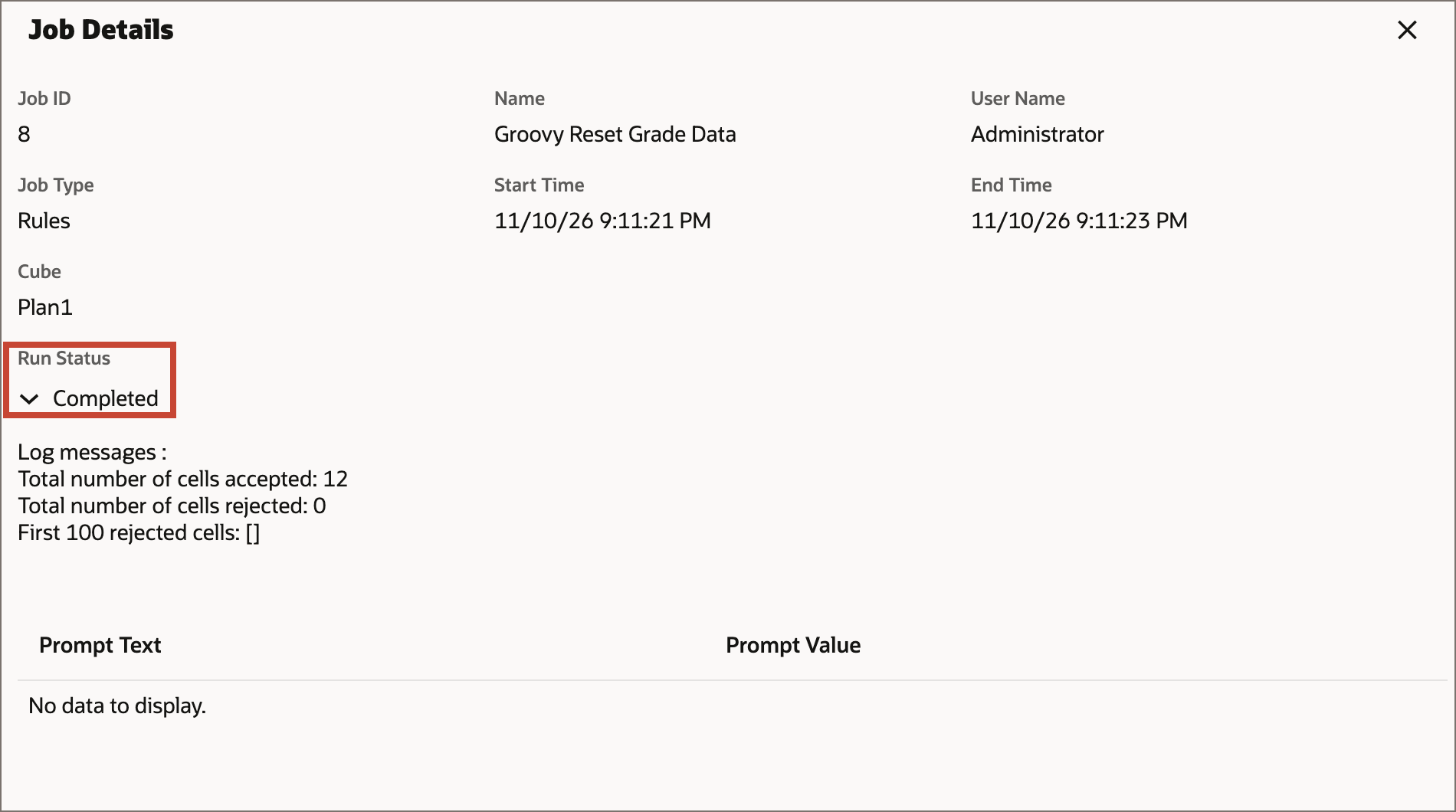
- 单击 Groovy Reset Grade Data 可显示作业详细信息。在 "Run Status"(运行状态)下,展开 Completed(已完成)以查看已接受和已拒绝单元格的数量。
相关链接
- Planning 教程 - 从兴趣区域列表中选择实施 Groovy 以浏览其他 Groovy 教程。
- Java API Reference for Groovy Rules(适用于 Groovy 规则的 Java API 参考) —了解可用于开发 Groovy 规则和模板的 Groovy API。
- REST API for Oracle Fusion Cloud EPM —了解可用于管理和自动执行 Cloud EPM 任务的 REST API。
更多学习资源
通过 docs.oracle.com/learn 浏览其他实验室,或者通过 Oracle Learning YouTube 频道访问更多免费学习内容。此外,请访问 Oracle University 查看可用的培训资源。
有关产品文档,请访问 Oracle 帮助中心。