为 Oracle GoldenGate 配置 Microsoft Azure EntraID
创建授权配置文件时,Oracle GoldenGate 将实体 ID 安全组映射到四个角色进行授权:安全性、管理员、操作员、用户。属于该组的 Entra ID 用户在 Oracle GoldenGate 中具有对应的映射角色。
在 Microsoft Azure EntraID 门户上,执行以下任务来配置将与 Oracle GoldenGate 映射的用户组:
-
在 EntraID 中创建相应的用户和安全组。您将需要四个安全组,这些安全组将映射到相应的 Oracle GoldenGate 用户角色(安全、管理员、操作员、用户)。可以根据需要选择组名称。
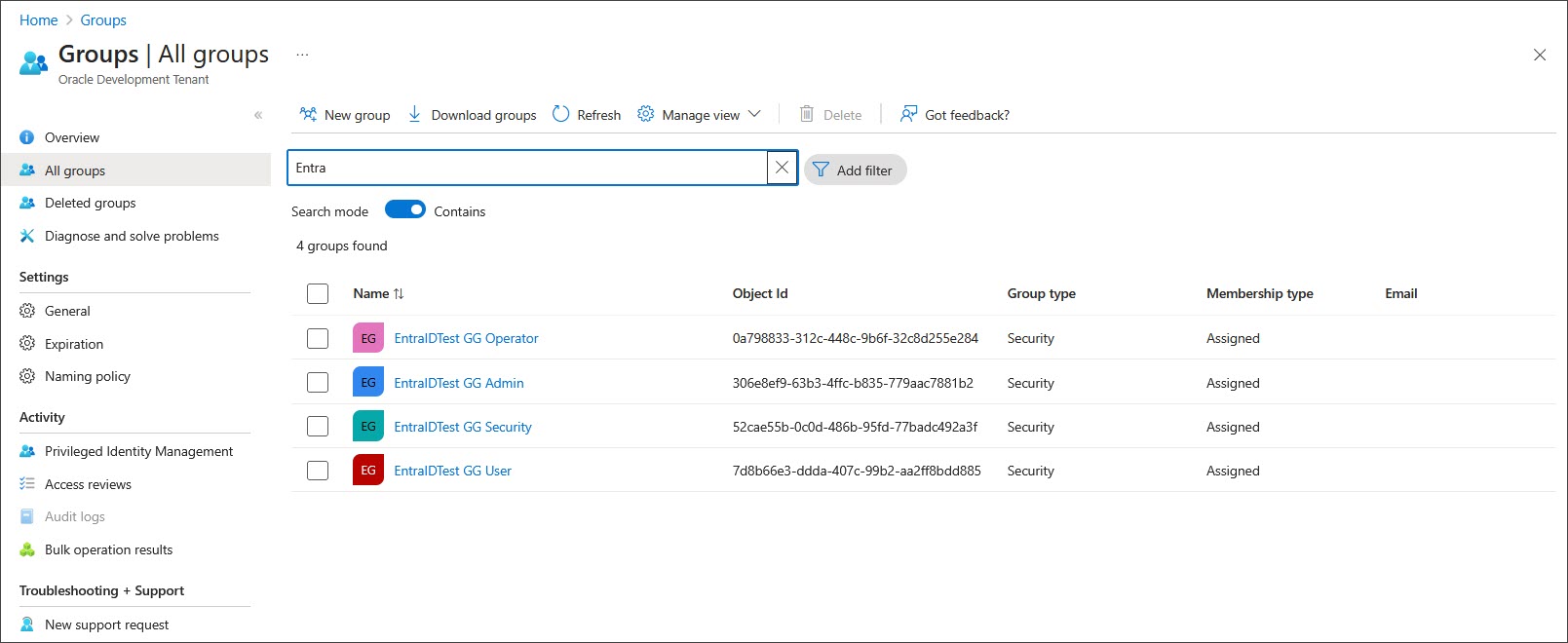
-
从“概览”页中选择添加和企业应用程序。
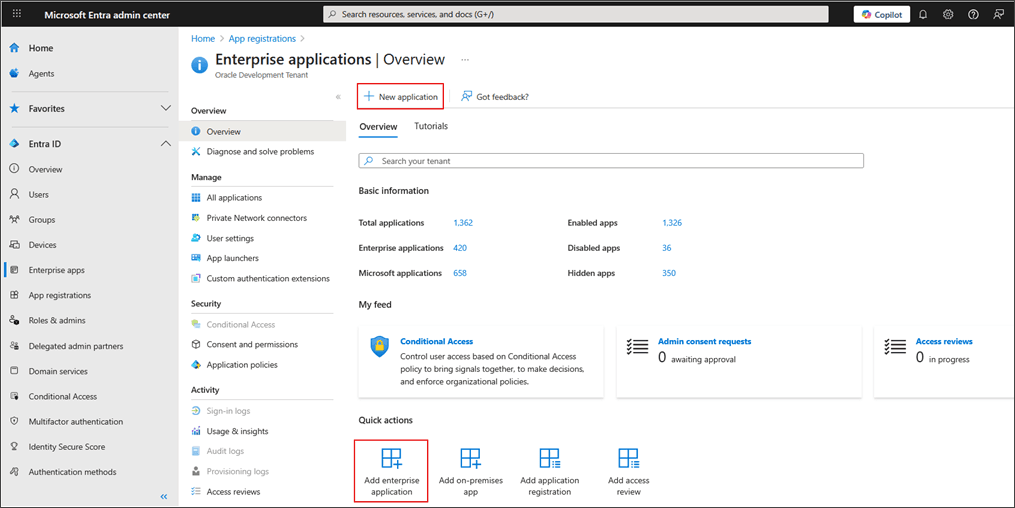
-
选择 Create your own application(创建自己的应用程序)。
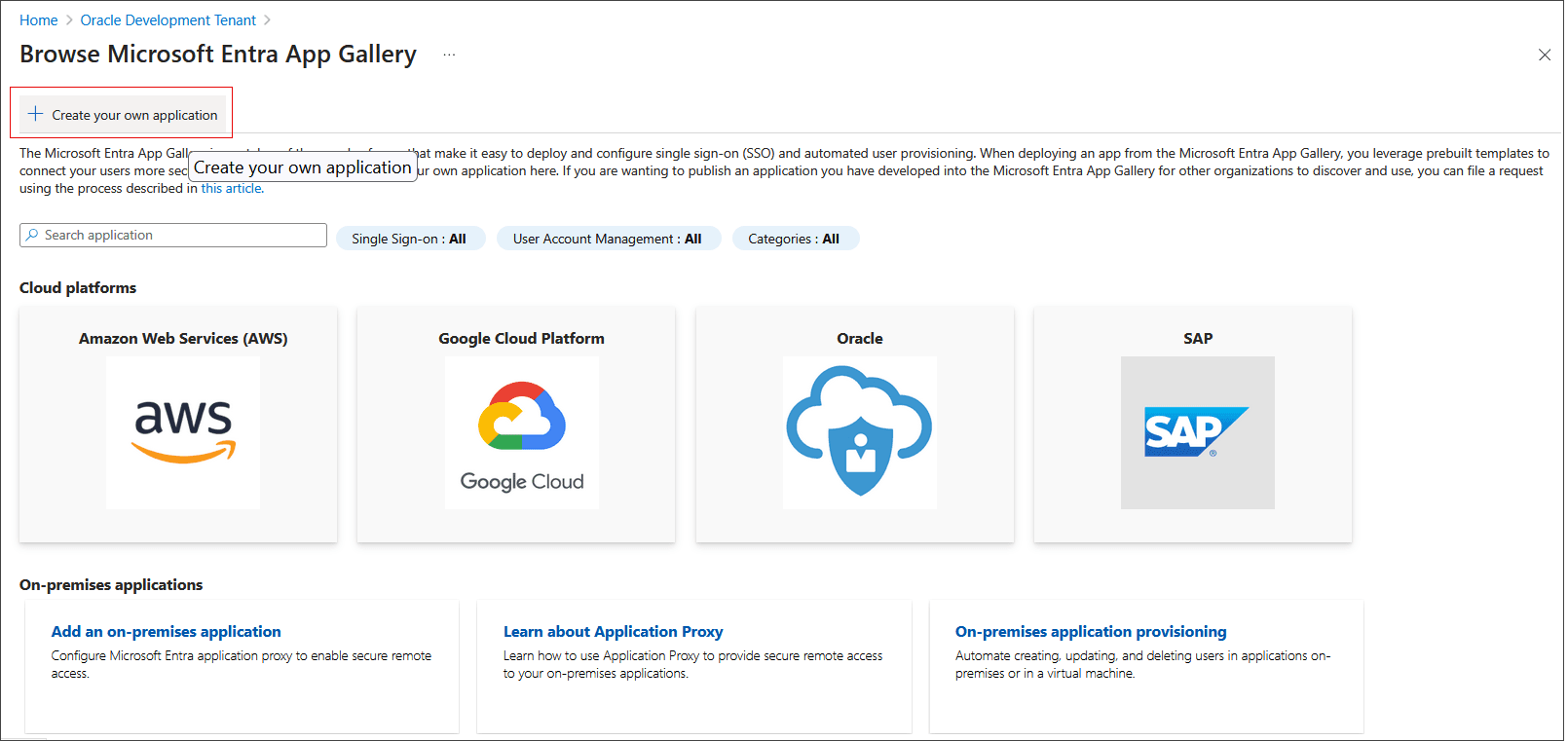
-
为应用程序命名,选择注册应用程序以与 Microsoft Entra ID 集成,然后选择创建。
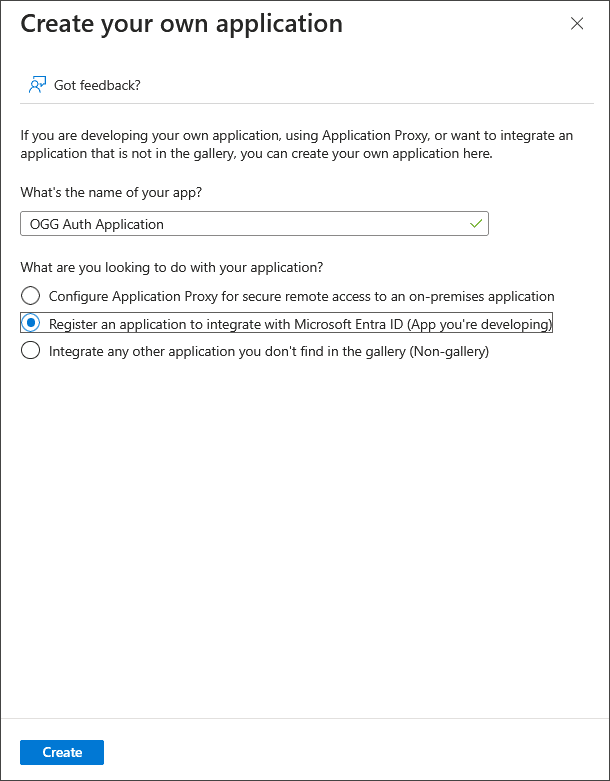
-
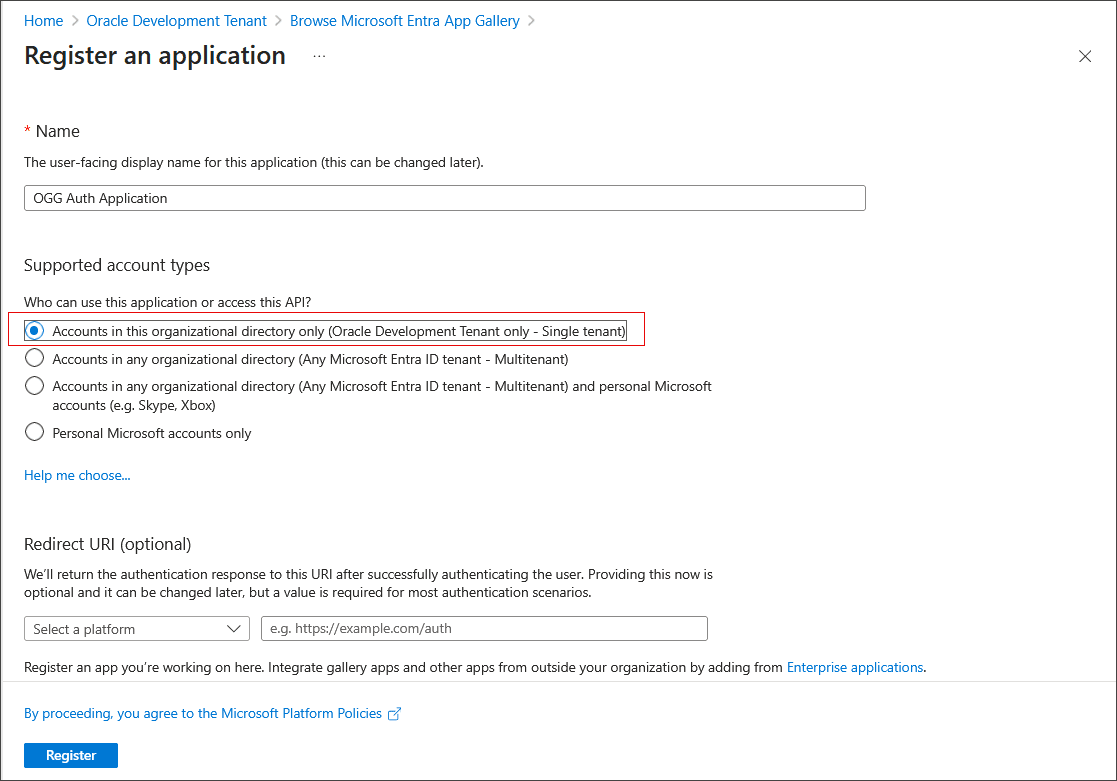
要注册应用程序,请选择仅此组织目录中的帐户(... - 单租户)。
-
返回到“实体 ID”概览页,在管理下,选择企业应用程序并搜索以前创建的应用程序名称。
-
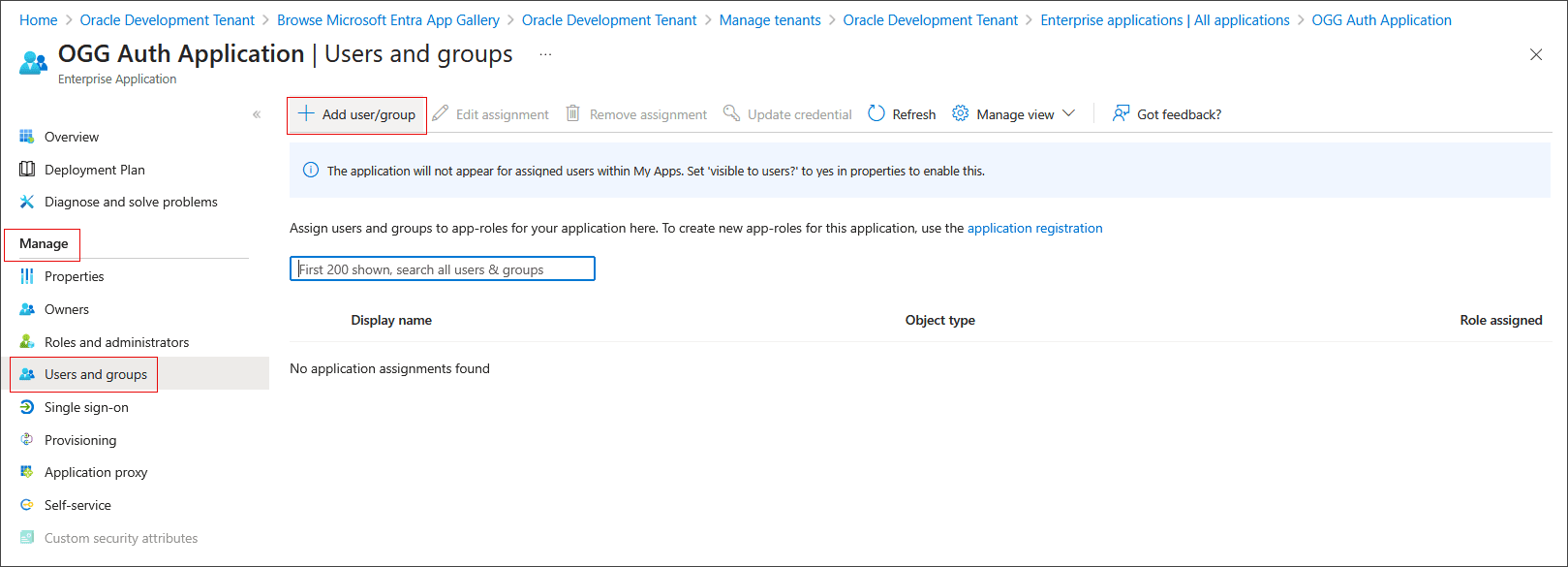
在“管理”下,选择“用户”和“组”。选择添加用户/组。
-
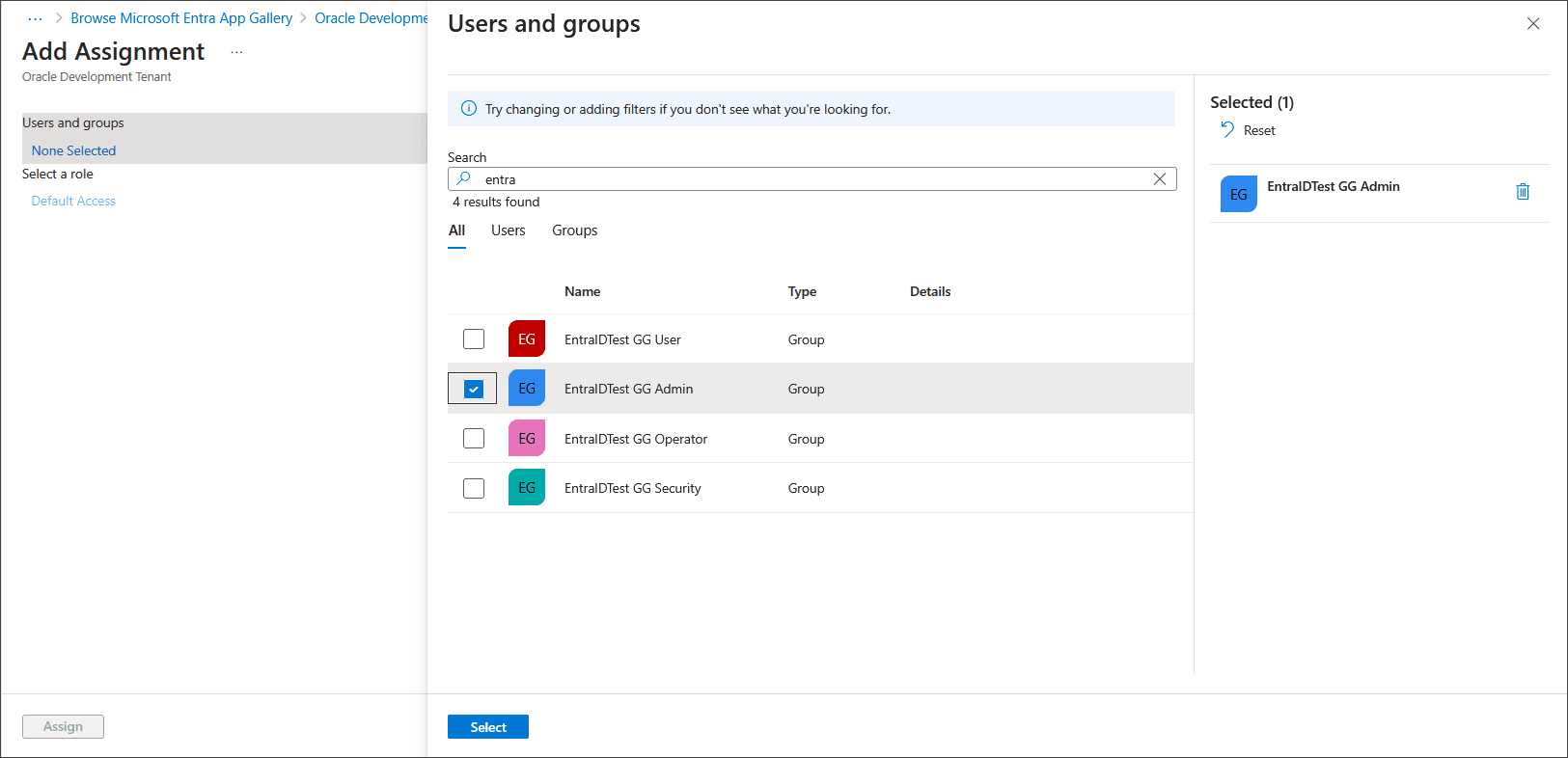
搜索并选择要分配给此应用程序的组,并确保所选组显示在右侧窗格中。
-
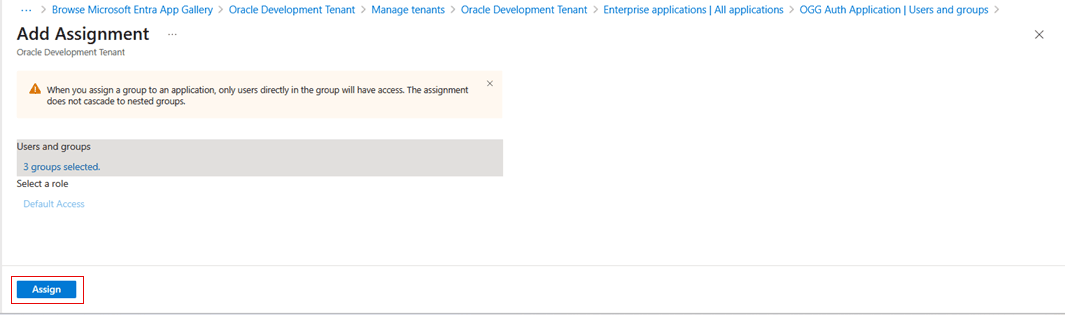
选择所有组,然后选择选择,然后选择分配。
注:请确保将先前步骤中创建的所有 Entra ID 安全组分配给此应用程序。
-
(可选)按照以下步骤分配应用程序所有者:
-
在“Manage(管理)”下,选择 Owners(所有者)。
-
选择添加。
-
搜索并选择所有者。
-
确保所选所有者显示在右侧窗格中。
-
-
通过创建客户端密钥来注册应用程序:
-
返回到 Microsoft Entra ID 概览页
-
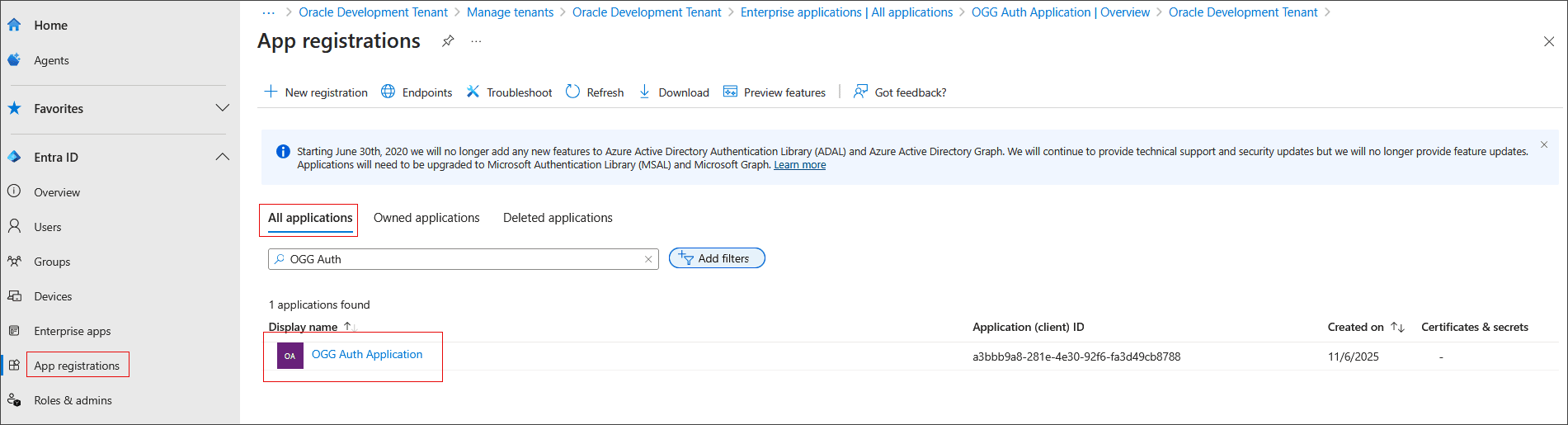
选择应用程序注册,然后选择所有应用程序。
-
搜索并选择在步骤 2 中创建的应用程序名称。
-
现在,应用程序显示详细信息。请记下应用程序(客户端)ID 和目录(租户)ID 。
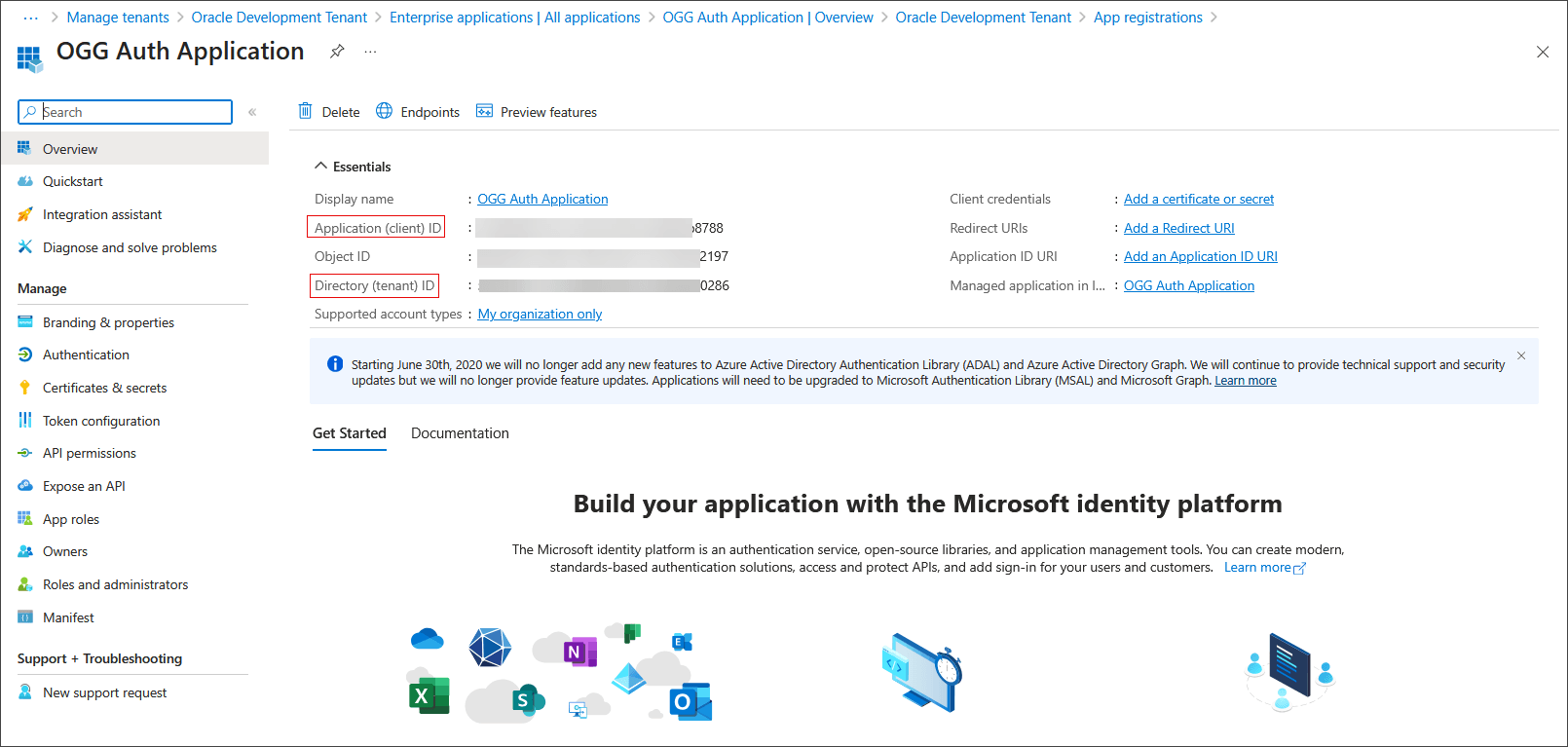
请记下客户端 ID、租户 ID 和客户端密钥值。在 Oracle GoldenGate 中配置授权概要文件时将使用这些值。
租户 ID 用于构造租户搜索 URI,如以下示例所示:
https://login.microsoftonline.com/{tenantID}/v2.0/.well-known/openid-configuration -
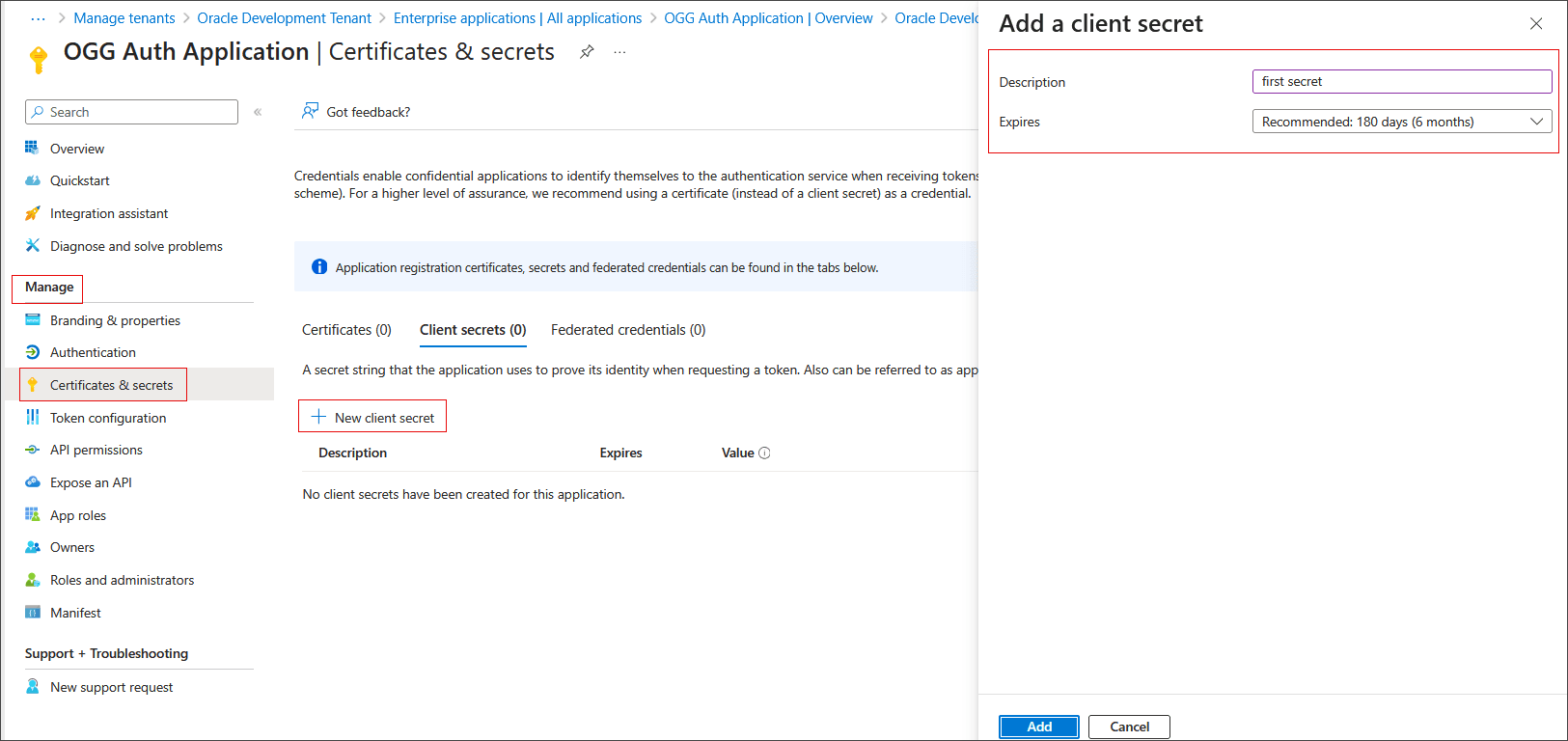
在管理下,选择证书和密钥
-
选择 Client secrets(客户端密钥),然后选择 New client secret(新建客户端密钥)。
-
添加说明并选择到期期间。
-
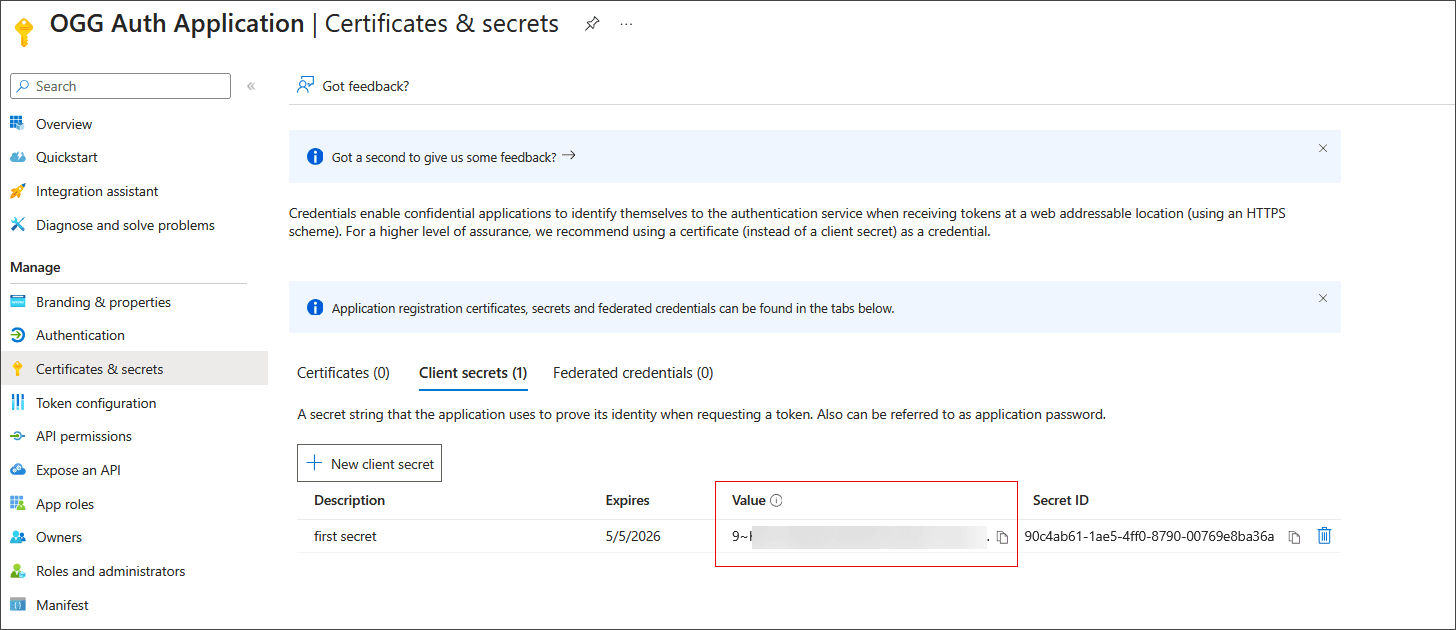
选择添加。记下客户端密钥值。
-
-
为 Oracle GoldenGate 应用程序创建令牌配置:
-
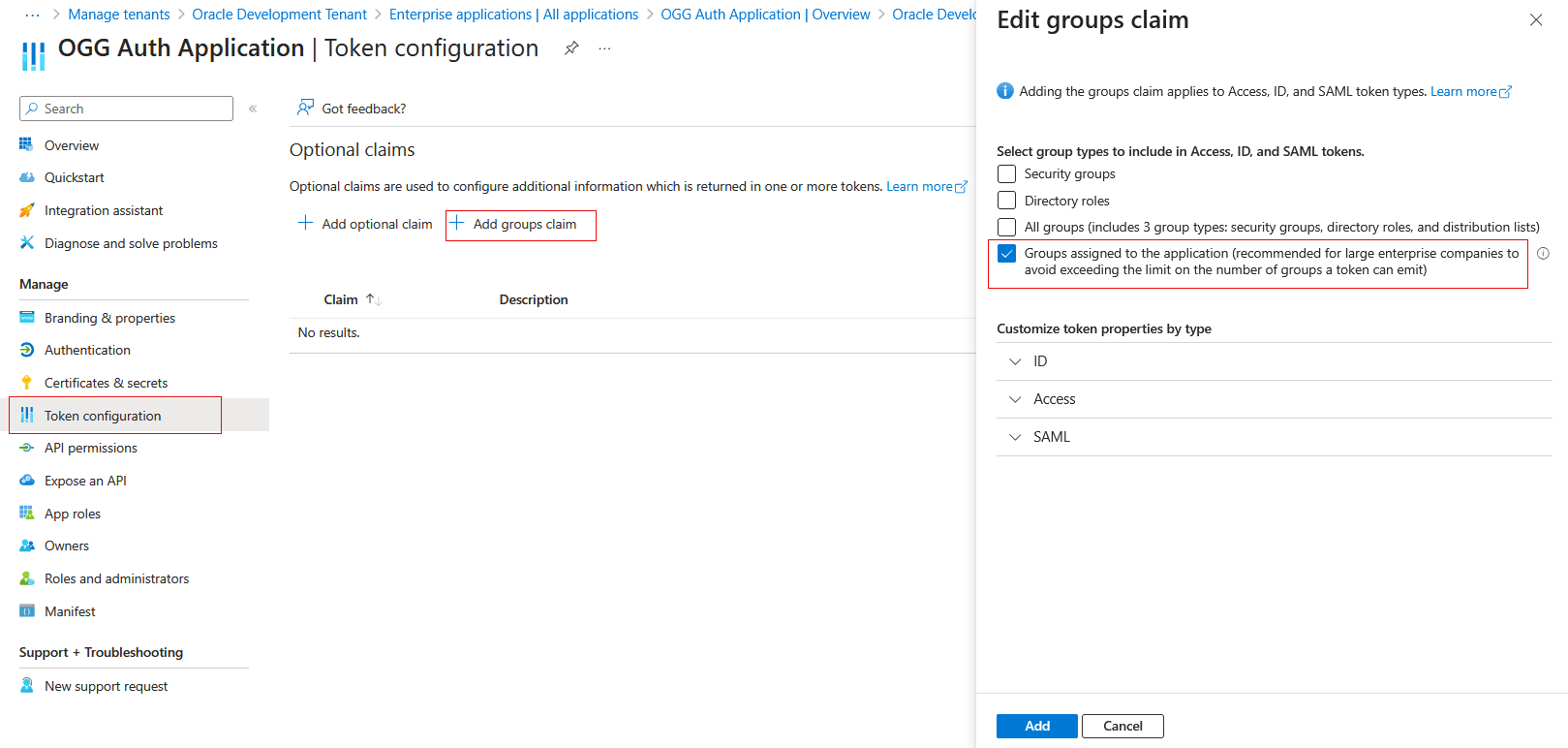
在导航窗格中的管理下,选择“标记配置”。
-
选择添加组声明,然后选择分配给应用程序的组 (...) ,然后选择添加。
-
-
创建 GoldenGate 服务应用程序角色:
-
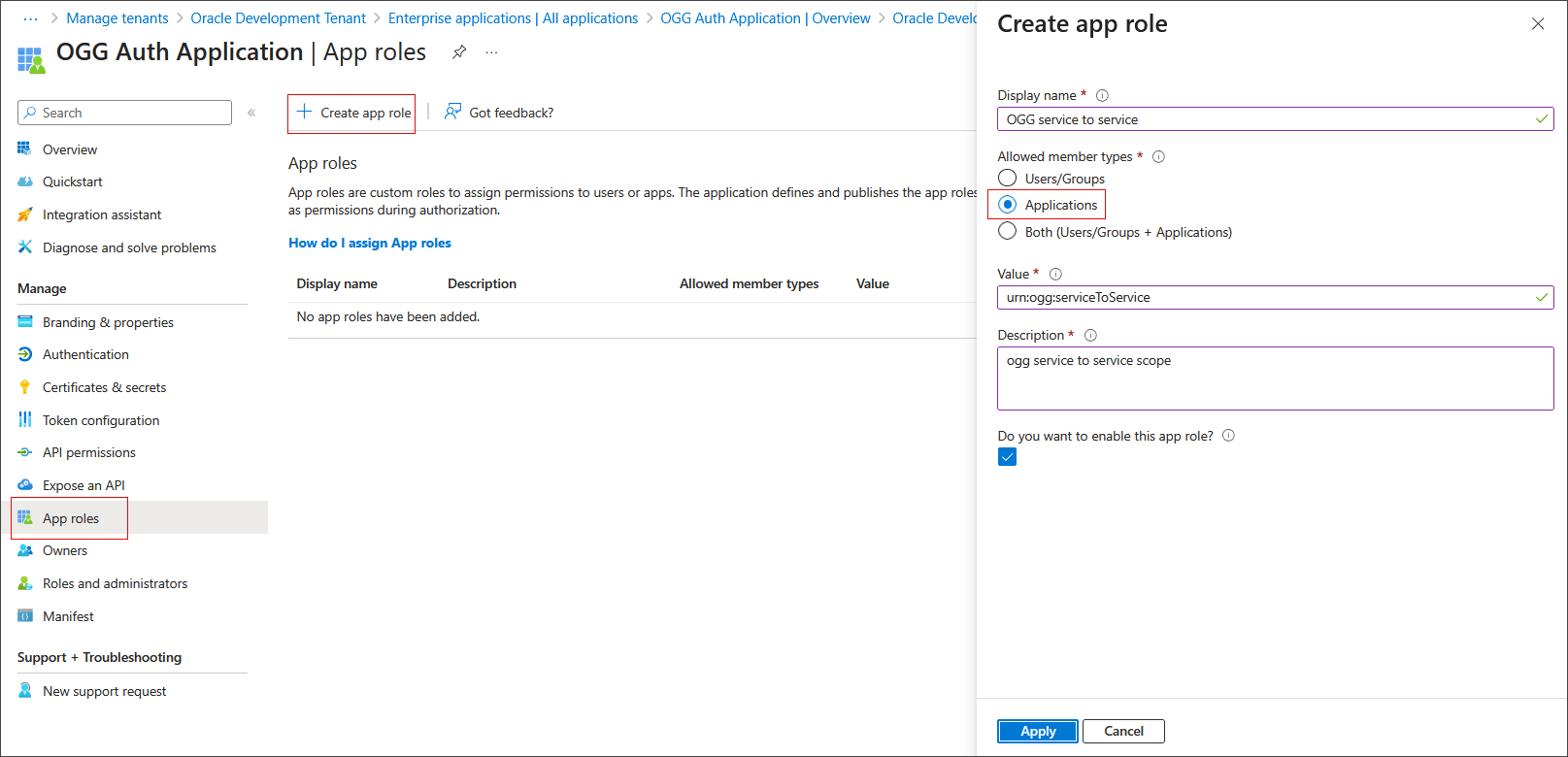
在导航窗格的管理下,选择应用程序角色。
-
选择创建应用程序角色并指定显示名称。
-
在允许的成员类型下,选择应用程序。
-
将 Value(值)设置为 urn:ogg:serviceToService 并填写说明。
-
选择是否要启用此应用程序角色?,然后选择应用。
-
-
向 GoldenGate 服务应用程序角色添加 API 权限并授予管理员同意:
-
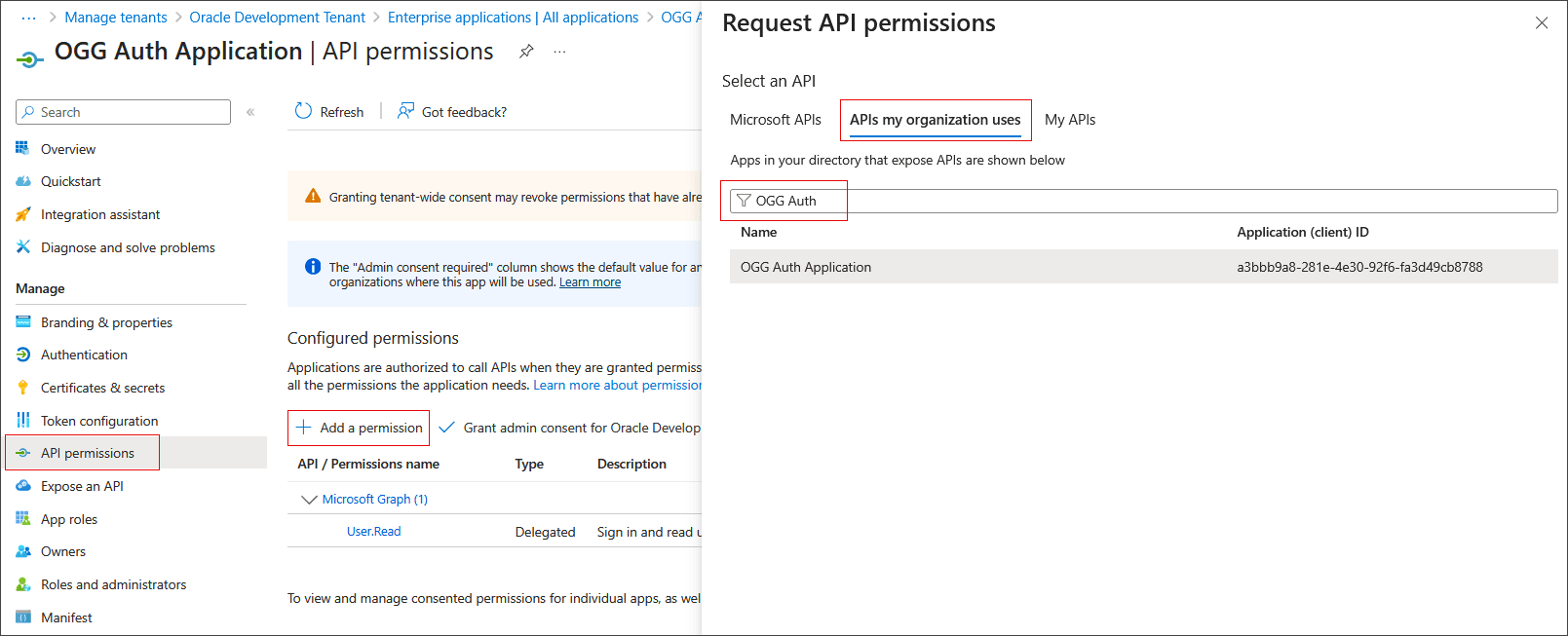
在管理下,选择 API 权限。
-
选择添加权限。
-
选择我的组织使用的 API 。
-
搜索在步骤 2 中创建的应用程序。
-
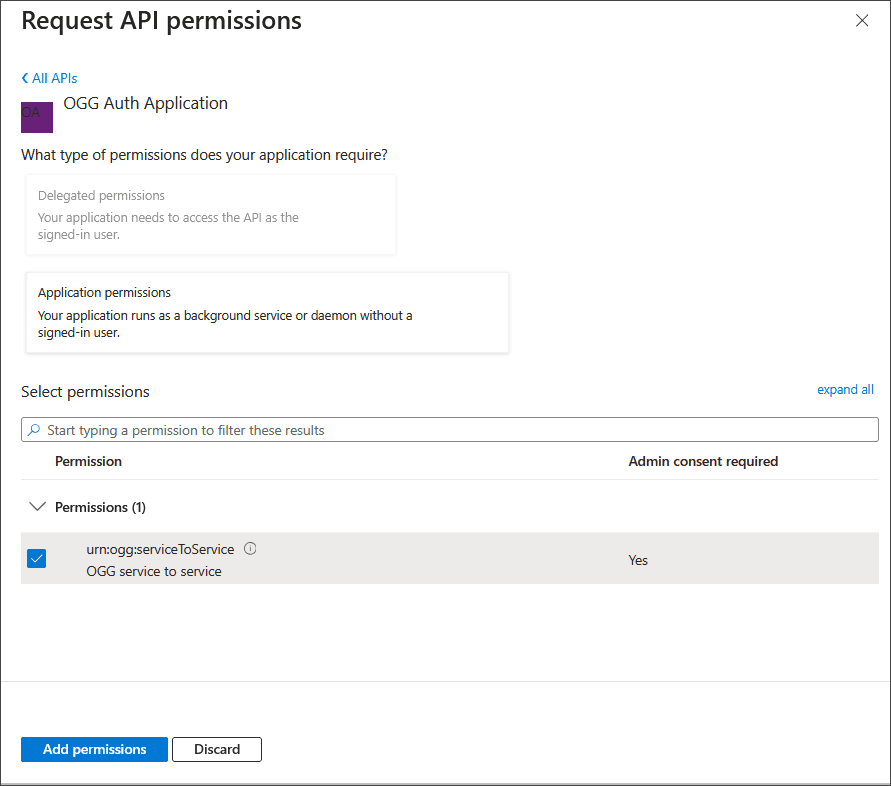
选择应用程序权限。
-
选择 urn:ogg:serviceToService 并选择添加权限。
-
权限应显示在配置权限下。
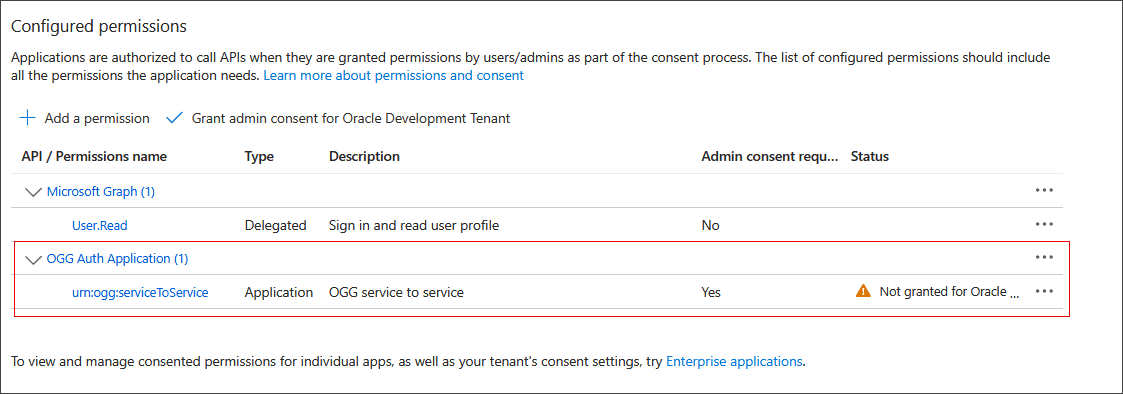
-
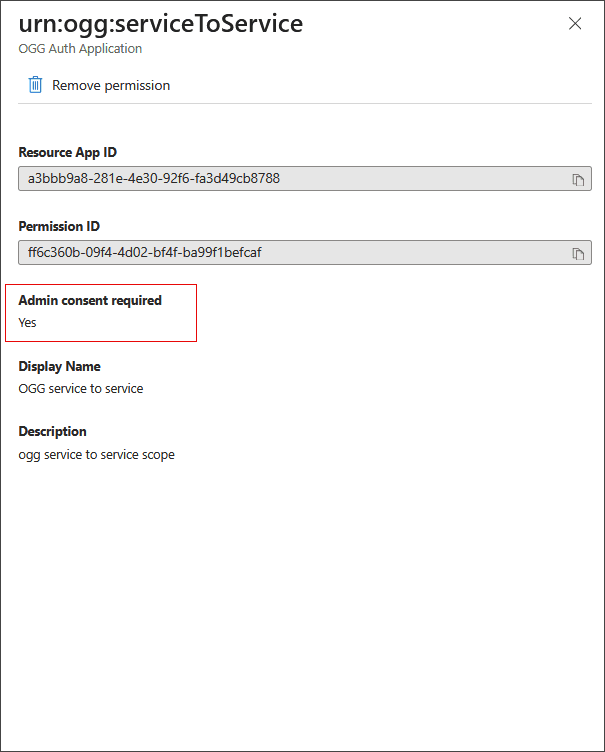
在 urn:ogg:serviceToService 上选择。
-
在弹出窗口中,请注意“需要管理员同意”设置为是。
-
-
向应用程序添加 Microsoft Graph Application.ReadWrite.All API 权限并授予管理员同意。
-
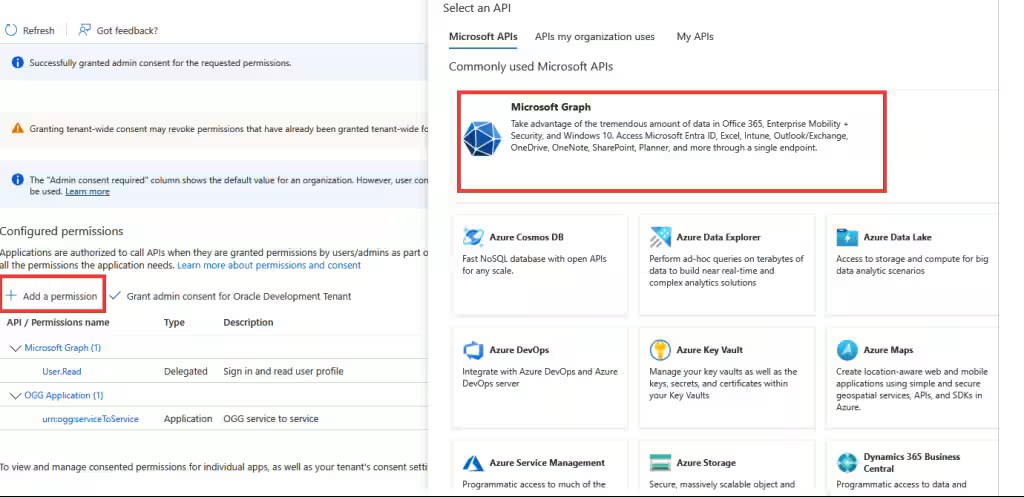
选择添加权限,然后从弹出窗口中选择 Microsoft Graph 。
-
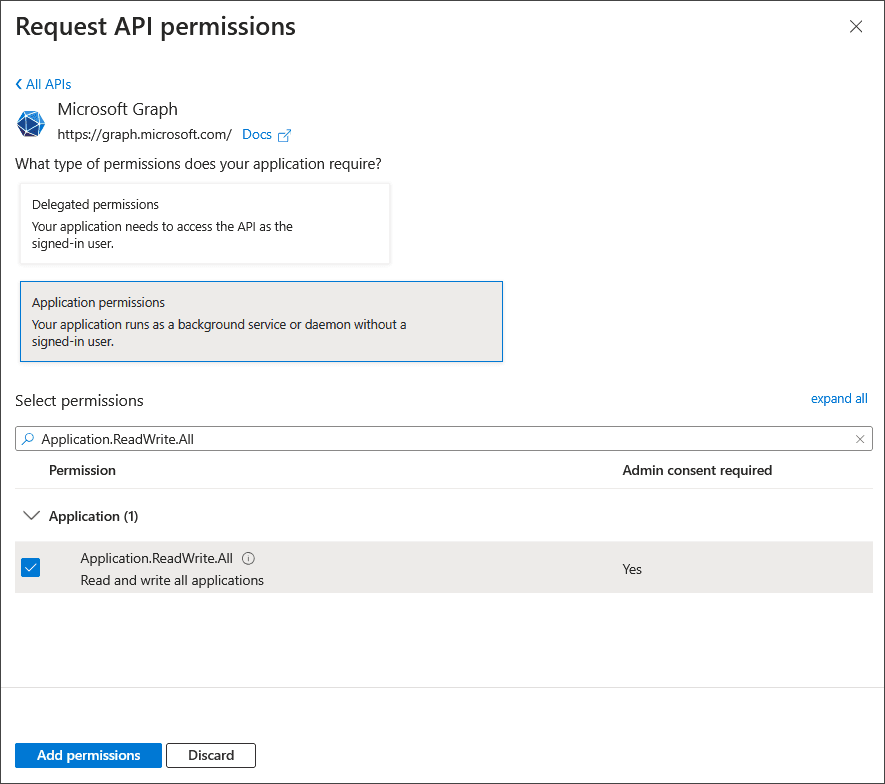
选择应用程序权限。
-
搜索并选择 Application.ReadWrite.All 。
-
选择添加权限。
-
执行相同的步骤来授予对 urn:ogg:serviceToService 但对 Application.ReadWrite.All 的同意。
-
-
手动更新 Manifest 中的令牌请求属性:
以下选项在其他菜单下不可用,因此必须手动设置这些选项,如下图所示:
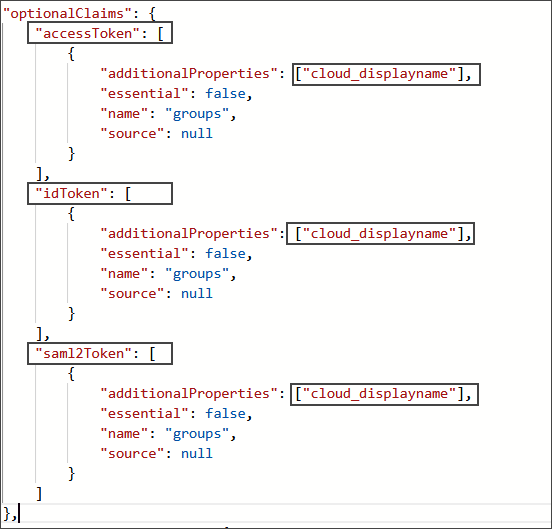
手动更新清单中的令牌请求。
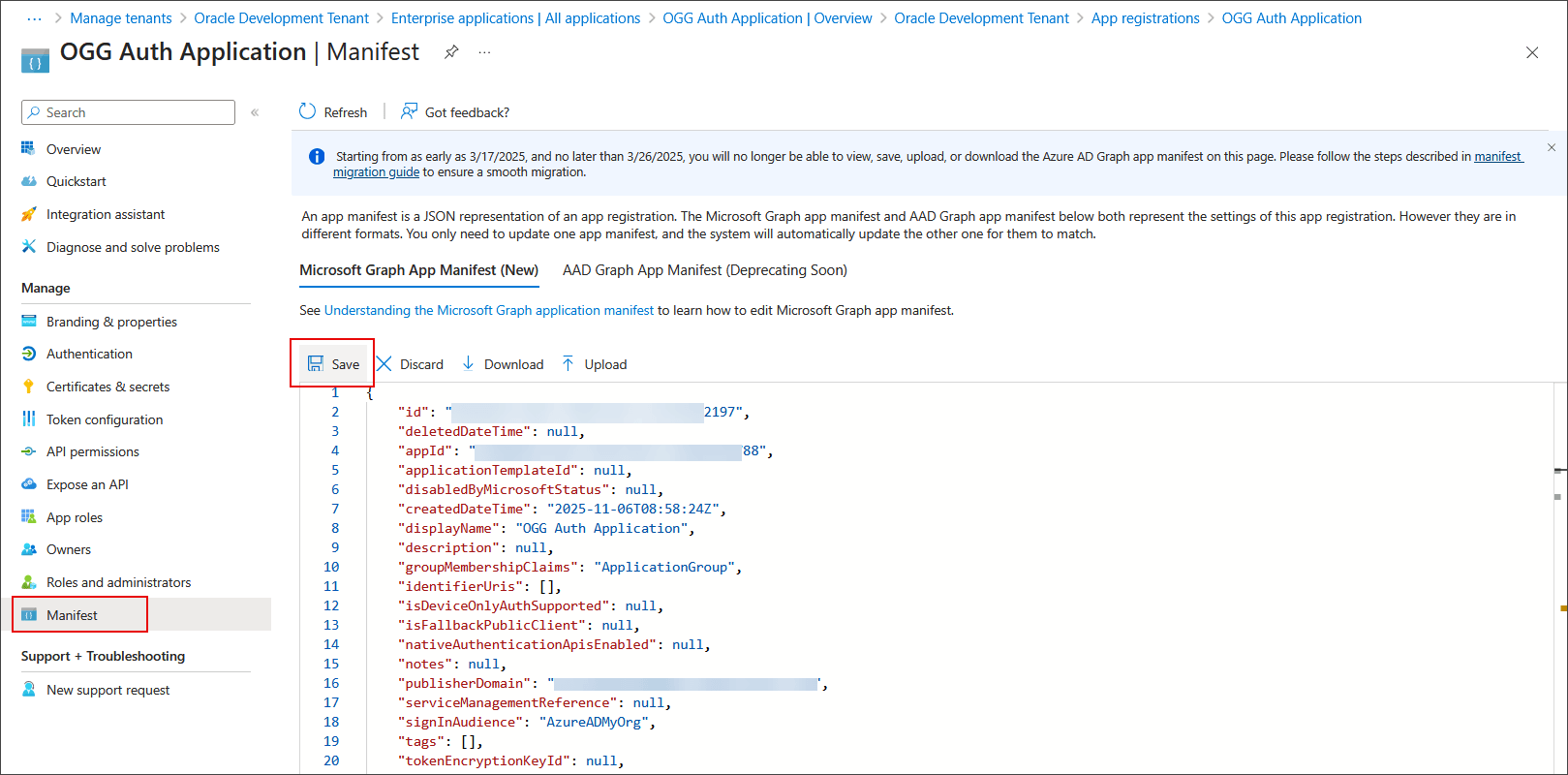
在 Manage 下,选择 Manifest 。
-
在 JSON /optionalClaims/accessToken/additionalProperties 下,添加值 cloud_displayname 。
-
在 JSON /optionalClaims/idToken/additionalProperties 下,添加值 cloud_displayname 。
-
在 JSON /optionalClaims/saml2Token/additionalProperties 下,添加值 cloud_displayname 。
-
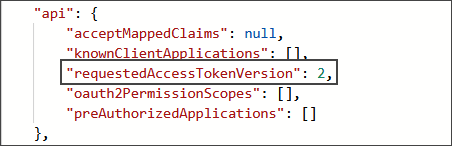
在 JSON /api/requestedAccessTokenVersion 下,将值设置为 2。
-
保存该清单。
-
-
(可选)创建应用程序验证的重定向 URL。
-
在 Microsoft Entra ID 的企业应用程序下,选择在步骤 2 中创建的应用程序。
-
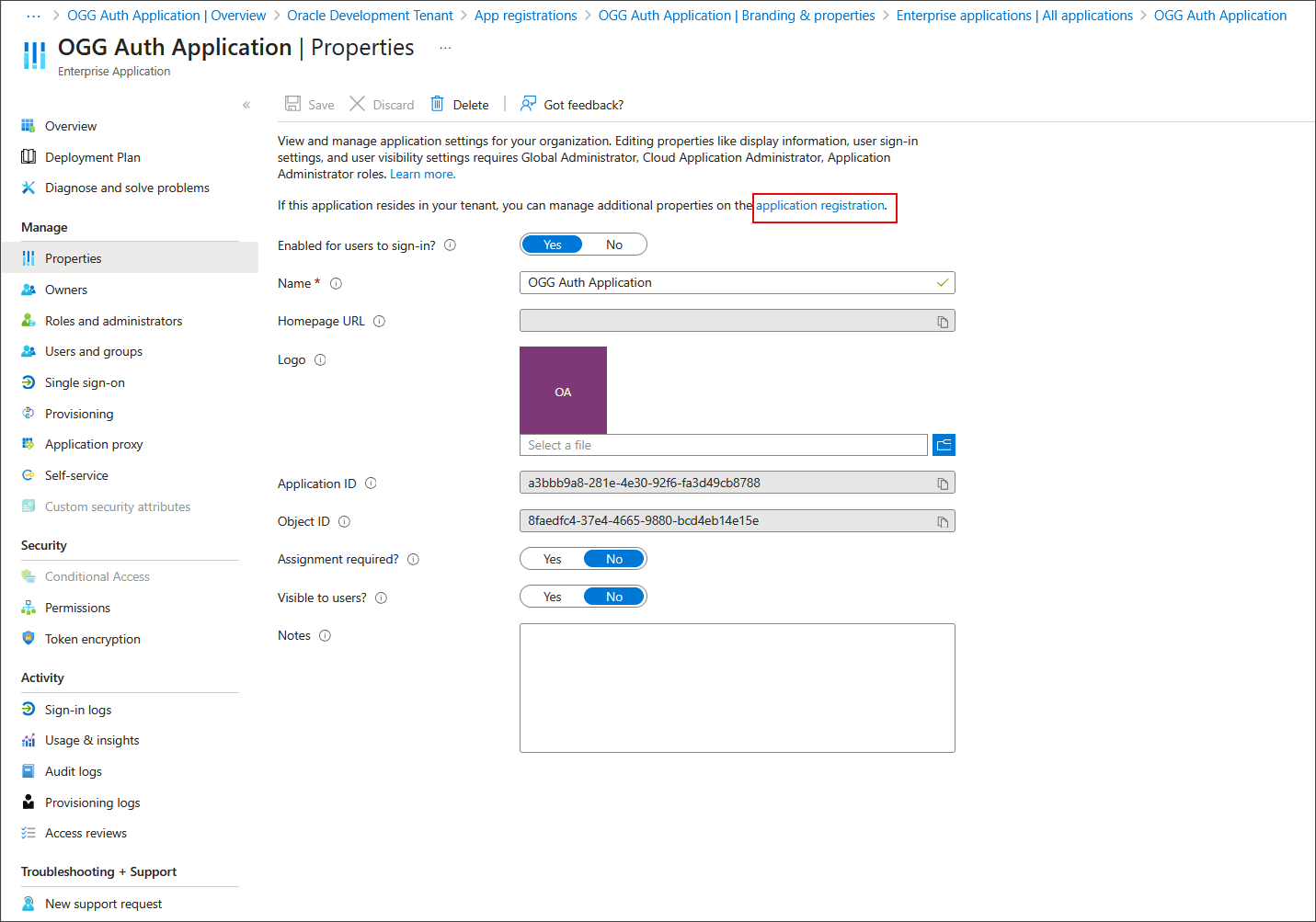
在管理下,选择属性,然后选择应用程序注册链接。
-
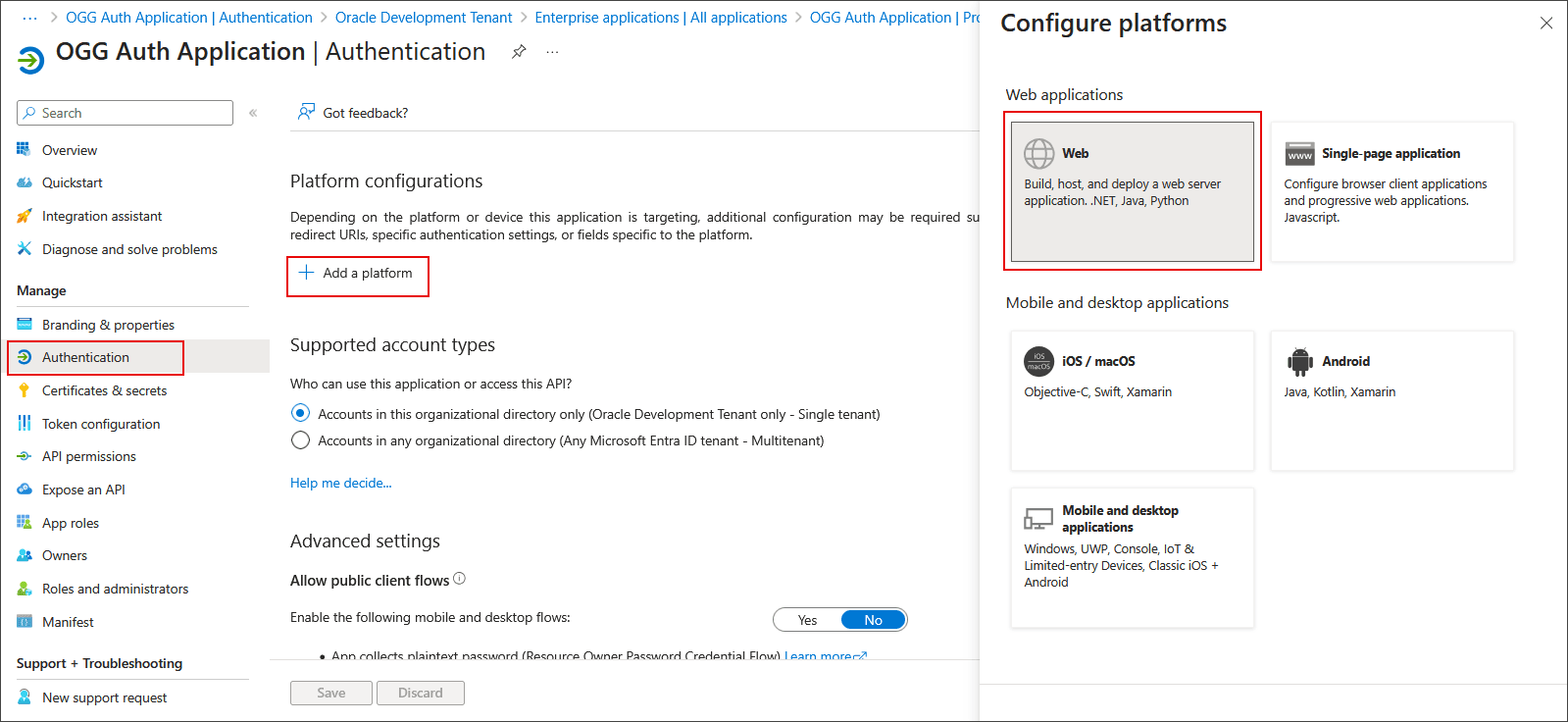
在管理下,选择验证,然后选择添加平台。
-
选择 Web 。
-
-
在 "Configure Web" 对话框中,输入重定向 URI 。
对于 Service Manager 部署,应添加 Service Manager 的路径
/services/v2/authorization。对于每个微服务部署,应添加管理服务的路径
/services/v2/authorization。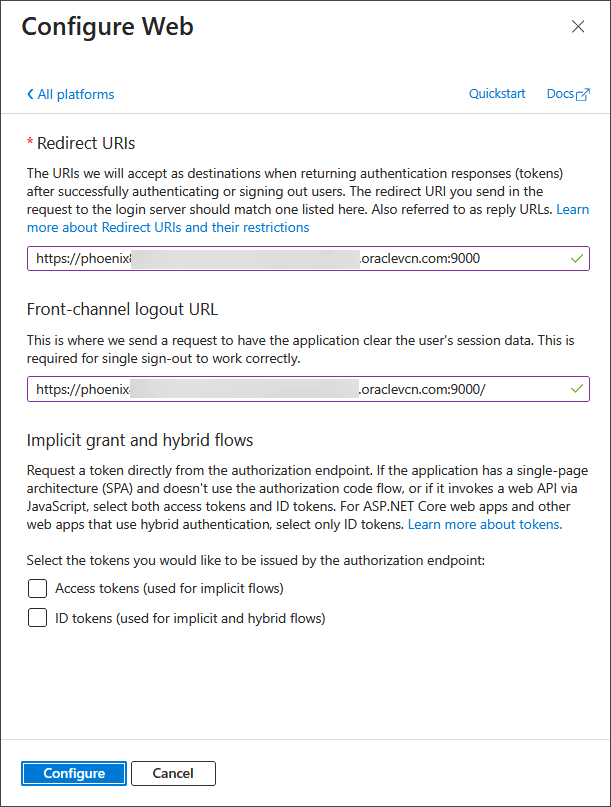
-
选择 Configure 。
下一步是下载 Microsoft Azure EntraID 的 RootCA 证书,并将其添加到服务管理器共享 RootCA 证书下。
设置根证书颁发机构后,可以使用在此主题中创建的值配置 Oracle GoldenGate 授权概要信息。请参阅创建授权配置文件。
为 Microsoft EntraID Azure 添加根 CA 证书
在 Oracle GoldenGate 中开始创建授权概要文件之前,需要添加 Azure 的根证书颁发机构。将根 CA 证书作为可信证书添加到 Oracle GoldenGate 部署:
-
从以下位置下载 Azure 根 CA 证书:
您只需要根证书颁发机构。
-
通过在任何 Linux 操作系统或 Mac OS 中使用 openssl 命令将从
crt下载的证书转换为pem格式。openssl x509 -in <crt_file> -out <pem_file_name> -outform pem
例如:
openssl x509 -in DigicertRootGlobalCA.crt -out DigicertRootGlobalCA.pem -outform pem
假设您使用的是 Oracle GoldenGate 本地或 OCI Marketplace GoldenGate 映像,则必须通过 Service Manager Web 界面将这些根 CA 证书作为可信证书上载。
-
在 Certificate Management(证书管理)菜单下找到 Service Manager,选择 CA Certificates + 。
-
选择文件上载按钮以上载转换后的
.pem文件。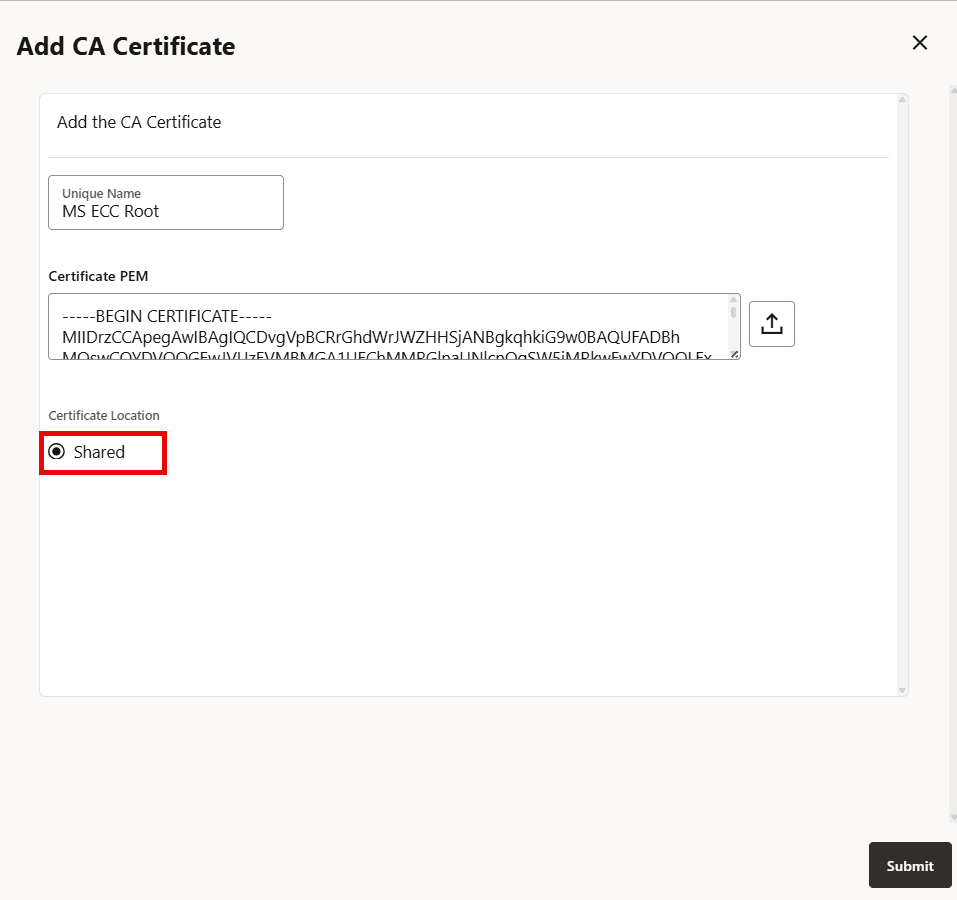
-
指定唯一名称并确保证书为共享,然后选择提交。