作业特征概念图
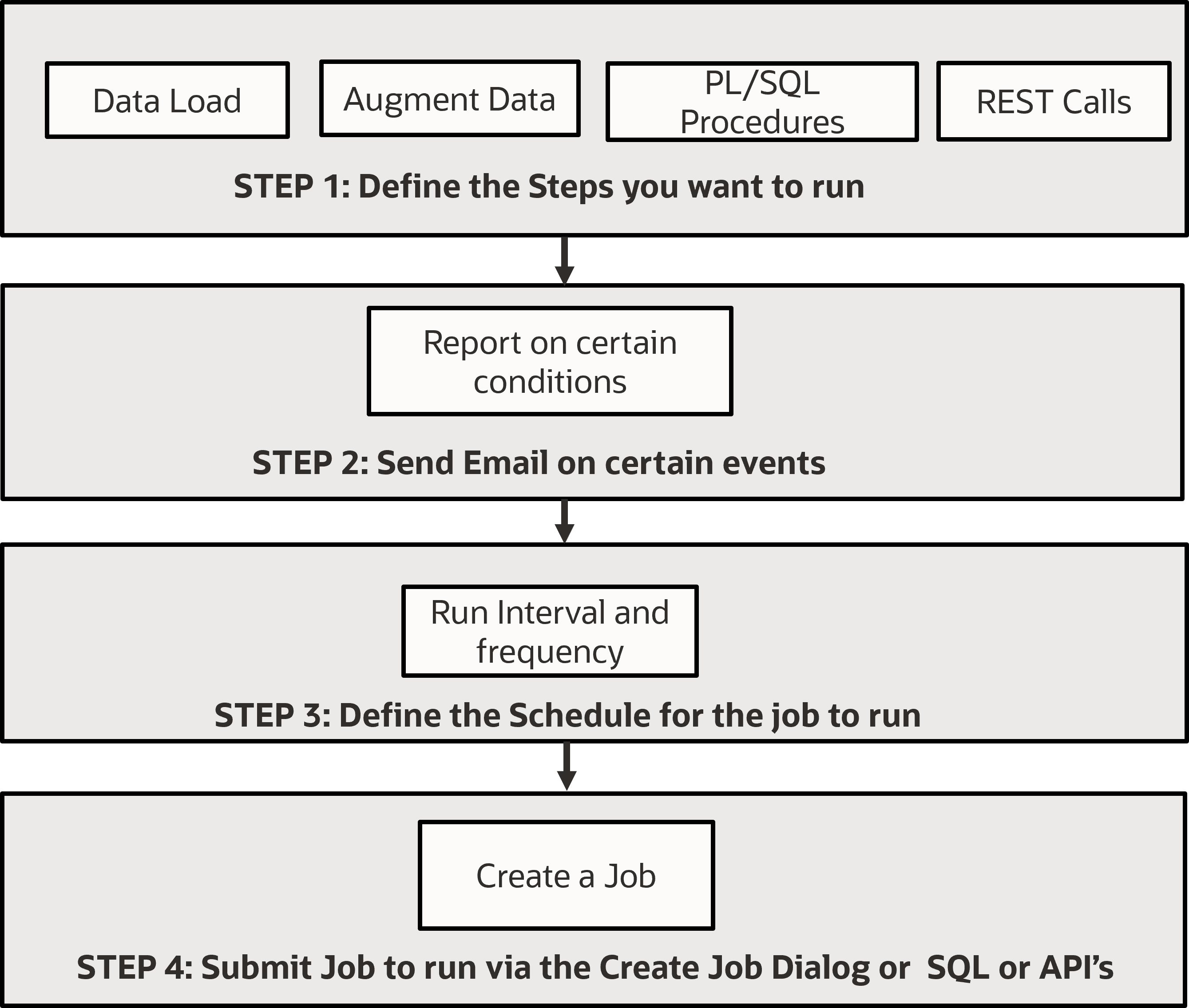
下图显示了“职务”功能的概念工作流图:
Prerequisites
在使用“作业”功能之前,必须决定希望“作业”功能自动执行的任务。对于所需的每种工作步骤,您必须:
- 创建数据加载作业
- 创建表 AI 辅助配方
- 创建 PL/SQL 过程
注意:
您可以根据要执行的任务选择其中的任何先决条件。您可以创建数据加载作业、Table AI Assist 配方或创建 PL/SQL 过程。
创建数据加载作业
- 在 Data Studio 导航的“数据加载”菜单上,选择加载数据。
- 单击云存储,然后从下拉列表中选择云存储位置。
- 从下拉列表中选择要加载的文件的格式。例如,要加载
csv文件,请从下拉列表中选择 *.csv。将包含 CSV 文件的文件夹拖放到购物车区域。 - 单击加载名称可对加载进行标记,以帮助在监视或数据转换期间标识作业。在“名称”字段中输入加载的名称。在此示例中,指定 DATA_LOAD 。单击确定。
- 在数据加载购物车菜单栏中选择开始以创建您定义的表,并使用
csv文件中的数据加载该表。此时将显示“Start Load from Cloud Store(从云存储开始加载)”消息。单击运行。将创建目标表。 - 您可以在数据加载仪表盘上查看新加载表的状态。
有关从云存储加载数据的更多信息,请参阅从云存储加载数据。
创建表 AI 辅助配方
- 在左侧的 "Navigation"(导航)菜单中,单击 Table AI Assist(表 AI 辅助)。
- 在 Table AI Assist Recipes(表 AI 辅助配方)页面上,选择在上一步中创建的表以外的 + New Recipe(+ 新配方)。
此时将显示“编辑配方”页。
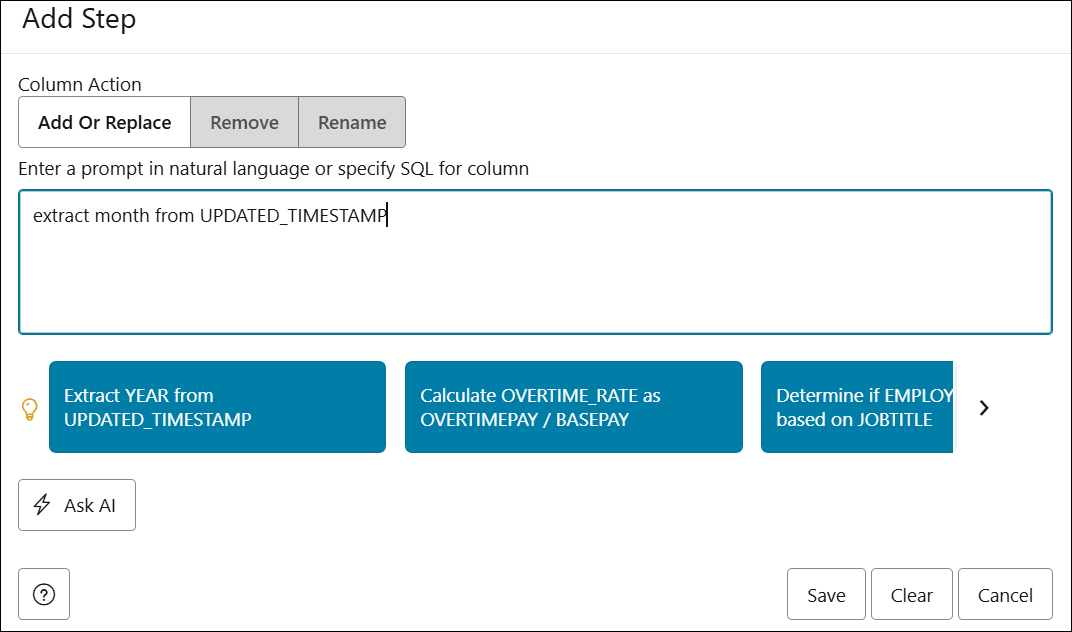
- 单击添加步骤。此时将显示“Add Step(添加步骤)”面板。
- 在以自然语言输入提示或为列指定 SQL 文本字段中,提供您希望执行的操作的一些自然语言提示,例如
接下来,单击 Ask AI 。Extract Month from UPDATED_TIMESTAMP -
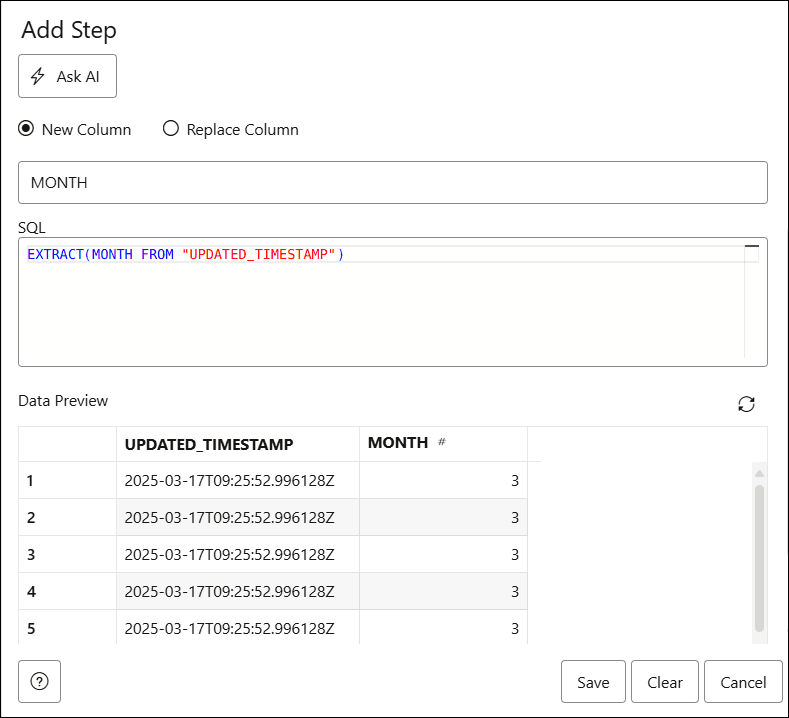
生成的新
MONTH列将显示在“数据预览”部分中。新列显示从UPDATED_TIMESTAMP列中提取的月份。请注意执行此操作的生成的 SQL,如果您熟悉 SQL,还可以编辑和运行该 SQL 操作。单击保存以添加步骤。
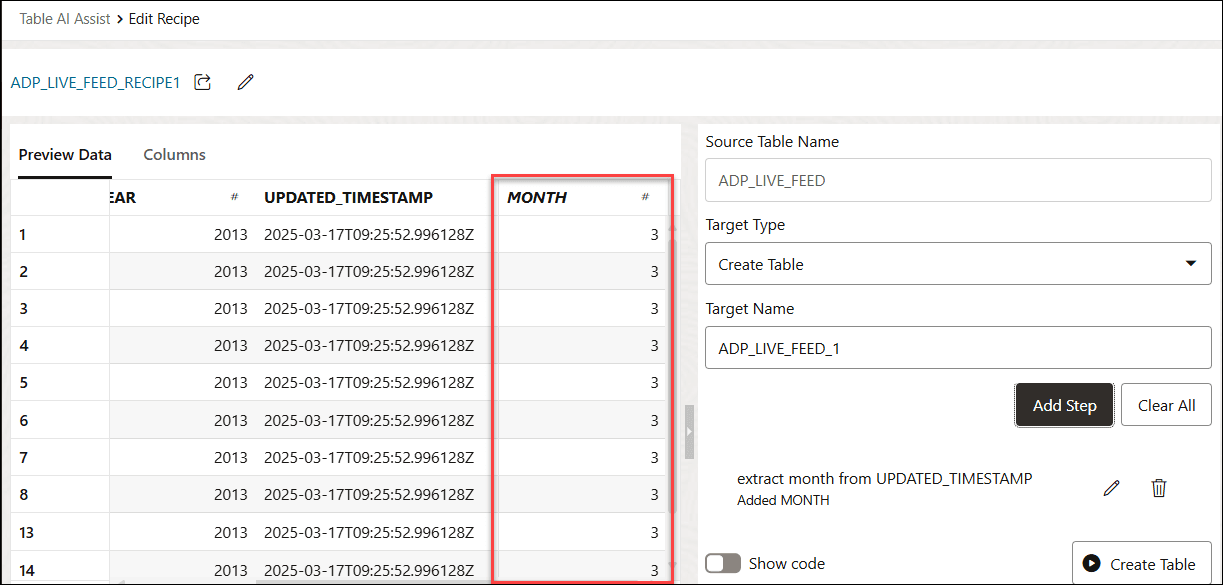
- 将重新显示编辑配方页。滚动到表的右侧以显示新添加的月份列。
- 让我们将修改后的 customer 表另存为名为 LIVE_FEED 的新表。
- 单击 Target Type(目标类型)下拉列表并选择 Create Table(创建表)。将目标名称字段中的表名更改为 LIVE_FEED ,然后单击创建表。
此时将显示创建表对话框。单击是。
此时将显示 Confirmation 消息框。将创建表。
有关更多信息,请参见 The Table AI Assist Tool
创建 PL/SQL 过程
可以使用 SQL 工作表编辑器创建 PL/SQL 过程。
- 单击选择器
 图标以显示导航菜单。在开发下,选择 SQL 。
可以在工作表中使用 SQL 和 PL/SQL 语句来创建过程。
- 在编辑器区域中复制并粘贴以下代码片段,以打印几行文本:
create or replace procedure print_it(j_name in varchar2,
                                     sch_n in varchar2,
                                     step_num in number,
                                     num_steps in number) authid current_user is
begin
  dbms_output.put_line('Job finished! ' || ' - in service of ' || j_name ||
                         '(' || step_num || '/' || num_steps || ')');
end;
注意:
这只是示例代码。您可以使用DBMS_CLOUD过程将数据加载到现有 Autonomous Database 表中并执行其他操作。在 Data Studio 中执行的大多数操作都具有显示代码。您可以在工作表中复制并运行此 PL/SQL 代码以执行相同的操作。 - 使用运行图标在工作表中运行此代码。
“查询结果”选项卡显示输出中打印的语句。
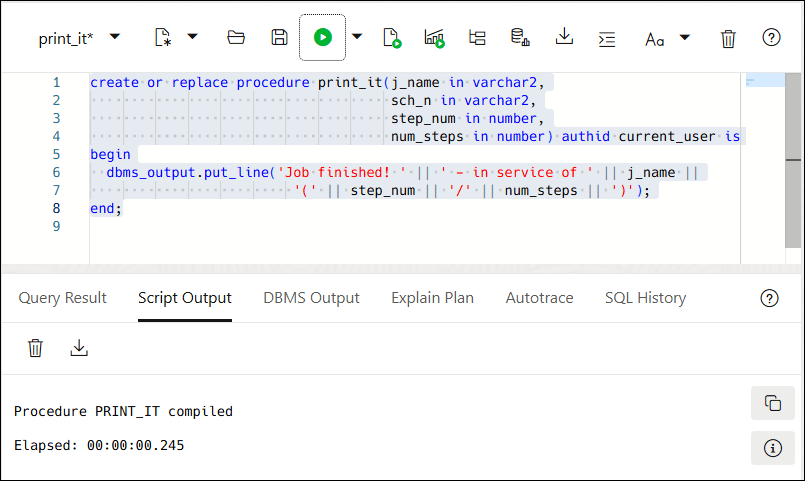
您已成功创建该过程。
父主题:作业功能