创建作业
"Jobs"(作业)功能自动执行在先决条件部分中执行的步骤。
下面是使用作业功能创建作业的分步示例。
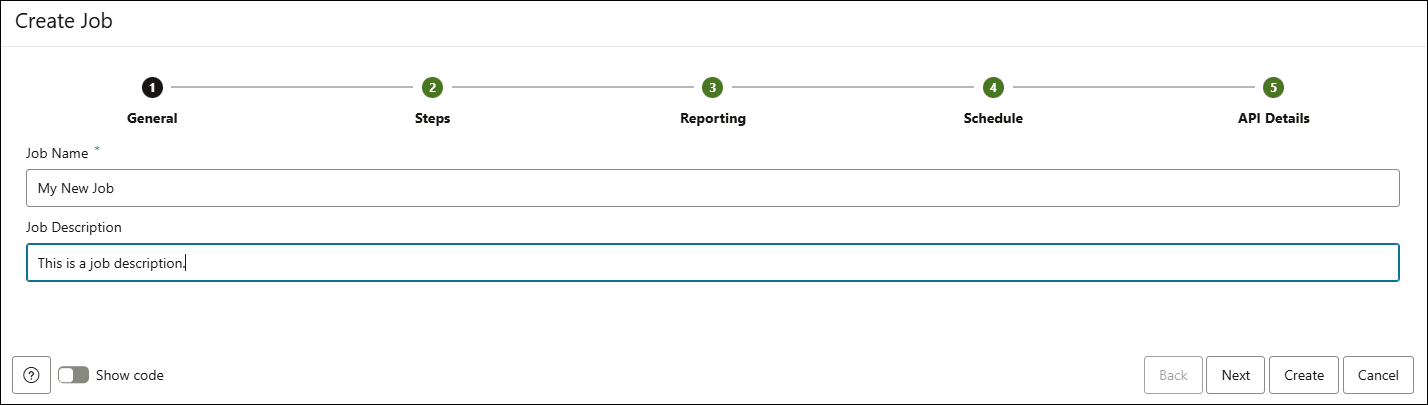
- 在 Data Studio 工具的“作业”功能上,选择创建作业。在“创建作业”向导的常规设置中,指定以下字段值:
- 作业名称:输入作业的名称。例如,我的新职务。
- 作业说明:输入说明。此字段是可选的。
单击下一步以继续转至步骤选项卡。
- 添加 个步骤
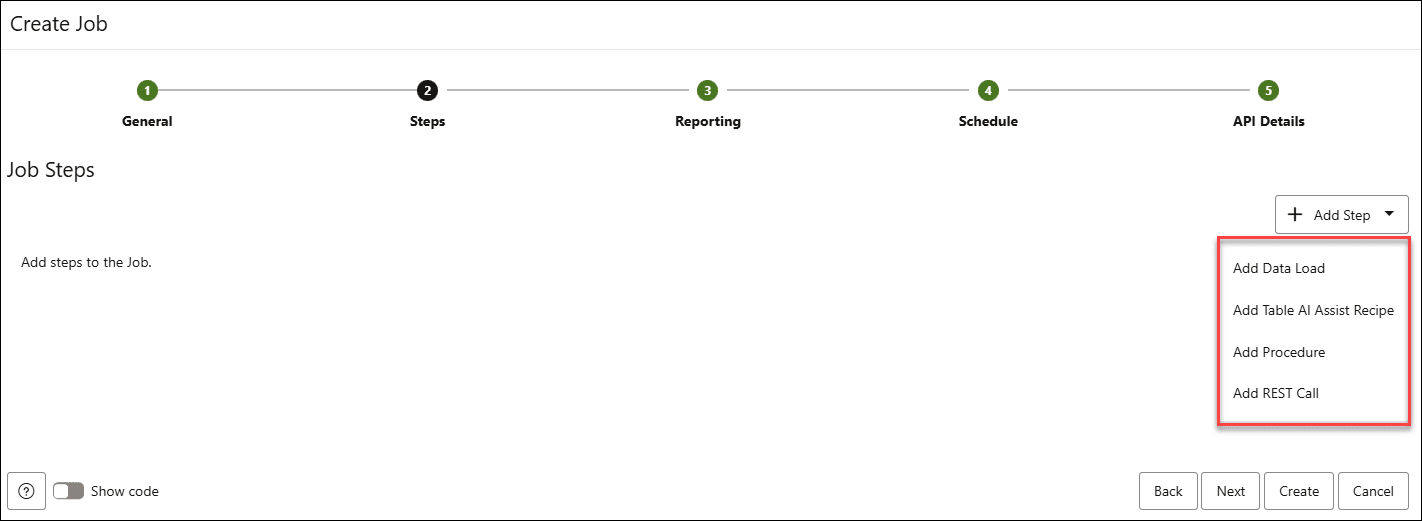
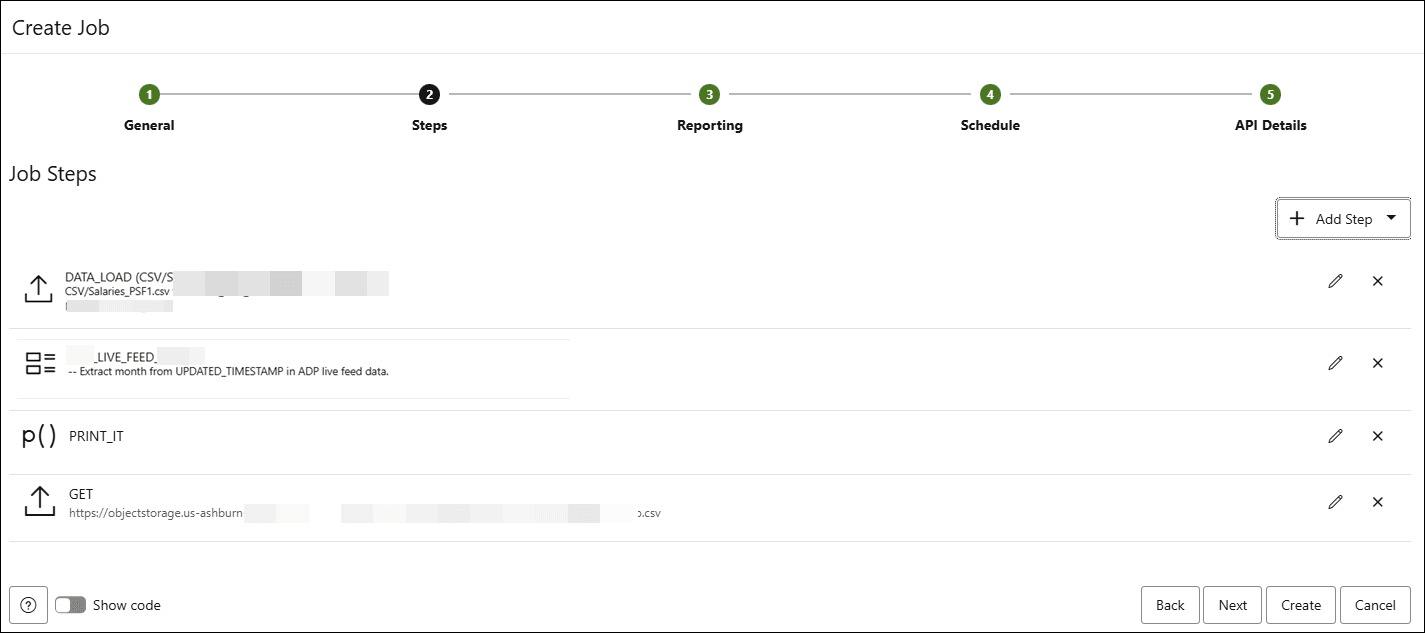
在“Steps(步骤)”选项卡上,您将添加步骤以自动执行流程。
您将添加数据加载步骤、添加您创建的表 AI 辅助配方、运行 PL/SQL 过程并运行 REST 调用作为作业的步骤。注意:
您已在“先决条件”部分中定义了任务。添加数据加载步骤:- 在 +Add Step(+ 添加步骤)下拉列表中,选择 Add Data Load(添加数据加载)。
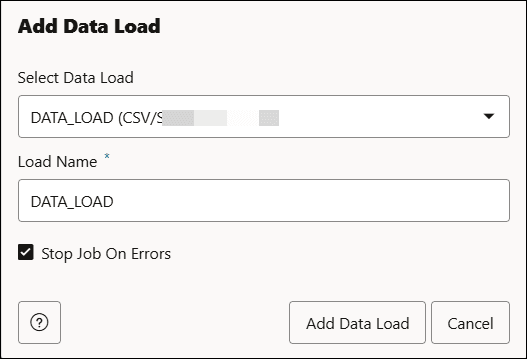
- 在“添加数据加载”对话框上指定以下字段值:
选择数据加载:从下拉列表中选择数据加载。在此示例中为 DATA_LOAD 。
加载名称:输入加载名称。此字段将自动填充。这是您标记加载时使用的名称。
选择错误时停止作业。
单击添加数据加载。您将在作业的步骤列表中看到您的新步骤。单击步骤之外的铅笔图标以编辑步骤。单击步骤之外的删除图标可删除所选步骤。
添加表 AI 辅助配方:- 在 +Add Step(+ 添加步骤)下拉列表中,选择 Add Table AI Assist Recipe(添加表 AI 辅助配方)。
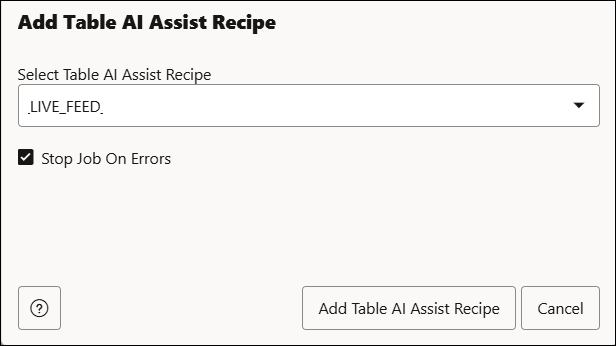
- 在表 AI 辅助配方对话框中指定以下字段值:
选择表 AI 辅助配方:从下拉列表中选择您创建的配方。
选择错误时停止作业。
单击 Add Table AI Assist Recipe 。
您将看到此新步骤已添加到现有“数据加载”步骤下方的步骤列表中。单击该步骤之外的铅笔图标可编辑该步骤。单击该步骤之外的删除图标可删除所选步骤。
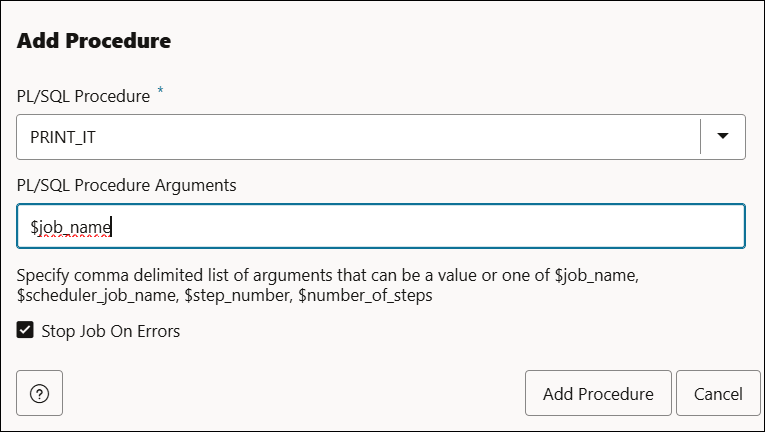
添加过程- 在“步骤”选项卡的 + 添加步骤下拉列表中,选择添加过程。
- 在添加过程对话框中指定以下字段值:
PL/SQL 过程:从下拉列表中选择您创建的任何一个 PL/SQL 过程。在此示例中,选择打印 IT 。
PL/SQL 过程参数:在此字段中指定以逗号分隔的参数列表。您在此字段中指定的值将传递给接受您忽略的任何参数的默认值的过程中的实际参数。这些参数将传递给您的 PL/SQL 过程。您的参数可以是数字、字符串、布尔值或以 $ 开头的特殊值之一。在这种情况下,调用该过程时,$job_name 将更改为
My New Job。例如,要在输出中将
$job_name替换为PLSQL_JOB,必须在此字段中传递PLSQL_JOB参数。选择错误时停止作业。
单击添加过程。
添加 REST 调用:- On the +Add Step drop-down, select Add REST Call.
注意:
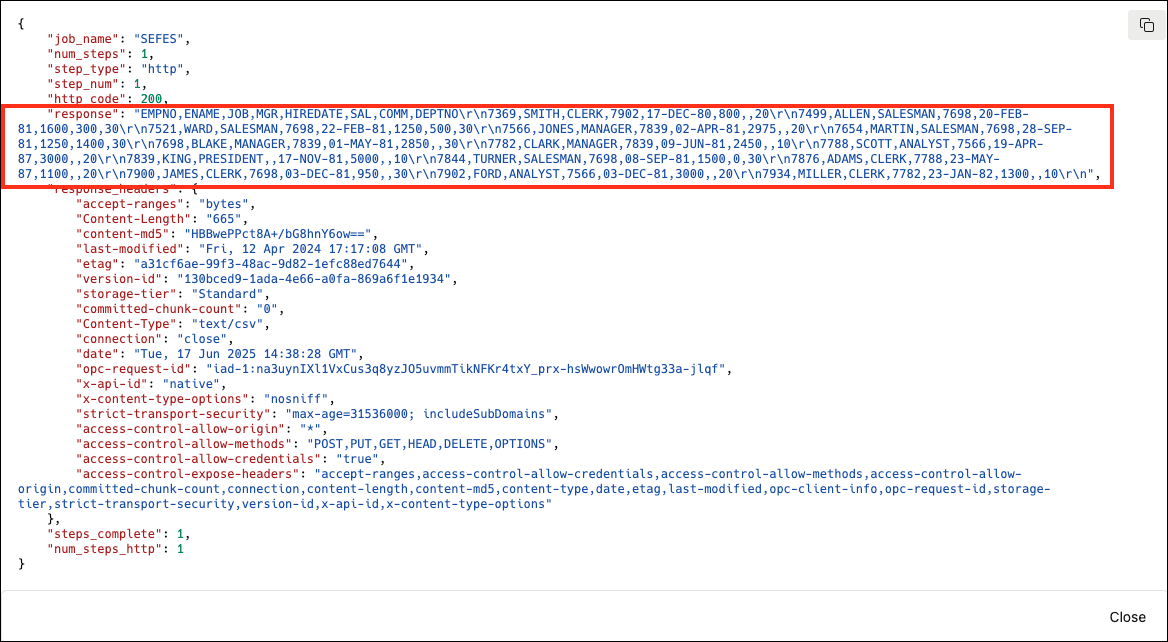
您可以使用 REST 调用执行各种操作。这些可能是针对您自己的定制应用程序、云提供商或其他第三方供应商的。例如,Oracle Cloud Infrastructure (OCI) 提供各种端点,详见 https://docs.oracle.com/en-us/iaas/api/ 。请注意,此范围不仅限于 OCI。在此示例中,您将调用 OCI 的对象存储 REST 调用来访问其端点,该端点从对象存储读取文件。
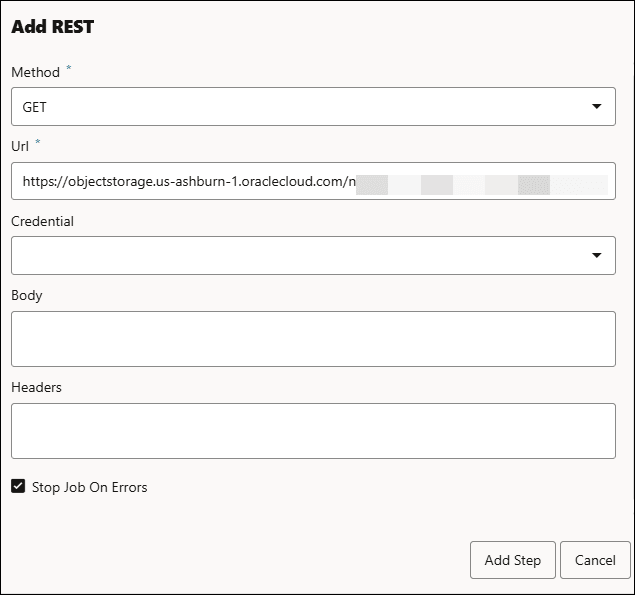
- 在添加 REST 对话框中指定以下字段值,以设置作业步骤:
方法: GET 。
此方法从 Oracle 数据库中检索数据。
GET方法用于提取数据,例如表中的行或查询的结果。它不修改任何数据。您可以根据要执行的操作选择以下任一方法:- POST :
此方法插入新数据或调用更改数据的处理。它将数据提交到 Oracle 数据库,通常用于创建新记录或运行修改数据的过程。
- 删除:
从 Oracle 数据库中删除数据。此方法删除由参数或路径变量标识的指定资源,例如表中的行。
- PATCH :部分更新现有数据。此方法对资源应用部分修改,例如在不替换整个记录的情况下更新行的特定列。
Url :指定要访问的 REST 服务的对象存储位置,将请求定向到服务器上的正确资源。在此示例中,输入 https://objectstorage.us-ashburn-1.oraclecloud.com/n/*********/*/***/*/**/****.csv 。
身份证明:选择任一身份证明以验证您的请求,确保您有权安全访问 REST API 资源。注意:
此示例中未选择身份证明,因为 Url 是一个公用存储桶。正文:此字段指定发送到服务器的数据,通常在 POST 或 PUT 请求中。GET 和 DELETE 请求没有符合 HTTP 标准的正文。
注意:
不要将敏感数据(如密钥、持有人令牌、密码、私钥、签名 URL 或其他凭证)直接放置在作业步骤 URL、请求主体或报告配置中。这些值可以随职务定义一起存储,然后检索。使用数据库身份证明或命名的身份证明进行验证。
标头:标头应作为 JSON 对象提供,其中 JSON 对象的每个键/值对都用作请求中的标头和值。例如,{
"X-My-Header": "My header value"}。此字段指定有关服务器请求或客户机的其他信息。这些标头可以指定元数据,例如内容类型、授权身份证明、定制参数以及处理请求所需的其他控制信息。头文件通常用于PUT、PATCH、POST和DELETE方法以传达此类详细信息。选择错误时停止作业。
单击添加步骤。
- POST :
您将在“Job Steps(作业步骤)”列表中看到新步骤,该步骤位于先前添加的过程下方。单击步骤之外的铅笔图标以编辑步骤。单击步骤之外的删除图标可删除所选步骤。
使用“创建作业”对话框将所有步骤添加到“作业”功能后,接下来将报告作业的状态。
单击下一步以转到报告选项卡。
- 发送电子邮件报告或配置 Slack 通知:
在“报告”选项卡上,选择任何可用选项以通过电子邮件或 Slack 发送有关报告功能的电子邮件更新或 Slack 通知:
注意:
请勿在报告配置中包括敏感数据。使用数据库身份证明或命名的身份证明进行验证。
- 加载行时:在数据加载操作期间,成功将数据行导入或插入到数据库中时,您将收到电子邮件更新或 Slack 通知。
- 失败时:作业失败时,您将收到电子邮件更新或 Slack 通知。
- 在超过运行时:当作业的运行时间超过允许的最大时间限制或已配置时间限制并且因此停止或超时时,您将收到电子邮件更新或 Slack 通知。
- 在拒绝的行上:在数据加载操作期间未成功接受或处理数据行时,您将收到电子邮件更新或 Slack 通知。
注意:
-
要使作业功能发送通知,需要在 Data Studio 设置中配置简单邮件传输协议 (Simple Mail Transfer Protocol,SMTP) 设置。
-
有关详细信息,请参阅 Send Email on Autonomous Database 一章。
-
有关配置的更多信息,请参见 Data Studio 设置。
如果要通过电子邮件报告,请指定以下字段值:- 发送方式:从下拉列表中选择电子邮件。
- 发送至:abc@example.com 。输入要接收通知的电子邮件地址。
选择要接收通知时的事件。
如果要通过 Slack 进行报告,请指定以下字段值:- 发送方式:从下拉列表中选择 Slack 。
- 发送到: *********** 。输入要接收通知的 Slack 渠道的渠道 ID。它以
String值指定通道 ID。此参数是必需的。渠道 ID 是渠道的唯一 ID,与渠道名称不同。在 Slack 中,查看渠道详细信息时,可以在About选项卡上找到渠道 ID。选择要接收通知时的事件。
注意:
如果您正在运行并行作业,则必须确保仅在每个作业完成后才关闭作业通知,否则将收到不正确的通知。
单击下一步以转到调度选项卡。
- 创建作业调度:
-
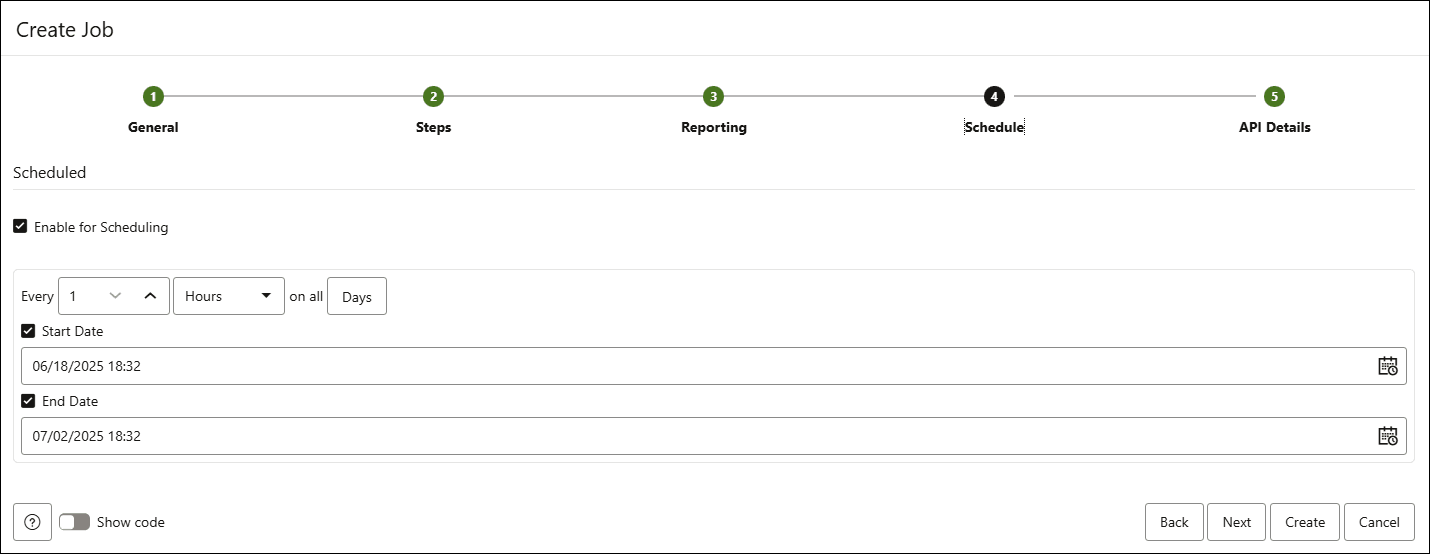
在“Schedule(计划)”选项卡上,将定义何时以什么频率运行作业。
启用调度:选择此选项可设置运行作业功能的调度;即定期轮询数据源:- 在时间间隔字段中,输入一个数字,然后选择时间类型以及轮询新文件或已更改文件的时段的天数。例如,要在星期一、星期三和星期五每两小时轮询一次,请输入 2 ,然后选择小时数。您可以从 Week Days(周日)下拉列表中选择 All Days(所有天)、 Monday to Friday(星期一到星期五)或 Custom(自定义)。 使用“自定义”字段,您可以在相应的字段中选择星期一、星期二、星期三、星期四和星期五。
- 选择具有开始和结束时间的开始和结束日期。如果不选择开始日期,则当前时间和日期将用作开始日期。结束日期为可选项。但是,如果没有结束日期,实时馈送将继续轮询。
单击下一步以转到 API 详细信息选项卡。
-
- 手动运行作业:
可以使用
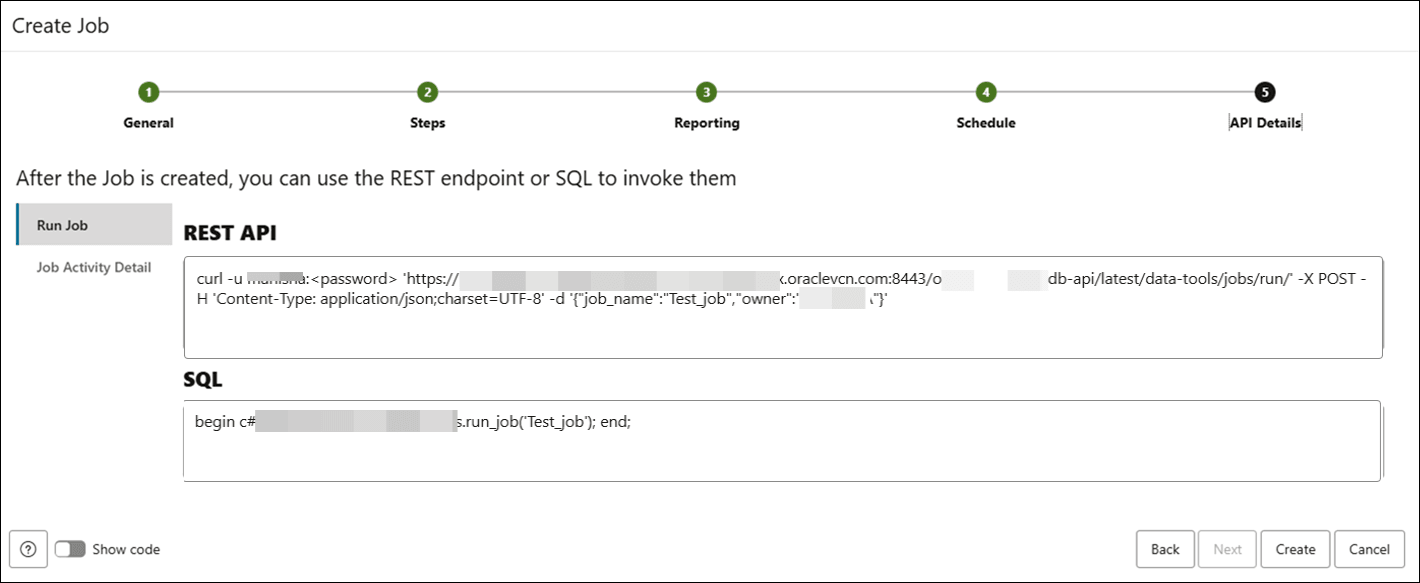
DBMS_SCHEDULER或API’s创建作业功能后,可以运行该功能。在“创建作业”对话框的“API 详细信息”选项卡上,可以在左侧导航中查看以下窗格:- 运行作业:通过在 REST API 下复制语句并使用 cURL 将 GET 请求提交到 REST 资源来运行特定作业。
curl -u admin:<password>
      'https://*******.******.*******.oraclecloud.com:****/ords/admin/_/db-api/latest/data-tools/jobs/run'
      -X POST -H 'Content-Type: application/json;charset=UTF-8' -d '{"job_name":"My New
      Job","owner":"admin"}'
这是一个示例代码。
您还可以通过复制并粘贴您在 SQL 部分下查看的以下示例代码,在 SQL 工作表上运行该作业:
BEGIN
  C##ADP$SERVICE.DBMS_DATA_TOOLS.RUN_JOB('My New Job');
END;
/
以上示例 SQL 代码运行特定作业功能。您可以在 SQL 工作表上运行此代码以运行作业功能。
注意:
API 详细信息根据当前作业定义生成 REST、SQL 和 PL/SQL 示例。这些示例可能包含作业定义中的敏感数据。
- 作业活动详细信息:此选项显示 REST API 和 SQL 查询,以检查任何正在进行的作业运行的状态。例如,如果您的作业需要 10 小时,则可以查看作业是否正在进行,它是否失败。
注意:
每次运行作业时,都会从头开始每个步骤的整个流。
单击创建。
您将收到一条确认消息,指出已创建
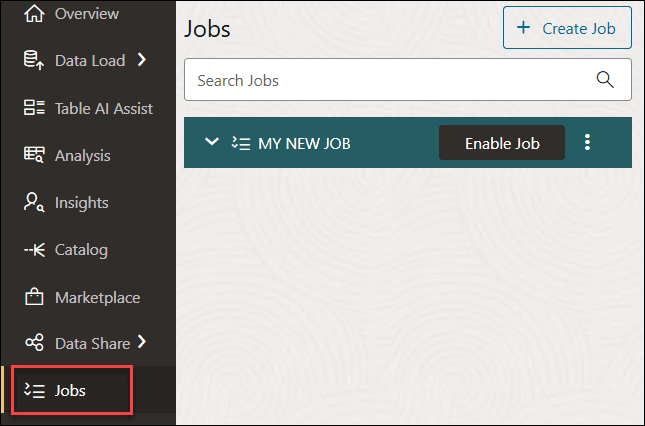
My New Job。新创建的作业将列在作业页上。
如果您已使用作业功能配置了 Slack,则您还将在 Slack 中收到有关您在上述步骤中配置的事件的通知。
有关 Slack 配置的更多详细信息,请参阅 DBMS_CLOUD_NOTIFICATION 一章。
- 运行作业:通过在 REST API 下复制语句并使用 cURL 将 GET 请求提交到 REST 资源来运行特定作业。
父主题:作业功能