表 AI 辅助工具的会话式 AI
Table AI Assist 工具使用会话式 AI 技术,让您感觉更接近数据。
您可以与工具进行交互式对话,其中使用一系列自然语言提示来查询或与数据库交互。该工具可根据您的要求进行调整,根据具体情境进行选择,并提供相关的响应。例如,如果您是银行公司的风险分析师,您可以询问“此交易是否由您授权?”,并跟进上下文相关安全问题。该工具可以验证可疑交易并对其进行标记。借助该功能,该工具可以不断地从交互中学习,并提高检测准确性。
在 Table AI 辅助工具中使用会话式 AI
使用 Table AI Assist 时,您实际上是在创建一个自然语言提示,将其转换为表中的新列。此新列包含与提示对应的 SQL 表达式。
您将提出一个问题,提示数据检索模型访问该表。检索模型会查询自治数据库,并使用精细的提示进行响应,该提示使用补充的上下文详细信息来扩充原始查询。
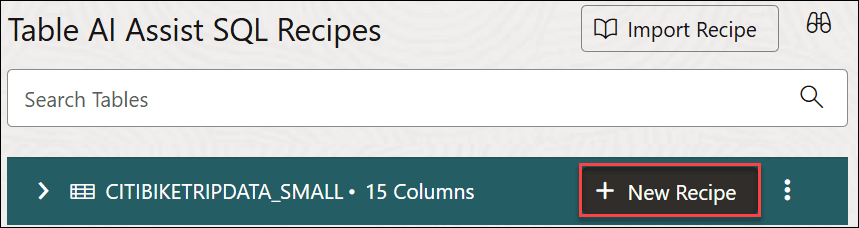
- 在“Table AI Assist(表 AI 辅助)”页面上,将显示您到目前为止创建的表。单击 CITIBIKETRIPDATA_SMALL 表旁边的 + New Recipe 。
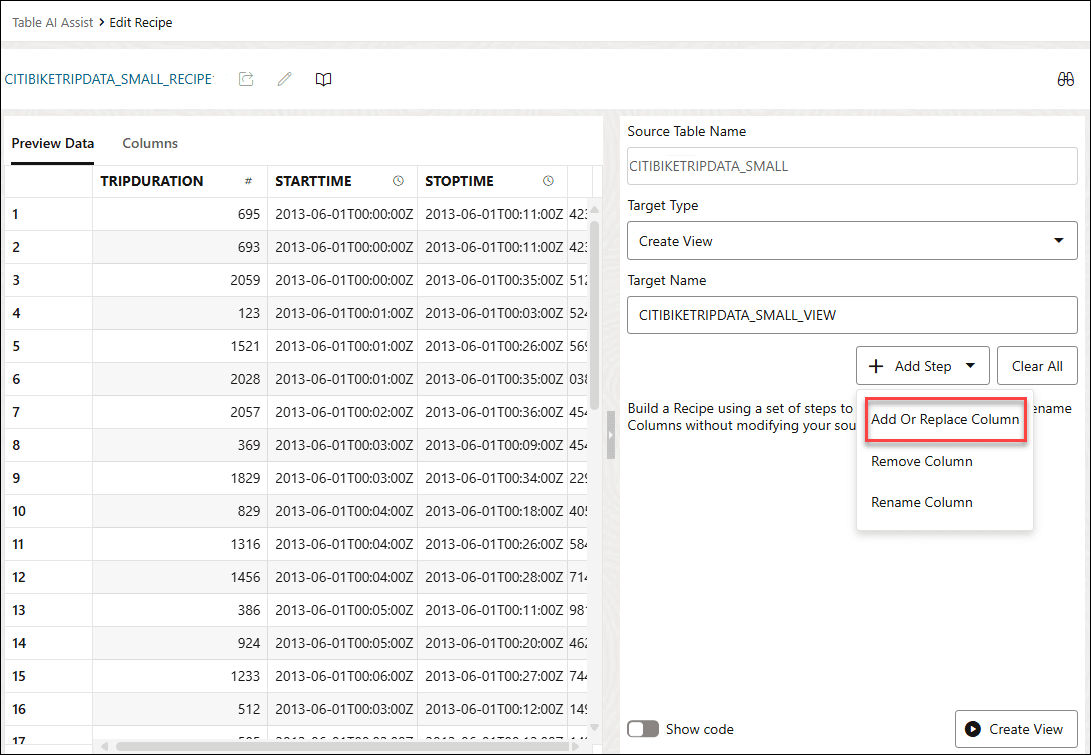
您可以查看“编辑配方”页。
- 从 + 添加步骤下拉字段中选择添加或替换列。
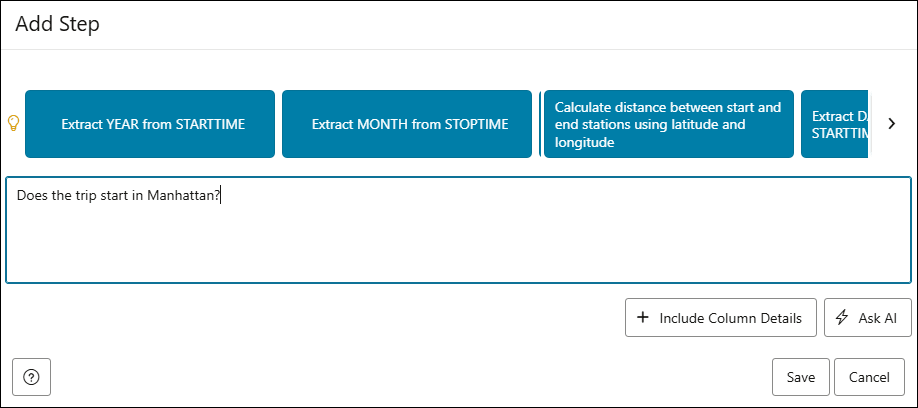
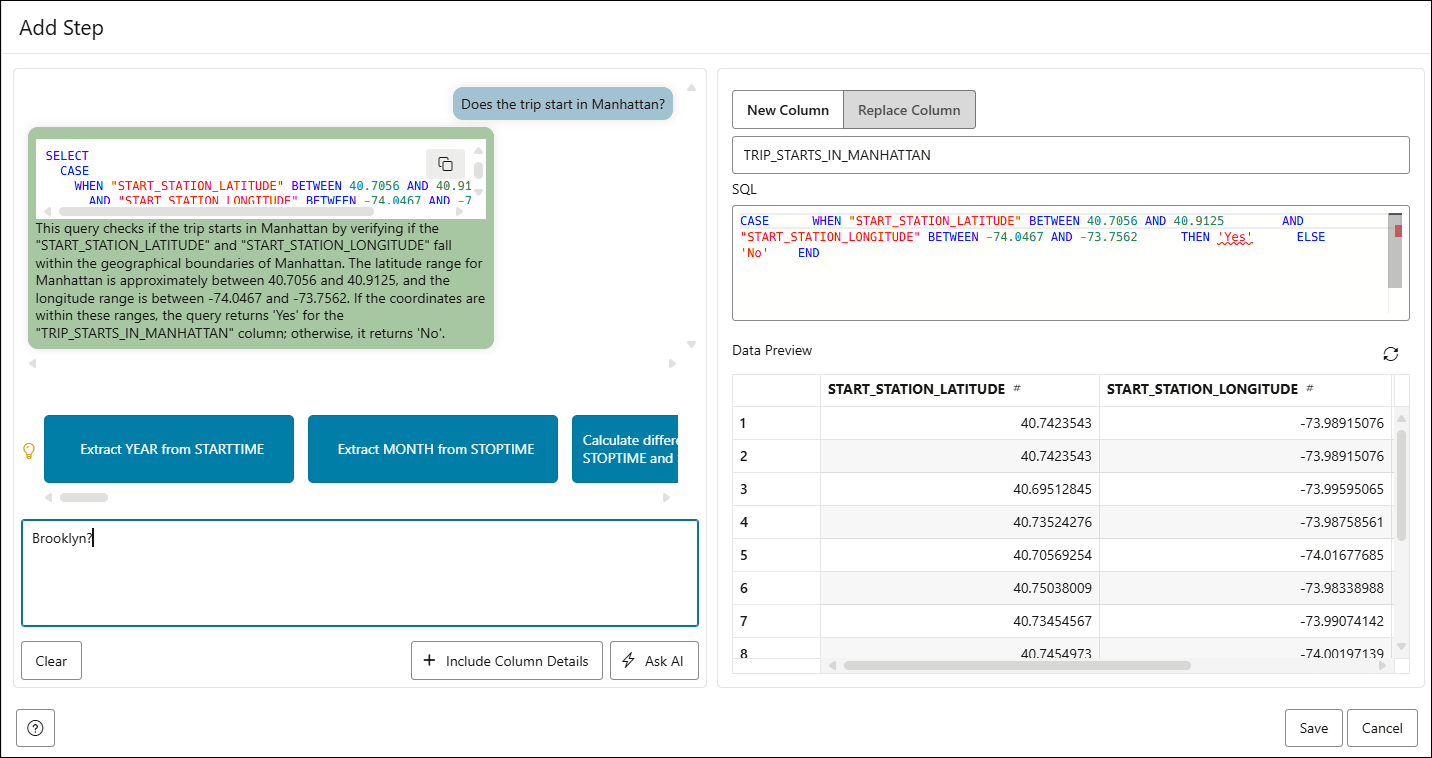
- 在“添加步骤”对话框中,在询问 AI 以生成 SQL 文本框区域中输入以下提示:
Does the trip start in Manhattan?您还可以选择 + Include Column Details(+ 包括列详细信息)来执行以下操作之一:-
查看所有列:如果要添加步骤而忘记列名,则可以单击此按钮来查看所有列名的列表。
基本提示构建:可以单击列名以自动将它们添加到提示中,因此不必键入它们。但是,您仍需要通过解释要如何处理这些列来完成提示。
将示例数据添加到提示中:例如,如果您有一个包含日期的
VARCHAR列,并且要将一年添加到这些日期,则只需询问Add one year to my_varchar_date column可能不起作用,因为 AI 不知道日期格式(例如YYYY/MM/DD或DD/MM/YYYY)。默认情况下,我们只向模型发送列名和数据类型,而不是实际数据。如果使用 + Include Column Details(+ 包括列详细信息)选项,则可以输入列名称并选中 Include Sample Values(包括示例值)。这会将示例数据添加到提示,例如:
Add one year to my_varchar_date column. my_varchar_date sample values: 1995/4/5, 2014/12/31通过添加此上下文,该工具可以了解如何正确处理日期字符串。在其他情况下,发送示例数据也会有所帮助,例如编辑电话号码、信用卡或电子邮件等敏感信息。
-
-
单击 Ask AI(询问 AI)。
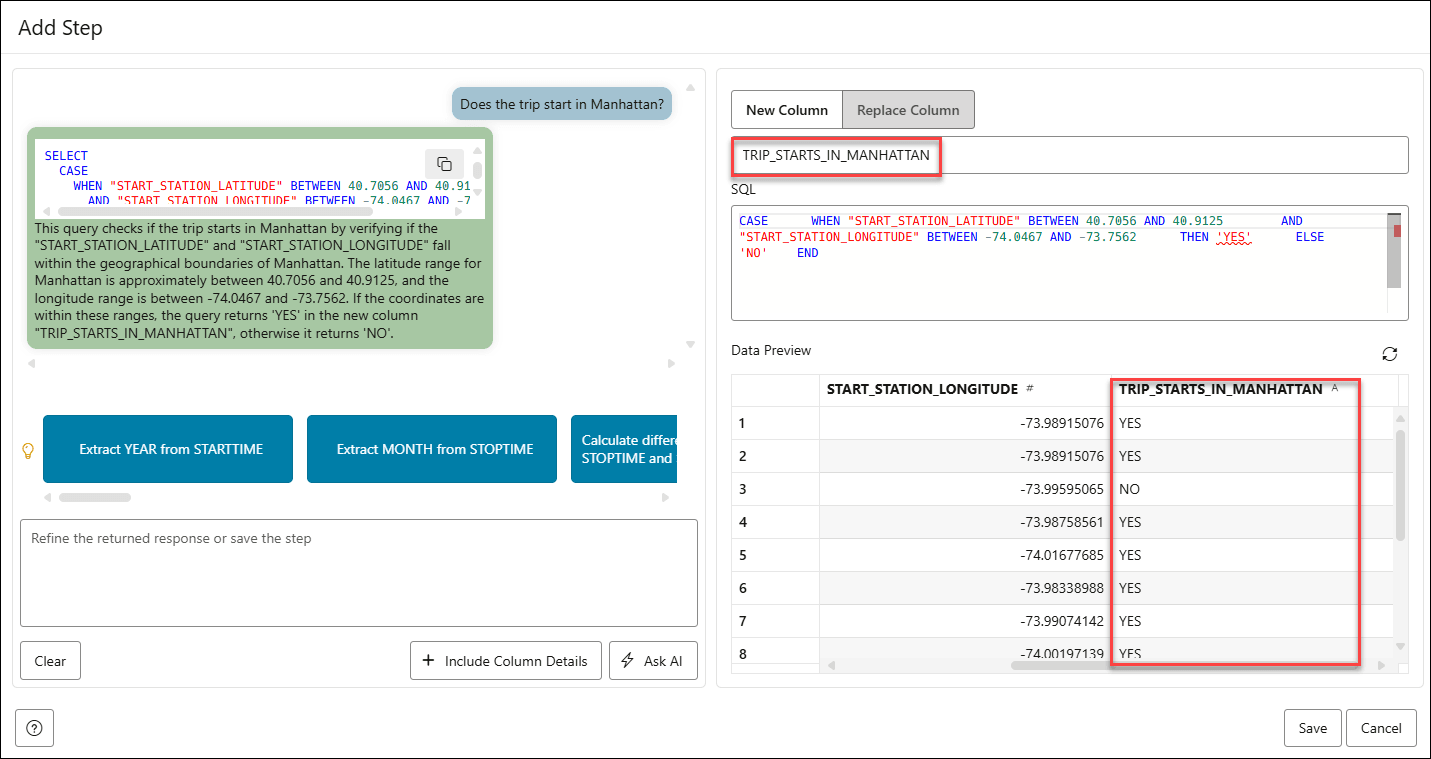
选择询问 AI 将在“添加步骤”对话框中打开一个右侧窗格,其中显示新生成的列名,等效的 SQL 代码和新生成的
TRIP_STARTS_IN_MANHATTAN列将显示在“数据预览”部分中。如果需要,还可以重命名此列。 -
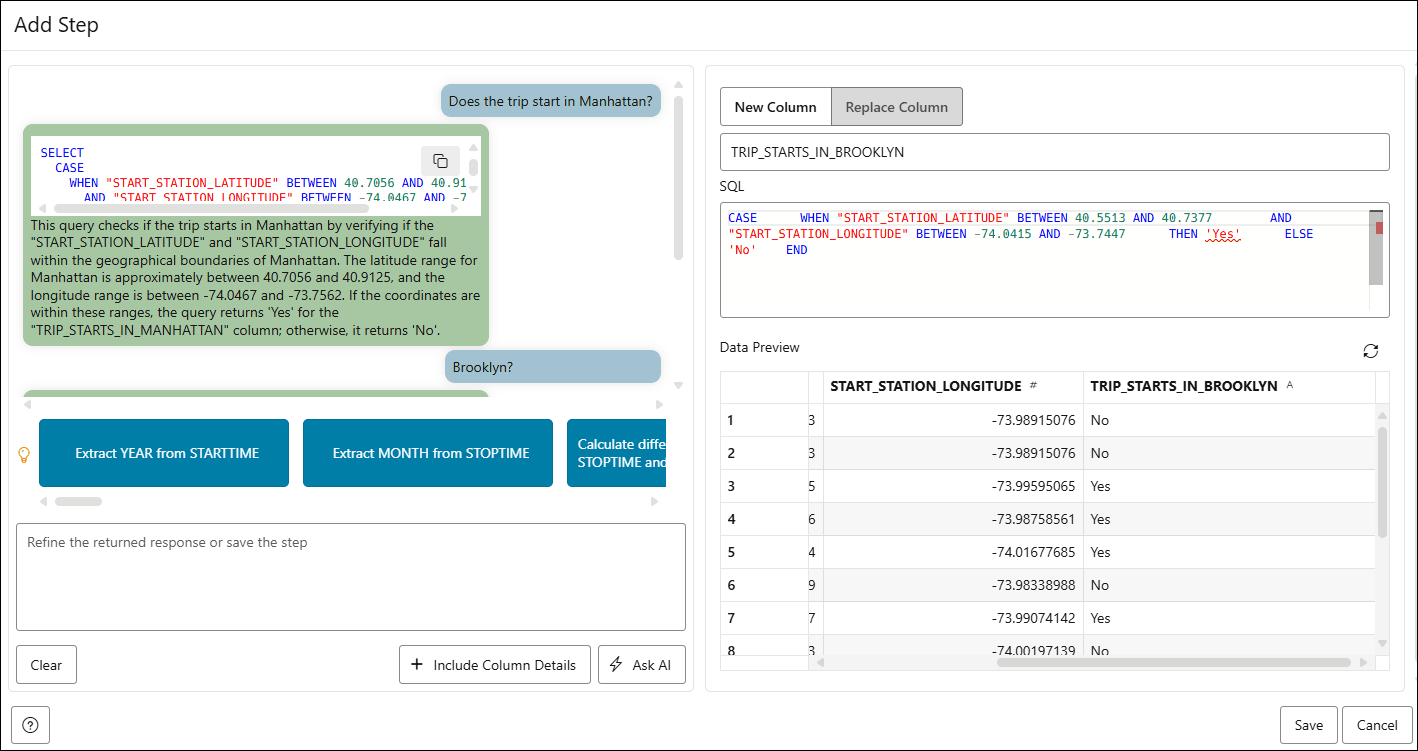
如果您要了解有关行程的更多信息,例如,是否在
BROOKLYN中开始,则可以在定义返回的响应或保存步骤文本字段中继续对话。在聊天区域中输入以下提示:Brooklyn?单击 Ask AI(询问 AI)。
注意:
请注意,该工具从对话的早期部分了解交谈的背景并相应地做出响应,而不是将每个提示视为隔离的,并使用新生成的
TRIP_STARTS_IN_BROOKLYN列显示修改后的CITIBIKETRIPDATA_SMALL表 - 单击保存以使用新添加的
TRIP_STARTS_IN_BROOKLYN列保存已修改的CITIBIKETRIPDATA_SMALL。注意:
要保存以前修改的表,请务必单击保存;否则,您的更新将丢失。然后,您可以通过从上述步骤创建配方继续操作。有关创建配方的更多信息,请参见 Prepare Data Using Table AI Assist Tool 。