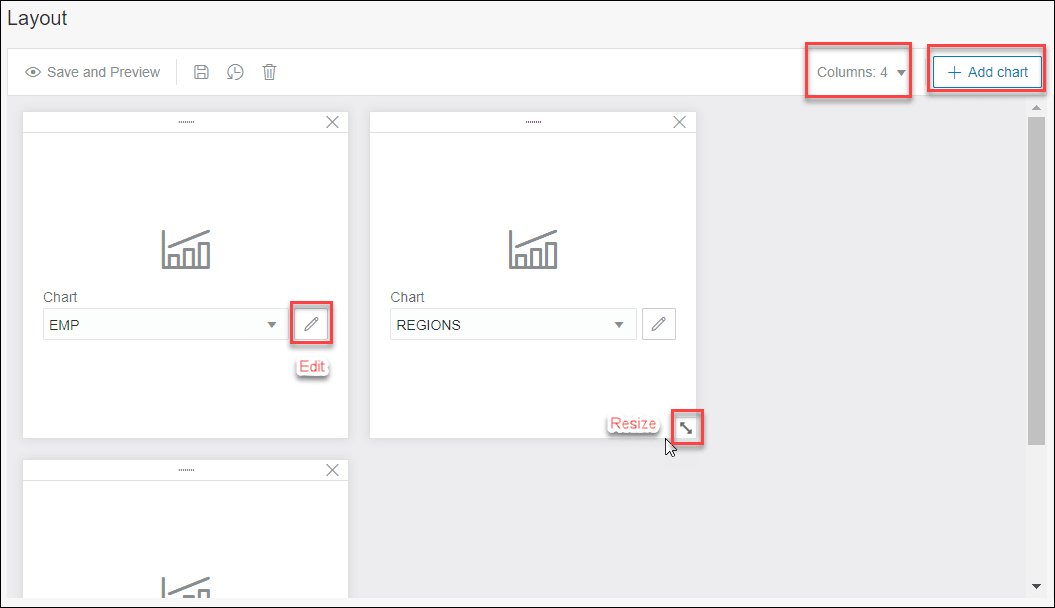
创建或编辑仪表盘 本节介绍创建或编辑仪表盘的步骤。 要创建仪表盘,请在“图表和仪表盘”页面右上角的创建,然后选择新建仪表盘。 要编辑仪表盘,请单击“操作”图标,然后选择编辑。 在“创建仪表盘”窗格中,输入或编辑以下字段: 名称:为仪表盘输入名称。 已发布:选择此选项可使仪表盘可供使用。 说明:为仪表盘输入说明。 由权限保护:从下拉列表中选择可用权限,以便仅允许具有此权限的人员安全地访问仪表盘。 创建后转至仪表盘详细信息:选择此选项可在创建仪表盘后转至“图表和仪表盘”主页。 如果正在编辑,请单击创建或单击保存。此时将显示“Layout(布局)”页面 在“布局”页面中,您可以添加图表并设计仪表盘的布局。单击添加图表。 在 Select Chart(选择图表)窗格的 Selection(选择)选项卡中,从下拉列表中选择要添加的图表。 您可以选择定制选项,然后为方案或其他方案中的图表输入 URL。URL 必须指向 REST 模块根,例如 http://xxxx.oracle.com:1234/ords/hr/sdw/charts/Chart01/。此外,还需要具有关联的权限才能查看图表。 此时将显示所选图表的预览。您可以更改图表的刷新率,以图表或表格格式显示图表,或者通过复制 URL 来共享图表。 在 Settings(设置)选项卡中,选择 Chart(图表)和 Data Grid(数据网格)以启用图表的两个视图。默认情况下,“图表”视图显示在“预览”中。 单击创建。 此时会向“布局”部分中添加一个图表。 插图 dash_layout.png 的说明 根据需要向仪表盘添加更多图表。根据您从“列”下拉列表中选择的列数,最大值为 3 或 4。 您可以通过水平或垂直拖动图表来对图表重新排序,以将其移至所需位置。 如果需要,使用图表上的“编辑”图标编辑图表。您还可以通过从下拉列表中选择来更改图表。 拖动右角的双面箭头以调整图表的大小。 单击保存并预览以保存布局并显示仪表盘的预览。 该仪表盘将显示在新页面上。对于每个图表,您可以更改或定制刷新率,以图表或表格格式显示图表,或者通过复制 URL 来共享图表。 父主题:“图表和仪表盘”页