示例:创建和编辑图表
本节提供创建和编辑图表的示例。
创建图
以下示例说明如何创建图表来了解每个职务种类所赚取的累计薪金。
- 从 Database Actions 主页导航到 Charts(图表)页面。
- 单击创建图表。
- 按如下方式输入图表的详细信息:
- 名称:按职务类别列出的薪金合计
- 说明:每个职务类别赚取的累计薪金。
- 图表定义:
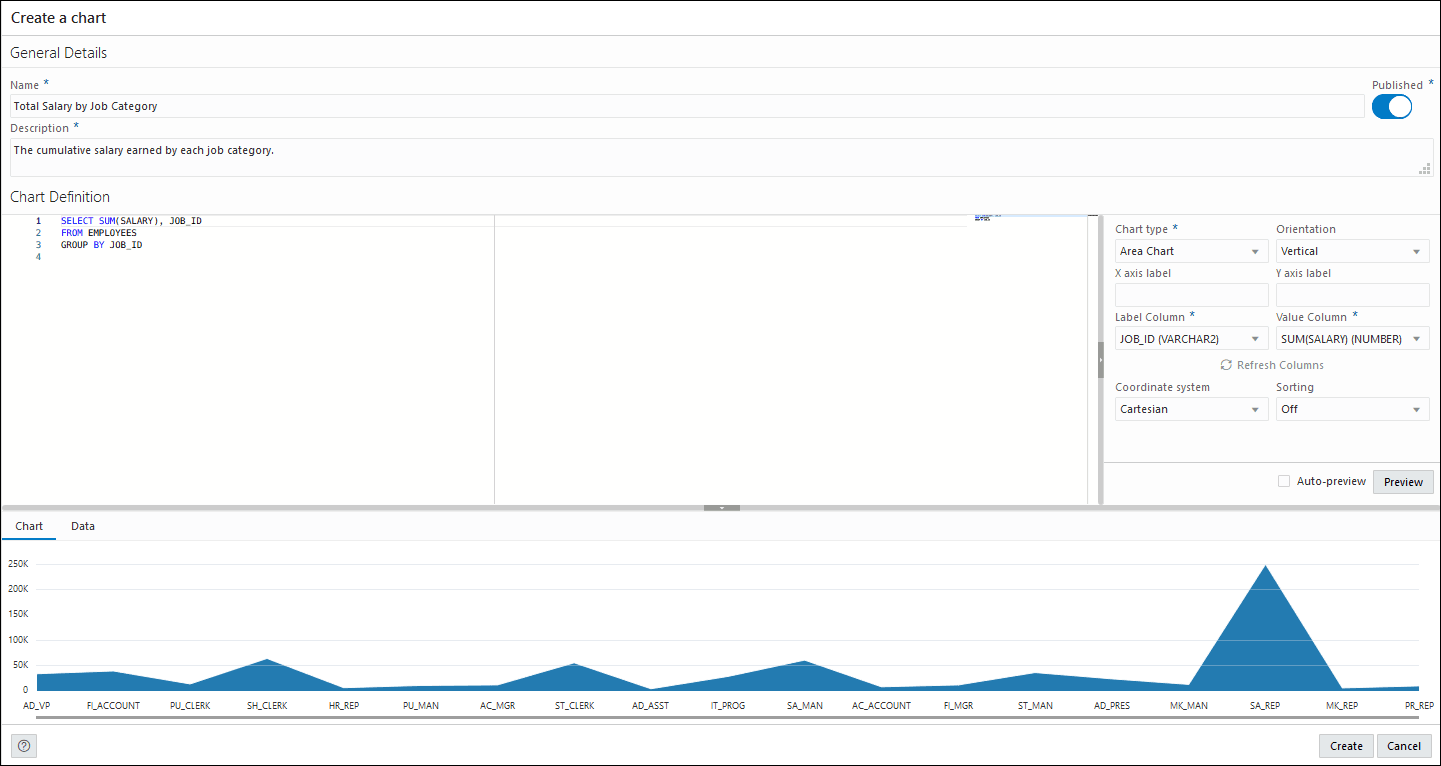
- SQL 语句:
SELECT SUM(SALARY), JOB_ID FROM EMPLOYEES GROUP BY JOB_ID - 图表类型:面积图
- 方向:垂直
- X 轴标签:作业类别
- Y 轴标签:薪金合计
- 标签:
JOB_ID (VARCHAR2) - 值:
SUM(SALARY) (NUMBER) - 协调系统:笛卡尔
- Sorting :禁用
- SQL 语句:
- 在“映射”部分中单击预览以预览下面的图表。
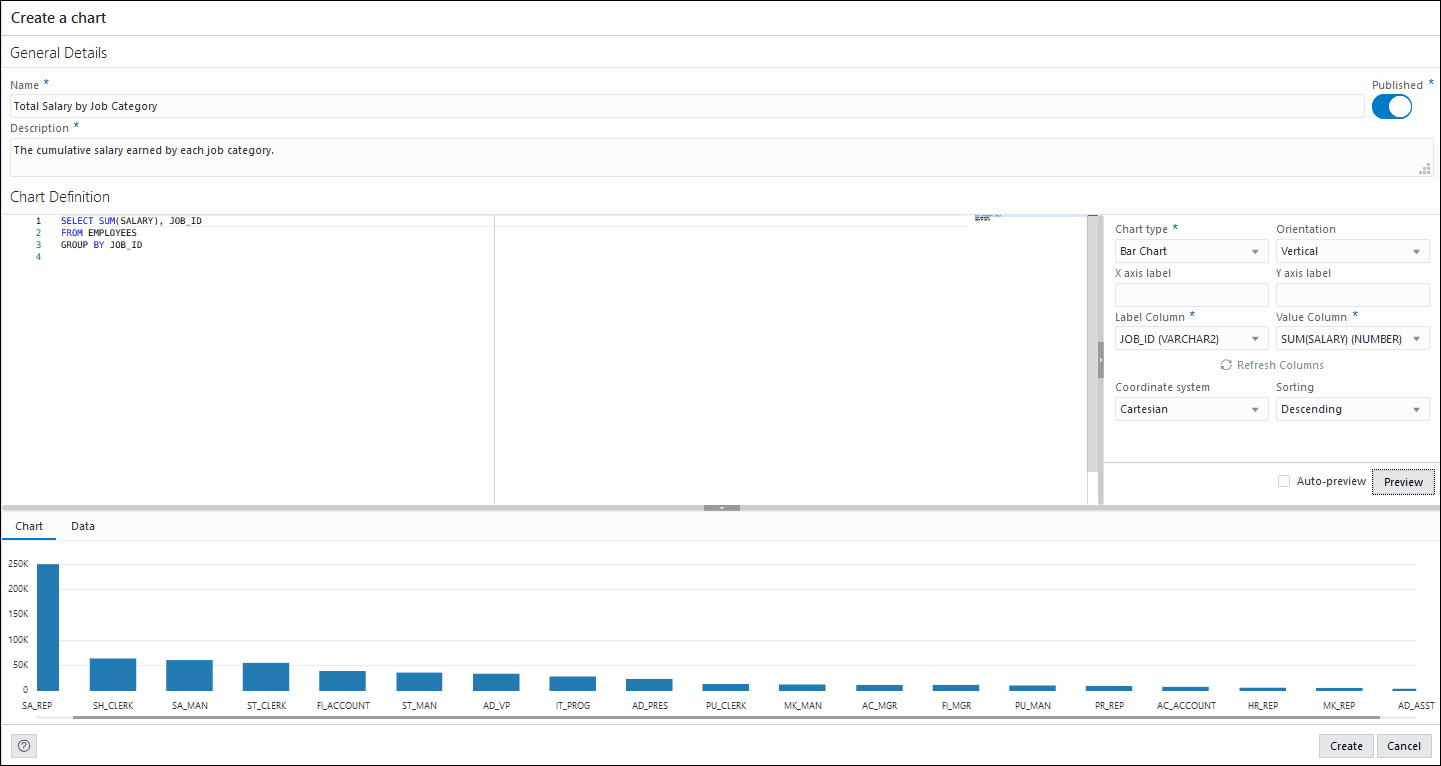
- 将图表类型更改为条形图,将排序更改为降序,然后单击预览以查看更新的图表。
- 单击创建以创建图表。此时将显示确认通知,图表卡在“图表”页中可见。
- 单击选择器
 并选择查看图表以在新选项卡中查看图表。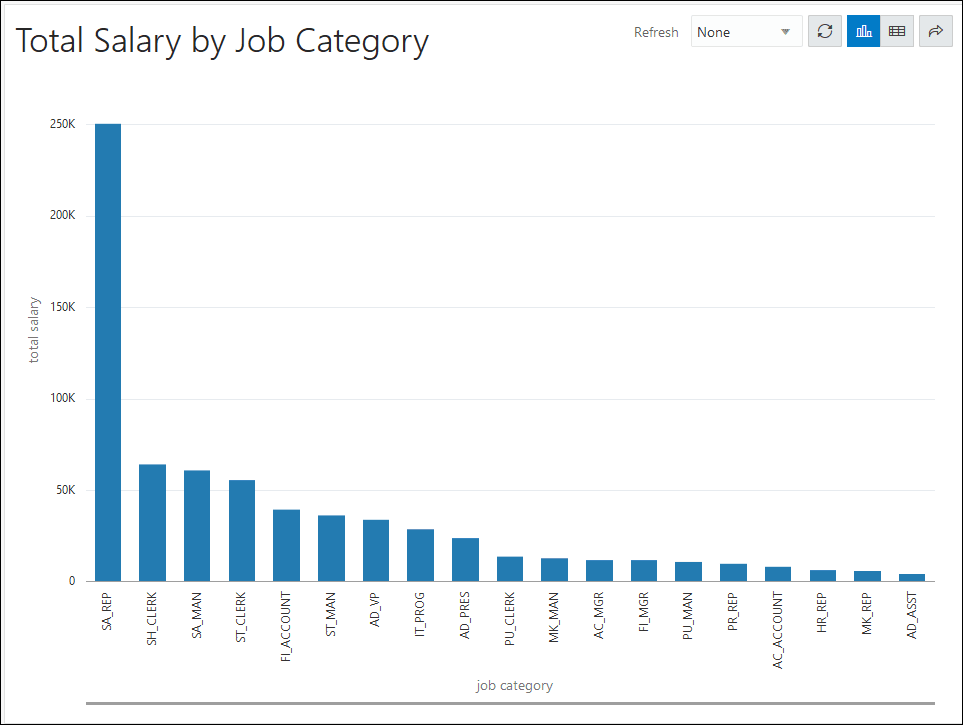
编辑图表
以下示例编辑在上一部分中创建的图表。
- 单击选择器 并选择编辑以编辑图表。
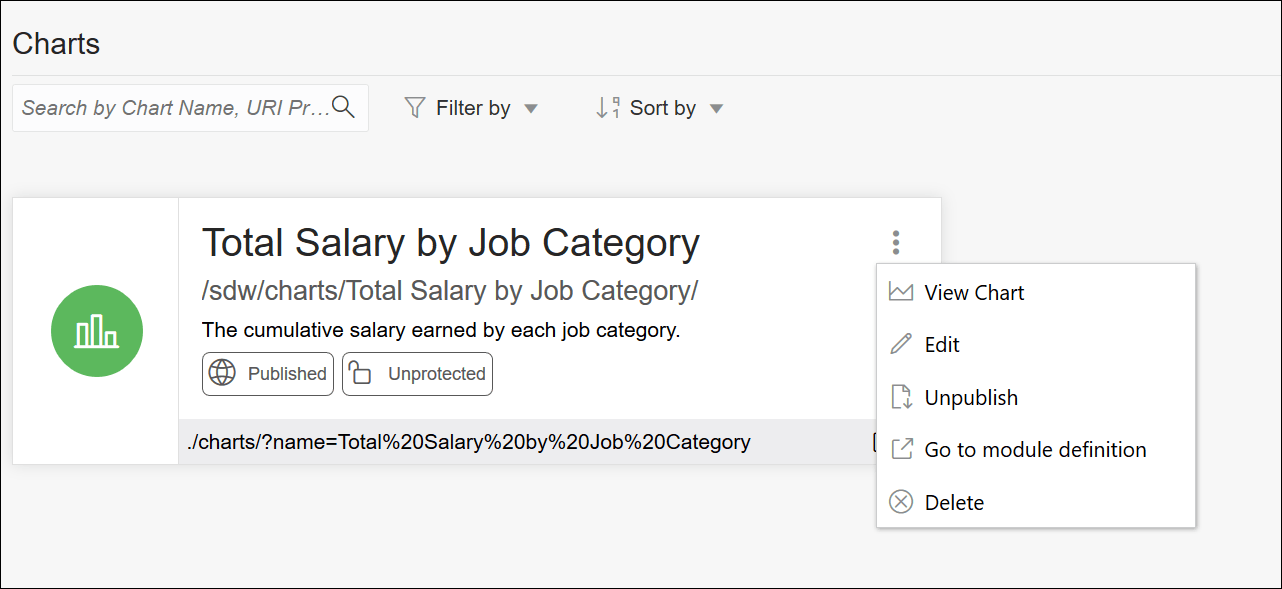
- 在“映射”部分中,将图表类型更改为饼图,将样式更改为 3D 。
- 单击 Preview(预览)可查看更新的图表。
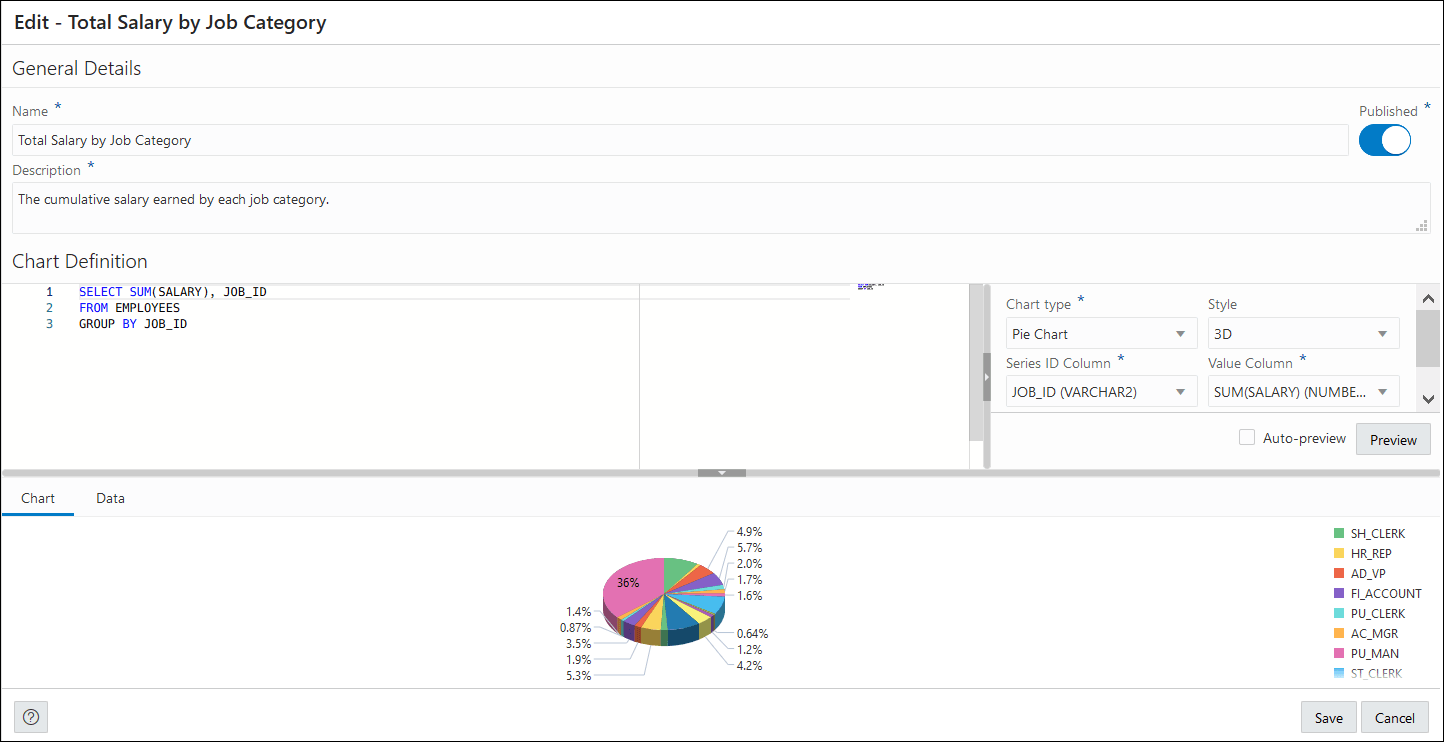
- 单击保存。
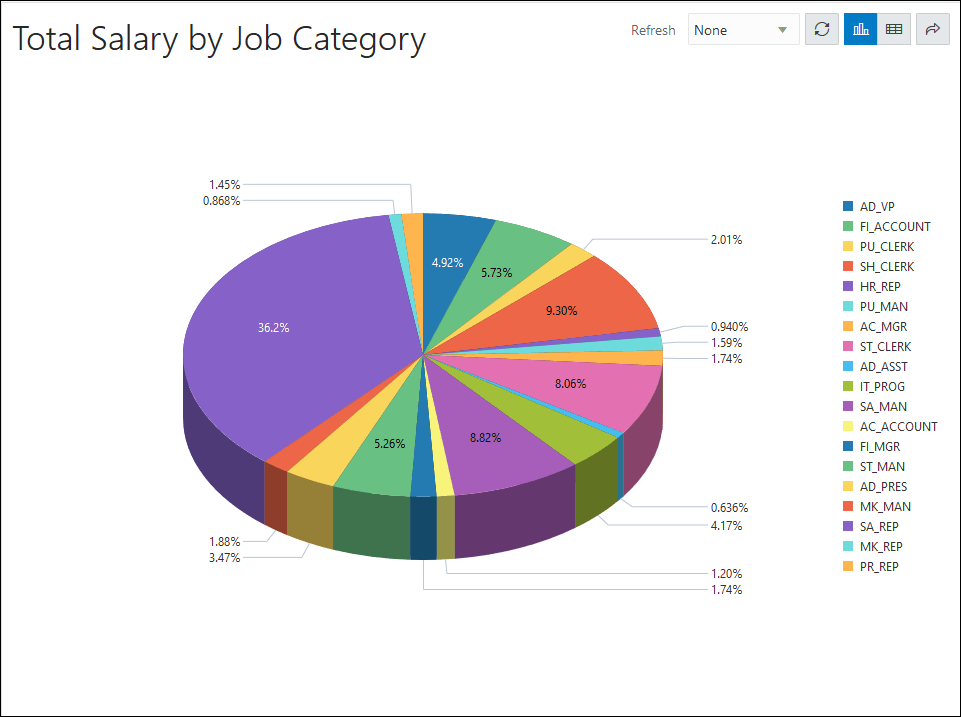
- 单击选择器 并选择查看图表以在新选项卡中查看更新的图表。
父主题:“图表和仪表盘”页