从目录工具内嵌增量共享的数据加载
可以从“目录”工具加载 Delta 共享,而无需离开“目录”工具进行加载。
您需要先下载您的共享配置文件才能接收共享。
- 下载您的共享配置文件:
对于要接收的数据共享,请下载从共享提供程序发送的概要信息。
- 发布数据共享时,打开从数据共享提供程序收到的邀请电子邮件。
- 从电子邮件中复制配置文件 URL。
- 将 URL 粘贴到您的浏览器中,然后单击获取概要信息。
- 您的个人资料已下载到您的本地计算机。此时将显示下载的“概要信息”消息页。
您可以使用“目录”工具订阅数据共享提供程序。
要订阅,您需要使用从共享提供方收到的已上载 JSON 配置文件中包含的信息。
从“目录”工具的管理目录功能中,可以上载 JSON 配置文件并按照“添加目录”向导进行操作。
- 在 Database Actions 的 Data Studio 菜单上,选择目录工具。
- 选择管理目录。
- 在管理目录对话框中,选择 +Add 。
-
将 Delta 共享作为目录:
在“添加目录”对话框上选择数据共享作为目录源,然后单击下一步。
- 选择 Delta Share Provider JSON ,接受 From File(来自文件)默认选项,然后单击 Delta Share Profile JSON 字段。
- 导航到您在上一步中下载的 JSON 配置文件并选择它。单击 OPEN 。
- 在 "Share Provider Details"(共享提供程序详细信息)下输入 Provider Name(提供程序名称),然后单击 Next(下一步)。
- 注册提供给您的股份。
将共享资源从可用共享资源移动到所选共享资源,然后单击下一步。
- 指定目录的详细信息:
输入目录的名称,然后单击创建。
此时将显示 "Catalog"(目录)页面,其中包含一条成功消息,确认 "Mounting Catalog for Shares"(共享资源的挂载目录)成功并且已创建共享资源提供程序。
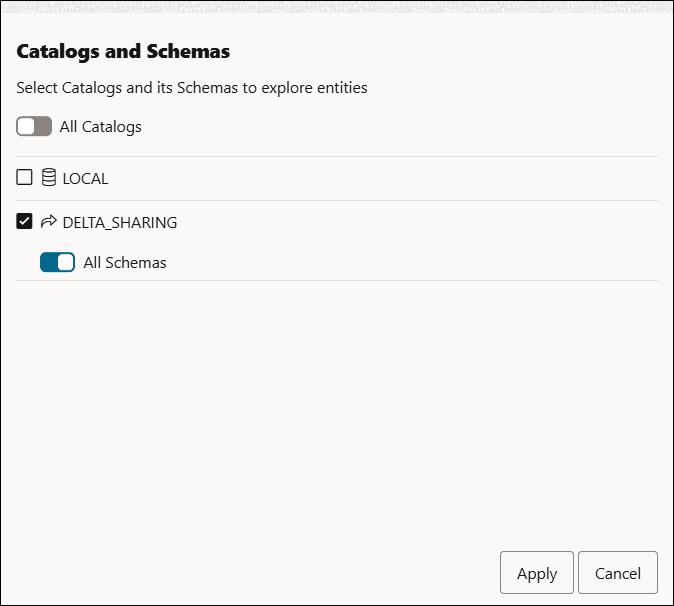
- 使用“选择目录…”图标过滤结果,查看新创建的 Delta 共享:
- 单击选择目录。。。
- 从 Catalogs and Schemas(目录和方案)向导中选择 Delta Sharing(增量共享)。
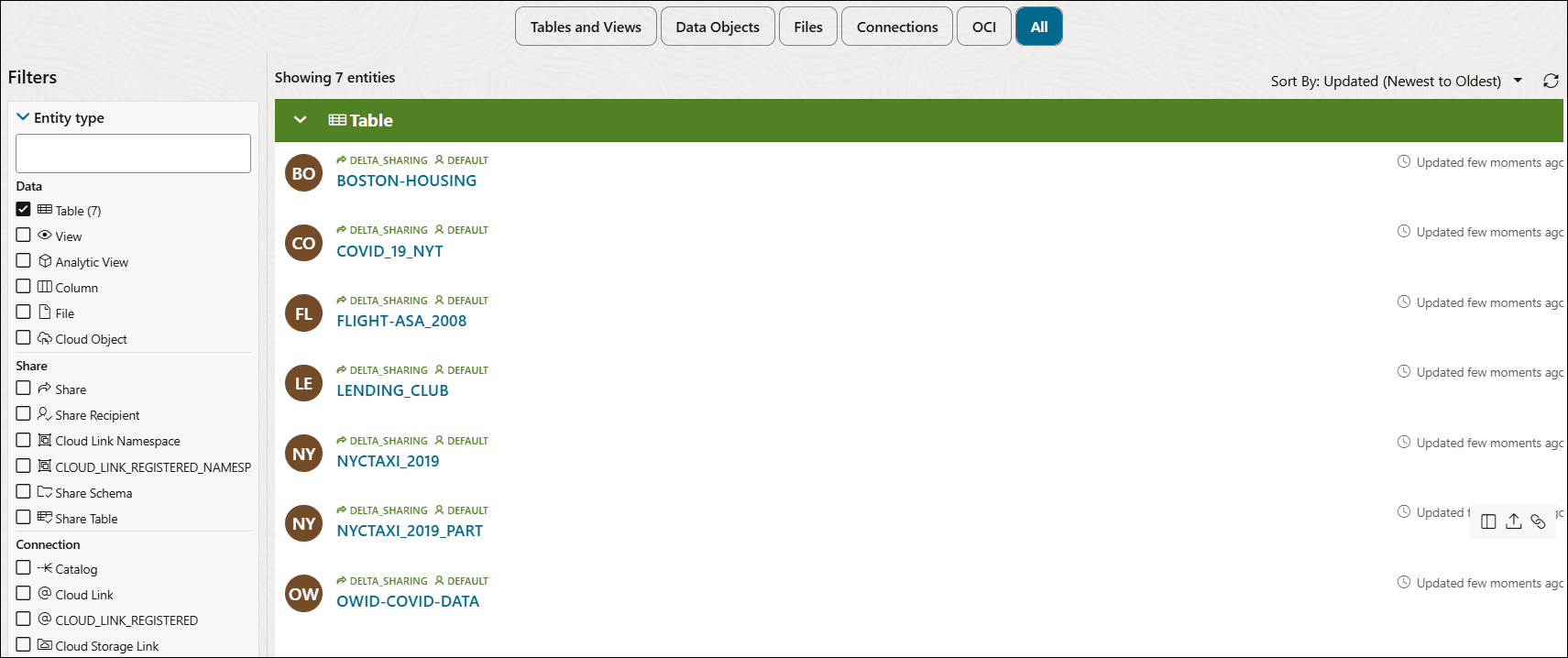
- 单击应用以在搜索结果中应用筛选条件。
您将查看 Delta Share 中列出的所有表。
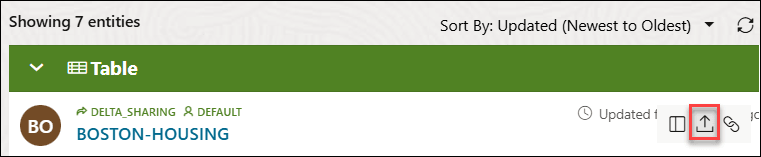
- 选择要从中加载数据的表,然后单击加载到表。
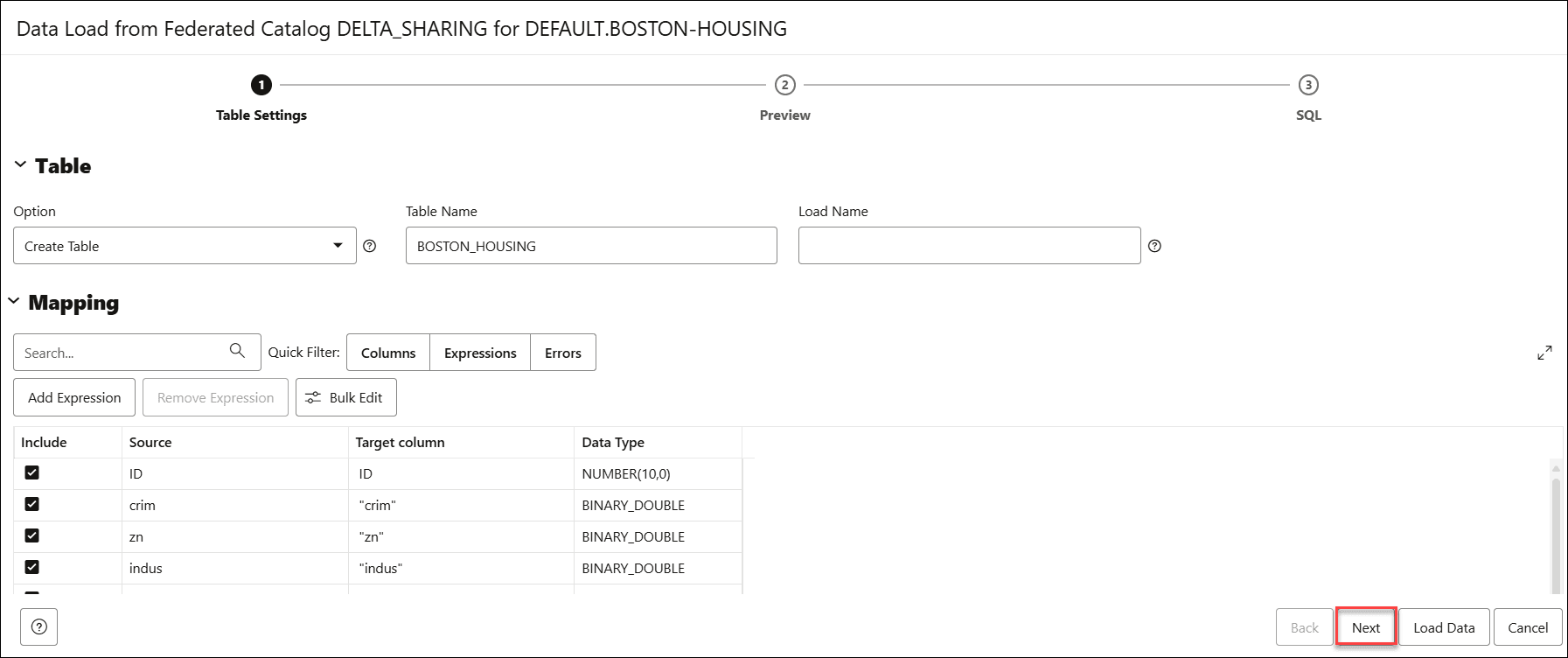
- 在“数据加载”对话框的表设置上,可以指定处理选项以指定数据加载作业的设置。还可以从目录重命名新创建的表。
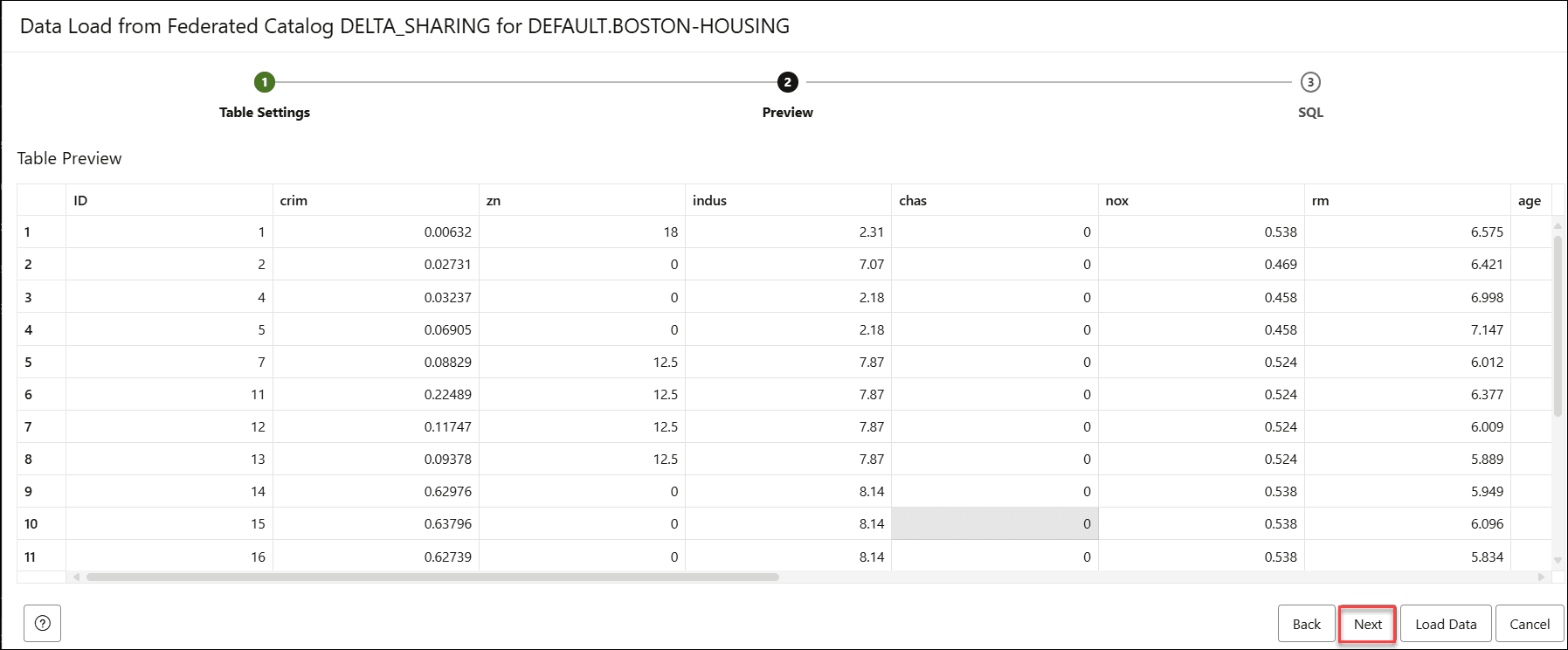
- 单击下一步以查看表中的数据。
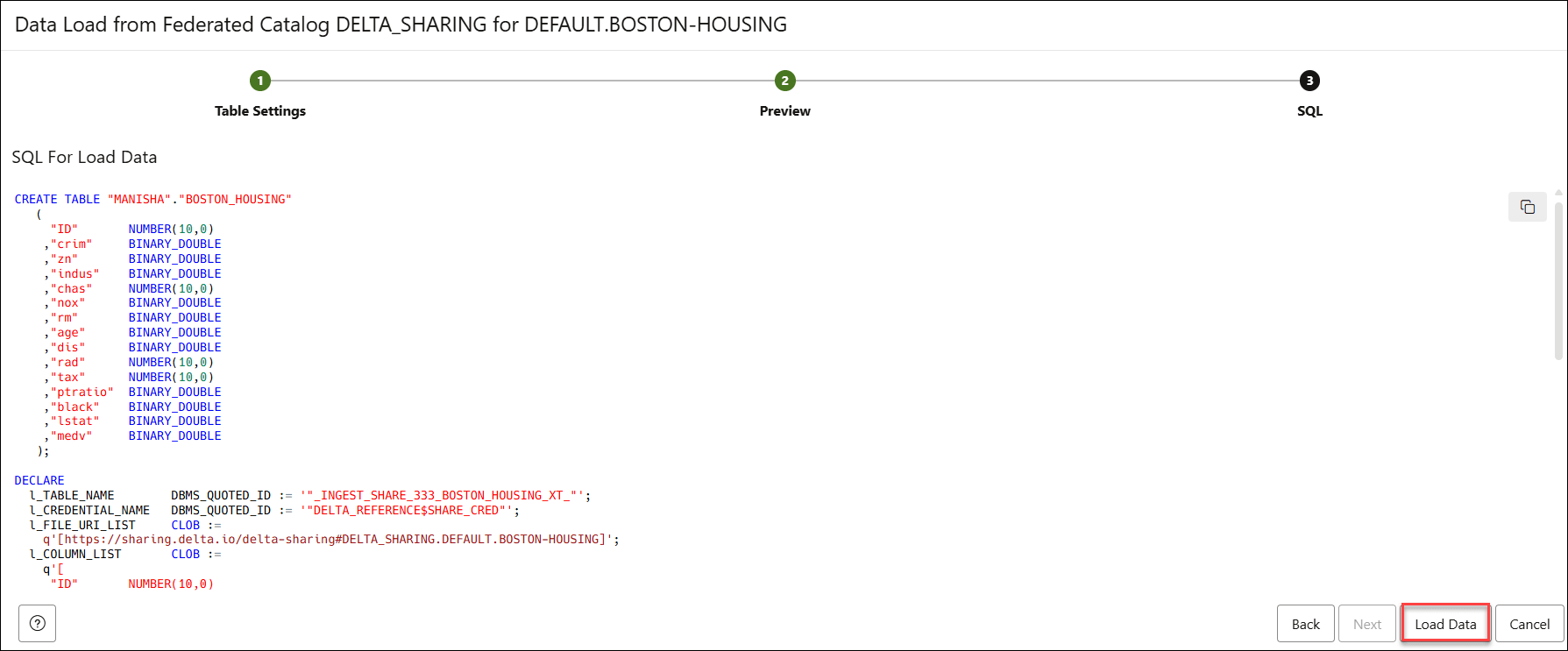
- 单击下一步以查看预览选项卡,以显示创建表作业的等效 SQL 代码。
- 选择加载数据。
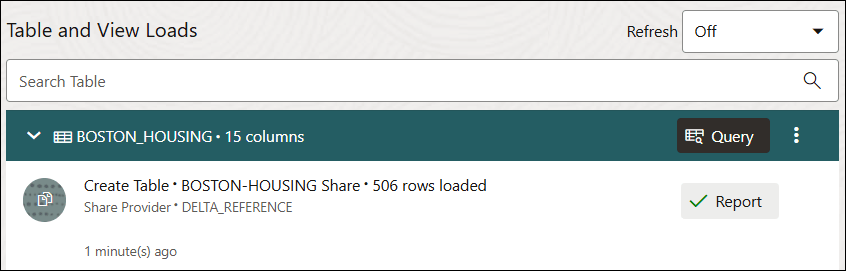
此时将显示一条确认消息,指出数据加载作业已启动。
- 导航到“数据加载”主页以查看数据加载作业的进度。
您已从“目录”工具加载 Delta 共享数据。
父主题:管理目录