管理目录
现在,您可以使用目录工具启用多个目录。
您可以从同一租户中的其他 Autonomous AI Database 挂载其他目录,以便跨多个数据库搜索数据。从 Catalogs 对话框中选择 Manage 选项卡。
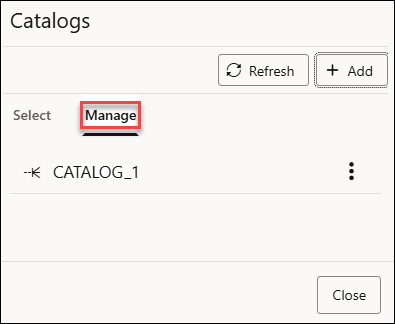
将 Autonomous AI Database 装载为目录
您将使用现有的 Autonomous AI Database 创建数据库链接并提供目录名称进行挂载。
注意:
要将 Autonomous AI Database 挂载为目录,您必须具有 CREATE DATABASE LINK 和 CREATE ANY DIRECTORY 系统权限。ADMIN 用户被授予 CREATE DATABASE LINK 和 CREATE ANY DIRECTORY 系统权限。ADMIN 用户可以将 CREATE DATABASE LINK 和 CREATE ANY DIRECTORY 系统权限授予其他用户。
- 在 Autonomous AI Database 中存储对象存储身份证明
- 创建数据库链接或使用现有数据库链接
- 将数据库链接装载为目录
请参阅连接以查看从 Data Studio 到云、目录和共享资源的建立连接。
-
在“目录”页上,选择管理目录。单击 +Add 。
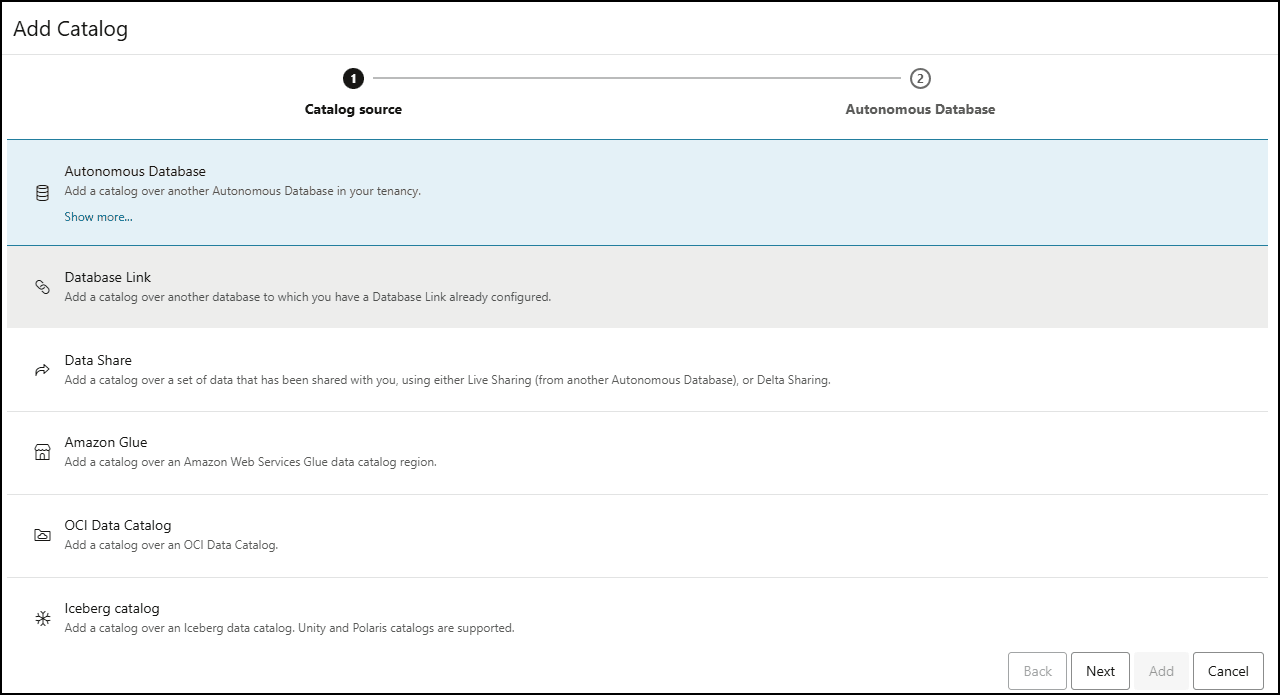
- 在添加目录页上,选择 Autonomous AI Database 作为目录源。
- 从下拉列表中选择数据库名称。例如, TESTING 。
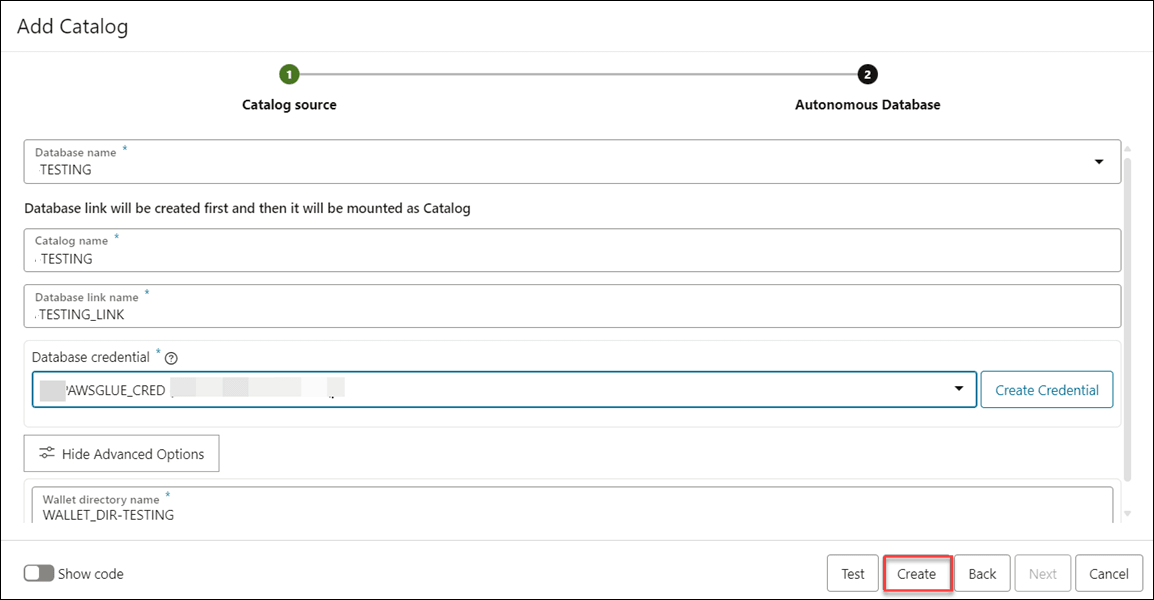
- 选择数据库名称后,可以查看以下字段。指定以下字段值:
- 目录名称:输入要挂载数据库链接的目录的名称。例如, TESTING 。
注意:
创建或更新目录时,仅使用字母、数字和下划线来指定以下属性:目录名称、数据库链接名称、方案名称、表名和列名。这些字符不区分大小写,不支持多字节字符。
- 数据库链接名称:输入工具使用现有数据库创建的数据库链接的名称。例如, TESTING_LINK 。
- Database credential(数据库身份证明):从下拉列表中选择创建数据库链接所需的身份证明。例如, AWSGLUE_CRED 。
如果没有现有身份证明,请单击创建身份证明。
- 在显示高级选项下,从下拉列表中选择 Wallet Directory name 。您需要具有访问目录的权限。例如, WALLET_DIR-TESTING 。
注意:
通过 wallet 文件以及数据库用户 ID 和密码,可以访问目标 Oracle Autonomous AI Database 中的数据。 - 单击测试以测试数据库链接的创建。
单击创建以将 Autonomous AI Database 创建为目录。
- 目录名称:输入要挂载数据库链接的目录的名称。例如, TESTING 。
成功创建后,可以查看“管理目录”下列出的 Autonomous AI Database 。
将现有数据库链路装载为目录
可以将目录方案实例化为本地数据库用户。如果已设置数据库链接,则可以在链接的数据库上挂载目录,以便在该数据库中搜索和搜索数据集。
- 数据库链接的名称
- 访问数据所需的云身份证明
可以将数据库链接添加到其中一个数据库,并将其元数据挂载为新目录。
- 在“目录”页上,选择管理目录。
- 单击 +Add 。
- 在添加目录页上,从目录源中选择数据库链接。
- 选择 Database Link(数据库链接)选项卡。
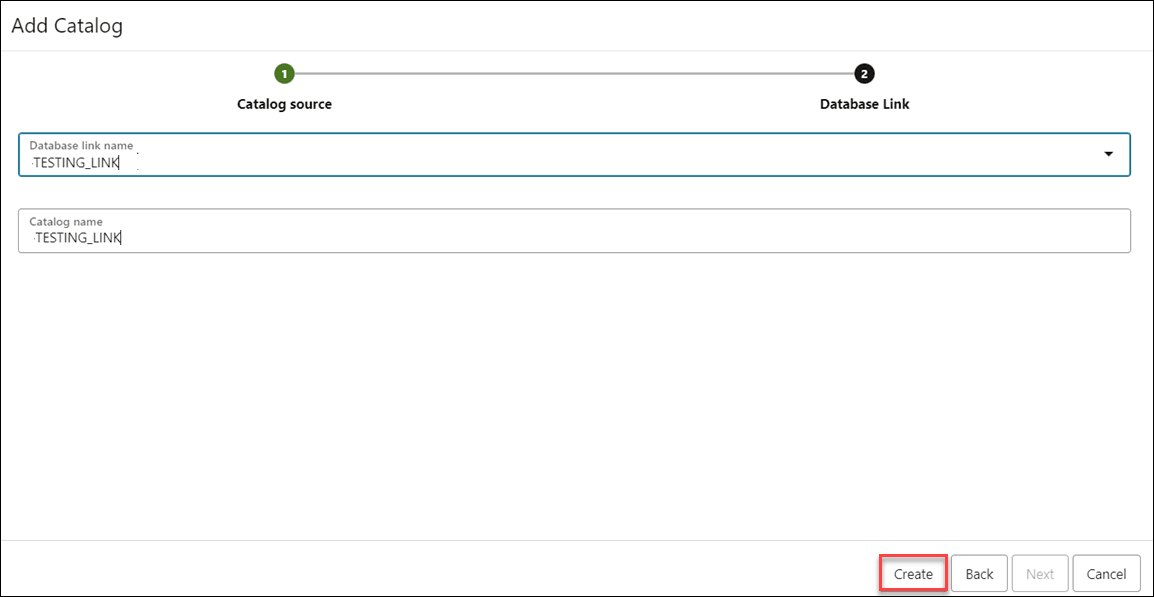
- 从下拉列表中选择数据库链接名称。例如, AA-TESTING_LINK 。
- 在目录名称字段中输入目录的名称。例如, AA-TESTING_LINK 。
- 单击创建。
您可以在管理目录对话框中查看新挂载的目录。
在使用“数据库”链接连接的数据库上成功挂载新目录后,可以在目录浏览器中选择目录并在其中搜索数据。
将实时共享提供方或增量共享提供方装载到目录
可以从注册的数据共享挂载目录。这允许使用者访问由其他数据库中的其他提供程序定义的表。外部表只需定义一次。
- 在“目录”页上,选择管理目录。单击 +Add 。
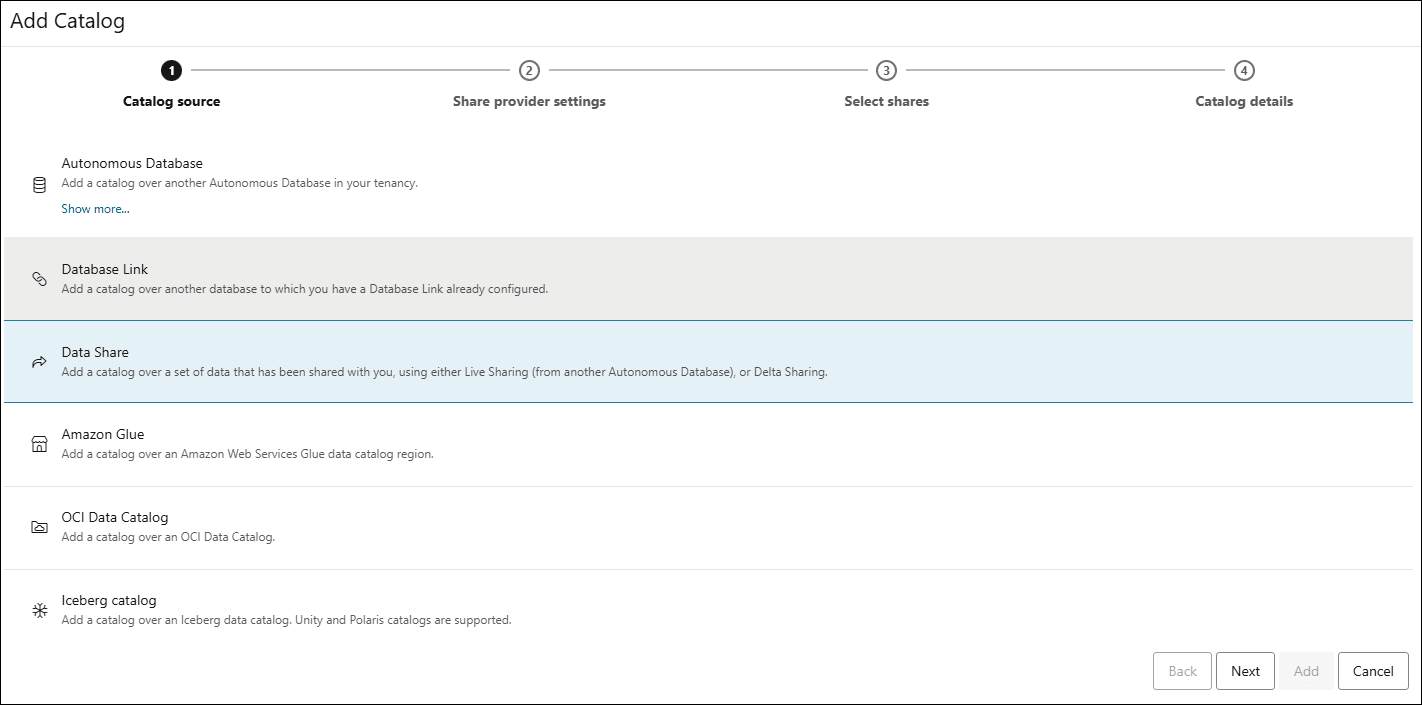
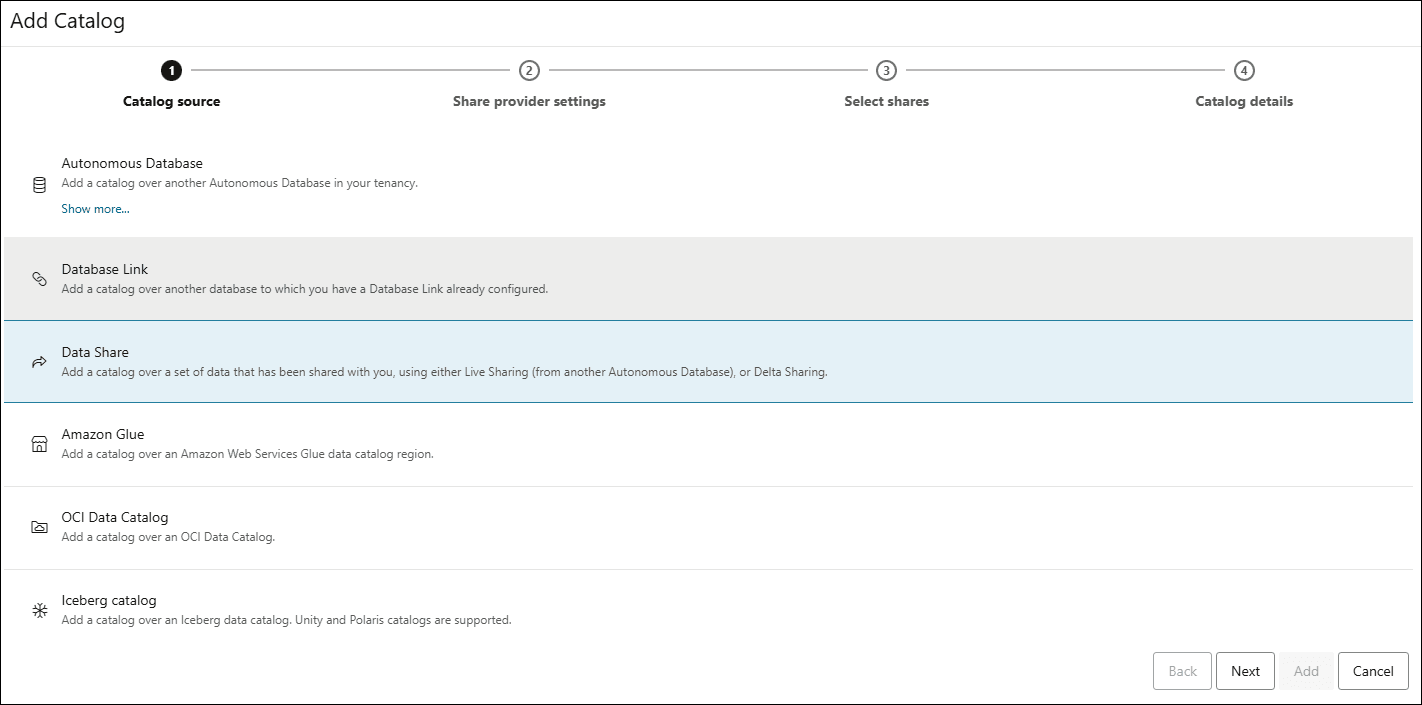
- 在添加目录页上,从目录源中选择数据共享。
- 单击下一步以转到共享提供程序设置选项卡。
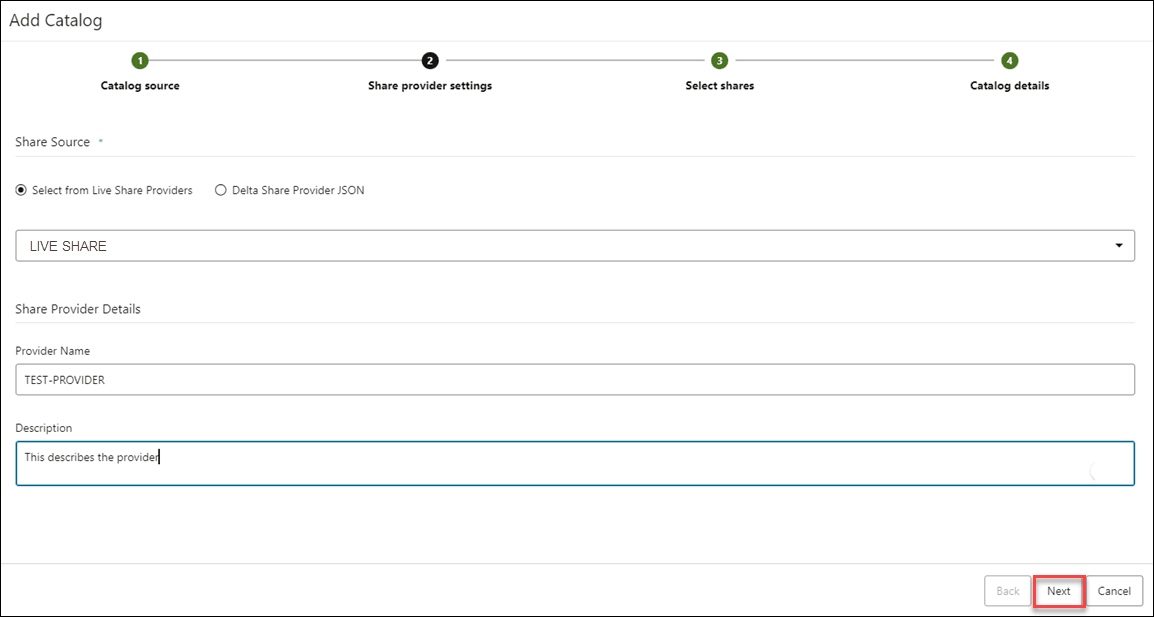
在 "Share Source"(共享源)下,选择以下任一可用选项:
- 从实时共享提供方中选择
- 增量共享提供方 JSON
在此示例中,您将从 Live Share Providers 选择共享源。
在 Share Provider Details 下,指定以下详细信息:
- 提供程序名称:输入共享提供程序的名称。例如, TEST-PROVIDER 。
- 说明:输入任何说明。此字段是可选的。
- 单击下一步以转到选择共享资源选项卡。
- 在 "Share provider settings"(共享提供方设置)选项卡上,将要作为目录挂载的共享资源从 "Available Shares"(可用共享资源)拖放到 "Selected Shares"(所选共享资源)。
- 单击下一步以转到“目录详细信息”选项卡。在“目录详细信息”选项卡上,指定以下详细信息:
- 目录名称:输入您选择的目录名称。
- 目录说明:输入说明。
- 选择创建以将实时共享或增量共享挂载为目录。
成功通过共享资源挂载新目录后,可以在目录浏览器中选择目录并在其中搜索数据。
将 Amazon Glue 作为目录装载
您可以从注册的 AWS Glue 数据连接挂载目录。
- 在“目录”页上,选择管理目录。
- 单击 +Add 。
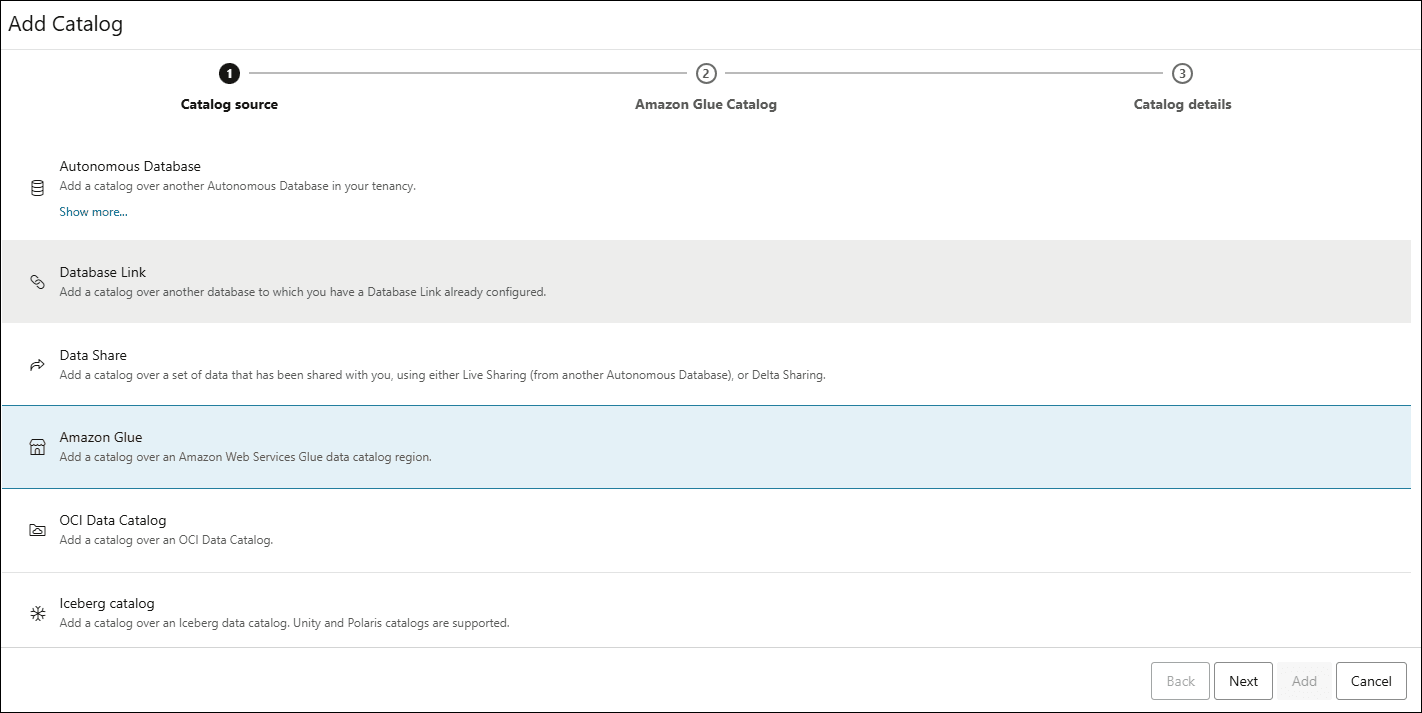
- 在添加目录页上,从目录源中选择 Amazon Glue 。
- 单击下一步以转至 Amazon Glue Catalog 选项卡。
- 在 Amazon Glue Catalog 选项卡上,指定以下详细信息:
- 数据目录连接的身份证明:从下拉列表中选择身份证明。
- 区域:从下拉列表中选择一个区域。
- 单击下一步以转到目录详细信息选项卡。在目录详细信息选项卡上指定以下字段值:
- 目录名称:输入要在 Data Studio 中用于引用目录的名称。
- 目录说明:输入目录的说明。
- 单击创建以将 AWS Glue 数据目录区域挂载为目录。
在 AWS Glue 数据目录区域上成功挂载新目录后,您可以在目录浏览器中选择目录并在其中搜索数据。
将 OCI 数据录装载为目录
您可以从注册的 OCI 数据目录挂载目录。
- 在“目录”页上,选择管理目录。单击 +Add 。
- 在添加目录页上,从目录源中选择 OCI 数据目录。
- 单击下一步以继续执行 OCI 数据目录选项卡。
- 在“OCI 数据目录”选项卡上,指定以下字段值:
-
数据目录连接的身份证明:从下拉列表中选择身份证明。此字段为必填字段。例如, BASICOCICRED 。
-
区域:从下拉列表中选择一个区域。此字段为必填字段。例如 us-phoenix-1 。
-
数据目录 ID :从下拉列表中选择数据目录 ID。数据目录 ID 是数据目录所属的帐户的 ID。例如, catalog1 。
选择为对象存储使用单独的身份证明以使用不同于所选身份证明的身份证明。
-
- 单击下一步以转到目录详细信息选项卡。
- 在目录详细信息选项卡上,指定以下字段值:
- 目录名称:输入要在 Data Studio 中用于引用目录的名称。例如, TEST_CATALOG 。
- 目录说明:输入目录的说明。
- 单击创建以将 OCI 数据目录挂载为目录。
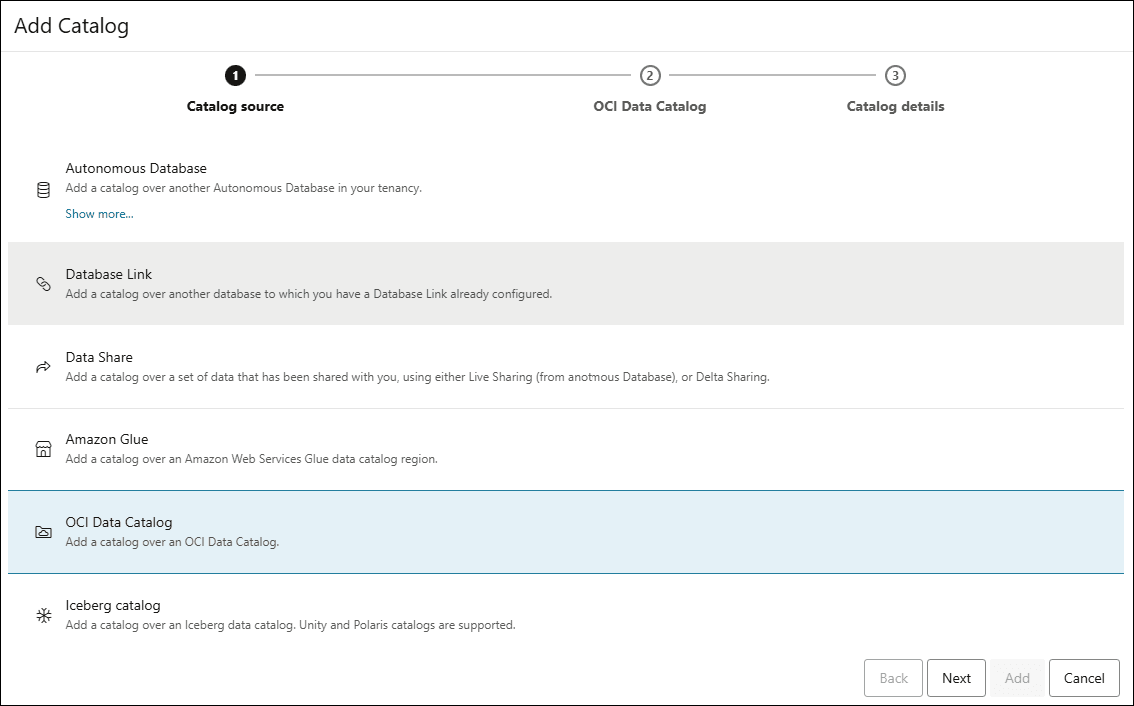
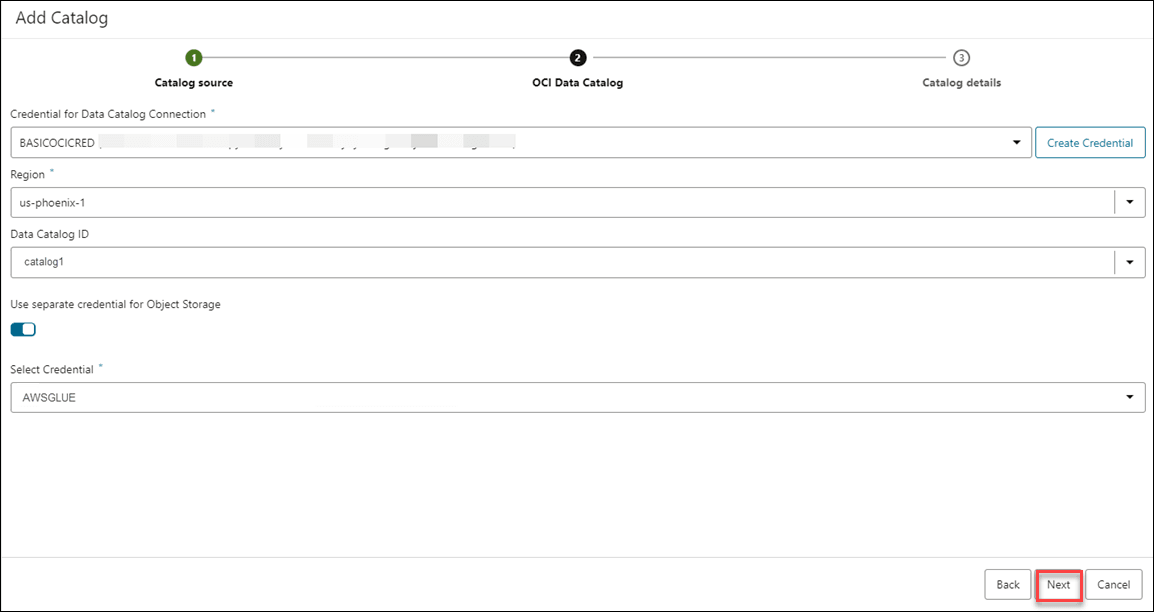
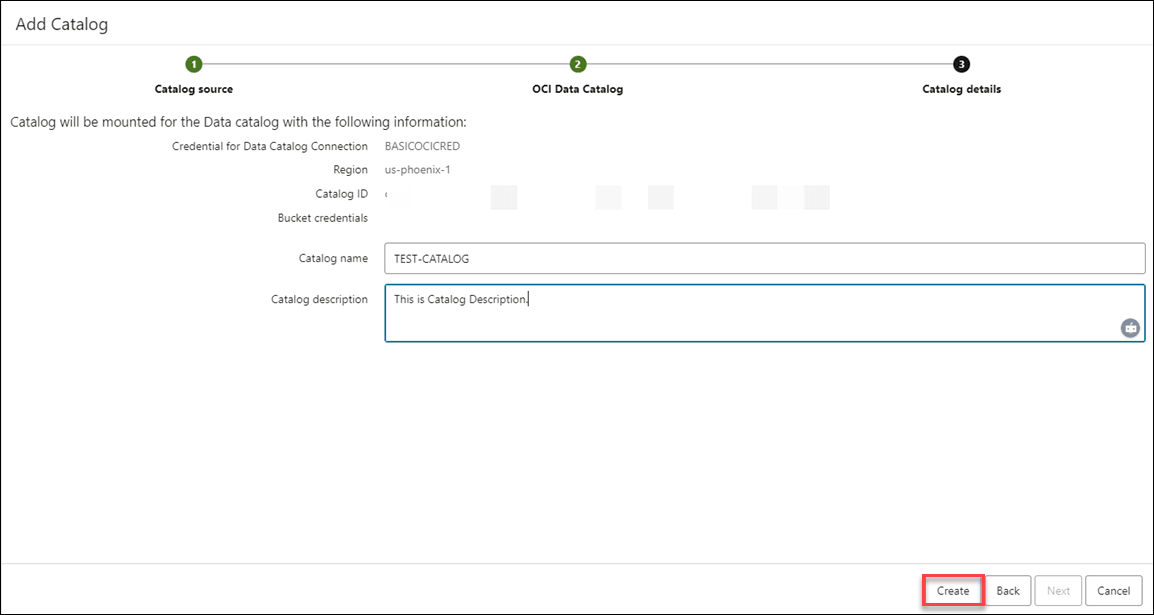
在 OCI 数据目录上成功挂载新目录后,您可以在目录资源管理器中选择该目录并在其中搜索数据。
在 Iceberg REST 目录上挂载目录
您可以挂载不同类型的 Iceberg REST 目录,例如 Polaris、Databricks Unity 和 Snowflake Horizon。要通过 Data Studio 集成 Iceberg REST 目录,请确保已正确配置并可访问 Iceberg 目录。
Oracle 提供的 Iceberg 目录产品
在 Data Studio 中,您还可以连接到 Oracle AI Data Catalog ,这是一个由 Oracle 管理的 Iceberg REST 目录服务。挂载之前,请确保已启用并配置 AI 数据目录。有关详细信息,请参阅 Oracle AI Data Catalog 。
-
Iceberg Endpoint(冰山端点):输入 Iceberg REST 目录服务的 URL,直到目录根。将
/namespaces附加到 URL 必须标识列表名称空间端点。例如:
https://your-iceberg-catalog.com/api/v1/iceberg -
目录身份证明:可以指定这些值。
-
令牌端点:/v1/oauth/tokens 端点由 Iceberg REST 目录提供,用于发放 Bearer 令牌。
-
客户端 ID 和客户端密钥:OAuth 服务器提供这些值来标识您的应用程序。您可以使用这些身份证明生成 Bearer 令牌。
-
Bearer 令牌:要验证对 Iceberg REST 端点的请求,请将 OAuth 与客户端凭据结合使用。目录工具调用标记端点以接收 Bearer 标记。
-
CREATE OR REPLACE CATALOG INTEGRATION tabular_catalog_int
  CATALOG_SOURCE = ICEBERG_REST
  TABLE_FORMAT = ICEBERG
  CATALOG_NAMESPACE = 'default'
  REST_CONFIG = (
    CATALOG_URI = 'https://api.tabular.io/ws'
    CATALOG_NAME = '<tabular_warehouse_name>'
  )
  REST_AUTHENTICATION = (
    TYPE = OAUTH
    OAUTH_TOKEN_URI = 'https://api.tabular.io/ws/v1/oauth/tokens'
    OAUTH_CLIENT_ID = '<oauth_client_id>'
    OAUTH_CLIENT_SECRET = '<oauth_secret>'
    OAUTH_ALLOWED_SCOPES = ('catalog')
  )
ENABLED = TRUE;此处,CATALOG_URI 是访问仓库的 REST 端点。
REST_AUTHENTICATION 过程包含创建 BEARER TOKEN 并使用该过程创建身份证明所需的所有参数。
- 在“目录”页上,选择管理目录。单击 +Add 。
- 在添加目录对话框中,从目录源选项卡中选择 Iceberg catalog 。
单击下一步。
-
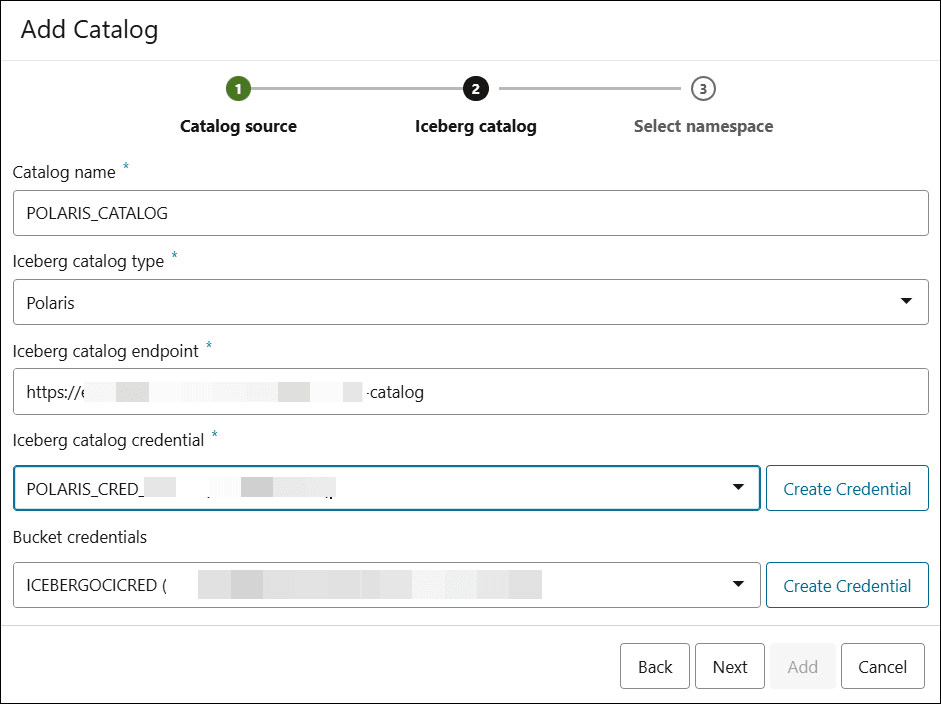
在“添加目录”对话框的“目录”源选项卡上指定以下字段值:
- 目录名称:输入要将 Iceberg 目录挂载为的目录的名称。
例如, Polaris 。
-
Iceberg catalog type(冰山目录类型):选择 Iceberg catalog type(冰山目录类型)。支持的选项包括 Oracle 、 Unity 、 Polaris 和 Custom 。
选择 Oracle 以将 AI 数据目录挂载为 Iceberg 目录。
- Iceberg 目录端点:它指定您的 Polaris 目录账户 URL。Snowflake 的 Polaris 目录的端点通常采用 https://<account_locator>.snowflakecomputing.com/polaris/api/catalog 格式。有关帐户标识符格式的更多信息,请参阅 Snowflake 文档。
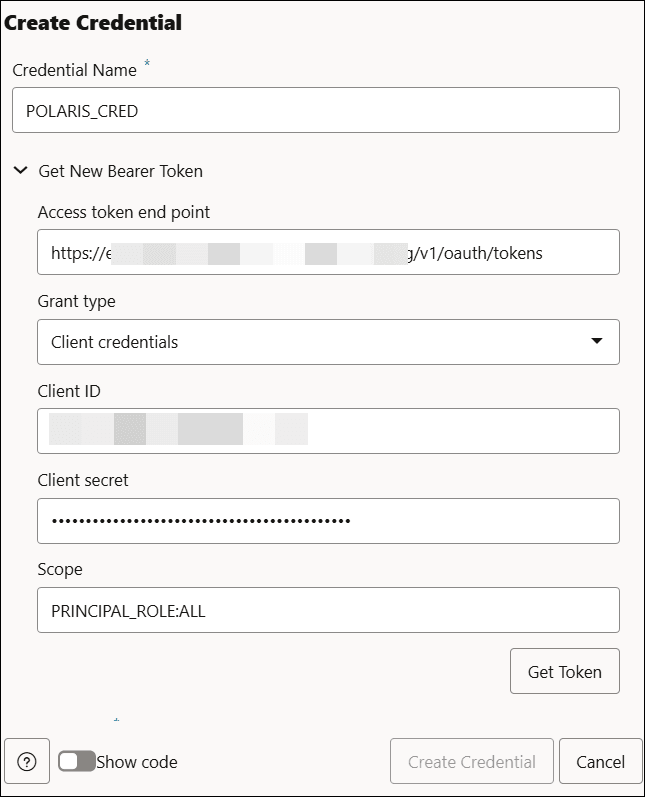
- Iceberg catalog credential(Iceberg 目录身份证明):从下拉列表中的可用身份证明列表中选择身份证明。如果您没有身份证明,则可以创建一个身份证明。选择创建身份证明。在“创建身份证明”对话框中,指定以下字段值:
- 身份证明名称:输入您的身份证明的名称。例如, POLARIS_CRED 。
在获取新的 Bearer 令牌下,
-
访问令牌端点:输入用于处理 Bearer 令牌检索的端点。此端点旨在通过交换访问令牌的客户端凭证(客户端 ID 和密钥)来促进验证。
注意:
/v1/oauth/tokens端点在 Iceberg 版本 1.6.0 中已不赞成使用,并在版本 2.0 中被移除。我们建议您改用外部 OAuth2 提供程序。有关更多详细信息,请参见 OAuth Authentication 。 - 授权类型:选择客户端身份证明。
- 客户端 ID :指定客户端 ID。
- 客户端密钥:指定客户端密钥。
- 范围: PRINCIPAL_ROLE:ALL 。
单击获取令牌。
Bearer 标记字段将填充。
单击创建身份证明。
POLARIS_CRED 显示为 Iceberg 目录身份证明。
注意:
身份证明使用后端中的过程
DBMS_CLOUD.CREATE_CREDENTIAL进行存储。对于上面提供的示例示例,该过程如下所示:BEGIN dbms_cloud.create_credential( credential_name => 'POLARIS_CRED', username => 'BEARER_TOKEN', password => '<BEARER_TOKEN_VALUE This is generated using token endpoint, client id, client secret>' ); END; -
此身份证明允许 Oracle Autonomous AI Database 访问 Iceberg 表。
- 身份证明名称:输入您的身份证明的名称。例如, POLARIS_CRED 。
- 存储桶身份证明:此身份证明存储云存储卷,以 Parquet 格式存储 Iceberg 表。对于 Polaris 目录,此字段为必填字段。
单击下一步以继续转至冰山目录选项卡。
- 目录名称:输入要将 Iceberg 目录挂载为的目录的名称。
-
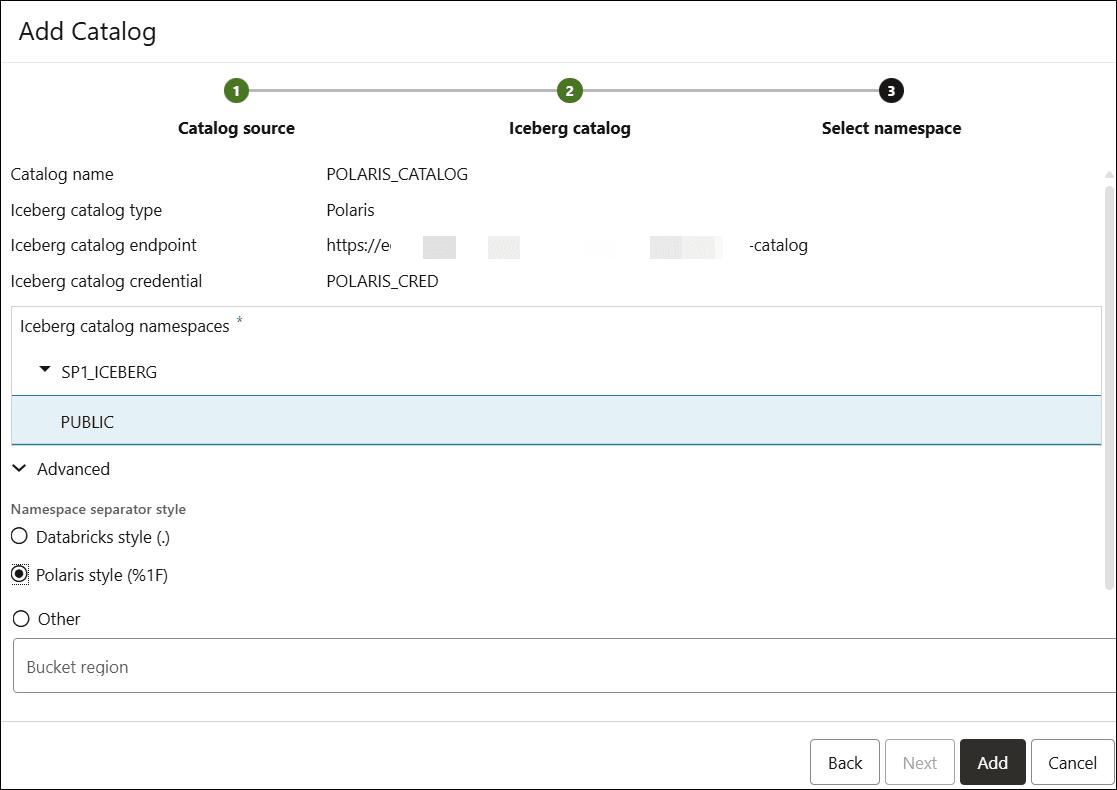
在 Iceberg catalog(冰山目录)选项卡上,可以指定以下字段值:
- Iceberg 目录名称空间:此字段显示表的分层组织。Iceberg 目录端点由根名称空间组成。选择要在其上挂载目录的名称空间。
- 名称空间分隔符样式:选择 Polaris 样式。这是默认值。根据目录的配置方式选择任何值。
注意:
最好保留默认值。 - 存储桶区域:输入存储桶区域。例如, us-west-2 。
Iceberg 目录端点,用作管理存储在云存储(如 S3)中的 Iceberg 表的接口。存储桶区域指托管 S3 存储桶的地理位置。
这是 Polaris 目录的必填字段。
单击添加。
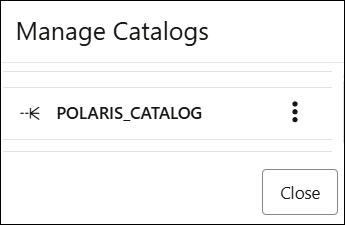
成功挂载新目录后,可以在管理目录页上查看 Polaris 目录。可以禁用或删除此页面中的目录。
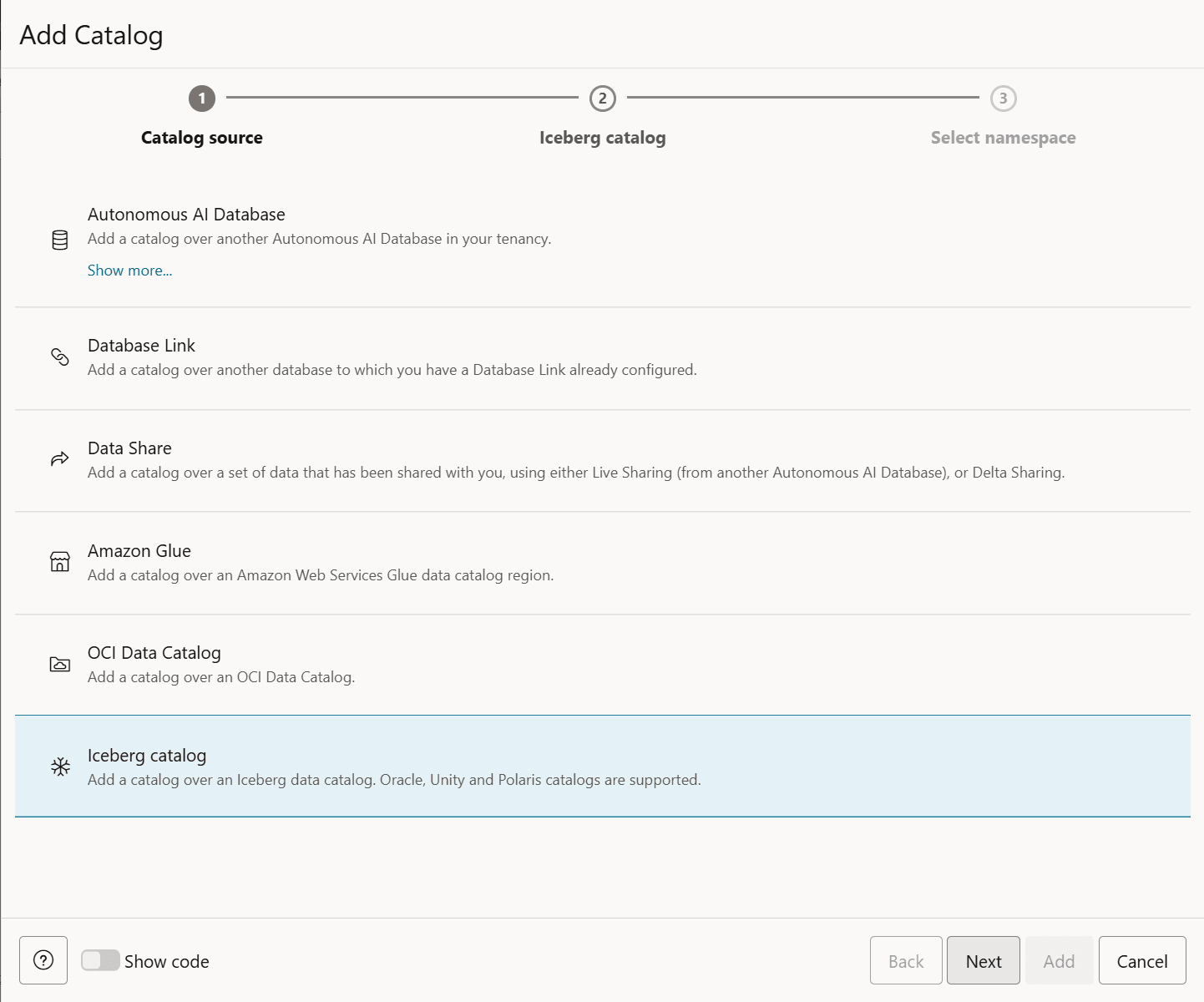
在目录浏览器上查看已挂载的 Polaris 目录
- 在“目录”工具上,单击选择目录 ... 。
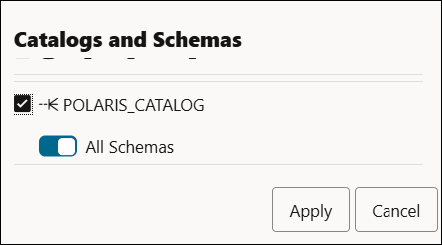
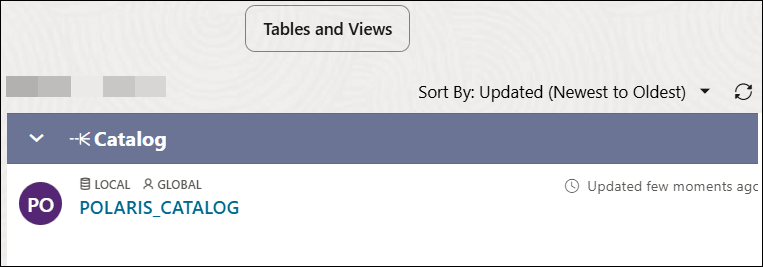
- 单击 Catalogs and Schemas(目录和方案)向导上的 POLARIS _CATALOG 过滤器以显示 POLARIS_CATALOG 目录。
- 单击应用可在“目录”页上查看结果。
- 在“目录”页上,选择管理目录。单击 +Add 。
- 在“添加目录”对话框中,选择 Iceberg Catalog 。
- 单击下一步。
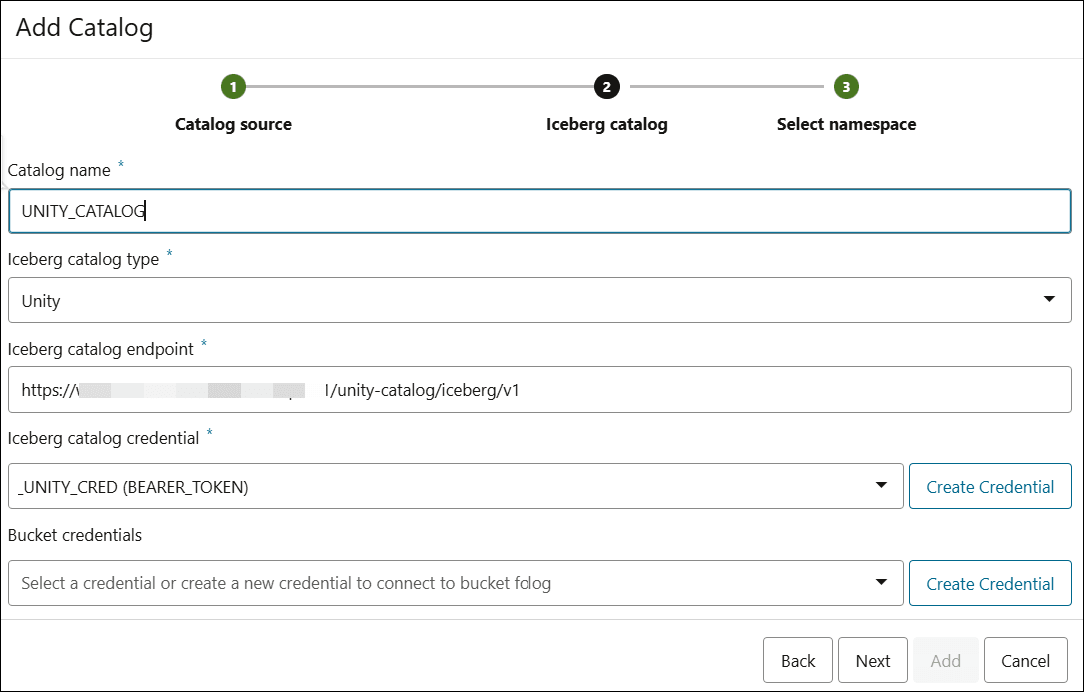
- 在“添加目录”对话框的“目录”源选项卡上指定以下字段值:
- 目录名称:输入要将 Iceberg 目录挂载为的目录的名称。
例如, Unity 。
- Iceberg 目录类型:从下拉字段中选择单位。
- Iceberg 目录端点:
对于 Unity Catalog,通常使用 Databricks REST API。通过 Unity Catalog 访问 Iceberg 表的端点通常采用 https://<databricks-instance-url>/api/2.1/unity-catalog/iceberg 格式。
注意:
有关更多信息,请参见 https://docs.databricks.com/aws/en/external-access/iceberg 。 - Iceberg catalog credential(Iceberg 目录身份证明):从下拉列表中的可用身份证明列表中选择身份证明。如果您没有身份证明,则可以创建一个身份证明。选择创建身份证明。
在 "Create Credential"(创建身份证明)对话框中,指定以下值:
- 身份证明名称:输入身份证明的名称。例如, UNITY_CRED 。
- Bearer 令牌:粘贴 Bearer 令牌值。
选择创建身份证明。
UNITY_CRED 显示为 Iceberg catalog credential 。
单击下一步以继续转至冰山目录选项卡。
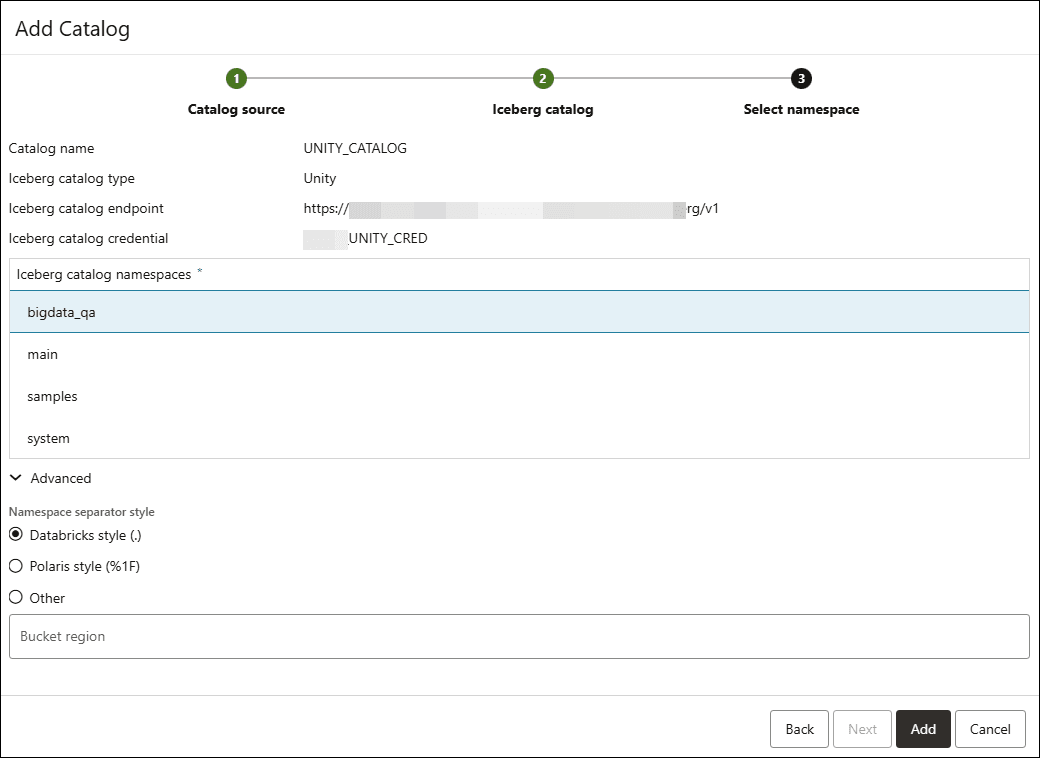
在 Iceberg catalog(冰山目录)选项卡上,可以指定以下字段值:
- Iceberg catalog namespaces(冰山目录名称空间):选择需要访问的任何方案之一。
- 名称空间分隔符样式:名称空间分隔符样式通常是指名称空间在目录中的结构和分隔方式。默认情况下, Databricks 样式处于选中状态。
- 时段区域:此字段不是必填字段。
单击添加。
在 Iceberg 目录上成功挂载了新目录之后,您可以在管理目录页上查看 Unity 目录。可以从此页面禁用和删除目录。
- 目录名称:输入要将 Iceberg 目录挂载为的目录的名称。
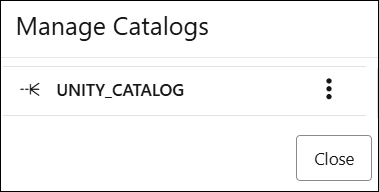
在目录工具上查看已挂载的 Unity 目录
- 在“目录”工具上,单击选择目录…。
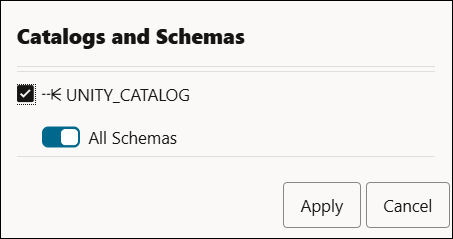
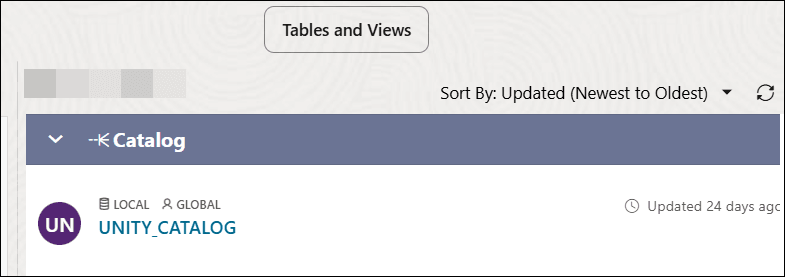
- 单击 Catalogs and Schemas(目录和方案)向导上的 UNITY _CATALOG 过滤器以显示 UNITY_CATALOG 目录。
- 单击应用可在“目录”页上查看结果。
- 管理目录高速缓存
Data Studio 为已挂载远程目录提供高速缓存管理选项。 - 从目录工具内嵌 Delta 共享的数据加载
您可以从目录工具加载 Delta 共享,而无需离开目录工具进行加载。 - 查询远程目录和数据库
您可以通过挂载目录来访问和查询外部数据。此功能使用一种简单的 SQL 语法,类似于使用数据库链接查询数据的方式。
父主题:目录工具