管理关系
此页上列出了从 Data Studio 到云的连接、目录和共享。
“连接”页包含“搜索实体”,例如云存储链接、数据目录链接和共享提供程序,以及实体卡列表。您可以在字段中输入要查找的实体,或者单击列表中的实体卡之一。您可以从此页面注册要使用的云存储。您还可以注册数据目录并订阅共享提供程序。
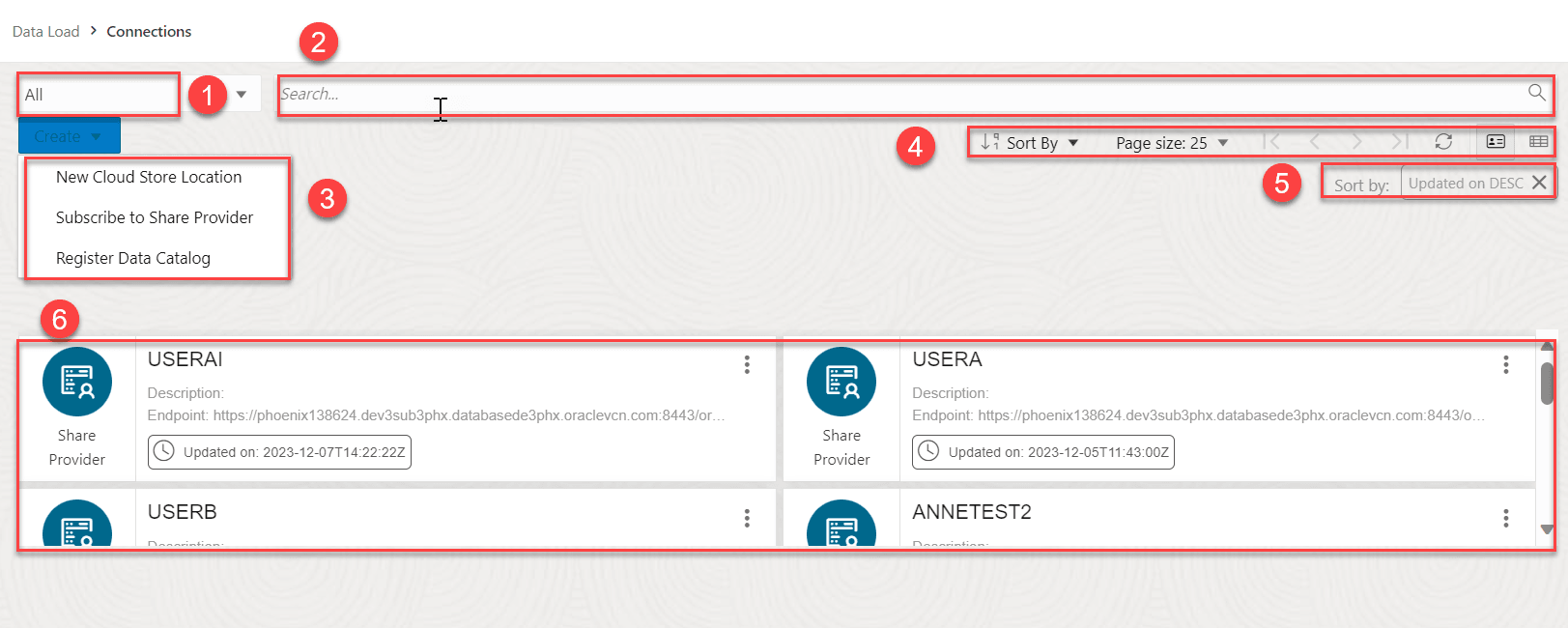
- 实体选择器:您可以使用下拉列表选择从中创建连接的实体。您可以从云存储链接、数据目录链接、共享提供程序或全部中选择。
- 搜索字段:按名称搜索字段中的实体。搜索功能不区分大小写,将检索所有匹配条目,并且不需要使用通配符。
-
“创建”下拉列表:“创建”下拉列表中提供的选项包括:
- 新的云存储位置:从云存储加载数据之前,必须与要使用的云存储建立连接。您可以从云存储位置字段中选择云存储位置。云存储链接是与云存储中的存储桶的连接。您可以查看现有云存储链接并添加新链接。请参阅创建身份证明以添加云存储位置。
- 订阅共享提供方:上载 JSON 配置文件并创建共享提供方说明要订阅,您需要使用从共享提供方收到的已上载 JSON 配置文件中包含的信息。从“数据共享”工具的“使用共享”功能中,可以上载 JSON 配置文件并按照订阅向导进行操作。有关更多详细信息,请参阅使用版本化共享资源。
- 注册数据目录:您可以通过在数据目录中将数据源注册为数据资产来创建连接。您可以查看、删除和重命名数据目录。请参阅注册数据目录一章。
-
工具栏包含以下按钮:
-
排序方式
要选择排序值,请单击排序依据按钮以打开选项列表。然后单击一个或多个排序值旁边的升序或降序图标。例如,如果选择实体名称旁边的升序图标和实体类型旁边的降序图标,则实体将按实体名称的字母顺序排序,然后按实体类型反向按字母顺序排序。
单击列表中的重置以清除列表中的选项。
-
页大小
默认情况下,该页面上最多显示 25 个实体。如果希望页面中有更多实体,请从此列表中选择一个数字。
-
上一页和下一页
如果搜索结果显示在多个页面上,请单击这些按钮以浏览这些页面。
-
刷新
单击此项可根据当前搜索字段刷新页面上显示的数据加载作业。
-
-
您选择的排序值将列在工具栏下方的排序依据标签旁边。单击排序值上的 X 图标可将其删除。
- 显示区域:“创建”下拉字段下方的区域显示搜索返回的实体购物车。
-
要查看有关现有实体的详细信息,请单击操作。
-
对于共享提供方,请参阅查看共享提供方实体详细信息。
- 对于云存储链路,单击操作可执行以下操作:
- 选择查看详细信息可查看有关表的详细信息。
- 选择对象可查看所选存储链接中可用的对象。您可以单击导航器窗格上的文件以在显示区域上查看该文件。
- 选择链接表将打开“数据加载”工具上的“链接数据”页,并在“云位置 URL”字段中显示所选的云存储链接。您可以将云存储中的数据链接到 Autonomous AI Database 。请参阅链接到云存储中的对象。
- 选择加载表将打开“数据加载”工具上的“加载数据”页,并在“云位置 URL”字段中包含所选的云存储链接。您可以将云存储中的数据加载到 Autonomous AI Database 中。请参阅从云存储加载数据。
- 选择创建实时表源将打开“创建实时表源”向导,其中他在“云位置 URL”字段上选择了云存储链接。有关更多详细信息,请参阅馈送数据。
- 选择编辑以更新有关云存储位置的任何详细信息。有关创建云存储位置的详细信息,请参见 Create Credentials 。
- 选择重命名可将云存储位置重命名为其他名称。
- 选择删除可删除云存储位置。
- 注册数据目录
您可以注册要用于注册数据目录的数据目录。 - 创建身份证明
创建身份证明的过程因云存储提供程序而异。如果源文件位于由以下项之一提供的云存储中,请参见该提供商的示例。 - 创建 Oracle Cloud Infrastructure Native Credentials
要建立从 Data Studio 到 Oracle Cloud Infrastructure (OCI) 对象存储服务的云存储连接,必须使用 OCI 验证详细信息配置云存储位置。可以使用 DBMS_CLOUD 程序包的 CREATE_CREDENTIAL 过程创建 Oracle Cloud Infrastructure (OCI) Native Credentials。 - 创建 Amazon Web Services (AWS) 身份证明
要访问 AWS Glue 目录,您必须具有可通过“创建身份证明”向导创建的 AWS 身份证明。此向导将云服务身份证明存储在 Autonomous AI Database 中。 - 使用 DBMS_CLOUD 管理资源主体
Oracle Cloud Infrastructure (OCI) 资源主体允许在 OCI 中运行的应用和服务访问 Autonomous AI Database ,而无需使用传统数据库身份证明(例如用户名和密码)。
父主题:“数据加载”页
创建身份证明
创建身份证明的过程因云存储提供程序而异。如果源文件位于由以下项之一提供的云存储中,请参见该提供商的示例。
- Oracle Cloud Infrastructure (OCI) ,请参阅创建 OCI Cloud Store 位置。
- Amazon S3 或您正在调用 AWS API,请参阅创建 Amazon S3 Cloud Store 位置。
- Microsoft Azure Blob Storage 或您正在调用 Azure API,请参见 Create a Microsoft Azure Cloud Store Location 。
- Google Cloud Storage ,请参阅创建 Google Cloud Storage 位置。
- 其他(Swift 兼容)云存储,请参见 Create an Other (Swift Compatible) Cloud Store Location 。
- OCI 云存储:使用原生 OCI 凭证,请参阅后续部分。
注意:
如果您需要使用 OCI REST API,建议使用此方法。如果您要使用 OCI REST API,则需要使用原生 OCI 身份证明。要使用 Oracle Cloud Infrastructure 签名密钥创建 OCI 云存储位置,必须先创建 Oracle Cloud Infrastructure Native Credentials 。
- OCI Cloud Shell ,请参阅使用 OCI Cloud Shell 创建身份证明。
创建 OCI 云存储位置
- 在连接页上,单击创建并选择创建新云存储位置。这将打开“添加云存储位置”向导。
- 在 "Add Cloud Store Location"(添加云存储位置)框的 "Storage Settings"(存储设置)选项卡中,输入云存储链接的名称。例如:
My_Cloud_Store - (可用)在说明字段中,输入该链接的说明。例如:
My cloud storage link. - 单击选择身份证明和创建身份证明以创建身份证明。这将打开“创建身份证明”向导。
在“身份证明”部分中,选择云用户名和密码。
- 从 Cloud Store 下拉列表中,选择 Oracle 。
- 在 Credential Name 字段中输入一个名称。名称必须符合 Oracle 对象命名约定。例如:
my_credential - 对于 OCI 云存储,请在 Oracle Cloud Infrastructure 用户名字段中输入您的 OCI 用户名。必须使用 OCI 控制台中配置文件中的 Oracle Cloud Infrastructure 用户名。例如:
oracleidentitycloudservice/foo@example.com或者
default/foo@example.com - 对于 OCI 云存储,请在 Auth 令牌字段中输入验证令牌。例如:
LPB>Ktk(1M1SD+a]+r - 在存储桶 URI 字段中,输入 OCI 实例存储桶的 URI 和存储桶。
- 要获取 URI 和存储桶,请转到 Oracle Cloud 实例中对象存储区间中的存储桶。
- 在“对象”组中,单击存储桶中文件的“操作”(三个垂直点)图标,然后单击查看对象详细信息。
- 复制除文件名之外的所有 URL 路径 (URI)。确保包含尾随斜杠。例如,对于文件
https://objectstorage.us-phoenix-1.oraclecloud.com/n/myoci/b/my_bucket/o/MyFile.csv,选择以下内容:https://objectstorage.us-phoenix-1.oraclecloud.com/n/myoci/b/my_bucket/o/ - 将字符串粘贴到 URI + Bucket 字段中。
- 单击下一步。
该对话框将转到“Cloud Data(云数据)”选项卡。此选项卡列出此云存储位置在显示区域中的可用对象。
注意:
创建新的云存储位置时,显示区域为空。 - 单击创建以创建云存储位置。
创建 Amazon S3 Cloud Store 位置
- 在连接页上,单击创建并选择创建新云存储位置。这将打开“添加云存储位置”向导。
- 在 "Add Cloud Store Location"(添加云存储位置)框的 "Storage Settings"(存储设置)选项卡中,输入云存储链接的名称。例如:
My_Cloud_Store - (可用)在说明字段中,输入该链接的说明。例如:
My cloud storage link. - 单击选择身份证明和创建身份证明以创建身份证明。这将打开“创建身份证明”向导。
在“身份证明”部分中,选择云用户名和密码。
- 从 Cloud Store 下拉列表中,选择 Oracle 。
- 在 Credential Name 字段中输入一个名称。名称必须符合 Oracle 对象命名约定。例如:
my_credential - 从 Cloud Store 下拉列表中,选择 Amazon S3 。
- 在 Credential Name 字段中输入一个名称。名称必须符合 Oracle 对象命名约定。例如:
my_credential - 在 AWS 访问密钥 ID 字段中,输入您的 AWS 访问关键字 ID。例如:myAccessKeyID
- 在 AWS 密钥访问密钥字段中,输入 AWS 密钥访问密钥。有关 AWS 访问密钥的信息,请参阅管理 IAM 用户的访问密钥。
- 在存储桶 URI 字段中,输入 Amazon S3 存储桶的 URI 和存储桶。例如:
https://s3.us-west-2.amazonaws.com/my_bucket - 单击下一步。
该对话框将转到“Cloud Data(云数据)”选项卡。此选项卡列出此云存储位置在显示区域中的可用对象。
注意:
创建新的云存储位置时,显示区域为空。 - 单击创建以创建云存储位置。
创建 Microsoft Azure Cloud Store 位置
- 在连接页上,单击创建并选择创建新云存储位置。这将打开“添加云存储位置”向导。
- 在 "Add Cloud Store Location"(添加云存储位置)框的 "Storage Settings"(存储设置)选项卡中,输入云存储链接的名称。例如:
My_Cloud_Store - (可用)在说明字段中,输入该链接的说明。例如:
My cloud storage link. - 单击选择身份证明和创建身份证明以创建身份证明。这将打开“创建身份证明”向导。
在“身份证明”部分中,选择云用户名和密码。
- 从“云存储”下拉列表中,选择 Microsoft Azure 。
- 在 Credential Name 字段中输入一个名称。名称必须符合 Oracle 对象命名约定。例如:
my_credential - 在 Azure 存储账户名称字段中,输入 Azure 存储账户的名称。例如:
myaccount - 在 Azure 存储账户访问密钥字段中,输入您的 Azure 访问密钥。
有关 Azure 存储帐户的信息,请参见 Create a storage account 。
- 在存储桶 URI 字段中,输入 Microsoft Azure 存储桶的 URI 和存储桶。例如:
https://myaccount.blob.core.windows.net/mycontainer - 单击下一步。
该对话框将转到“Cloud Data(云数据)”选项卡。此选项卡列出此云存储位置在显示区域中的可用对象。
注意:
创建新的云存储位置时,显示区域为空。 - 单击创建以创建云存储位置。
创建 Microsoft Azure Cloud Store 位置
- 在连接页上,单击创建并选择创建新云存储位置。这将打开“添加云存储位置”向导。
- 在 "Add Cloud Store Location"(添加云存储位置)框的 "Storage Settings"(存储设置)选项卡中,输入云存储链接的名称。例如:
My_Cloud_Store - (可用)在说明字段中,输入该链接的说明。例如:
My cloud storage link. - 单击选择身份证明和创建身份证明以创建身份证明。这将打开“创建身份证明”向导。
在“身份证明”部分中,选择云用户名和密码。
- 从“云存储”下拉列表中,选择 Microsoft Azure 。
- 在 Credential Name 字段中输入一个名称。名称必须符合 Oracle 对象命名约定。例如:
my_credential - 在 Azure 存储账户名称字段中,输入 Azure 存储账户的名称。例如:
myaccount - 在 Azure 存储账户访问密钥字段中,输入您的 Azure 访问密钥。
有关 Azure 存储帐户的信息,请参见 Create a storage account 。
- 在存储桶 URI 字段中,输入 Microsoft Azure 存储桶的 URI 和存储桶。例如:
https://myaccount.blob.core.windows.net/mycontainer - 单击下一步。
该对话框将转到“Cloud Data(云数据)”选项卡。此选项卡列出此云存储位置在显示区域中的可用对象。
注意:
创建新的云存储位置时,显示区域为空。 - 单击创建以创建云存储位置。
创建 Google Cloud Store 位置
- 在连接页上,单击创建并选择创建新云存储位置。这将打开“添加云存储位置”向导。
- 在 "Add Cloud Store Location"(添加云存储位置)框的 "Storage Settings"(存储设置)选项卡中,输入云存储链接的名称。例如:
My_Cloud_Store - (可用)在说明字段中,输入该链接的说明。例如:
My cloud storage link. - 单击选择身份证明和创建身份证明以创建身份证明。这将打开“创建身份证明”向导。
在“身份证明”部分中,选择云用户名和密码。
- 在 Credential Name 字段中输入一个名称。名称必须符合 Oracle 对象命名约定。例如:
my_credential - 从 Cloud Store 下拉列表中,选择 Google 。
- 在 HMAC 访问密钥字段中,输入 HMAC 访问 ID。例如:
GOOGTS1C3LPB3KTKSDMB2BFD - 在 HMAC Access Secret 字段中,输入 HMAC 密钥。有关 HMAC 密钥的信息,请参见 HMAC Keys 。
- 在 "Add Cloud Store"(添加云存储)对话框的 "Storage Settings"(存储设置)选项卡中,输入云存储链接的名称。例如:
My_Cloud_Store - (可用)在说明字段中,输入该链接的说明。例如:
My cloud storage link. - 在 Bucket URI 字段中,输入 Google 存储桶的存储桶和 URI。例如:
https://my_bucket.storage.googleapis.com - 单击下一步。
该对话框将转到“Cloud Data(云数据)”选项卡。此选项卡列出此云存储位置在显示区域中的可用对象。
注意:
创建新的云存储位置时,显示区域为空。 - 单击创建以创建云存储位置。
创建其他(Swift 兼容)云存储位置
- 在连接页上,单击创建并选择创建新云存储位置。这将打开“添加云存储位置”向导。
- 在 "Add Cloud Store Location"(添加云存储位置)框的 "Storage Settings"(存储设置)选项卡中,输入云存储链接的名称。例如:
My_Cloud_Store - (可用)在说明字段中,输入该链接的说明。例如:
My cloud storage link. - 单击选择身份证明和创建身份证明以创建身份证明。这将打开“创建身份证明”向导。
在“身份证明”部分中,选择云用户名和密码。
注意:
如果您有用户 OCID、租户 OCID、私钥和指纹,请选择 Oracle Cloud Infrastructure 签名密钥,并参阅本主题的使用 Oracle Cloud Infrastructure 签名密钥创建 OCI 云存储位置部分。 - 从 Cloud Store 下拉列表中,选择 Other (Swift Compatible) 。
- 在 Credential Name 字段中输入一个名称。名称必须符合 Oracle 对象命名约定。例如:
my_credential - 在访问用户名字段中,输入您的访问用户名。例如:
OTHER_KEY123... - 在访问密钥字段中,输入您的访问密钥。
- 在存储桶 URI 字段中,输入云存储存储桶的 URI 和存储桶。例如:
https://someswiftcompatibleprovider.com/my_bucket - 单击下一步。该对话框将转到“Cloud Data(云数据)”选项卡。此选项卡列出此云存储位置在显示区域中的可用对象。创建新的云存储位置时,显示区域为空。
- 单击创建以创建云存储位置。
使用 Oracle Cloud Infrastructure 签名密钥创建 OCI 云存储位置
要使用 Oracle Cloud Infrastructure 签名密钥创建 OCI 云存储位置,请执行以下操作:
- 在连接页上,单击创建并选择创建新云存储位置。这将打开“添加云存储位置”向导。
- 在 "Add Cloud Store Location"(添加云存储位置)框的 "Storage Settings"(存储设置)选项卡中,输入云存储链接的名称。例如:
My_Cloud_Store - (可用)在说明字段中,输入该链接的说明。例如:
My cloud storage link. - 单击选择身份证明和创建身份证明以创建身份证明。这将打开“创建身份证明”向导。
如果您具有用户 OCID、租户 OCID、私钥和指纹,请选择 Oracle Cloud Infrastructure 签名密钥。
注意:
如果您仅具有用户名和密码,请在此步骤中选择云用户名和密码,并参阅本主题的创建其他(Swift 兼容)云存储位置部分。 -
指定有关 OCI 账户的以下信息:
身份证明名称:指定用于标识身份证明的名称。请参阅创建 OCI 身份证明对象以输入身份证明名称以指定身份证明名称。
-
指纹: RSA 密钥对的指纹。请参阅创建 OCI 身份证明对象以输入身份证明名称以输入指纹。
-
Private Key(私有密钥): RSA 密钥对中的未加密私有密钥。不应使用任何口令短语对此进行加密。请参阅创建 OCI 身份证明对象以输入身份证明名称以输入私钥。
-
Oracle Cloud Infrastructure 租户:租户的 OCID。有关获取租户 OCID 的详细信息,请参见 Where to Get the Tenancy's OCID and User's OCID 。
-
Oracle Cloud Infrastructure 用户名:用户的 OCID。有关获取用户 OCID 的详细信息,请参见 Where to Get the Tenancy's OCID and User's OCID 。
- 选择创建身份证明。
- 在存储桶 URI 字段中,输入云存储存储桶的 URI 和存储桶。例如:
https://objectstorage.<region>.oraclecloud.com/n/<namespace>/b/<bucket>/ - 单击下一步。
-
该对话框将转到“Cloud Data(云数据)”选项卡。此选项卡列出此云存储位置在显示区域中的可用对象。
注意:
创建新的云存储位置时,显示区域为空。 - 单击创建。
您将收到一条通知,指出已成功创建云存储位置。
使用 OCI Cloud Shell 创建身份证明
您可以使用 Cloud Shell 脚本创建 OCI 本机身份证明。
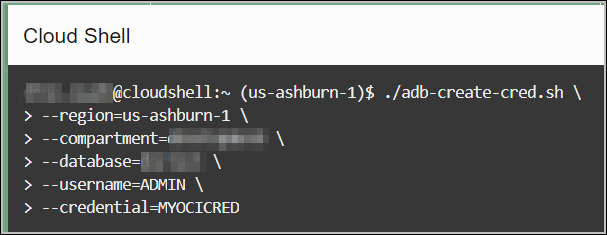
adb-create-cred.sh 才能生成身份证明脚本。adb-create-cred.sh 脚本会搜索现有凭证(如果发现),询问您是要重用这些凭证,还是要创建新凭证。生成的身份证明脚本包括新的或现有的身份证明,具体取决于您的决策。下载 OCI Native Credential 脚本,或者将其复制以使用任何 SQL 或 JSON 工具或实用程序直接在数据库中运行。
注意:
有关“创建身份证明”脚本支持的参数列表,请输入adb-create-cred.sh --help。
在此示例中,OCI Native Credential 脚本在租户的脚本区域中生成,而无需在数据库中运行它们。
- 在连接页上,单击创建并选择新建云存储位置。您需要知道身份证明的名称和云存储位置才能创建新身份证明。
- 选择创建身份证明。
- 在“创建身份证明”向导中,选择使用 OCI Cloud Shell 创建。您将在脚本编辑器字段中查看脚本。
注意:
- 如果您位于主区域中,并且 Autonomous AI Database 位于主区域中,请运行不带区域参数的脚本。该脚本假定 Autonomous AI Database 位于您的主区域中,并且不会提示您输入替代区域。
- 如果您位于主区域中,并且您的 Autonomous AI Database 位于备用区域中,则运行脚本时必须传入 --region 参数。
- 单击复制脚本。
- 登录 OCI 租户,选择开发人员工具图标,然后单击下拉列表中的云 Shell 。
- 粘贴在上一步中复制的
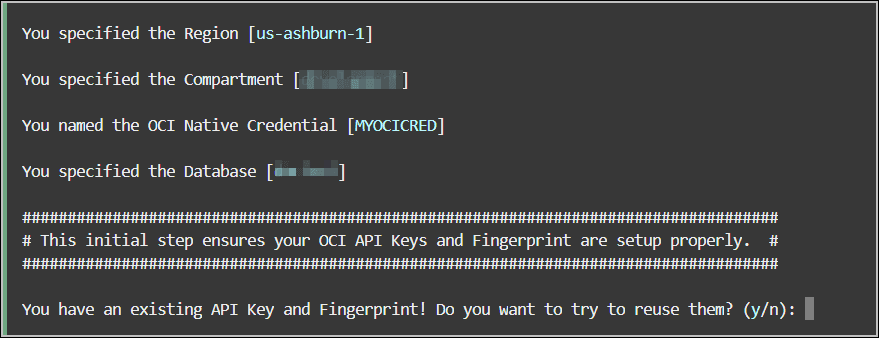
adb-create-cred.sh脚本,其中包含工具用于查找数据库的参数,连接到数据库以及您在身份证明名称字段中提供的身份证明名称。 - Cloud Shell 脚本会通知您现有的 OCI API 密钥和指纹,以及您是否希望重用它们。输入
y以重用现有密钥和指纹。如果您选择创建新身份证明,并在覆盖要使用覆盖的身份证明后决定,则可以返回到备份所在的目录并重用它们。备份文件名或文件夹具有以下语法的后缀:
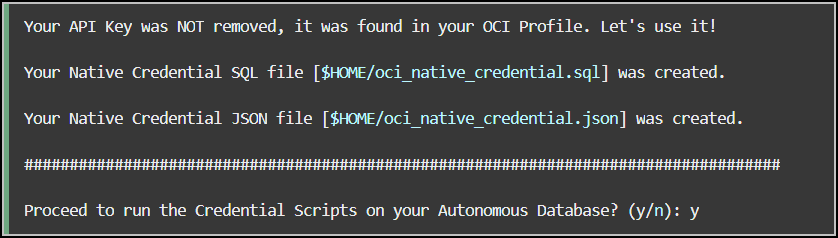
_bkp_YYYYMMDD_abc。例如,此备份文件是在 2024 年 6 月 6 日创建的:_bkp_20240603_woT。 - 如果要在 Autonomous AI Database 上运行身份证明脚本,则会显示 Cloud Shell 脚本窗口。输入
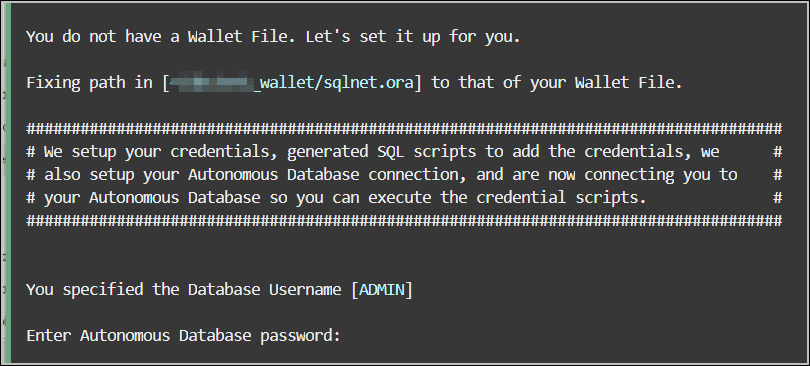
y可在数据库中运行包含区域、区间和数据库参数的身份证明脚本。 - 您可以查看通知,告知您没有 wallet 文件。该脚本将创建 wallet 文件。必须指定用于连接到数据库的 ADMIN 密码。如果脚本检测到 wallet 文件,该脚本会提示您重新使用它或设置新文件。
注意:
如果虚拟云网络中有 Autonomous AI Database 专用端点,则
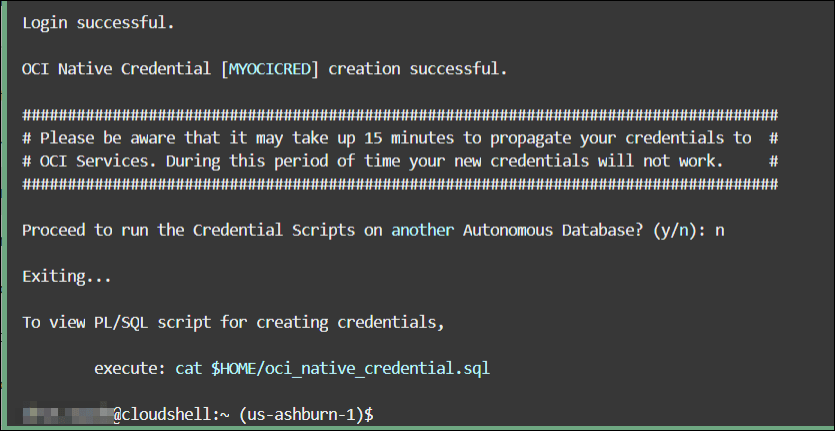
adb-create-cred.sh脚本会生成 SQL 和 JSON 脚本。但是,它不会执行访问 Autonomous AI Database 专用端点所需的步骤。而是提示您执行cat ~/oci_native_credential.sql,将 SQL 复制到可通过堡垒或跳转主机访问的任何 SQL 工具中。 - Cloud Shell 脚本在特定数据库中显示成功登录和创建身份证明的通知。
如果要在 another 数据库上运行该脚本,该脚本会提示您。输入
n以不在其他数据库中运行身份证明。该脚本退出并显示用于运行
oci_native_credential.sql脚本以创建身份证明的路径。注意:
如果与 Autonomous AI Database 的连接不成功,您可以运行cat ~/oci_native_credential.sql,然后复制 SQL 以使用任何 SQL 工具直接在数据库中运行它。

父主题:管理连接
创建 Oracle Cloud Infrastructure 原生身份证明
要建立从 Data Studio 到 Oracle Cloud Infrastructure (OCI) 对象存储服务的云存储连接,必须使用 OCI 验证详细信息配置云存储位置。可以使用 DBMS_CLOUD 程序包的 CREATE_CREDENTIAL 过程创建 Oracle Cloud Infrastructure (OCI) Native Credentials。
创建 Oracle Cloud Infrastructure (OCI) 身份证明对象
要访问对象存储,您必须具有可以通过 DBMS_CLOUD 程序包的 CREATE_CREDENTIAL 过程创建的身份证明。DBMS_CLOUD 支持创建包含 OCI 本机验证的身份证明对象。DBMS_CLOUD 过程将云服务身份证明存储在 Autonomous Database 中。
DBMS_CLOUD.CREATE_CREDENTIAL 过程使用与 Oracle Cloud Infrastructure 相关的参数重载,包括 user_ocid、tenancy_ocid、private_key 和指纹。这是用于使用 Oracle Cloud Infrastructure 签名密钥验证。
表 15-1 DBMS_CLOUD.CREATE_CREDENTIAL 参数说明
| Parameter (参数) | 说明 |
|---|---|
credential_name |
|
user_ocid |
指定用户的 OCID。有关获取用户 OCID 的详细信息,请参见 Where to Get the Tenancy's OCID and User's OCID 。 |
tenancy_ocid |
指定租户的 OCID。有关获取租户 OCID 的详细信息,请参见 Where to Get the Tenancy's OCID and User's OCID 。 |
private_key |
指定生成的私钥。不支持使用密码短语生成的私钥。您需要生成不带口令短语的私钥。有关以 PEM 格式生成密钥对的详细信息,请参见 How to Generate an API Signing Key 。 |
fingerprint |
指定指纹。将生成的公钥上载到用户帐户后,将在控制台中显示指纹。对此参数使用显示的指纹。有关更多详细信息,请参见 How to Get the Key's Fingerprint 和 How to Generate an API Signing Key 。 |
下面是 DBMS_CLOUD.CREATE_CREDENTIAL 过程的语法:
DBMS_CLOUD.CREATE_CREDENTIAL (
	credential_name IN VARCHAR2,
	user_ocid       IN VARCHAR2,
	tenancy_ocid    IN VARCHAR2,
	private_key     IN VARCHAR2,
	fingerprint     IN VARCHAR2);
获取所有必要的输入并生成私钥后,以下是 CREATE_CREDENTIAL 过程的示例:
BEGIN  DBMS_CLOUD.CREATE_CREDENTIAL (    credential_name =>
      'OCI_NATIVE_CRED',    user_ocid              =>
      'ocid1.user.oc1..aaaaaaaatfn77fe3fxux3o5lego7glqjejrzjsqsrs64f4jsjrhbsk5qzndq',    tenancy_ocid           =>
      'ocid1.tenancy.oc1..aaaaaaaapwkfqz3upqklvmelbm3j77nn3y7uqmlsod75rea5zmtmbl574ve6a',    private_key            =>
      'MIIEogIBAAKCAQEAsbNPOYEkxM5h0DF+qXmie6ddo95BhlSMSIxRRSO1JEMPeSta0C7WEg7g8SOSzhIroCkgOqDzkcyXnk4BlOdn5Wm/BYpdAtTXk0sln2DH/GCH7l9P8xC9cvFtacXkQPMAXIBDv/zwG1kZQ7Hvl7Vet2UwwuhCsesFgZZrAHkv4cqqE3uF5p/qHfzZHoevdq4EAV6dZK4Iv9upACgQH5zf9IvGt2PgQnuEFrOm0ctzW0v9JVRjKnaAYgAbqa23j8tKapgPuREkfSZv2UMgF7Z7ojYMJEuzGseNULsXn6N8qcvr4fhuKtOD4t6vbIonMPIm7Z/a6tPaISUFv5ASYzYEUwIDAQABAoIBACaHnIv5ZoGNxkOgF7ijeQmatoELdeWse2ZXll+JaINeTwKU1fIB1cTAmSFv9yrbYb4ubKCJuYZJeC6I92rT6gEiNpr670Pn5n43cwblszcTryWOYQVxAcLkejbPA7jZd6CW5xm/vEgRv5qgADVCzDCzrij0t1Fghicc+EJ4BFvOetnzEuSidnFoO7K3tHGbPgA+DPN5qrO/8NmrBebqezGkOuOVkOA64mp467DQUhpAvsy23RjBQ9iTuRktDB4g9cOdOVFouTZTnevN6JmDxufu9Lov2yvVMkUC2YKd+RrTAE8cvRrn1A7XKkH+323hNC59726jT57JvZ+ricRixSECgYEA508e/alxHUIAU9J/uq98nJY/6+GpI9OCZDkEdBexNpKeDq2dfAo9pEjFKYjH8ERj9quA7vhHEwFL33wk2D24XdZl6vq0tZADNSzOtTrtSqHykvzcnc7nXv2fBWAPIN59s9/oEKIOdkMis9fps1mFPFiN8ro4ydUWuR7B2nM2FWkCgYEAxKs/zOIbrzVLhEVgSH2NJVjQs24S8W+99uLQK2Y06R59L0Sa90QHNCDjB1MaKLanAahP30l0am0SB450kEiUD6BtuNHH8EIxGL4vX/SYeE/AF6tw3DqcOYbLPpN4CxIITF0PLCRoHKxARMZLCJBTMGpxdmTNGyQAPWXNSrYEKFsCgYBp0sHr7TxJ1WtO7gvvvd91yCugYBJAyMBr18YY0soJnJRhRL67A/hlk8FYGjLW0oMlVBtduQrTQBGVQjedEsepbrAcC+zm7+b3yfMb6MStE2BmLPdF32XtCH1bOTJSqFe8FmEWUv3ozxguTUam/fq9vAndFaNre2i08sRfi7wfmQKBgBrzcNHN5odTIV8l9rTYZ8BHdIoyOmxVqM2tdWONJREROYyBtU7PRsFxBEubqskLhsVmYFO0CD0RZ1gbwIOJPqkJjh+2t9SH7Zx7a5iV7QZJS5WeFLMUEv+YbYAjnXK+dOnPQtkhOblQwCEY3Hsblj7Xz7o=',    fingerprint            =>
      '4f:0c:d6:b7:f2:43:3c:08:df:62:e3:b2:27:2e:3c:7a');END;/
    PL/SQL procedure successfully completed.
现在,您可以使用以下查询检索新身份证明:
SELECT owner, credential_name FROM dba_credentials WHERE credential_name LIKE '%NATIVE%';  OWNER CREDENTIAL_NAME----- ---------------
ADMIN OCI_NATIVE_CRED父主题:管理连接
创建 Amazon Web Services (AWS) 身份证明
要访问 AWS Glue 目录,您必须具有可通过“创建身份证明”向导创建的 AWS 身份证明。此向导将云服务身份证明存储在 Autonomous AI Database 中。
CREATE CREDENTIAL 向导。要创建 AWS 身份证明,请执行以下操作:
-
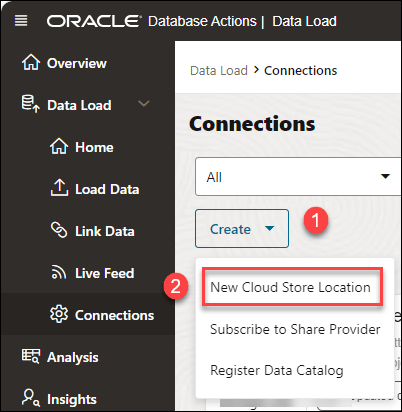
在连接页上,单击创建并选择新建云存储位置。
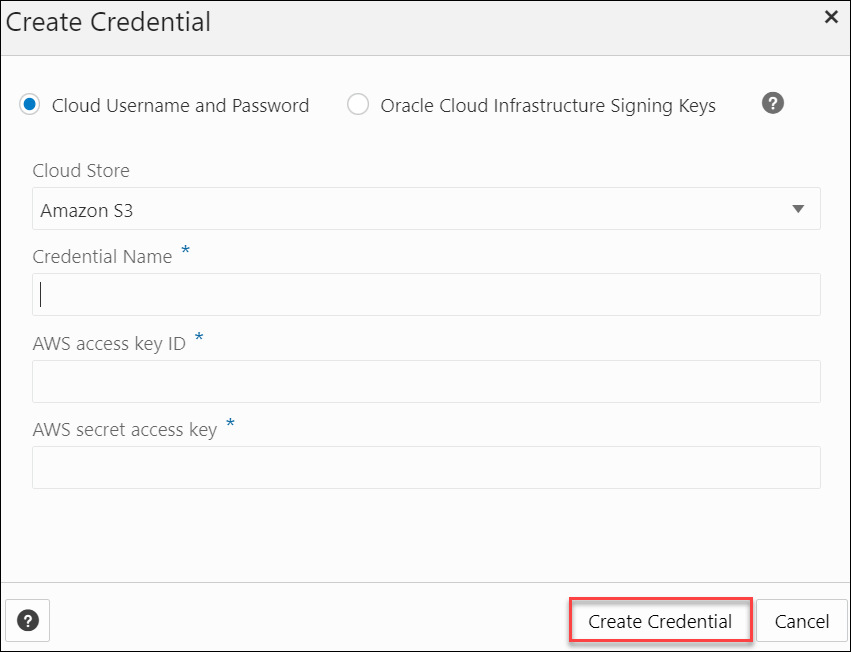
- 从 Add Cloud Store Location 向导中选择 Create Credential 。
- 选择云用户名和密码。
- 从 Cloud Store 下拉菜单中选择 Amazon S3 。
- 在 "Credential Name"(身份证明名称)字段中输入名称。名称必须符合 Oracle 对象命名约定。例如,
MY_AWS_CRED。 - 在 AWS 访问密钥 ID 字段中,输入 AWS 访问关键字 ID。例如:
myAccessKeyID,请参阅管理 IAM 用户的访问密钥。 - 在 AWS 密钥访问密钥字段中,输入 AWS 密钥访问密钥。有关 AWS 访问密钥的信息,请参阅管理 IAM 用户的访问密钥。
- 单击创建身份证明以创建 AWS 身份证明。
父主题:管理连接
使用 DBMS_CLOUD 管理资源主用户
Oracle Cloud Infrastructure (OCI) Resource Principal 支持在 OCI 中运行的应用和服务访问自治 AI 数据库,而无需使用传统数据库身份证明(例如用户名和密码)。
使用资源主体时,无需创建身份证明对象。Autonomous AI Database 可创建并保护用于访问指定 Oracle Cloud Infrastructure 资源的资源主用户凭证。资源主体由临时会话令牌和安全凭证组成,使数据库能够向其他 Oracle Cloud Infrastructure 服务验证自身。
- 在 Autonomous AI Database 上设置资源主用户需要执行几个步骤:您必须创建和定义 Oracle Cloud Infrastructure Identity and Access Management (IAM) 策略。
- 为 ADMIN 用户启用资源主用户,并可选择为数据库用户启用资源主用户。
使用资源主体进行验证时,您无需创建和管理凭证即可访问 OCI 资源。Autonomous AI Database 可使资源主体可供您使用并为您保护资源主体。
使用 Data Studio 管理资源主用户
您还可以使用 Data Studio 启用资源主用户。
- 从“Database Actions(数据库操作)”启动板中,选择数据加载磁贴。
-
单击连接将打开“连接”页。
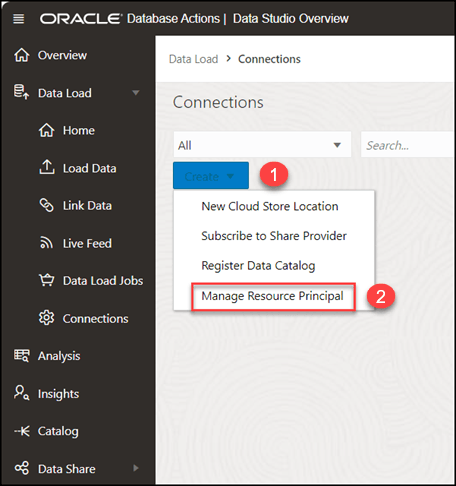
- 在连接页上,单击创建并选择管理资源主用户。
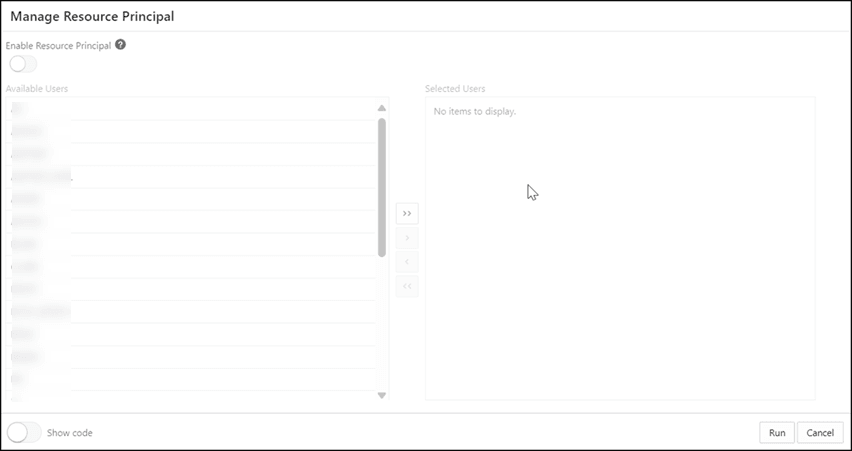
这将打开“管理资源主用户”对话框。
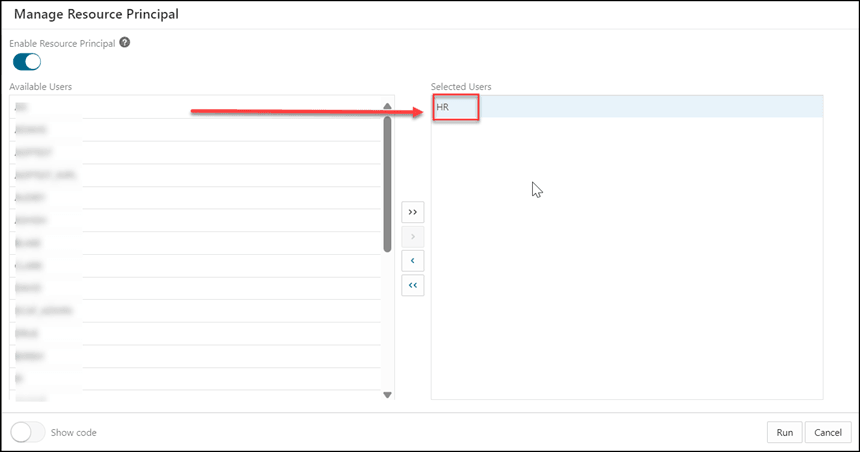
- 从可用用户列表中选择要添加到所选用户列表以启用其资源主用户的用户或用户。
选择任何可用的选项:
-
> :此选项使您可以将用户移至所选用户。
< :要从所选用户中删除所选用户,请选择此选项。
>> :此选项允许您将所有表移至所选用户列表。
<< :要从选定用户中删除所有选定用户,请选择此选项。
注意:
仅当 ADMIN 用户启用了资源主用户身份证明时,才能向数据库用户授予对资源主用户身份证明的访问权限。
-
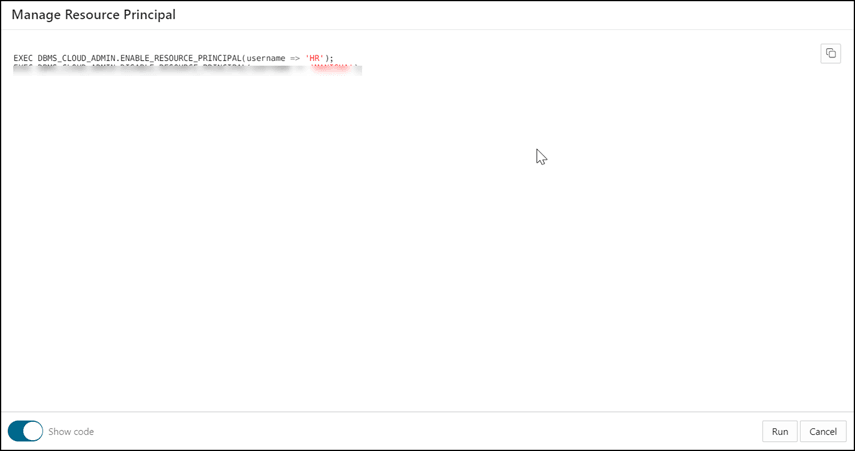
- 选择显示代码选项可查看“管理资源主用户”对话框等效的 PL/SQL 代码。您可以在工作表中复制并执行此 PL/SQL 代码,以执行与单击“管理资源主用户”对话框中的启用资源主用户时相同的操作。
- 单击运行以完成启用所选用户的资源主体的过程。
此时将显示确认通知,确认已启用选定用户的资源主用户。
- 从“选定用户到可用用户”中选择一个用户,以禁用选定用户的资源主用户。这将删除身份证明
OCI$RESOURCE_PRINCIPAL。
父主题:管理连接