15 “数据加载”页
使用“数据加载”仪表盘页可以向 Oracle Autonomous AI Database 提供更多数据。您可以从文件或数据库加载数据,从外部数据库或云存储文件的链接加载数据,或从云存储的实时数据馈送加载数据。
在“数据加载”页中,您还可以浏览 Autonomous AI Database 中的数据,并管理您的云存储位置。
注意:
如果未看到“数据加载”卡,则数据库用户缺少所需的 DWROLE 角色。
要访问“数据加载”页,请单击数据库操作页中的 Data Studio 选项卡,然后选择数据加载窗格。
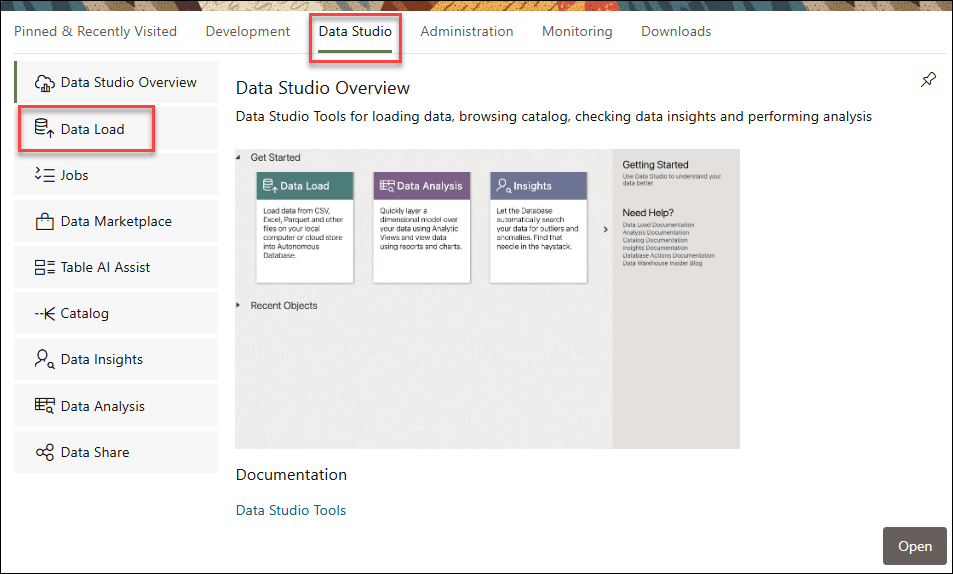
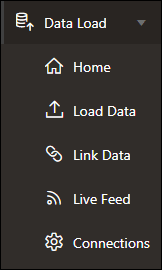
您也可以单击 Selector 图标,然后从导航窗格中的 Data Studio 菜单中选择 Data Load 。
数据加载仪表盘为所有数据加载和实时馈送任务提供了一个中心位置。仪表盘上的各种图标提供了加载数据、链接数据、设置正在进行的馈送、检查数据加载作业以及管理连接的功能。
- 加载数据
- 链接数据
- 馈送数据
- 连接
仪表盘的底部区域显示加载到工具中的表、视图和生命周期馈送。
下图显示了数据加载仪表盘。
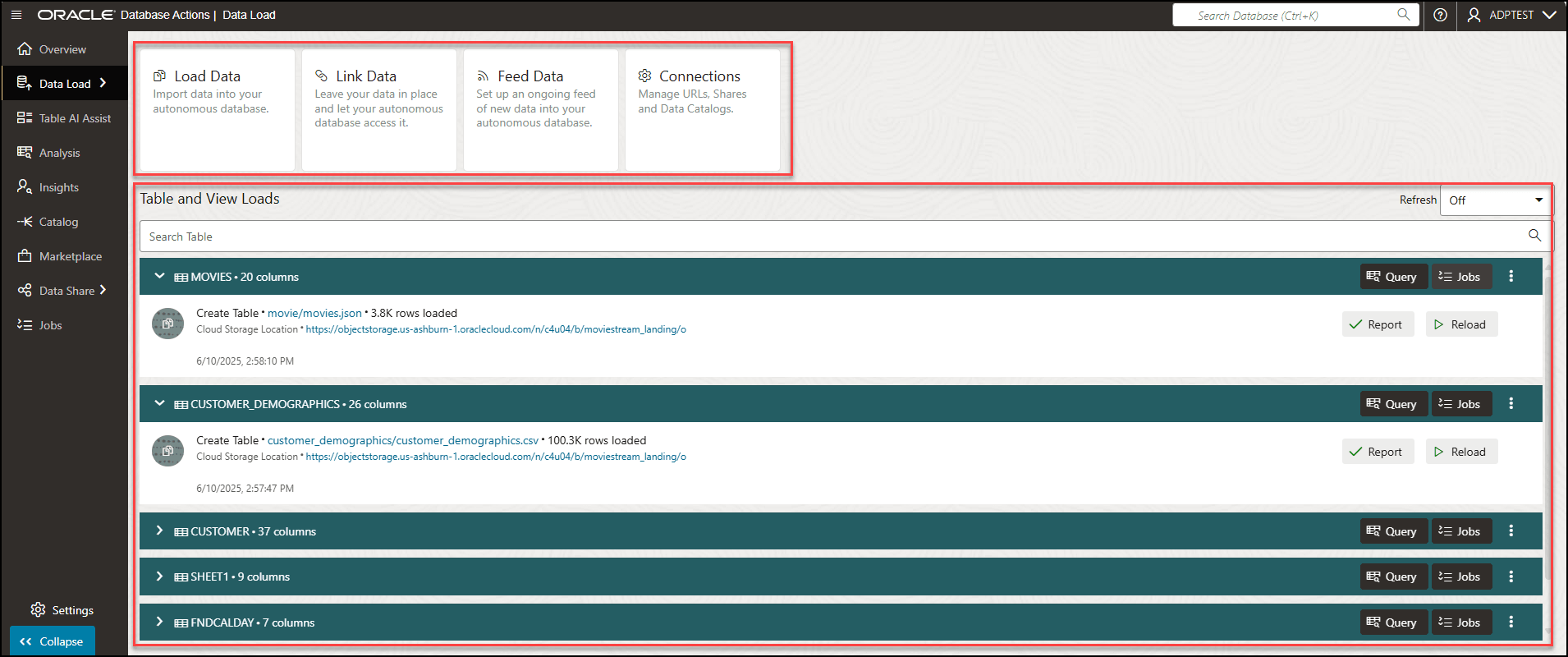
向下钻取到表后,可以在表和视图加载部分中查看表加载的详细信息,例如表的名称、表中的行数和列数以及加载表的时间。
最近 7 天未处于活动状态的表将被折叠。
您还可以查看加载数据的源位置。单击该位置以查看该位置中的对象。
选择报表可查看所选表成功处理和失败的总行数的报表。
注意:
对于通过云存储加载的表,可以查看创建实时源图标。请参阅从数据加载创建实时馈送。创建实时馈送成功后,除了表加载标头外,您还将查看实时馈送徽章。
如果出现错误,可以使用建议的修复重新加载数据。
要加载或创建指向数据的链接或创建实时表源,请在“数据加载”仪表盘上选择操作和数据源位置的组合。下表列出了支持这些操作的操作和源位置。
| 操作 | 源位置 | 说明 |
|---|---|---|
|
加载数据 |
本地文件 Database 云存储 目录 份额 AI 源 |
将本地设备上的文件、远程数据库或云存储中的数据加载到 Oracle Autonomous AI Database 中的表中。 |
|
链路数据 |
Database Oracle Cloud Infrastructure (OCI) 目录中的对象 |
在 Oracle Autonomous AI Database 中创建外部表或视图,这些表或视图链接到云存储或远程数据库中的数据。对源数据的更改会自动显示在目标对象中。 |
|
源数据 |
云存储 |
将云存储桶中的数据馈送设置到表中。按计划或按需将源数据加载到目标表中。 |
| 连接 |
云存储 数据目录链路 共享提供方 |
创建云存储位置。订阅共享提供程序并注册数据目录。您可以管理云存储位置、数据目录和共享资源。 |
“数据加载仪表盘”的左侧导航窗格提供指向“数据加载”功能和页面的链接。从左侧导航窗格中选择链接时,相应页面将显示在目标内容区域中。
主题:
- Data Studio 设置
解释 Data Studio 设置中的选项卡和选项。 - 管理从 Data Studio 到云的连接
在此页上列出了目录和共享资源。 - 加载数据
您可以从本地设备上的文件、远程数据库或来自目录和共享提供者的云存储桶加载数据。您可以加载的文件格式包括 CSV、XLS、XLSX、TSV、TXT、XML、JSON、GEOJSON、AVRO、PARQUET、GZ、GZIP、ZIP、PDF、PNG、JPG、JPEG 和 TIFF。 - 链接数据
您可以链接到远程数据库或云存储桶中的数据。 - 馈送数据
您可以按需、按计划或由于通知而运行实时表馈送。 - DBMS_LIVE_FEED Package Reference
本章提供有关在 Data Studio 中与数据加载工具一起使用的软件包的信息。DBMS_LIVE_FEED主题还介绍了DBMS_LIVE_FEED软件包中包含的过程。
父主题:数据工具