查看实体明细
找到您感兴趣的实体后,可以单击该实体以查看其详细信息,或者单击右侧菜单中将鼠标悬停在该行上的其他可用操作之一。
可以使用目录设置菜单中的自定义主题选项卡来设置实体详细信息。
要查看有关实体的详细信息,请单击“表和视图加载”标题条目右上角的操作图标,然后单击表并选择查看详细信息。
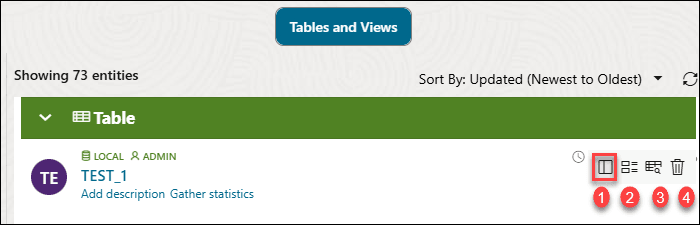
对于所有实体,详细信息包括“沿袭”和“影响”部分。包含其他详细信息(如预览和统计信息)因实体类型而异。
预览
预览显示实体的数据。对于表,预览显示表的列以及这些列中的数据。通过单击列名右侧的向上或向下箭头,可以按升序或降序对列中的数据进行排序。
描述
对于分析视图,“描述”选项卡包含有关实体的信息,并显示层次、级别、级别深度、维表、级别列以及某个级别的相异值数。
沿袭
沿袭显示有关实体的上游相关性的所有已知信息,因此显示实体的创建方式以及如何将其链接到其他实体。
例如,对于在数据库中创建的表,沿袭只是表。对于通过从云存储加载 CSV 文件创建的表,沿袭包括数据加载的摄取指令和作为数据源的 CSV 文件。
指向沿袭中项的名称将显示表名、创建它的应用程序、实体类型、其路径及其所在的方案。
箭头从实体指向其衍生的实体。例如,对于在数据加载作业中创建的表,箭头从表指向摄取作业,箭头从摄取作业指向 CSV 文件。如果指向箭头,则会显示“Links Information(链接信息)”框,其中显示有关这两个实体之间关系的信息。
要查看有关项的更多详细信息,请单击项的“操作”图标,然后单击展开。对于某个表,将显示该表的列。指向表或列的名称将显示表或列的名称、应用程序、类型、路径和方案。要折叠显示,请单击“操作”图标,然后单击折叠。
使用 +(加)和 -(减)键可以增大或减小所显示对象的大小。您可以通过在显示器中抓取空白点并垂直或水平拖动来重新定位对象。
某些实体(如分析视图)的谱系更为复杂。为业务模型部署的分析视图实体具有指向事实表中的列的链接和层次结构的链接。事实表链接到属性维,对于数据加载作业,链接到作业的摄取指令。摄取指令具有指向源文件的链接。属性维具有指向维表的链接。这些表具有指向具有源文件链接的摄取指令的链接。
影响
影响显示有关实体下游使用的所有已知信息,因此,实体定义中的更改如何影响依赖实体的其他实体。例如,如果在分析视图中使用表,则对表中某个列定义的更改可能会影响从该列到分析视图的映射。
分类
对于分析视图及其属性维、层次结构和度量,“分类”选项卡显示分类及其值。分类是应用程序可用于显示有关分析视图的信息的元数据。创建业务模型时,可以指定“标题”和“说明”分类的值。
优化
对于分析视图,“优化”选项卡包含有关为分析视图创建的高速缓存的信息。如果为要为其部署分析视图的业务模型选择了高级选项“启用自治聚合高速缓存”,则可能存在高速缓存。
Statistics
统计信息显示有关实体的信息。例如,表的统计信息包括表的大小以及行数和列数。它们还包括列名、数据类型、相异值和 Null 值的数量、最大值和最小值以及其他信息。
数据以直方图的形式表示,直方图是列统计信息,提供有关表列中数据分布的更多详细信息。
- 频率:在频率直方图中,每个不同的列值对应于直方图的单个时段。由于每个值都有自己的专用存储桶,因此某些存储桶可能具有许多值,而其他存储桶则很少。
- 顶频:顶频直方图是频率直方图上的一个变体,它忽略了统计上无关紧要的非流行值
- 高度平衡:在此直方图中,列值分成存储桶,以便每个存储桶包含的行数大致相同。
- 混合直方图:混合直方图将基于高度的直方形图和频率直方图的特征集中于整体。此方法使优化程序能够在某些情况下获得更好的选择性估计值。
有关更多详细信息,请参阅收集表的统计信息部分。
Job Report
显示为特定表加载和失败的总行数的报告。
此报表显示已加载和失败的总行数。
您可以查看表的名称、表的加载时间以及处理加载所用的时间。
数据定义
数据定义显示创建实体的 Oracle Autonomous Database DDL。
- 全部
- 表
- 视图
- 分析视图
- 表、视图、分析视图
- 分析仪表盘
- 属性(属性维)
- 属性(层次结构)
- 属性维
- 云链接(云链接名称空间)
- 云链接名称空间
- 云对象(云存储链接)
- 云对象(数据目录资产)
- 云对象(共享链接)
- 云存储链接
- 云虚拟对象(云存储链接)
- 列(表)
- 列(视图)
- 数据目录资产
- 数据目录链接
- 数据库链接
- 目录
- 外部位置
- 文件(目录)
- 函数
- 层次
- 摄取作业
- 层(属性维)
- 级别(层次)
- 实时表馈送
- 评估方法(分析视图)
- 挖掘模型
- 程序包
- 过程
- 方案
- 份额
- 共享链接
- 共享提供方
- 共享接收方
- 共享模式(共享)
- 共享表(共享方案)
-
单击表实体旁边的查看详细信息图标可执行以下操作:
- 选择预览选项卡可查看有关表的详细信息。
从操作下拉列表中,可以选择以下任何操作。
- 选择 Gather Statistics(收集统计信息)选项卡可在修改表结构后显示新统计信息。有关更多详细信息,请参阅收集表的统计信息。您还可以在“表实体”向导中查看表详细信息时,从统计信息选项卡查看统计信息。
- 选择添加到共享以共享表。有关详细信息,请参阅提供共享。您还可以在“表实体”向导中查看表详细信息时,使用操作下拉字段共享所选表。
- 选择注册到云链接可为定义的选定受众注册表以进行远程访问。有关详细信息,请参阅注册云链接以访问数据部分。
- 选择创建分析视图以从所选的关联表创建分析视图。请参阅创建分析视图。
- 选择将数据导出到云可将数据导出到云对象存储。
- 选择编辑可编辑表的属性。有关详情,请参阅编辑表。
- 选择预览选项卡可查看有关表的详细信息。
- 选择 AI Assist 可利用 AI 的强大功能增强此数据表。
- 选择查询以分析数据分析工具中的选定表。有关详情,请参阅数据分析工具。
- 选择删除可删除表。
查看实体详细信息
共享实体详细信息
- 单击共享实体旁边的查看详细信息图标可执行以下操作
- 选择预览选项卡可查看有关共享的详细信息。
- 从操作下拉列表中,可以选择以下任一操作
- 选择管理版本以管理您创建的不同版本。
- 选择作业可查看作业表并查看与之相关的信息。每当需要对共享资源执行某些操作时,都会创建作业。包括以下几项:
- 发布版本化共享
- 发布实时共享
- 删除共享版本
- 选择调度可为共享资源实体启用调度。
- 选择发布以发布与您所做的更新的共享。
- 选择取消发布可取消发布您对共享资源所做的更改。
- 选择对象可查看特定共享的选择表对话框,可在其中从“共享表”列表中删除表,或将表从“可用表”列表添加到“共享表”列表中。
- 选择 Recipients and Profiles(收件人与配置文件)以查看 Recipients and Profiles(收件人与配置文件)对话框,通过该对话框可以创建新共享收件人。您还可以通过单击收件人名称旁边的 X 从共享资源中直接撤销收件人。使用“收件人与概要信息”对话框可以更新收件人列表、复制概要信息激活链接、向所选收件人发送激活邮件。
- 选择删除以删除共享实体。
共享收件人实体详细信息
- 单击共享收件人实体旁边的查看详细信息图标可查看共享收件人实体详细信息,执行以下操作
- 选择概览选项卡可查看有关共享收件人实体的详细信息。
- 从操作下拉列表中,可以选择以下任一操作:
- 选择 Get Bearer Token(获取 Bearer 令牌) 以打开验证令牌对话框来验证收件人。当令牌过期时使用此选项。这使您可以生成新令牌。Bearer 令牌是 JSON 文件的一部分。
- 选择复制概要文件激活链接以将 JSON 概要文件激活链接复制到剪贴簿。
- 选择 Send Activation Mail(发送激活邮件)以向共享收件人发送激活邮件。
- 选择重命名以重命名收件人。
- 选择 Granted Shares(授予的共享资源)可打开 Manage Granted Shares(管理授予的共享资源)对话框,在该对话框中,您可以从可用共享资源列表中授予对共享资源的访问权限,也可以从当前选择的共享资源中撤消访问权限。
- 选择删除可完全删除您创建的收件人。通过这样做,对所有共享资源的访问将立即终止,并且任何现有的增量凭证都将失效。
云存储链接实体详细信息
- 单击云存储链接实体旁边的查看详细信息图标以查看以下操作
- 选择常规选项卡可查看有关云存储实体的详细信息。
- 从操作下拉列表中,可以选择以下任一操作:
- 选择链接表将打开“数据加载”工具上的“链接数据”页,并在“云位置 URL”字段中显示所选的云存储链接。您可以将云存储中的数据链接到 Autonomous Database。请参阅链接到云存储中的对象。
- 选择加载表将打开“数据加载”工具上的“加载数据”页,并在“云位置 URL”字段中包含所选的云存储链接。您可以将云存储中的数据加载到 Autonomous Database。请参阅从云存储加载数据。
- 选择删除可删除云存储位置。
目录实体详细信息
- 单击目录实体旁边的查看详细信息图标以查看以下操作
- 选择常规选项卡可查看有关云存储实体的详细信息。
- 从操作下拉列表中,可以选择以下任一操作:
- 选择禁用可禁用目录。
- 选择删除以删除目录。
数据目录链接实体详细信息
- 单击 Data Catalog Link(数据目录链接)实体旁边的 View Details(查看详细信息)图标以查看以下操作。
- 选择编辑可编辑数据目录。
- 选择重命名以重命名数据目录。
- 选择删除可删除数据目录。
数据库链接实体详细信息
- 单击目录实体旁边的查看详细信息图标以查看以下操作
- 从操作下拉列表中,可以选择以下任一操作:
- 选择加载到表以将数据库链接加载到表。
- 选择链接到表可将数据库链接链接到表。
- 选择挂载为目录以将数据库链接挂载为目录。
- 从操作下拉列表中,可以选择以下任一操作:
- 选择删除以删除数据库链接实体。
实时表源实体详细信息
- 单击实时表馈送实体旁边的查看详细信息图标可查看以下操作:
- 选择预览选项卡可查看有关实时表馈送的详细信息。
- 选择编辑实时表源可查看“编辑实时表源”向导,您可以在其中编辑实时表。
- 选择删除实时表源以删除实时表源。
- 选择立即运行实时表馈送(一次)以运行实时表馈送。
- 选择管理通知以使用实时馈送工具发送电子邮件。
共享提供方实体详细信息
- 单击共享提供方实体旁边的查看详细信息图标可查看共享提供方实体详细信息:
- 从操作下拉列表中,可以选择以下任一操作:
- 选择加载到表可查看“加载数据”页,其中选择了“共享”选项卡。
- 选择链接到表可查看“链接数据”页,其中选择了“共享”选项卡来查看和运行相关链接对象。拖放共享数据以将其添加到数据链接作业中。
- 选择重命名以重命名提供程序名称。
- 选择复制端点以复制共享端点。
- 从操作下拉列表中,可以选择以下任一操作:
- 为“共享提供程序”对话框选择管理共享资源。这将列出您选择要与收件人共享的共享。您可以编辑要与收件人共享的共享列表。
- 选择删除可删除共享提供方实体。
注意:
某些目录实体类型没有详细信息屏幕
目录中某些项尚未包含详细信息屏幕,因此单击它们可能无法提供更多详细信息。
- Autonomous Database 实体详细信息
您可以从同一租户中的其他自治数据库挂载其他目录。
父主题:目录工具