提供共享
使用“提供共享”页可以查看数据库的共享数量和共享收件人数量、搜索共享实体、搜索收件人、创建新共享以及创建新收件人。
- 提供共享资源概览
使用“提供共享”可以创建和发布共享。
- 提供版本化共享
在这种类型的共享资源中,数据是共享和发布的,以及定义明确、已知的快照。发布时,该工具将生成数据共享并将其作为参数文件存储在指定的存储桶中。收件人可以直接访问对象存储中的共享资源。
- 提供实时共享
在此类型的共享中,收件人直接从 Oracle 表或视图访问数据。此共享为收件人提供了最新数据。Live Share 通过在数据库链接上实施的云链接查询数据来工作。通过数据库链接,可以在外部计算机和方案上通过网络查询对象。此模式的优点是数据在查询时是最新的。
- 查看共享实体详细信息
使用共享实体条目右侧的操作图标可查看有关您创建的实时共享或增量共享实体的详细信息。
- 创建共享接收方
使用“提供共享”页上的 + 创建共享收件人图标可创建数据共享的使用者。如果已创建收件人,请使用“提供共享”页面的“收件人”小部件上的 + 创建收件人图标来创建数据共享的使用者。
- 查看共享收件人实体详细信息
使用共享资源接收人实体条目右侧的操作图标可查看有关您创建的实时共享或增量共享接收人实体的详细信息。
- 提供共享概览
通过“提供共享”页,您可以查看、创建、编辑和访问您从此页创建的共享和收件人的信息。 - 提供版本共享
您可以将数据作为一组不同的版本共享,例如在每天结束时共享。仅当您发布新版本时,收件人才会看到对数据的更改。作为版本化的共享提供方,您必须创建 OCI 本机身份证明并将存储桶的 URL 与身份证明关联。 - 提供实时共享
您可以与同一区域中的自治数据库共享截至最新数据库提交的数据。接收方将始终看到最新数据。 - 查看共享实体详细信息
要查看有关实体的详细信息,请单击共享实体条目右侧的操作图标,然后单击查看详细信息。 - 创建共享收件人
在“提供共享”页上,单击收件人小部件,然后选择 + 创建收件人以创建新的共享收件人。 - 查看共享收件人实体详细信息
单击共享收件人实体条目右侧的操作图标,然后单击查看详细信息。
父主题:数据共享工具
提供共享资源概览
“提供共享”页使您能够查看、创建、编辑和访问您从此页创建的共享和收件人的信息。
单击 Data Studio 菜单中“数据共享”下的提供共享菜单以访问“提供共享”页。您可以根据从“共享资源和收件人”部分中选择的小部件切换“提供共享”屏幕的显示。
在 SHARES 和 RECIPIENTS 小部件之间切换时,提供共享页的搜索字段和显示区域会有所不同。
共享资源页
选择 SHARES 小部件时,以下图像显示“提供共享”页。
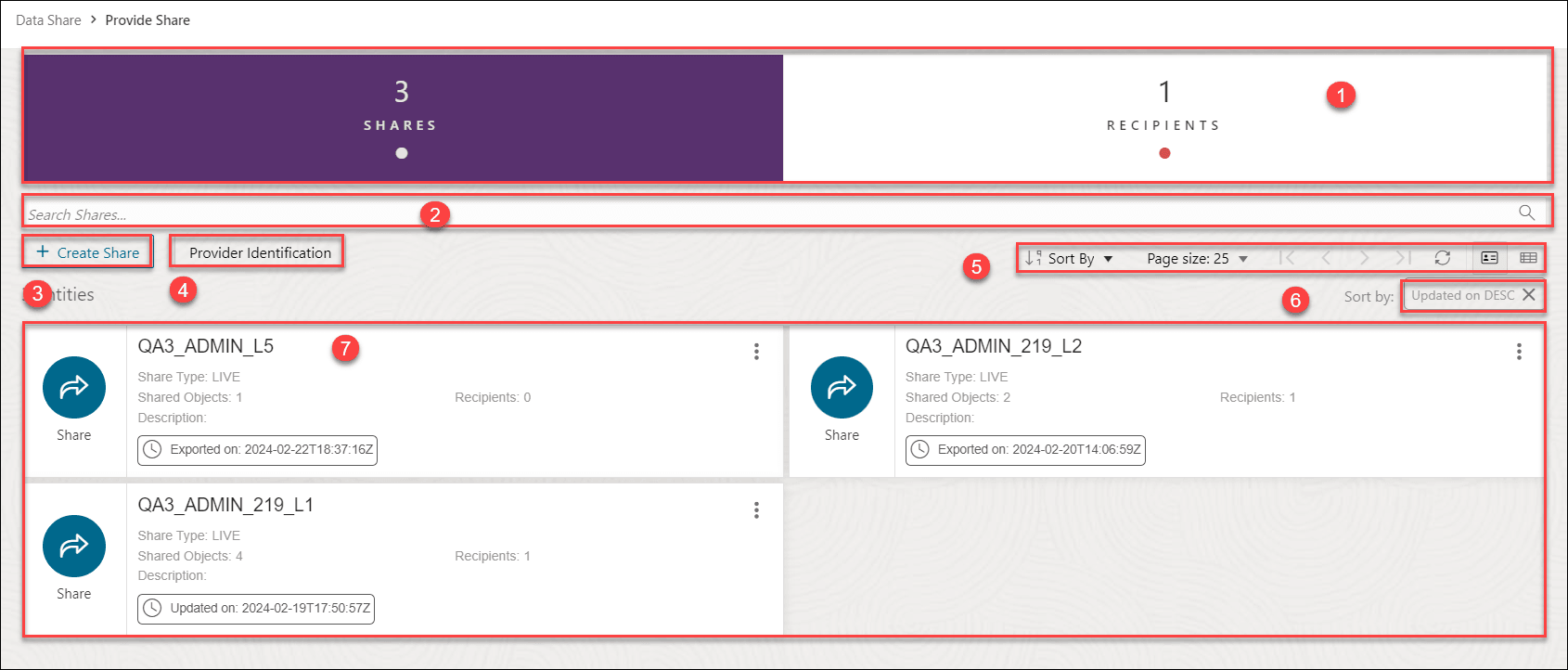
插图 provide-share-smtp.png 的说明
- “提供共享”页面的顶部显示包含两个窗口部件的“共享资源和接收者”部分。小部件在以下各节中定义:
- 共享 - 选择此小部件可查看、搜索并执行您创建的共享资源的操作。
- RECIPIENTS - 选择此小部件可查看、搜索您创建的共享收件人并执行操作。
- 搜索共享资源字段
通过选择 "Shares"(共享资源)窗口部件,可以搜索创建的共享资源。您可以单击该字段并键入或粘贴共享的名称或要查找的收件人。单击放大镜图标以返回搜索输入。单击 X 可清除“搜索共享”字段中的搜索。
- + 创建共享按钮
您可以使用创建共享向导基于对象存储数据定义数据共享,并将它们与收件人关联。单个数据共享可以包含与一个或多个收件人共享的多个共享对象。
您可以从此按钮创建新共享和新收件人。请参阅提供实时共享、提供版本化共享和创建共享收件人部分,以了解有关每个按钮的作用的更多信息。
- 提供程序标识按钮:有关首次用户查看此图标的更多信息,请参见 Data Studio 设置。如果已配置 SMTP,则可以使用此按钮编辑提供者 ID 或设置 SMTP。
- 工具栏
工具栏包含以下按钮:
- 排序方式
要选择排序值,请单击排序依据按钮以打开选项列表。然后单击一个或多个排序值旁边的 Ascending 或 Descending 图标。
例如,如果选择实体名称旁边的升序图标和实体类型旁边的降序图标,则实体将按实体名称的字母顺序排序,然后按实体类型反向按字母顺序排序。
单击列表中的重置以清除列表中的选项。
您选择的排序值将列在工具栏下方的排序依据标签旁边。单击排序值上的 X 图标可将其删除。
- 页大小
默认情况下,该页面上最多显示 25 个实体。如果希望页面中有更多实体,请从此列表中选择一个数字。
- 上一个和下一个
如果搜索结果显示在多个页面上,请单击这些按钮以浏览这些页面。
- 刷新
单击此项可根据当前搜索字符串刷新页面上显示的实体。
- 实体视图选项
选择这三个选项之一以设置实体在页面上的显示方式。
单击打开卡视图以将实体显示为排列在一列或两列的卡;单击打开网格视图以将实体显示为表中的行;或单击打开列表视图以将实体显示在单列的面板中。
- 排序方式
- 按设置排序
使用工具栏中的“排序依据”控件设置排序值时,设置将显示在工具栏下方的小框中。您可以通过单击框中的 X 图标来删除设置。或者,您可以通过返回到工具栏中的“排序方式”控件来更改设置。
- 显示区
“搜索”字段下方的区域显示搜索返回的实体。如果选择 "Shares"(共享资源)小部件,则将在显示区域中查看 "Share"(共享)实体。如果选择“收件人”小部件,您将在显示区域中查看“共享收件人”实体。此区域显示您订阅的所有提供商。
收件人页
选择 RECIPIENTS 小部件和未创建 RECIPIENT 时,以下图像显示“提供共享”页
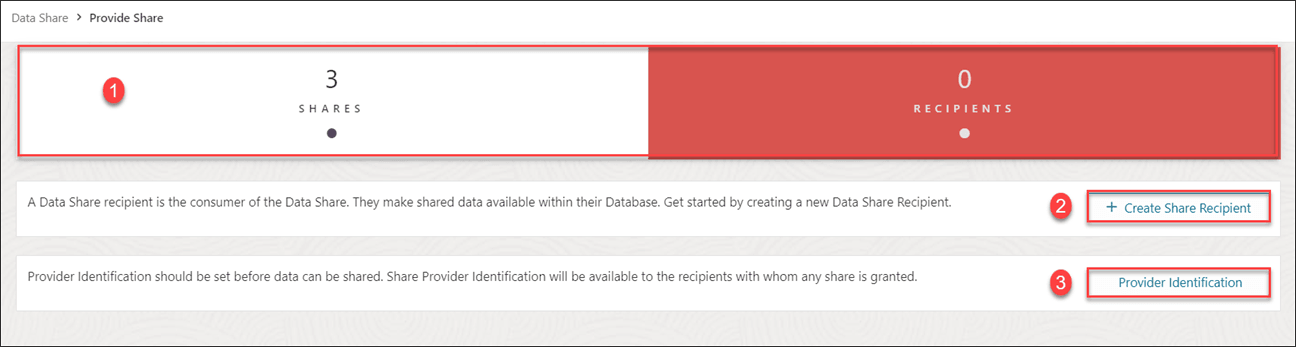
单击 + Create Share Recipient 以创建共享收件人。有关详细信息,请参见 Create Share Recipient 。
单击提供商标识以指定名称和说明,以标识收件人将如何查看您。您还可以配置 SMTP 设置。
在选择 RECIPIENTS 小部件和至少已创建了一个 RECIPIENT 时,以下图像显示“提供共享”页
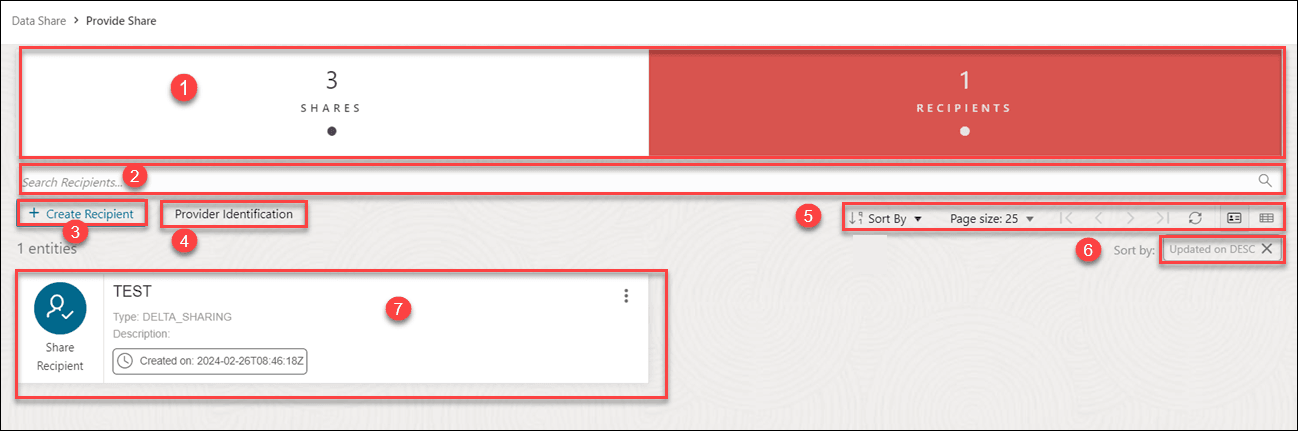
插图 provide-share-recipients-new1.png 的说明
- “提供共享”页面的顶部显示包含两个窗口部件的“共享资源和接收者”部分。小部件在以下各节中定义:
- 共享 - 选择此小部件可查看、搜索并执行您创建的共享资源的操作。
- RECIPIENTS - 选择此小部件可查看、搜索您创建的共享收件人并执行操作。
- 搜索收件人字段
搜索共享资源或收件人取决于从 "Shares and Recipients"(共享资源和收件人)部分选择的窗口部件。如果选择“收件人”小部件,则可以搜索创建的收件人。您可以单击该字段并键入或粘贴共享的名称或要查找的收件人。单击放大镜图标以返回搜索输入。单击 X 可清除“搜索共享资源”或“搜索收件人”字段中的搜索。
- + 创建收件人按钮
您可以从此按钮创建新共享和新收件人。请参阅提供实时共享、提供版本化共享和创建共享收件人部分,以了解有关每个按钮的作用的更多信息。
- 提供程序标识按钮:请参阅 Data Studio 设置可首次查看有关此图标的更多信息。如果已配置 SMTP,则可以使用此按钮编辑提供者 ID 或设置 SMTP。
- 工具栏
工具栏包含以下按钮:
- 排序方式
要选择排序值,请单击排序依据按钮以打开选项列表。然后单击一个或多个排序值旁边的 Ascending 或 Descending 图标。
例如,如果选择实体名称旁边的升序图标和实体类型旁边的降序图标,则实体将按实体名称的字母顺序排序,然后按实体类型反向按字母顺序排序。
单击列表中的重置以清除列表中的选项。
您选择的排序值将列在工具栏下方的排序依据标签旁边。单击排序值上的 X 图标可将其删除。
- 页大小
默认情况下,该页面上最多显示 25 个实体。如果希望页面中有更多实体,请从此列表中选择一个数字。
- 上一页和下一页
如果搜索结果显示在多个页面上,请单击这些按钮以浏览这些页面。
- 刷新
单击此项可根据当前搜索字符串刷新页面上显示的实体。
- 实体视图选项
选择这三个选项之一以设置实体在页面上的显示方式。
单击打开卡视图以将实体显示为排列在一列或两列的卡;单击打开网格视图以将实体显示为表中的行;或单击打开列表视图以将实体显示在单列的面板中。
- 排序方式
- 按设置排序
使用工具栏中的“排序依据”控件设置排序值时,设置将显示在工具栏下方的小框中。通过单击框中的 X 图标,可以删除设置。或者,您可以通过返回到工具栏中的“排序方式”控件来更改设置。
- 显示区
“搜索”字段下方的区域显示搜索返回的实体。如果选择 "Shares"(共享资源)小部件,则将在显示区域中查看 "Share"(共享)实体。如果选择“收件人”小部件,您将在显示区域中查看“共享收件人”实体。
父主题:提供共享
提供版本化共享
您可以将数据作为一组不同的版本共享,例如在每天结束时。仅当您发布新版本时,收件人才会看到对数据的更改。作为版本化的共享提供方,您必须创建 OCI 本机身份证明并将存储桶的 URL 与身份证明关联。
注意:
无需配置 "Provider Identification"(提供方标识)详细信息即可创建版本化共享。- 在 "Create Share"(创建共享)向导的 "General"(常规)选项卡的 Name(名称)字段中,输入共享的名称。例如: My_Share 。
在说明字段中,输入链接的说明。例如:每周销售报表。
选择下一步以转到“创建共享”向导的“发布详细信息”选项卡。您也可以单击“Publish Details(发布详细信息)”选项卡以转到向导的“Publish Details(发布详细信息)”屏幕。
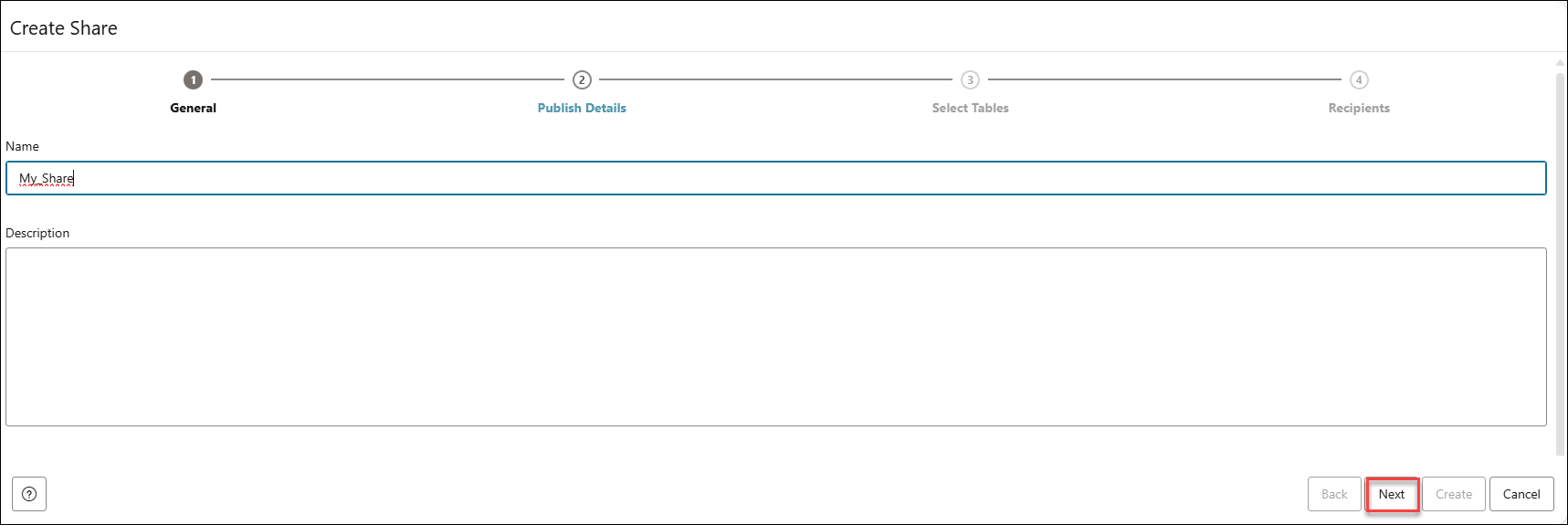
插图 create-share-general.png 的说明 - 在向导的“发布详细信息表”选项卡中,选择共享版本使用 OBJECT STORAGE 。
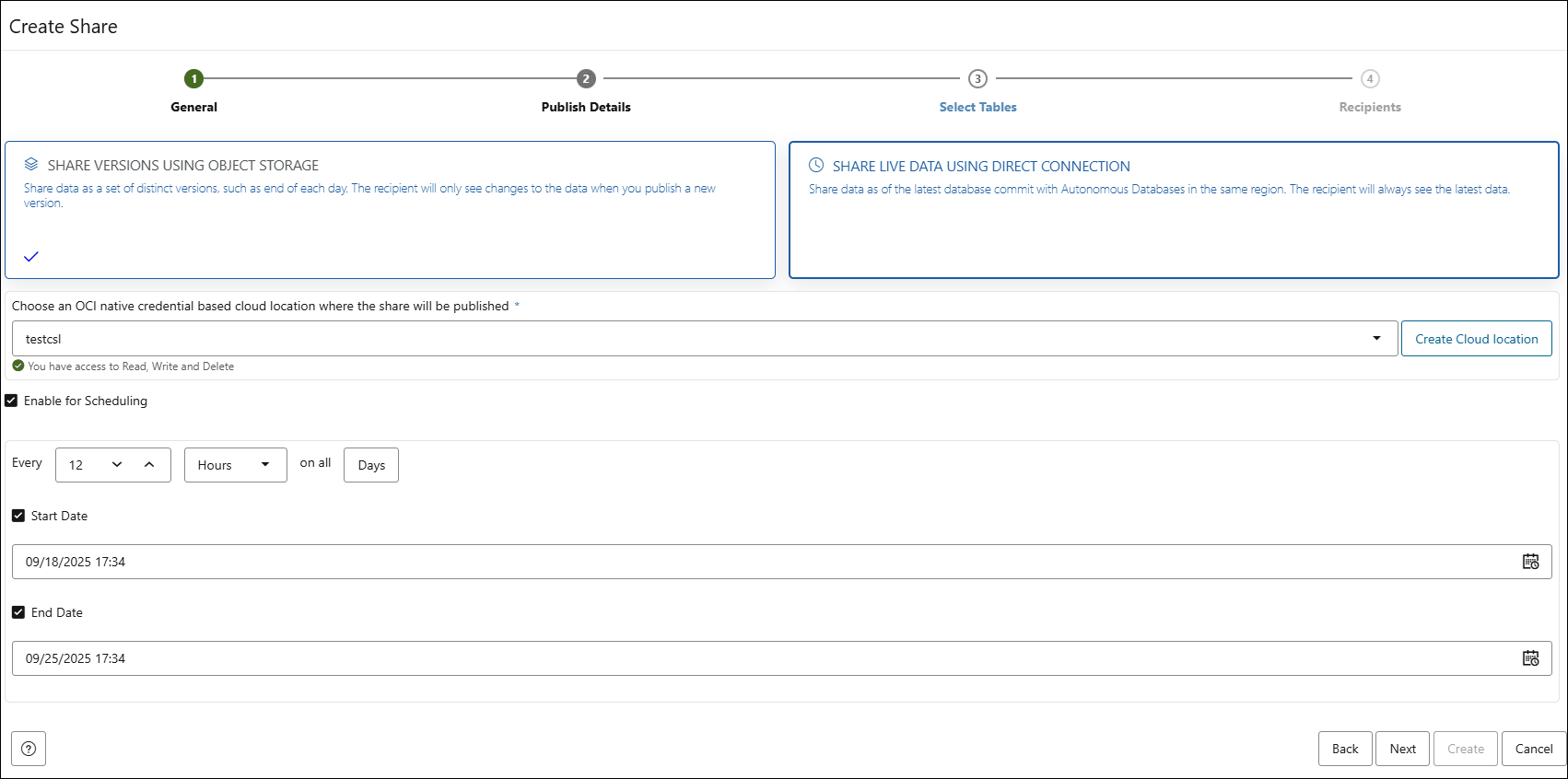
插图 publish-details-version.png 的说明选择要将共享资源发布到的云位置。如果您已经有可用的 OCI 云存储位置,请使用选择云位置下拉列表并从下拉列表中选择任何可用的云位置。如果您有权在该云位置进行读取、写入或删除操作,您将看到一条成功的消息。对于共享版本化数据,可以启用共享调度。选择启用计划选项以设置共享计划。在时间间隔字段中,输入一个数字,然后选择时间类型以及轮询新文件或已更改文件的时段的天数。例如,要在星期一、星期三和星期五每两小时轮询一次,请输入 2 ,选择小时,然后在相应的字段中选择星期一、星期三和星期五。您可以从“周日”下拉列表中选择所有天数、星期一到星期五、星期日到星期四或自定义。使用“自定义”字段可以在相应的字段中选择星期一、星期二、星期三、星期四和星期五。
选择开始日期和结束日期。如果不选择开始日期,则当前时间和日期将用作开始日期。结束日期为可选项。但是,如果没有结束日期,该份额将继续轮询。这是可选步骤。
单击下一步可转到“创建共享”向导的“选择表”选项卡。
- 在向导的选择表选项卡上,从下拉菜单中选择方案,然后单击要从可用表共享的表。选择任何可用的选项:
- > :此选项使您可以将表移动到共享表。
- < :要从共享表中删除所选表,请选择此选项。
- >> :此选项允许您将所有表移动到“共享表”屏幕。
- << :要从共享表中删除所有选定的表,请选择此选项。
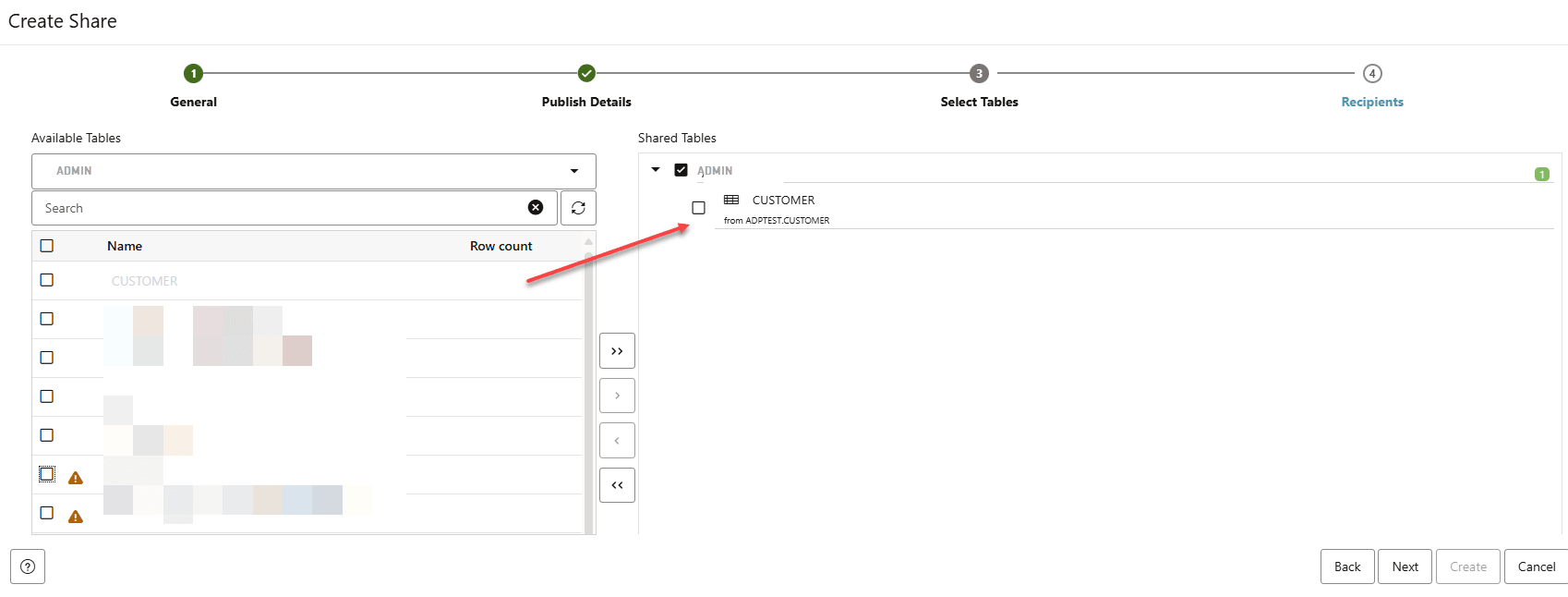
插图 create-share-select-tables.png 的说明单击下一步以转至“创建共享”向导的“收件人”选项卡。注意:
您可能会发现单击特定标签页来回移动非常方便。您可以通过这种方式在任何屏幕上更新更改。 - 在“创建共享”向导的“收件人”选项卡上,从下拉列表中选择可用的收件人。
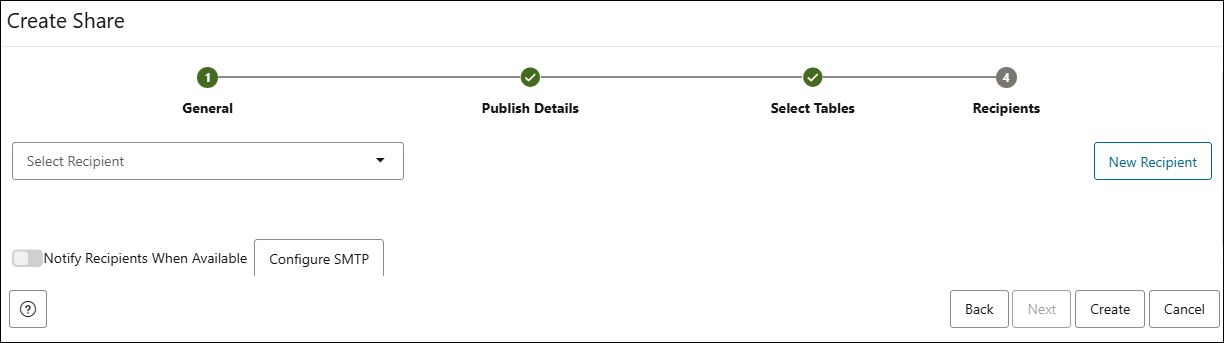
插图 recients-version.png 的说明如果希望在收件人可用时通知他们,请选择在可用时通知收件人。当 SMTP 配置为向收件人发送电子邮件通知时,可以启用此功能。
- 如果要创建新收件人,请选择新建收件人。选择“新建收件人”将打开创建共享资源收件人向导。请参见 Create Share Recipient 。
注意:
确保收件人的姓名中没有空格。此字段不支持重复的收件人名称。如果您尝试创建具有重复名称的收件人,则共享资源的创建将失败,并显示 "Name is already used by an existing object" 错误。单击创建以完成共享收件人的创建。新添加的收件人将显示在收件人列表中。单击取消可取消正在进行的收件人创建流程。
- 创建新共享收件人后,您可以在被授予收件人的列表中执行以下操作:
- 选择将概要信息激活链接复制到剪贴板图标以复制激活链接。
- 选择电子邮件收件人概要信息下载链接图标可将概要信息链接邮寄到您在此步骤中选择的收件人。选择后,“共享”工具将触发激活邮件,其中包含指向收件人电子邮件地址的概要信息链接。单击发送以与收件人共享概要信息链接。请参阅关于使用共享页,以了解有关激活邮件的更多信息,以及在收到激活邮件后如何作为收件人继续。
- 单击取消选择收件人图标以删除所选收件人。
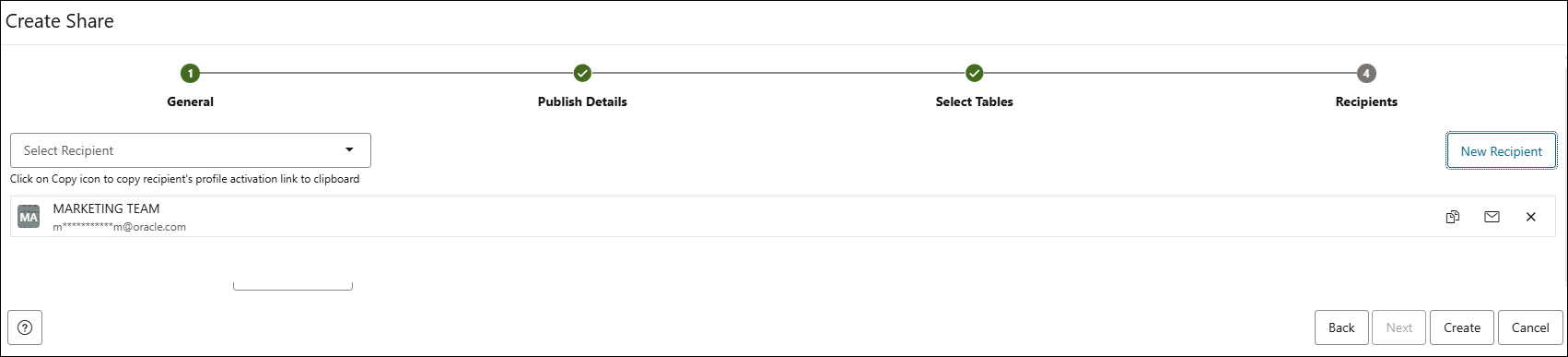
插图 new-recipient.png 的说明
选择创建以创建共享资源。请注意,共享资源的状态会根据共享资源中的表大小从“未发布”更改为“已发布”。您将在显示的右上角收到一条成功的共享通知消息,指出共享成功。“提供共享”页显示共享及其详细信息,例如实体类型、所有者、共享对象和收件人。
注意:
“数据共享”工具只能为同一收件人创建两个增量共享配置文件。如果尝试创建第三个配置文件,该工具将使第一个配置文件失效,并且新创建的配置文件将变为活动状态。
注意:
版本化的共享资源将根据共享资源所在的状态显示不同的颜色和状态。从使用专用端点的数据库提供版本化的共享资源
当提供程序 Autonomous AI Database 使用专用端点时,收件人必须能够通过专用网络路径访问提供程序数据库及其数据库工具 (Database Tools,ORDS) 端点。可使用此过程提供版本化共享资源,而无需将提供程序数据库更改为公共端点。
先决条件
-
该提供商的 Autonomous AI Database 使用专用端点访问。
-
数据库可以使用内置的数据库工具和 Web 访问 (ORDS)。
-
收件人具有提供商数据库的专用网络路径,例如相同的 VCN、对等 VCN、FastConnect、VPN 或 Oracle Database@Azure 专用连接。
-
您可以为收件人使用的网络路径配置 DNS。
配置专用端点
-
验证当前的专用端点配置。在 Oracle Cloud Infrastructure 控制台中打开提供商数据库的 Autonomous Database Details 页面。
-
在 Network(网络)部分中,请注意以下值:
-
专用端点 IP
-
专用端点 URL
-
-
在工具配置中,复制当前数据库工具 (Database Tools,ORDS) URL。
注意:
如果数据库已从公共端点更改为专用端点,请使用控制台中显示的已更新数据库工具 (Database Tools,ORDS) URL。请勿重用以前生成的公共端点 URL。
-
允许 HTTPS 访问提供程序专用端点。
更新与专用端点关联的网络安全组 (Network Security Group,NSG) 或安全规则,以允许收件人用于下载共享配置文件的客户机网络中的 TCP port 443 。
-
在收件人使用的 DNS 路径上配置专用 DNS、DNS 转发或主机文件条目,以便以下两个主机名解析为提供程序数据库专用端点 IP:
-
数据库主机名
<db-host>.adb.<region>.oraclecloud.com -
数据库工具 (ORDS) 主机名
<tools-host>.adb.<region>.oraclecloudapps.com
两个主机名必须解析为相同的专用端点 IP 地址。
注意:
如果收件人从 Oracle Database@Azure 连接,请在 Azure DNS 或 Azure 客户端使用的 DNS 服务中配置名称解析。在 Azure 端执行 DNS 解析时,不要仅依赖 OCI 端的 DNS 配置。
-
创建版本化共享资源
-
打开 Data Studio 并创建版本化共享,如 Provide Share 中所述。
-
在发布详细信息页上,选择共享使用 DELTA 共享的版本化数据。
-
配置存储桶、身份证明和共享对象。
-
添加收件人并创建共享。
生成并分发收件人概要信息
-
生成收件人概要。
当提供程序数据库保留在专用端点上时,使用
DBMS_SHARE.POPULATE_SHARE_PROFILE直接从提供程序数据库生成收件人概要文件。DECLARE l_profile SYS.JSON_OBJECT_T; BEGIN DBMS_SHARE.POPULATE_SHARE_PROFILE( recipient_name => '<recipient_name>', share_profile => l_profile ); DBMS_OUTPUT.PUT_LINE(l_profile.to_string); END; / -
分配收件人概要信息。
通过组织的安全分发流程向收件人提供生成的 JSON 配置文件。生成的 JSON 输出用作收件人 Delta Sharing 配置文件。
如果提供程序数据库未保留在专用端点上,则还可以使用将概要信息激活链接复制到剪贴板或电子邮件收件人概要信息下载链接。这些选项将数据库工具 (Database Tools,ORDS) 端点用于提供程序数据库。
Oracle Database@Azure 注意事项
如果提供商数据库部署在 Oracle Database@Azure 上,并且 Azure 客户端通过 Azure 到 OCI 的出站 DNS 解析 OCI 主机名,请为以下域配置 Azure 端 DNS 规则:
-
oraclecloud.com -
oraclecloudapps.com
在 Azure DNS 或 Azure 客户端使用的 DNS 服务中配置规则,例如 Azure DNS 专用解析程序、DNS 转发器或为 Azure 客户端提供服务的内部部署 DNS 服务器。
父主题:提供共享
提供实时共享
您可以与同一区域中的自治数据库共享截至最新数据库提交的数据。接收方将始终看到最新数据。
要提供对实时共享数据的访问权限,您必须定义数据共享并授予收件人使用这些数据的访问权限。使用创建共享资源向导创建和发布实时数据的共享资源。
注意:
您必须配置提供程序标识详细信息才能创建实时共享。- 在 "Create Share"(创建共享)向导的 "General"(常规)选项卡的 Name(名称)字段中,输入共享的名称。例如: My_Share 。
在说明字段中,输入要共享的数据的说明。例如:每周销售报表。
选择下一步以转到“创建共享”向导的“发布详细信息”选项卡。您也可以单击“Publish Details(发布详细信息)”选项卡以转到向导的“Publish Details(发布详细信息)”屏幕。
- 在向导的“发布详细信息表”选项卡中,选择 SHARE LIVE DATA USING DIRECT CONNECTION 。
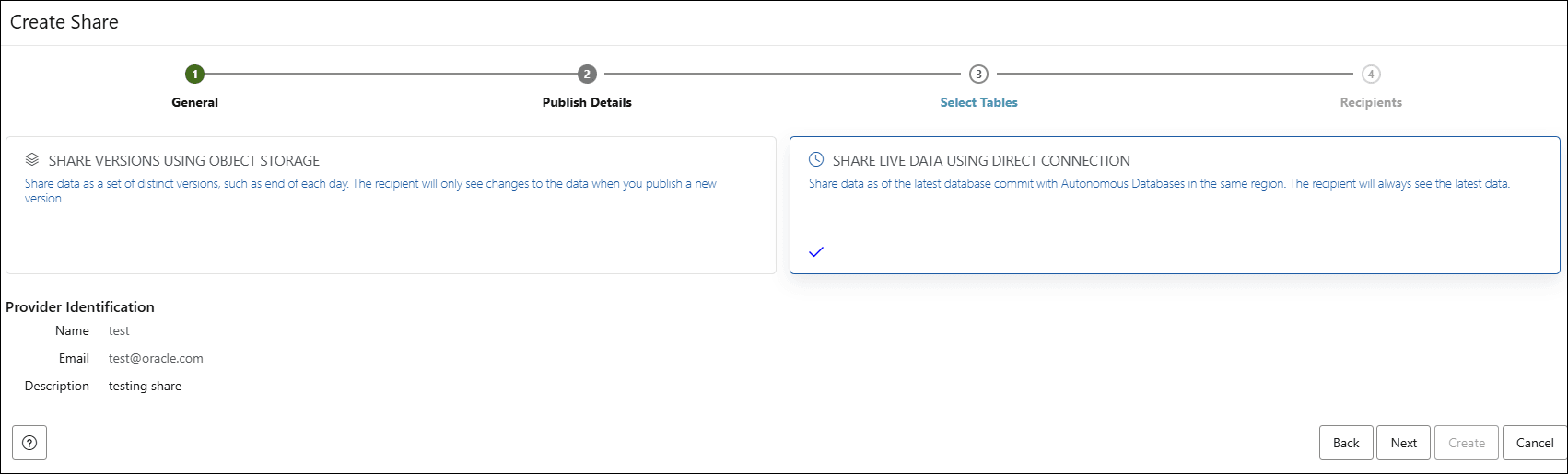
插图 publish-details-live.png 的说明如果尚未配置提供程序信息详细信息,请单击设置提供程序身份,以在共享数据之前配置提供程序的详细信息。有关配置的更多信息,请参见 Data Studio 设置向导的共享提供程序身份选项卡。
单击下一步可转到“创建共享”向导的“选择表”选项卡。
- 在向导的选择表选项卡上,从下拉菜单中选择方案,然后单击要从可用表共享的表。选择任何可用的选项:
- > :此选项使您可以将表移动到共享表。
- < :要从共享表中删除所选表,请选择此选项。
- >> :此选项允许您将所有表移动到“共享表”屏幕。
- << :要从共享表中删除所有选定的表,请选择此选项。
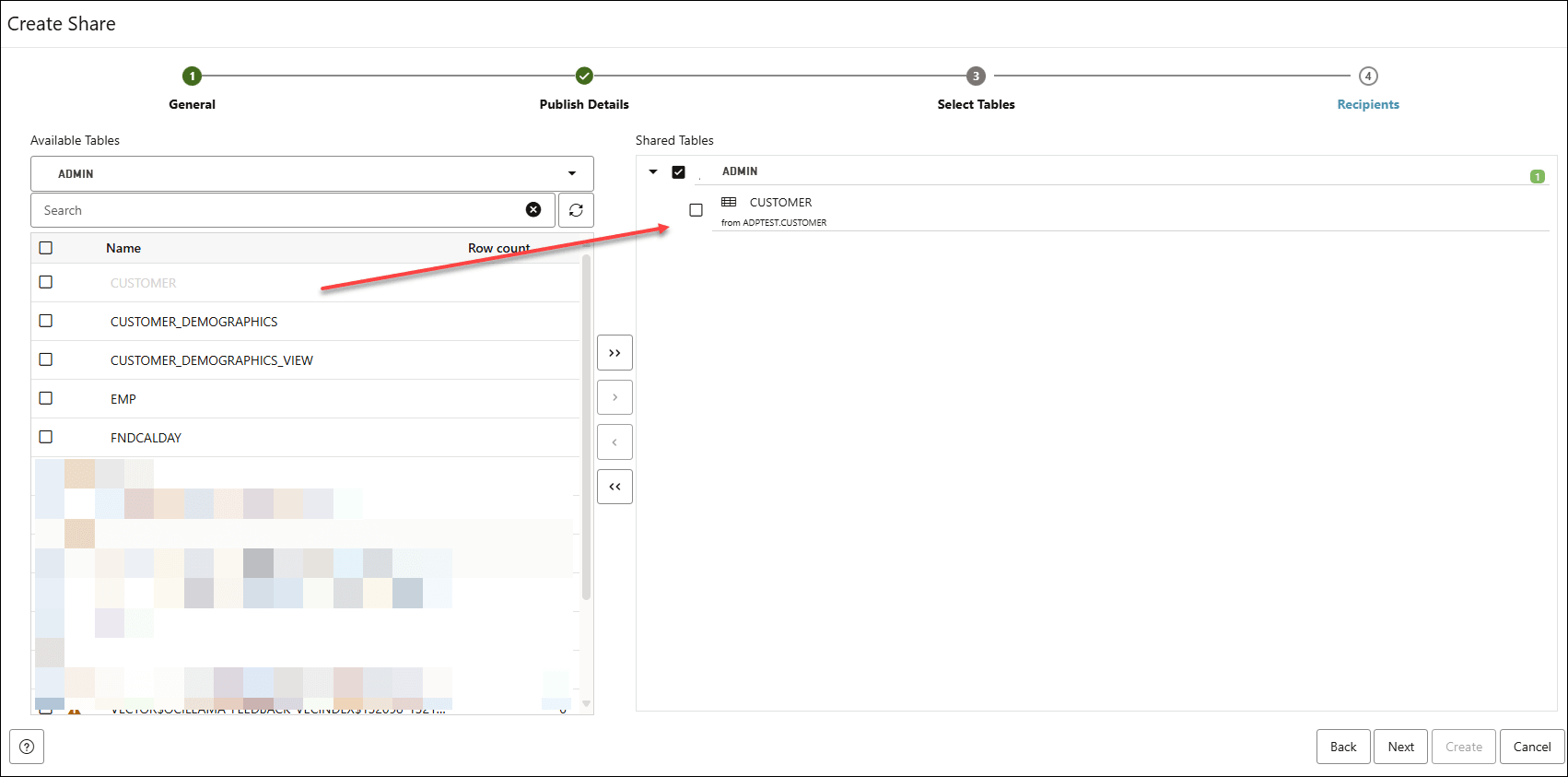
插图 select-tables-live.png 的说明注意:
如果实时共享数据提供程序共享多个通常会联接在一起的表,则建议生成器创建一个执行联接的视图,然后仅共享该视图。单击下一步以转至“创建共享”向导的“收件人”选项卡。注意:
您可能会发现单击特定标签页来回移动非常方便。您可以通过这种方式在任何屏幕上更新更改。 - 在“创建共享”向导的“收件人”选项卡上,从下拉列表中选择可用的收件人。下拉列表中可用的收件人列表取决于共享资源的范围。可以根据要与谁共享数据来选择以下任意值或所有值:
- MY_REGION :允许与数据共享提供程序位于同一区域的数据库访问数据共享。
- MY_TENANCY :对于与数据共享提供程序位于同一租户中的数据库,允许访问数据共享。
- MY_COMPARTMENT :对于数据共享提供程序位于同一区间中的数据库,允许访问数据共享。
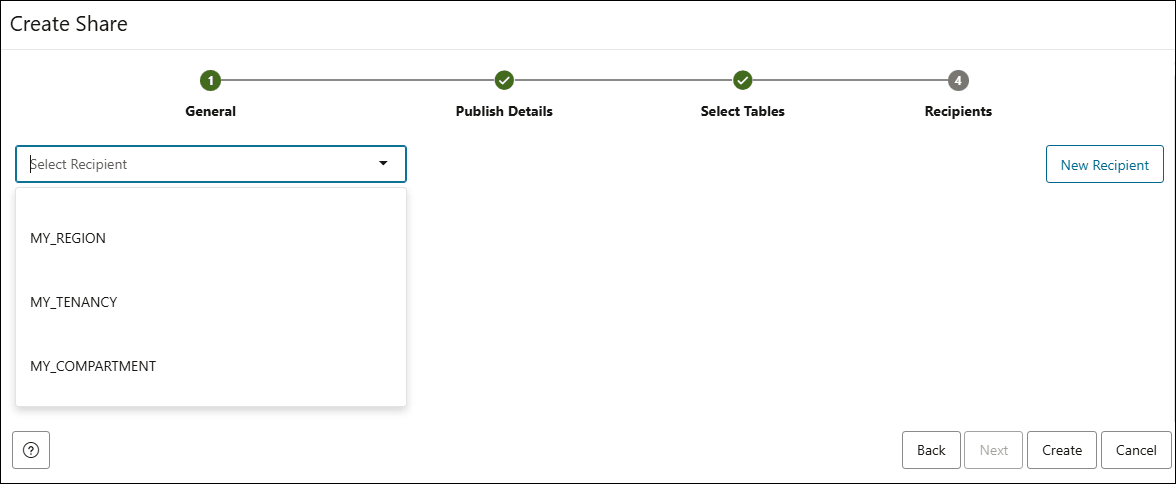
插图 recients-tab.png 的说明 - 如果要创建新收件人,请选择新建收件人。选择“新建收件人”将打开创建共享资源收件人向导。在收件人的各自字段中输入“名称”、“说明”(可选)、“共享 ID”和“电子邮件”。
注意:
- 确保收件人的姓名中没有空格。此字段不支持重复的收件人名称。如果您尝试创建具有重复名称的收件人,则共享资源的创建将失败,并显示 "Name is already used by an existing object" 错误。
- 共享 ID 是 Autonomous Database 的唯一提供商。数据共享工具使用它与您共享数据。将“共享 ID”从“使用共享”页复制到剪贴板,并将其粘贴到创建共享收件人向导的“共享 ID”字段中。
单击创建以完成共享收件人的创建。新添加的收件人将显示在收件人列表中。单击取消可取消正在进行的收件人创建流程。
-
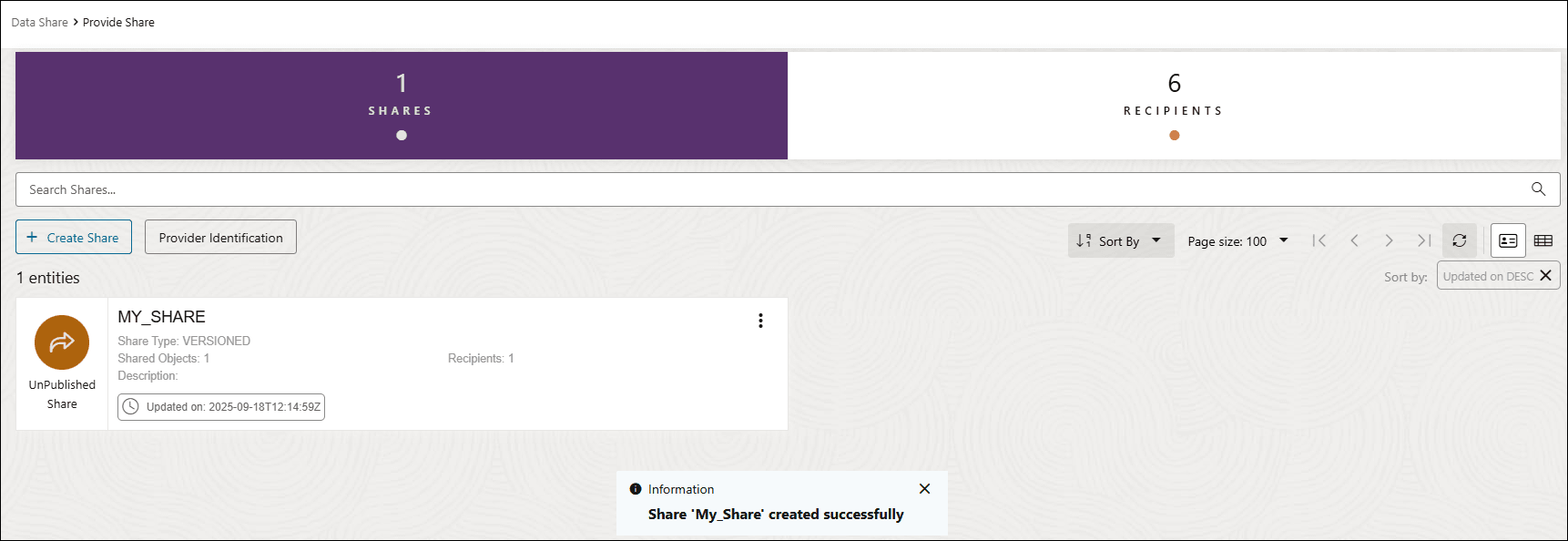
选择创建以创建共享资源。您将在显示的右上角收到一条成功的共享通知消息,指出共享成功。“提供共享”页显示共享及其详细信息,例如实体类型、所有者、共享对象和收件人。
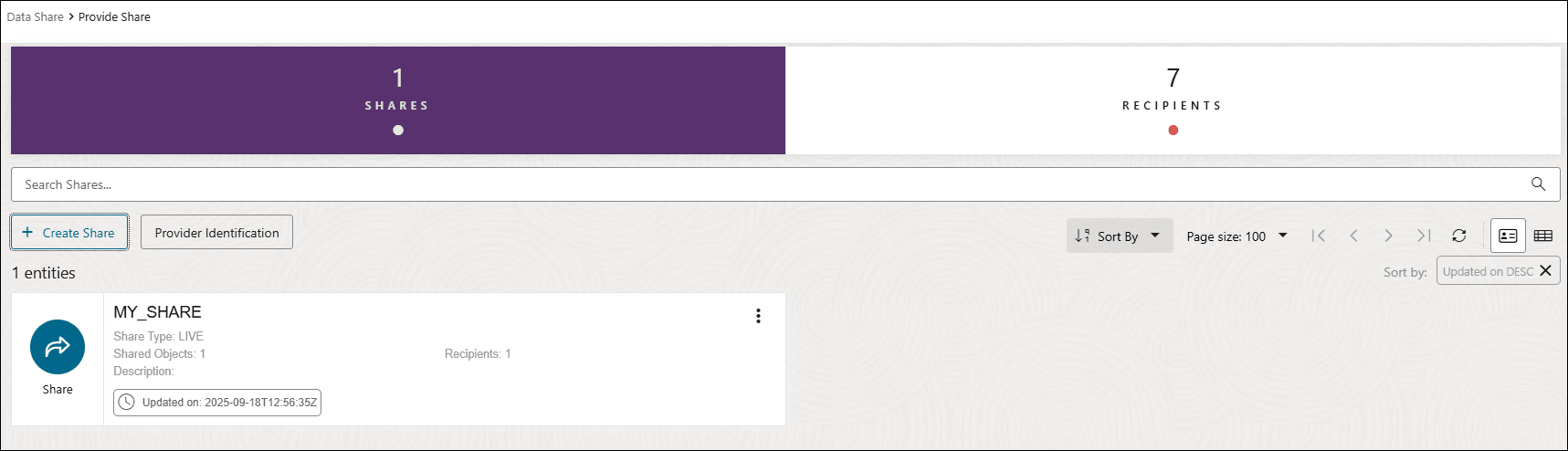
插图 new-share.png 的说明
单击实体的名称,或单击操作以查看有关共享实体的详细信息。请参阅查看共享实体详细信息。
创建共享后,您可以在“提供共享”页面中查看新的共享实体。
父主题:提供共享
查看共享实体详细信息
要查看有关实体的详细信息,请单击“共享”实体条目右侧的操作图标,然后单击查看详细信息。
对于所有实体,详细信息包括“一般信息”、“选定表”、“发布详细信息”、“收件人”、“版本”、“日志详细信息”、“沿袭和影响”部分。
一般信息
"General"(常规)选项卡显示共享资源的名称和说明。
对象
您可以查看“Selected Tables(选定的表)”选项卡,该选项卡显示要共享的表列表。
发布详细信息
此选项卡显示您在创建共享资源期间配置的发布详细信息。显示是选择实时数据共享还是共享版本化数据。
收件人
您可以查看要与之共享对象的收件人的列表。它显示收件人的姓名及其邮件地址。
作业
请参阅下面的“作业”选项以查看有关该作业的信息。
日志详细信息
您可以在此选项卡中查看共享资源的详细状态。它提供在作业运行期间发生的每个活动(即共享资源的创建)的时间、状态、日志级别和详细信息等信息。它还显示在创建共享资源期间是否遇到任何错误。
沿袭
沿袭显示有关实体的相关性的所有已知信息,因此显示实体的创建方式以及如何将其链接到其他实体。
例如,对于您在数据库中创建的共享资源,沿袭仅是云位置。对于通过从云存储添加文件创建的共享资源,沿袭包括您共享文件的云位置。
指向沿袭中项的名称将显示共享资源名称、创建共享资源的应用程序、实体类型、其路径及其所在的方案。
箭头从实体指向其衍生的实体。例如,对于您创建的共享资源,箭头会从云位置指向该共享资源。如果指向箭头,则会显示“Links Information(链接信息)”框,其中显示有关这两个实体之间关系的信息。
要查看有关项的更多详细信息,请单击项的操作图标,然后单击展开。对于云位置,将显示该位置中的文件。指向文件的名称将显示文件的名称、应用程序、类型、路径和方案。要折叠显示,请单击“操作”图标,然后单击“折叠”。
影响
影响显示有关实体下游使用的所有已知信息,因此,实体定义中的更改如何影响依赖实体的其他实体。
对于特定共享实体,您可以使用 "Actions" 上下文菜单执行以下操作:
- 查看详细信息:请参阅查看共享实体详细信息。
- Manage Versions(管理版本):显示所选共享资源的版本信息。每个版本都具有以下特性:
- 版本名
- 发布日期
- 对象数
- 新对象数
- 状态:
CURRENT和RETIRED - 操作:删除版本或使其成为当前版
您还可以删除未使用的版本。
- 对象:打开特定共享资源的“选择表”对话框,可在其中从“共享表”列表中删除表,或从“可用表”列表中将表添加到“共享表”列表中。
- 收件人与配置文件:打开“收件人与配置文件”对话框,通过该对话框可以创建新的共享资源收件人。您还可以通过单击收件人名称旁边的 X 从共享资源中直接撤销收件人。使用“收件人与概要信息”对话框可以更新收件人列表、复制概要信息激活链接、向所选收件人发送激活邮件。
- 任务:打开“任务”表并显示与之相关的信息。每当需要对共享资源执行某些操作时,都会创建作业。包括以下几项:
- 发布版本化共享
- 发布实时共享
- 删除共享版本
一次只能在一个共享资源上运行一个作业。例如,如果用户在
PUBLISH作业已在运行时调用publish_share,则第二个作业将不得不等待。STATUS列反映的是相同的。JOB TYPE列显示参数文件生成方法(仅适用于版本化共享资源)。其值可以是ODI或DBMS_CLOUD。 - 调度:此选项卡显示您在创建共享资源期间配置的调度详细信息。
- 发布:选择发布以发布更新的共享资源。
- 取消发布:选择取消发布以取消发布共享。此选项可防止所有收件人访问单个共享资源,但允许他们继续访问任何其他共享资源。您可以通过再次发布共享资源来恢复访问。
- 删除:删除共享提供方实体。
父主题:提供共享
创建共享接收方
在“提供共享资源”页上,单击收件人小部件,然后选择 + 创建收件人以创建新的共享资源收件人。
“共享收件人”是我们打算与之共享对象的用户。您可以与 Oracle 工作区以外的用户安全地共享对象。除了从“创建共享”向导创建收件人之外,您还可以从“提供共享”页上的“创建收件人”图标创建共享收件人,并验证您在创建共享收件人时配置的详细信息。
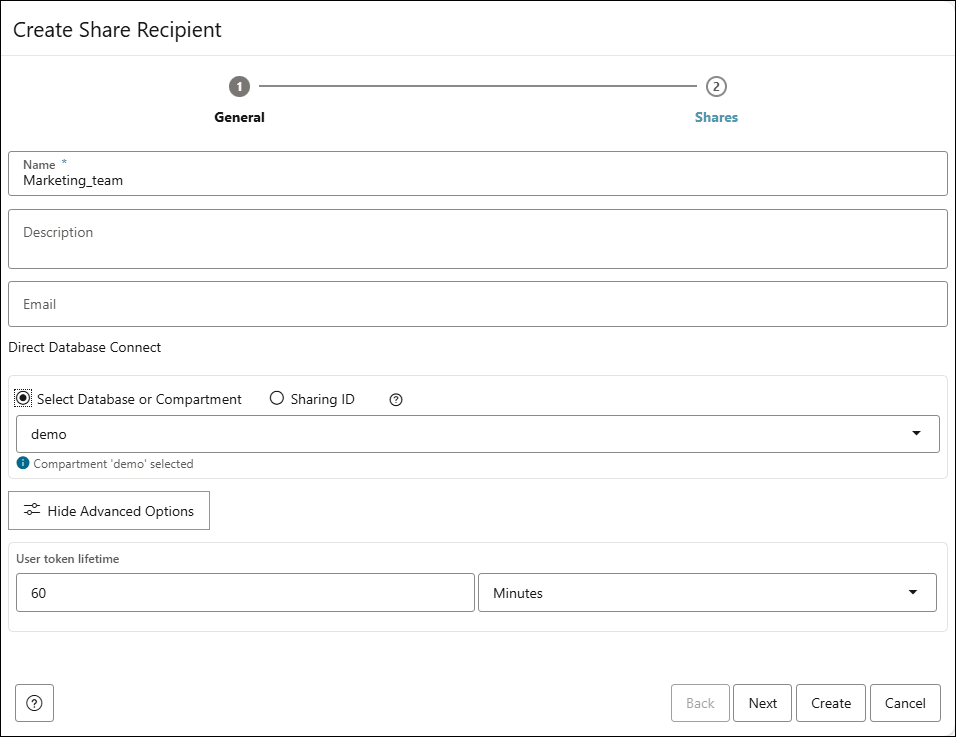
- 单击 + Create Recipient 图标时,将显示“创建共享收件人”对话框。
- 在“常规”选项卡上,指定以下字段:
- 名称:输入共享资源收件人的名称。例如, Marketing_team 。
注意:
确保收件人的姓名中没有空格。此字段不支持重复的收件人名称。如果您尝试创建具有重复名称的收件人,则共享资源的创建将失败,并显示 "Name is already used by an existing object" 错误。 - 电子邮件:输入收件人的电子邮件 ID。例如, marketing@oracle.com 。
- 说明:添加说明。此项是可选的。
在直接数据库连接部分中,可以选择任何可用选项:
- 选择数据库或区间:您可以从下拉列表中选择数据库或区间。
- 共享 ID :预期接收人应从使用者页面复制此 ID,然后将其发送到此处要使用的生成器。共享提供方将无权访问使用者页。仅实时共享收件人需要此字段。
在“用户标记生命周期”部分中,在共享资源收件人的
TOKEN_LIFETIME字段中输入任何值。此属性指定生成的令牌的有效时间,在此时间后,收件人将失去对数据共享的访问权限,并且必须请求新令牌。在第一个文本字段中输入 60。从下拉菜单中选择“分钟”。
单击下一步可转到“创建共享收件人”对话框的“共享资源”选项卡。
- 名称:输入共享资源收件人的名称。例如, Marketing_team 。
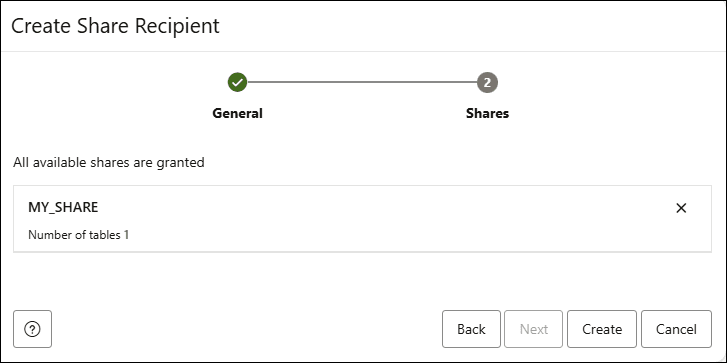
- 在 "Shares"(共享资源)选项卡上,从下拉列表中选择一个可用共享资源。选择共享资源时,它会在 "Granted Shares"(已授予的共享资源)部分下列出。您可以选择向收件人共享多个共享。
选择创建以创建共享收件人。
创建共享收件人后,您将能够在“提供共享”页面的显示区域中查看新创建的共享收件人实体。新收件人卡显示实体类型和所有者的详细信息。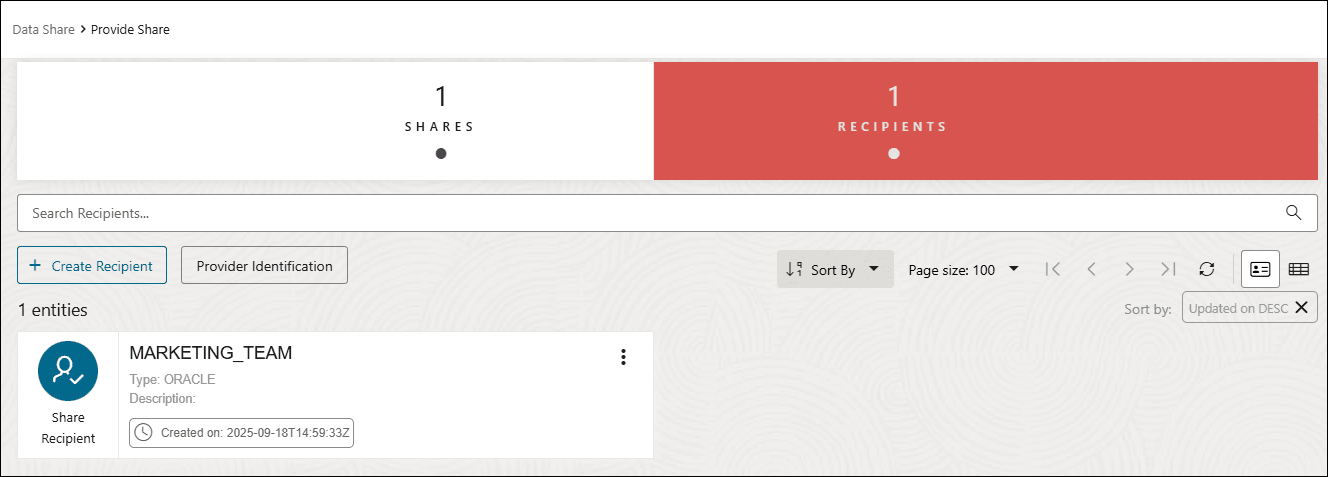
插图 new-share-recipient.png 的说明
单击实体的名称,或单击操作以查看有关共享收件人实体的详细信息。请参见 View Share Recipient Entity Details 。
父主题:提供共享
查看共享收件人实体详细信息
单击“共享收件人”实体条目右侧的操作图标,然后单击查看详细信息。
对于所有实体,详细信息包括常规详细信息、日志详细信息、授予的共享资源、沿袭和影响。
概览
“一般信息”选项卡显示共享收件人的姓名和电子邮件地址、共享收件人的创建日期、共享收件人的类型以及授予的共享资源。
授予的共享
"Granted Shares"(已授予的共享资源)选项卡显示授予收件人的共享资源的列表。
日志详细信息
“日志详细信息”选项卡显示“时间”、“状态”、“日志级别”、“共享资源名称”、“请求”、“端点”、“远程地址”、“用户代理”和“收件人的详细信息”。详细信息取决于您在编辑共享收件人对话框中选择的日志级别设置。
沿袭
沿袭显示有关实体的相关性的所有已知信息,因此显示实体的创建方式以及如何将其链接到其他实体。
例如,对于您发布的共享资源,沿袭包括云存储中的文件以及您共享文件的云位置。
要查看有关项的更多详细信息,请单击项的操作图标,然后单击展开。对于云位置,将显示该位置中的文件。指向文件的名称将显示文件的名称、应用程序、类型、路径和方案。要折叠显示,请单击操作图标,然后单击折叠。
影响
影响显示有关实体下游使用的所有已知信息,因此,实体定义中的更改如何影响依赖实体的其他实体。
- 编辑:打开“编辑共享收件人”对话框,您可以在其中编辑共享收件人以更新共享收件人的详细信息。可以修改以下字段值:
- 名称:无法修改共享资源收件人的名称。
- 说明:输入说明以添加或更新共享收件人的说明。
- 日志级别:您可以根据要在日志详细信息选项卡中查看的详细信息选择任何可用选项,例如“仅基本”、“详细信息”和“错误”。
- 基本:此选项在收件人每次调用端点时记录基本信息。
- 仅错误:此选项仅记录错误。
- 详细信息:此选项会在收件人每次调用端点时记录详细信息。
- 用户令牌生命周期:您可以选择收件人用来验证对元数据端点的访问权限的持有人令牌的有效期。您可以选择的最大用户标记生命周期为
200 minutes、6 hours和90 days。 - 参数生命周期:您可以选择预先验证的请求 URL 对收件人访问数据文件的有效持续时间。
单击更新可修改在向导中更新的值。
- 查看详细信息:请参阅查看共享收件人实体详细信息。
- Granted Share(授予的共享资源):打开 "Manage Granted Shares"(管理授予的共享资源)对话框,您可以在其中从可用共享资源列表中授予对共享资源的访问权限,也可以从当前选择的共享资源中撤消访问权限。
- 获取 Bearer 令牌:打开“验证令牌”对话框以验证收件人。当令牌过期时使用此选项。这使您可以生成新令牌。Bearer 令牌是 JSON 文件的一部分。
- 发送激活邮件:打开带有配置文件链接的邮件。
- 将概要文件激活链接复制到剪贴板:将 JSON 概要文件激活链接复制到剪贴板。
- 重命名:选择此选项可重命名收件人。
- 删除:选择此选项可完全删除您创建的收件人。通过这样做,对所有共享资源的访问将立即终止,并且任何现有的增量凭证都将失效。
父主题:提供共享