加载数据
您可以从本地设备上的文件、远程数据库或从目录和共享提供方加载云存储桶中的数据。您可以加载的文件格式包括 CSV、XLS、XLSX、TSV、TXT、XML、JSON、GEOJSON、AVRO、PARQUET、GZ、GZIP、ZIP、PDF、PNG、JPG、JPEG 和 TIFF。
数据加载工具支持以布尔格式加载源文件。数据类型布尔值为真值 TRUE 和 FALSE。如果没有 NOT NULL 约束条件,则布尔数据类型还支持真值 UNKNOWN 作为空值。在 Oracle SQL 语法中显示数据类型时,均可使用布尔数据类型。
它还支持 VECTOR 数据类型,允许您直接在 Oracle Database 表中存储向量嵌入。
以下主题介绍了这些操作的接口。
- 在 Data Studio 中使用 OCI 语言服务功能
您可以利用 OCI 语言服务功能(例如情绪分析、关键短语提取和语言检测)来分析数据,而无需具备机器学习 (ML) 或人工智能 (AI) 专业知识。 - 使用 OCI Document Understanding 从映像中提取表
您可以利用 Oracle Cloud Infrastructure (OCI) Document Understanding 功能(例如表提取)从加载的数据中检测表。 - 在数据加载中使用 GeoJSON
GeoJSON 对象可容纳有关特定几何体(例如 Point、Line、Polygon 等)的信息以及可选元数据(例如 ID 等)。 - 从本地文件加载数据
要将数据从本地文件加载到 Oracle Autonomous AI Database 中,请在“数据加载”页上选择 LOAD DATA 和 LOCAL FILE 。 - 从其他数据库加载数据
要将数据从其他数据库中的表加载到 Oracle Autonomous AI Database 中,请在“DATA LOAD(数据加载)”页面上选择 LOAD DATA 和 DATABASE 。从下拉列表中选择数据库链接。从数据库表列表中拖动一个或多个表并将其放入数据加载购物车。 - 从云存储加载数据
您可以将数据从云存储加载到 Autonomous AI Database 中的表中。 - 加载 Apache Iceberg 表
Data Studio 支持从对象存储加载和链接 Iceberg 表。 - 从文件系统加载数据
您可以将文件从文件系统目录加载到 Autonomous Database。 - 从 AI 源加载数据
您可以使用 Data Studio 工具从 AI 源加载数据。 - 从共享资源加载数据
您可以从共享资源中选择表。您需要订阅和访问提供的数据共享。 - 从数据加载创建实时馈送
数据加载工具从云对象存储中的文件夹加载数据,并使其能够实时调度重复数据加载。这是从数据加载作业创建实时馈送。
父主题:“数据加载”页
在 Data Studio 中使用 OCI 语言服务功能
您可以利用 OCI Language Service 功能(例如情感分析、关键短语提取和语言检测)来分析数据,而无需具备机器学习 (ML) 或人工智能 (AI) 专业知识。
例如,您可以将其用于产品反馈。一家手机制造商推出了一种新的手机型号,他们想知道客户对他们的产品有什么看法。如果有很大比例的情绪是负面的,它可能会发出摄像头的潜在故障,而质量控制 (QC) 中没有检测到。
- 情绪分析、关键短语提取和语言检测概览
从本地文件加载数据以及从云存储加载数据时,当前支持情绪分析、关键短语提取、语言检测和文本转换。 - 用于分析数据的参数
从“设置”选项卡调用添加表达式时,必须使用参数配置模型。 - 执行情绪分析
要确定输入数据的情绪,请执行以下操作: - 执行关键字短语提取
要从输入数据中提取关键字短语信息,请执行以下操作: - 执行语言检测
Data Studio 支持检测多种语言。 - 执行文本翻译
Data Studio 支持 OCI Language Service 支持的多种语言的翻译。
父主题:加载数据
情绪分析、关键短语提取和语言检测概览
在从本地文件加载数据以及从云存储加载数据时,当前支持情感分析、关键短语提取、语言检测和文本转换。
情感分析
情绪分析分析分析文本,以定义您对主题或产品的情绪。语言服务情感分析使用自然语言处理 (NLP)。Data Studio 工具使用 Oracle Cloud Infrastructure (OCI) 语言服务来分析和理解输入数据。Data Studio 工具向数据加载动态添加新列,其中包含 OCI 语言服务的输出。您可以检测源数据的任何列的情感。例如,在搜索包含应用程序的考核的列时,假定您希望对应用程序发表一般性意见。Data Studio 工具对输入数据执行情感分析,并创建由情感组成的目标表中定义的新表达式列。
有关更多详细信息,请参阅 OCI 中的情感分析。
关键短语提取
关键短语提取标识文本中的主要概念。关键字提取是从输入文本中提取相关性最高的单词和表达式的自动化过程。它有助于总结内容并识别主要主题。可以使用关键短语生成字云,以帮助可视化文本注释或反馈中的关键概念。例如,电影评论可以根据评论中确定的关键短语生成一个单词云,并且可能会看到人们最频繁地评论方向,表演和电影摄影人员。
有关更多详细信息,请参阅 OCI 中的关键短语提取。
语言检测
您可以利用 OCI Language Service 功能(例如语言检测)来检测输入文本的语言。它返回文本所使用的自然语言。你可以用它来克服语言障碍,从而改善与其他国家的沟通。您可以确定输入文本的语言,并将内容转换为不同的语言。有关更多详细信息,请参阅 OCI 中的语言提取。
文本转换
文本翻译将输入文本转换为 OCI 语言服务支持的任何一种目标语言。Data Studio 工具使用 Oracle Cloud Infrastructure (OCI) 语言服务来分析和理解输入数据。Data Studio 工具向包含转换的输入源列的数据加载动态添加新列。例如,当您需要知道客户用当地市场语言(法语)对您的产品说了什么时。Data Studio 工具对输入数据执行语言转换,并创建在目标表中定义的新表达式列,其中包含该列中转换的源语言。
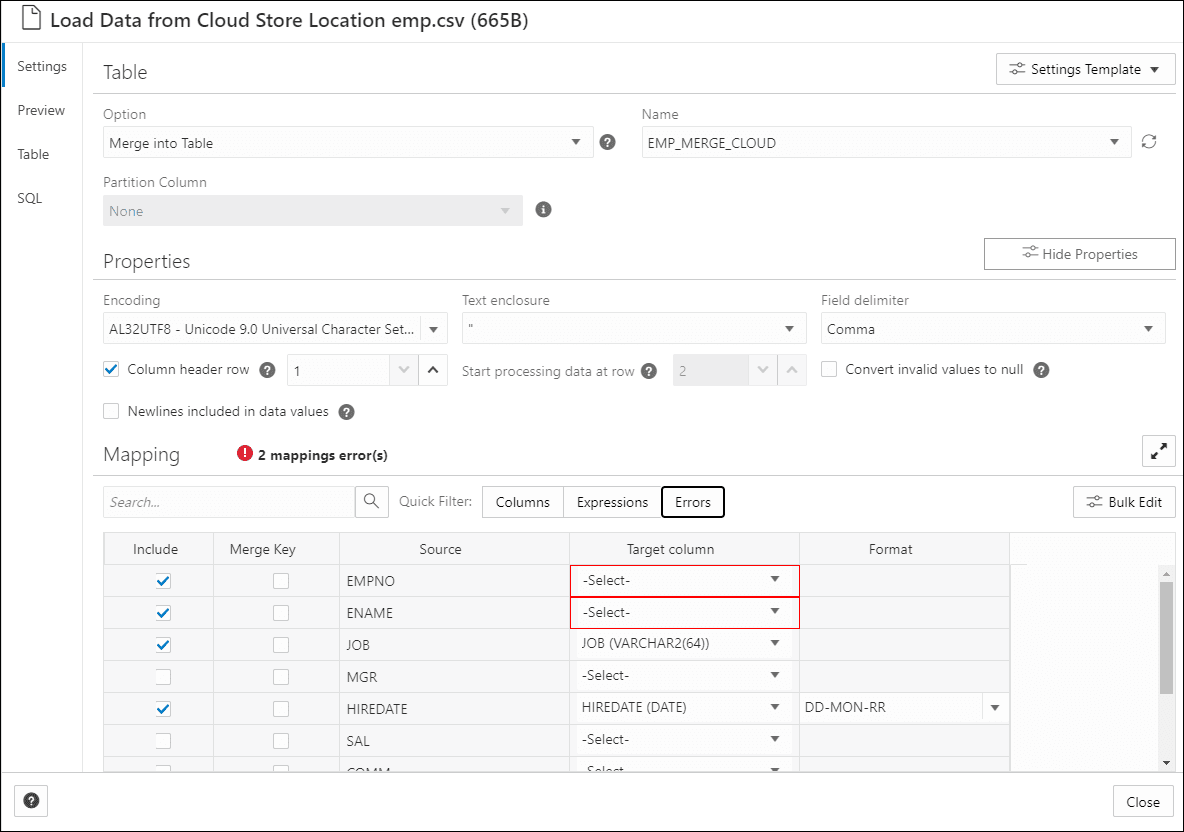
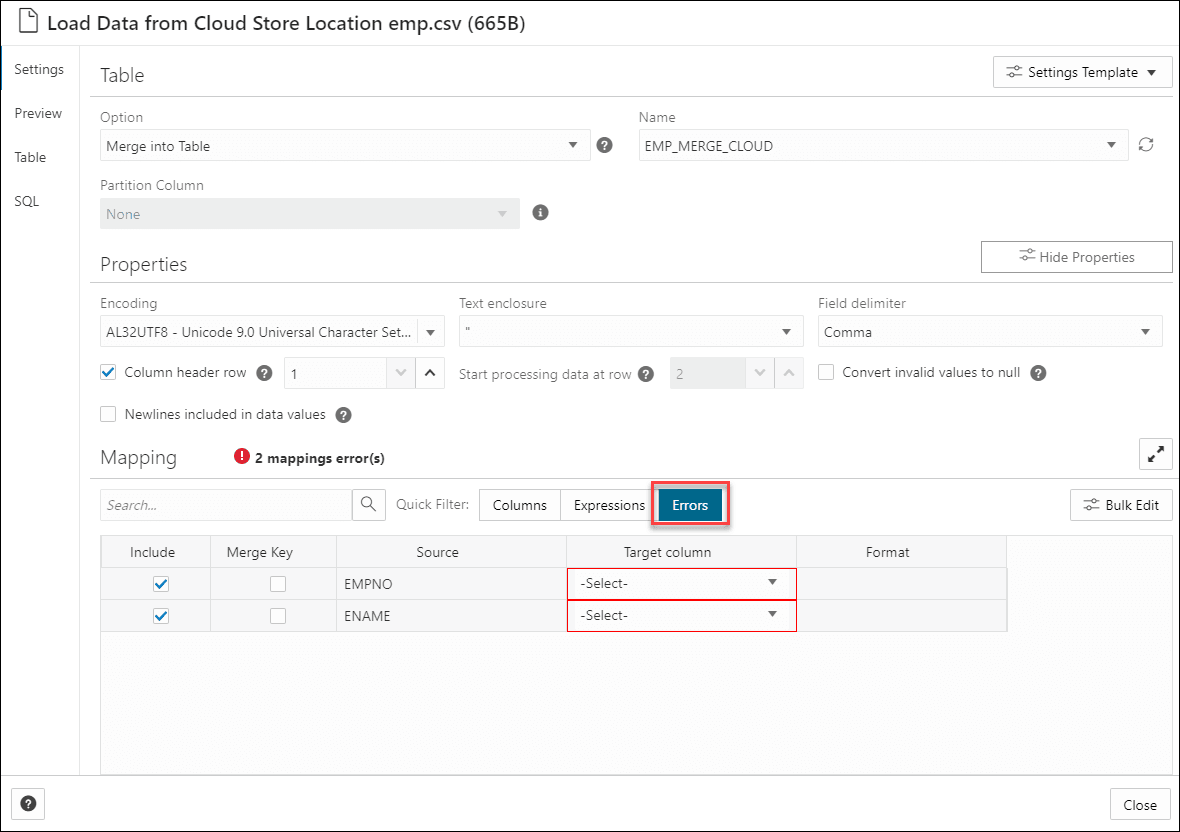
- 从本地文件或云存储加载数据:从本地文件或云存储将要分析的数据加载到 Oracle Autonomous Database 中。确保数据已加载到数据加载购物车,没有任何错误。您可以从从云存储位置加载数据中的错误快速筛选器中查看和修复映射错误。将数据加载到数据加载工具中后,
- 单击“数据加载”作业购物车上的设置图标以查看设置。
- 在从云存储位置加载数据向导的“设置”窗格上,如果存在映射错误,则映射网格单元格将以红色突出显示,以指示必须修复的无效值。
- 单击错误快速筛选器,它仅显示有错误的列。
- 这些工具在您指定数据加载作业的设置时执行情感分析、关键短语提取和语言检测。
用于分析数据的参数
从“设置”选项卡调用添加表达式时,必须使用参数配置模型。
表 15-2 情绪分析、关键阶段提取和语言检测的参数
| Parameter (参数) | 说明 |
|---|---|
| 表达式类型 |
选择要对输入文本执行的以下操作之一:情绪分析、关键短语提取和语言检测。 |
| 输入列 |
选择要分析的列。 输入列下拉列表仅包含“情感分析”、“关键短语提取”和“语言检测”支持的列。 对于情感分析,输入下拉列表中将仅显示 VARCHAR2、NVARCHAR2、CLOB 或 NCLOB 目标列。 |
| 目标列 |
|
执行情绪分析
要确定输入数据的感受,请执行以下操作:
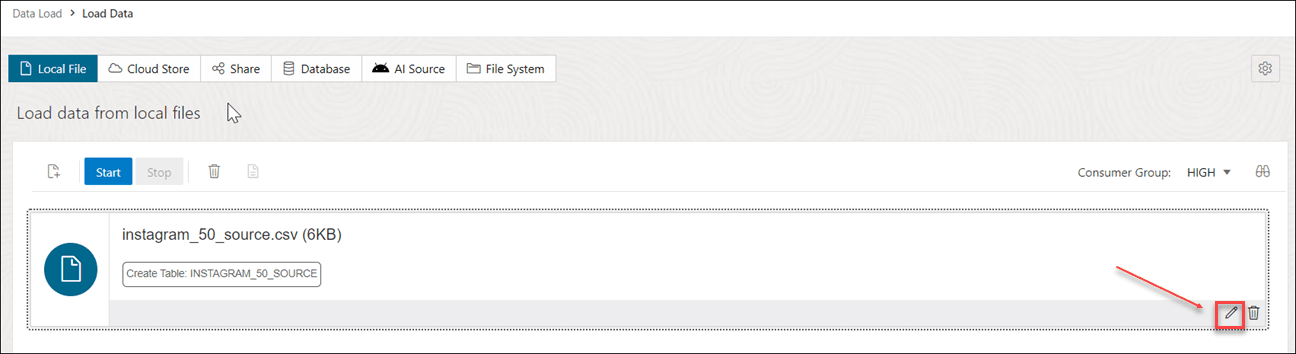
- 将数据从本地文件或云存储加载到数据加载购物车后,您可以在购物车中查看该文件。单击 settings 图标。
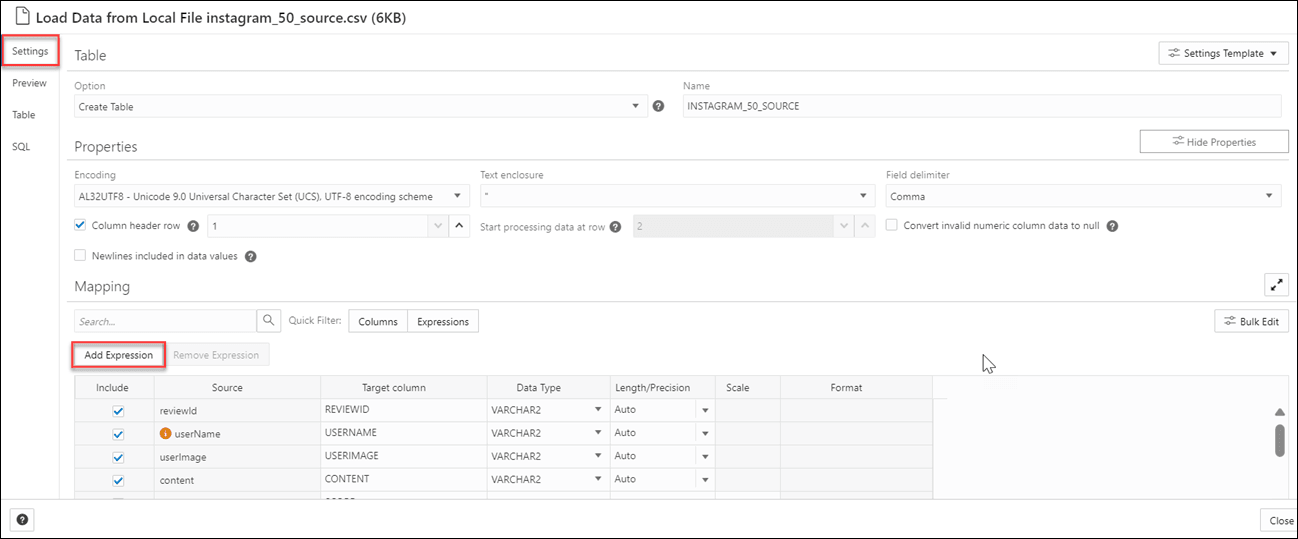
- 单击“设置”图标将打开从本地文件加载数据向导。在此示例中,我们已从本地文件加载数据。
- 在向导的“设置”选项卡上,单击“映射”部分下的添加表达式。
这将打开添加表达式对话框。
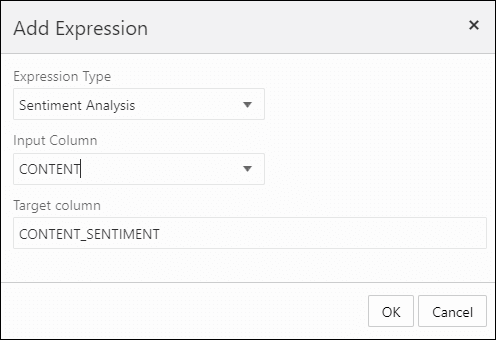
- 在添加表达式对话框中,指定以下字段:
- 表达式类型:从“表达式类型”下拉列表中,选择情感分析。
- 输入列:从下拉列表中选择要分析的列。例如, CONTENT 。
- 目标列:输入新创建的表达式列的名称。例如, CONTENT_SENTIMENT 。
有关详情,请参阅要分析数据的参数。
- 单击确定。您将看到已添加到映射网格中的新行。此行确定 OCI 语言服务生成的输出表达式列。
- 单击关闭。
- 单击“数据加载”菜单购物车中的开始以从本地文件加载数据。您将看到一条确认消息,询问是否要从本地文件启动加载。
- 单击运行进行确认。
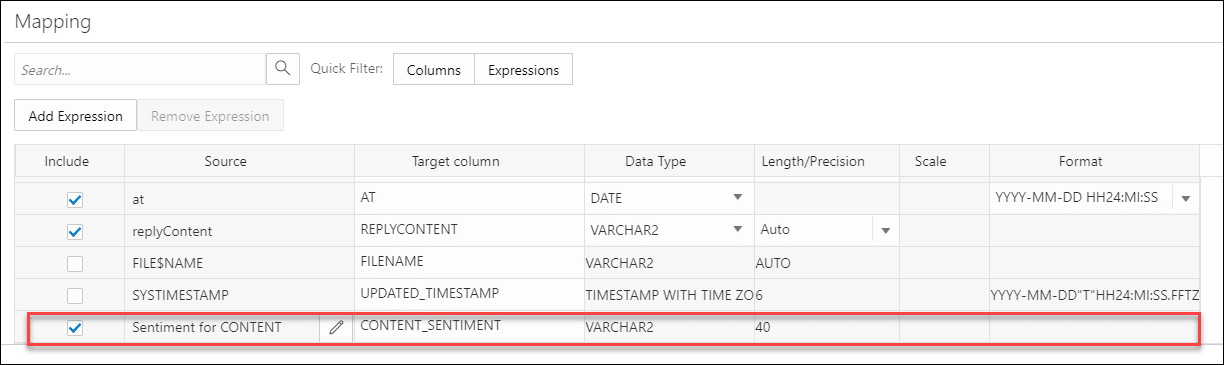
数据加载作业完成时,“数据加载”页的表和视图加载显示加载到工具中的源表的详细信息。它显示行数和列数以及上载完成的时间。
- 从 OCI 情感分析生成的输出数据
使用 OCI 语言服务模型分析列时,Data Studio 会生成新的表达式列并将结果保存到更新的表中。
从 OCI 情感分析生成的输出数据
使用 OCI 语言服务模型分析列时,Data Studio 会生成新的表达式列,并将结果保存到更新的表中。
要查找生成的表达式列,请从“Database Actions(数据库操作)”启动板中导航到数据加载。选择您在表和视图加载部分下加载的表。
单击加载名称旁边的三个垂直点,然后单击表,然后选择查看详细信息。
这将打开数据加载的“预览”选项卡,其中显示更新的源文件。例如,这里有一个来自 Instagram 应用程序的情感分析的输出数据集。此处,CONTENT 是目标列,CONTENT_SENTIMENT 是输入列的情感分析。此列显示以下值之一,例如正值、中性值、混合值或负值。当工具无法确定情感时,此列显示 Null 。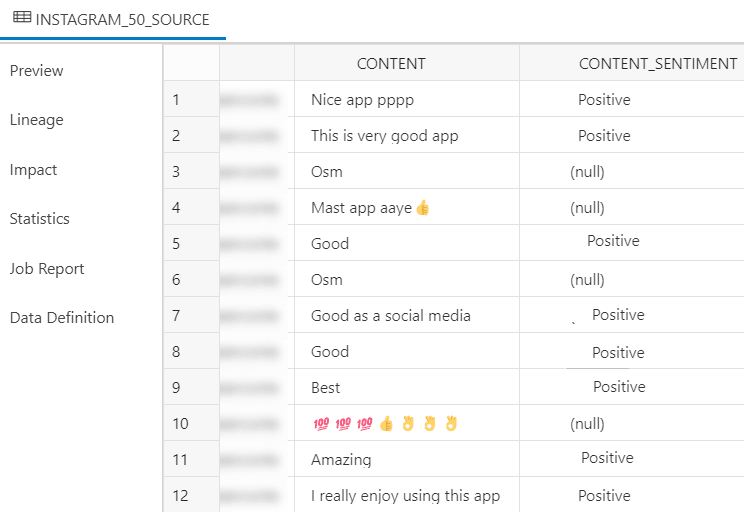
插图 content-analysis.png 的说明
父主题:执行情绪分析
执行关键短语摘录
要从输入数据中提取关键字短语信息,请执行以下操作:
- 将数据从本地文件或云存储加载到数据加载购物车后,您可以在购物车中查看该文件。单击 settings 图标。
- 单击“设置”图标将打开从本地文件加载数据向导。在此示例中,我们已从本地文件加载数据。
- 在向导的“设置”选项卡上,单击“映射”部分下的添加表达式。
这将打开“添加表达式”对话框。
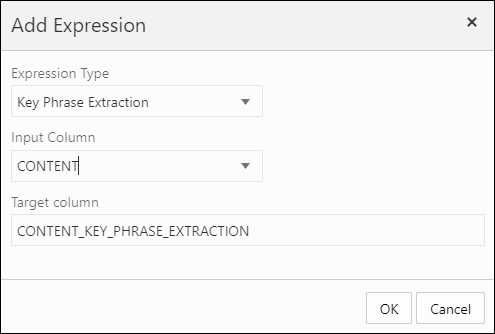
- 在“添加表达式”对话框中,指定以下字段:
- 表达式类型:从“表达式类型”下拉列表中选择“关键字短语提取”。
- 输入列:从下拉列表中选择要分析的列。例如, CONTENT 。
- 目标列:输入新创建的表达式列的名称。例如, CONTENT_KEY_PHRASE_EXTRACTION 。
有关详情,请参阅要分析数据的参数。
- 单击确定。您将看到已添加到映射网格的新行。此行确定 OCI 语言服务生成的输出表达式列。
- 单击关闭。
- 单击“数据加载”菜单购物车中的开始以从本地文件加载数据。您将看到一条确认消息,询问是否要从本地文件启动加载。
- 单击运行进行确认。
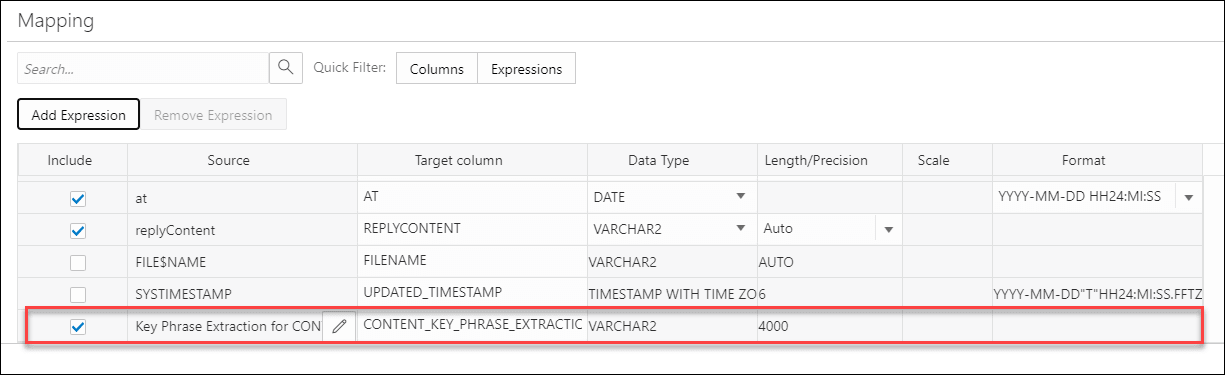
数据加载作业完成时,“数据加载”页的表和视图加载显示加载到工具中的源表的详细信息。它显示行数和列数以及上载完成的时间。
- 从 OCI 密钥短语提取生成的输出数据
使用 OCI 语言服务模型分析列时,Data Studio 会生成新的表达式列并将结果保存到更新的表中。
从 OCI 密钥短语提取生成的输出数据
使用 OCI 语言服务模型分析列时,Data Studio 会生成新的表达式列,并将结果保存到更新的表中。
要查找生成的表达式列,请从“Database Actions(数据库操作)”启动板中导航到数据加载。选择您在表和视图加载部分下加载的表。
单击加载名称旁边的三个垂直点,然后单击表,然后选择查看详细信息。
例如,这里有一个来自 Instagram 应用程序的情感分析的输出数据集。此处,CONTENT 是目标列,CONTENT_KEY_PHRASE_EXTRACTION 列显示从输入列中提取的关键短语。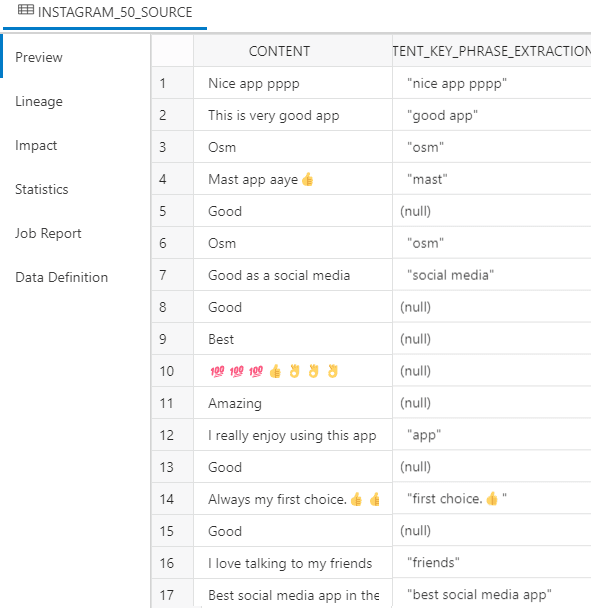
插图 key-output.png 的说明
父主题:执行关键字短语提取
执行语言检测
Data Studio 支持检测多种语言。
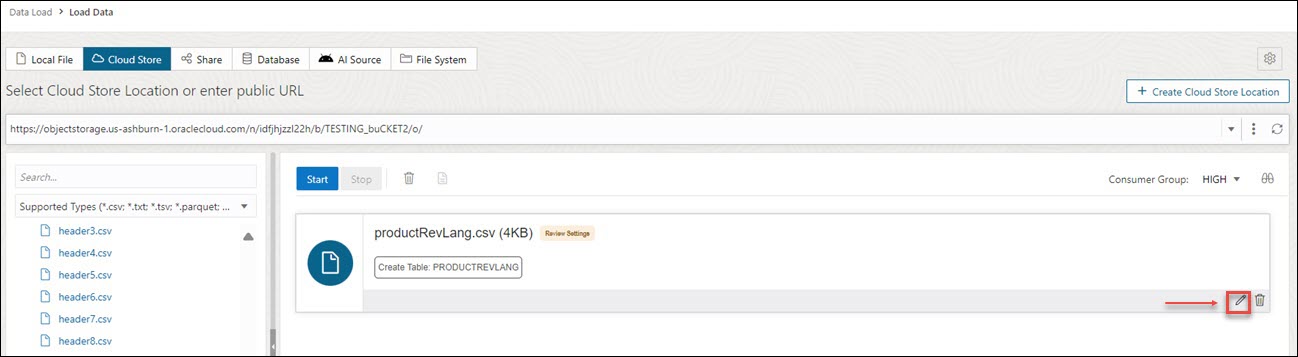
- 将数据从云存储加载到数据加载购物车后,您可以在购物车中查看该文件。单击 Settings(设置)图标。
- 单击“Settings(设置)”图标将打开“Load Data from Cloud Store Location(从云存储位置加载数据)”向导。
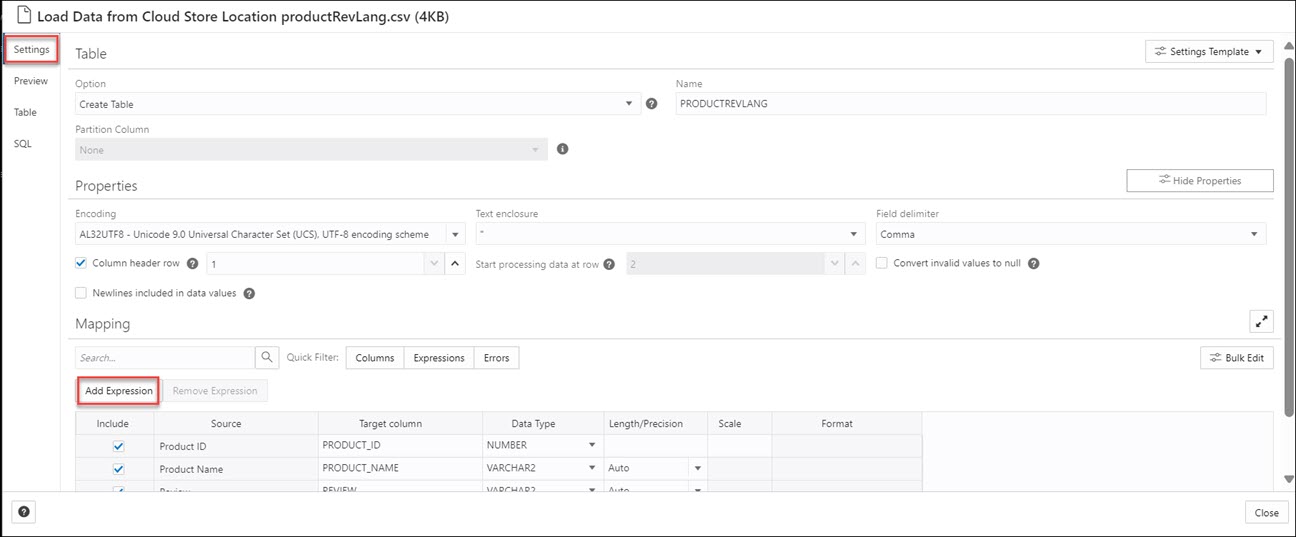
- 在向导的“设置”选项卡上,单击“映射”部分下的添加表达式。
这将打开添加表达式对话框。选择 AI 表达式。
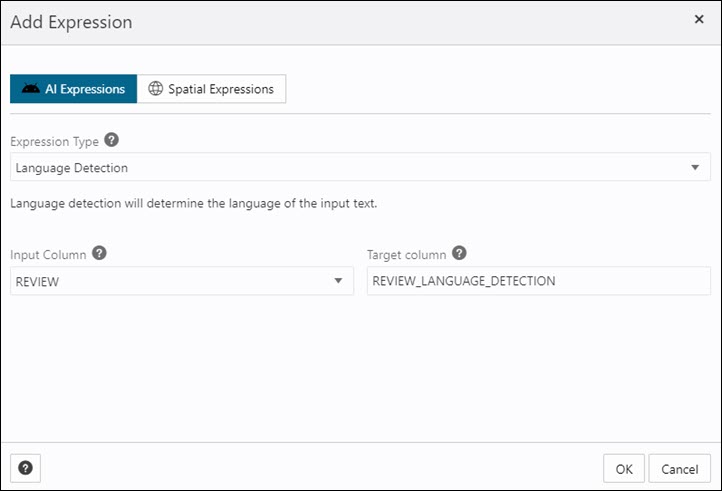
插图 add-expn-lang.bmp 的说明 - 在“添加表达式”对话框中,指定以下字段:
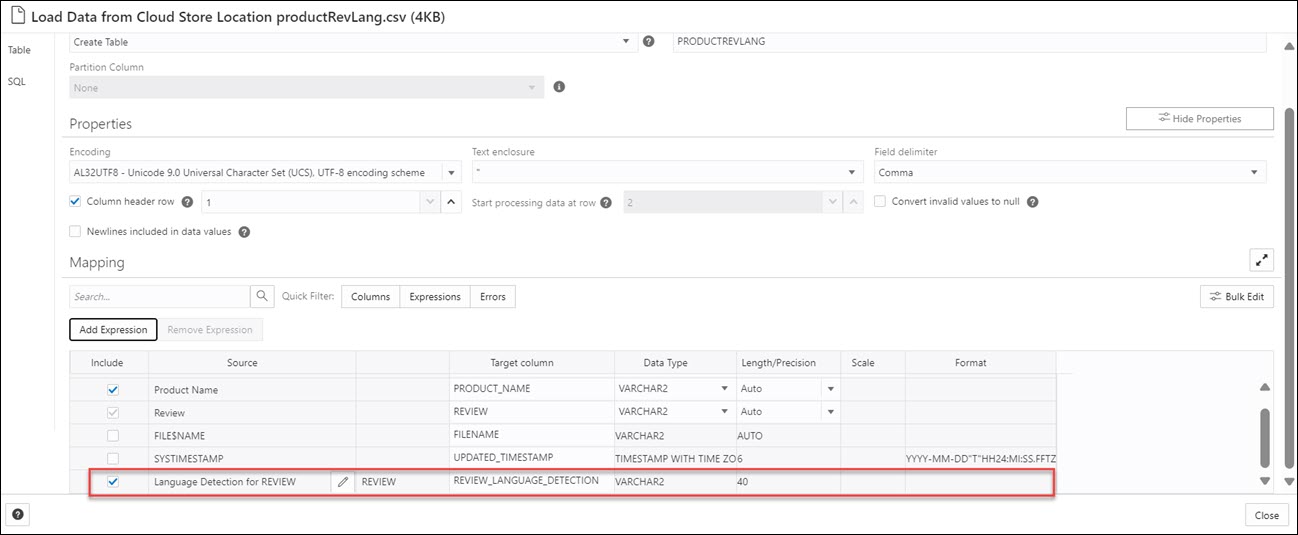
- 表达式类型:从“表达式类型”下拉列表中,选择“语言检测”。
- 输入列:从下拉列表中选择要分析的列。在这种情况下,我们需要检测“复查”列的语言。例如, REVIEW 。
- 目标列:输入新创建的表达式列的名称。例如, REVIEW_LANGUAGE_DETECTION 。
有关详情,请参阅要分析数据的参数。
- 单击确定。您将看到已添加到映射网格的新行。此行确定 OCI 语言服务生成的输出表达式列。
- 单击关闭。
- 单击“数据加载”菜单购物车中的开始以从本地文件加载数据。您将看到一条确认消息,询问是否要从本地文件启动加载。
- 单击运行进行确认。
数据加载作业完成时,“数据加载”页的表和视图加载显示加载到工具中的源表的详细信息。它显示行数和列数以及上载完成的时间。
- 从 OCI 语言检测生成的输出数据
使用 OCI 语言服务模型分析列时,Data Studio 会生成新的表达式列并将结果保存到更新的表中。
从 OCI 语言检测生成的输出数据
使用 OCI 语言服务模型分析列时,Data Studio 会生成新的表达式列,并将结果保存到更新的表中。
要查找生成的表达式列,请从“Database Actions(数据库操作)”启动板中导航到数据加载。选择您在表和视图加载部分下加载的表。
单击加载名称旁边的三个垂直点,然后单击表,然后选择查看详细信息。
例如,下面是来自“复查”列的语言检测的输出数据集。此处,REVIEW 是目标列,REVIEW_LANGUAGE_DETECTION 列显示从输入列检测到的语言。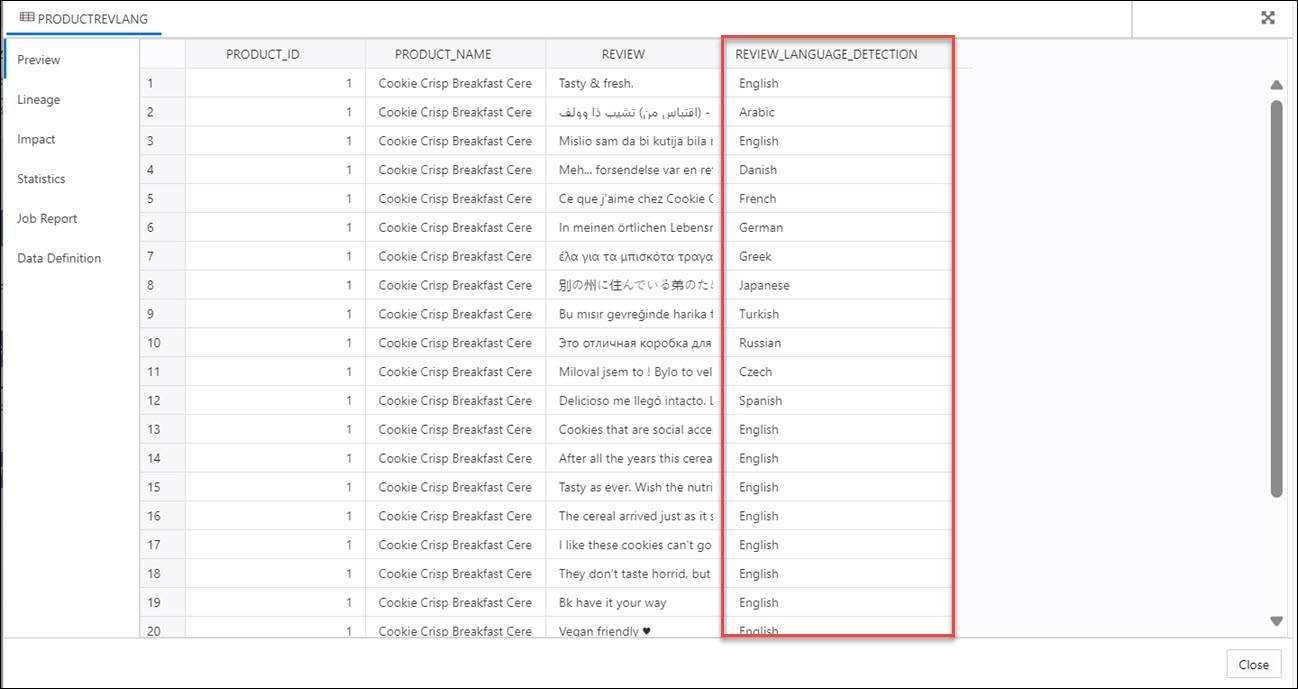
插图 output-language.bmp 的说明
父主题:执行语言检测
执行文本转换
Data Studio 支持 OCI Language Service 支持的多种语言的翻译。
要确定转换的输入文本,请执行以下操作:
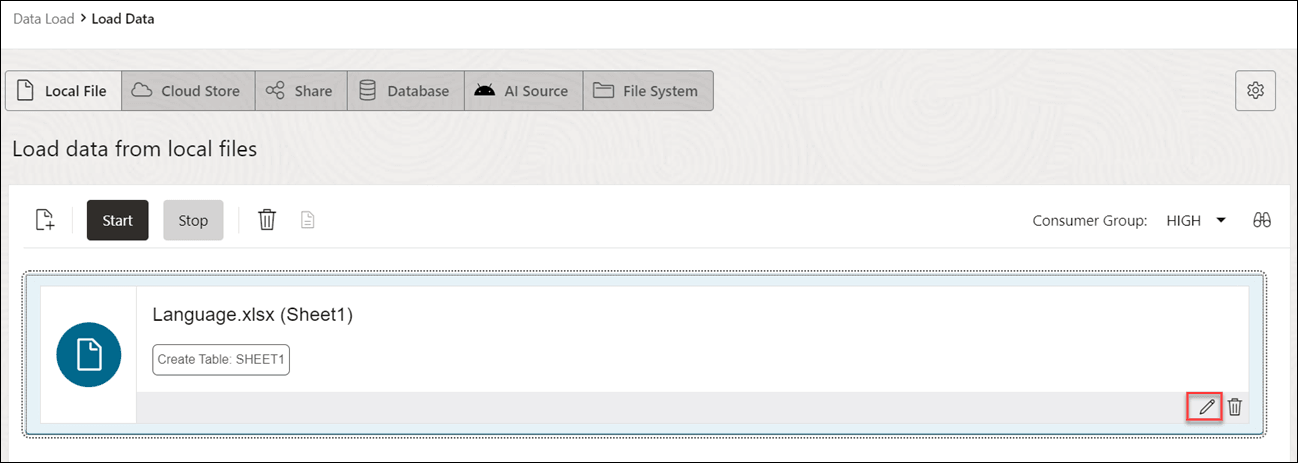
- 将数据从本地文件加载到数据加载购物车后,可以在购物车中查看该文件。单击 settings 图标。
- 单击 Setting 图标可打开 "Load Data from Local File"(从本地文件加载数据)向导。
- 在向导的“设置”选项卡上,单击“映射”部分下的添加表达式。
这将打开添加表达式对话框。选择 AI 表达式。
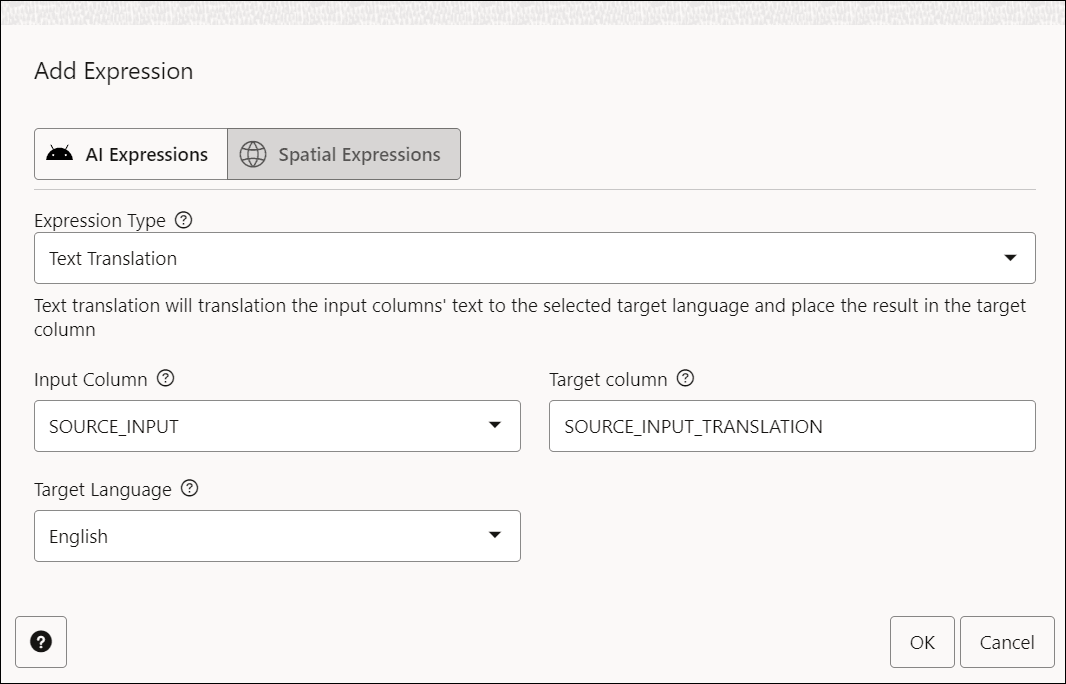
- 在添加表达式对话框中,指定以下字段:
- 表达式类型:从“表达式类型”下拉列表中,选择文本转换。
- 输入列:从下拉列表中选择要分析的列。在这种情况下,我们需要转换 SOURCE_INPUT 列的文本。
- 目标列:输入新创建的表达式列的名称。例如, SOURCE_INPUT_TRANSLATION 。
- 目标语言:从下拉列表中选择工具翻译的文本的语言。例如, English 。
有关详情,请参阅要分析数据的参数。
- 单击确定。您将看到已添加到映射网格的新行。此行确定 OCI 语言服务生成的输出表达式列。
- 单击关闭。
- 单击“数据加载”菜单购物车中的开始以从本地文件加载数据。您将看到一条确认消息,询问是否要从本地文件启动加载。
- 单击运行进行确认。
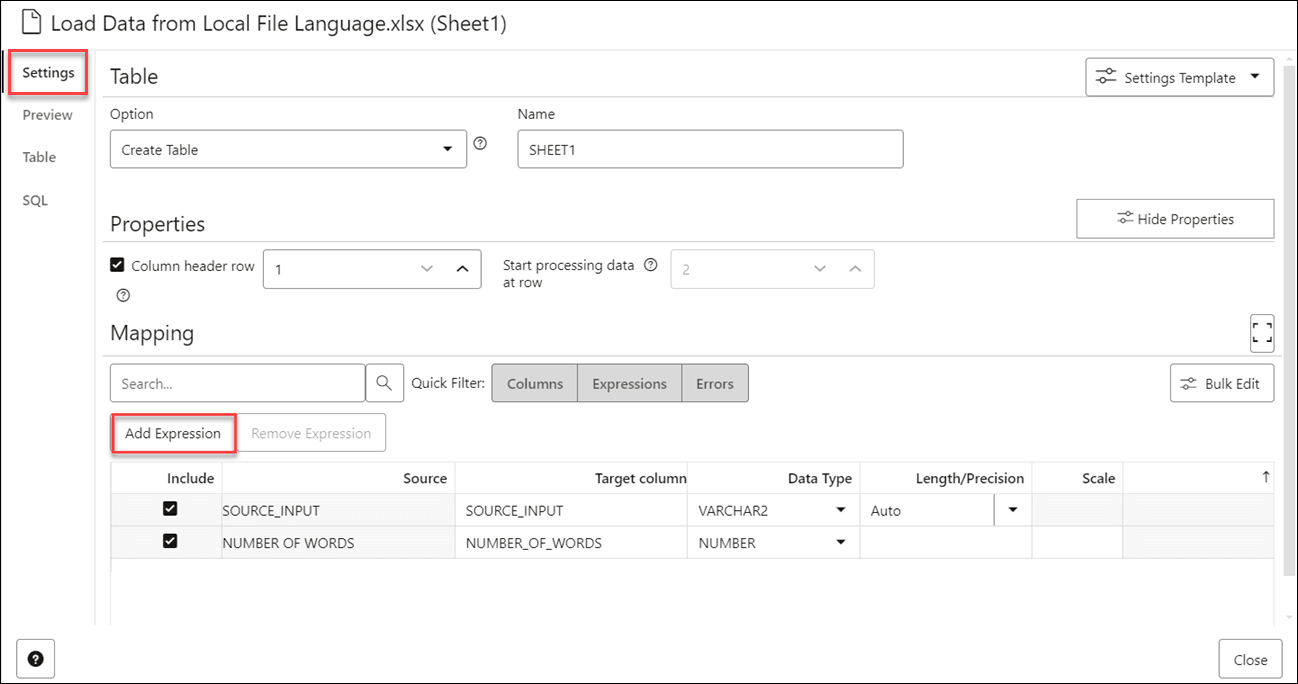
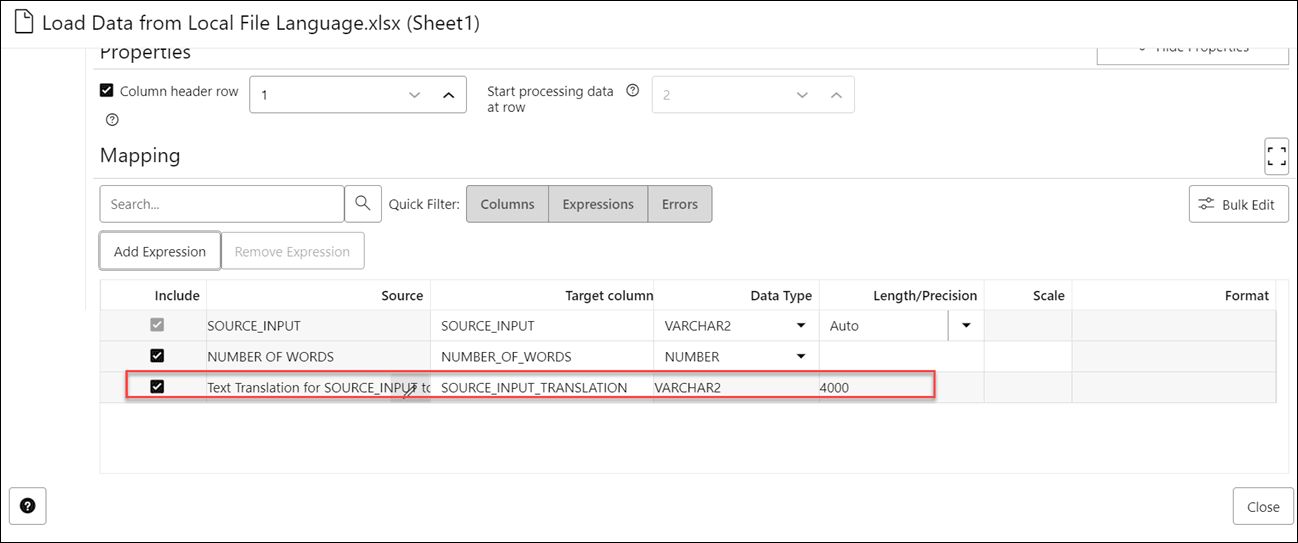
数据加载作业完成时,“数据加载”页的表和视图加载显示加载到工具中的源表的详细信息。它显示行数和列数以及上载完成的时间。
- 从 OCI 文本翻译生成的输出数据
使用 OCI 语言服务模型分析列时,Data Studio 会生成新的表达式列并将结果保存到更新的表中。
从 OCI 文本转换生成的输出数据
使用 OCI 语言服务模型分析列时,Data Studio 会生成新的表达式列,并将结果保存到更新的表中。
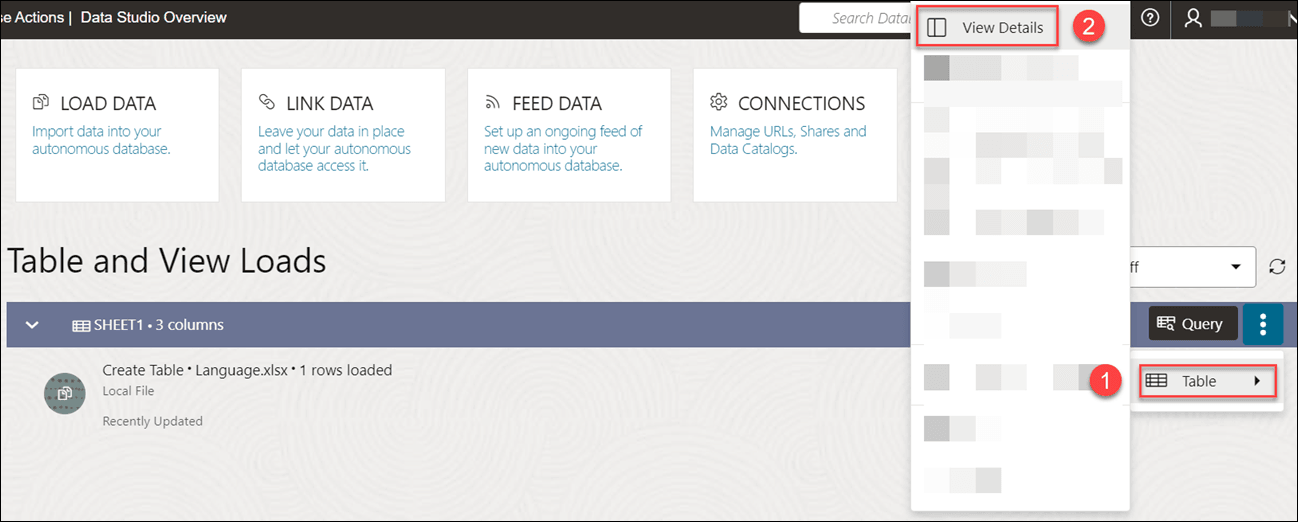
要查找生成的表达式列,请从“Database Actions(数据库操作)”启动板中导航到数据加载。选择您在表和视图加载部分下加载的表。
单击加载名称旁边的三个垂直点,然后单击表,然后选择查看详细信息。
父主题:执行文本转换
使用 OCI Document Understanding 从映像中提取表
您可以利用 Oracle Cloud Infrastructure (OCI) 文档理解功能(如表提取)从加载的数据中检测表。
使用此功能支持的文件格式包括 PDF、JPEG、JPG、PNG 和标记图像文件格式 (TIFF)。
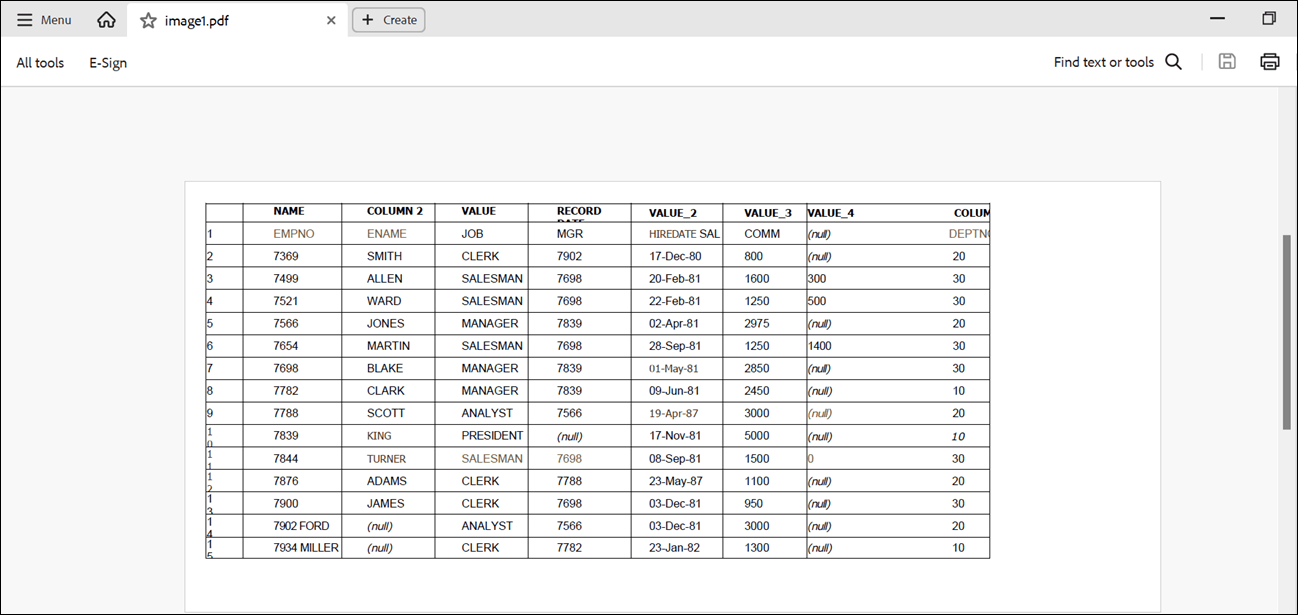
例如,如果 PDF 文档包含所有员工详细信息(包括雇用日期和薪金),则文档理解将标识表并提取表结构。它将提取表的内容,同时维护单元格的行和列关系。
表提取概览
“加载数据”工具支持“表提取”从本地文件加载数据以及从云存储加载数据。
表摘录
OCI Document Understanding 服务可帮助客户发现基于深度学习模型的非结构化文档洞察。它使您能够提取文本、表并标识文档类型以及其他强大的功能。“表提取”标识文档中的所有表,并以表格格式提取内容,维护行/列关系。
注意:
此服务仅适用于英语的源数据。有关更多详细信息,请参阅表提取。
从图像执行表提取
让我们使用示例 PDF 执行表提取。
您可以在下面的 PDF 中看到一个表格。
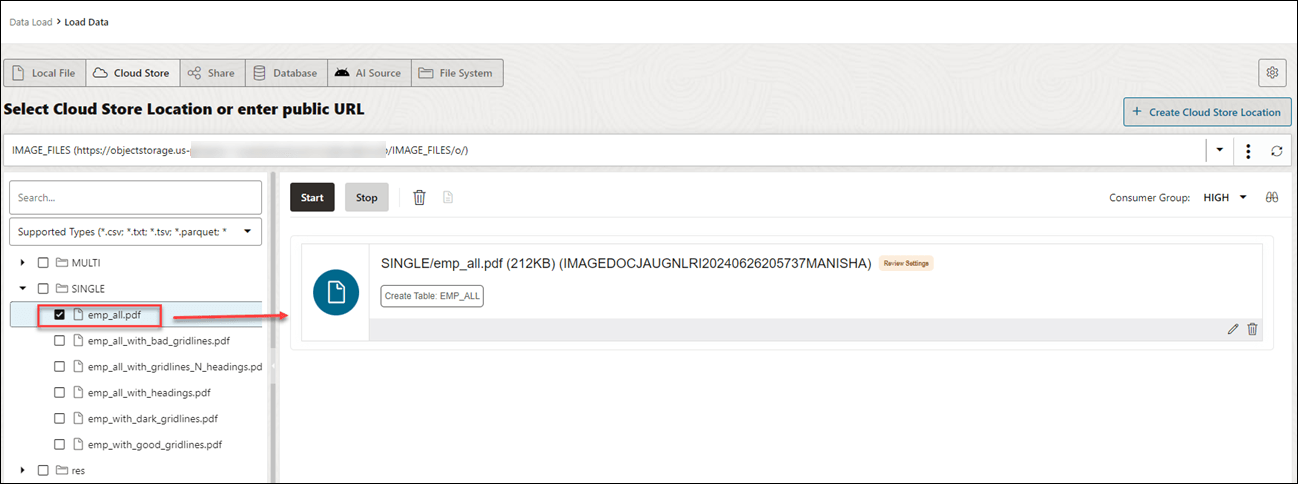
- 将 PDF 文件从云存储加载到数据加载购物车中。您可以将文件从导航器拖放到购物车。
- 单击开始以加载数据。您将收到确认是否要开始加载数据的通知。单击运行以继续。
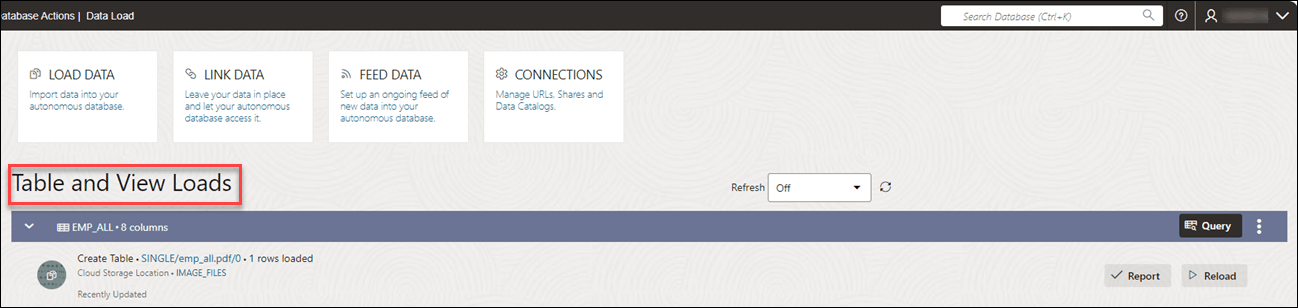
- 加载完成后,您可以在“数据加载”仪表盘中的“表加载”和“查看加载”下查看加载的文件。
- 从您在自治数据库中加载的 PDF 中提取表:
- 单击面包屑中的 Database Actions(数据库操作)。
- 选择 Development(开发),然后单击 SQL 。
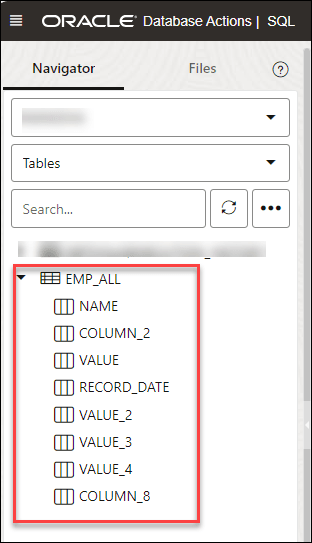
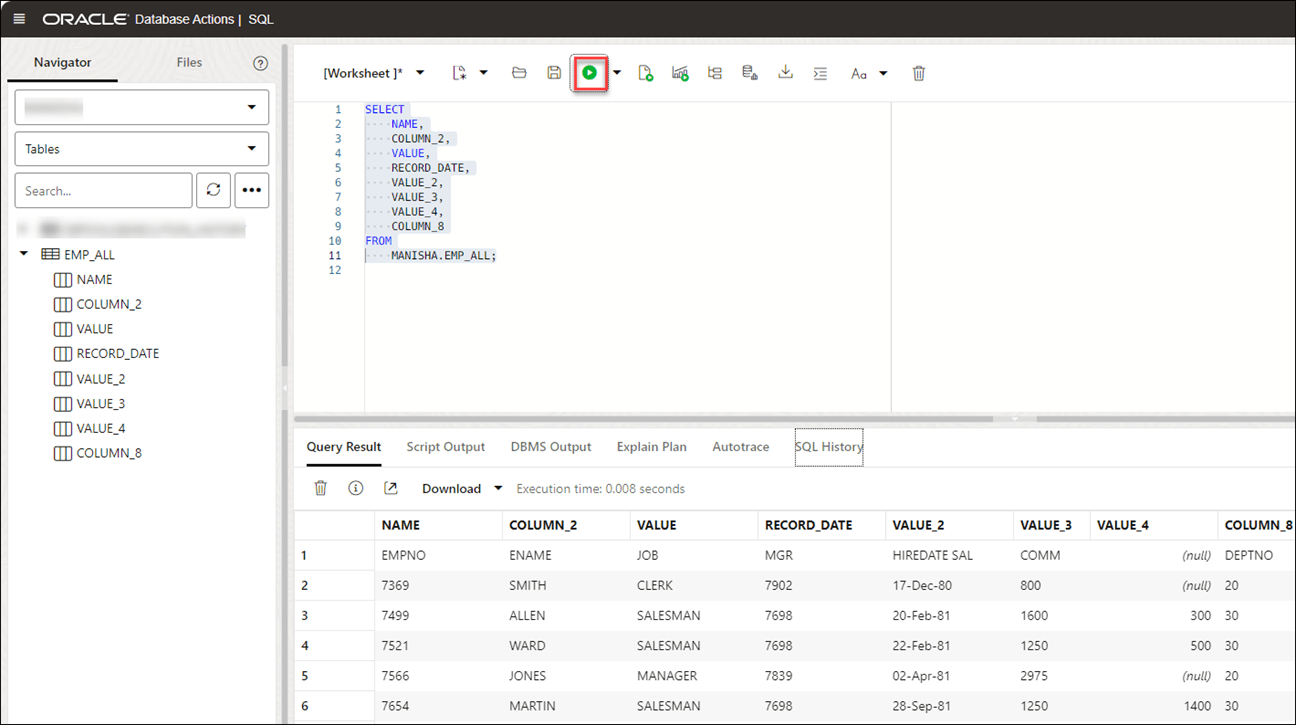
- 从对象下拉列表中选择左侧导航器上的表。从可用表列表中,将
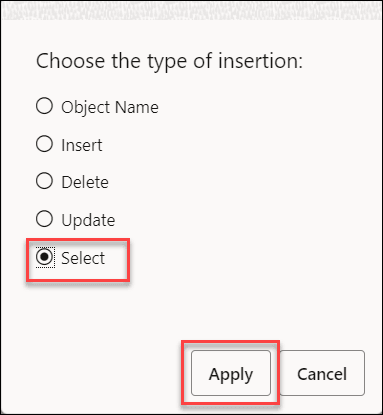
EMP_ALL表拖放到工作表。此时将显示一个对话框,其中提供了可用的插入类型。
依次单击选择和应用。
- 单击运行(工作表顶部的箭头图标)。该工具在“查询结果”选项卡下显示提取的表。
在数据加载中使用 GeoJSON
GeoJSON 对象可容纳有关特定几何(例如 Point、Line、Polygon 等)的信息以及可选元数据(例如 ID 等)。
GeoJSON 文件的扩展名为 *.geojson。您可以使用 Data Studio 中的数据加载将 GeoJSON 数据加载到 Autonomous Database 中。如果表包含 GeoJSON 数据,则将数据加载到列中,该列从 SQL 数据类型 SDO_GEOMETRY 的文档集中投影 GeoJSON 数据。
使用 GeoJSON 数据加载表
在 Data Studio 中加载具有 GeoJSON 数据的表并查看其设置时,您将看到它创建表 Brazil_Geo,该表包含 GeoJSON 数据的列 geometry。
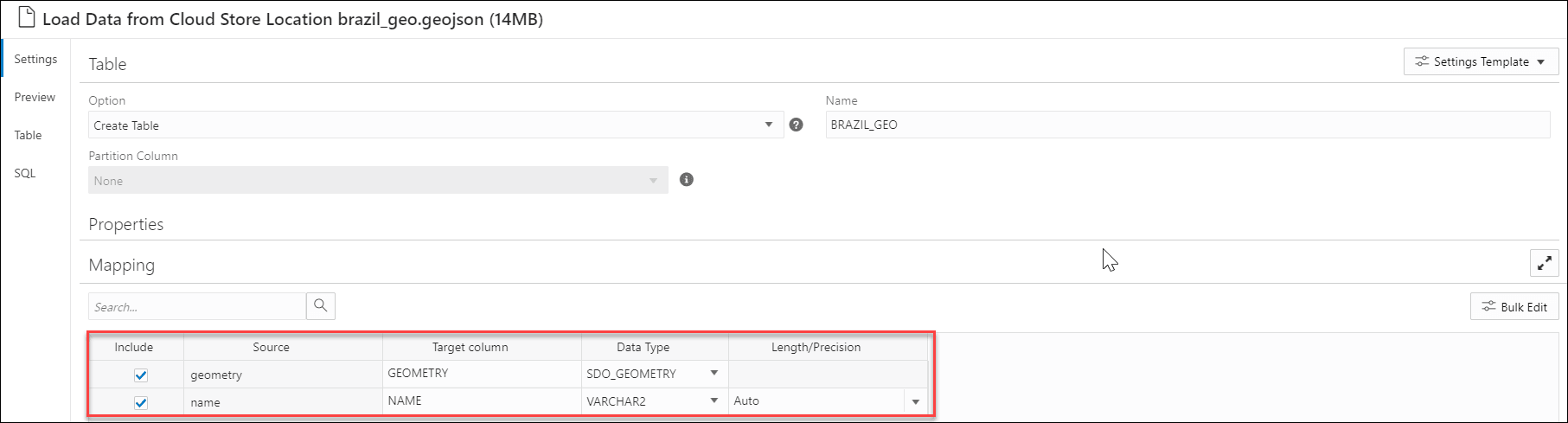
加载 BRAZIL_GEO 后,您将看到该工具将 GeoJSON 对象加载到数据类型为 SDO_GEOMETRY 的新列 geometry 中。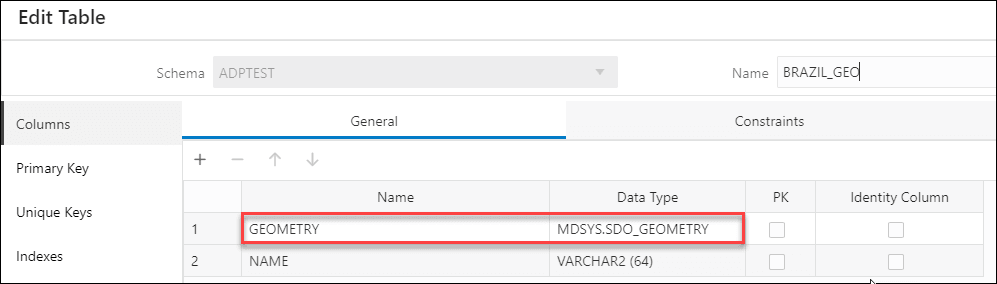
插图 edittable-geo.png 的说明
运行表加载后,查看详细信息时,您也可以在数据定义选项卡中查看相同的内容。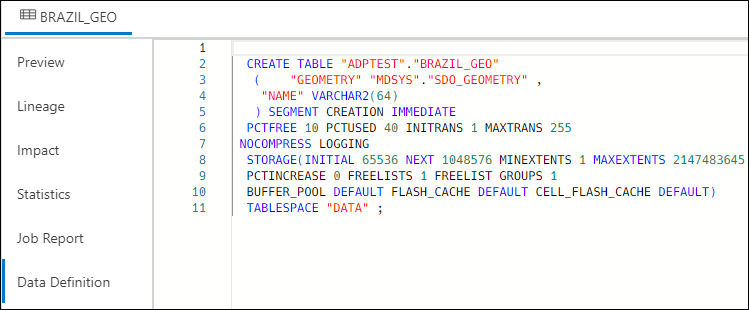
图 datadefinition-geo.png 的说明
- 为 GeoJSON 列添加空间表达式
Oracle Spatial 旨在让支持位置的应用和地理信息系统 (GIS) 应用的用户更轻松、更自然地管理空间数据。 - 空间数据分析的参数
在调用添加表达式并从添加表达式向导中选择空间表达式时,必须使用参数配置模型。 - 执行空间分析
您可以使用本地文件或云存储中的“数据加载”工具加载空间数据。 - 从空间分析生成的输出数据
使用空间表达式分析列时,Data Studio 会生成新的表达式列,并将结果保存到更新的表中。
父主题:加载数据
为 GeoJSON 列添加空间表达式
Oracle Spatial 旨在让支持位置的应用和地理信息系统 (GIS) 应用的用户能够更轻松、更自然地管理空间数据。
空间数据存储在 Oracle 数据库中后,就可以轻松地对其进行操作、检索,并将其与数据库中存储的所有其他数据关联。
Oracle Spatial 中的空间数据模型是由元素、几何体和层组成的分层结构。层由几何体组成,而几何体又由元素组成。
允差用于将精度级别与空间数据关联。容差反映两个点不合但仍视为相同的距离(例如,采用舍入误误差)。容限值必须是大于零的正数。有关详细信息,请参阅空间数据允差。
父主题:在数据加载中使用 GeoJSON
空间数据分析的参数
调用 Add Expression(添加表达式)并从 Add Expression(添加表达式)向导中选择 Spatial Expressions(空间表达式)时,必须使用参数配置模型。
表 15-3 空间数据分析参数
| Parameter (参数) | 说明 |
|---|---|
| 表达式类型 |
选择以下任意一个空间属性,例如长度或区域:
|
| 输入列 |
选择要分析的空间数据的列: 默认情况下,您将查看源中映射到 |
| 目标列 |
这是目标表中定义的新创建的表达式列,用于存储空间表达式的结果并取决于您选择的表达式类型值:
|
父主题:在数据加载中使用 GeoJSON
执行空间分析
您可以使用数据加载工具从本地文件或云存储加载空间数据。
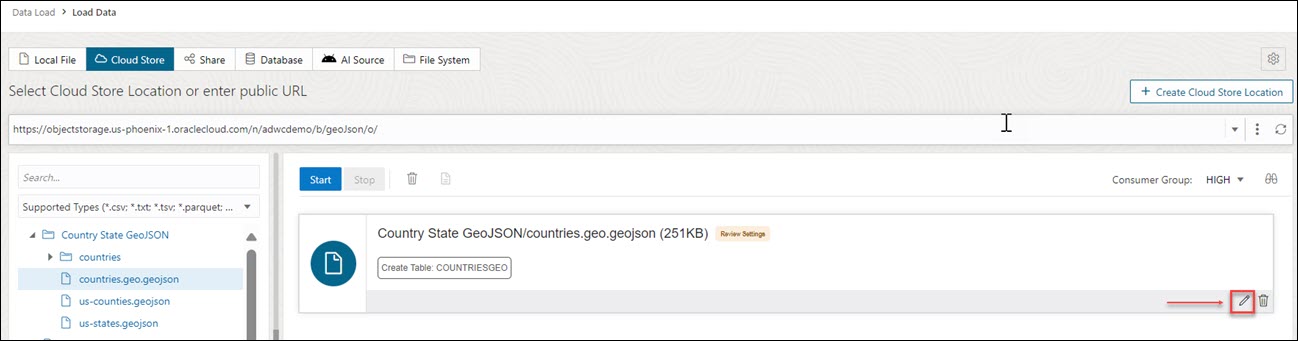
- 将数据从本地文件或云存储加载到数据加载购物车后,您可以在购物车中查看该文件。单击 Settings(设置)图标。
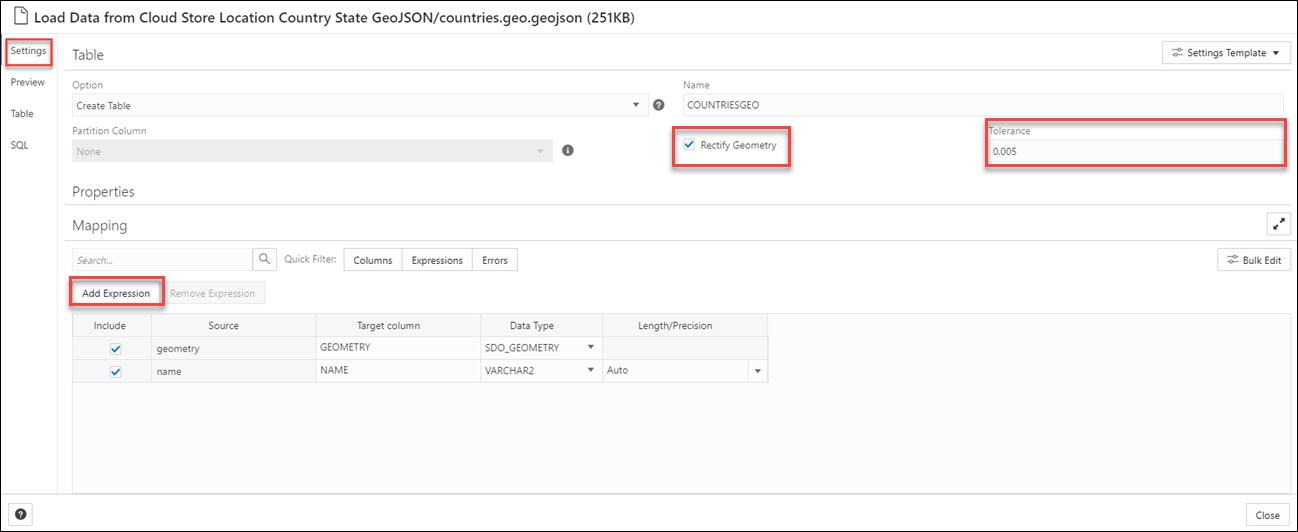
- 在向导的 "Settings"(设置)选项卡上,选择 Rectify Geometry 以修复无效的几何。此图标用于更正最常见的错误,例如重复点、多边形方向错误、多边形构造错误等。如果检测到任何不可更正的错误,则会失败并显示
ORA-13199: the given geometry cannot be rectified异常。注意:
您无法修复具有错误方向的几何图形。Rectify Geometry 图标。 - 指定允差值。在上述示例中,我们将 0.005 指定为公差,即 5mm。
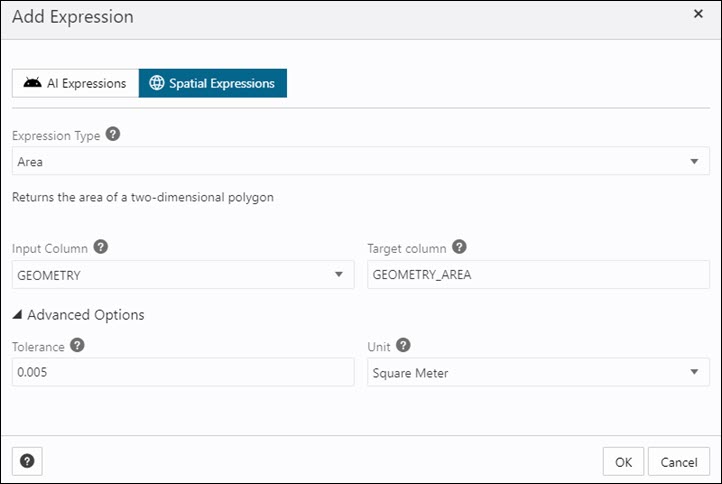
- 单击“映射”部分下的添加表达式,然后选择空间表达式。在添加表达式对话框中,指定以下字段:
- 表达式类型:从“表达式类型”下拉列表中,选择区域以显示二维多边形的区域。还可以选择长度以显示二维多边形的边界。
- 输入列:默认情况下,您将查看
GEOMETRY列。此源列存储几何图形的区域。如果选择长度作为表达式类型,则此源列将存储几何图形的长度。 - 目标列:指定新创建的特殊表达式列的名称。例如,
GEOMETRY_AREA表示 Area 类型表达式参数,GEOMETRY_LENGTH表示 Length 类型表达式参数。
在“高级选项”部分下,指定以下字段值:- 允差:输入允差值。例如,
0.005。 - 单位:从下拉列表中选择允差的单位。例如,
Square meter。
注意:
如果加载的文件不包含空间数据,您将在添加表达式向导 "No input columns have the SDO_GEOMETRY data type for the currently selected expression type of Area" 中查看以下错误。有关更多详细信息,请参阅空间数据分析参数。
- 单击确定。您将看到已添加到映射网格中的新行。此行确定 OCI 语言服务生成的输出空间表达式列。在此示例中,您可以在加载表后查看将在目标表中创建新
GEOMETRY_AREA。
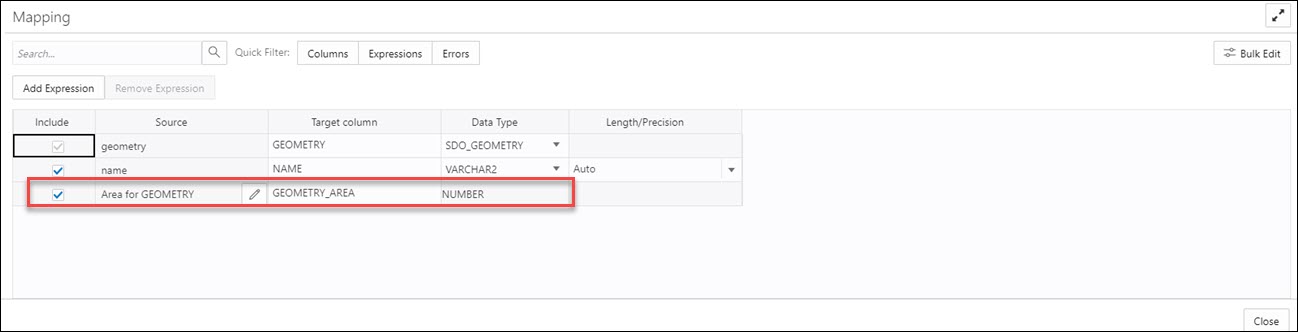
有关 Oracle Spatial 的更多信息,请参阅《Oracle Spatial Developer's Guide 》。
数据加载作业完成时,“数据加载”页的表和视图加载显示加载到工具中的源表的详细信息。它显示行数和列数以及上载完成的时间。
父主题:在数据加载中使用 GeoJSON
从空间分析生成的输出数据
使用空间表达式分析列时,Data Studio 会生成新的表达式列,并将结果保存到更新的表中。
要查找生成的表达式列,请从“Database Actions(数据库操作)”启动板中导航到数据加载。选择您在表和视图加载部分下加载的表。
单击加载名称旁边的三个垂直点,然后单击表,然后选择查看详细信息。
这将打开数据加载的“预览”选项卡,其中显示更新的源文件。例如,以下是来自 COUNTRIESGEO.GeoJSON 文件的空间分析的输出数据集。此处,GEOMETRY_AREA 是输入列的空间分析。此列显示二维多边形的区域。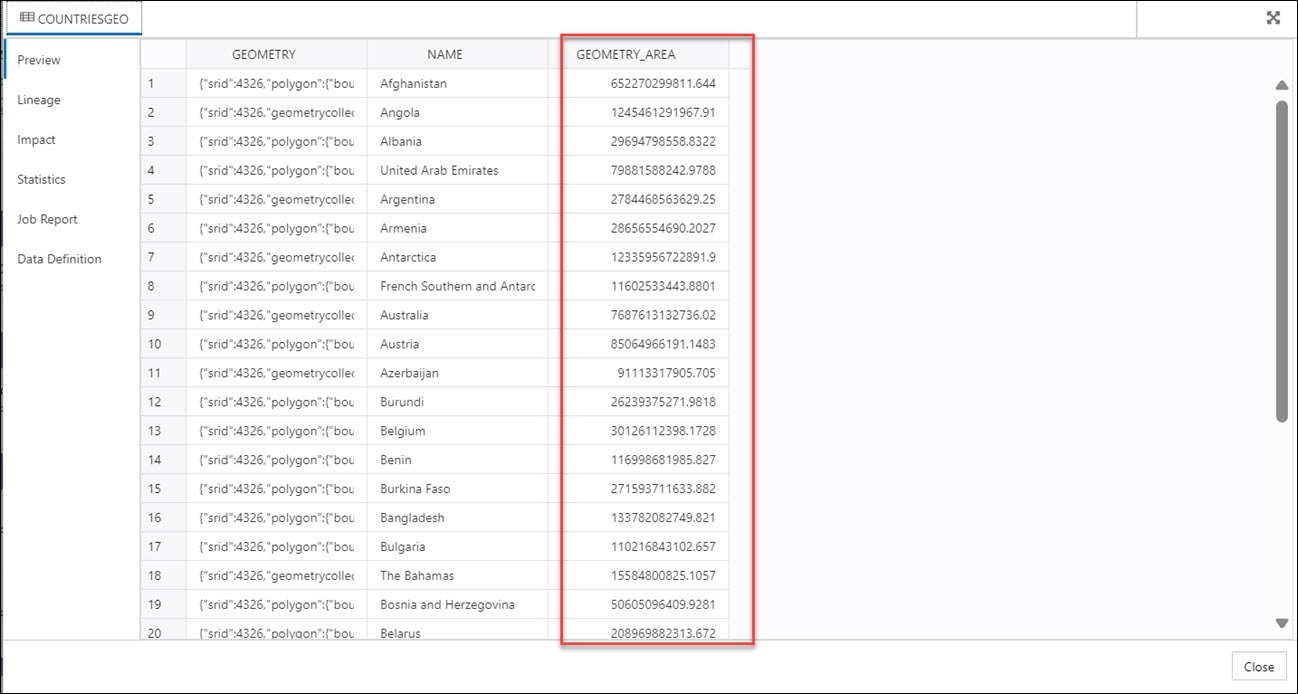
插图 spatial-output.bmp 的说明
父主题:在数据加载中使用 GeoJSON
加载 Apache Iceberg 表
Data Studio 支持从对象存储加载和链接 Iceberg 表。
该工具可以加载同一文件的多个版本。
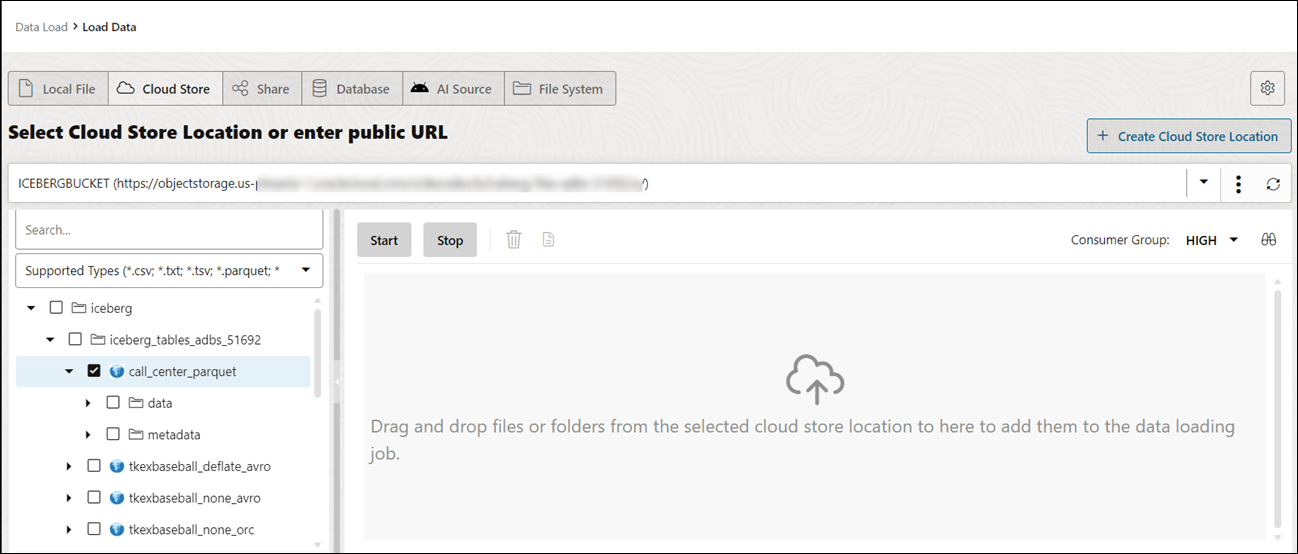
- 选择定义了冰山表的云存储位置。在此示例中,我们将选择存储在 OCI 中的
ICEBERGBUCKET。您可以检测名称旁带有 Iceberg 符号的 Iceberg 文件

插图 symbol.png 的说明
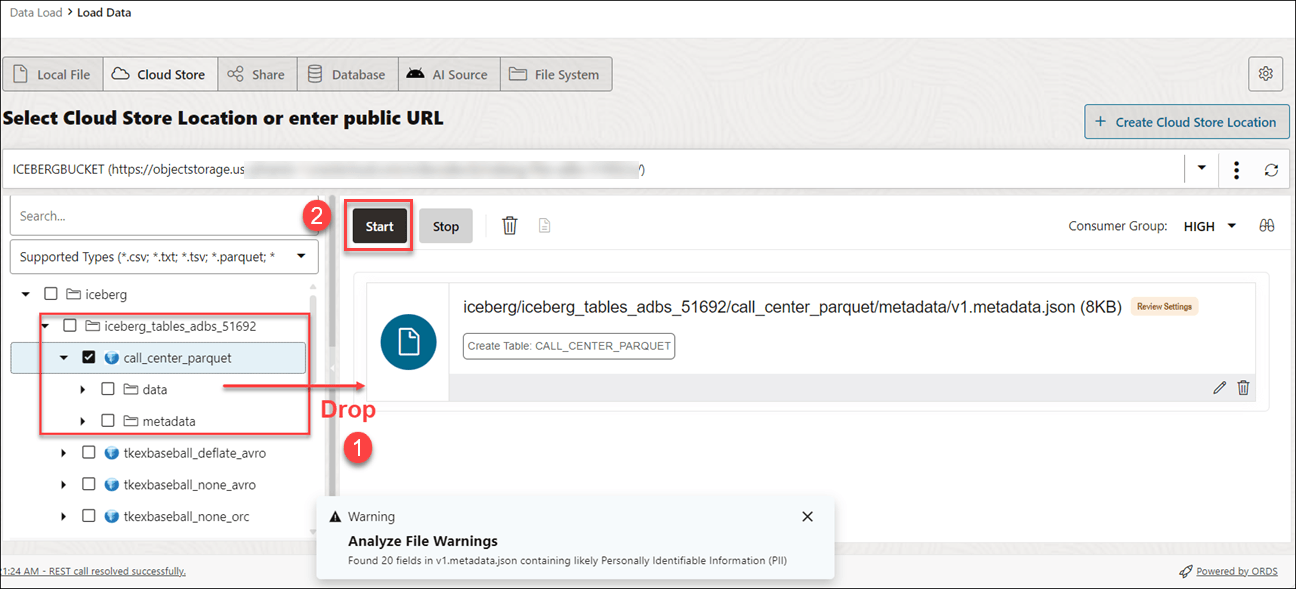
。 - 将文件夹拖到左侧的文件导航器中,然后将其放入右侧的购物车中。该文件夹还包含用于跟踪表快照、分区方案和方案信息的元数据 JSON 文件。
将文件夹添加到购物车时,将显示包含个人身份信息 (Personal Identifiable Information,PII) 提示的文件数的警告。
注意:
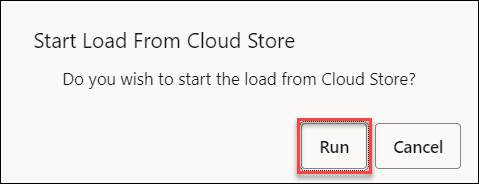
:如果加载多个文件而不是文件夹,该工具会询问是否要将多个源文件中的所有对象加载到单个目标表中。单击 OK(确定)继续,或者单击 Esc 取消。 - 单击数据链接购物车菜单栏中的开始。您将看到一个通知,指出您是否希望从云存储启动加载。选择运行以继续。
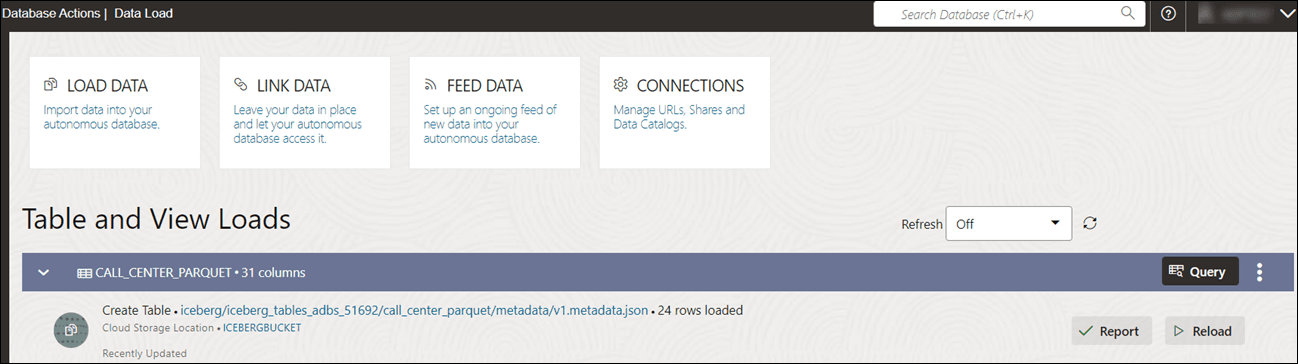
- 您将在“Table(表)”和“View Loads(查看加载)”下查看加载进度。加载后,您将查看表加载的“Report(报表)”和“Reload(重新加载)”图标。
- 查询在 Autonomous Database 中加载的 Iceberg 表:
- 单击面包屑中的 Database Actions(数据库操作)。
- 选择 Development(开发),然后单击 SQL 。
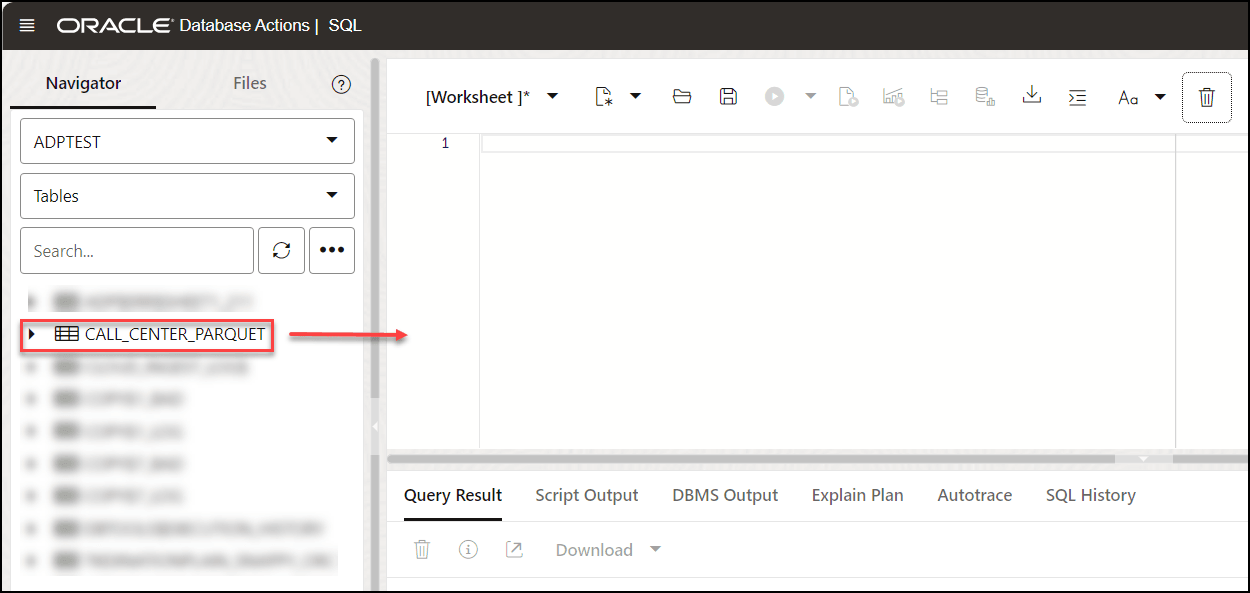
- 从对象下拉列表中选择左侧导航器上的表。从可用视图列表中,将 CALL_CENTER_PARQUET 表拖放到工作表。
- 此时将显示一个对话框,其中提供了可用的插入类型。
依次单击选择和应用。
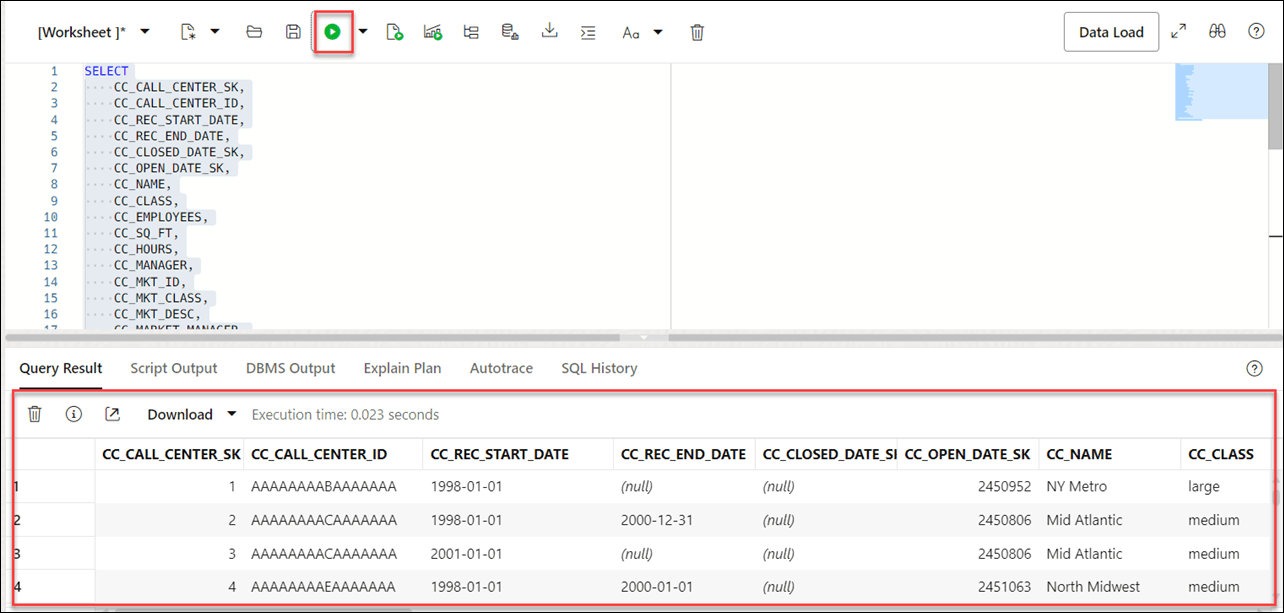
- 单击运行(工作表顶部的箭头图标)。该工具在“查询结果”下显示冰山数据。
父主题:加载数据
从文件系统加载数据
您可以将文件从文件系统目录加载到 Autonomous Database。
可以针对表的数据设置筛选器,以仅加载指定的数据。例如,要将文件限制为仅是 CSV 文件的文件,请在文件扩展名筛选器中输入 *.CSV。
- 在 Data Studio 选项卡上,选择数据加载。您将查看“Data Load(数据加载)”仪表盘。
- 单击 LOAD DATA 并选择 File System 选项。
在页面顶部,您需要选择需要从其中加载文件的目录。页面左侧是一个导航器窗格,您可以在其中选择包含数据的目录中的文件。页面右侧是数据加载购物车,您可以在其中暂存数据加载作业的文件和文件夹。可以在运行数据加载作业之前为其设置选项。Autonomous Database 附带预定义的 CPU/IO 份额,分配给不同的使用者组。在执行数据加载作业时,可以根据工作量将使用者组设置为低、中或高。要将文件从目录加载到数据库中,请执行以下操作:
- 准备数据加载作业:有关更多详细信息,请参阅准备数据加载作业部分。
- 为数据加载作业添加文件或文件夹:有关更多详细信息,请参阅为数据加载作业添加文件或文件夹部分。
- 输入数据加载作业的详细信息:有关详情,请参阅输入数据加载作业的详细信息。
- 运行数据加载作业:有关详情,请参阅运行数据加载作业部分。
- 查看有关运行后数据加载作业的详细信息:有关更多详细信息,请参阅查看运行后数据加载作业的详细信息部分。
- 查看数据加载作业产生的表:有关更多详细信息,请参阅查看数据加载作业产生的表部分。
- 在 Database Actions 中创建目录
在 Autonomous Database 中,您可以通过预配置的data_pump_dir来存储文件。您还可以创建目录、删除目录和连接网络文件系统。
父主题:加载数据
在 Database Actions 中创建目录
在 Autonomous Database 中,您可以通过预配置的 data_pump_dir 来存储文件。您还可以创建目录、删除目录和连接网络文件系统。
例如,可以使用 CREATE DIRECTORY 命令创建其他目录。使用数据库 DROP DIRECTORY 命令删除目录,并使用 DBMS_CLOUD.LIST_FILES 列出目录的内容。
创建文件夹
要添加目录,必须具有 CREATE ANY DIRECTORY 系统权限。将向 ADMIN 用户授予 CREATE ANY DIRECTORY 系统权限。ADMIN 用户可以向其他用户授予 CREATE ANY DIRECTORY 系统权限。
有关详细信息,请参阅 CREATE DIRECTORY 。
注意:
CREATE DIRECTORY在 Autonomous Data Warehouse 数据库中创建数据库目录对象,并创建文件系统目录。例如,目录路径可以是:/u03/dbfs/7C149E35BB1000A45FD/data/stage-
可以在根文件系统中创建目录,以使用以下命令查看所有文件:
CREATE OR REPLACE DIRECTORY ROOT_DIR AS '';创建
ROOT_DIR目录后,使用以下命令列出所有文件:SELECT * FROM DBMS_CLOUD.list_files('ROOT_DIR'); -
要与 ADMIN 以外的用户一起运行
DBMS_CLOUD.LIST_FILES,您需要向该用户授予对该目录的读取权限。
让我们演示如何创建目录并从 Data Studio 访问目录:
- 在 Database Actions 中创建目录:
登录到 Database Actions 实例并选择 Development(开发)下的 SQL 卡。您可以查看 SQL 工作表。现在创建一个目录,并将您选择的文件系统名称附加到您创建的目录。在下面的给定示例中,
FSS_DIR是目录的名称。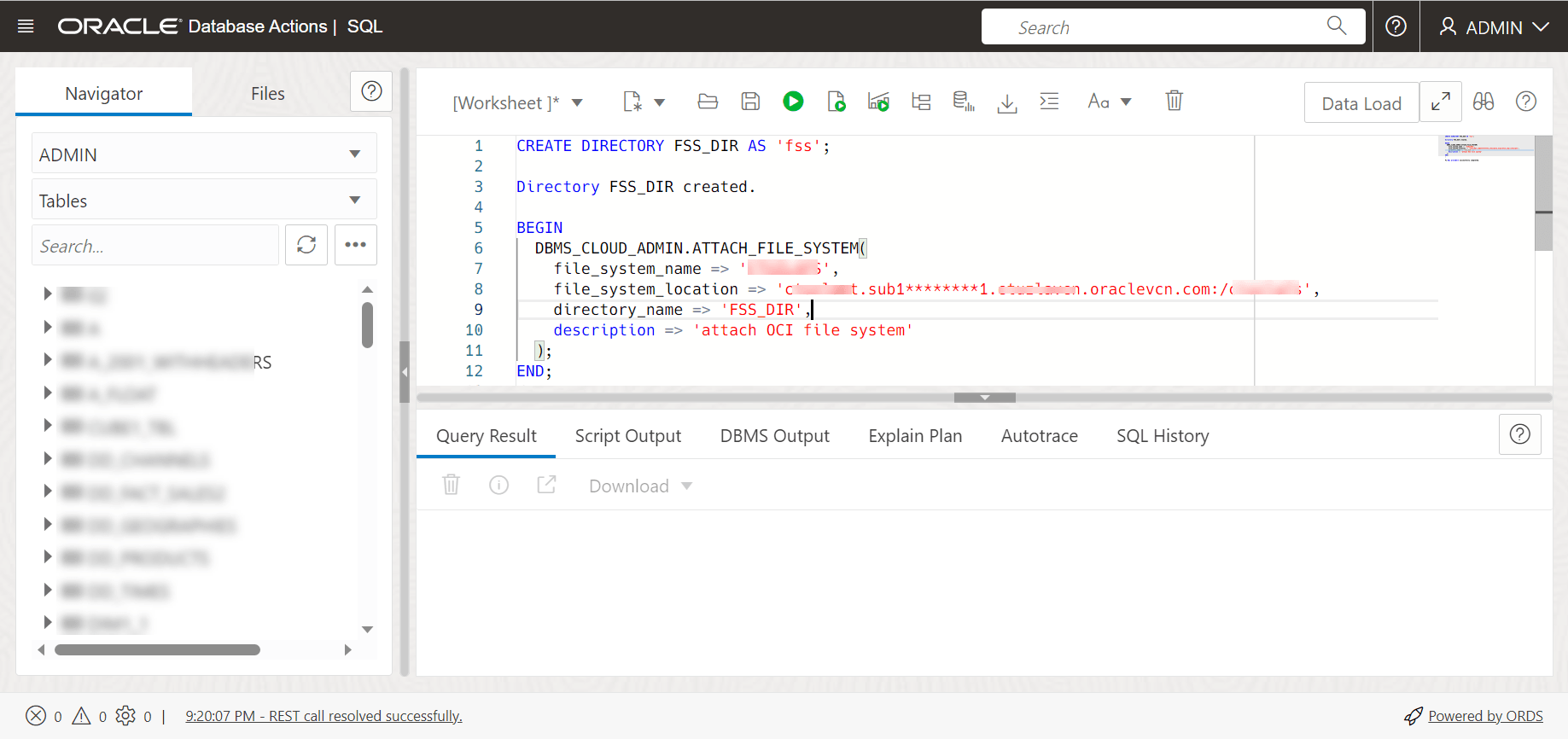
插图 create-directory.png 的说明运行上述命令。上面的命令提供以下输出:
PL/SQL procedure successfully completed.
- 附加文件系统通过 DBMS_CLOUD_ADMIN.ATTACH_FILE_SYSTEM 过程将具有所选名称的文件系统附加到
FSS_DIR目录。BEGIN DBMS_CLOUD_ADMIN.ATTACH_FILE_SYSTEM( file_system_name => '********', file_system_location => '*******.sub1********1.********.oraclevcn.com:/********', directory_name => 'FSS_DIR', description => 'attach OCI file system' ); END; /运行上述命令以查看以下输出:
PL/SQL procedure successfully completed. - 要查看附加的文件系统,请运行以下命令:
SELECT file_system_name, file_system_location, directory_path FROM dba_cloud_file_systems;您将查看文件系统名称、文件系统位置和目录路径。
- 您可以通过导航到 Data Studio 工具的“Data Load(数据加载)”菜单下的“Load Cloud Object(加载云对象)”来查看新目录以及附加到它的文件。单击选择云存储位置下拉列表。
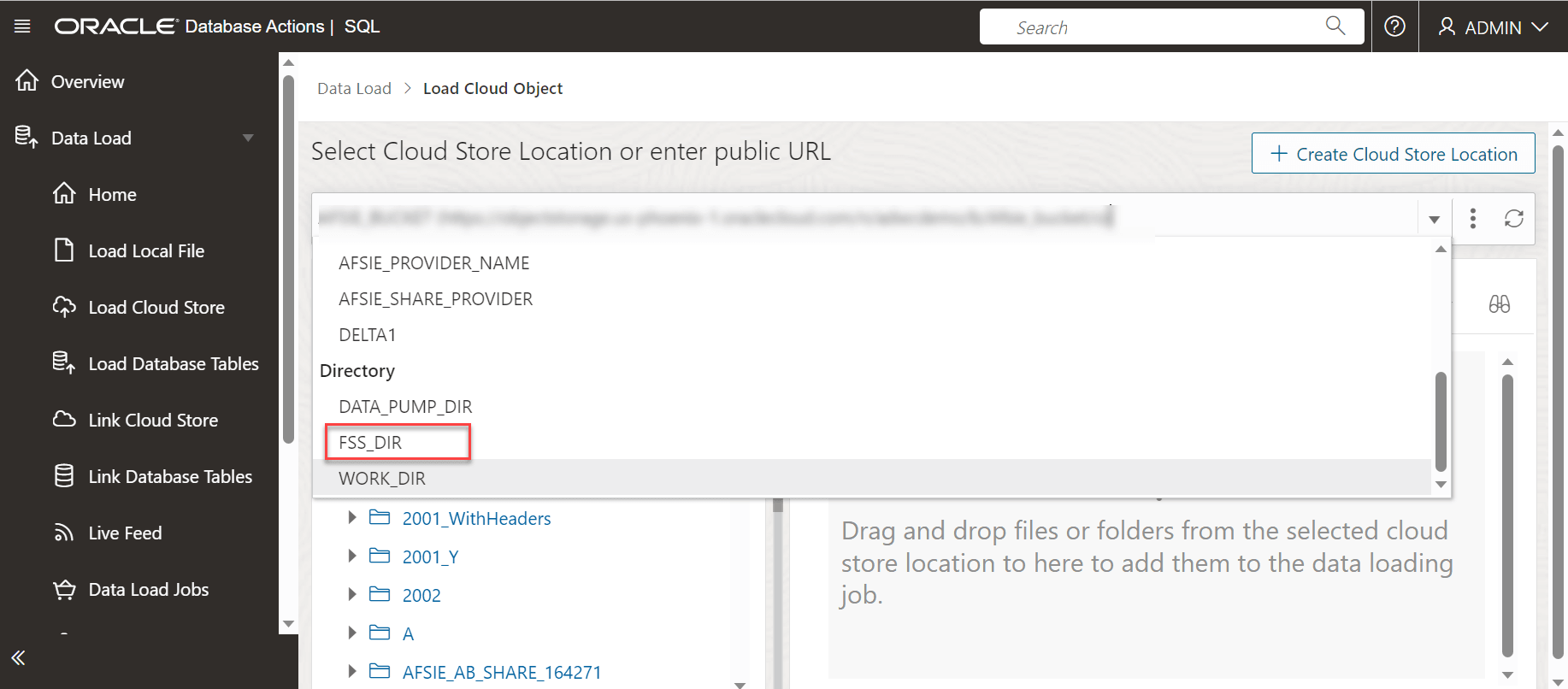
图 new-dir.png 的说明
您可以查看新创建的目录 FSS_DIR。可以使用数据加载工具将数据从文件系统目录加载到自治数据库。请参见 Loading Data from File System 。
父主题:从文件系统加载数据
从 AI 源加载数据
您可以使用 Data Studio 工具从 AI 源加载数据。
在“数据加载”仪表盘上,单击加载数据卡,然后选择 AI 源。
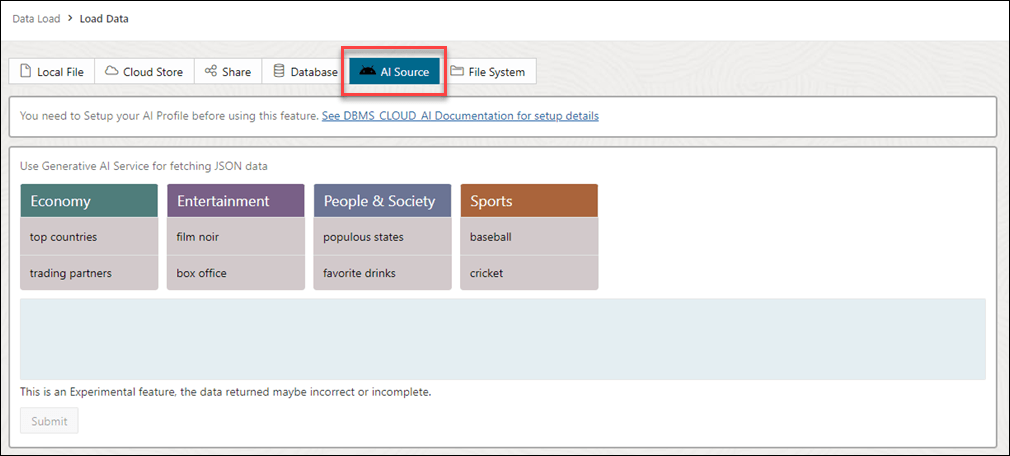
在使用此功能之前,您需要先执行设置 AI 配置文件的先决条件。有关此功能设置的详细信息,请参见 Configure DBMS_CLOUD_AI Package 。
- OpenAI 帐户、Cohere 帐户或 Azure OpenAI 服务
- 对
DBMS_CLOUD_AI软件包的访问。
按照 Use DBMS_CLOUD_AI to Configure AI Profiles 部分中的步骤创建和配置 AI 配置文件并利用此功能。
父主题:加载数据
从共享资源加载数据
可以从共享选择表。您需要订阅和访问提供的数据共享。
要从共享资源加载表,请单击“数据加载仪表盘”上的加载数据。单击“加载数据”页上的共享。单击 + Subscribe to Share Provider 订阅共享提供方。
订阅数据共享提供程序
- 在“订阅数据共享提供程序”上,输入提供程序名称。
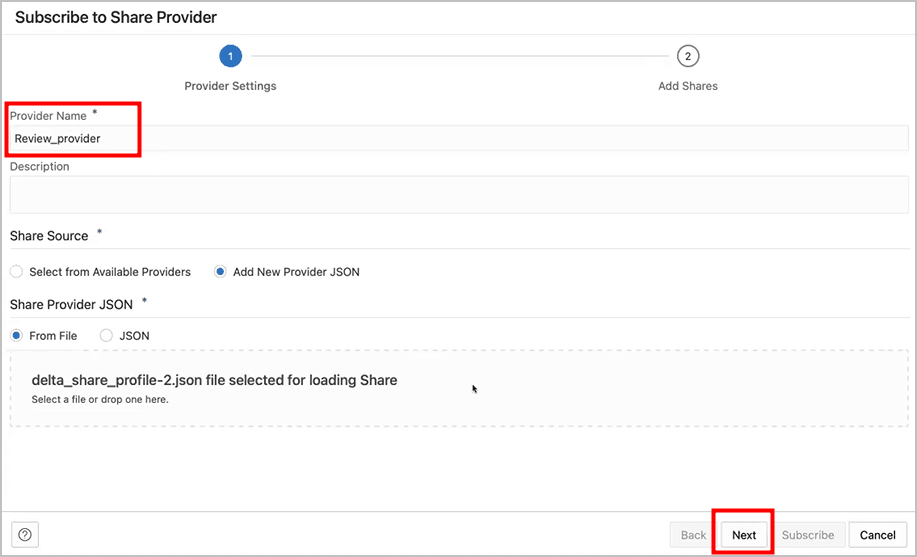
插图 subscribe_1.png 的说明 - Select Add New Provider JSON and click on the Delta Share Profile JSON to drag and drop the JSON profile.
- 单击下一步以转到“添加共享资源”选项卡。
- 选择要允许从数据库到具有共享 REST 端点的主机的网络访问级别,然后单击运行。在此示例中,选择了仅允许访问主机。
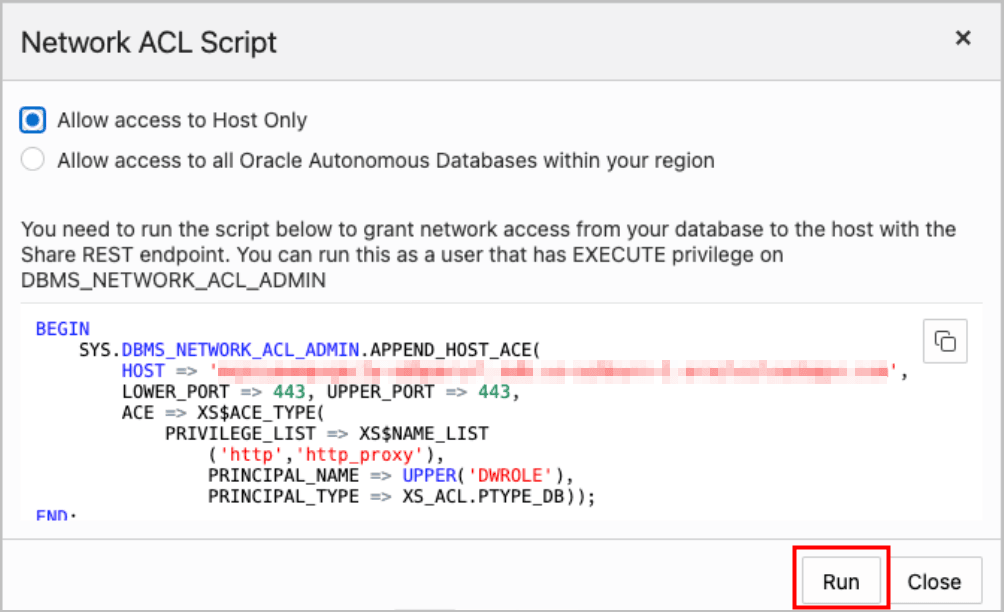
插图 network_acl_script.png 的说明 - 要注册可用于您的共享资源,请将共享资源从可用共享资源移动到所选共享资源,然后单击订阅。
下面的屏幕截图显示了在单击订阅之前将 REVIEWS 共享资源从可用共享资源移至所选共享资源。
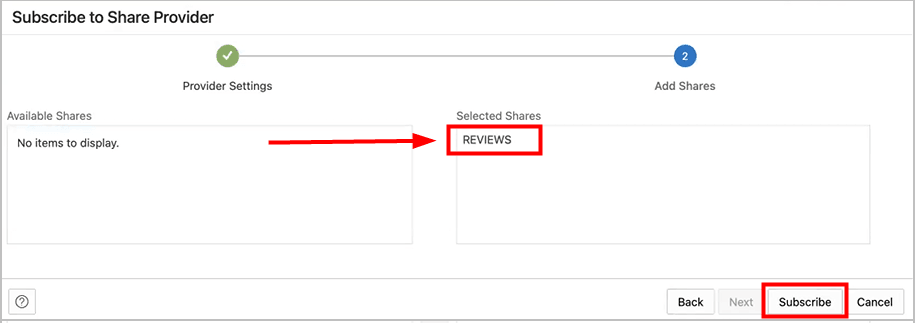
插图 subscribe_2.png 的说明 - 创建从数据共享中选择的表派生的外部表。
- 从所选共享资源中拖放表。您可以选择单击设置以查看表详细信息。
在此示例中,所选的唯一表是 HOTEL_REVIEWS 。
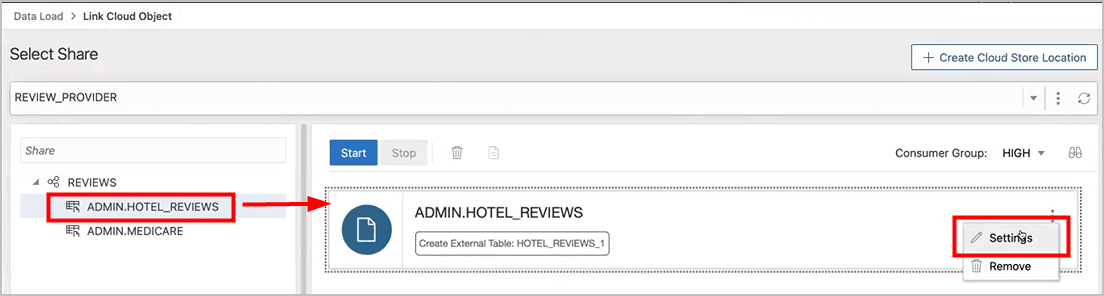
插图 sel_tbls.png 的说明 - 您可以根据需要更改表的名称并单击关闭。
在此示例中,名称从 HOTEL_REVIEWS 更改为 HOTEL_REVIEWS_SHARE 。
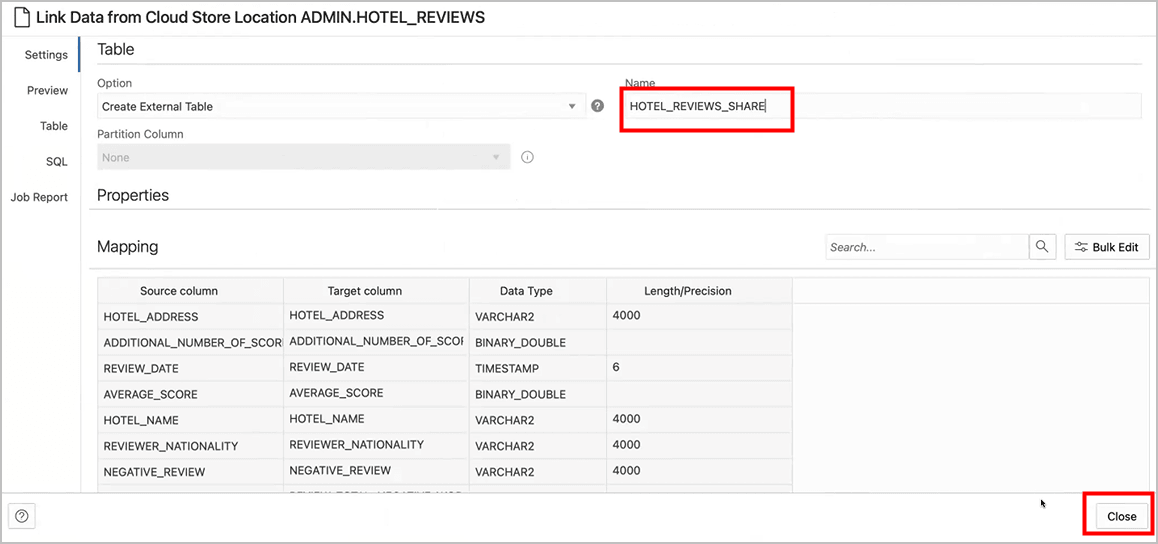
插图 name_change.png 的说明 - 通过单击“选择共享”页上的开始,然后单击“运行数据加载作业”对话框上的运行来创建外部表。
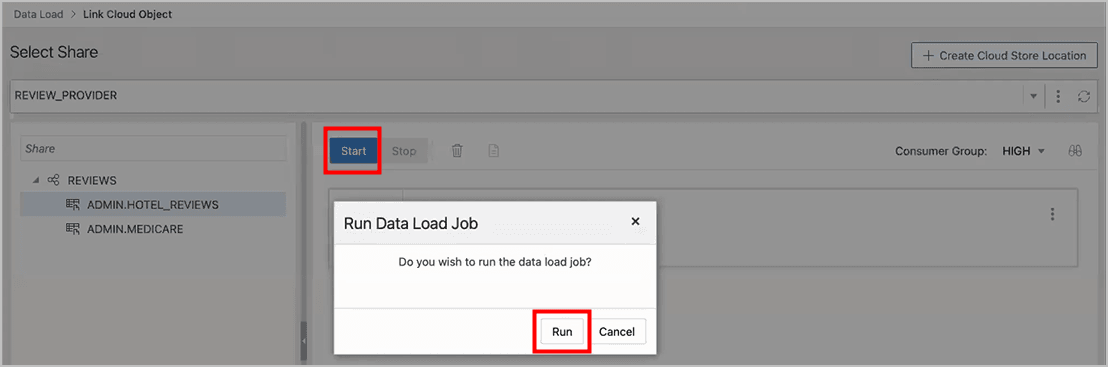
插图 start_run.png 的说明 - 创建外部表时,将显示 "Complete" 消息。
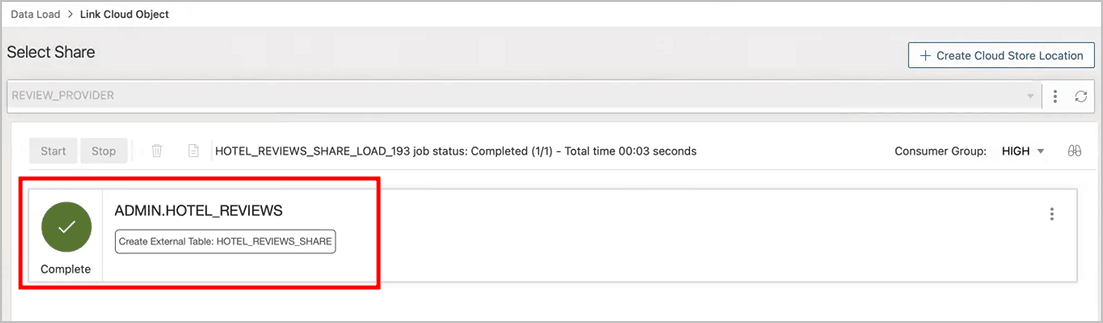
插图 xt_complete.png 的说明 - 单击外部表名称以查看表详细信息。
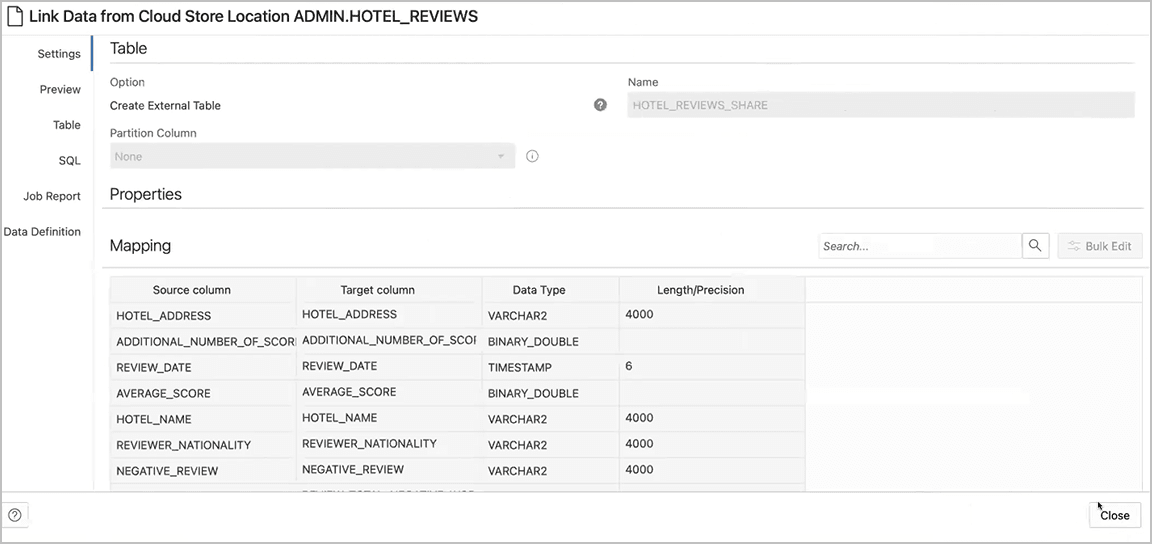
插图 xt_details.png 的说明
- 从所选共享资源中拖放表。您可以选择单击设置以查看表详细信息。
- 查看 Database Actions 中创建的表。
- 单击面包屑中的 Database Actions(数据库操作)可返回 Database Actions 启动板。
- 单击 SQL 磁贴。
- 选择外部表,将其拖放到工作表中。
此时将显示表的 SQL Select 语句。可以运行此 SQL 语句来使用共享数据。
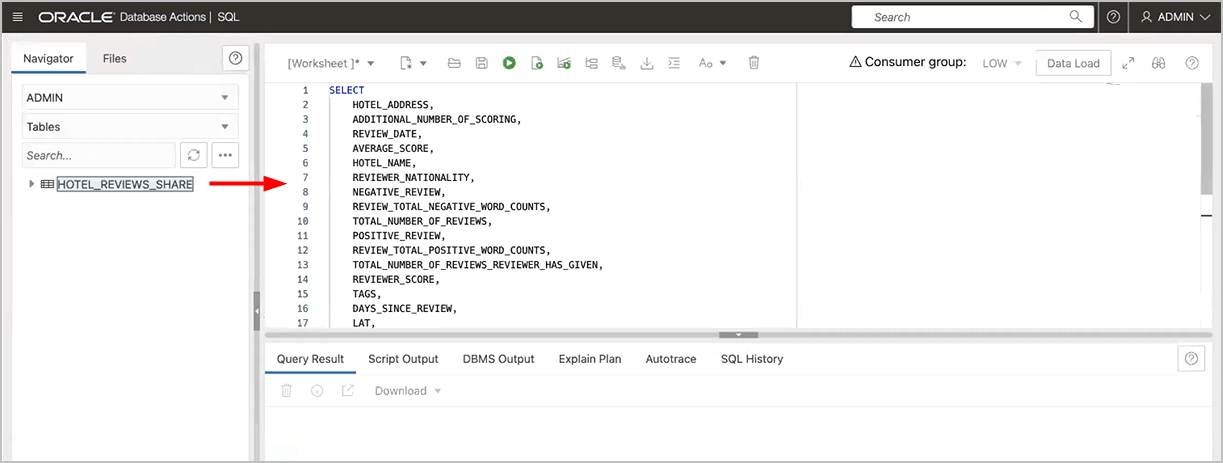
插图 xt_sql.png 的说明
- 从所选共享资源中拖放表
父主题:加载数据
从数据加载创建实时源
数据加载工具从云对象存储中的文件夹加载数据,并使其能够实时调度重复数据加载。这是从数据加载作业创建实时馈送。
数据加载完成后,您可以使用“创建表”或“删除表”和“创建新表”选项,从加载对象存储文件夹的购物车项目创建实时馈送。
- 单击选择器以显示导航菜单。在 Data Studio 下,选择数据加载。
- 选择加载数据磁贴以从各种源(例如本地文件、数据库、云存储、目录和共享资源)加载数据。
- 单击云存储以从 URL 或云存储链接加载对象。
- 从下拉列表中选择云存储位置。如果无法查看云存储位置,请选择创建云存储位置以创建新的云存储位置。如果您没有可用的云位置,请按照创建 Oracle Cloud Infrastructure Native Credentials 中所述的步骤操作。
- 选择云存储位置后,可以查看云存储中存在的文件夹和文件的列表。将云存储中的文件添加到数据加载购物车,您可以在其中编辑加载作业的详细信息。
注意:
数据加载工具不支持从加载的购物车项创建实时馈送,该购物车项包含 CSV、XLS、XLSX、TSV、TXT、XML、JSON 和 AVRO 格式的单个文件或包含 XLSX 格式的文件。 - 要添加文件夹,请从左侧的文件导航器中拖动文件夹并将其放入右侧的购物车中。将文件夹添加到购物车时,将显示一个提示,询问是否要将多个源文件中的所有对象加载到单个目标表中。单击是继续,或者单击否取消。您可以将多个文件夹添加到购物车中,每个卡表示的数据将加载到单独的表中,但购物车中的所有货品都将作为同一数据加载作业的一部分进行处理。
- 从数据加载购物车中选择 Settings(设置)(铅笔图标),以输入有关数据加载作业的详细信息。
- 在从云存储位置加载数据的 Settings(设置)选项卡中,可以从 Option(选项)下拉列表中选择 Create Table(创建表)或 Drop Table and Create New Table(删除表并创建新表)。
注意:
只有在创建表并将数据插入新表或删除现有表并将数据插入新表中时,实时馈送工具才可与数据加载作业一起使用。 - 输入数据加载作业的其他详细信息。有关输入详细信息的详情,请参阅输入数据加载作业的详细信息主题。
- 将数据源添加到数据加载购物车并输入有关数据加载作业的详细信息后,选择开始以运行作业。
- 运行数据加载作业后,数据加载购物车将显示绿色复选标记
这表示数据加载作业已完成。 - 单击数据加载购物车上的创建实时表馈送,以根据数据加载作业创建实时表馈送。您将看到一条成功消息,指出创建 Live Table Feed 成功,并且希望编辑 Live Table Feed。单击是以继续,单击否以取消。选择是将打开“编辑实时表馈送”向导。
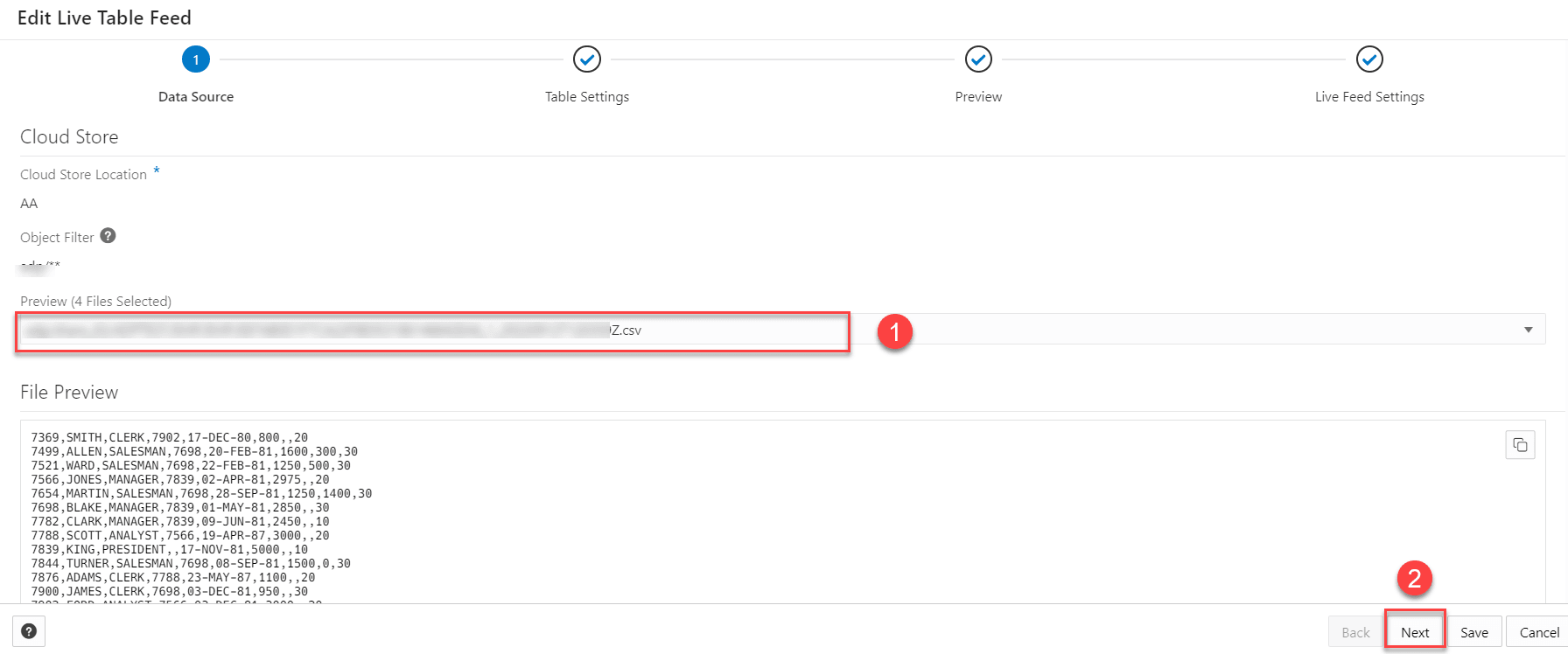
- 在“编辑实时表馈送”向导中,可以查看源文件夹的云存储位置以及应用于数据的对象筛选器。
从 "Data Source"(数据源)选项卡的 "Preview"(预览)下拉列表中选择要预览其数据的任何文件:该字段显示加载的云存储文件夹中存在的文件总数。此时将显示数据的预览。
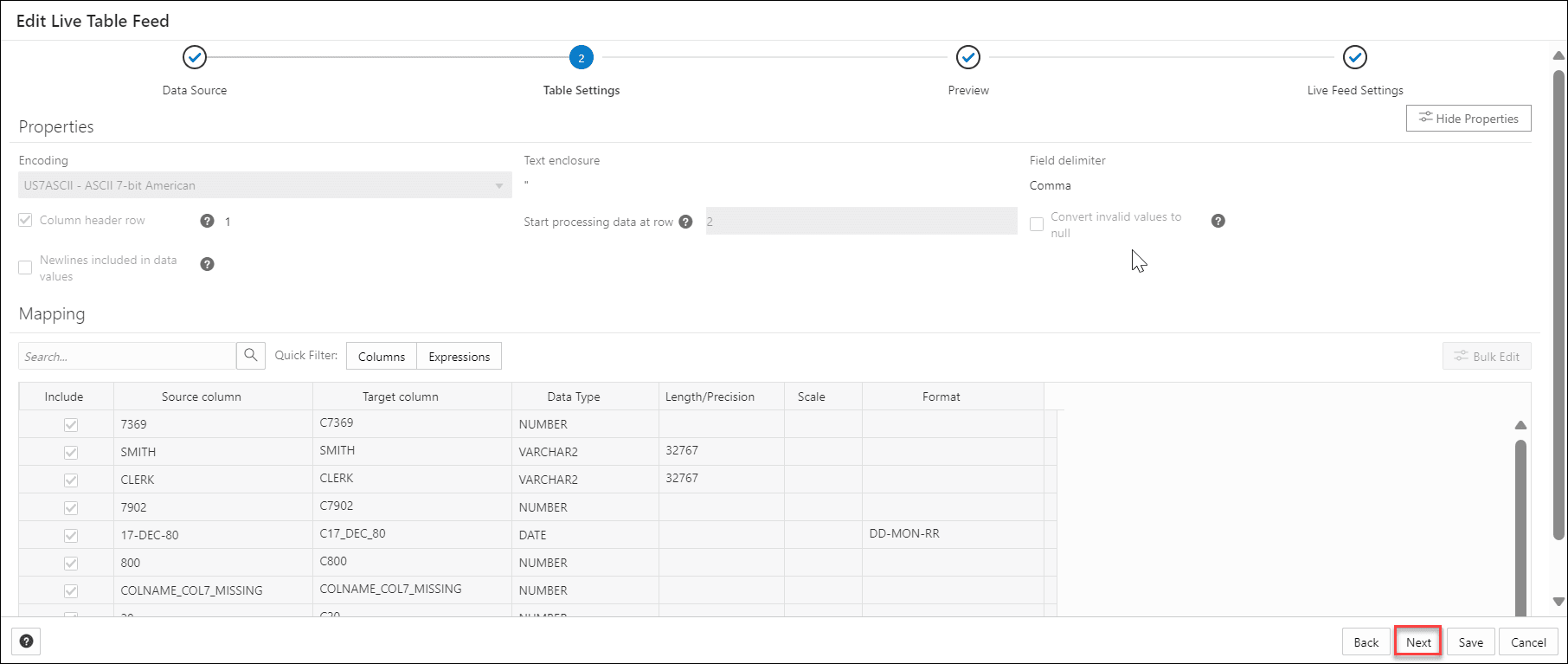
- 单击下一步以转到“表设置”选项卡。您可以在“表设置”选项卡上查看数据加载作业的属性和映射详细信息。
注意:
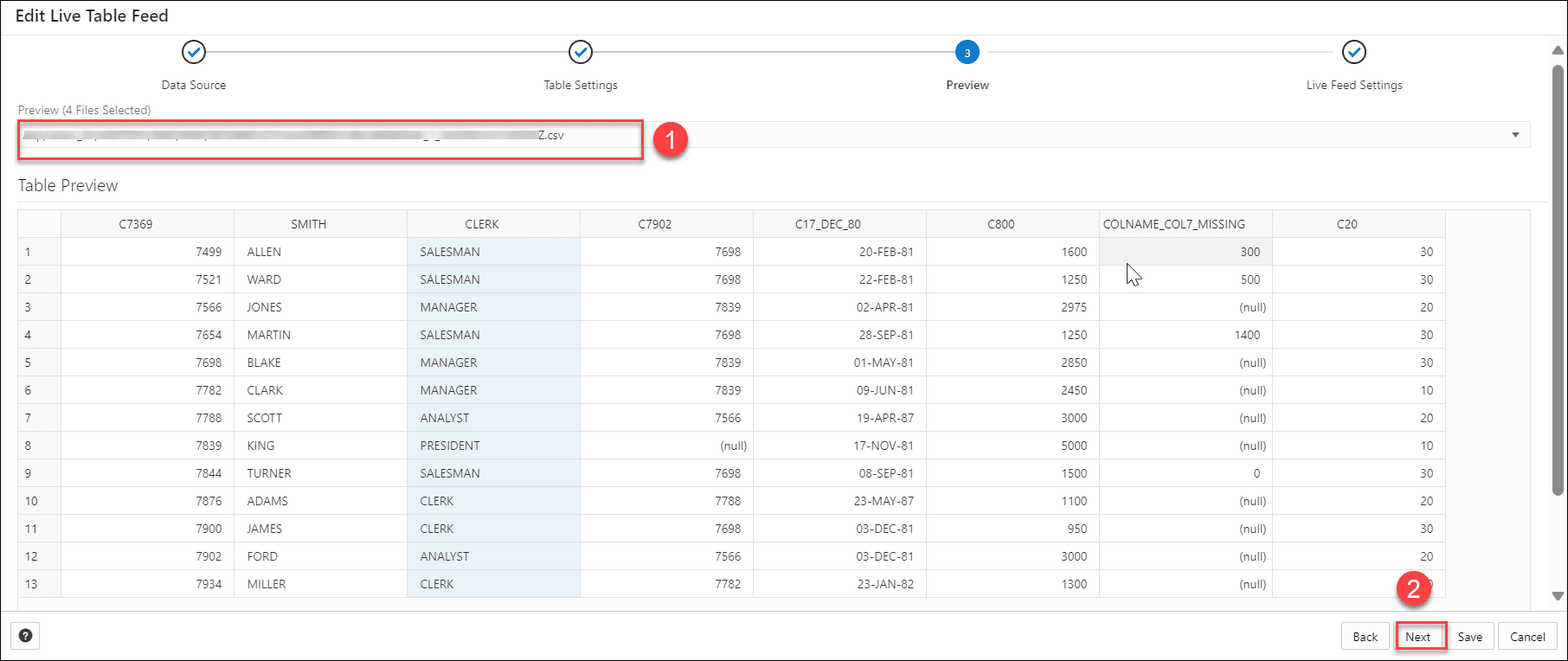
您无法选择或编辑此选项卡的任何详细信息。 - 单击下一步以转到向导的“预览”选项卡。
从“Preview(预览)”下拉列表中选择任意文件以查看该文件。“表预览”显示您从下拉列表中选择的文件的预览。
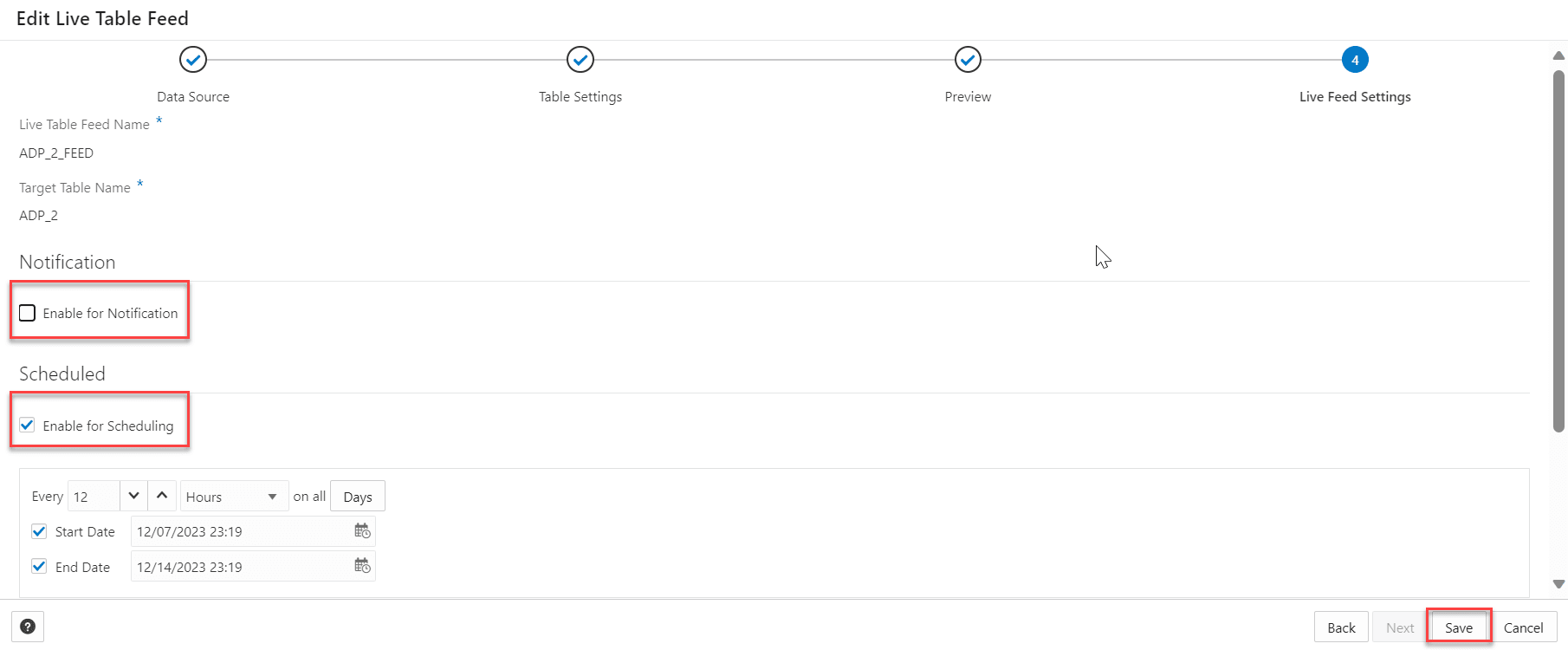
- 单击下一步可查看向导的“实时馈送设置”选项卡。在“实时馈送设置”选项卡上,在该字段中指定以下值:
-
启用通知:选择此选项,以便基于 Oracle Cloud Infrastructure 通知加载数据源中的新数据或更改的数据。选择此选项时,可以避免在按计划启动轮询时可能发生的延迟(即,如果选择了实时表源计划选项)。
选择“启用通知”选项时,还必须配置对象存储存储桶以发出通知
- 启用计划:选择此选项可为数据馈送设置计划。在时间间隔字段中,输入一个数字,然后选择时间类型以及轮询新文件或已更改文件的时段的天数。例如,要在星期一、星期三和星期五每两小时轮询一次,请输入 2 ,选择小时,然后在相应的字段中选择星期一、星期三和星期五。您可以从“周日”下拉列表中选择所有天数、星期一到星期五、星期日到星期四或自定义。使用“自定义”字段可以选择星期一、星期二、星期三、星期四和星期五。
选择开始日期和结束日期。如果不选择开始日期,则当前时间和日期将用作开始日期。结束日期为可选项。但是,如果没有结束日期,饲料将继续轮询。
向导中显示的其余字段(如实时表馈送名称、目标表名称和使用者组)呈灰色显示,并且禁用以供选择或编辑。
-

单击保存可从数据加载购物车保存并创建实时表馈送。
父主题:加载数据