从其他数据库加载数据
要将数据从其他数据库中的表加载到 Oracle Autonomous AI Database 中,请在“DATA LOAD(数据加载)”页面上选择 LOAD DATA 和 DATABASE 。从下拉列表中选择一个数据库链接。从数据库表列表中拖动一个或多个表并将其放入数据加载购物车。
每个表在数据加载购物车中显示为一项。该项显示表的名称及其中的行数,以及作为数据加载目标的表的名称。
要从数据加载购物车中删除表,请单击货品的“删除”(垃圾桶)图标。要从购物车中删除所有表,请单击“数据加载购物车”菜单栏中的“全部删除”(垃圾桶)图标。
要将远程数据库添加到数据库链接列表中,请创建指向远程数据库的数据库链接。有关创建数据库链接的信息,请参阅 Oracle AI Database Administrator’s Guide 中的 Database Links 。
可供您使用的数据库显示在“加载表”页的数据库导航窗格的下拉列表中。
可以通过在导航树顶部的搜索字段中输入区分大小写的值并按 Enter 键来筛选导航窗格中显示的表。要再次显示所有表,请清除搜索字段,然后按 Enter 键。
您可以将导航窗格中的任意数量的表添加到数据加载购物车,并在单个数据加载作业中加载所有表的数据。可以针对表的数据设置筛选器,以仅加载指定的数据。
指定处理选项
要指定数据加载作业的设置,请预览源或目标中的数据,并查看有关数据的统计信息,单击“Data Load Cart(数据加载购物车)”中项的“Settings(设置)”(铅笔)图标。
在设置窗格的“Settings(设置)”选项卡上,您可以在“Load Data(加载数据)”对话框的标题中查看文件的名称和大小。
Table(表)字段指定目标表的名称。字段中的值因选项字段中的选择而异。如果选项为创建表,则默认目标值为源表的名称。要为目标指定其他名称,请在名称字段中输入该名称。对于其他选项,默认值为 <None>。展开下拉列表并选择表作为目标。
在源的选项字段中,选择创建表、插入到表中、替换数据、删除表并创建新表或合并到表中。指向问号图标以查看选定选项的简要说明。
注意:
仅当您具有 PDB_DBA 角色授权时,方案下拉列表才可用。
要向自己授予 PDB_DBA 角色,必须登录 Database Actions 实例并在 SQL 工作表区域中输入以下命令,该工作表区域显示在启动板中 Development 工具下的 SQL 选项卡中。
Grant PDB_DBA to Username;此下拉列表可用于创建表和删除表和创建新表选项。
如果选择创建表,则在名称字段中接受默认名称(源表的名称),或输入其他名称。
如果选择其他选项之一,则展开名称字段的下拉列表,然后选择一个表作为目标。
设置模板
- 加载设置模板:从本地系统加载设置模板。
- 保存设置模板:保存当前现有设置模板。
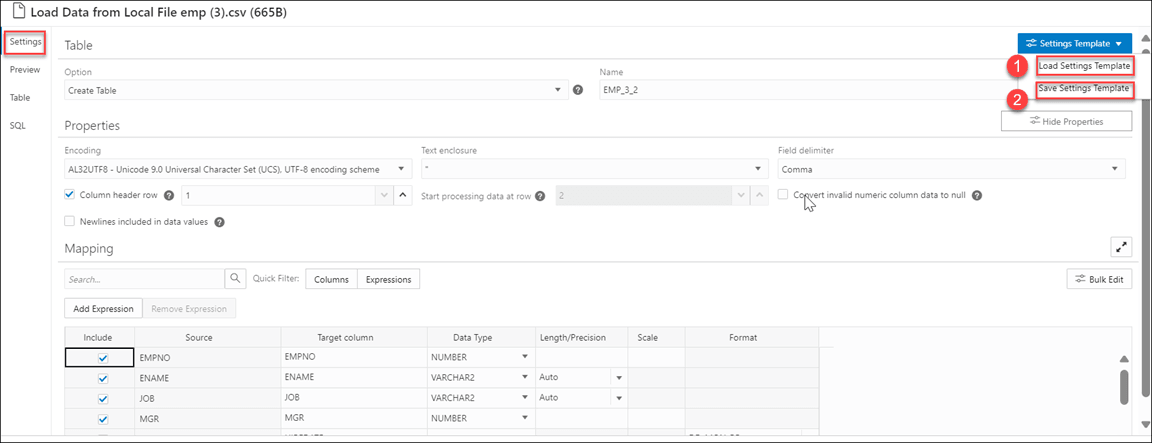
插图 settings-template.png 的说明
- 从“加载数据”页的“设置”选项卡中的“设置模板”中,选择加载设置模板。
- 您将看到“Load Settings Template(加载设置模板)”向导,单击“Settings Template JSON(设置模板)”以从系统加载 JSON 文件。
- 单击“设置”模板 JSON 将打开本地系统。单击确定以加载 JSON 文件。
- 加载 JSON 文件后,您可以查看自动应用于与从本地加载的 JSON 设置模板匹配的设置选项卡的更新。
- 从“加载数据”页的“设置”选项卡中的“设置模板”中,选择保存设置模板。
- 此时将显示模板文件编辑器。单击“模板文件名”并将新模板命名为“模板”。
- 单击确定以完成现有模板的新名称的保存。
- 您可以测试新模板的配置。
批量编辑设置
- 更新组中所有字段的值。
- 查找和替换、添加前缀并将后缀添加到目标列名。
- 包括用于将数据加载到目标表的列。
- 排除用于将数据加载到目标表的列。
搜索列
- > :此选项使您可以将该列移动到选定列。
- < :要从所选列中删除所选表,请选择此选项。
- >> :此选项允许您将所有表移动到 "Selected Columns" 屏幕。
- << :要从所选列中删除所有所选表,请选择此选项。
- 数据类型
- 目标列名称
- 包含要加载的列
- 排除要加载的栏
考虑在映射表中将前五行的数据类型从 VARCHAR2 更改为 CHAR。
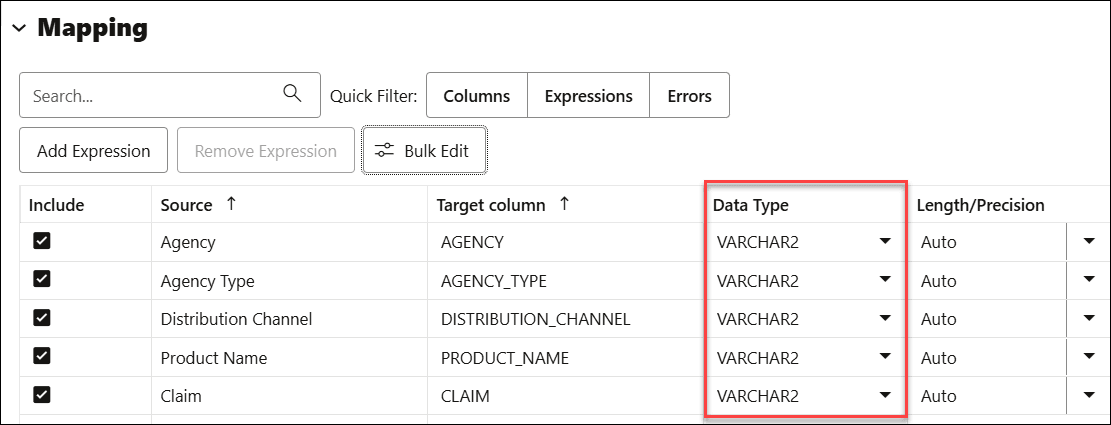
插图 bulk-edit1.png 的说明
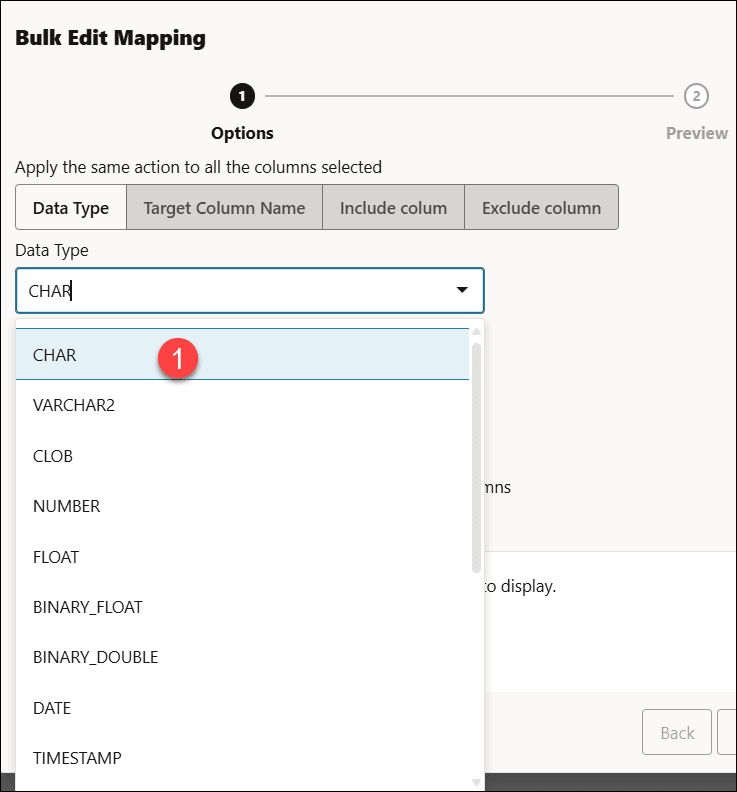
-
从 Data Type(数据类型)下拉字段中选择
CHAR。 -
在“可用列”列表中,单击要选择的列。有关详细信息,请参阅搜索列。
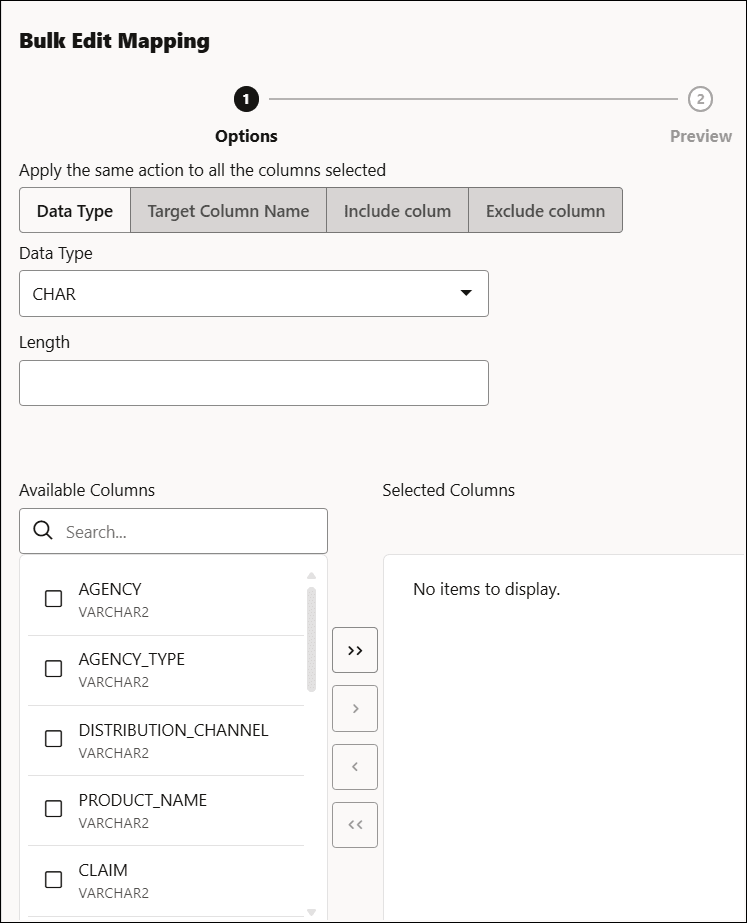
插图 bulk-edit3.png 的说明 -
您可以在所选列列表中查看要编辑的列。
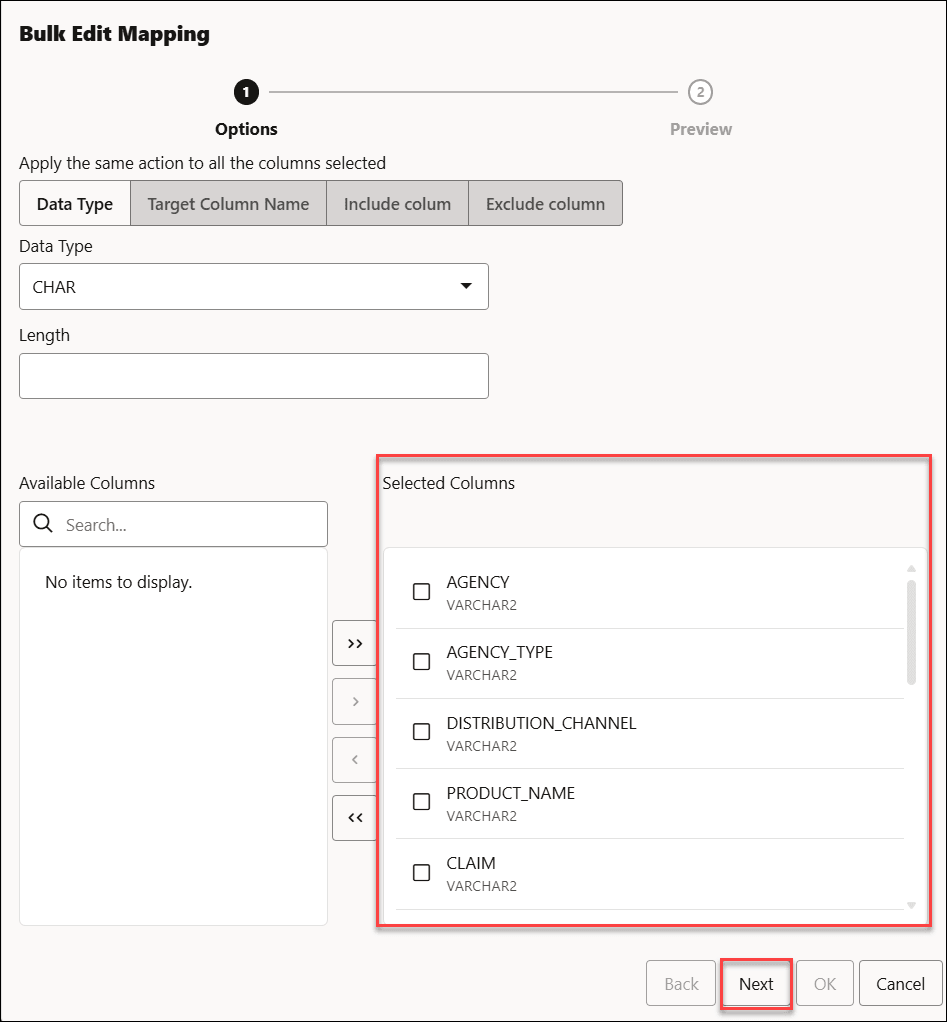
插图 bulk-edit4.png 的说明单击下一步以转到预览选项卡。
-
您可以在表预览中查看更新的表。
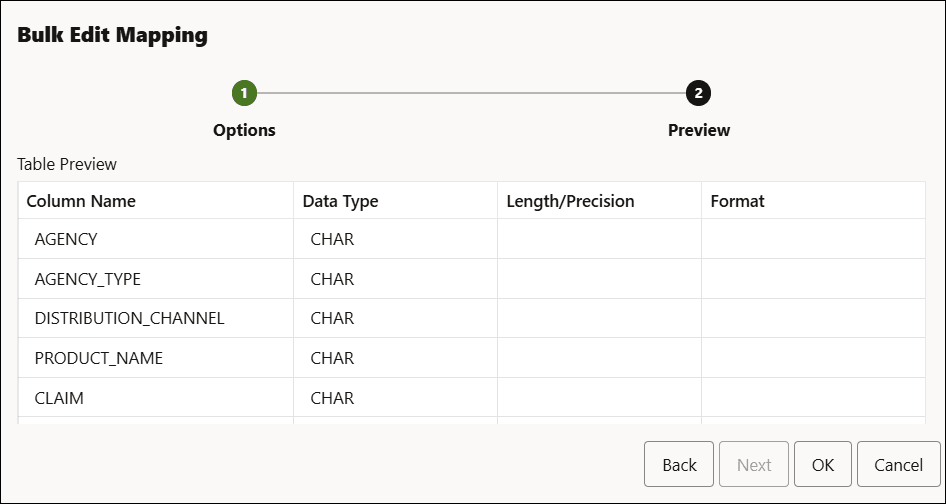
插图 bulk-edit5.png 的说明单击确定。
-
映射表显示所选行的数据类型已从
VARCHAR2更改为CHAR。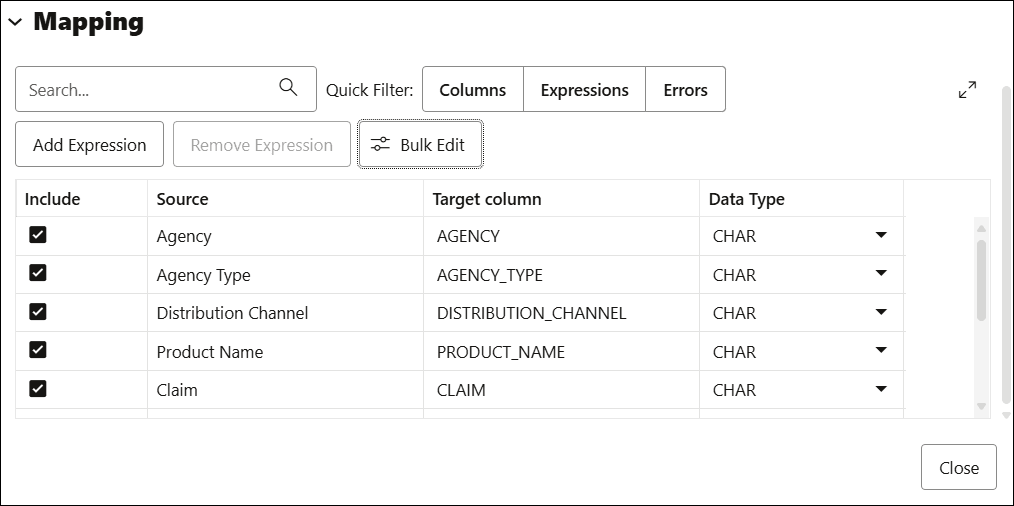
插图 bulk-edit6.png 的说明
指定地图
注意:
编辑单元格时,您将收到一则工具提示错误消息,其中包含错误消息的确切原因。映射网格单元格将以红色突出显示,以指示必须修复的无效值。修复无效值后,突出显示将被删除。例如,在未填写目标列名时,可以查看以下工具提示错误消息。
插图 tooltip-error.png 的说明
对于插入到表中或替换数据选项,请从现有列的下拉列表中选择目标列。
对于合并到表中选项,对于每个源列,从下拉列表中选择一个目标列。必须至少指定一个列作为关键字列。要将列指定为键列,请选中该列的合并键复选框。合并键是唯一标识表中各行的一个或多个列。合并键不能包含任何 Null 值。对于使用主键加载表,此选项自动允许选择主键列作为合并键。
预览
要查看源表中的数据,请在设置窗格中选择源表选项卡。源预览显示表中的数据。
表
对于除创建表之外的所有选项,要查看目标表中的现有数据,请在设置窗格中选择目标表选项卡。目标预览在运行数据加载作业之前显示表中的数据。
SQL
注意:
甚至在创建表之前,您也可以看到 SQL 代码。运行数据加载作业
为作业添加所有源表并指定每个表的设置后,要运行作业,请单击“Data Load Cart(数据加载购物车)”菜单栏中的“Start(开始)”图标。要停止数据加载作业,请单击“Stop(停止)”图标。
数据加载作业启动后,您可以在“数据加载”仪表盘中查看作业的进度。
数据加载作业完成时,“数据加载”仪表盘页将显示作业的结果。在表加载标题的顶部,可以查看表的名称以及表中存在的总列数。
单击报表以查看特定表已加载和失败的总行的报表。您可以查看表的名称、表的加载时间以及处理加载所用的时间。
在表加载的标题处,可以查看加载的列总数的表的名称。展开“表加载”时,可以查看用于加载包含加载行计数的源数据的选项。
要查看作业中某个项的信息,请单击该项中的“设置”图标。在运行作业之前,设置窗格与设置窗格具有相同的设置、源、表、 SQL 、作业报告和数据定义选项卡,但是目标预览现在包含由数据加载作业加载的数据。要关闭设置窗格,请单击关闭。
要查看加载操作的日志,请单击“日志”图标。您可以保存日志、清除日志或刷新日志。单击 OK 关闭日志。
“数据加载/浏览”页面上的表列表包含创建的所有新表。插入到表中、替换数据、删除表并创建新表和合并到表中选项的目标表包含加载的数据。
修复数据加载作业
在数据加载作业之后,您可能会看到要更正的错误,或者在检查后发现您希望以不同的方式命名列。在这种情况下,您将在表加载中查看警告符号。单击重新加载图标以使用建议的修复重新加载源。单击表加载上的操作图标,然后选择编辑以对数据加载作业进行任何更改(即更改列名)。
单击应用以应用任何更改。单击关闭以返回“Database Actions(数据库操作)”页。
- 使用数据库链接从 Oracle 和非 Oracle 数据库加载数据
本部分介绍了如何使用 Data Studio 创建数据库链接,然后将数据从各种非 Oracle 数据库传输到您的 Autonomous AI Database 。
父主题:加载数据