使用数据库链接从 Oracle 和非 Oracle 数据库加载数据
本部分介绍了如何使用 Data Studio 创建数据库链接,然后将数据从各种非 Oracle 数据库传输到 Autonomous AI Database 。
要使用数据库链接从 Oracle 和非 Oracle 数据库加载数据,必须先创建数据库链接。
使用数据库链接运行以下步骤将数据从 Oracle 数据库或非 Oracle 数据库加载到 Autonomous AI Database 中:
- 登录到 Database Actions 实例。在 Development(开发)菜单上,单击 SQL 。可以查看 SQL 工作表。
-
创建身份证明和数据库链接以访问 Autonomous AI Database 。
您将使用
DBMS_CLOUD.CREATE_CREDENTIAL过程创建身份证明,其中您指定的username和password值是目标数据库的身份证明。DBMS_CLOUD.CREATE_CREDENTIAL过程以加密格式存储凭证。创建身份证明后,您将创建数据库链接,以使用数据加载工具从非 Oracle 数据库加载 Data Studio 中的数据。
下面是您将运行以创建身份证明的示例代码,然后使用相同的身份证明创建数据库链接:- 从 MySQL 创建数据库链接:
BEGIN DBMS_CLOUD.CREATE_CREDENTIAL( credential_name => 'MYSQLPE_CRED', username => 'admin', password => <enter password here> ); DBMS_CLOUD_ADMIN.CREATE_DATABASE_LINK( db_link_name => 'MYSQLPE_DBLINK', hostname => 'scottmysql.scottprivate.com', port => '3306', service_name => 'scott', ssl_server_cert_dn => NULL, credential_name => 'MYSQLPE_CRED', private_target => TRUE, gateway_params => JSON_OBJECT('db_type' value 'MYSQL')); END; / - 从 Microsoft Azure 创建数据库链接:
BEGIN DBMS_CLOUD.CREATE_CREDENTIAL( credential_name => 'AZURE_CRED', username => 'oracle', password => <enter password here> ); DBMS_CLOUD_ADMIN.CREATE_DATABASE_LINK( db_link_name => 'AZURE_DBLINK', hostname => 'scott-server.database.windows.net', port => '1433', service_name => 'scottdb', ssl_server_cert_dn => NULL, credential_name => 'AZURE_CRED', gateway_params => JSON_OBJECT('db_type' value 'AZURE')); END; / - 从 Snowflake 创建数据库链接:
BEGIN DBMS_CLOUD.CREATE_CREDENTIAL( credential_name => 'SNOWFLAKE_CRED', username => 'SCOTT', password => <enter password here> ); DBMS_CLOUD_ADMIN.CREATE_DATABASE_LINK( db_link_name => 'SNOWFLAKE_DBLINK', hostname => 'https://abcdefg-hij12345.snowflakecomputing.com', port => '443', service_name => 'SCOTTDB', credential_name => 'SNOWFLAKE_CRED', gateway_params => JSON_OBJECT('db_type' value 'SNOWFLAKE'), directory_name => NULL, ssl_server_cert_dn => NULL); END; / - 使用原生 OCI 身份证明从 Oracle Cloud Object Storage 创建数据库链接
BEGIN
  DBMS_CLOUD.GET_OBJECT(
    object_uri => 'https://objectstorage.us-ashburn-1.oraclecloud.com/n/abcdefgh12ij/b/scott-bucket/o/cwallet.sso',
    credential_name => 'OCI_NATIVE_CRED',
    directory_name => 'REG_WALLET_DIR');

  DBMS_CLOUD.CREATE_CREDENTIAL(
    credential_name => 'ADBS_CRED',
    username => 'ADMIN',
    password => <enter password here> );

  DBMS_CLOUD_ADMIN.CREATE_DATABASE_LINK(
    db_link_name => 'ADBS_DBLINK',
    hostname => 'adb.us-ashburn-1.oraclecloud.com',
    port => '1522',
    service_name => 'ab1cdefgh2i3jkl_scottadbs_high.adb.oraclecloud.com',
    credential_name => 'ADBS_CRED',
    directory_name => 'REG_WALLET_DIR');
END;
/
有关参数及其值的更多详细信息,请参见 Create_Database_Link 过程。
注意:
- 需要具有
ADMIN特权才能运行DBMS_CLOUD_ADMIN.CREATE_DATABASE_LINK过程。 - 您可以在数据库链接中对目标数据库身份证明使用 Vault 密钥身份证明。有关更多信息,请参见 Use Vault Secret Credentials 。
- 从 MySQL 创建数据库链接:
-
- 使用“数据加载”工具从 Oracle 和非 Oracle 数据库加载数据:
可以使用创建的数据库链接在 Data Studio 上加载访问数据。创建数据库链接后,可以查看和使用在数据加载工具中创建的数据库链接列表,以及从 Oracle 和非 Oracle 数据库访问数据。
- 单击 Data Studio 工具套件下的数据加载,然后选择加载数据卡。
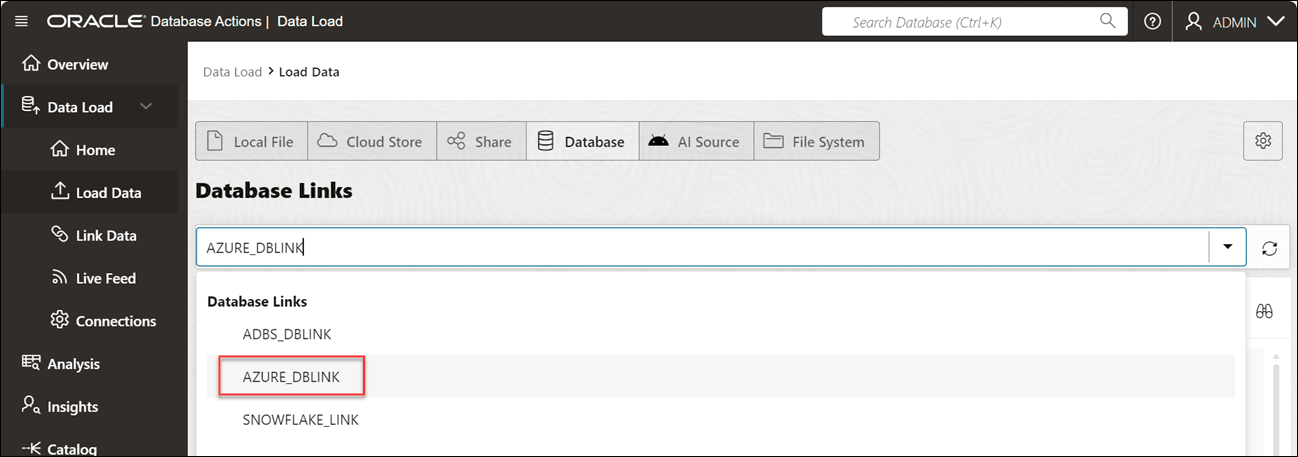
- 单击数据库选项卡,然后从您创建的可用数据库链接列表中选择数据库链接。在此示例中,我们将使用
AZURE_DBLINK。注意:
无法查看从 MySQL 创建的数据库链接,因为它位于虚拟云网络 (VCN) 中,而 Autonomous AI Database 需要位于该 VCN 中的专用子网中或连接到该子网。 - 从数据库拖动
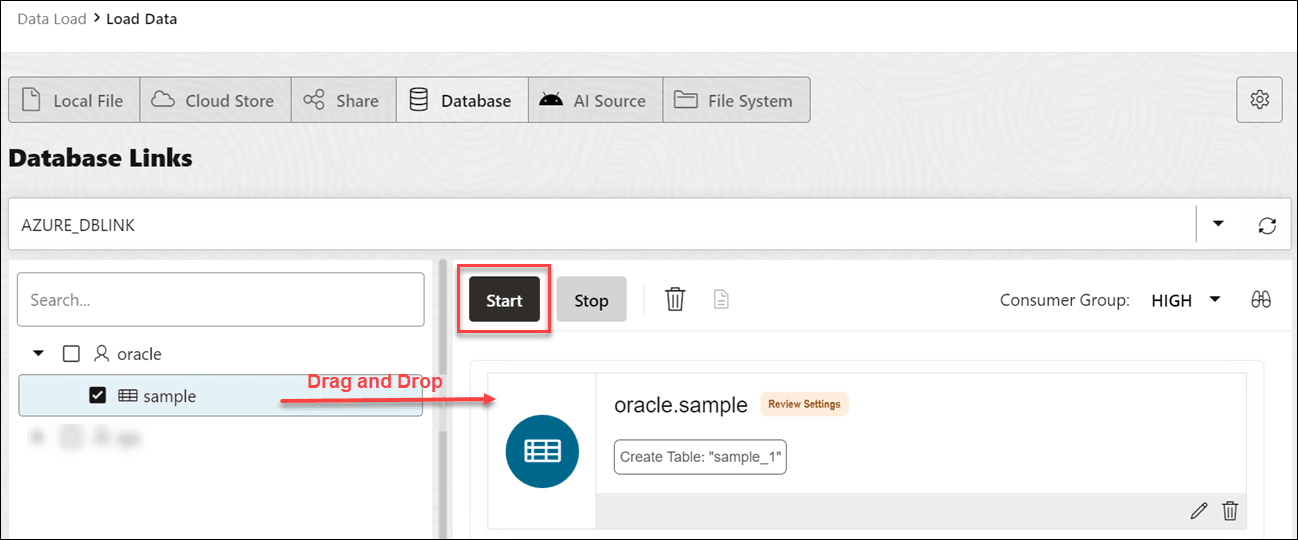
sample表并将其放在数据加载购物车中,以在 Autonomous AI Database 中加载数据。 - 单击启动以启动加载流程。
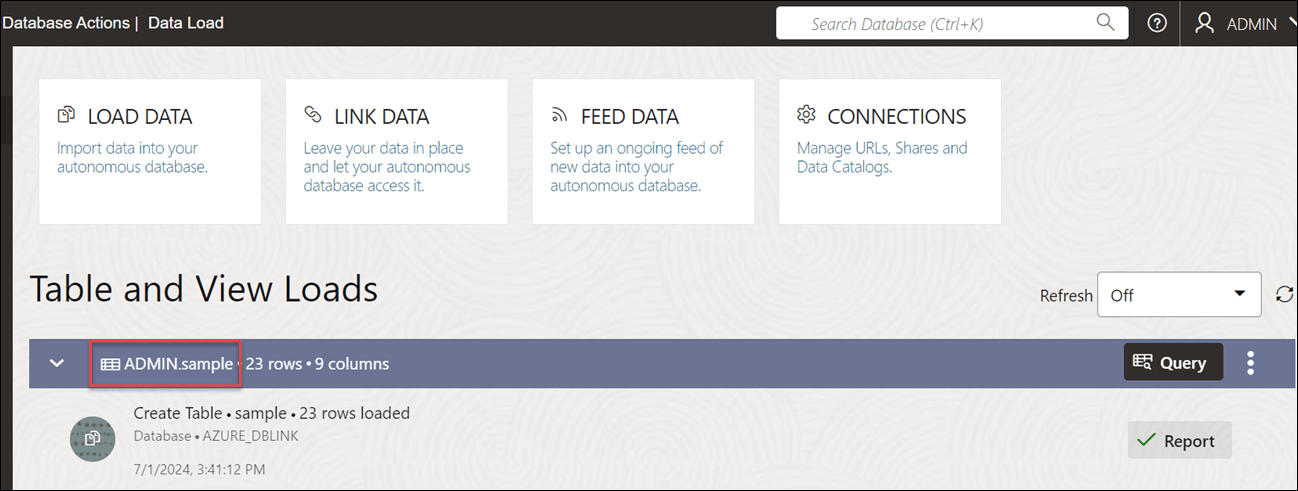
- 在工具中加载表后,可以在表和视图加载部分下的数据加载仪表盘中查看结果。
- 使用数据加载工具链接来自 Oracle 和非 Oracle 数据库的数据:
或者,您可以使用数据加载链接数据,通过数据库链接直接访问云数据库来创建数据视图。
- 从 Data Studio 下的数据加载菜单中,选择链接数据。
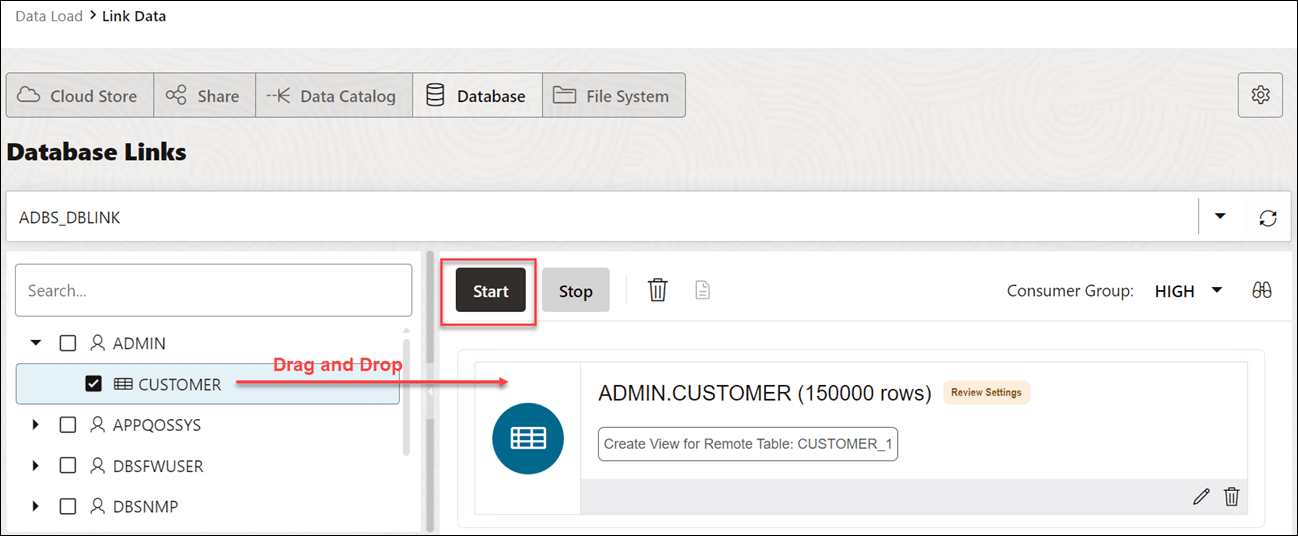
- 单击数据库选项卡。在本示例中,我们将使用
ADBS_DBLINK链接。 - 将
customer表从数据库拖放到数据链接购物车中,以链接 Autonomous AI Database 中的数据。 - 单击开始以开始链接 Data Studio 中的数据。
- 链接数据后,您将在“表和视图加载”部分下的“数据加载”仪表板中查看数据链接作业的结果。
- 使用“数据加载”工具从 Oracle 和非 Oracle 数据库加载数据:
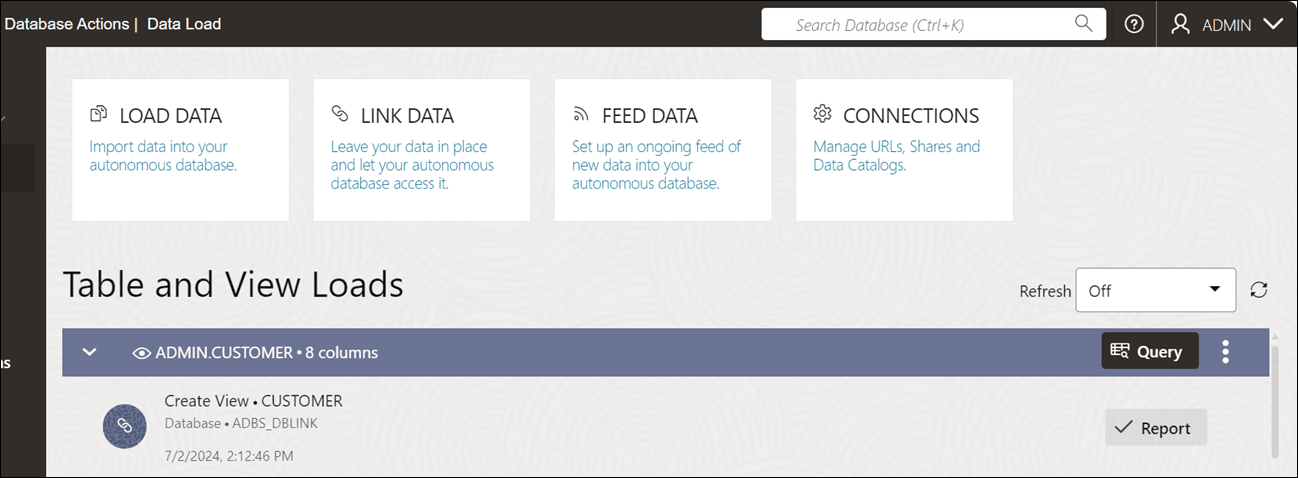
您已成功使用 Data Studio 中的数据库链接从 Oracle 和非 Oracle 数据库加载数据。
父主题:从其他数据库加载数据