关于 JSON 用户界面
JSON 用户界面包含用于列出和搜索已保存集合的左侧窗格,以及用于查看和管理集合中文档的右侧窗格。
列出和搜索 JSON 集合
下图显示了 JSON 页面左侧窗格中的主项。
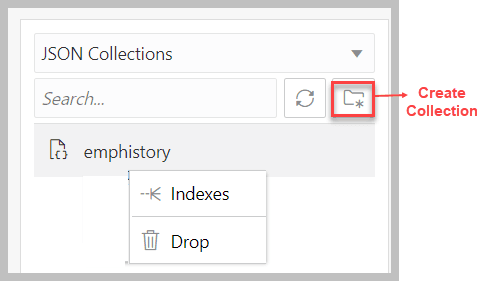
在下拉列表中选择相应的选项以显示保存的 JSON 集合或最近访问的 JSON 集合。
搜索功能不区分大小写,将检索所有匹配的条目,并且不需要使用通配符。
单击“创建集合”图标以创建新集合。请参阅创建集合
右键单击集合名称以打开上下文菜单。可用选项有:
-
索引:使您能够查看现有的 JSON 索引并创建搜索、功能索引或空间索引。
-
删除:从数据库中完全删除集合。
查看集合的内容
在左侧窗格中选择特定集合时,属于该集合的 JSON 文档将显示在右侧窗格的下半部分。右窗格顶部包含 JSON 编辑器,您可以在其中运行查询以筛选或排序文档。
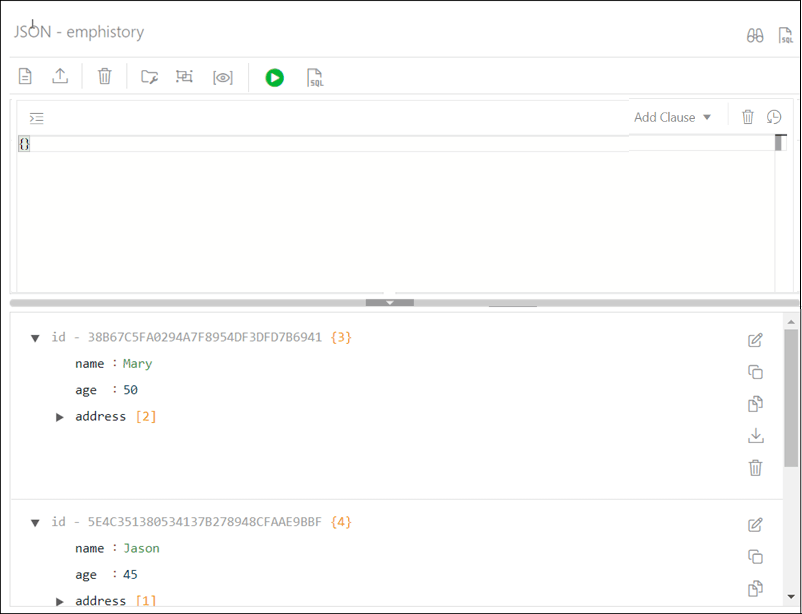
右角的两个图标为:
-
浏览
 :开始 JSON 教程,该教程提供有关可用功能的信息。
-
转到 SQL
 :导航到 SQL 页。
工具栏中的图标包括:
-
新 JSON 文档
 :向集合中添加新文档。请参阅关于添加或编辑 JSON 文档
 -
导入文档
 :将一个或多个现有 JSON 文件从本地计算机导入到集合中。
-
删除列表中的所有文档
 :删除集合中与当前 QBE 搜索字符串匹配的所有 JSON 文档。如果当前字符串为 {},则集合中的所有文档都将被删除。
-
集合详细信息
 :允许您查看集合属性、JSON 数据指南(如果已创建)和相关统计信息(如果已收集)、搜索索引的大小以及用于管理 JSON 索引的页面。
-
图表
 :以分层格式将 JSON 数据指南显示为图表。请参阅查看集合的 JSON 数据指南图表
 -
新建集合视图
 :创建集合中文档的关系视图。
-
运行查询
 :使用在 JSON 编辑器中输入的 QBE 条件筛选文档。请参阅关于查询集合中的文档
 -
查看集合 SQL
:以 SQL 格式显示 JSON 集合。您可以执行 SQL 代码、下载该代码或将其复制到剪贴板。
每个 JSON 文档都具有以下图标:
-
编辑文档
 :编辑 JSON 文档。请参阅关于添加或编辑 JSON 文档
 -
克隆文档
 :创建文档的克隆。
-
复制文档
 :将文档复制到剪贴板。
-
导出文档
 :将文档下载为 .JSON 文件。
-
删除文档
:删除文档。
父主题:JSON 页