管理 JSON 集合
您可以添加、查看或删除集合,或者浏览、添加、编辑和删除集合中的 JSON 文档。
-
创建集合:请参阅创建集合
-
在集合中添加或编辑文档:请参阅关于添加或编辑 JSON 文档
-
查看集合中的文档:在左侧窗格中选择集合名称。集合中的文档将显示在右侧窗格中。
-
查看集合详细信息:在左侧窗格中选择特定集合,然后单击右侧窗格工具栏中的集合详细信息
 以查看集合属性、JSON 数据指南(如果已创建)和相关统计信息(如果已收集)、搜索索引的大小以及用于管理 JSON 索引的页面。
-
放置集合:在左侧窗格中右键单击集合名称以打开上下文菜单。选择删除可从数据库中完全删除集合。
- 创建集合
本节介绍如何创建集合。 - 关于添加或编辑 JSON 文档
您可以使用 JSON 编辑器添加和编辑 JSON 文档。
父主题:JSON 页
 。
。
关于添加或编辑 JSON 文档
您可以使用 JSON 编辑器添加和编辑 JSON 文档。
要添加文档,请单击右侧窗格工具栏中特定集合的新建 JSON 文档  。在 JSON 编辑器中,您可以复制和粘贴 JSON 文档,也可以使用“Import(导入)”图标导入 JSON 文档。
要编辑文档,请单击文档卡中的编辑文档 。
。
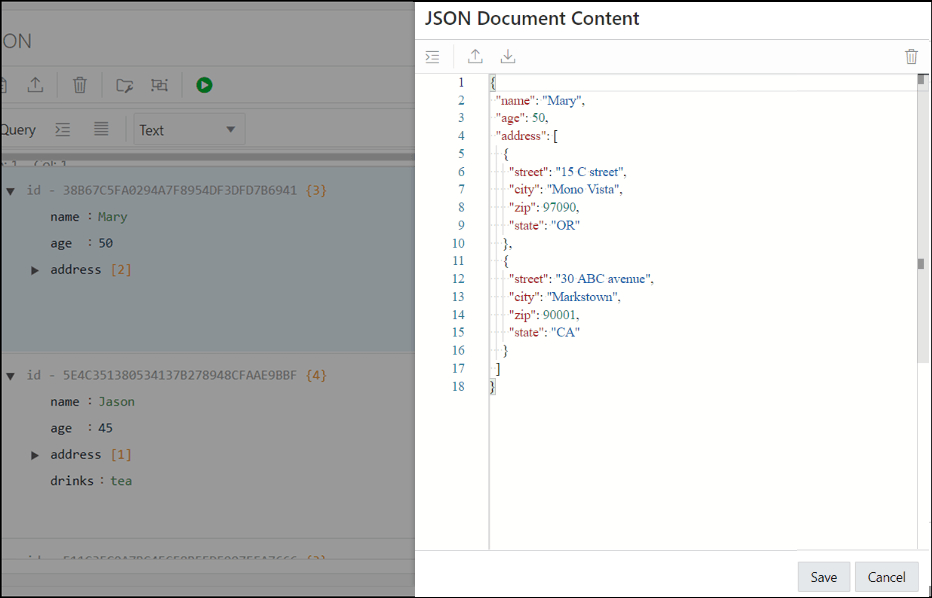
下图显示了 JSON 编辑器中打开的文档。
- 关于 JSON 文档中的数据库差异
您可以在已从两个不同连接编辑的 JSON 文档中找到差异。
父主题:管理 JSON 集合
关于 JSON 文档中的数据库差异
您可以在已从两个不同连接编辑的 JSON 文档中找到差异。
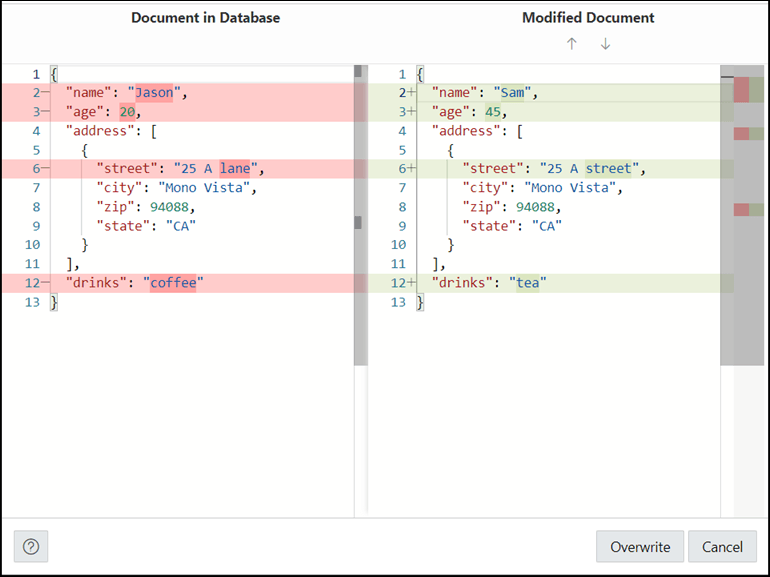
保存已编辑的文档时,系统会通知您已编辑的文档与数据库中的文档实例之间存在差异。此外,还会突出显示差异,以便快速查看。
如果您希望覆盖对数据库中的文档实例所做的更改,请单击覆盖。
父主题:关于添加或编辑 JSON 文档