关于数据库操作用户界面
本节介绍 Database Actions(数据库操作)用户界面。
Database Actions 用户界面包含三个组件:
页眉
标题包含“选择器”图标、“搜索”字段、帮助图标和用户下拉列表。

-
选择器图标
单击“选择器”图标
 可查看主导航菜单幻灯片。单击标题中的 Oracle Database Actions 可转到“Launchpad(启动板)”页。
-
“搜索”字段
要输入搜索词,请单击“搜索”字段或使用快捷键 Ctrl+K (适用于 Apple 计算机的 Command+K )。有关更多信息,请参见 Using the Omnisearch Bar 。
-
“帮助”图标
单击帮助图标可打开您正在查看的页面的上下文或联机帮助。
-
用户下拉列表
用户下拉列表显示您以其身份登录的数据库用户,并在打开数据库用户时提供以下项目:
-
首选项
这些选项是:
一般信息
- 语言:为用户界面选择以下语言之一:英语、德语、西班牙语、法语、意大利语、日语、韩语、葡萄牙语和中文
- 时区:从下拉列表中选择 UTC 或 Local time zone 。
- 主题:选项为“深色”、“浅色”或“与浏览器相同”。选择深色以将显示更改为深色背景(深色模式)。
代码编辑器
提供应用于代码编辑器的全局设置,例如主题、缩进、字体系列和行号。
工作表
-
SQL 历史记录:控制是否在浏览器中启用在代码编辑器中执行的命令的历史记录。
脚本
提供用于设置命令初始状态的选项。
-
日志:打开一个对话框,其中显示会话期间进行的 HTTP 调用列表。
-
关于:打开一个对话框,其中提供数据库和其他组件的版本信息以及版权和许可信息。
-
注销:将您注销数据库会话。
-
状态栏
状态栏包含链接到日志文件的图标。三个图标(错误、警告、进程)是已应用于日志文件的筛选器。

错误和警告:“显示错误或警告”对话框,其中列出来自未成功 REST 调用或应用程序中任何其他问题的日志条目。
流程:显示“流程”对话框,其中记录已完成或正在进行的 REST 调用。
日志通知链接:显示“日志”对话框,其中包含以下类型的日志条目:错误、警告、进程、SQL 历史记录和 SQL 结果。
- 使用 Omnisearch Bar
您可以从 Database Actions 中的任何页面访问标题中的 Omnisearch 栏(“搜索”字段)。
使用 Omnisearch Bar
您可以从 Database Actions 中的任何页面访问标题中的 Omnisearch 栏(搜索字段)。
要输入搜索词,请单击标题右上角的搜索字段,或者使用快捷键 Ctrl+K (适用于 Mac OS 系统的 Command+K )。
在“综合研究”栏中,您可以通过从显示的列表中选择类别(如表、视图、模板等)来筛选搜索条目。
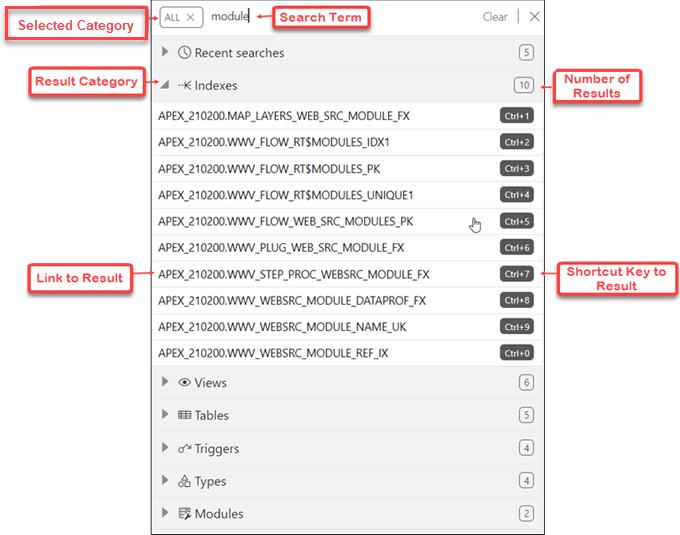
如果确实选择了种类,则需要输入确切的搜索词。
如果未选择类别,则默认情况下会选择全部。输入搜索词之后,将在所有类别中执行搜索。在某些情况下,搜索词会跨类别的多个属性进行搜索。下表列出了针对每个类别搜索的属性:
| Category | 属性 |
|---|---|
|
表 |
名称 |
|
访问量 |
名称 |
|
索引 |
名称 |
|
程序包 |
名称 |
|
函数 |
名称 |
|
过程 |
名称 |
|
触发器 |
名称 |
|
类型 |
名称 |
|
序列 |
名称 |
|
图表 |
名称,注释,URI_Prefix |
|
仪表板 |
名称,注释,URI_Prefix |
|
模块 |
名称,注释,URI_Prefix |
|
模板 |
注释,URI_Prefix |
|
处理程序 |
注释 |
|
角色 |
名称 |
|
权限 |
标签、名称、备注、说明 |
|
OAuth 客户机 |
名称、说明 |
|
数据库用户 |
用户名和别名(别名根据用户权限使用) |
|
APEX 工作区 |
工作区,工作区显示名称 |
显示搜索词的结果
在显示的结果中,类别根据以下标准进行排序:
- 完全匹配数
- 最多匹配项数
类别内的结果显示为两组。第一个组包含与搜索词完全匹配的项目。第二组由包含搜索词但不以搜索词开头的项目组成。在每个组中,项按字母顺序排序。
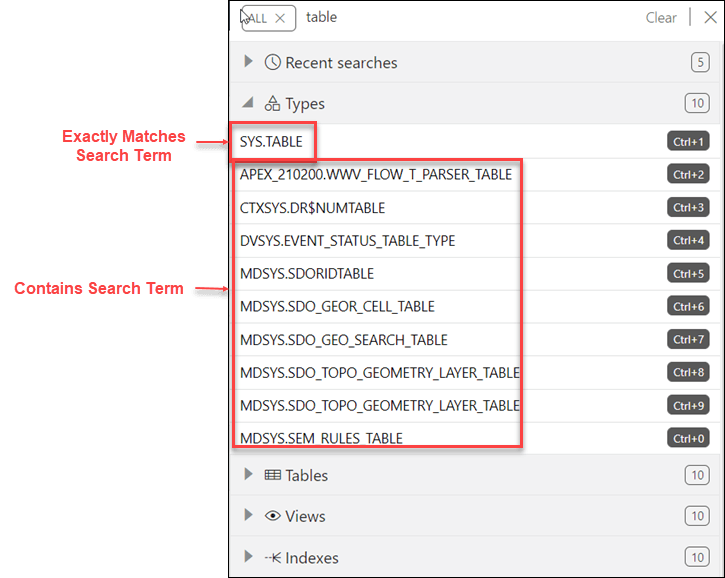
您可以使用最近的搜索列表快速访问以前的搜索词。