SQL 页
使用“SQL(SQL)”页可以输入和执行 SQL 和 PL/SQL 语句,以及创建数据库对象。
要导航到 SQL 页面,请执行以下操作之一:
-
在“启动板”页中,选择开发选项卡,然后单击 SQL 。
-
单击 Selector(选择器)
 以显示导航菜单。在“Development(开发)”下,选择 SQL 。
可以使用工作表中的 SQL 和 PL/SQL 语句创建表、插入数据、创建和编辑触发器、从表中选择数据,以及将该数据保存到文件中。其他一些功能包括语法突出显示和错误检测。
“SQL”页包含用于导航工作表和对象的左窗格、用于执行 SQL 语句的编辑器以及用于查看结果的输出窗格。以下各节对这些窗格进行了介绍:
- 对象导航器和文件
左侧窗格中的“导航器”选项卡显示所选方案的已保存对象。使用 "Files"(文件)选项卡可以查看和打开保存在浏览器或本地系统中的文件。 - 在代码编辑器中执行 SQL 语句
通过 SQL 页面中的代码编辑器,可以运行 SQL 语句、PL/SQL 脚本和 JavaScript 代码。主要功能包括上下文代码完成、语法突出显示和错误调试。 - 查看 SQL 输出
SQL 中的右下方窗格显示 SQL 编辑器中执行的操作的输出。 - 加载数据
在 SQL 页面中,可以将一个或多个本地文件中的数据加载到一个或多个表中。
对象导航器和文件
左侧窗格中的“Navigator(导航器)”选项卡显示所选方案的已保存对象。使用 "Files"(文件)选项卡可以查看和打开保存在浏览器或本地系统中的文件。
下图显示了左侧窗格中的各个元素。
图 3-1 SQL 中的左窗格
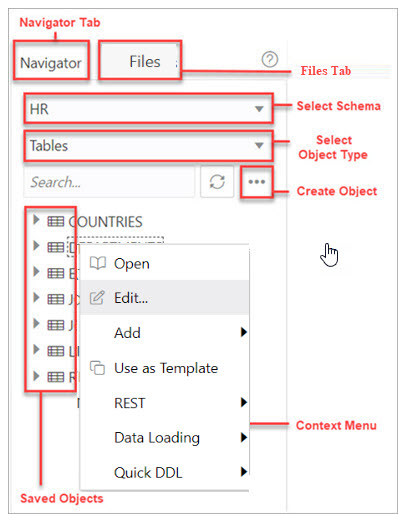
导航器标签
显示所选方案的已保存对象。
-
“方案”和“对象类型”选择器:使用下拉列表选择方案并按对象类型筛选结果。
-
搜索:搜索已保存工作表的内容,或者按名称在“导航器”选项卡中搜索对象。搜索功能不区分大小写,将检索所有匹配条目,并且不需要使用通配符。
-
上下文菜单:上下文菜单中的选项包括:
-
打开:浏览与对象类型(表和视图)相关的属性和数据。
“数据”窗格显示表、视图或实体化视图的数据。
要编辑条目,请双击单元格以进行编辑。还可以单击
 并输入值。进行编辑时,该行中插入单元格边框将更改为蓝色。
“数据”窗格中提供的图标包括:
- 创建行:向数据库表中插入新行。使用创建行图标插入行时,会将该行提交到数据库中。
-
删除所选行:标记所选行以进行删除。将行标记为删除时,行的边框将更改为红色。
-
提交:提交对数据库所做的所有更改。
-
全部撤消:恢复标记为提交的所有更改。
使用右上角的筛选器图标筛选列数据。您还可以右键单击某个单元格以访问上下文菜单来计算行数、查看单个记录、将单元格文本导出或复制到剪贴板。
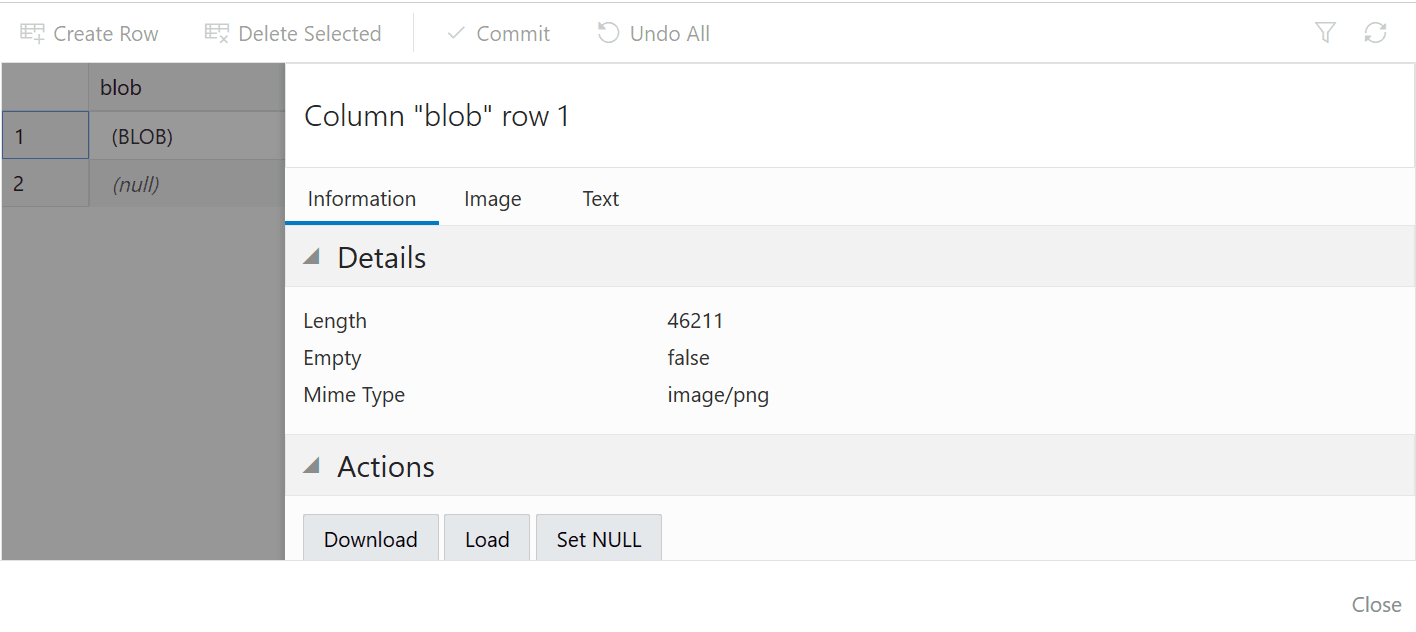
要查看二进制大对象数据类型 (BLOB),请单击 BLOB 数据类型的铅笔图标。在“视图值”对话框中:- 如果加载的 BLOB 类型是图像,则图像选项卡将显示加载的图像。
- 如果加载的 BLOB 类型是文本,则文本选项卡将显示文本文件。
- 信息选项卡显示详细信息,并允许您执行以下操作:
- 下载:要下载 BLOB 数据类型的图像/文本文件。
- 加载:插入 BLOB 数据类型的图像/文本。
- 设置 NULL :删除对象并将值设置为 NULL。
-
编辑编辑现有对象的属性。
-
添加根据选定的对象类型创建对象。
-
用作模板通过使用现有对象的属性作为模板来创建对象。
-
REST
-
启用可为数据库对象启用 REST 访问。请参阅为数据库对象启用 REST 访问
启用 REST 的对象由“导航器”选项卡中的启用 REST 图标
 表示。
表示。
-
启用数据库对象后,禁用会禁用其 REST 访问。请参阅为数据库对象禁用 REST 访问
-
cURL 命令为数据库对象的所选 HTTP 方法生成 cURL 调用。请参阅为启用 REST 的数据库对象生成 cURL 请求
-
-
数据加载将数据从本地文件加载到表中。
-
Quick DDL 为对象生成数据定义语言语句。
-
-
刷新
 :刷新左侧窗格中列出的对象或工作表。
-
对象子菜单
 :打开“创建对象”对话框,以根据在下拉列表中选择的类型创建新对象。
-
帮助
 :提供上下文帮助文档。
“文件”选项卡
使您能够从浏览器或本地设备打开文件。
注意:
仅当在安全上下文 (HTTPS) 中使用基于 Chromium 的浏览器时,左侧窗格中的 DEVICE 类别才会显示。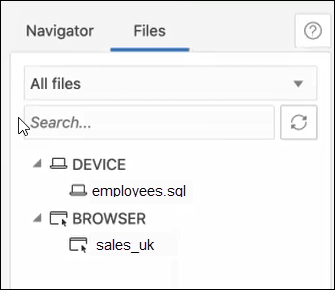
所有文件:使用下拉列表按浏览器或设备过滤文件。
文件的上下文菜单选项为打开和删除。在设备中,用于删除文件的相应选项为 Forget 。在这种情况下,不会删除该文件,而是会删除对该文件的引用。
将对象和文件拖放到工作表
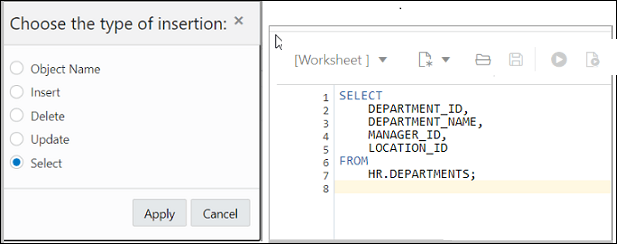
您可以从左侧窗格中拖动对象并将其放到右侧窗格的工作表编辑器中。
-
如果拖放表或视图,系统将提示您选择以下 SQL 语句之一:Insert(插入)、Update(更新)、Select(选择)或 Delete(删除)。例如,如果选择 Select,则会构建一个 Select 语句,其中包含表或视图中的所有列。然后可以编辑该语句,例如,修改列列表或添加 WHERE 子句。
如果选择“Object Name(对象名称)”,则以方案名称为前缀的对象名称将添加到工作表。
-
如果拖放某个函数或过程,可以选择在工作表中插入该函数或过程的名称或 PL/SQL 代码。如果选择 PL/SQL 代码,则可以在将代码插入到工作表之前输入参数。
父主题:“SQL”页
在代码编辑器中执行 SQL 语句
通过 SQL 页面中的代码编辑器,可以运行 SQL 语句、PL/SQL 脚本和 JavaScript 代码。主要功能包括上下文代码完成、语法突出显示和错误调试。
可以输入 SQL 和 PL/SQL 语句来指定操作,例如创建表、插入数据、选择数据或从表中删除数据。SQL 关键字会自动突出显示。对于多个语句,必须终止:
- 每个非 PL/SQL 语句,在新行上都带有分号 (;) 或斜杠 (/)
- 每个 PL/SQL 语句都有一个斜杠 (/) 位于新行中
打开以下对象类型时,将触发 PL/SQL 编辑器:Functions(函数)、Procedures(过程)、Packages(程序包)和 Types(类型)。此编辑器可帮助您检测编译过程中 PL/SQL 代码中的错误。输出包括详细信息,例如检测到错误的特定行和列,以及指向代码块中相关位置的链接。
JavaScript 工作表模式支持 Oracle Database 发行版 21c 中的 Multilingual Engine 语法。有关更多详细信息,请参见 Support for Multilingual Engine 。
有关工作表中支持的 SQL*Plus 和 SQLcl 语句,请参见 Supported SQL*Plus and SQLcl Commands in SQL Worksheet 。
使用“使用者组”下拉列表选择使用者组以运行 SQL 或 PL/SQL 代码。下拉列表中的值与连接到数据库时可用的数据库服务相匹配。仅当您对 CS_SESSION 软件包具有 EXECUTE 权限时,此功能才可用。
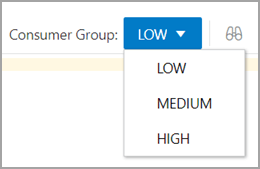
如果按 Ctrl+Space ,编辑器将在插入点为您提供可能完成的列表,您可以使用该列表自动完成正在编辑的代码。此列表基于插入点的代码上下文。

编辑器提供了可通过 "Command Palette"(命令调色板)提供的命令的完整列表。要打开命令选项板,请按 Ctrl+Shift+P 。有关键盘快捷键的列表,请参见 Keyboard Shortcuts 。
代码中的错误由左侧地沟中的红色点和特定文本下方的扭曲行表示。将鼠标悬停在上面时,将看到一个弹出窗口,其中显示用于解决错误的可能修复程序。
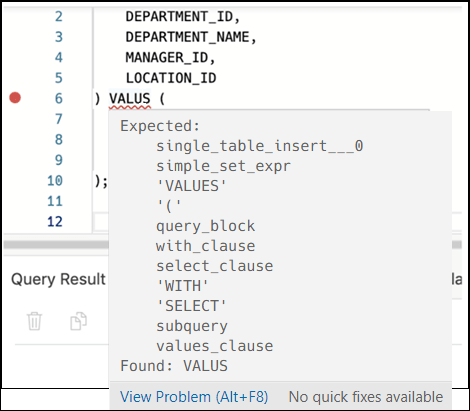
您可以使用右上角用户下拉列表中提供的首选项选项设置代码编辑器首选项。您可以自定义的一些代码编辑器选项包括主题(浅色、深色和高对比度深色)、字体大小和系列、制表符大小、Word 包装、标尺、行号等。
SQL 工具栏包含以下操作的图标:
-
工作表下拉列表
- 打开:从浏览器或设备打开文件。
- 打开最近:显示最近访问的文件。如果最近列表中有五个以上的文件,则会显示更多链接以查看附加文件。
- 另存为:将文件保存到浏览器或设备。
- 新建文件
- 选择工作表以创建工作表。
- 选择 PL/SQL 可创建 PL/SQL 对象类型。编辑器将切换到 PL/SQL 模式。
- 选择 JavaScript 以创建 JavaScript 文件。编辑器将切换到 JavaScript 模式,并将 (JS) 添加到文件名。
- 打开:从浏览器或设备打开文件。要从设备打开文件,请在 "Open File"(打开文件)滑块中,单击 Open File(打开文件)并浏览以选择文件,或者将文件拖放到滑块中。
-
运行语句
-
Run Statement(运行语句)在工作表编辑器的鼠标指针处执行选定的语句或语句。SQL 语句可以包括类型为 VARCHAR2 的绑定变量和替代变量(尽管在大多数情况下,如果需要,VARCHAR2 会自动在内部转换为 NUMBER)。此时将显示一个用于输入变量值的对话框。
- Run Statement Without Pagination 可执行选定的语句,而不将其包装在
ROW_NUMBER()OVER分析函数中以实现分页。这意味着查询在工作表中按原样运行,并且仅提取前 256 行。
-
-
运行脚本
-
以 SQL 脚本运行使用脚本运行程序在工作表编辑器中执行所有语句。SQL 语句可以包括类型为 VARCHAR2 的绑定变量(但不能包括替代变量)(尽管在大多数情况下,如果需要,VARCHAR2 会自动在内部转换为 NUMBER)。此时将显示一个对话框,用于输入绑定变量值。
-
以 JavaScript 身份运行将代码作为 JavaScript 文件执行。此选项仅与 JavaScript 代码一起使用。如果将 JavaScript 代码添加到 PL/SQL 块,则选择“Run as SQL Script(以 SQL 脚本运行)”以执行脚本。
-
- Compile(编译)(对于 PL/SQL 工具栏)对子程序执行 PL/SQL 编译。
- 创建图表为编辑器中输入的相应 SQL 语句创建图表。相反,您可以部分突出显示子查询并创建图表。此时将显示一个滑块窗口,用于输入图表参数。有关字段的说明,请参阅创建或编辑图表。
如果 SQL 语句的语法不正确或不完整,则会显示错误/警告通知。
-
解释计划为语句生成执行计划(在内部执行 EXPLAIN PLAN 语句)。执行计划会自动显示在工作表输出窗格的“Explain Plan(解释计划)”选项卡中。请参阅查看 SQL 输出
-
Autotrace 运行语句并收集运行时统计信息以及实际执行计划。自动跟踪输出显示在工作表输出窗格的“自动跟踪”选项卡中。当前没有可用的首选项。
-
Download Editor Content(下载编辑器内容)将工作表的内容作为 SQL 文件下载到本地系统。
-
Format(格式)在编辑器中格式化 SQL 语句,例如将语句、子句、关键字的名称首字母设成大写,以及添加换行符和缩进。
-
清除将语句从编辑器中删除。
-
浏览提供工作表的引导教程,其中突出显示突出显示的功能,并提供在刚接触界面时非常有用的信息。
-
帮助提供与上下文相关的帮助,并提供指向帮助文档的链接。
-
在全屏中打开可在全屏模式下打开编辑器。
- 关于 Database Actions 中的会话状态
在 Database Actions 中,与数据库的连接是无状态的。 - 键盘快捷键
本部分列出了 SQL 页中各种命令的键盘快捷键。 - 支持 Multilingual Engine
Database Actions 支持在工作表中运行 JavaScript 代码,从而支持 Multilingual Engine (MLE)。
父主题:“SQL”页
关于 Database Actions 中的会话状态
在 Database Actions 中,与数据库的连接是无状态的。
在无状态环境中,来自客户端的每个 HTTPS 请求都映射到新的数据库会话。因此,会话随每个 SQL 语句或脚本执行开始和结束。
由于未维护会话状态,因此会话属性不会保留,ROLLBACK 和 COMMIT 等命令也不适用。如果 SQL 语句或脚本成功执行,则会执行隐式提交。如果执行时出现错误,将执行隐式回退。
因此,在需要时,在针对会话发送到数据库的 PL/SQL 代码块中包括 ROLLBACK 和 COMMIT 命令或会话属性。
在 Database Actions 中的会话期间保留的唯一配置命令是:
SET DEF[INE] <ON|OFF|prefix_character>SET ESC[APE] <ON|OFF|escape_character>SET TIMI[NG] <ON|OFF>
父主题:在代码编辑器中执行 SQL 语句
键盘快捷键
本节列出了 SQL 页面中各种命令的键盘快捷键。
表 3-1 键盘快捷键
| 窗口 | MacOS | 说明 |
|---|---|---|
|
Ctrl + Enter |
Cmd + 输入 |
以查询形式运行代码。 |
|
Alt + Tab |
选项 + 选项卡 |
将焦点放在下一个元素。 |
|
Ctrl+ 转义/转义 |
Cmd + 转义/转义 |
从编辑器中删除焦点。 |
|
Ctrl + 向下方向键 |
Cmd + 下箭头 |
移至历史记录中的下一个 SQL 代码。 |
|
Ctrl + 向上方向键 |
Cmd + 向上箭头 |
从历史记录移至以前的 SQL 代码。 |
|
Ctrl + S |
计量单位 + S |
保存当前工作表。 |
|
Ctrl + O |
Cmd + O |
打开工作表浏览器对话框。 |
|
Ctrl + I |
Cmd + I |
下载编辑器的内容。 |
| F1 | Fn + F1 | 打开帮助主题。 |
|
班次 + 升级 |
班次 + 升级 |
将焦点放在上一个元素上 |
|
F5 |
Fn + F5 |
以脚本形式运行代码。 |
|
F6 |
Fn + F6 |
显示自动跟踪。 |
|
F10 |
Fn + F10 |
显示解释计划。 |
|
F11 |
Fn + F11 |
创建图表。 |
|
Ctrl + B |
计量表 + B |
打开“Convert Case(转换案例)”下拉列表。 |
|
Ctrl + F7 |
Cmd + Fn + F7 |
在编辑器中设置代码格式。 |
|
Ctrl + 空格 |
Ctrl + 空格 |
自动完成代码(显示提示)。 |
下表列出了“命令调色板”中命令的键盘快捷键。
表 3-2 命令调色板键盘快捷键
| Windows | MacOS | 说明 |
|---|---|---|
| Ctrl + Alt + 向上 | Cmd + 选项 + 向上 | 在上方添加光标 |
| Ctrl + Alt + 向下 | Cmd + 选项 + 下限 | 在下方添加光标 |
| 班次 + Alt + I | 班次 + 选项 + I | 将光标添加到行尾 |
| Ctrl + K Ctrl + C | Cmd + K Cmd + C | 添加行注释 |
| Ctrl + D | Cmd + D | 将选定项添加到下一个查找匹配项 |
| Shift+Alt+ 下箭头 | 倒班 + 选项 + 下班 | 向下复制行 |
| Shift+Alt+ 上箭头 | 班次 + 选项 + 向上 | 向上复制行 |
| Ctrl + U | 计量单位 + 件数 | 光标撤消 |
| - | Cmd + 退格 | 左侧全部删除 |
| - | Ctrl + K | 右侧全部删除 |
| Ctrl + Shift + K | 班次 + Cmd + K | 删除行 |
| Shift + Alt + 右箭头键 | 班次 + Ctrl + Cmd + 右 | 展开选择 |
| Ctrl + F | Cmd + F | 查找 |
| Enter | Enter | 查找下一个 |
| Ctrl + F3 | Cmd + Fn + F3 | 查找下一个选定项 |
| Shift + Enter | Shift + Enter | 查找上一个 |
| Ctrl + Shift + F3 | 班次 + 计量表 + Fn + F3 | 查找上一个选定项 |
| - | 计量单位 + E | 使用选定内容查找 |
| Ctrl + Shift + [ | 选项 + Cmd + [ | 折叠 |
| Ctrl + K Ctrl + 0 | Cmd + K Cmd + 0 | 全部折叠 |
| Ctrl + K Ctrl + / | Cmd + K Cmd + / | 折叠所有块注释 |
| Ctrl + K Ctrl + 8 | Cmd + K Cmd + 8 | 折叠所有区域 |
| Ctrl + K Ctrl + 1 | Cmd + K Cmd + 1 | 折叠级别 1 |
| Ctrl + K Ctrl + 2 | Cmd + K Cmd + 2 | 折叠级别 2 |
| Ctrl + K Ctrl + 3 | Cmd + K Cmd + 3 | 折叠级别 3 |
| Ctrl + K Ctrl + 4 | Cmd + K Cmd + 4 | 折叠级别 4 |
| Ctrl + K Ctrl + 5 | Cmd + K Cmd + 5 | 折叠级别 5 |
| Ctrl + K Ctrl + 6 | Cmd + K Cmd + 6 | 折叠级别 6 |
| Ctrl + K Ctrl + 7 | Cmd + K Cmd + 7 | 折叠级别 7 |
| Ctrl + K Ctrl + [ | Cmd + K Cmd + [ | 递归折叠 |
| Ctrl + Shift + \ | 班次 + Cmd + \ | 转到括号 |
| Ctrl + G | Ctrl + G | 转至行... |
| Alt + F8 | 选项 + Fn + F8 | 转到下一个问题(错误、警告、信息) |
| F8 | Fn + F8 | 转到文件中的下一个问题(错误、警告、信息) |
| F7 | Fn + F7 | 转到下一个符号突出显示 |
| 班次 + Alt + F8 | 班次 + 选项 + Fn + F8 | 转到上一个问题(错误、警告、信息) |
| Shift + F8 | 班次 + Fn + F8 | 转到文件中的上一个问题(错误、警告、信息) |
| Shift + F7 | 班次 + Fn + F7 | 转到上一个符号突出显示 |
| Ctrl + ] | Cmd + ] | 缩进行 |
| Ctrl + Shift + Enter | 班次 + 计量表 + 输入 | 在上方插入行 |
| - | Ctrl + J | 联接行 |
| Ctrl + K Ctrl + D | Cmd + K Cmd + D | 将最后一个选定项移至下一个查找匹配项 |
| Alt + 向下 | 选项 + 下移 | 下移行 |
| Alt + 向上 | 选项 + 向上 | 上移行 |
|
F1(所有浏览器) Ctrl + Shift + P(仅限 Google Chrome) |
Fn + F1 | 打开命令调色板 |
| Ctrl + [ | Cmd + [ | 伸出行 |
| Ctrl + K Ctrl + U | Cmd + K Cmd + U | 删除行注释 |
| Ctrl + H | 选项 + Cmd + F | 替换 |
| Ctrl + Shift + 。 | 班次 + Cmd + 。 | 替换为下一个值 |
| Ctrl + Shift + , | 班次 + Cmd + , | 替换为上一个值 |
| Ctrl + Shift + L | 班次 + Cmd + L | 选择出现的所有查找匹配项 |
| Alt + F1 | 选项 + Fn + F1 | 显示可访问性帮助 |
| Shift + F10 | 班次 + Fn + F10 | 显示编辑器上下文菜单 |
| Ctrl + K Ctrl + I | Cmd + K Cmd + I | 显示悬停提示 |
| Shift + Alt + left | Shift + Ctrl + Cmd + 向左 | 收缩选择 |
| 班次 + Alt + A | 班次 + 选项 + A | 切换块注释 |
| Ctrl + K Ctrl + L | Cmd + K Cmd + L | 切换折叠 |
| Ctrl + / | Cmd + / | 切换行注释 |
| Ctrl + M | 班次 + Ctrl + M | 切换 Tab 键移动焦点 |
| - | Shift + Ctrl + T | 转置字母 |
| Ctrl + 空格 | Ctrl + 空格 | 触发建议 |
| Ctrl + K Ctrl + X | Cmd + K Cmd + X | 截掉尾部空格 |
| Ctrl + Shift + ] | 选项 + Cmd + ] | 展开 |
| Ctrl + K Ctrl + J | Cmd + K Cmd + J | 全部展开 |
| Ctrl + K Ctrl + 9 | Cmd + K Cmd + 9 | 取消折叠所有地区 |
| Ctrl + K Ctrl + ] | Cmd + K Cmd + ] | 递归展开 |
父主题:在代码编辑器中执行 SQL 语句
支持 Multilingual Engine
Prerequisites
为了在 Database Actions 中提供 MLE 功能,您需要:
-
Oracle Database 发行版 21c 及更高版本中的
DBMS_MLE软件包。有关更多信息,请参见Oracle AI Database PL/SQL Packages and Types Reference 中的 DBMS_MLE 。 -
分配给您的
EXECUTE DYNAMIC MLE和EXECUTE ON JAVASCRIPT特权。
您可以通过以下方式在工作表中处理 JavaScript 代码:
- 创建 JavaScript 工作表
- 在标准工作表中执行 JavaScript 代码
- 以 PL/SQL 块形式执行 JavaScript 代码
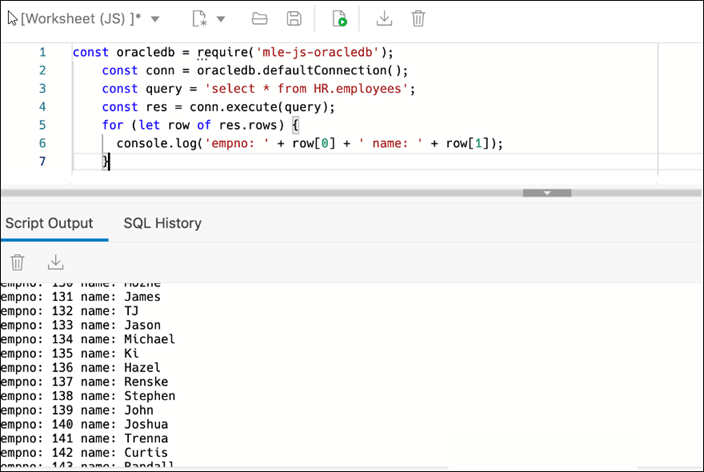
创建 JavaScript 工作表
您可以在 JavaScript 模式下打开工作表。您还将看到工具栏图标和输出标签页发生变化,以反映 JavaScript 模式。
要创建和保存 JavaScript 工作表,请执行以下操作:
- 在工具栏中,展开 New File(新建文件)图标,然后选择 JavaScript 。
- 在工作表中输入代码时,JavaScript 代码会自动突出显示。
- 使用运行脚本在工作表中执行 JavaScript 代码。
-
单击保存。
在 "Files"(文件)窗格中, (JS) 将添加到 JavaScript 文件名中。这使您可以快速识别 JavaScript 文件。
在标准工作表中执行 JavaScript 代码
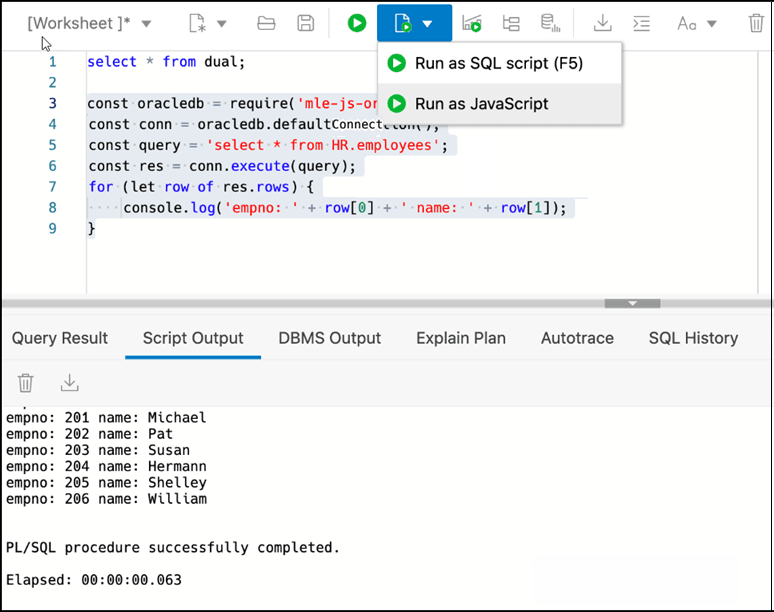
在标准工作表中(当工作表未处于 JavaScript 模式时):
- 选择要执行的 JavaScript 代码。
- 在工作表工具栏中,展开运行脚本图标,然后选择以 JavaScript 身份运行。
注意:
选择作为 SQL 脚本运行将导致错误。
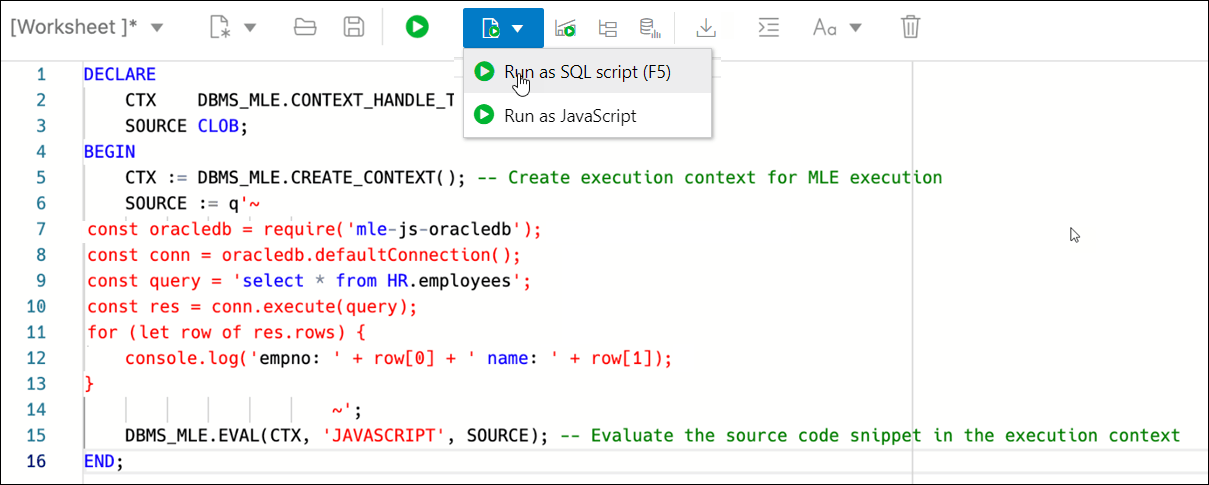
以 PL/SQL 块形式执行 JavaScript 代码
可以使用 PL/SQL 代码块执行 JavaScript 代码。
从工作表工具栏中,展开 Run Script(运行脚本)图标,然后选择 Run as SQL script (F5) 。
父主题:在代码编辑器中执行 SQL 语句
查看 SQL 输出
SQL 中的右下方窗格显示 SQL 编辑器中执行的操作的输出。
下图显示了 SQL 页面中的输出窗格。
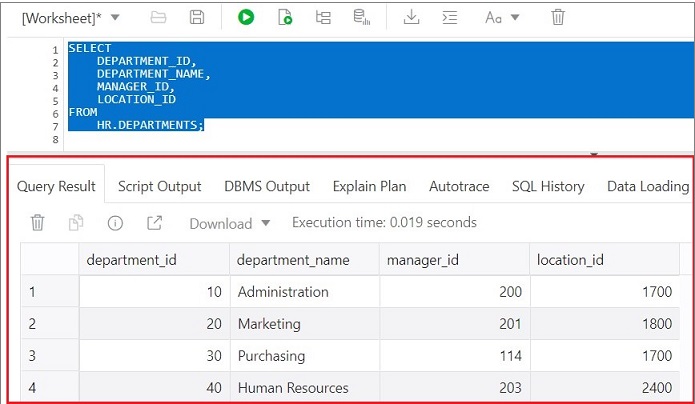
输出窗格具有以下选项卡:
-
查询结果:在显示表中显示最近的运行语句操作的结果。
-
脚本输出:显示使用脚本引擎作为脚本执行的语句的文本输出。
-
DBMS 输出:显示 DBMS_OUTPUT 程序包语句的输出。
-
解释计划:使用“解释计划”命令显示查询的计划。默认视图是图表视图。有关更多信息,请参阅使用解释计划图。
-
自动跟踪:使用自动跟踪功能执行 SQL 语句时,显示
v$sql_plan中的会话统计信息和执行计划。如果单击“Autotrace(自动跟踪)”图标,则显示输出。 -
SQL 历史记录:显示已执行的 SQL 语句和脚本。要在工作表中重新输入以前执行的查询,请在历史记录列表中双击该查询。您可以通过单击“搜索”图标来搜索特定语句。“搜索”功能区分大小写,检索包含搜索文本的所有条目,并且不需要通配符。
注意:
执行的语句将保存在数据库中,因此在所有设备中都可用。对于只读数据库,SQL 语句将保存在浏览器中。 - 数据加载:显示所有可见表(包括其他方案中的表)加载和失败的总行数的报表。
此窗格中的图标包括:
-
清除输出:清除输出。
-
显示信息:显示为其显示输出的 SQL 语句。
-
在新选项卡中打开:在新窗口中打开查询结果或解释计划。
-
共享查询结果:此项仅适用于查询结果,仅当查询成功执行并生成结果数据时才可用。如果没有结果数据可用,则禁用此选项以供使用。
它使您能够使用查询结果的可共享 URL 与他人共享查询结果。单击“共享”按钮时,将生成 URL。通过简单地将其复制到剪贴板,您可以轻松地与未经验证的用户共享结果。因此,您提供此 URL 的任何人都可以在不进行验证的情况下访问此 URL(例如用户名/密码),并且可以使用到期日定义的时间限制。如果您未指定到期日期和时间,则它将具有默认到期日期作为当前日期,默认的最短到期时间为一小时。虽然设置了默认的最短失效持续时间,但对可以设置失效持续时间没有最大限制。这意味着您可以根据您的特定业务需求设置到期持续时间。注意:
使用此选项共享的查询结果基于在特定时间点执行的特定查询。如果稍后修改查询中引用的基础对象或视图,则查询结果数据可能会发生更改或变化。 -
下载:此项仅适用于查询结果。使您能够以 CSV、JSON、XML 或 TEXT (.tsv) 格式将查询结果下载到本地计算机。
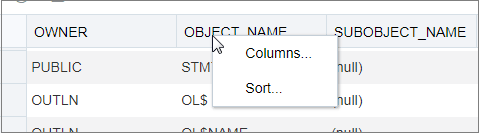
在“查询结果”选项卡的显示表中,行标题的上下文菜单(右键单击)包含以下内容:
-
列允许您选择要隐藏的列。
-
排序显示一个对话框,用于选择要排序依据的列。对于每列,可以指定升序或降序,并且可以指定先显示 Null 值。
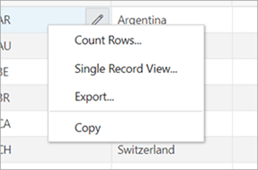
显示表的其余部分的上下文菜单包含以下命令:
-
计算行数显示查询的结果集中的行数。
-
单记录视图允许您查看表或视图的数据,一次查看一条记录。
-
导出根据所选格式生成要下载的文件,该格式可以是 XML、CSV(以逗号分隔的值,包括列标识符的标题行)、插入、分隔、固定、HTML、JSON 或 TEXT。
-
格式:从下拉列表中选择要导出的格式。
-
行终止符:标识每行的终止符。行终止符未包括在导出的数据中。如果预览页面显示一行中的数据,则未指定正确的终止符。
-
标题:控制第一行是标题行还是第一行数据。
-
左侧和右侧机箱:机箱用于字符数据,并且是可选的。附件不包括在导出的数据中。
注意:
如果已启用弹出窗口阻止程序,它将阻止文件下载。 -
-
复制从单元格、行或行范围复制数据。
使用解释计划图
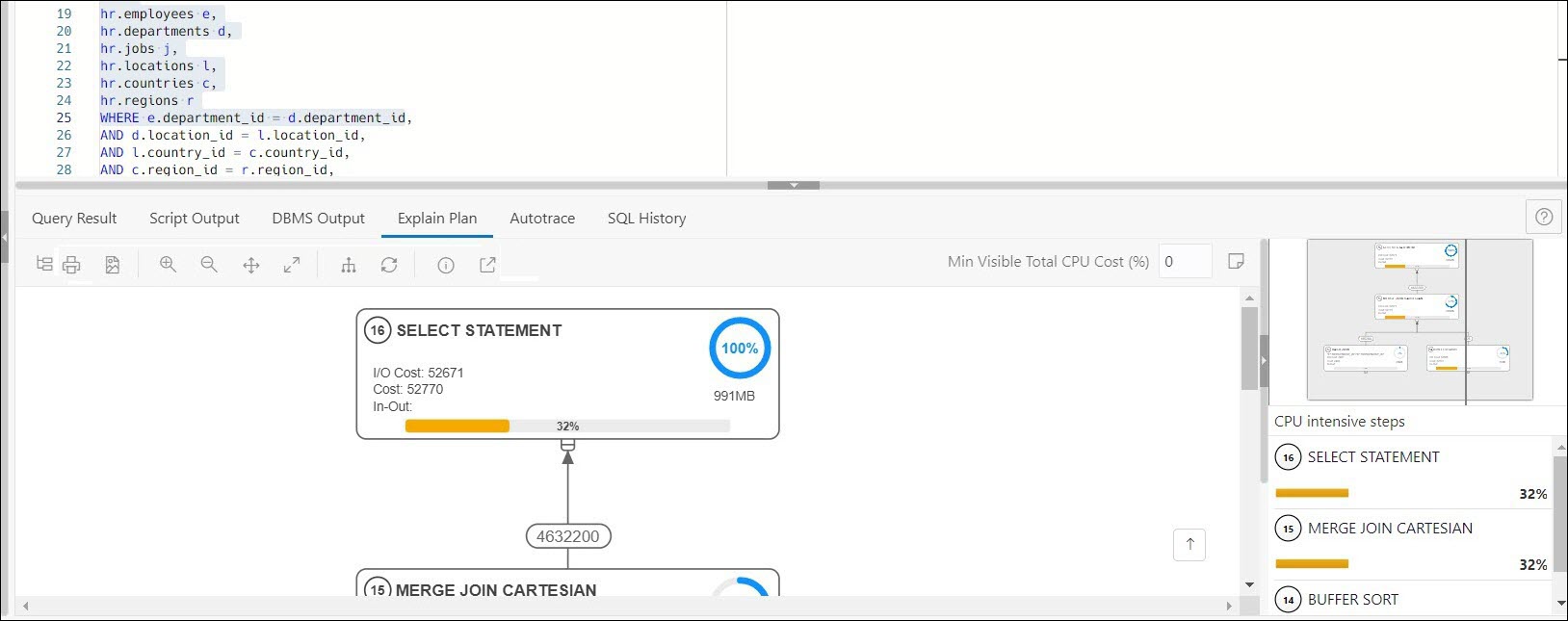
The Explain Plain diagram view is a graphical representation of the contents of PLAN_TABLE, which is the default table for results of the EXPLAIN PLAN statement. 图中描述了执行计划中步骤的分层性质。
默认情况下,在图表中可以看到三个级别的步骤。可以使用每个步骤底部的 +/- 符号(当步骤有子项时可用)展开或折叠。要查看图表中的所有步骤,请使用工具栏中的  全部展开。
全部展开。
该图还提供了以下详细信息:
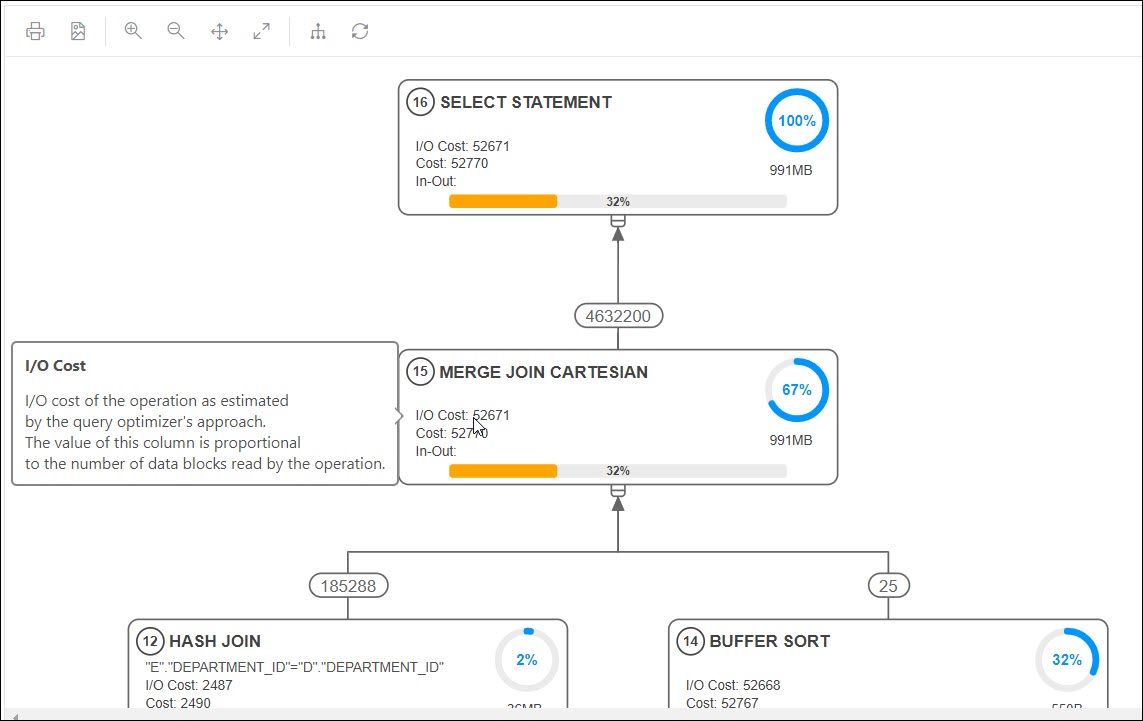
- 基数(向父步骤的箭头上的数字),即处理的行数
- 该步骤中应用的操作和选项
- 执行顺序,按执行顺序排列的顺序编号
- 访问谓词 CPU 成本百分比(橙色条形图)
- 步骤的总 CPU 成本(以百分比表示)(蓝色圆圈)
- 估计的 I/O 成本、处理的字节数和成本度量
将光标悬停在某个步骤中的任何这些统计信息上时,可以看到一个简要说明弹出窗口。
工具栏中的图标包括:
-
高级视图/图表视图:高级视图和图表视图之间的切换。高级视图在混合表格式/树视图中显示
PLAN_TABLE中的数据。“图表视图”以流程图格式显示数据。 -
打印图表:打印图表。
-
保存到 SVG :将图表保存到 SVG 格式的文件。
-
放大、缩小:如果在图表中选择了某个步骤,单击“放大”图标可确保该步骤保持在屏幕的中心。
-
拟合屏幕:在可见区域中拟合整个图表。
-
实际大小:将缩放系数设置为 1。
-
全部展开:显示图表中的所有步骤。
-
重置图表:将图表重置为初始状态,即仅显示三个级别的步骤。
-
显示信息:显示“解释计划”功能使用的
SELECT语句。 -
在新选项卡中打开:在新选项卡中打开图表视图,以便更好地查看和导航。该图仅限于初始 SELECT 语句。
-
最小可见总 CPU 成本 (%) :定义阈值以筛选总 CPU 成本小于所提供值的步骤。
输入一个介于 0 和 100 之间的值。0 没有过滤。
-
计划附注:显示“解释计划”附注。
属性
双击或按所选步骤上的 Enter 键以打开“属性”滑块,该滑块提供有关该步骤的更多信息。有关每个属性的说明,请参见《Oracle Database Reference 》中的 PLAN_TABLE 。
“属性”滑块显示:
-
以表格格式从
PLAN_TABLE提取该步骤的所有信息。不包括 Null 值。您可以选择 JSON 以 JSON 格式查看属性。
-
来自
PLAN_TABLE的OTHER_XML列的信息。信息将以 JSON 格式显示。
导航
-
按 Tab 键可移动执行顺序中的步骤。所选步骤周围有一个蓝色边框。
要向反方向移动,请按 Shift + Tab 键。
如果未选择步骤,则按 Tab 键可选择执行编号为 1 的步骤。
-
根据缩放级别,使用水平滚动条和垂直滚动条查看图表的不同部分。
单击鼠标左键并按住它,使图表上下平移。
使用右下角的
 图标滚动到图表顶部。
-
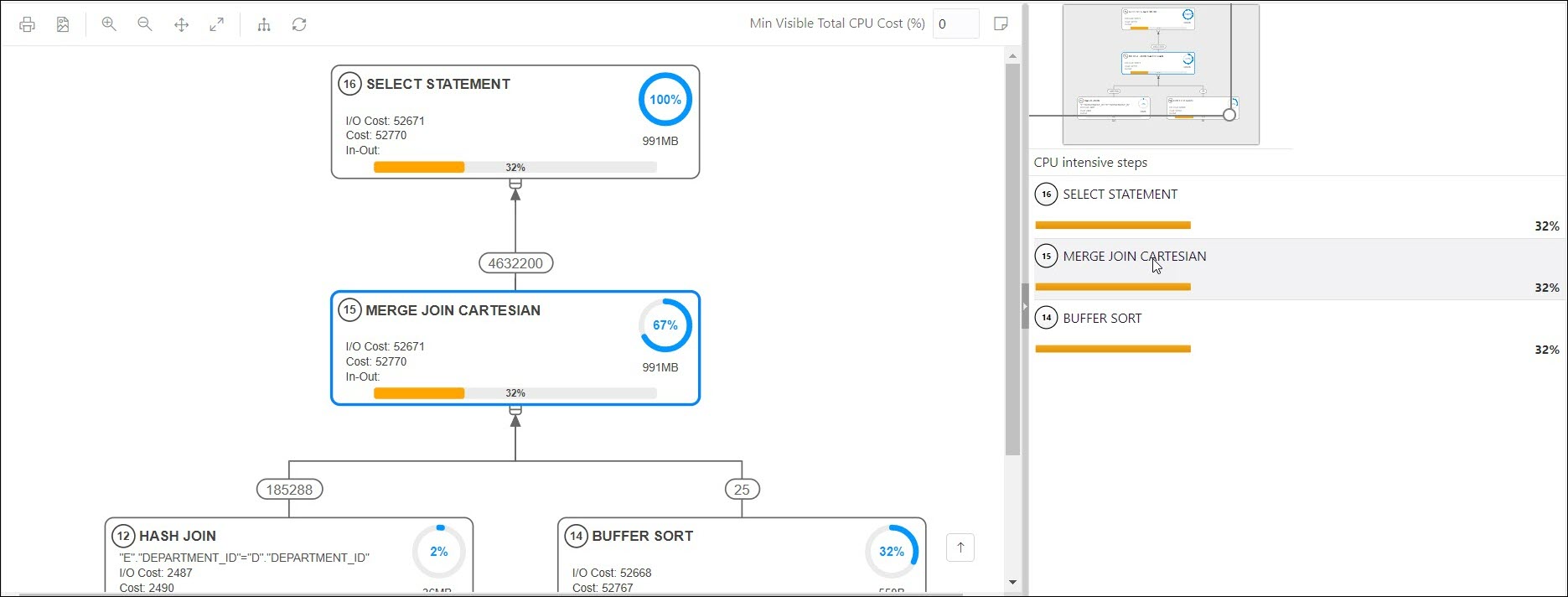
图表导航器位于右上角,表示灰色背景上图表的较小副本。矩形边框允许放大和缩小操作并移动以显示图中的不同部分。
图导航器显示一个列表,其中步骤的 CPU 成本以降序排列超过 1%。单击列表中的某个步骤以导航到图表中的同一步骤,使您能够在其他步骤的上下文中查看该步骤。
父主题:查看 SQL 输出
加载数据
在 SQL 页面中,可以将一个或多个本地文件中的数据加载到一个或多个表中。
您可以加载的文件格式包括 CSV、XLS、XLSX、TSV、TXT、XML、JSON 和 Newline Delimited JSON (NDJSON)。
将数据从本地文件加载到新表
要将数据从本地文件加载到新表中,请执行以下操作:
-
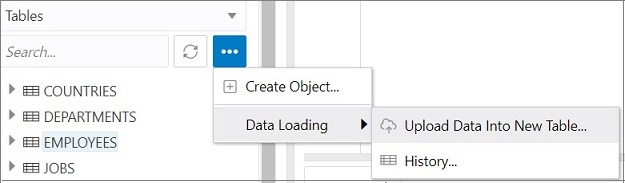
可以通过以下方法之一启动这一目的:
-
在“导航器”选项卡的左侧窗格中,单击对象子菜单
 ,选择数据加载,然后选择将数据上载到新表。
-
在“Navigator(导航器)”选项卡中,将本地文件拖放到左侧窗格中。将文件拖到窗格中时,将显示以下消息 Drop the file here to start 。
此时将显示“Upload Data into New Table(将数据上载到新表)”。数据的预览将以网格格式显示。
-
-
单击显示/隐藏选项
 可显示可以修改以进行数据预览的选项:
-
列名:选择从文件获取可在第一行中显示列标题。
- 编码:当加载的文件采用纯文本格式(CSV、TSV 或 TXT)时,可以选择编码类型的选项可见。默认编码类型为 UTF-8。
-
文本附件和字段分隔符:仅当所选文件采用纯文本格式(CSV、TSV 或 TXT)时,这些选项才可见。选择或输入源文件中用于文本附件和字段分隔符的字符。
-
要跳过的行数:输入或使用向上和向下箭头选择要跳过的行数。
-
预览大小:输入或使用向上和向下箭头选择要预览的行数。
-
限制要上载的行:如果选择此选项,则需要指定要加载的行。使用向上和向下箭头选择要加载的行数。
要删除所选选项和数据预览,请单击清除。
选择所需的选项后,单击应用,然后单击下一步。
-
-
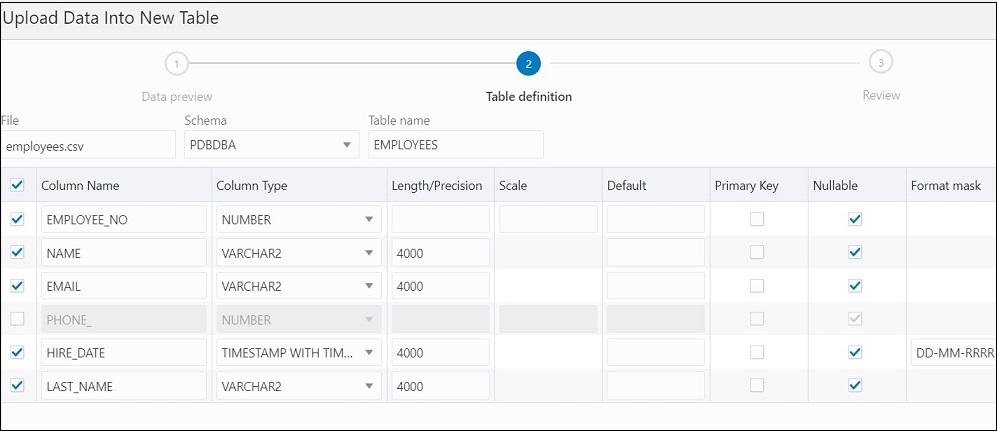
在“表定义”中,执行以下操作:
-
在表名字段中,输入目标表的名称。
-
选中行开头的复选框以将列添加到目标表中。
-
为列属性选择或输入值,例如列名、列类型、精度、比例、默认值、主键和可为空值。
-
对于日期、时间戳和数字类型的数据,将显示“格式掩码”列。对于日期和时间戳类型,必须从下拉列表中选择一个值,或者在“格式掩码”字段中键入值。对于数字类型,格式掩码是可选的。
对于日期和时间戳列,您需要提供描述要上载数据的兼容格式掩码。例如,如果日期数据看起来像
12-FEB-2021 12.21.30,则需要提供日期掩码DD-MON-YYYY HH.MI.SS。格式掩码将根据文件中的数据自动确定。您需要查看建议的格式掩码,如果需要,请直接在目标单元格中输入格式来对其进行修改。
单击下一步。
-
-
根据前面的屏幕中所做的选择检查生成的 DDL 代码。还将显示源列到目标列的映射。
单击完成。成功加载数据后,新表将显示在“Navigator(导航器)”选项卡中。
- 有关加载和失败的总行的详细报告,请执行以下操作之一:
-
在“导航器”选项卡中右键单击表,选择数据加载,然后选择历史记录。这将显示特定表的报表。
-
在“导航器”选项卡中,选择“对象”子菜单
,选择数据加载,然后选择历史记录。这将显示在“Navigator(导航器)”选项卡中选择的方案中所有表的报表。
-
在工作表输出窗格中,选择数据加载选项卡。这将显示所有可见表(包括来自其他方案的表)的报告。
加载的数据摘要将显示在 "History"(历史记录)对话框中。如果加载任何数据失败,您可以在“失败行数”列中查看失败的行数。单击失败的行列以打开显示失败行的对话框。
在“History(历史记录)”对话框中,还可以搜索按方案名称、表名或文件名加载的文件。要删除加载的文件,请单击 "Remove all history
 "。
"。
您还可以使用 Loading Data from Multiple Local Files into Mutiple Tables 中的步骤将数据从文件加载到新表中。
-
父主题:加载数据
将数据从本地文件加载到现有表
要将数据从本地文件加载到现有表,请执行以下操作:
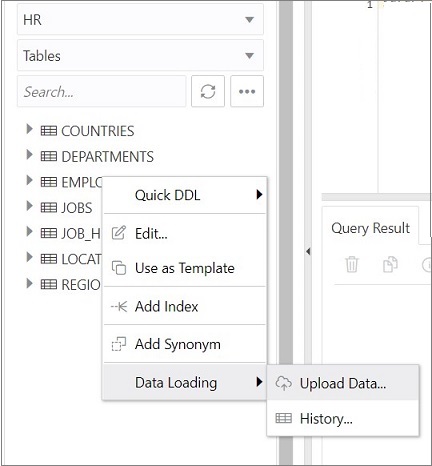
- 在“导航器”选项卡的左侧窗格中,右键单击要将数据加载到的表,选择数据加载,然后选择上载数据。
此时将显示“Import Data(导入数据)”对话框。
- 单击显示/隐藏选项 可显示可用于修改以进行数据预览的选项:
- 列名:选择从文件获取可在第一行中显示列标题。
- 编码:当加载的文件采用纯文本格式(CSV、TSV 或 TXT)时,可以选择编码类型的选项可见。默认编码类型为 UTF-8。
- 文本附件和字段分隔符:仅当所选文件采用纯文本格式(CSV、TSV 或 TXT)时,这些选项才可见。选择或输入源文件中用于文本附件和字段分隔符的字符。
- 要跳过的行数:输入或使用向上和向下箭头选择要跳过的行数。
- 要加载的行数:输入或使用向上和向下箭头选择要加载的行数。
- 预览大小:输入或使用向上和向下箭头选择要预览的行数。
要删除所选选项和数据预览,请单击清除。
选择所需的选项后,单击应用,然后单击下一步。
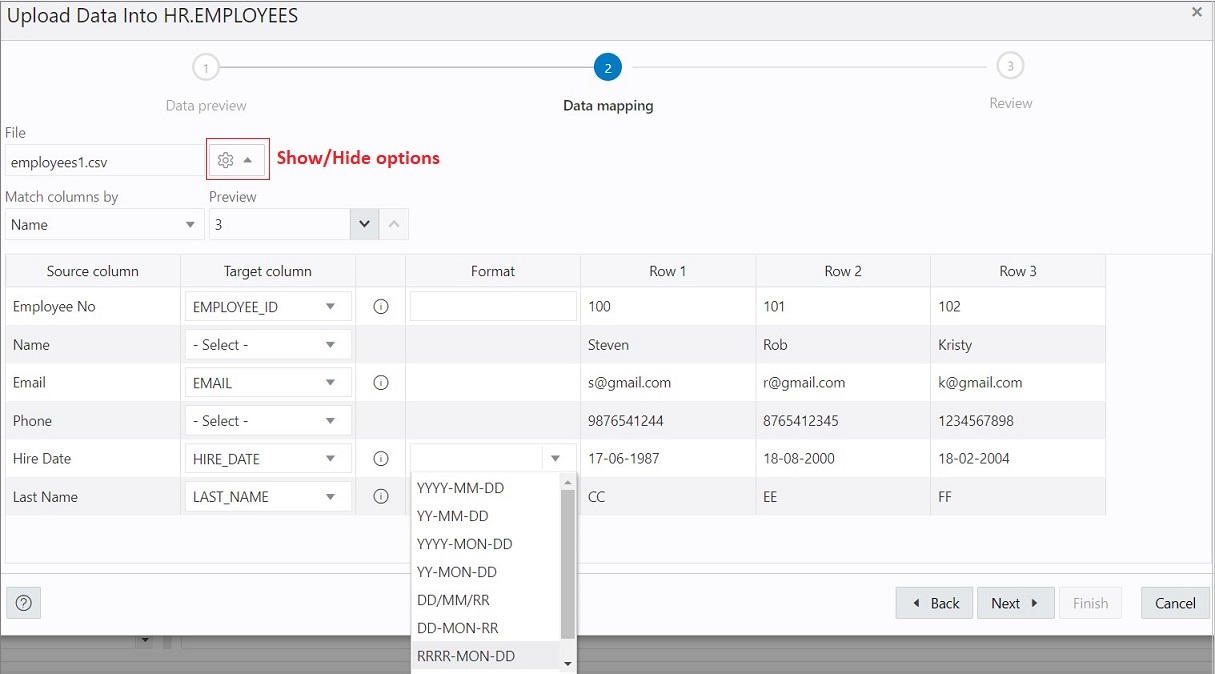
- 在数据映射中,将文件中的数据与目标表中的相应列匹配。默认情况下,匹配是使用列名完成的。
要进行修改,请单击
Show/Hide options 。在“匹配”列中,按:
- 选择名称以根据目标表中的列名称匹配列。
- 如果要根据列在目标表中的位置匹配列,请选择位置。
- 选择无可删除当前选择并从下拉列表中选择每个源列的目标列。
注意:
根据文件中的数据,将尝试自动检索基于日期的列的正确格式掩码。如果不正确,您可以通过直接输入到目标单元格来更改建议的格式。如果有任何问题需要解决,则会在对话框的右上角看到通知,例如
 。
。
单击下一步。
- 有关上载过程的详细摘要,请在“导航器”选项卡中右键单击表,选择数据加载,然后选择历史记录。加载的数据摘要将显示在“数据加载历史记录”对话框中。
如果加载任何数据失败,可以在“失败行数”列中查看行数。单击该列可打开一个显示失败行的对话框。
在“数据加载历史记录”对话框中,还可以搜索按方案名称、表名或文件名加载的文件。要删除加载的文件,请单击 "Remove all history
"。
您还可以使用 Loading Data from Multiple Local Files into Mutiple Tables 中的步骤将数据从文件加载到现有表中。
父主题:加载数据
将多个本地文件中的数据加载到多个表中
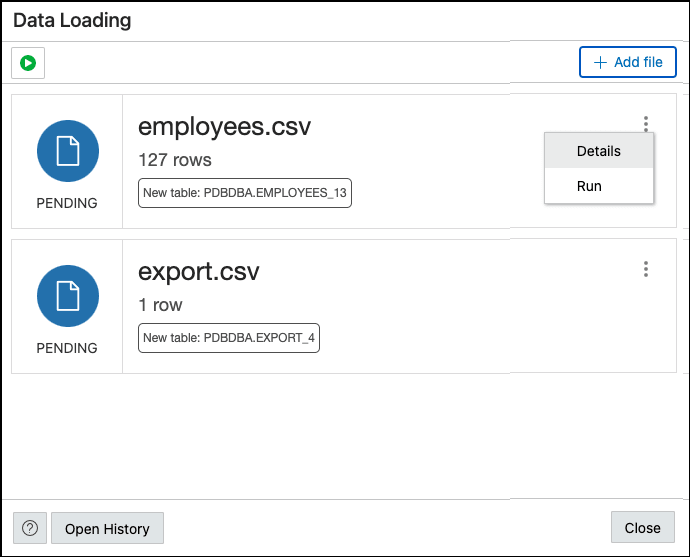
- 要打开文件,请单击文件的名称,或者单击卡右上角的
 并选择详细信息。
在“Details(详细信息)”页中,将显示文件的预览。单击下一步。要转到上一页,请单击所有文件。
并选择详细信息。
在“Details(详细信息)”页中,将显示文件的预览。单击下一步。要转到上一页,请单击所有文件。注意:
首次加载文件时,将显示整个文件的预览。随后,如果对设置进行了任何更改,预览将设置为最多 10 行。有关设置的说明,请参见 Loading Data from a Local File to a New Table 中的步骤 2。 - 要将数据加载到卡的右上角的表中,请单击 并选择运行。
要同时将数据加载到多个表中,请单击
 全部运行。
全部运行。
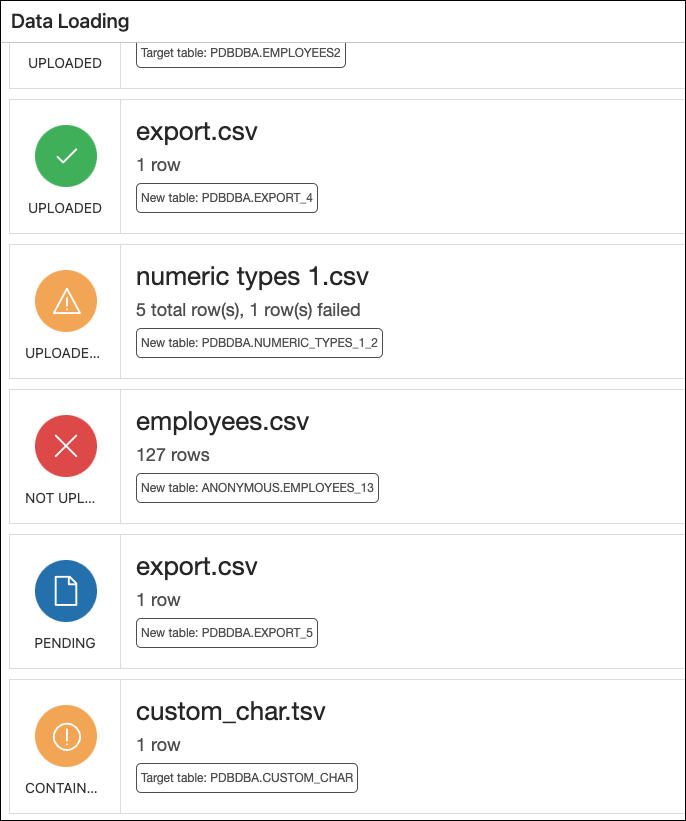
成功上载的文件将显示为绿色图标、复选标记和状态 UPLOADED 。
其他一些可能状态包括:
- 黄色已使用警告。
- 不是因为错误以红色显示。
- UPLOADED WITH ERRORS ,您可以在其中查看失败的行数。
- CONTAINS WARNING(S) 指示设置中的内容错误。在解决警告之前,不会加载此文件。
父主题:加载数据