管理设置
使用设置来存储和管理电子表格插件的日志信息。
从 Oracle Database 菜单中,单击设置以配置以下选项。
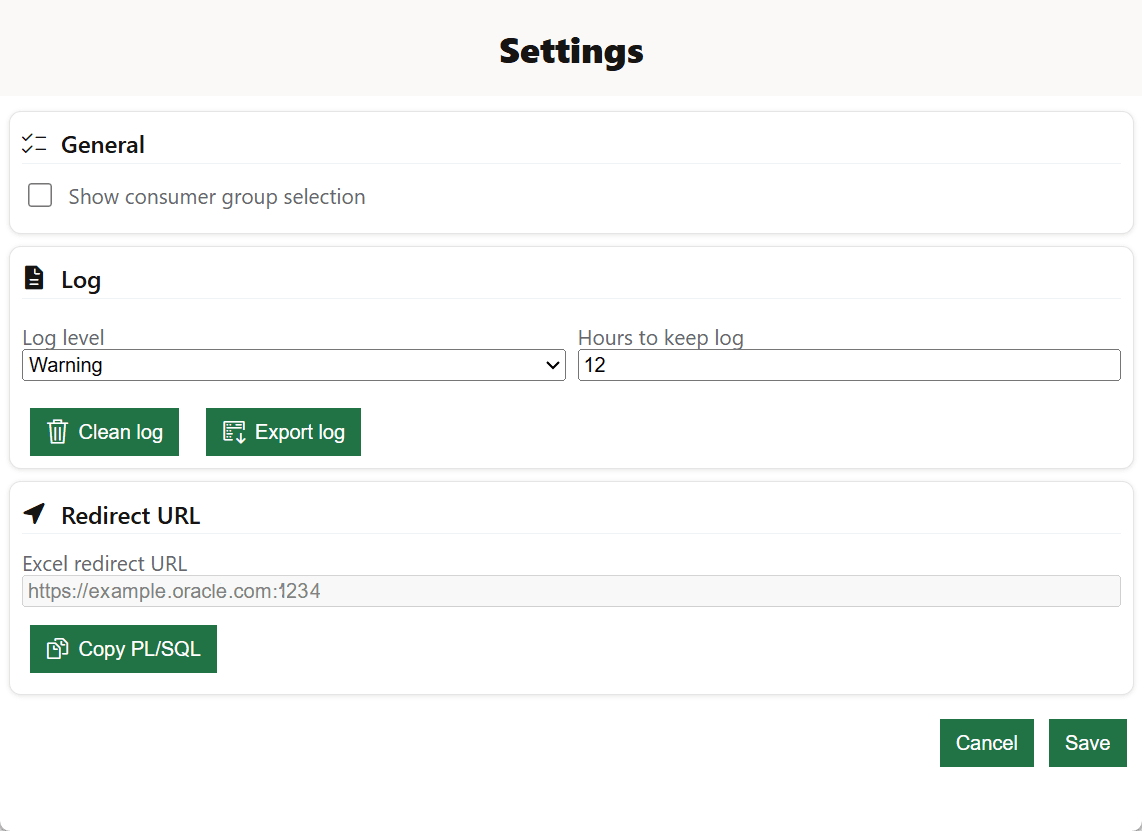
插图 log-settings.png 的说明
虽然大多数选项通常可用于电子表格,但某些选项仅适用于 Microsoft Excel 或 Google Sheets 。
显示使用者组选择
此选项允许您为从电子表格运行的查询设置优先级。
默认情况下,查询以 LOW 优先级运行。启用后,插件提供了为查询选择 MEDIUM 或 HIGH 优先级的选项。使用 HIGH 优先级的查询会消耗更多资源,并可能更快地检索结果。
日志级别
每个日志消息都与一个严重性级别关联,该级别指示日志的重要性和紧急性。
日志级别可以具有从最低影响到最高影响的值。下表按其影响的降序介绍了日志级别。
| 日志级别 | 说明 |
|---|---|
|
停止 |
记录无信息。这影响最小。 |
|
ERROR(错误) |
记录可能需要更正操作的事件,例如,组件不可用。 |
|
WARNING(警告) |
记录可能导致错误或将来需要更正操作的问题。这是默认日志级别。 |
|
INFORMATION(信息) |
记录组件的已完成操作或当前状态,例如组件正在初始化。 |
|
详细 |
显示详细的处理信息,包括错误、警告和信息。这影响最大。 |
每个级别都是累积的,即包含由较低级别生成的所有数据。例如,警告日志包含由错误日志生成的所有数据,包括特定于错误类别的事件。
日志消息格式
日志设置将消息写入指定的日志文件。日志文件包含模块、时间戳、严重性、服务器名称、连接和消息等信息,以及堆栈跟踪(如果有)。每个属性在大括号之间指定。
以下是服务器日志文件的示例。
{
  "module": "ServerHelper",
  "logMessage": "New settings saved",
  "timestamp": 1688901058020,
  "level": 3,
  "payload": {
    "conAlias": "Excel Connection",
    "status": 400
  },
  "id": 161,
  "timeString": "19 Jun 20XX 16:40:58"
},
{
  "module": "ServerHelper",
  "logMessage": "serverRequest - success",
  "timestamp": 1688901059724,
  "level": 3
}
保留日志的小时数
您可以设置在日志文件中存储日志信息的时间限制。系统会自动清除早于此字段中指定的值的日志。默认值是 12 小时。这意味着将删除超过 12 小时的记录。
清除日志
此选项将删除所有日志。
导出日志
您可以导出日志以将信息保存到 JSON 格式的文件。在 Windows 中,导出选项将日志文件直接保存到文件夹中,例如 Downloads。在 Mac 中,日志信息将复制到剪贴板。您可以将其粘贴到文件中并保存日志。
日志存储在运行插件的系统本地。它们不位于服务器或任何远程位置。
然后,您可以与支持团队共享日志文件以诊断错误和进行故障排除。
注意:
JSON 日志文件可以包含个人信息或敏感数据。在共享日志文件之前,请确保保护所有敏感信息。
重定向 URL
可以使用 Copy PL/SQL 选项并手动创建连接。此选项在 Excel 中可用。