使用表超链接访问和共享数据
表超链接提供了一种从 SQL 查询、表和视图共享和检索数据的方法,而不需要其他身份证明。
电子表格插件通过两种方式支持表超链接:
- 生成器:为查询结果创建并共享表超链接。您可以从插件 UI 创建表超链接,例如直接 SQL 或数据分析。
- 使用者:使用由生产者共享的表超链接将只读数据直接加载到电子表格中,而无需数据库连接或 Oracle Autonomous AI Database 账户。
有关更多信息,请参见 Use Table Hyperlinks for Read Only Data Access on Autonomous AI Database 。
在 Autonomous AI Database 中, Producer 使用 DBMS_DATA_ACCESS PL/SQL 程序包生成表超级链接,并将其与消费者共享。请参见 DBMS_DATA_ACCESS Package 。
下面是表超链接的示例。
https://dataaccess.adb.<oci_region>.oraclecloudapps.com/adb/p/F5Sn....使用电子表格插件中的共享表超链接
-
启动 Microsoft Excel 或 Google Sheets 并打开工作簿。
-
从 Oracle Database 菜单中,选择表超链接。
-
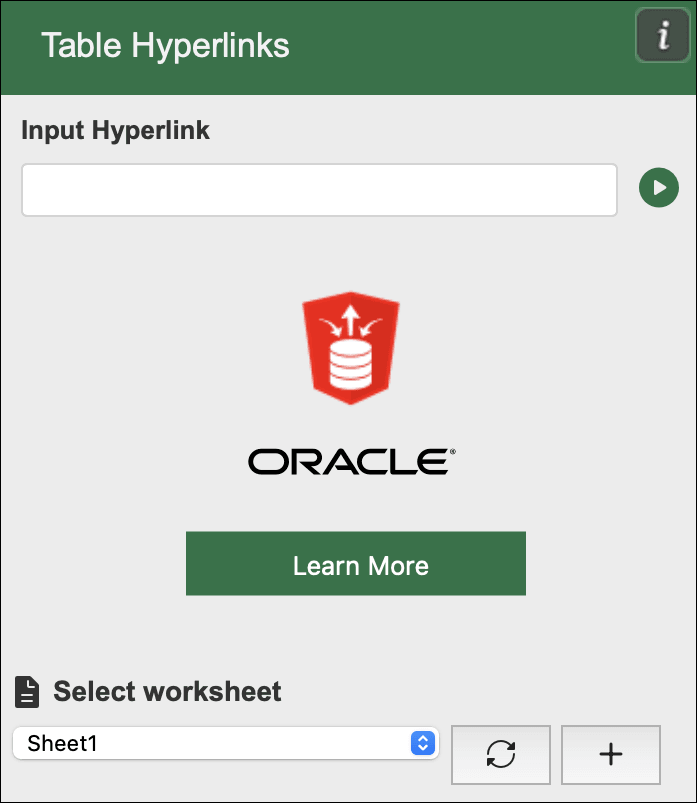
在输入超链接字段中,输入生成器共享的表超链接。
-
在选择工作表选项中,选择要从中检索并显示查询结果的工作表。
-
输入超链接(包含三角形的圆)后面的按钮是运行按钮。单击此按钮以使用超链接运行查询。
插件在所选的工作表中显示查询结果中的数据。
表超链接中的更多选项
表超链接还提供了以下选项以进行其他控制。
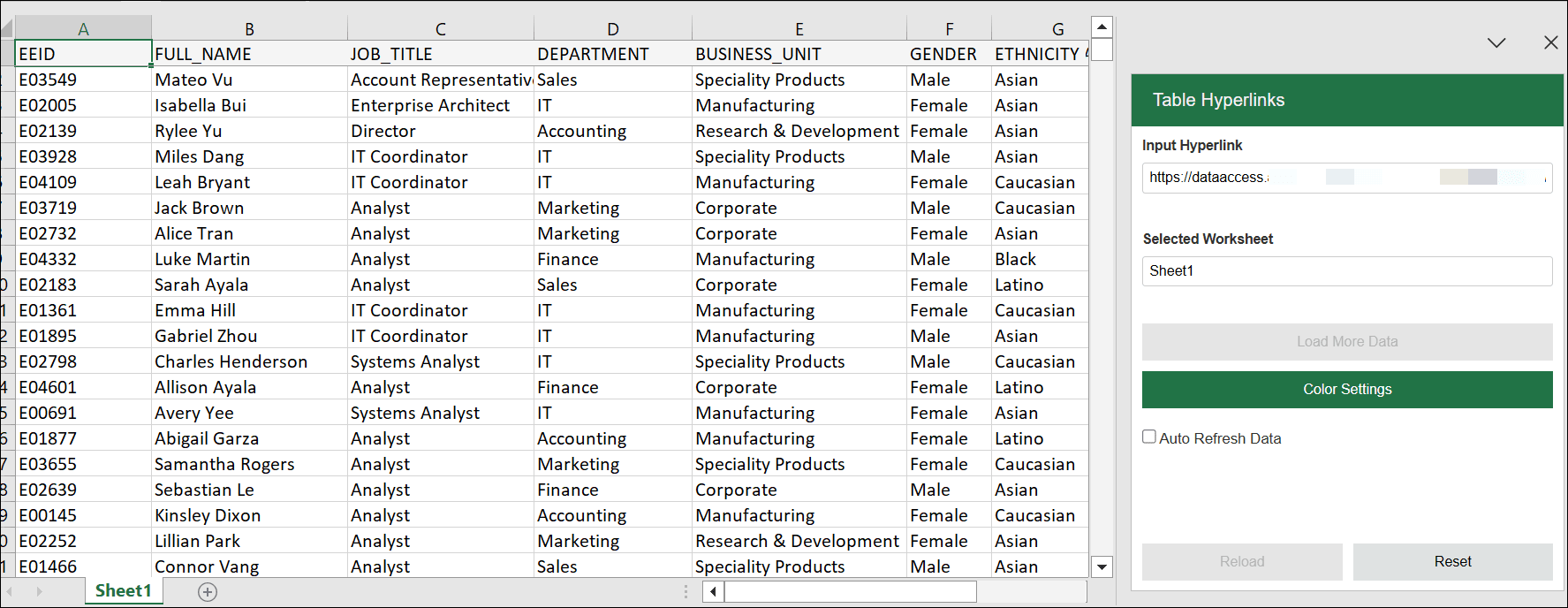
加载更多数据
使用表超链接运行查询时,工作表将显示查询结果中数据库的前 10,000 条记录。可以使用此按钮从数据库中检索下一组 10,000 条记录。
注意:
仅当数据库有要显示的附加行时,才会启用加载更多数据按钮。
颜色设定
-
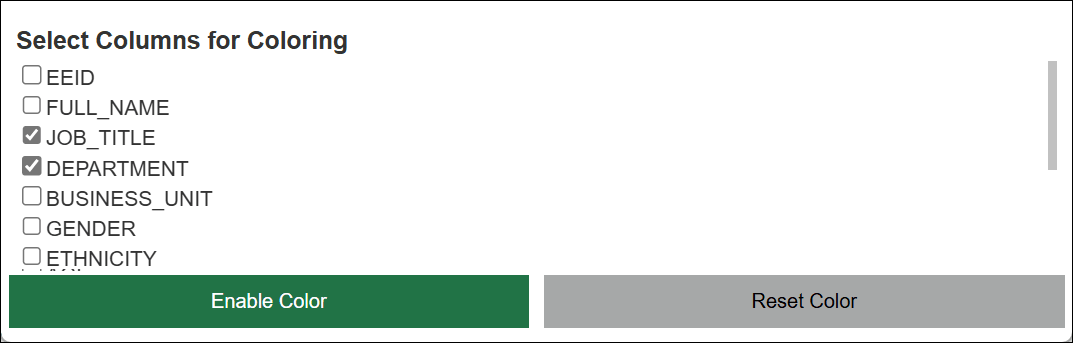
单击此按钮可管理颜色设置。
-
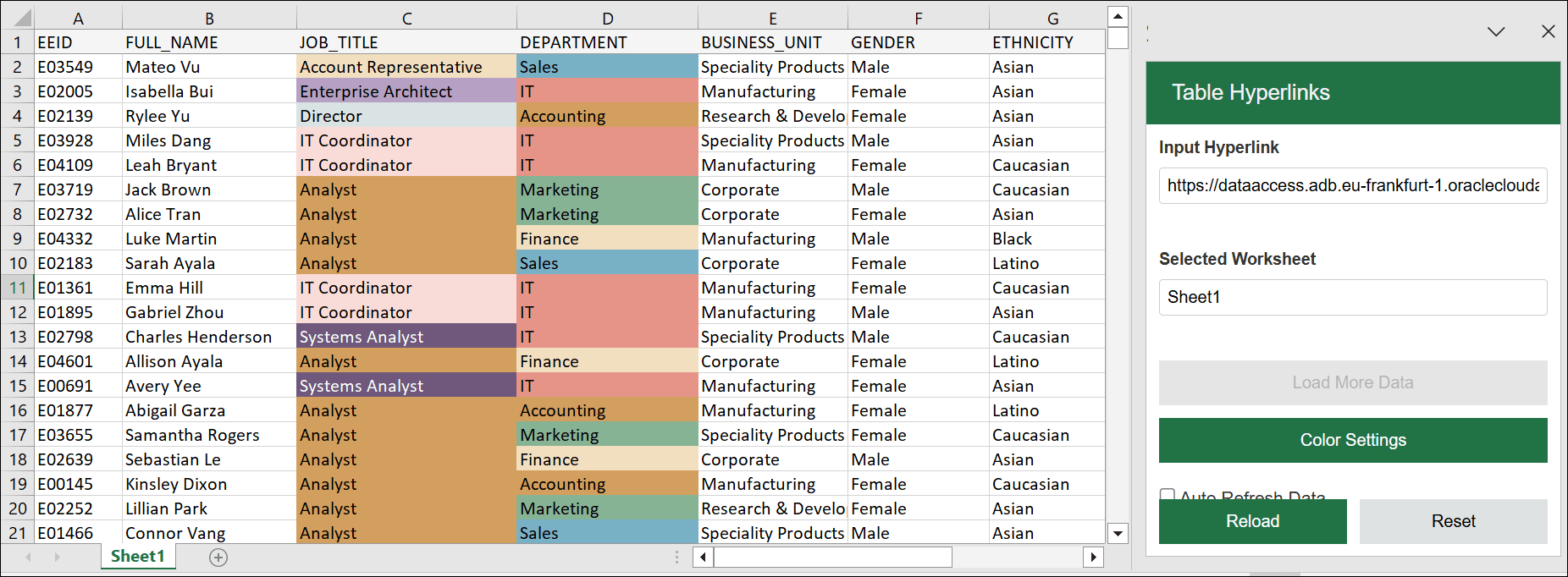
选择要着色的列,然后单击启用颜色以将颜色应用于查询结果中的列。选项 Reset Color 可从查询结果中删除颜色。
此选项将颜色应用于所选列的数据。
自动刷新数据
此选项定期自动使用来自源数据库的最新数据更新工作表。您可以选中自动刷新复选框并使用滑块选项设置频率。自动刷新频率范围从 5 分钟到 1 天。
重新加载
使用此选项可以手动使用从表超链接检索的数据刷新工作表。
注意:
此按钮最多显示 50,000 条记录。
重置
此选项将清除工作表中的所有数据。它会重置当前选择,并使用输入超链接选项返回到上一个窗口。
选择重置以清除工作表中的所有数据,重置所有当前选项的选择,然后再次输入输入超链接。
父主题:使用电子表格插件功能