使用电子表格插件执行数据分析
使用数据分析从电子表格分析 Oracle Autonomous AI Database 中的数据。
可以对数据库中的以下类型数据运行查询,并以不同格式查看它们。
-
AV (分析视图)
-
表
-
查看
-
目录
您可以使用特定列上的分面搜索功能运行定制 SQL 查询、添加计算度量以及检索数据。您可以动态应用筛选器来查询结果和查看工作表中的数据。您可以查询分析视图,并从查询中选择度量、层次和级别。
数据分析面板
数据分析面板包含以下内容:
-
基本查询:指定要分析的数据的源。“基本查询”面板为“表/视图”、“分析视图”和“目录”提供了不同的布局,其中包含特定于每个数据源的选项。
加载分析提供报告,并帮助您浏览和可视化加载的数据集。
-
可视化:确定查询结果在工作表中的显示方式。您可以查看基本查询中指定的所有列,并将结果显示为表、数据透视表或图表。
-
筛选器:为列值提供筛选选项,并在应用筛选器时将其显示为可视表示或文本。
您可以选择自动运行 SQL 以自动更新工作表中的查询和数据可视化或筛选器。
从数据分析运行查询
注意:
从电子表格连接到数据库,以使用插件的功能。
-
启动 Microsoft Excel 或 Google Sheets 并打开工作簿。
-
从 Oracle Database 菜单中,选择数据分析。
-
数据分析面板将打开基本查询,并默认显示方案的所有表和列。
在 SQL 编辑器中编写的查询是基本查询。您可以使用搜索字段从数据库中查找和选择对象。
-
选择要包括在查询中的对象或列。
可以将列或整个表拖放到查询区域,以便为列或表创建
SELECT查询。 -
查看在查询编辑器中生成的 SQL 查询。您可以在此框中编辑查询。
-
基本查询下方的第一个按钮(包含三角形的圆圈)是运行按钮。单击此按钮可运行定制查询。
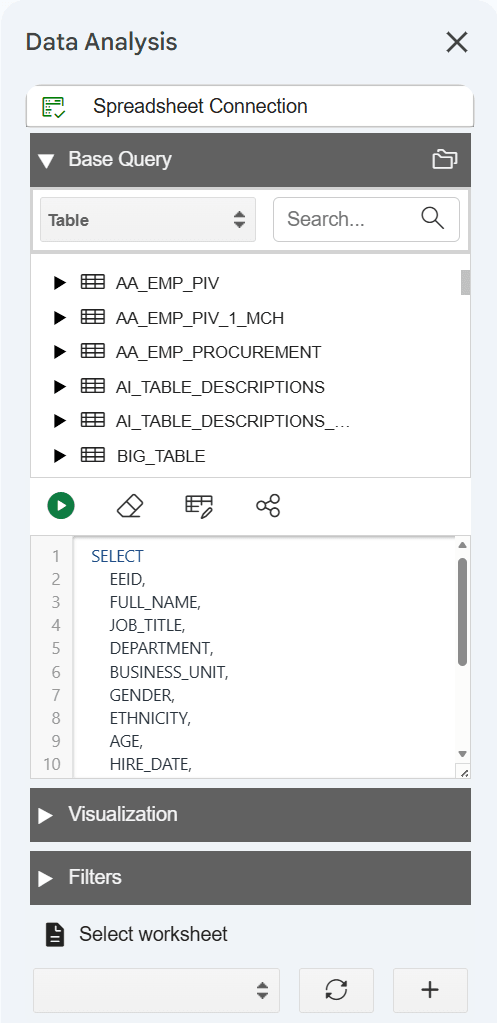
插件在所选的工作表中显示查询结果中的数据。您可以对查询进行更改,例如更新列,然后再次单击运行以刷新数据。
同样,使用基本查询中的下拉列表选择 AV (分析视图)、视图或目录,并针对所选对象运行查询。使用分析视图,您可以选择度量、层次结构和级别,添加筛选器和计算的度量,并在工作表中查看结果。
从分析视图检索数据时,您可以创建定制查询,例如,选择特定的层次并选择计算。此插件配置您的查询,并在工作表中返回结果。
可视化查询结果
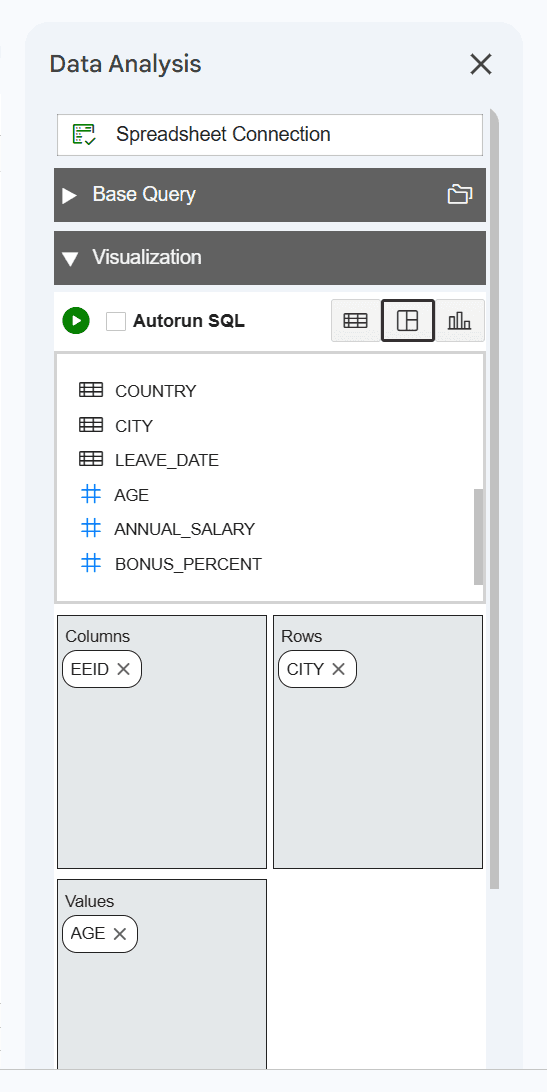
使用此选项可选择工作表中的查询结果格式。可视化下面的框显示基本查询中的所有列。它提供了以下模式:
-
表:默认情况下会选择表模式。可以以表格格式查看 SQL 结果。选择此视图时,将显示用于选择行的列区域,使您能够拖放基本查询的列。通过移动此框中的选定列,您可以仅查看工作表生成的结果数据中的那些列。单击列名的交叉标记以将其从结果中删除。
-
透视表:使用此选项可以透视表格式查看查询结果。可以将基查询中的表中的列拖放到列、行和值区域中,以将工作表数据组织和显示为透视表。您还可以转换行和列以更改透视表的布局。数据透视表可以汇总、排序、重组、计算合计并执行结果数据的平均值。
注意:
您可以为值区域选择仅包含数字值的列。
-
图表:可以选择条形图、区域图、线形图或饼图,并以图表格式显示查询结果。您可以为图表选择以下选项:
-
图表方向:您可以选择水平和垂直方向。
-
X 轴和值(Y 轴):您可以将基本查询中的表中的列拖放到这些区域,并输入 X 轴和 Y 轴的标签。
注意:
您可以为值(Y 轴)区域选择仅包含数字值的列。
-
对数字列使用聚合函数
对于数字列,可以使用聚合函数,例如 SUM 、 MIN 、 MAX 、 AVG 、 COUNT 和 DISTINCT COUNT 。单击数字列名以打开 Aggregation 函数的列表。例如,要计算销售值的平均值,请单击值下的列名销售,然后从汇总函数列表中选择平均值。
注意:
数字列在列名前以井号 (#) 表示。
应用筛选器
使用筛选器部分可以缩小查询结果的范围。数据分析为从查询结果检索的列中的每个值生成一个筛选器。
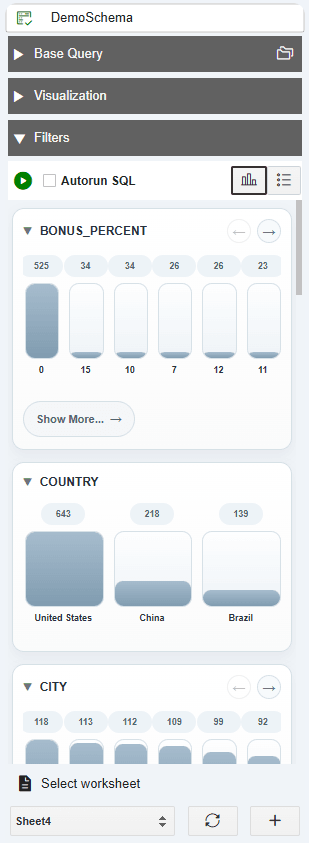
筛选器部分包括两种类型的筛选器:
-
分面可视化:将筛选器显示为可视化表示形式。
-
分面列表:将筛选器显示为文本。
您可以在分面筛选器面板上筛选不同的列,并仅查看工作表中的结果中的特定数据。例如,要按区域查看客户报表,请单击分面筛选器,然后选择 Region_ID 下的亚洲。
筛选器可即时处理工作表中的查询结果。
父主题:使用电子表格插件功能