运行自然语言查询
电子表格插件提供了自然语言选项,可用于在 Oracle Autonomous AI Database 上运行查询,并提供人工智能 (AI) 协助。
您可以输入纯语言提示,生成等效的 SQL,查看或编辑生成的 SQL,并运行查询以在工作表中显示结果。
Prerequisites
要使用电子表格插件中的自然语言面板,请使用 GUI 选项或 DBMS_CLOUD_AI 软件包配置 AI 配置文件。有关详细信息,请参见以下主题
如果 AI 配置文件不可用,则插件不会打开自然语言面板并显示配置 AI 配置文件的说明。请参见 Create an AI Profile 。
AI 配置文件准备就绪后, Data Studio 工具将使用 Data Studio 设置菜单中的配置文件来配置对大语言模型 (Large Language Model,LLM) 的访问权限,以便从自然语言提示生成、运行和解释 SQL。
注意:
可以对表和视图运行自然语言查询,但不能对分析视图运行查询。
基于表的自然语言生成 SQL 查询
注意:
从电子表格连接到数据库,以使用插件的功能。
-
启动 Microsoft Excel 或 Google Sheets 并打开工作簿。
-
从 Oracle Database 菜单中,选择自然语言。
-
从选择对象中,选择要用于查询的一个或多个表或视图,然后从列表中选择 AI 配置文件。
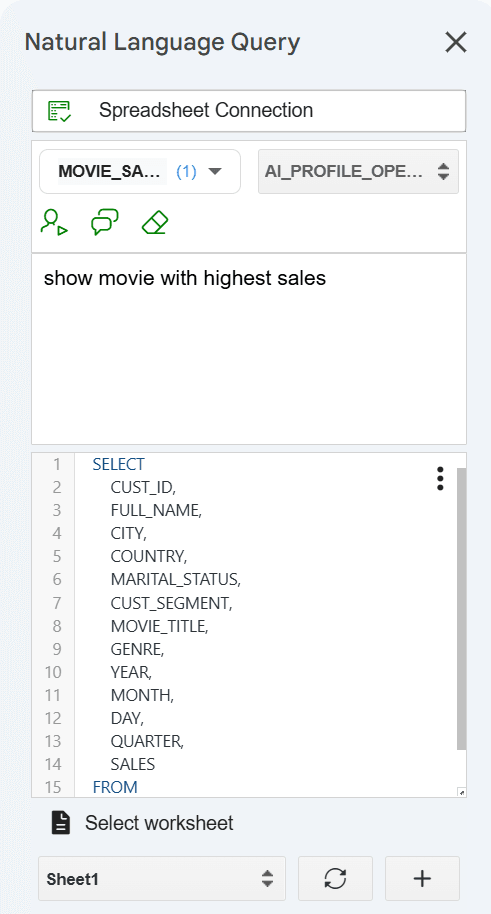
例如,要查看销售额最高的电影的详细信息,请在查询显示区域中输入以下查询:
show movie with highest sales - 选择基于自然查询生成 SQL ,以在底部查询显示区域生成等效的 SQL 查询。
您将在底部的 SQL 代码区域中查看以下代码。
SELECT
    *
FROM
    "MOVIESTREAM"."MOVIESALES_WEEKEND_USA" MS
WHERE
    MS."SALES_AMT" = (
        SELECT
            MAX("SALES_AMT")
        FROM
            "MOVIESTREAM"."MOVIESALES_WEEKEND_USA"
    )
注意:
在运行生成的 SQL 之前对其进行检查。AI 生成的 SQL 可能并不总是反映预期的查询。
- 选择从自然查询生成 SQL 图标还会显示工作表中的自然语言查询的结果。
您可以单击选择工作表下拉列表旁边的 + 符号,以在新工作表中显示结果。
- 单击清除查询内容可清除在自然语言查询区域和 SQL 代码查询区域中显示的内容。
生成的 SQL 的操作
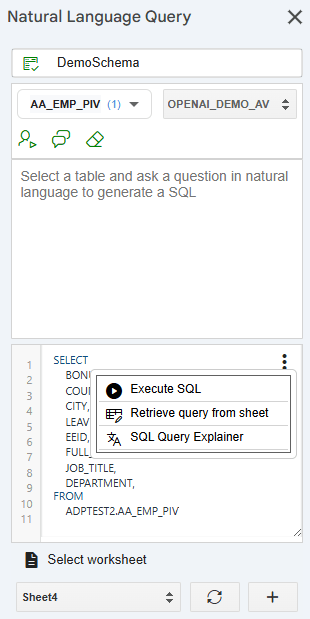
从自然语言查询生成 SQL 语句后,单击右侧的三个点以使用以下选项:
- 执行 SQL :运行 SQL 语句并在工作表中显示查询结果。
-
从工作表检索查询:从查询结果复制 SQL 语句并将其显示在 SQL 代码区域中,您可以在该区域中编辑并再次运行该语句。
- SQL 查询解释器:将 SQL 语句转换为纯语言说明,并在自然语言查询区域中显示该说明。
与聊天提问
自然语言窗口中的聊天选项是指您与电子表格插件之间的交互式对话,其中插件使用自然语言查询或与自治 AI 数据库交互。
我们在此示例中使用的数据是一家名为 Oracle MovieStream 的公司,用于分析电影销售数据。
"Chats"(聊天)显示所选默认表的建议。
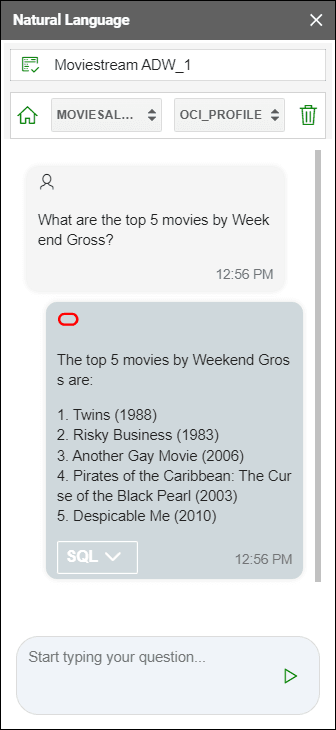
- 在聊天窗口中输入以下内容。
What are the top 5 movies by Weekend Gross? -
按 Enter。
-
聊天按周末总额显示前 5 个电影。
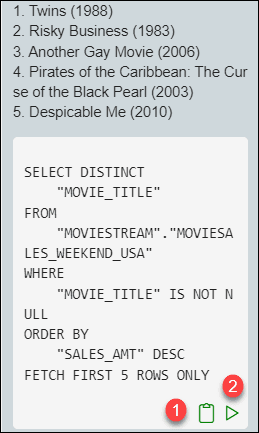
它还显示结果的等效 SQL 代码。
-
单击 SQL 展开 SQL。
单击复制至剪贴板以复制 SQL。
单击 Run SQL(运行 SQL)以运行生成的 SQL 查询,并在电子表格中显示查询结果。
聊天选项会记住以前聊天历史记录的上下文。
例如,如果在文本字段中输入
now show me top 10。它按周末总额显示前 10 部电影。它会记住要提取的度量前 10 个,而不必键入整个内容。
选择新建聊天以删除当前对话。
选择主页以返回到主页。
注意:
LLM 可以从自然语言中推断出意图,但它们并不完美。使用之前,请始终检查生成的 SQL 并验证查询结果。
父主题:使用电子表格插件功能