使用电子表格插件对方案进行故障排除
介绍在使用电子表格插件时识别问题的方案,并建议更正步骤。
电子表格插件支持最新版本的 Apple Safari、Google Chrome、Microsoft Edge 和 Mozilla Firefox。
注意:
这些方案中的步骤或选项可能因操作系统和 Microsoft Excel 版本而异。请与 IT 或系统管理员联系以获得帮助。
在联系 Oracle 技术支持解决问题时,请从设置导出日志并与支持团队共享日志。在共享日志文件之前,检查日志文件并保护任何个人信息或敏感数据。请参见 Manage Settings 。
Scenario
主页选项卡上的插件图标呈灰色显示或禁用状态。
建议
-
在 Excel 工作簿中,转至文件 > 账户。在账户隐私下,单击管理设置。
-
验证是否选择了打开可选的连接体验选项。关闭“隐私设置”窗口。
-
从文件菜单中,选择选项 > Trust Center 。单击 Trust Center Settings 并转至 Add-ins 选项卡。
-
验证 Disable all Application Add-ins 未选中。如果已选择此选项,则取消选择此选项。
请勿关闭 Trust Center 窗口。
-
转到 "Trust Center" 窗口中的 Trusted Add-in Catalogs 选项卡。
- 取消选择选项 Don't allow any web add-ins to start (如果已选择)。
验证是否已启用插件选项。
Scenario
为什么 Add-in for Excel 中的登录页面无法加载或无法访问?
建议
-
检查 Excel 和操作系统的兼容性版本。
-
检查 Windows、Microsoft Office 或 Web 浏览器的任何待定更新。
-
从 Start 菜单中打开 Windows 设置,或按键盘上的 Windows + I 键。
-
在 Windows Update 选项卡上检查更新。如果有更新可用,请根据需要查看并安装。
Scenario
插件在重新安装后无法正常工作。
建议
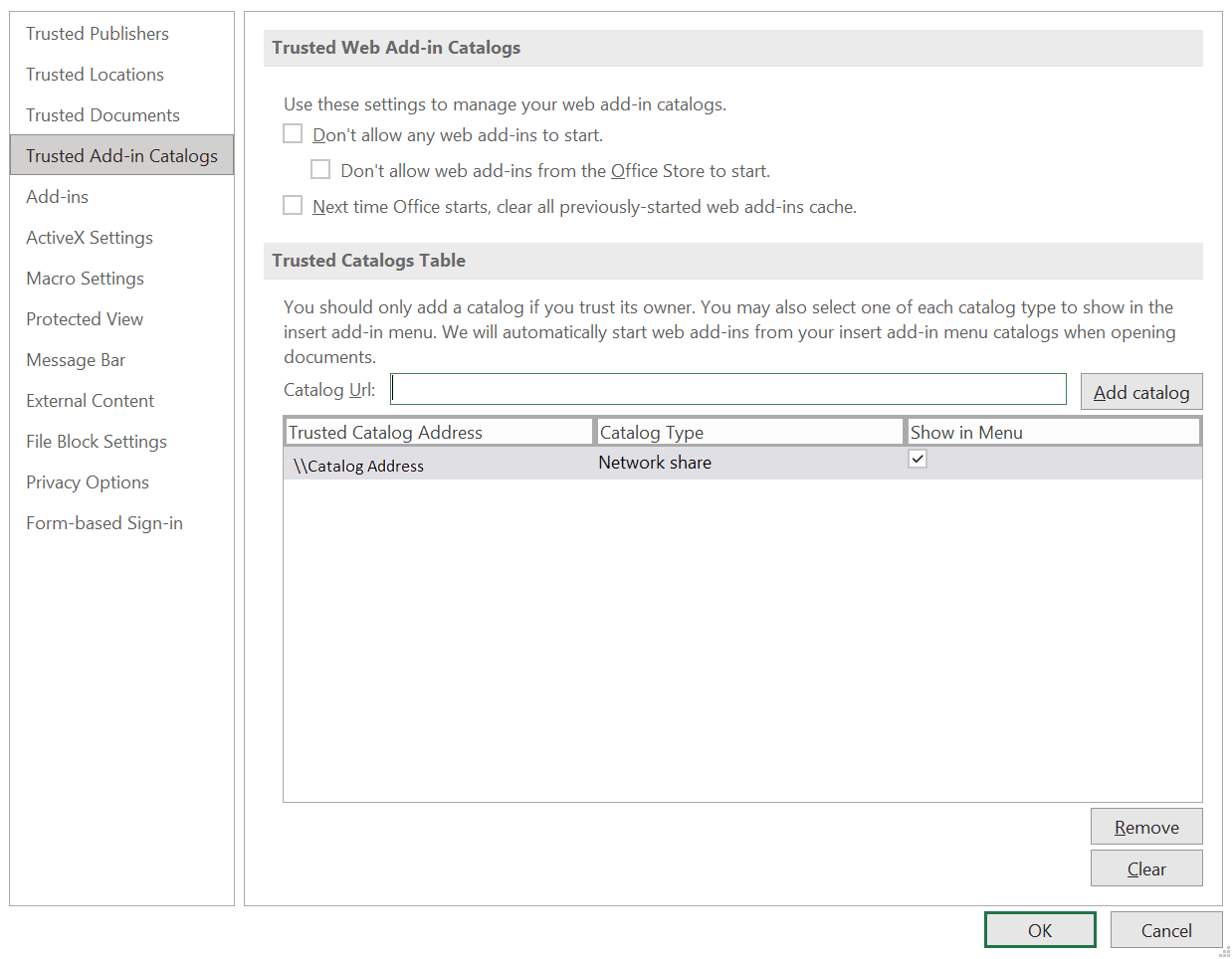
验证 Trusted Add-in Catalogs 下的配置。
-
在 Excel 工作簿中,从文件菜单中选择选项 > Trust Center 。
-
单击 Trust Center Settings 并转至 Trusted Add-in Catalogs 选项卡。
-
验证共享清单文件夹路径是否显示了正确的位置。
注意:
运行加载项安装程序或更改共享清单文件夹时,仅需要一次此设置。插件删除和重新安装以指向新数据库后,目录地址可能会更改。
要删除现有目录并添加新目录,请执行以下操作:-
从可信目录表中选择要删除的目录,然后单击删除。
-
在目录 URL 字段中输入共享清单文件夹的新路径,然后单击添加目录以将共享文件夹添加到可信目录。
-
重新启动 Excel 应用程序以应用更改并访问电子表格插件。
Scenario
即使在 Excel 中配置了 Trusted Add-in Catalogs ,该插件也不起作用。
建议
有时,即使在 Trusted Add-in Catalogs 中设置了共享清单文件夹的正确路径,数据库服务器更改也不会反映在 Excel 中。
要修复此问题:
-
清除 Microsoft Office 高速缓存以卸载适用于 Excel 的插件
请参见 Clear the Office cache 。
-
重新安装插件并验证 Trusted Add-in Catalogs 下的配置。
Scenario
Excel 中缺少加载项图标。应该怎么办?
建议
按照以下说明手动插入 Excel 中的插件图标。
-
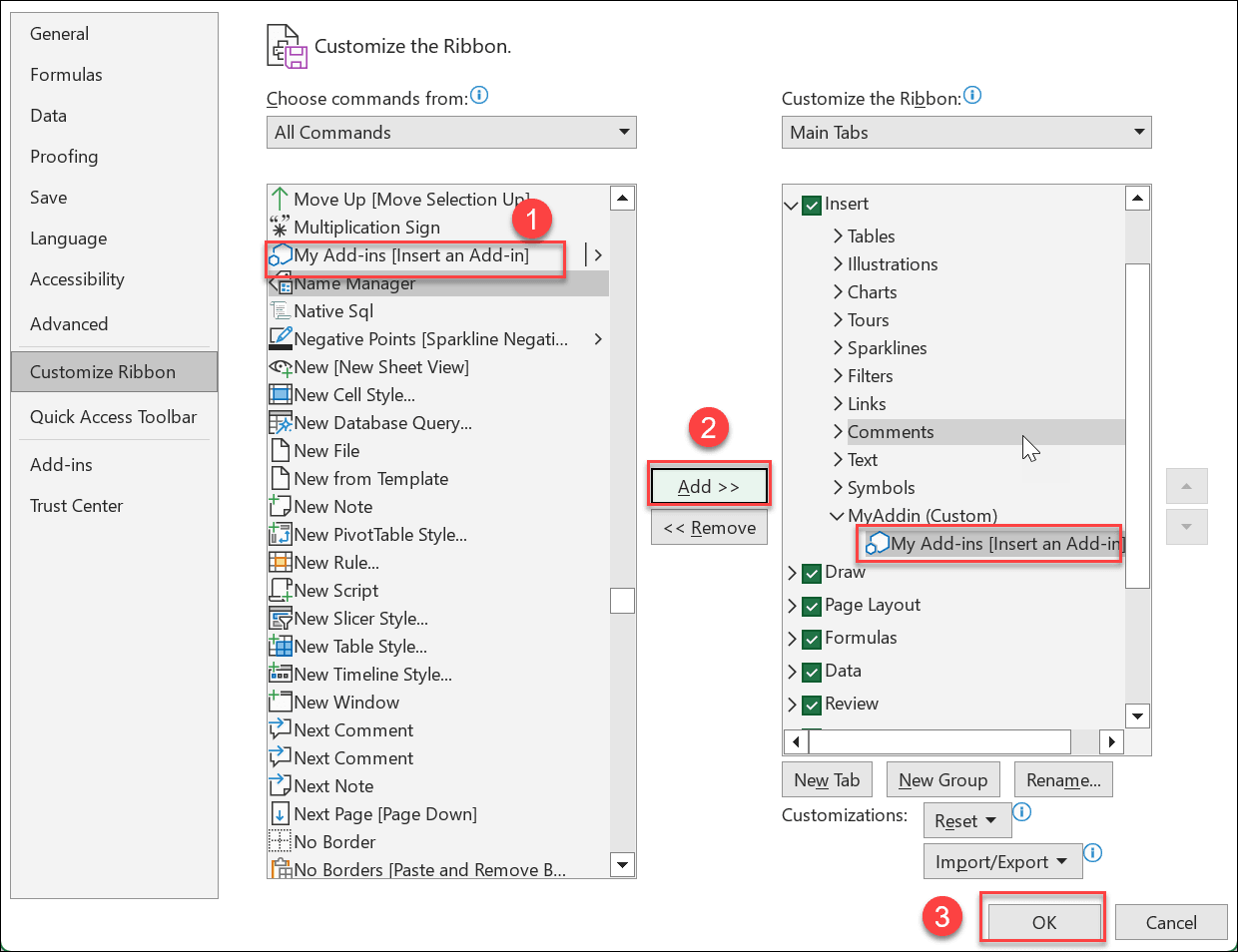
从文件菜单中,选择选项 > 自定义功能区。
-
单击新建组以在插入菜单下添加新菜单项。您可以单击重命名并为新创建的菜单指定名称,例如我的插件。
-
在选择命令中,选择所有命令。
-
从 "All Commands"(所有命令)列表中选择 My Add-ins [Insert an Add-in] ,然后单击 Add >>(添加 >>)或 Insert(插入)以将其添加到新创建的菜单 My Addin(我的插件)。
单击确定以应用更改。
-
从插入菜单中,单击我的插件以查看 Oracle Database Add-in for Microsoft Excel 。
Scenario
您无法查看在最新版本的插件中更新的更改。
建议
-
在主页选项卡上,选择加载项,然后单击获取加载项或更多加载项,具体取决于 Microsoft Office 版本。
-
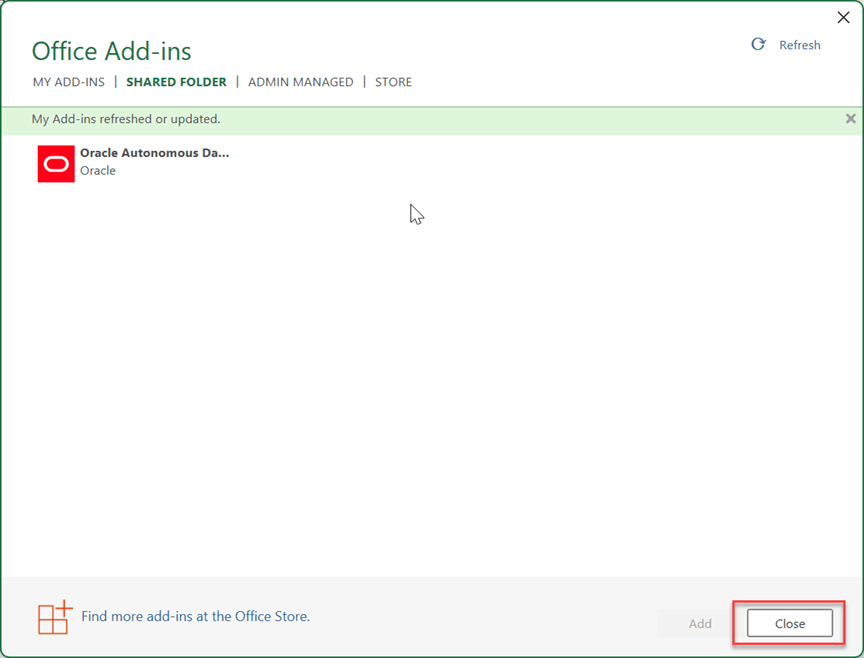
在办公附加组件窗口中,转至共享文件夹选项卡。
-
单击刷新。
该窗口将显示一条消息 - 我的附加组件已刷新或更新。
Scenario
即使连接配置正确,OCI IAM 登录也会失败。
建议
验证是否已启用所需的 ORDS 角色。从 ORDS 26.1.1 开始,默认情况下禁用 ORDS 角色。在使用 OCI IAM 验证登录之前配置所需的角色。请参见 Set up Role-Based Access Control Automatically using a Script 。