工作流简介
一个工作流由多个流组成,这些流按必须执行的顺序组织。
每个数据流作为步骤执行。您还可以添加工作流、SQL 查询、数据加载以及变量作为工作流中的步骤。执行工作流时,步骤要么成功,要么失败。根据第一步是成功还是失败,您可以选择必须执行的下一步。
下面是工作流的示例:
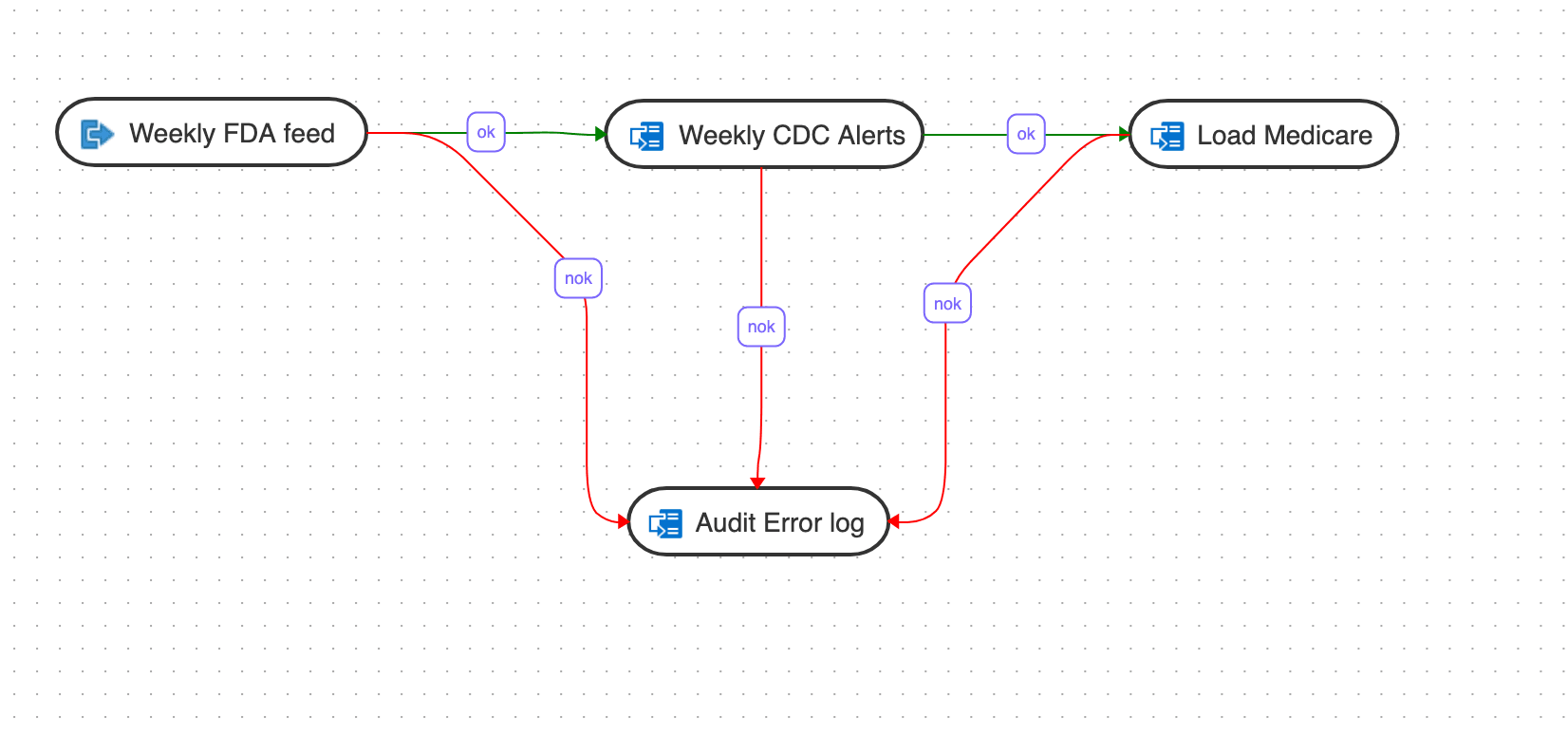
插图 introduction-workflows.png 的说明
在此示例中,工作流执行以下操作:
- 执行“每周 FDA 源”数据流。
- 如果“每周 FDA 源”数据流执行成功,则执行“每周 CDC 警报”数据流。
- 如果“每周 CDC 预警”数据流执行成功,则执行“加载医疗保险”数据流。
- 如果上述任何数据流失败,则执行 "Audit_error_log" 数据流。
主题
创建新工作流程
可以在工作流中添加数据流、工作流、变量或数据加载。
- 在主页上,单击所需的“项目”标题。
您将导航到项目详细信息页面。
- 在左侧窗格上,单击工作流。
此时将显示“工作流”页面。
- 在工作流页上,单击创建工作流。
此时将显示创建工作流页。
- 在名称字段中,提供新工作流的名称,然后单击创建。
新工作流将创建并列在工作流页中,其中包含名称和文件夹详细信息。单击工作流旁边的“操作”图标 (
 ) 以编辑、重命名、复制、更改文件夹、启动、导出或删除文件夹。
- 单击工作流以配置工作流详细信息。
- 从左侧面板中拖动要在工作流中运行的数据流、工作流、变量或数据加载。要在工作流中使用变量,请参阅在工作流中使用变量以了解更多信息。
如果您已连接到任何其他 Data Transforms 实例,还可以添加在该 Data Transforms 实例中创建的数据加载。有关更多信息,请参见 Create a Data Transforms Connection for Remote Data Load 和 Run a Data Load 。
- 在工具栏中选择“OK(绿色箭头)”图标、“Not ok(红箭头)”或“OK/not ok(黑箭头)”。
这定义了画布上绘制的后续链接将设置为的模式。
- ok(绿色)定义成功路径。
- not ok (red) 定义故障路径。
- ok/not ok(黑色)定义成功或失败后跟的路径。
- “使用睡眠”图标 (

) 在工作流中添加延迟。在画布上拖动 "Sleep"(休眠)图标,并在流中将其与 "ok"(绿色)、"not ok"(红色)或 "ok/not ok"(黑色)链接连接。这将在流中的该点添加延迟。 - 如果要将 SQL 或 PL/SQL 查询添加为工作流中的步骤,请执行以下操作:
- 将 SQL 图标 (
 ) 拖动到画布上。
- 双击编辑器中的 SQL 步骤以打开步骤属性页。
- 选择属性选项卡。
- 从连接下拉列表中选择要对其运行查询的连接。
注意:
下拉列表仅列出 Oracle 数据库连接。 - 在 SQL 文本框中,添加要运行的查询。
- 将 SQL 图标 (
- 如果要将 Data Studio 数据加载添加为工作流中的步骤,请使用 Data Studio 加载图标 (
) 在画布上。有关如何使用 Data Studio 数据加载将数据加载到 Autonomous Database 的详细说明,请参阅在工作流程中定义 Data Studio 数据加载。 - 选择该步骤,然后单击其旁边的连接器图标 (
 ) 以将其与下一步连接。
- 在定义所有必需的工作流详细信息之后,
- 单击
 可保存创建/设计的工作流。
- 单击
 ,对齐设计的工作流的节点。
- 单击
 ,以执行创建的工作流。
如果已将变量添加到工作流,则会显示变量值页,其中显示已添加到工作流的变量列表。您可以选择使用当前值、默认值,或者为每个变量设置定制值。请注意,自定义值仅应用于工作流的当前运行。对于任何后续会话,定制值都不会保留。
- 在画布中选择单个步骤,然后单击执行步骤图标 (
 ) 以仅执行所选数据流或工作流。
要检查工作流的状态,请参阅“属性面板”右下方的“状态”面板。有关“状态”面板的详细信息,请参阅监视数据加载、数据流和工作流的状态。此面板显示指向“作业 ID”的链接,您可以单击该链接来监视“作业”页面上的执行状态。有关作业的更多信息,请参见 Create and Manage Jobs 。
- 单击
 ,以最大化或最小化在设计画布中创建的工作流图。
新创建的工作流将列在“项目详细信息”页面中。显示以下详细信息:
- 工作流程的名称
- 与工作流对应的文件夹 - 默认文件夹
要查看工作流的详细信息,请单击工作流的名称,然后您将导航到“工作流详细信息”页面。
在左侧窗格中,您可以使用“名称”筛选器搜索所需的数据流或工作流。在名称文本框中,输入所需数据流或工作流的名称。
在画布中选择一个步骤,然后选中设计画布右侧的属性面板,以了解在创建的数据流或工作流中所选步骤的以下属性:
- 名称
- 链接对象
注意:
不能编辑此字段。 - 步骤 -
- 第一步 - 选中第一步复选框,以执行选定的步骤,作为在数据流或工作流中执行的第一步。
注意:
您只能选择单个步骤作为在数据流或工作流中执行的第一步。
- 第一步 - 选中第一步复选框,以执行选定的步骤,作为在数据流或工作流中执行的第一步。
- 失败时的尝试次数
- 两次尝试的间隔时间(秒)
- 日志中的步骤 - 从下拉框中选择以下任一选项:
- 总是
- 从不
- 错误
- 单击
- 在工作流中定义 Data Studio 数据加载
您可以将 Data Studio 数据加载添加为工作流中的步骤,并按调度的间隔运行数据加载。
父主题:工作流简介
在工作流中定义 Data Studio 数据加载
可以将 Data Studio 数据加载添加为工作流中的步骤,并按调度的间隔运行数据加载。
- 在主页上,单击所需的“项目”标题。
您将导航到项目详细信息页面。
- 在左侧窗格内,单击工作流。
此时将显示“工作流”页面。
- 在工作流页上,单击创建工作流。
此时将显示创建工作流页。
- 在名称字段中,提供新工作流的名称,然后单击创建。
新工作流将创建并列在工作流页中,其中包含名称和文件夹详细信息。单击工作流旁边的“操作”图标 (
) 以编辑、重命名、复制、更改文件夹、启动、导出或删除文件夹。
- 单击工作流以配置工作流详细信息。
- 要将 Data Studio 数据加载添加为工作流中的步骤,请拖动 Data Studio 加载图标 (
) 在画布上。 - 双击编辑器中的 Data Studio 加载步骤以打开步骤属性页。
- 选择属性选项卡。
- 从连接下拉列表中选择要从中加载数据的连接。
注意:
下拉列表仅列出 Oracle 数据库连接。 - 从下拉列表中选择 Data Studio 加载。
- 单击 可保存创建/设计的工作流。
- 单击 ,以执行创建的工作流。
- 要检查工作流的状态,请参阅“属性面板”右下方的“状态”面板。有关“状态”面板的详细信息,请参阅监视数据加载、数据流和工作流的状态。此面板显示指向“作业 ID”的链接,您可以单击该链接来监视“作业”页面上的执行状态。有关作业的更多信息,请参见 Create and Manage Jobs 。
新创建的工作流将列在“项目详细信息”页面中。
父主题:创建新工作流