2 Oracle Essbase 常见任务
了解 Essbase 中最常见的管理任务。下载示例应用程序工作簿,并使用它们构建多维数据集、预配用户以及连接到 Smart View 进行数据分析。通过添加成员来编辑多维数据集大纲。运行计算、导出数据以及浏览多维数据集设计器。
开始执行这些任务之前,请确保您可以登录 Essbase,并且 Smart View 和多维数据集设计器已安装在客户端计算机上。请参阅设置多维数据集设计器。
下载 Sample Dynamic 应用程序工作簿并检查其结构
在块存储示例(动态)应用程序工作簿中,多维数据集中的所有非叶级别成员都是动态计算的。动态计算的值不存储在多维数据集中;用户每次进行检索时都会重新计算并重新呈现这些值。
下载 Sample Dynamic 应用程序工作簿
要下载块存储示例(动态)应用程序工作簿,请执行以下操作:
-
在主页上,单击文件,然后依次单击
Gallery > Applications > Demo Samples > Block Storage。 -
在块存储选项卡上,单击 Sample_Dynamic_Basic.xlsx 旁边的“操作”菜单。
-
将应用程序工作簿文件
Sample_Dynamic_Basic.xlsx保存到本地驱动器。
检查 Sample Dynamic 应用程序工作簿的结构
应用程序工作簿包含多个用于定义多维数据集元数据的工作表,其中包括 Essbase.Cube 工作表(它指定多维数据集中所有维的名称并定义有关这些维的其他信息,每个维都有单独的工作表)和数据工作表。
-
在 Microsoft Excel 中,打开
Sample_Basic_Dynamic.xlsx。 -
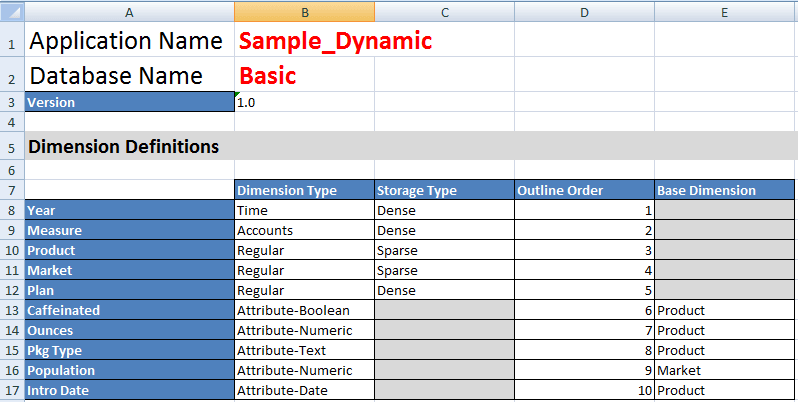
在 Essbase.Cube 工作表中定义了应用程序名称 (Sample_Dynamic)、多维数据集名称 (Basic)、10 个维的名称以及有关维的其他信息。
-
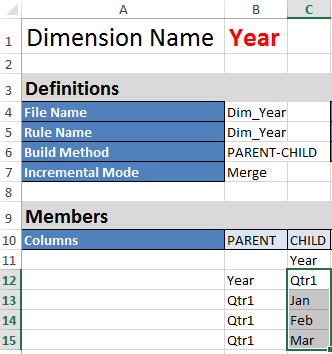
每个维有单独的工作时间表 Dim.dimname,在其中维进一步使用信息定义,例如构建方法和增量模式。由于此示例应用程序工作簿中每个维的构建方法是 PARENT-CHILD,在 PARENT 和 CHILD 列中定义成员。
在 Dim.Year 工作表上,月份汇总到季度,季度汇总到年度。例如,子成员 "Jan"、"Feb"、"Mar" 汇总到父成员 "Qtr1"。子成员 "Qtr1" 汇总到父成员 "Year"。
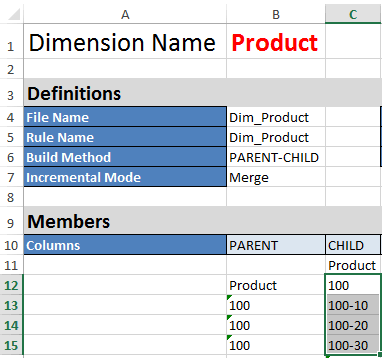
Dim.Product 和 Dim.Market 工作表具有类似的结构。在 Dim.Product 中,SKU 汇总到产品系列,产品系列汇总到 "Product"。例如,子成员 "100-10"、"100-20" 和 "100-30" (SKU) 汇总到父成员 "100"(产品系列)。子成员 "100" 汇总到父成员 "Product"。
-
此示例应用程序工作簿包括数据。滚动到最后一个工作表 Data.Basic 来查看列和数据的结构。
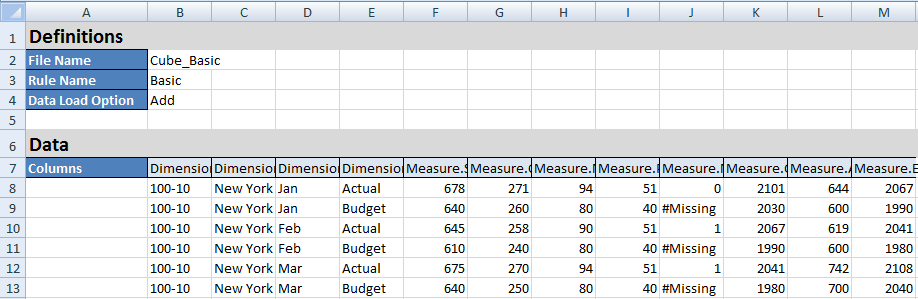
在本主题中,您了解了如何下载应用程序工作簿并检查其结构。接下来,您将了解如何使用“文件”目录的 "Gallery" 部分访问更多模板。
在 Essbase Web 界面中创建应用程序和预配用户以访问和查询多维数据集
在下载示例动态应用程序工作簿并检查其结构中,通过浏览 Sample_Basic_Dynamic.xlsx 了解了应用程序工作簿的结构。
在 Essbase Web 界面中创建应用程序
- 在 Essbase Web 界面中,在主页上单击导入。
- 在导入对话框上,单击文件浏览器(因为工作簿已下载到本地文件系统)。打开您在 Download the Sample Dynamic Application Workbook and Examine Its Structure 中保存的块存储示例(动态)应用程序工作簿
Sample_Basic_Dynamic.xlsx。 - 在构建选项中,选择创建数据库,然后选中加载数据对应的复选框。您不需要选择执行脚本,因为多维数据集层次中的所有度量和聚合都是在查询时动态计算的。
- 单击确定。稍后将创建 "Sample_Dynamic" 应用程序和 "Basic" 多维数据集。
- 打开大纲:
- 在主页上,导航到 Sample_Dynamic 应用程序,然后选择“操作”菜单
 。
。
- 选择数据库 > 基本 > 启动大纲。
大纲是 "Basic" 多维数据集中维按照应用程序工作簿中定义的表示形式。大纲将在应用程序窗口中一个单独的选项卡中打开,以便您可以在大纲与其他 Web 界面操作之间进行导航。
- 在主页上,导航到 Sample_Dynamic 应用程序,然后选择“操作”菜单
- 查看多维数据集维,然后细化到该维的子级:
- 展开年维可查看季度。
- 展开各个季度可查看月份。
现在,来自应用程序工作簿的所有信息显示在新多维数据集中。
预配用户以访问和查询多维数据集
- 以超级用户身份登录。这允许您将其他用户预配到您创建的应用程序。
- 转到权限。
- 在 Home page(主页)上,选择 Sample_Dynamic(示例动态)应用程序。
- 单击权限,然后单击添加。
注意:
在此对话框中单击添加无法添加新用户,但可以添加已使用身份提供程序预配的用户。本主题假定您已预配了用户。有多种方式可预配 Essbase 用户。有关独立部署,请参阅管理 Essbase 用户角色和应用程序权限;有关堆栈部署,请参阅管理用户和角色。 - 单击每个用户旁边的
 来分配其访问权限。
- 单击关闭 以关闭右侧面板中的用户列表。
- 使用每个用户旁边的选项控件来分配其访问权限。针对所添加的每个用户选择数据库管理者。数据库管理者具有多维数据集的完整控制权限,但不能控制应用程序。
在 Analyze an Application in Smart View 中,您将转到 Smart View ,作为刚刚预配的用户登录,然后查询多维数据集。
在 Smart View 中分析应用程序
在 Essbase Web 界面中创建应用程序和预配用户以访问和查询多维数据集中,创建了应用程序和包含数据的多维数据集以及预配的用户。
此任务假设已安装了 Smart View。请参阅下载并运行 Smart View 安装程序。
从 Smart View 连接到多维数据集
-
打开 Microsoft Excel。
如果安装了 Smart View,则 Excel 中会显示 Smart View 功能区。
-
在 Smart View 功能区上,单击面板。
-
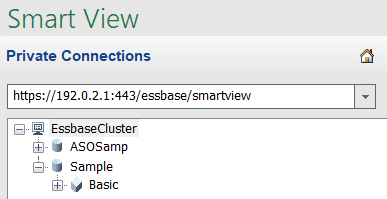
在 Smart View 主页对话框上,单击主页按钮旁边的箭头,然后选择专用连接。
-
使用连接到 Essbase 所用的相同 URL,并在该 URL 的结尾附加
/essbase/smartview来建立专用连接。例如,https://192.0.2.1:443/essbase/smartview。 -
以您创建的用户的身份登录。
-
展开 EssbaseCluster。
-
突出显示 Basic 多维数据集,然后单击连接。
执行即席分析
-
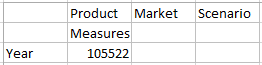
在 EssbaseCluster 树的 Sample_Dynamic 下,选择 Basic 多维数据集,然后单击即席分析。
-
在生成的网格内,此动态多维数据集的全部五个维的一个聚合数据值。
-
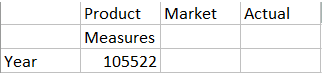
导航到成员 "Scenario" 并将范围缩小到 "Actual" 数据的特定方案类型。
- 单击包含 "Scenario" 的单元格。
- 在 Essbase 功能区上,单击成员选择。
- 在成员选择对话框中,选中 Actual 成员旁边的复选框。

- 单击添加
 将 "Actual" 移动到右侧窗格。
- 如果右侧窗格中已经包含 Scenario,请将其突出显示并使用向左箭头将其删除,然后单击确定。
在 Essbase 功能区上,单击刷新。现在,网格应将“Scenario(方案)”缩小到“Actual(实际)”。
-
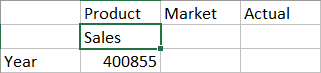
导航到 "Measures" 并将其范围缩小到 "Sales" 成员,以分析销售数据。
- 突出显示包含 "Measures" 的单元格。
- 在 Essbase 功能区上,单击放大。
- 突出显示包含 "Profit" 的单元格,然后单击放大。
- 突出显示包含 "Margin" 的单元格,然后单击放大。
- 突出显示包含 "Sales" 的单元格,然后单击仅保留。
网格现在看上去应该类似于:
-
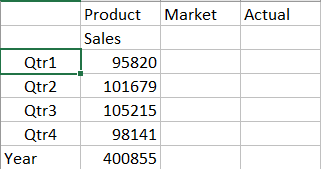
通过双击包含 "Year" 的单元格放大到 "Year"。
网格现在看上去应该类似于:
-
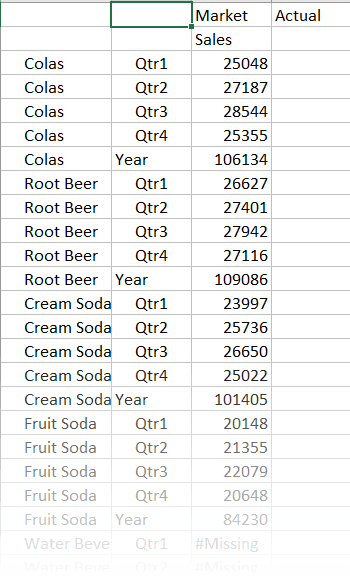
通过双击包含 "Product" 的单元放大到 "Product"。
网格现在看上去应该类似于:
-
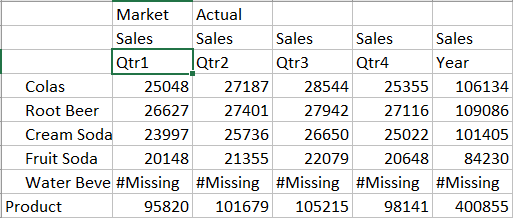
增强数据显示,按产品显示时段。对 Colas 的 Qtr1 值进行透视,方法如下:将其突出显示,右键单击并按住,然后将其从 B3 拖到 C3。
网格现在看上去应该类似于:
-
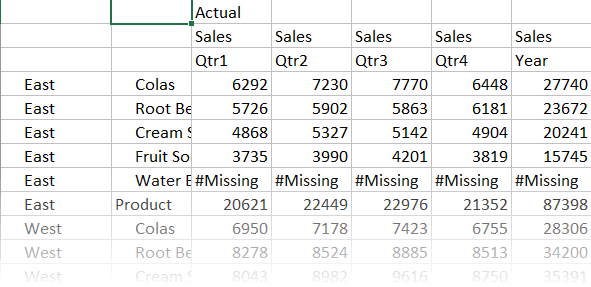
按区域分析每个产品。双击 B1 中的 "Market"。
网格现在看上去应该类似于:
-
钻探到区域以按州查看产品销售。双击 A4 中的 "East"。
由于并非每种产品都在各个州销售,一些单元可能具有 #Missing 标签而非数据值。
在 Smart View 中的“选项”对话框的“成员选项”选项卡中,可以将层次的祖先位置指定为顶部或底部。管理员必须首先在 Essbase Web 界面中的应用程序配置中启用 SSANCESTORONTOP 。在执行放大操作时,网格中的配置会发生变化。
在此任务中,可以通过单击网格本身,轻松地在数据网格中导航、放大和旋转。您还可以使用 Essbase 功能区上的工具执行相同的操作。有关使用 Smart View 的更多帮助,请单击 Smart View 选项卡,然后单击帮助。
在修改 Essbase 大纲中,您将返回到 Web 界面并修改大纲。
修改 Essbase 大纲
在 Analyze an Application in Smart View 中,您在 Smart View 中分析应用程序。
创建新成员
首先创建新成员。
- 在主页上,导航到 Sample_Dynamic 应用程序,然后选择“操作”菜单 。
- 选择数据库 > 基本 > 启动大纲。
- 如果大纲处于锁定状态,并且您是管理员,则单击解锁
 。
。
在您强制解锁锁定的大纲之前,请确保没有其他人在使用大纲。
- 单击编辑
 。
。
- 展开方案维。
- 选择预算成员。
- 在大纲工具栏上的 "Add member" 图标
 下,选择在下面添加同级成员。
- 输入成员名称 Forecast ,然后按 Add 键并关闭添加成员滑块。
- 选择新的预测成员,然后从大纲工具栏上的“合并”列表中选择波浪号 (~) 合并运算符。
- 单击验证
 。
。
- 单击保存
 。
。
- 选择重新构建数据库选项,然后单击保存。
将数据植入 "Forecast" 成员
为了将数据植入 "Forecast" 成员,我们将创建计算脚本并计算预测数据。
- 在 Essbase Web 界面的主页上,打开 Sample_Dynamic 应用程序,然后打开 Basic 数据库(多维数据集)。
- 单击脚本,单击计算脚本,然后单击创建。
- 在新建计算脚本字段中,输入
salesfcst。 -
在“Script content(脚本内容)”框中输入简单公式:
Forecast(Sales=Sales->Actual*1.03;)销售额的预测等于实际销售额乘以 1.03,这会在 "Sales" 的 "Forecast" 成员中植入比实际销售额高 3% 的值。
- 验证脚本。
- 保存脚本并关闭该脚本。
执行脚本
计算脚本作为作业执行。
- 在 Essbase Web 界面的主页中,单击作业。
-
从新建作业下拉菜单,选择运行计算。
-
在运行计算对话框中,在应用程序字段中,选择 Sample_Dynamic 应用程序。
请注意,数据库字段会自动填充 Basic 多维数据集。
-
在脚本菜单中,选择所创建的 salesfcst 计算脚本。
-
单击提交。
-
单击刷新可看到该作业完成。
在在 Smart View 中分析预测数据中,您将在 Excel 中分析此新的预测数据。但是,首先让我们仔细了解如何管理工作。
在 Smart View 中分析预测数据
在 Analyze an Application in Smart View 中,您已学习了在 Smart View 中的分析数据。在修改 Essbase 大纲中,您将预测成员添加到大纲并将数据植入其中。
现在,您将在 Smart View 中重新连接到多维数据集,并对数据进行进一步分析。
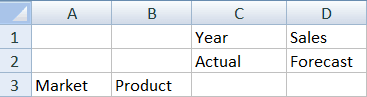
- 打开 Excel,通过在这些单元格中键入成员名称来创建类似于以下的工作表:A3=Market、B3=Product、C1=Year、C2=Actual、D1=Sales、D2=Forecast。
-
在 Smart View 功能区中,重新连接到 Sample_Dynamic 应用程序中的 Basic 多维数据集。
以前的连接 URL 应显示在专用连接列表中。
- 在系统提示登录时,使用您预配的用户的身份进行连接。
- 要使用数据值填充单元格,请单击即席分析。
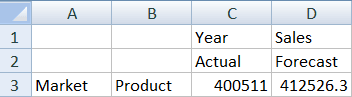
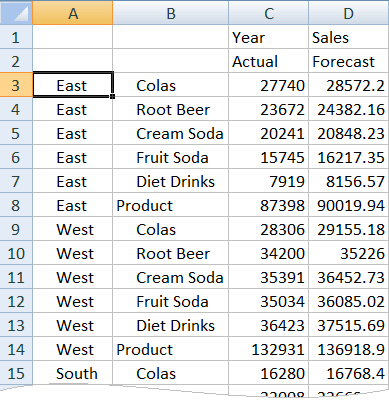
在生成的网格中,您应该可以看到计算的结果。实际和预测的每年销售数据会刷新,并且预测值大约比实际值高 3%:
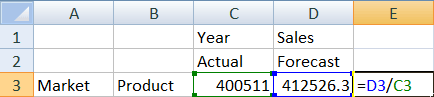
- 要测试计算是否正确,请在单元格 E3 中创建此 Excel 公式 "=D3/C3",这会将预测数据除以实际数据,确保 D3 比 C3 高 3%。
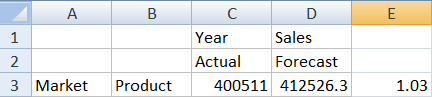
测试结果应确认 3% 的增长,"Actual" 为 400511,"Forecast" 为 412526.3,E3 为 1.0。
- 放大 "Product" 和 "Market"。可以看到,对于所有产品和所有市场显示预测数据,比实际高 3%。
- 现在,构建将用于在预测上执行数据分析的工作表,并进行一些更改。
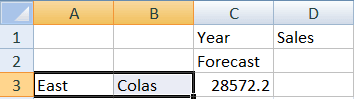
- 单击包含 "Forecast" 的单元格,然后单击仅保留。
- 选择包含 "East" 和 "Colas" 的单元格 A3-B3,然后单击仅保留。
网格现在看上去应该类似于:
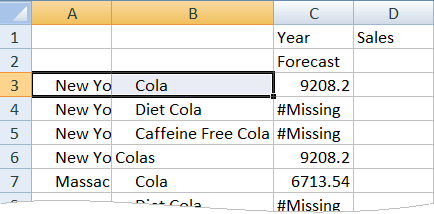
- 在保持选中单元格 A3-B3 的同时,单击放大可查看各个州的详细产品 SKU 信息。
网格现在看上去应该类似于:
- 将 Year 维透视到列中。突出显示成员 Year ,在 Essbase 功能区上选择放大旁边的箭头。选择缩放到底部以查看月份的底部级别。
网格现在看上去应该类似于:
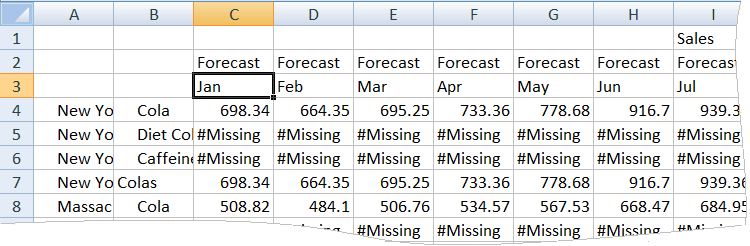
- 输入一些每月的值用于创建 "Diet Cola" 预测。例如,在范围 C5:H5 的每个单元格中输入 500。
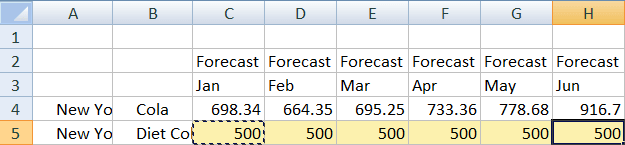
- 单击提交数据,请注意,单元格 O5 中的全年预测更改为 3000,这是 6 个月的值(每月 500)的总和。
在此任务中,您了解了只要进行正确的预配,在 Smart View 中分析和编辑多维数据集非常简单。
在在多维数据集设计器中创建应用程序和多维数据集中,您将熟悉多维数据集设计器。
在多维数据集设计器中创建应用程序和多维数据集
在在 Smart View 中分析预测数据中,您在 Excel 中分析数据。在 Excel 中工作的用户可以使用多维数据集设计器设计和部署应用程序。
在多维数据集设计器中打开应用程序工作簿
以超级用户身份登录,并从 "Gallery" 下载 Sample_Basic.xlsx 应用程序工作簿。
-
在 Excel 中,在多维数据集设计器功能区中,单击目录
 。
。
如果系统提示您登录,则以超级用户身份登录。
-
单击 Gallery ,然后导航到
Applications > Demo Samples > Block Storage,并双击 Sample_Basic.xlsx 。
Sample Basic 应用程序工作簿与 Sample Basic Dynamic 应用程序工作簿的区别在于,Product 和 Market 维没有动态计算的成员。
例如,转到 Sample_Basic.xlsx 中的 Dim.Market 工作表。查看存储列。没有 X 字符,这表示成员已存储。存储列中的 X 字符表示成员是动态计算的。
因此,在创建维和加载数据之后,还需要计算多维数据集。
创建多维数据集、加载多维数据集和计算多维数据集这一切操作可以在构建多维数据集对话框中通过一个步骤完成。
创建、加载和计算多维数据集
使用多维数据集设计器从 Sample_Basic.xlsx 应用程序工作簿创建、加载和计算多维数据集。
-
在多维数据集设计器功能区中,在 Sample Basic 应用程序工作簿 (
Sample_Basic.xlsx) 仍处于打开状态的情况下,单击构建多维数据集 。
。
-
在构建选项菜单中,选择创建多维数据集。
-
单击运行。
如果存在具有相同名称的现有应用程序,系统会提示您覆盖应用程序和多维数据集。单击是以删除原始应用程序并构建这个新应用程序。
-
单击是以确认所选内容。
在作业正在进行时,查看作业图标显示一个沙漏。该作业在后台运行,在作业完成时,多维数据集设计器会向您发出通知,应当会显示成功。
-
单击是以启动作业查看器并查看作业的状态。
在 Web 界面中查看应用程序
在 Essbase Web 界面中查看和检查新应用程序,检查是否存在零级和高级别的块,以确认是否已完全计算多维数据集。
- 登录到 Essbase Web 界面。
- 在主页上,导航到示例应用程序,然后选择“操作”菜单 。
- 选择数据库 > 基本 > 启动大纲。
查看大纲,然后查看预期的维是否存在。
- 转到“基本多维数据集”选项卡。

- 在一般页上,在统计信息下面,可以看到存在级别 0 和上层的块,这表示多维数据集已进行完全计算。
在 Analyze Data and Perform an Incremental Update in Cube Designer(在多维数据集设计器中分析数据和执行增量更新)中,您将分析此多维数据集中的数据并从 Excel 执行增量更新。
在多维数据集设计器中分析数据和执行增量更新
在在多维数据集设计器中创建应用程序和多维数据集中,您执行了多维数据集构建,加载了数据,并运行了工作簿中定义的计算脚本。
分析 Sample Basic 多维数据集中的数据
验证多维数据集构建是否成功并了解如何分析数据。
-
在 Excel 的多维数据集设计器功能区中,单击分析
 。
。
-
在分析菜单中,选择连接查询工作表。
如果系统提示您登录,则输入 Essbase 用户名和密码。
-
您已连接到 Sample 应用程序中的 Basic 多维数据集。
-
现在可以分析数据了。
-
使用 Essbase 功能区放大 Cream Soda 以查看所有属于 Cream Soda 系列的低层产品。
-
缩小 New York 以查看所有的 East 区域,并再次缩小以查看所有的 Market。
-
针对 Sample Basic 多维数据集执行增量更新
向产品维中添加一个层次并在 Smart View 中查看结果。
-
转到 Dim.Product 工作表,您将在该工作表中使用一些额外的产品更新产品维。
-
在该工作簿中插入属于 400 产品系列的新成员。
-
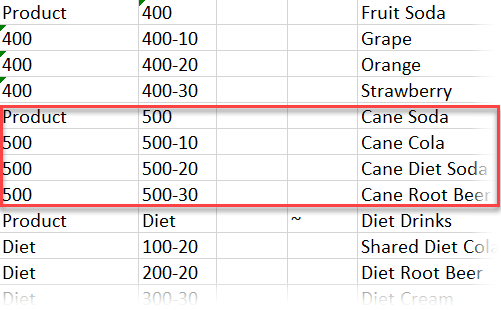
创建一个新的具有子级 500 的父级产品并为其指定默认别名 Cane Soda。
-
创建父级为 500 的三个新 SKU:500-10、500-20 和 500-30。
-
为这些新的 SKU 指定别名。将它们命名为 Cane Cola、Cane Diet Cola 和 Cane Root Beer。
-
-
保存已更新的工作簿。
-
使用多维数据集设计器功能区,单击构建多维数据集
。
由于应用程序已存在于服务器上并且您是创建它的所有者,因此,构建选项将默认为更新多维数据集 – 保留所有数据。
-
单击运行。
-
显示作业完成通知时,单击是以启动作业查看器。
-
您应当能够看到成功。如果作业返回错误,则可以双击作业,了解更多信息。
-
关闭作业查看器。
- 在 Dim.Product 工作表处于活动状态时,在多维数据集设计器功能区中单击层次查看器。
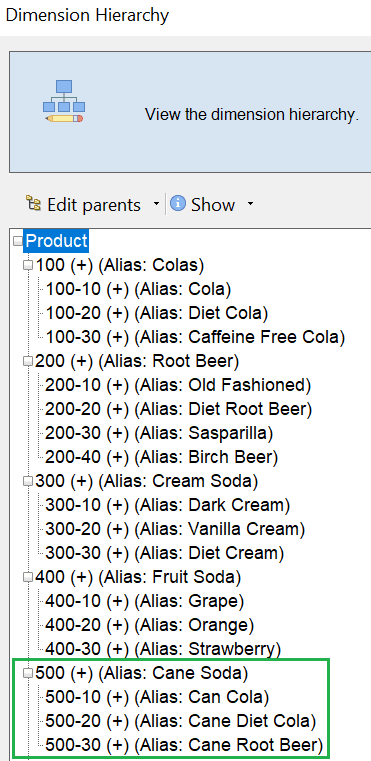
- 在维层次对话框上,查看 Cane Soda 产品是否已创建。
-
转到名为 Query.Sample 的查询工作表。
-
通过突出显示 Dark Cream 并使用 Essbase 功能区进行缩小导航到 Product 维的顶部。然后,对 Cream Soda 进行缩小。
-
再次选择 "Product" 并单击放大。
-
选择 "Cane Soda" 并单击仅保留。
-
选择 "Cane Soda" 和放大以查看子成员。
向 Product 维添加成员不会为这些成员填充数据。可以使用 Smart View 或通过执行数据加载来提交数据。
如果您已了解构建多维数据集时所需的元素或者您具有示例,则可以方便地使用应用程序工作簿来设计 Essbase 多维数据集。
在 Transform Tabular Data into a Cube 中,您将使用不含任何 Essbase 特定结构的列式 Excel 工作表创建应用程序。
将表格式数据转换为多维数据集
尽管来自外部源系统(例如 ERP 表或数据仓库)的数据未格式化为 Essbase 应用程序工作簿,但仍可以使用 Cube Designer(多维数据集设计器)将其转换为 Essbase 多维数据集。
- 在 Excel 中,选择多维数据集设计器功能区,然后单击目录 。
在 Export and Modify Metadata and Data 中,您将为这些度量创建层次,这样可以看到扣除折扣之后的净收入以及总成本(固定和可变)。
导出和修改元数据和数据
在 Transform Tabular Data into a Cube 中,已经利用表格数据创建了一个应用程序和多维数据集。