了解数据工作表
应用程序工作簿中的数据工作表定义从 Cube Designer(多维数据集设计器)或 Essbase Web 界面构建多维数据集时要加载到 Essbase 中的数据。可以在一个应用程序工作簿中包括一个或多个数据工作表。
数据工作表
各个数据工作表的名称为 Data.name。例如,对于东部区域的值,数据工作表的名称可能为 Data.East。name 可以是您选择的任意内容。可以选择有意义的名称,这样就可以在需要重新使用它们时进行识别。
注意:
应用程序工作簿中允许多个数据工作表,但它们必须共用完全相同的列布局。
数据工作表格式
加载数据时,来自每个维的成员必须在数据值之前定义。因此,数据工作表会在标题为 Dimension.dimension_name 的列标题下放置除了某个维以外的全部维。选择一个维作为度量维,该维的成员必须手动添加到名为 Measure.member_name 的剩余列标题下。只放置将包含标题为 Measure.member_name 的列中数据的成员。
启用了方案之后,多维数据集具有称为“沙盒”的隐藏维。沙盒维名为 Dimension.sandbox,是数据工作表中的第一列。它包含您在加载数据时必须定义的称为“基础”的成员。
下图显示了示例应用程序工作簿中的数据工作表。
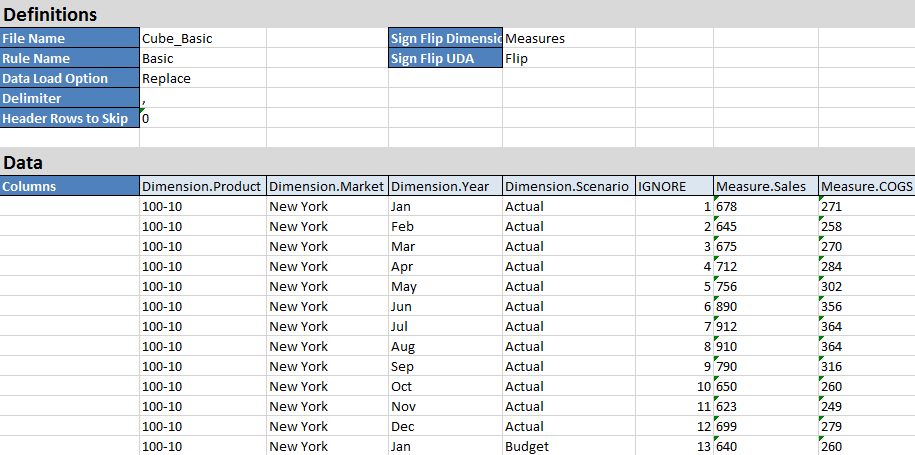
下表说明了应用程序工作簿中 data.name 工作表设置。
| 属性或字段 | 有效值 | 说明 |
|---|---|---|
| File Name |
有效字符串。请参见 Name and Related Artifact Limits 。 |
构建过程会在 Essbase Web 界面中为应用程序工作簿中的每个数据工作表创建一个具有 |
| Rule Name |
有效字符串。请参见 Name and Related Artifact Limits 。 |
构建过程会在 Essbase Web 界面中为工作簿中的每个维工作表创建一个具有 |
| Data Load Option |
|
如果您输入“替换”,则数据库的现有值将覆盖数据源的值。 您还可以使用传入数据值从现有数据库值中加减值。例如,如果加载每周的值,则可以将它们相加以在数据库中创建每月的值。 |
| Delimiter |
值可以是制表符、空格或除 " 以外的任何字符。
|
此值必须在 Excel 工作表中直接更新。它不能使用多维数据集设计器界面进行更新。 |
| Header Rows to Skip |
正数或零。 |
在执行数据加载或维构建时要跳过的标题行的数量。 此值必须在 Excel 工作表中直接更新。它不能使用多维数据集设计器界面进行更新。 |
| Sign Flip Dimension |
Dimension name |
通过翻转数据字段的符号来反向值。 在“符号翻转维”字段中输入维的名称,然后在“符号翻转 UDA”字段的指定维中输入选定 UDA。 此值必须在 Excel 工作表中直接更新。它不能使用多维数据集设计器界面进行更新。 |
| Sign Flip UDA |
|
通过翻转数据字段的符号来反向值。 在“符号翻转维”字段中输入维的名称,然后在“符号翻转 UDA”字段的指定维中输入选定 UDA。 此值必须在 Excel 工作表中直接更新。它不能使用多维数据集设计器界面进行更新。 |
| Ignore column header |
忽略 |
在加载数据和构建维的过程中,忽略标题为 IGNORE 的列中的数据。 此值必须在 Excel 工作表中直接更新。它不能使用多维数据集设计器界面进行更新。 |
| 数据源 | 有效的数据源名称。 | 此值用于从数据源定义中定义的源检索数据。必须直接在应用程序工作簿中更新此值。不能使用多维数据集设计器界面来更新它。 |
数据操作
加载数据时,可以在多维数据集的现有数据值中替换或加减值。可以在数据工作表的数据加载选项字段中指明使用哪个选项。
- 替换:使用数据源的值覆盖多维数据集的值。默认为“替换”。
- 加:将数据源的值与多维数据集的值相加。例如,如果加载每周的数据值,则可以将它们相加以在多维数据集中创建累积值。
- 减:从数据库的值中减去数据源的值。例如,要按周跟踪可用预算,您可以从上一周的预算值中减去每周支出数据。
规则文件
构建多维数据集时,会在 Essbase Web 界面中创建数据文件和数据加载规则文件。然后,这些文件可在以后希望加载数据到多维数据集时使用。数据文件使用在数据工作表的定义区域中指定的文件名命名,具有 .txt 扩展名。例如,cube_basic.txt. 规则文件使用在数据工作表的定义区域中指定的文件名命名,具有 .rul 扩展名。例如,cube_basic.rul.
可以在多维数据集设计器的设计器面板中修改数据工作表。请参阅在多维数据集设计器中处理数据工作表。