在多维数据集设计器中处理应用程序工作簿
每个应用程序工作簿都包含多个共同定义多维数据集的工作表。使用设计器面板,可以修改应用程序工作簿,然后可以使用经过修改的工作簿创建更新的多维数据集以反映所做的更改。
在多维数据集设计器中处理 Essbase.Cube 工作表
可以使用设计器面板中的“多维数据集”选项卡修改 Essbase.Cube 工作表上的“应用程序名称”、“多维数据集名称”和“维定义”字段。您可以更改应用程序名称和多维数据集名称,并删除一个或多个维。
- 在多维数据集设计器功能区中,选择设计器面板
 。
。 - 在设计器面板中,选择多维数据集选项卡。
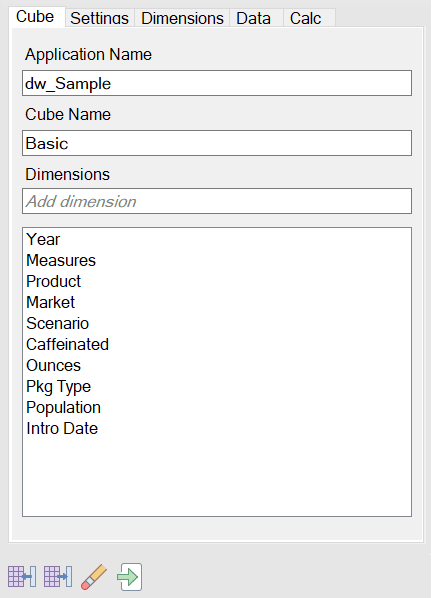
- 选择从工作表
 以用应用程序工作簿的内容填充该设计器面板。
 - 如果需要的话,更改应用程序名称或多维数据集名称。
- 通过在文本框中键入名称并在每个名称之后按 Enter 键来添加一个或多个维。
- 在“维”列表中
- 如果要删除某个维,右键单击该维的名称,并选择删除维。
或者,您可以选择一个维名称并按 Delete 键。
- 如果要重命名某个维,右键单击该维的名称,并选择重命名维。
- 如果要删除某个维,右键单击该维的名称,并选择删除维。
- 选择至工作表
 以将所做的更改传播到应用程序工作簿。
 - 检查已更新的应用程序工作簿以查看所做的更改。
另请参阅:了解 Essbase.Cube 工作表
处理 Cube.Settings 工作表:多维数据集设计器中的别名表
可以在 Cube.Settings 工作表中添加新别名表。
- 选择从工作表 以用应用程序工作簿的内容填充该设计器面板。
- 选择到工作表 。在应用程序工作簿中的 Cube.Settings 工作表上,添加了一个新的别名表名称。要向维工作表添加别名表,请在设计器面板中打开“维”选项卡,然后将别名表添加到选定维工作表。请参阅在多维数据集设计器中处理维工作表。将别名表添加到选定维工作表后,必须手动填充别名,或者通过从源复制进行填充。
注意:
对 Cube.Settings 工作表进行的更改不能以增量方式应用。您必须改为重新构建多维数据集以应用这些更改。处理 Cube.Settings 工作表:多维数据集设计器中的属性
您可以在 Cube.Settings 工作表中添加新属性。
- 在设计器面板中,选择设置选项卡。
- 选择从工作表 以用应用程序工作簿的内容填充该设计器面板。
- 展开属性部分。
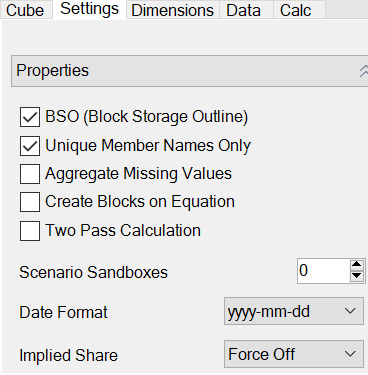
- 进行选择。
- 选择至工作表 以将所做的更改传播到应用程序工作簿。
注意:
对 Cube.Settings 工作表进行的更改不能以增量方式应用。您必须改为重新构建多维数据集以应用这些更改。处理 Cube.Settings 工作表:多维数据集设计器中的动态时间序列
可以在 Cube.Settings 工作表中添加动态时间序列成员。
- 在设计器面板中,选择设置选项卡。
- 选择从工作表 以用应用程序工作簿的内容填充该设计器面板。
- 展开动态时间序列部分。
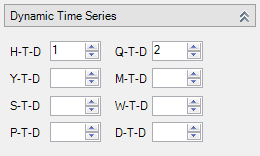
- 根据需要进行更改。
- 选择至工作表 以将所做的更改传播到应用程序工作簿。
有一些供动态时间序列使用的保留层代名称。例如,使用层代名称 "Year" 会激活 "Y-T-D" 的动态时间序列。
注意:
对 Cube.Settings 工作表进行的更改不能以增量方式应用。您必须改为重新构建多维数据集以应用这些更改。另请参阅:了解维工作表
处理 Cube.Settings 工作表:多维数据集设计器中的属性设置
可以在 Cube.Settings 工作表上更改属性设置。
- 在设计器面板中,选择设置选项卡。
- 选择从工作表 以用应用程序工作簿的内容填充该设计器面板。
- 展开属性设置部分。
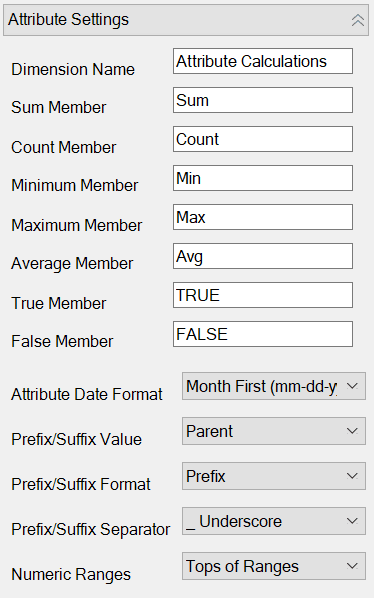
- 根据需要进行更改。
- 选择至工作表 以将所做的更改传播到应用程序工作簿。
注意:
对 Cube.Settings 工作表进行的更改不能以增量方式应用。您必须改为重新构建多维数据集以应用这些更改。处理 Cube.Settings 工作表:多维数据集设计器中的替代变量
您可以在 Cube.Settings 工作表中添加多维数据集级别的替代变量。
在列 A 中输入替代变量的名称。在列 B 中输入替代变量的相应值。
您必须用双引号引起成员名称。

注意:
对 Cube.Settings 工作表进行的更改不能以增量方式应用。您必须改为重新构建多维数据集以应用这些更改。在多维数据集设计器中处理维工作表
您可以在维工作表上定义维,包括名称、类型、存储类型、构建方法等。
- 在设计器面板中,选择维选项卡。
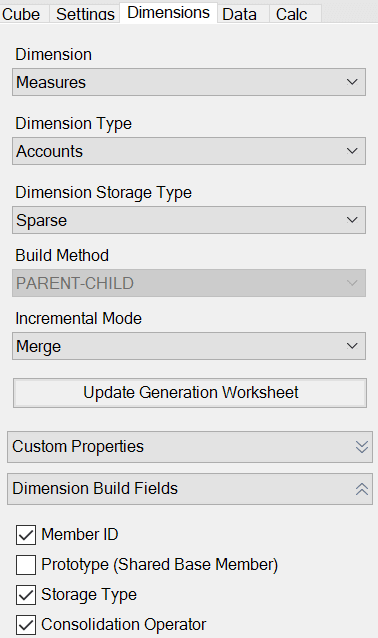
- 选择从工作表 以用应用程序工作簿的内容填充该设计器面板。
- 选择至工作表 以将所做的更改传播到应用程序工作簿。
-
使用设计器面板添加别名表之后,使用别名手动填充别名表列,或者通过从源复制来填充。
-
在对维、成员或别名进行命名时,使用的字符数不要超过 1024。
-
维工作表的长度限制为 30 个字符,包括在工作表名开头的 "Dim." 的 3 个字符。因此,"Dim." 后面的名称最多可以包含 27 个字符。
在多维数据集设计器中处理数据工作表
您可以在设计器面板中为新的或现有应用程序工作簿创建数据工作表。还可以编辑新的或现有数据工作表中维和成员的显示。
要创建新工作表,请执行以下操作:
- 在设计器面板中,选择数据选项卡。
- 在数据工作表字段中输入新工作表的名称。
- 在工作表类型中,选择要创建的工作表类型:
- 数据维
在数据维表中,维用列标题表示。这些标题指示数据要加载到的成员组合。最右边的列是数据列。数据列标题指定数据维的成员,即数据要加载到的维。数据值位于数据列行中。
- 平面
在平面工作表中,每个维用一个列标题表示。最后一列 *数据* 包含指定成员组合的数据值。
- 沙盒
在沙盒工作表中,每个维用一个列标题表示。第一个维是 Dimension.Sandbox。最后三个列标题显示 CellProperties 维的成员:EssValue、EssStatus 和 EssTID。不要修改 EssValue、EssStatus 和 EssTID 列,因为它们用于内部用途。务必不要更改这些列。
- 数据维
- 按 Enter 键。
- 可选:编辑数据布局。更改维列的顺序,选择成员并设置成员顺序(仅限数据维工作表类型)。有关说明,请参见本主题的后面部分。
- 选择到工作表 。
在选择工作表类型,并选择至工作表或从工作表后,您无法从设计器面板更改工作表类型。
将在应用程序工作簿中创建一个新的数据工作表。
要更改数据工作表中维的顺序,请执行以下操作:
- 在设计器面板中,选择数据选项卡。
- 在数据工作表中,选择要编辑的工作表。
- 在维列顺序中,选择要移动的维。
- 使用上下箭头移动维。
- 选择至工作表 ,将所做的更改添加到工作表中选定的数据选项卡。
要更改数据工作表中成员的顺序(仅限数据维工作表类型),请执行以下操作:
- 在设计器面板中,选择数据选项卡。
- 在数据列中,选择要移动的成员。
- 使用上下箭头移动成员。
- 选择至工作表 ,将所做的更改添加到工作表中选定的数据选项卡。
要选择在数据工作表中显示的成员(仅限数据维工作表类型),请执行以下操作:
- 在设计器面板中,选择数据选项卡。
- 单击成员选择。
- 在成员选择器中,选中希望显示的成员并清除不想显示的成员。
- 单击确定。
- 选择至工作表 ,将所做的更改添加到工作表中选定的数据选项卡。
要将数据工作表添加到现有应用程序工作簿,请转至设计器面板中的 Data(数据)选项卡,单击 From Sheet(从工作表) 并继续执行本主题中的步骤。
在多维数据集设计器中处理计算工作表
- 选择从工作表 以用应用程序工作簿的内容填充该设计器面板。
- 选择到工作表 。在应用程序工作簿中会创建一个新的计算工作表。
在多维数据集设计器中处理 MDX 工作表
您可以在设计器面板中创建新的 MDX 工作表。
- 在设计器面板中,选择计算选项卡。
- 选择从工作表 以用应用程序工作簿的内容填充该设计器面板。
- 在 MDX 插入工作表字段中,输入新 MDX 工作表的名称。
- 按 Enter 键。
- 选择到工作表 。
将在应用程序工作簿中创建一个新的 MDX 工作表。
请参阅了解 MDX 工作表。
在多维数据集设计器中处理类型度量工作表
使用 Cube Designer(多维数据集设计器),可以将日期度量或文本列表定义添加到应用程序工作簿,以在 Essbase 中构建键入的度量。
-
打开应用程序工作簿。
-
在多维数据集设计器功能区中,打开设计器面板。
-
单击设置选项卡。
-
单击从工作表以使用应用程序工作簿的内容填充该设计器面板。
-
要添加日期度量,请执行以下操作:
-
在 Cube.Settings 工作表中的属性下,将日期格式修改为要加载到多维数据集中的格式。
-
如果应用程序工作簿中不存在 Cube.TypedMeasures 工作表,请添加一个:
- 在设计器面板的设置选项卡中,展开文本列表。
- 在文本列表字段中,键入名称。
- 按 Enter。
-
标识账户维中的成员,并在日期度量部分中关联成员右侧的单元格中添加这些组件。这些成员允许将日期作为数据加载到多维数据集中。
-
重建多维数据集。
-
- 要添加文本列表,请执行以下操作:
-
如果应用程序工作簿中不存在 Cube.TypedMeasures 工作表,请添加一个:
- 在设计器面板的设置选项卡中,展开文本列表。
- 在文本列表字段中,键入名称。
- 按 Enter。
文本列表名称将移动到文本列表字段下方的文本框中。
-
如果应用程序工作簿中已存在 Cube.TypedMeasures 工作表,则可以执行 6a 中的步骤,并在文本列表字段中使用新名称来为该工作表创建其他文本列表表格。
-
添加文本列表之后,必须手动输入文本列表信息。这包括文本列表的关联成员、列表中的有效文本项及其相关的数值。
-
重建多维数据集。
-
 ,然后选择
,然后选择 。
。