访问和编辑规则
使用 Essbase Web 界面中的规则编辑器可以访问和编辑维构建规则。
先决条件:从库导入多维数据集。以下说明假定您已构建或导入 Sample Basic。
-
登录到 Essbase Web 界面。
-
在主页上,打开应用程序,然后打开数据库(多维数据集)。
-
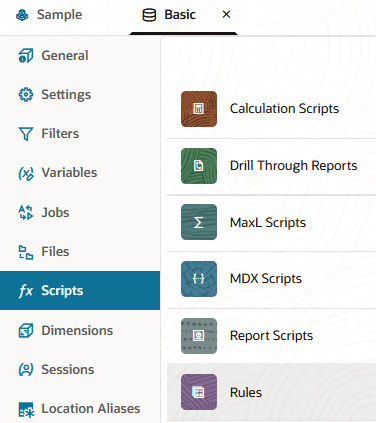
选择脚本选项卡,然后单击规则。
-
单击 Dim_Product ,这是与 Sample Basic 关联的维构建规则的名称。
此时将在规则编辑器中打开 Dim_Product 规则。
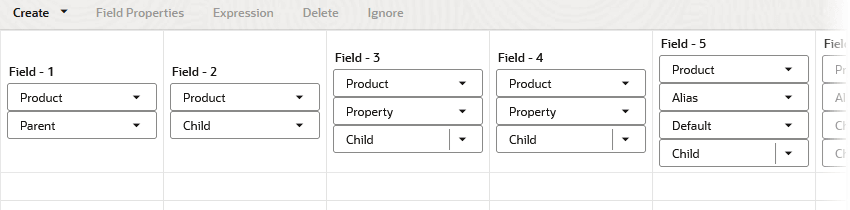
字段使用用于标识源数据文件的预期格式的元数据进行定义。这些定义已存在,因为此规则是在导入多维数据集时由应用程序工作簿自动创建的。
所有字段都与“产品”维关联。此规则使用父子构建方法。字段 1 设计为需要父代成员。字段 2 需要字段 1 的子项。字段 3 和 4 保留用于在字段 2 中标识子成员的成员属性。字段 5-9 用于与子项关联的别名。
在将此规则与数据文件关联之前,预览数据不可见。这就是为什么字段定义下方有空行(记录)。
-
现在将源数据文件与规则关联起来,预览该文件并确保字段定义正确映射到源文件中的记录。单击源属性。
-
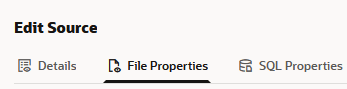
单击文件属性。
-
对于选择文件,导航到用于构建产品维的源数据文件。在目录中,它是
Dim_Product.txt,位于 Sample Basic 的当前多维数据集目录中。 -
从列表中选择
Dim_Product.txt,然后单击选择。该文件没有标题记录,并以逗号分隔,因此您可以将所有默认值保留原样,然后单击预览数据。
注意:
通过递增“文件属性”选项卡上的预览数据计数,可以增加将在预览中显示的记录数。最大预览大小为 500 条记录。Dim_Product 规则中填充了映射到字段的预览数据。
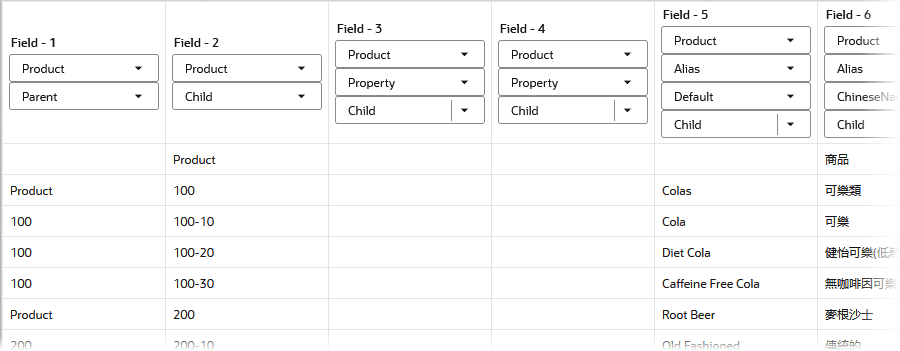
预览中的空白单元格与源数据中的空值 (
"") 对应。